


Содержание
Настройка через приложение Omada App
Настройка через веб-интерфейс с подключением к SSID
Настройка через веб-интерфейс с использованием проводного компьютера
Введение
В этом FAQ приведены инструкции по настройке точки доступа Omada EAP в автономном режиме с использованием веб-интерфейса или приложения Omada App. Точки доступа Omada EAP обеспечивают гибкое беспроводное покрытие для малого и среднего бизнеса, а также для жилых помещений и могут работать как независимо, так и под централизованным управлением через контроллер Omada.
Для получения информации о расширенных настройках обратитесь к руководству пользователя EAP, доступному в центре документов на официальном сайте TP-Link: Документы | Поддержка Omada Network. Если вы планируете централизованно управлять несколькими устройствами Omada, обратитесь к документации Начало работы с контроллером Omada.
Примечание: Автономный режим недоступен, когда EAP управляется контроллером. Чтобы восстановить автономный режим, удалите EAP из контроллера или сбросьте устройство.
Требования
- Точка доступа Omada EAP
- Мобильное устройство с установленным приложением Omada App или ПК
Настройка
Этот FAQ разделён на три раздела. Перейдите к разделу, который соответствует вашему случаю:
Настройка через приложение Omada App
Настройка через веб-интерфейс с подключением к SSID
Настройка через веб-интерфейс с использованием проводного компьютера
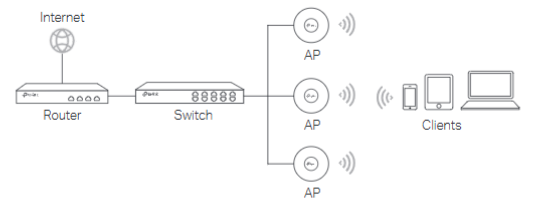
Точка доступа Omada EAP должна быть подключена к маршрутизатору, коммутатору или PoE-коммутатору. Подключение EAP к маршрутизатору или коммутатору без PoE потребует другого источника питания, например адаптера 12 В постоянного тока или PoE-инжектора. Пожалуйста, обратитесь к техническим характеристикам продукта для получения информации о совместимом источнике питания. При подключении к совместимому PoE-коммутатору EAP будет передавать и получать данные и питание через один кабель RJ45, подключённый к PoE-коммутатору.
Настройка через приложение Omada App
Приложение Omada App предназначено для быстрой настройки основных параметров. Для расширенных настроек используйте веб-интерфейс EAP или управляйте устройством в режиме контроллера.
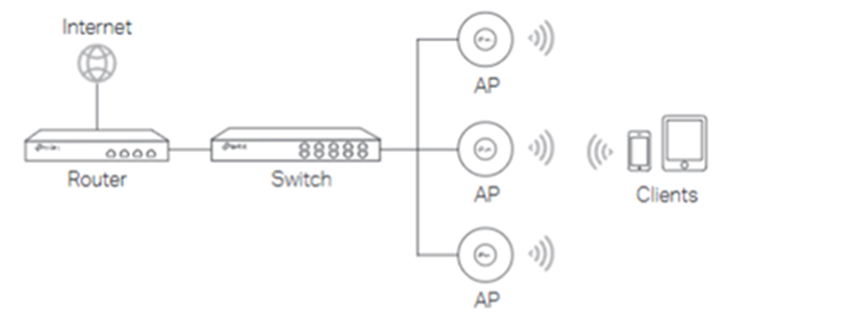
Примечание: В этой статье для демонстрации используется приложение Omada App для Android версии 5.0.
Шаг 1. Загрузите и установите приложение TP-Link Omada App из App Store или Google Play.

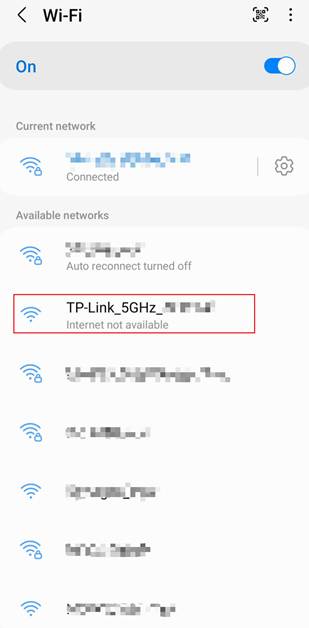
Шаг 2. Подключите ваше мобильное устройство к одному из SSID по умолчанию, указанных на наклейке на нижней стороне EAP. SSID будет отображаться как TP-Link_2.4G/5G_xxxx или Omada_2.4G/5G_xxxx.
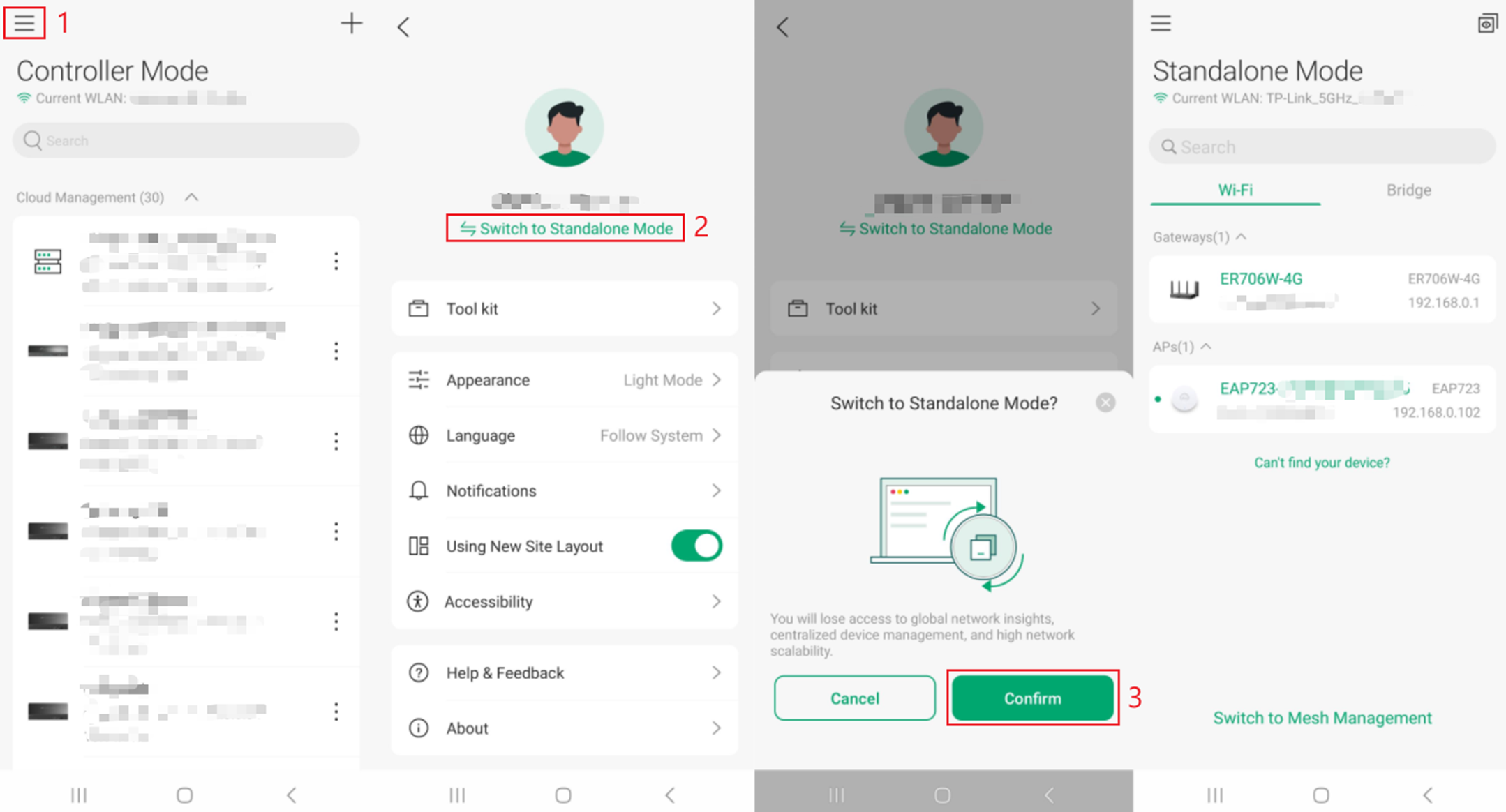
Шаг 3. Откройте приложение Omada App, перейдите на страницу Автономный режим и дождитесь появления EAP.
Чтобы перейти в Автономный режим из Режима контроллера, нажмите на трёхстрочное меню, выберите Переключиться в автономный режим. Нажмите Подтвердить. Теперь вы находитесь в Автономном режиме. EAP должен отображаться в разделе Автономный режим.
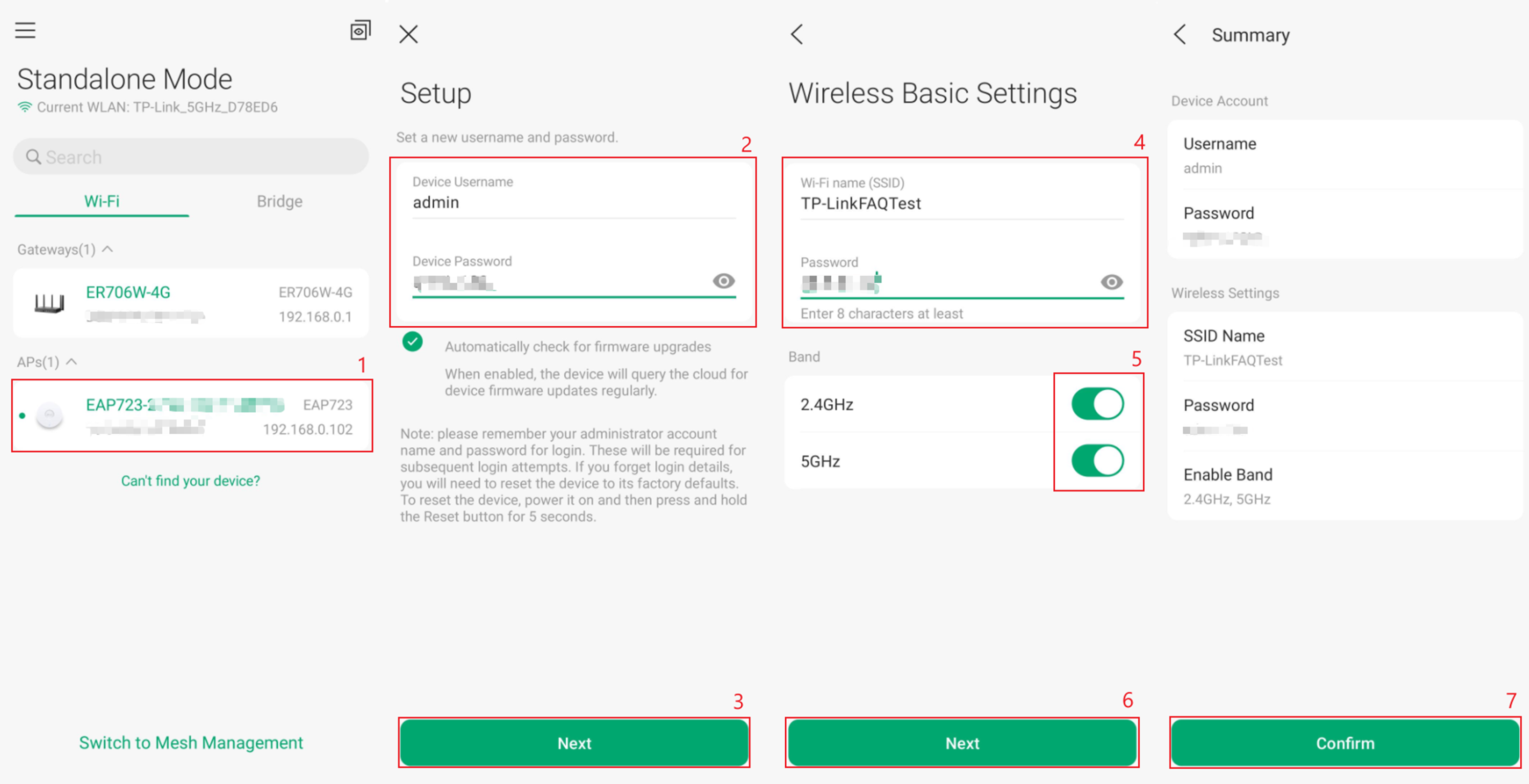
Шаг 4. Нажмите на EAP и следуйте инструкциям приложения для завершения начальной настройки.
Установите новое Имя пользователя и Пароль устройства, нажмите Далее. В разделе Основные настройки беспроводной сети настройте Имя Wi-Fi (SSID) и Пароль. Здесь можно включить или отключить Диапазоны Wi-Fi. Нажмите Далее. Экран «Сводка» содержит сводку Настройки и Основных настроек беспроводной сети. Нажмите Подтвердить, если вы удовлетворены конфигурацией.
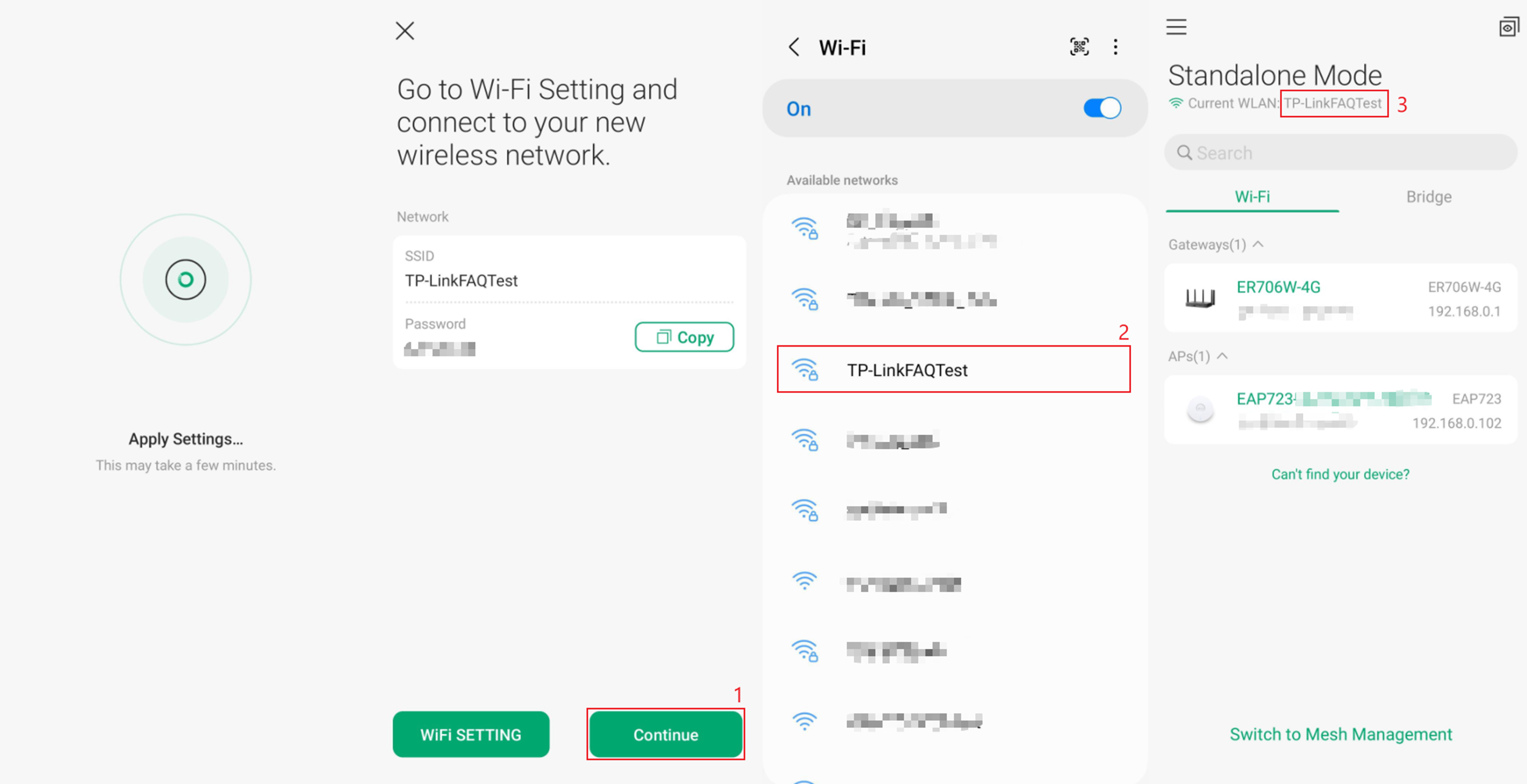
Шаг 5. Примените настройки и подключитесь к новому SSID для управления EAP в приложении Omada App.
Появится экран Применение настроек, подождите несколько минут для завершения процесса. Появится страница с уведомлением о новой конфигурации с указанием заданных пользователем SSID и Пароля. Перейдите в настройки Wi-Fi вашего телефона и подключитесь к этому новому SSID, используя Пароль. Wi-Fi настроен. В приложении TP-Link Omada App в разделе Текущая WLAN будет отображаться новый SSID Wi-Fi. Для дальнейшей настройки нажмите на EAP.
Настройка через веб-интерфейс с подключением к SSID
В этом разделе описана настройка EAP в автономном режиме через беспроводное подключение. Подключившись непосредственно к SSID EAP и войдя в его веб-интерфейс управления, вы можете выполнить как начальную настройку, так и расширенную конфигурацию без использования контроллера.
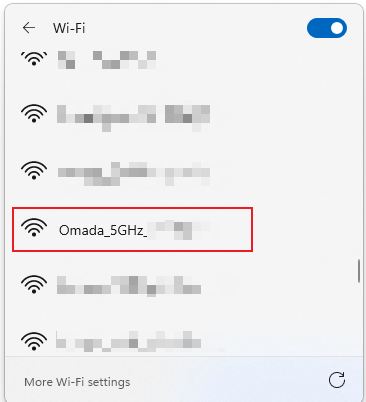
Шаг 1. Подключитесь к SSID EAP.
Подключите ваше устройство к одному из SSID по умолчанию, указанных на наклейке на нижней стороне EAP. SSID будет отображаться как TP-Link_2.4G/5G_xxxx или Omada_2.4G/5G_xxxx.
Примечание: Клиенты, использующие IPv6-адреса, не могут войти в EAP через доменное имя, так как точки доступа Omada EAP в настоящее время не поддерживают преобразование доменных имён в IPv6-адреса. Если ваше устройство использует IPv6, измените его сетевые настройки для получения IPv4-адреса и повторите попытку.
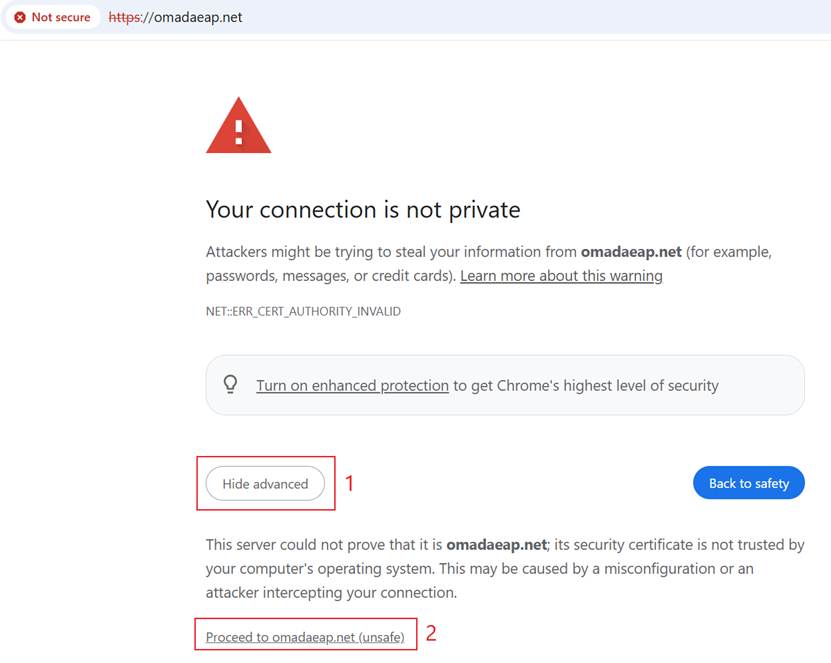
Шаг 2. Откройте веб-браузер и введите URL, указанный на наклейке устройства (https://tplinkeap.net или https://omadaeap.net).
Может появиться страница с предупреждением о безопасности. Нажмите Дополнительно, затем выберите Перейти для продолжения.
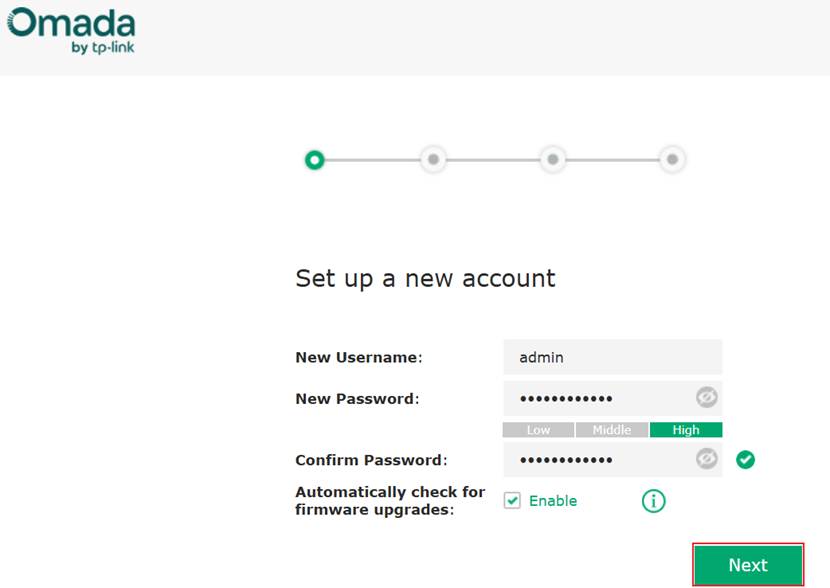
Шаг 3. Настройте новое Имя пользователя и Пароль. Нажмите Далее.
Примечание: Если вы используете устройство старой версии, может появиться экран входа. Используйте admin в качестве имени пользователя и пароля для входа. Затем вам будет предложено изменить имя пользователя и пароль.
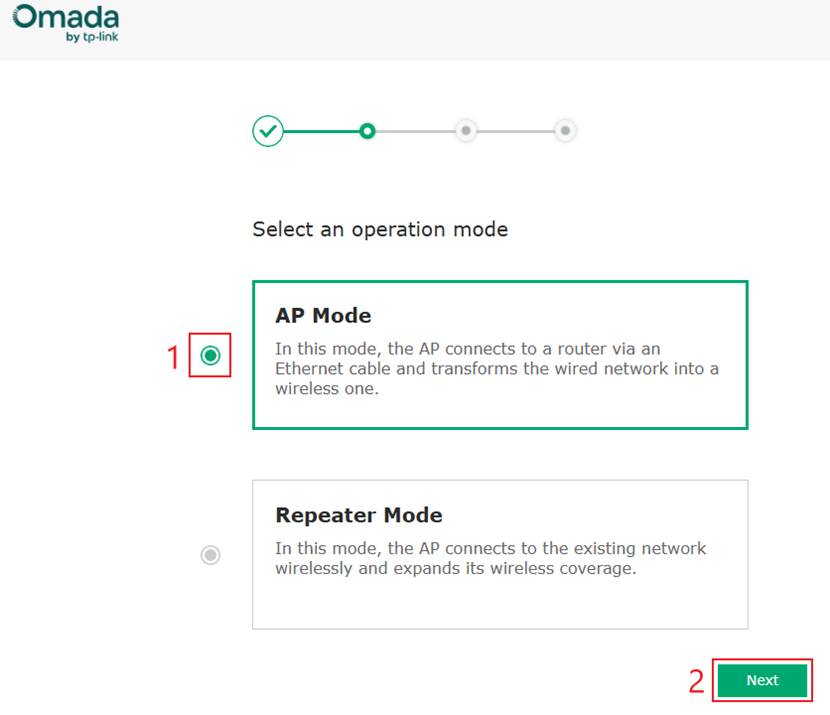
Шаг 4. Выбор режима
Некоторые устройства EAP имеют несколько режимов работы. Если эта опция появляется, выберите Режим AP, затем нажмите Далее.
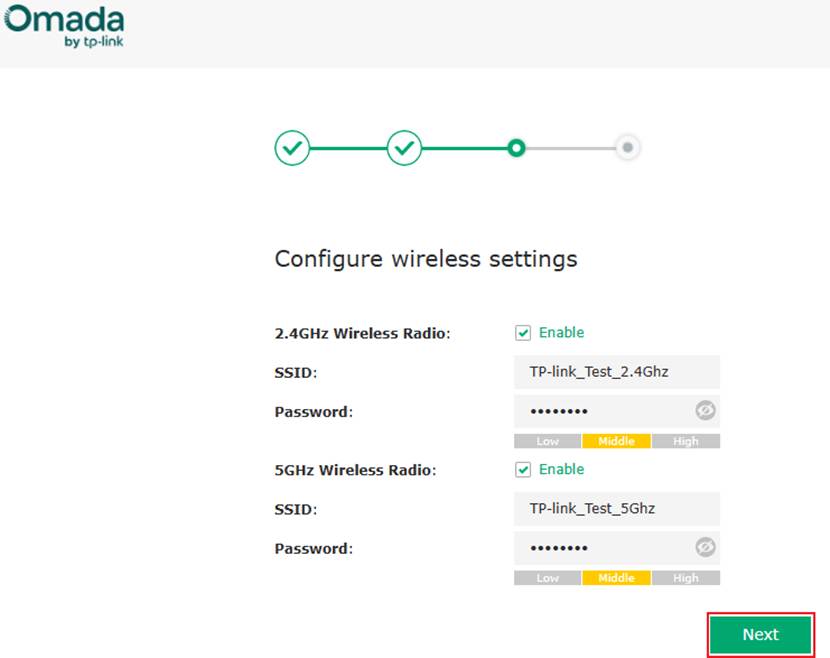
Шаг 5. Настройка параметров беспроводной сети
Настройте новые имена SSID и соответствующие пароли, затем нажмите Далее. EAP применит настройки, и новые SSID станут доступны для подключения. Подождите до одной минуты для вступления настроек в силу.
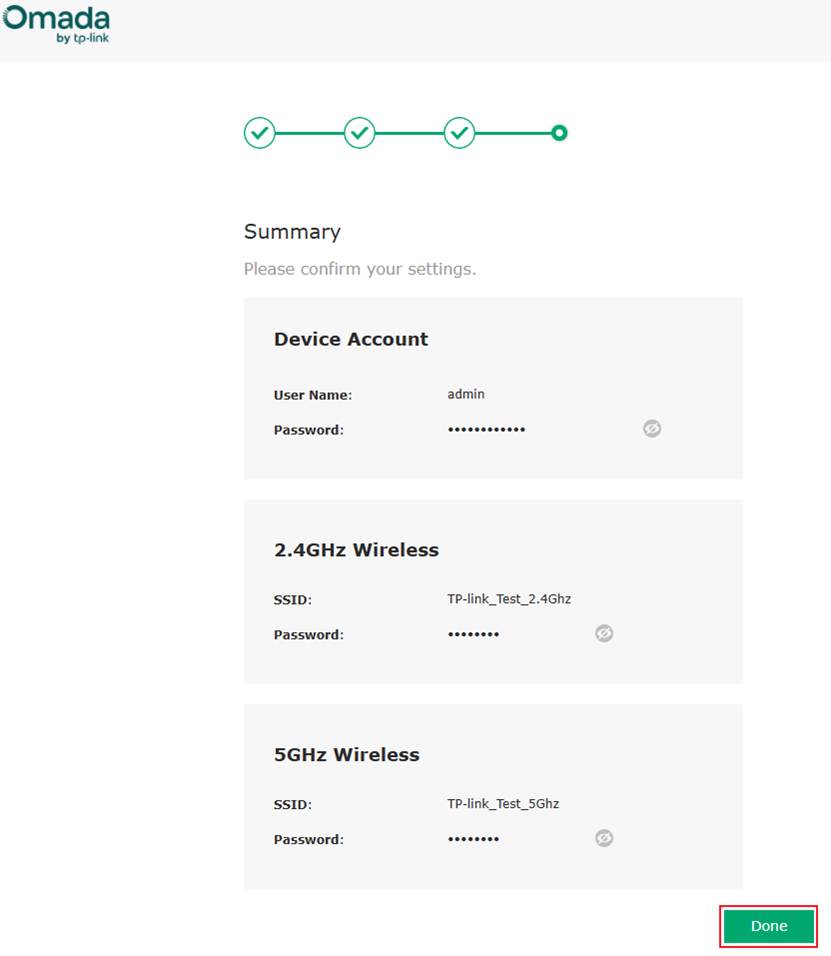
Шаг 6. Появится сообщение Сводка. Нажмите Готово.
Шаг 7. Подключитесь к одному из SSID, затем нажмите Я подключился к SSID.
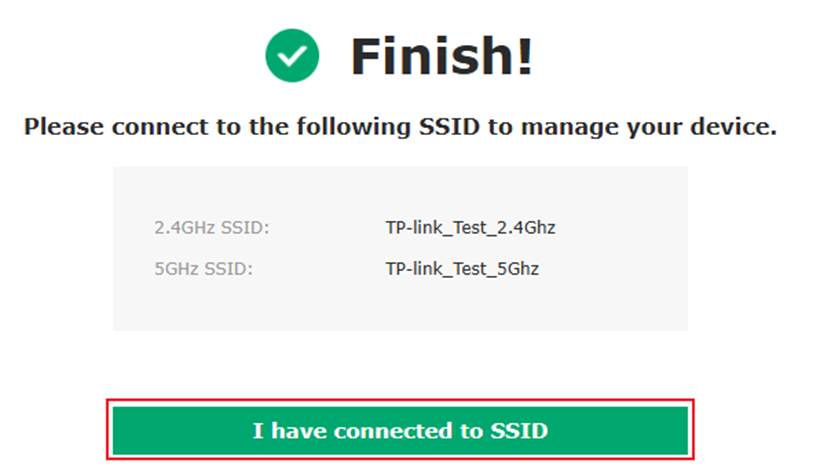
Шаг 8. Дальнейшая настройка.
Теперь вы находитесь в веб-интерфейсе точки доступа. Теперь вы можете вносить дальнейшие изменения в конфигурацию в соответствии с вашими потребностями.
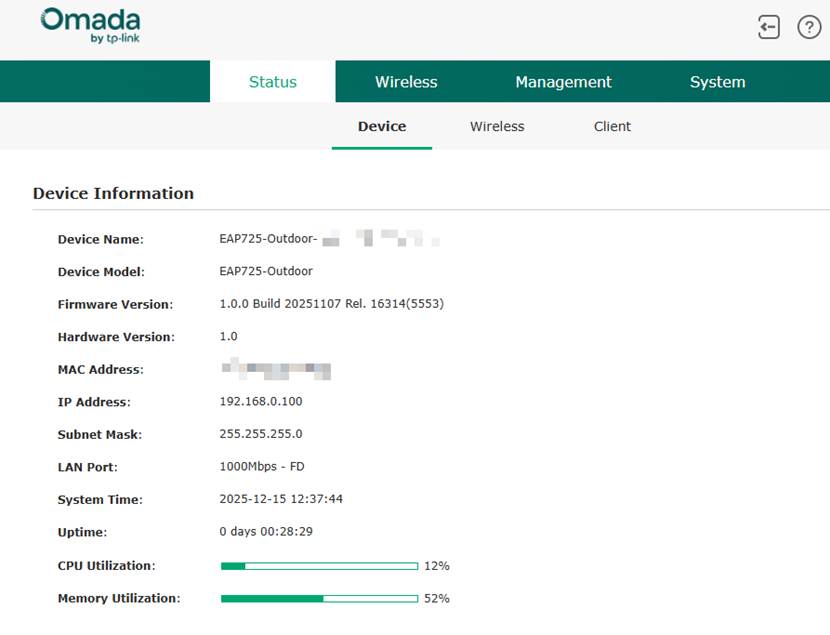
Настройка через веб-интерфейс с использованием проводного компьютера
В этом разделе описана настройка EAP в автономном режиме через веб-интерфейс управления. Подключив компьютер к тому же маршрутизатору/коммутатору и подсети, что и EAP, вы можете получить доступ к веб-интерфейсу EAP для выполнения как начальной, так и расширенной настройки без использования контроллера.
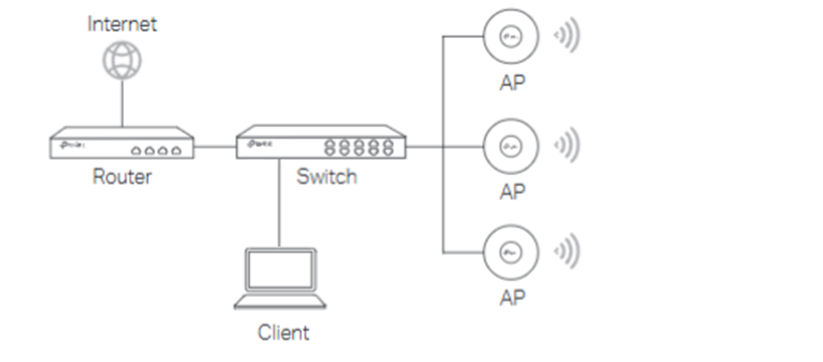
Шаг 1. Получите IP-адрес устройства Omada EAP.
Использование списка DHCP-клиентов маршрутизатора является распространённым и рекомендуемым методом. Пошаговые инструкции и альтернативные способы см. в следующем руководстве: Как найти IP-адрес моих устройств Omada
Шаг 2. Перейдите в веб-интерфейс EAP.
Используя IP-адрес, полученный на предыдущем шаге, введите его в адресную строку веб-браузера. В этом примере это 192.168.0.107. Если вы получите предупреждение, нажмите Дополнительно и Перейти. Введите Имя пользователя и Пароль, по умолчанию это admin / admin.
Примечание: Если в вашей сети нет DHCP-сервера, убедитесь, что ваш ПК использует IP-адрес 192.168.0.X, затем введите https://192.168.0.254 для доступа к веб-странице AP.
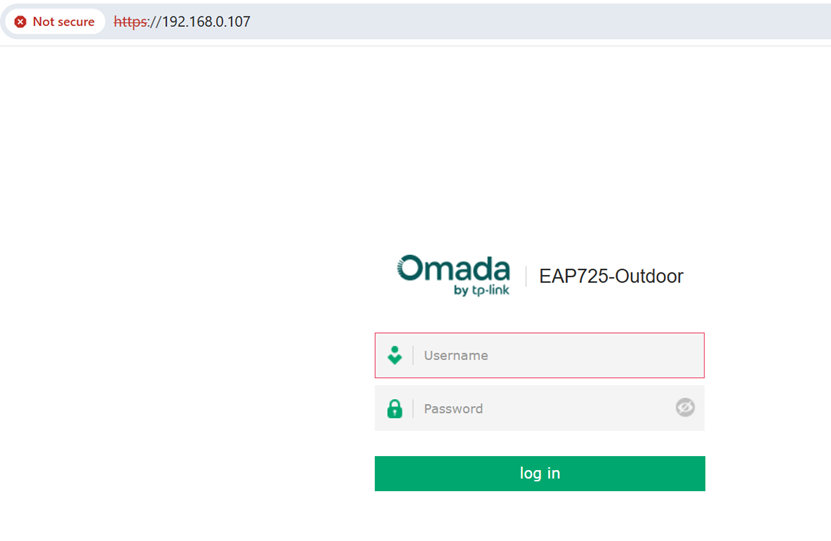
Шаг 3. Настройте новое Имя пользователя и Пароль. Нажмите Далее.
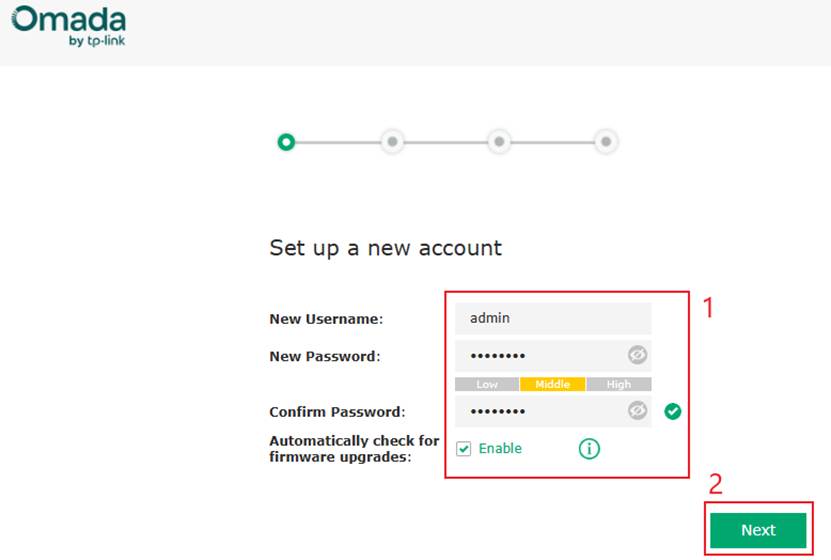
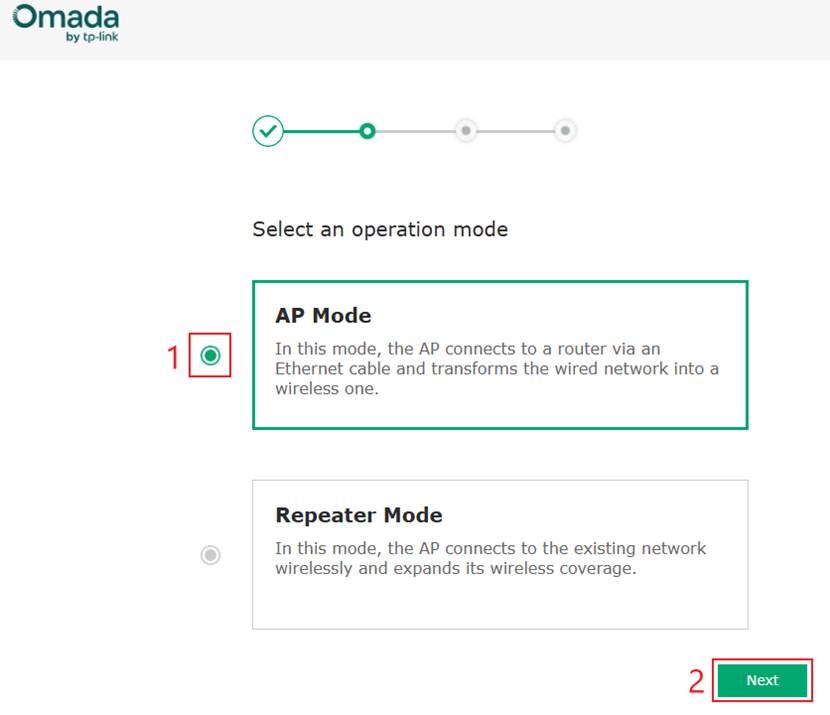
Шаг 4. Выбор режима
Некоторые устройства EAP имеют несколько режимов работы. Если эта опция появляется, выберите Режим AP, затем нажмите Далее.
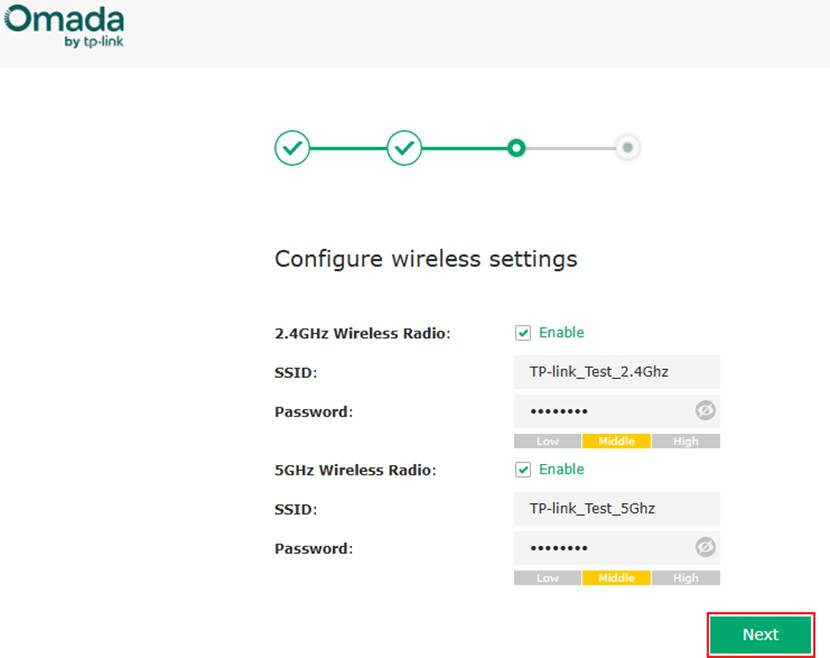
Шаг 5. Настройте новые имена SSID и соответствующие пароли. Нажмите Далее. EAP применит эти настройки, и новые SSID станут доступны для подключения. Подождите минуту, пока EAP применяет эти настройки.
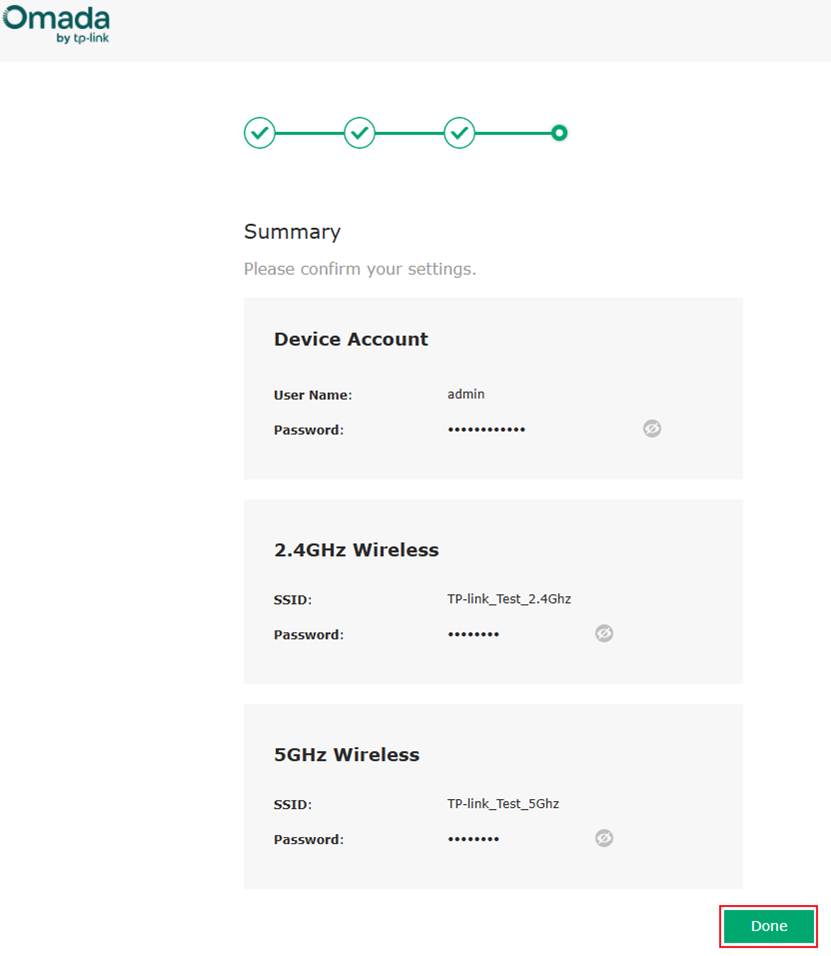
Шаг 6. Появится сообщение Сводка. Нажмите Готово.
Шаг 7. Нажмите Я подключился к SSID.
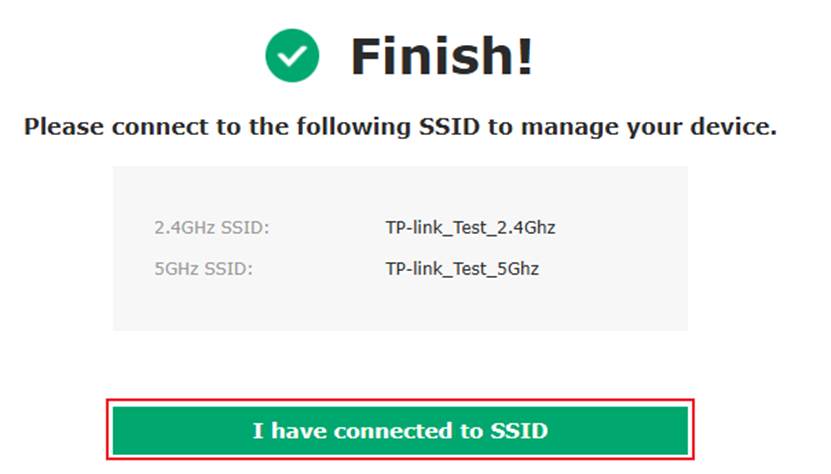
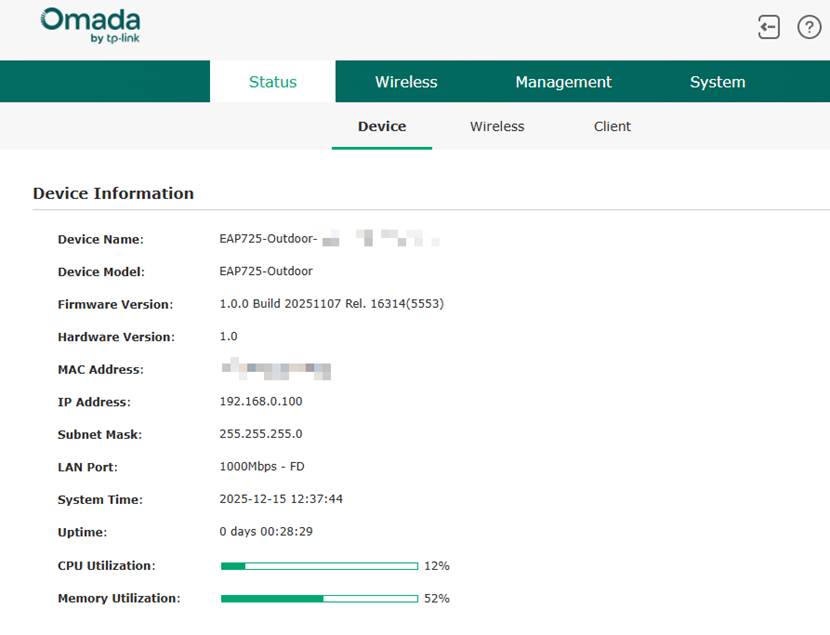
Шаг 8. Теперь вы будете перенаправлены в веб-интерфейс настроенной EAP. Теперь вы можете вносить дальнейшие изменения в конфигурацию в соответствии с вашими потребностями.
Заключение
Точка доступа Omada EAP может быть легко настроена в автономном режиме с использованием приложения Omada App или веб-интерфейса. После включения и подключения к сети EAP становится доступна для начальной настройки и готова к беспроводному использованию после применения выбранных настроек. Дальнейшие корректировки могут быть внесены в любое время через веб-интерфейс или приложение.
Чтобы узнать больше о каждой функции и настройке, перейдите в Центр загрузок и скачайте руководство для вашего продукта.
Вопросы и ответы
В1: Почему при доступе к интерфейсу EAP или маршрутизатора появляется страница с предупреждением?
О1: Это ожидаемо при доступе к локальному устройству, использующему самоподписанный сертификат. Вы можете продолжить, так как эти соединения происходят в вашей локальной сети и безопасны.
В2: Почему я отключаюсь от Wi-Fi во время настройки через приложение?
О2: EAP перезагружается при применении нового SSID. Это ожидаемо. Переподключитесь, используя новое имя Wi-Fi и пароль.
В3: Нужна ли учётная запись TP-Link для настройки EAP с использованием приложения Omada App в автономном режиме?
О3: Нет. Учётная запись TP-Link требуется только для облачных контроллеров или удалённого доступа.
В4: Что делать, если моё приложение Omada App уже находится в автономном режиме, а у меня нет TP-Link ID?
О4: TP-Link ID требуется только для облачного доступа. Автономный режим не требует учётной записи.
В5: Что делать, если мой маршрутизатор не использует DHCP, а в моей сети используются статические IP-адреса?
О5: Если в вашей сети нет DHCP-сервера, настройте ПК со статическим IP-адресом в диапазоне 192.168.0.X. Затем из той же подсети, что и EAP, введите https://192.168.0.254 в веб-браузере для доступа к странице управления AP и завершения начальной настройки.
В6: Tplinkeap.net или Omadaeap.net не работает. Как получить доступ к EAP?
О6: Выполните следующие шаги для устранения неполадок доступа к EAP:
- Убедитесь, что ваш ПК, телефон или планшет подключены к сети Wi-Fi EAP. Проводные клиенты не могут получить доступ к странице управления EAP с использованием доменного имени.
- Проверьте, что ваш клиент получил IPv4-адрес от DHCP-сервера.
Клиенты, использующие IPv6-адреса, не могут войти в EAP через доменное имя, так как точки доступа Omada EAP в настоящее время не поддерживают преобразование доменных имён в IPv6-адреса. Если ваше устройство использует IPv6, измените его сетевые настройки для получения IPv4-адреса и повторите попытку. - Убедитесь, что вы вводите правильное доменное имя:
https://tplinkeap.net
Примечание: Некоторые новые модели используют https://omadaeap.net. Для правильного домена обратитесь к наклейке на задней панели EAP. - Попробуйте открыть страницу в режиме инкогнито или приватного просмотра, либо используйте другой веб-браузер.
Для получения более подробной информации обратитесь к следующему руководству: Что делать, если не удаётся войти в EAP через доменное имя?
Если вам всё ещё не удаётся получить доступ к EAP с использованием доменного имени, попробуйте войти непосредственно по IP-адресу EAP.
В7: Можно ли позже переключить EAP из автономного режима в режим контроллера?
О7: Да. Устройство может быть принято контроллером Omada в любое время. Это переопределит существующие настройки автономного режима.
В8: Почему приложение Omada App не отображает EAP, когда я подключён к SSID?
О8: Убедитесь, что ваше устройство подключено к SSID. Проверьте разрешения приложения Omada App. Возможно, приложению не было предоставлено разрешение на обнаружение EAP.
В9: iPhone не может подключиться к SSID. iPhone пытается подключиться в течение длительного времени, а затем терпит неудачу. В чём проблема?
О9: Измените IP-адрес iPhone на статический и выберите IP-адрес в той же подсети, что и сеть, и убедитесь, что DNS доступен. Это должно позволить iPhone подключиться к SSID.
В10: Почему недавно купленный прототип после включения нормально подключается к внешней сети, но беспроводные клиенты не могут выйти в Интернет после подключения?
О10: Из-за новых функций безопасности, представленных в программном обеспечении платформы Omada 6.1, заводской SSID по умолчанию не зашифрован и имеет низкий уровень безопасности. Этот SSID предназначен только для настройки EAP и не предоставляет доступ в Интернет. Пожалуйста, подключитесь к зашифрованному SSID, созданному во время быстрой настройки, для доступа в Интернет.
В11: Почему беспроводной SSID исчезает через 2 часа после включения питания?
О11: Это новая функция безопасности, представленная в контроллере Omada v6.1. В заводском состоянии по умолчанию SSID не зашифрован и обеспечивает низкий уровень безопасности. Он предназначен только для начальной настройки EAP. Для снижения рисков безопасности SSID прекращает передачу своих маяков через 2 часа. Пожалуйста, используйте проводного клиента для завершения быстрой настройки EAP. После настройки беспроводная сеть может использоваться нормально.
