


Содержание
Настройка по сценарию 1: через приложение Omada
Настройка по сценарию 2: через веб-браузер
Введение
Если вы используете контроллер Omada для управления точкой доступа EAP, обратитесь к статье Как настроить беспроводные параметры на Omada EAP в режиме контроллера
Примечание:
1. Если вы впервые устанавливаете и настраиваете устройства EAP, для получения более подробных инструкций обратитесь к Видео по настройке.
2. Чтобы узнать разницу между двумя режимами настройки, обратитесь к видео Краткий обзор методов управления EAP.
Требования
В этом руководстве в качестве примера используется EAP610 V3, работающий в автономном режиме (Standalone Mode). Фактический интерфейс может незначительно отличаться в зависимости от модели EAP.
- Метод 1 (через приложение Omada) требует мобильного устройства с установленным приложением Omada, подключенного к Wi-Fi сети EAP.
- Метод 2 (через веб-браузер) требует компьютера или мобильного устройства, которое может получить доступ к веб-интерфейсу EAP через браузер.
Настройка
В автономном режиме существуют два простых способа настройки основных беспроводных параметров.
Настройка по сценарию 1: через приложение Omada
Шаг 1. Подключите ваше мобильное устройство к Wi-Fi сети EAP и запустите приложение Omada.
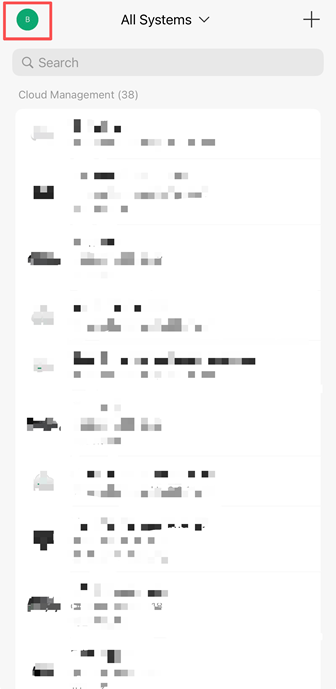
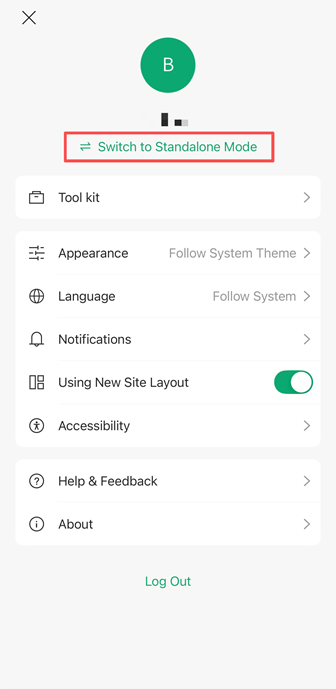
Шаг 2. Нажмите на изображение вашего профиля в левом верхнем углу главной страницы и выберите "Switch to Standalone Mode" (Переключиться в автономный режим). Затем ваше устройство EAP отобразится на странице Wi-Fi.
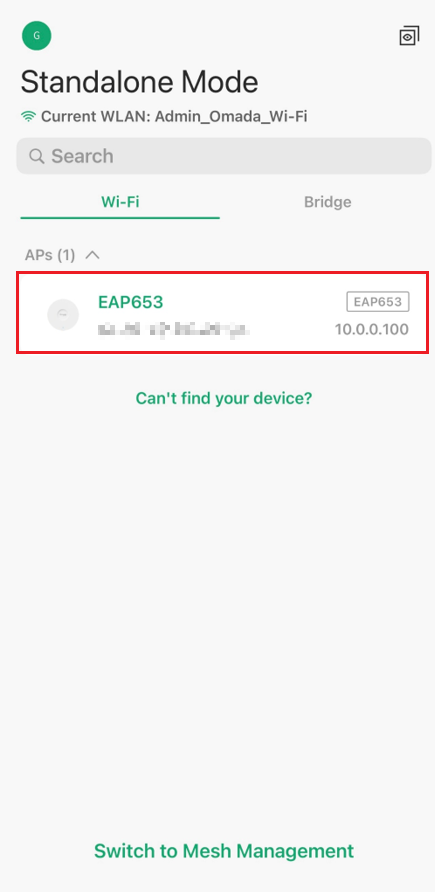
Шаг 3. Проверьте основную информацию на странице устройства. Чтобы изменить информацию, нажмите кнопку Edit (Редактировать) в правом верхнем углу. Вы можете изменить Radio (Радиомодуль) и SSID для вашего EAP.
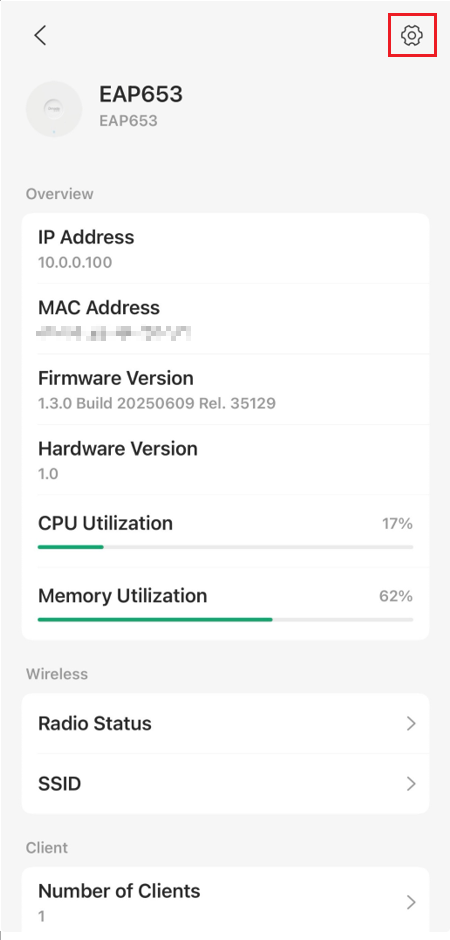
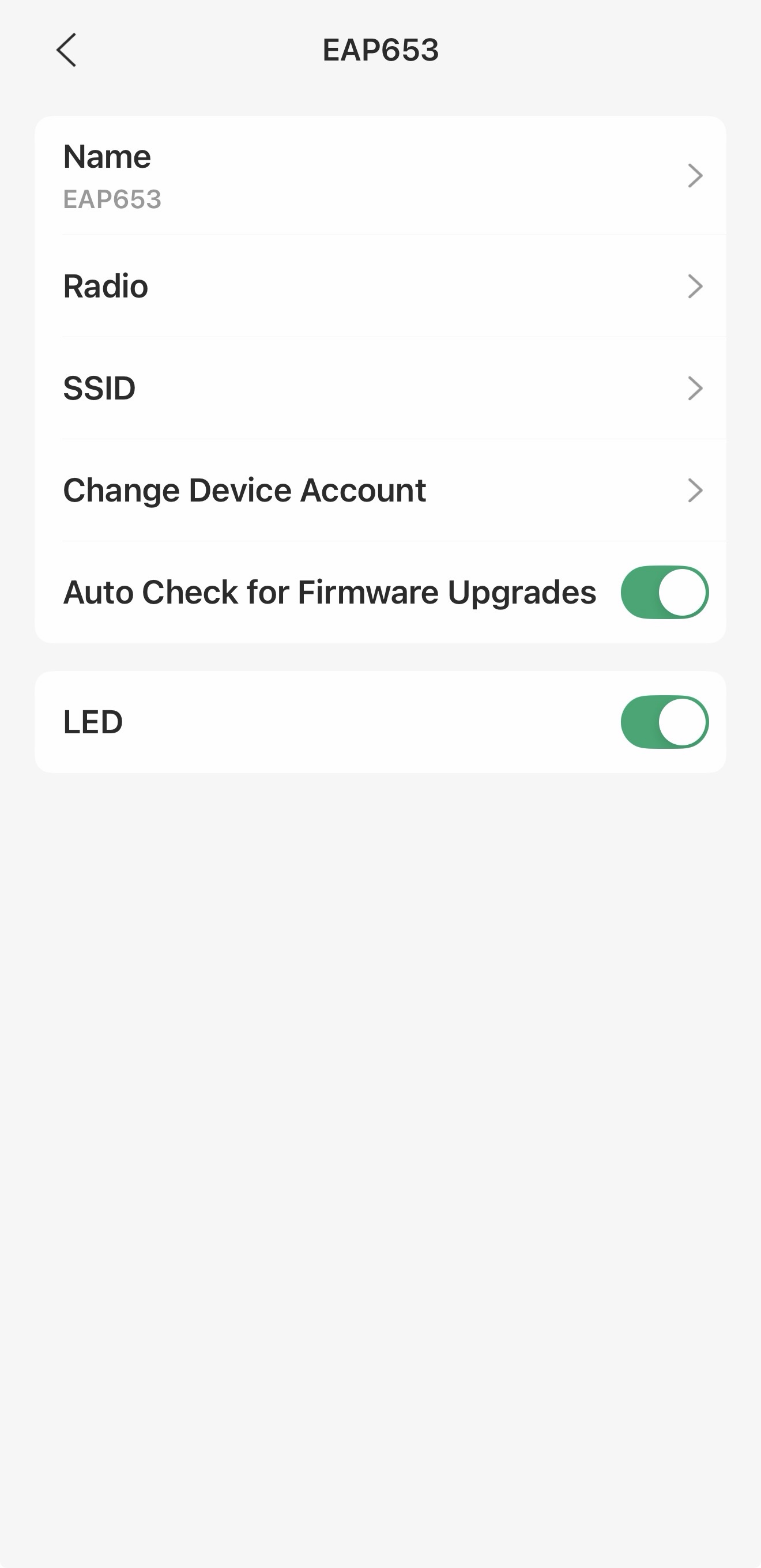
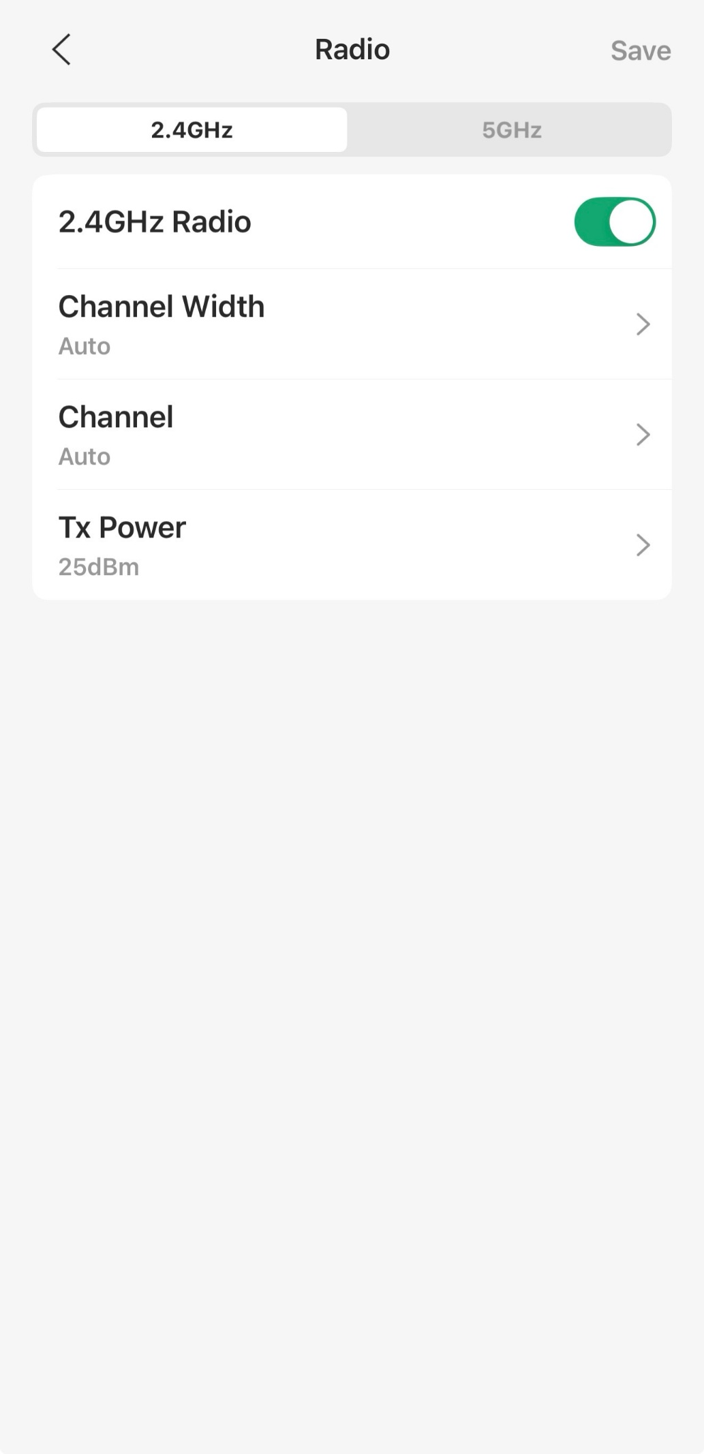
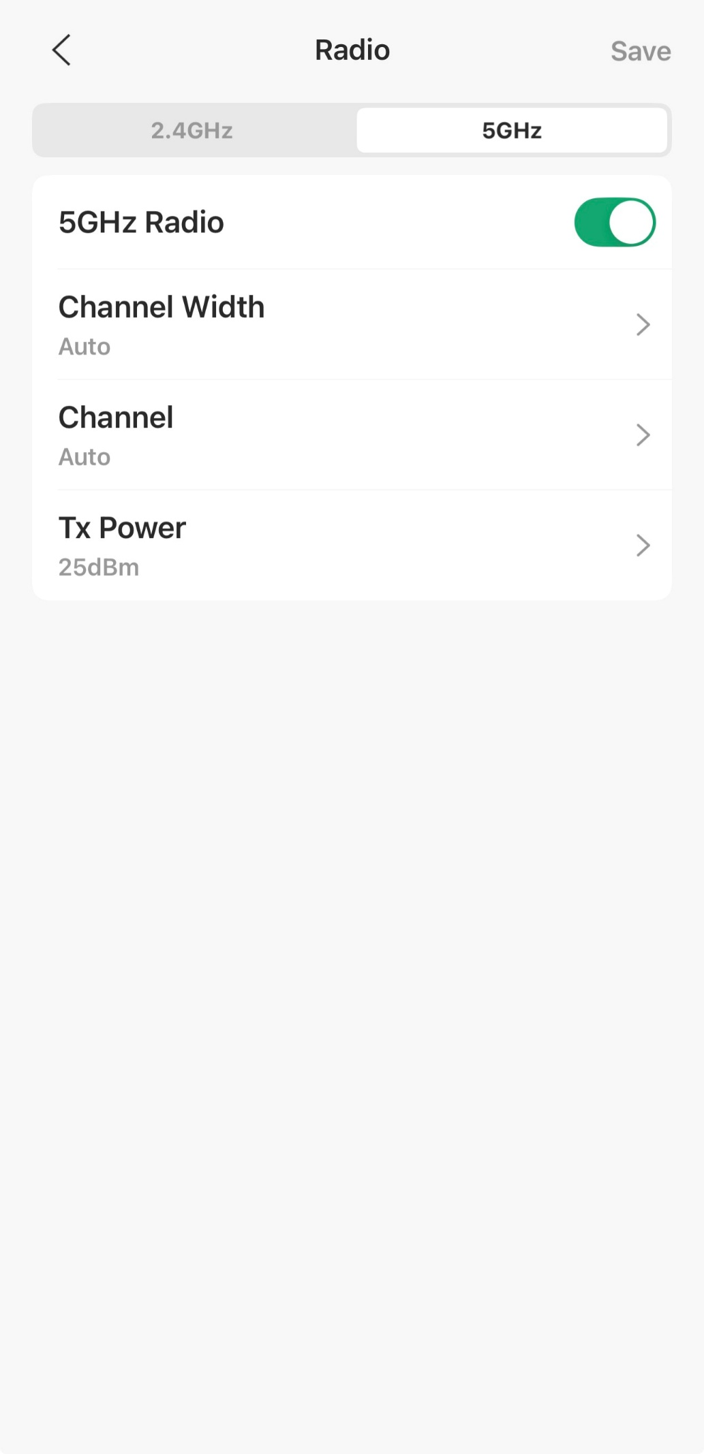
Шаг 4. В настройках Radio (Радиомодуль) вы можете изменить Channel Width (Ширина канала), Channel (Канал) и Tx Power (Мощность передачи) для разных Radio.
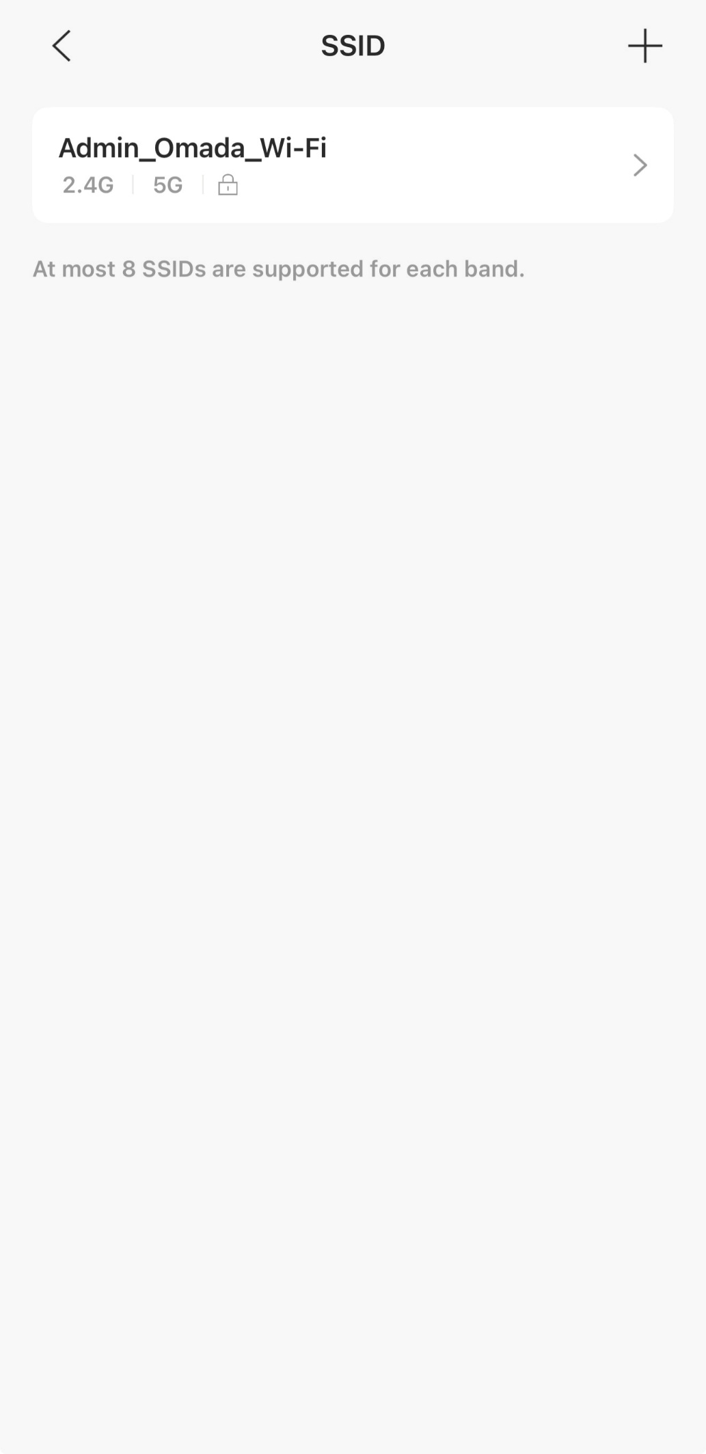
Шаг 5. В настройках SSID вы можете добавить больше SSID с помощью кнопки + или изменить существующий SSID.
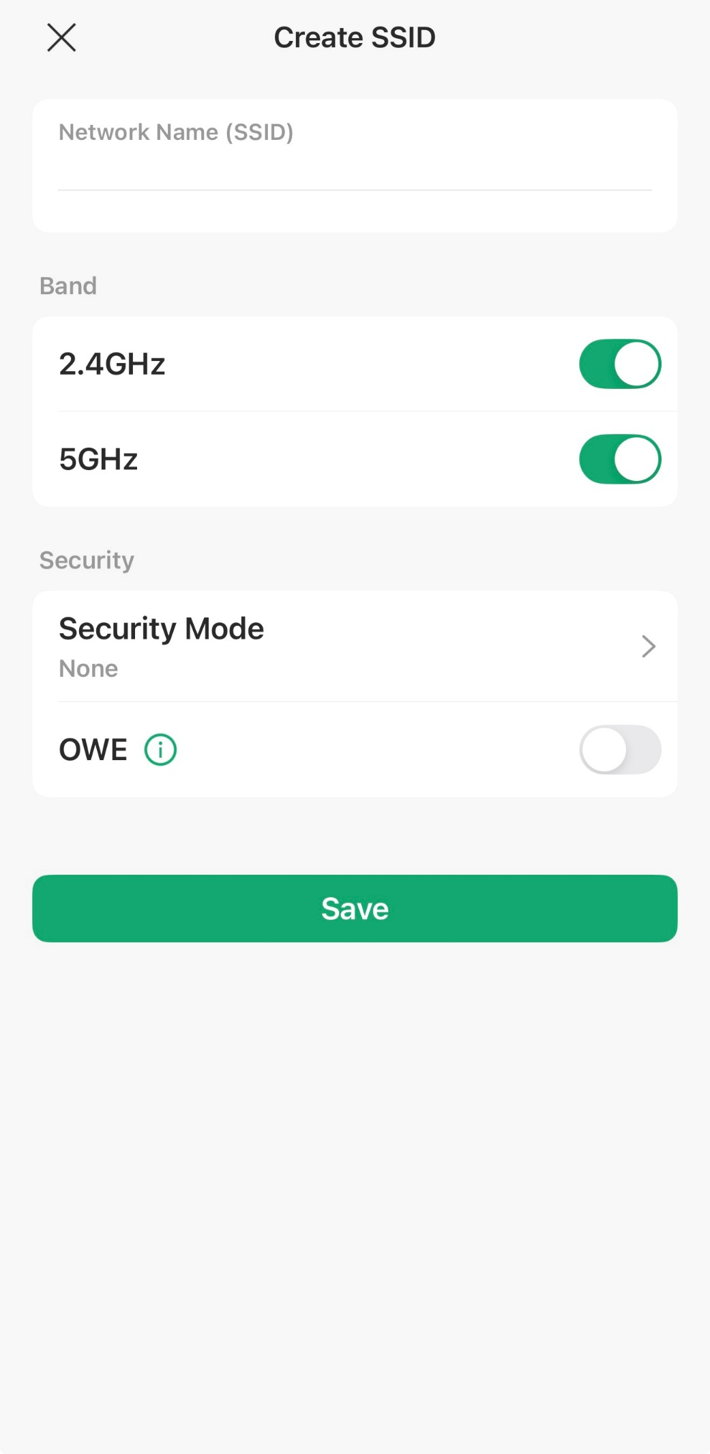
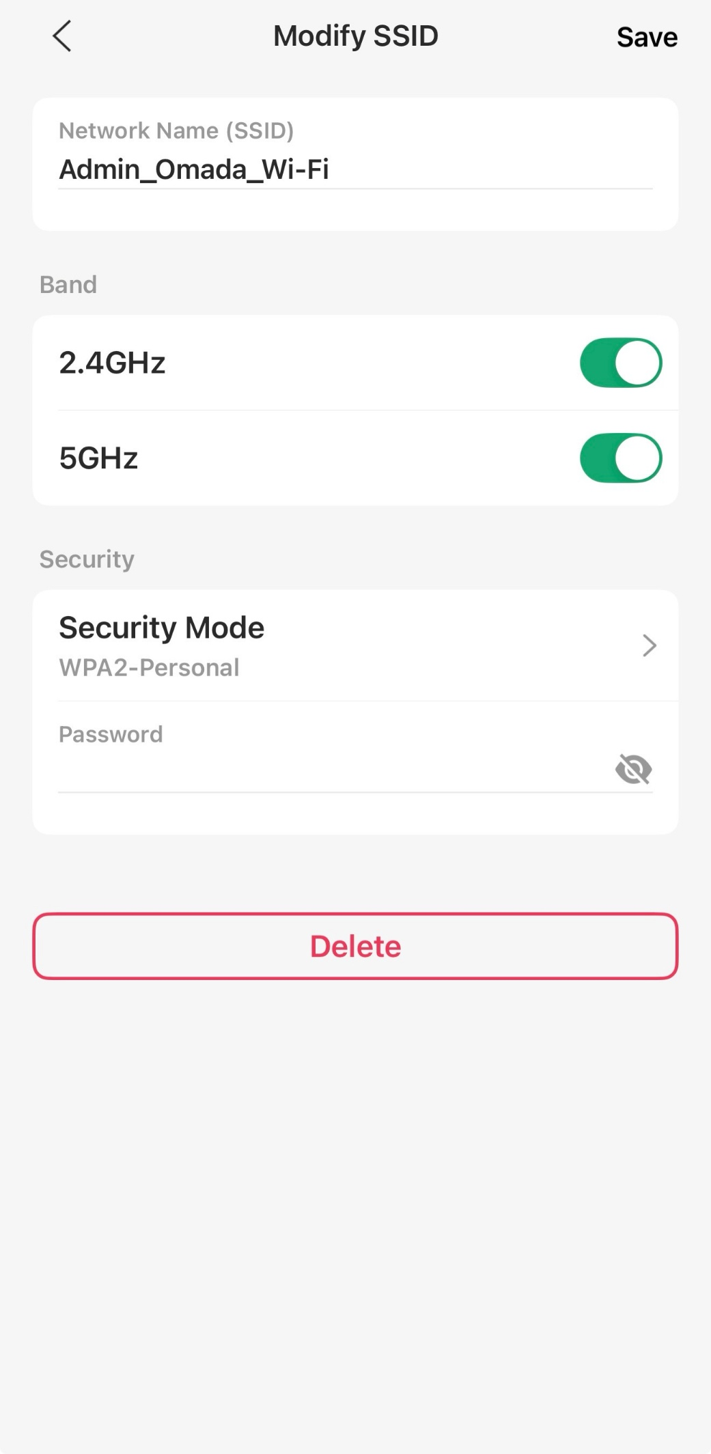
Шаг 6. После изменения настроек для 2.4 ГГц и 5 ГГц не забудьте сохранить изменения и переподключиться к только что настроенной Wi-Fi сети. Наслаждайтесь интернетом.
Настройка по сценарию 2: через веб-браузер
Шаг 1. Войдите в веб-интерфейс EAP. Если вы не знаете, как это сделать, обратитесь к статье Как войти на веб-страницу управления устройством Omada (автономный режим)
Шаг 2. После входа в систему выберите меню Wireless (Беспроводная сеть) > Wireless Settings (Настройки беспроводной сети). Нажмите 2.4GHz или 5GHz, чтобы выбрать частотный диапазон, для которого будет изменен SSID.
Совет: При изменении SSID или пароля для 2.4 ГГц мы рекомендуем подключиться к SSID 5 ГГц и войти в веб-интерфейс для изменения, и наоборот.
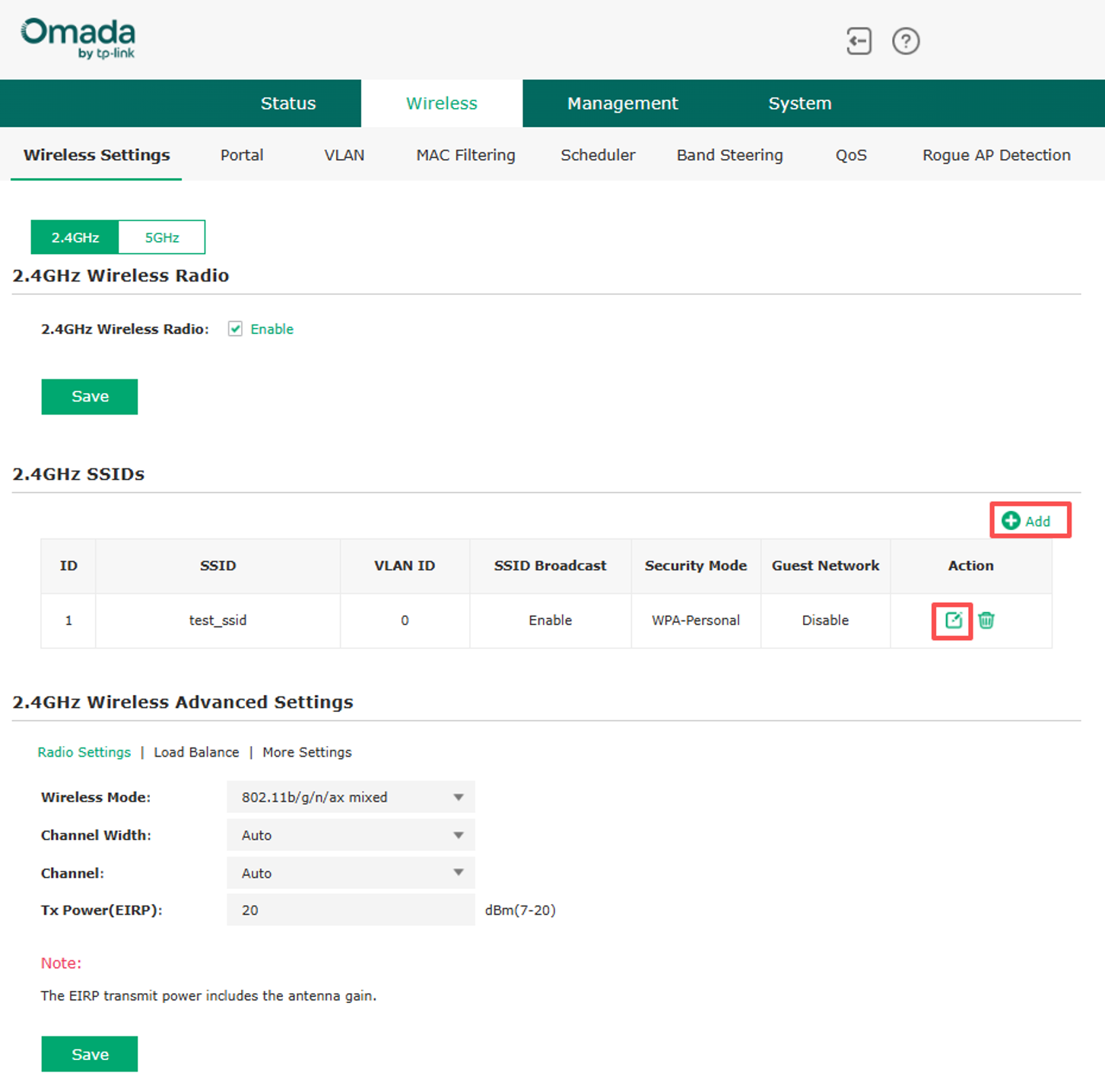
Шаг 3. В разделе SSIDs вы можете нажать значок Edit (Редактировать), чтобы изменить настройки существующего SSID, или нажать значок "+ Add" (Добавить) в нижнем углу, чтобы добавить новый SSID. Здесь мы нажимаем значок Edit, настраиваем SSID, выбираем Security (Безопасность) как WPA-Personal и создаем пароль для защиты Wi-Fi.
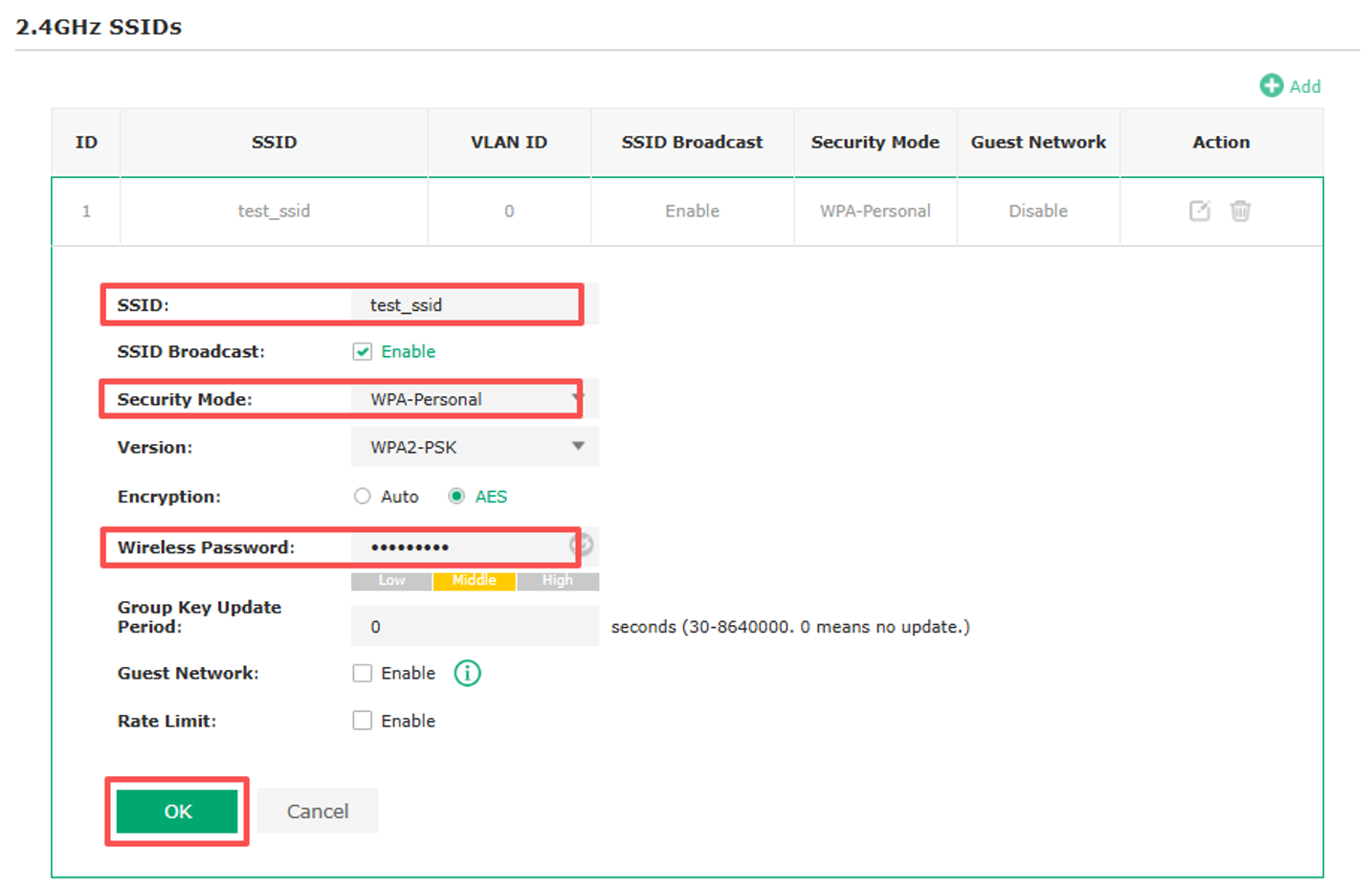
Шаг 4. Если ваш EAP является двухдиапазонным, не забудьте настроить SSID для диапазона 5 ГГц аналогичным образом.
Заключение
Изменения конфигурации SSID вступают в силу сразу после сохранения настроек. Проверьте список Wi-Fi на ваших мобильных устройствах. Переподключитесь к только что настроенной Wi-Fi сети и наслаждайтесь интернетом. Теперь вы успешно настроили основные беспроводные параметры вашей TP-Link EAP в автономном режиме с помощью приложения Omada или веб-браузера.
Чтобы узнать больше о каждой функции и настройке, посетите Центр поддержки, чтобы скачать или ознакомиться с руководством для вашего продукта.
Вопросы и ответы
В1: Можно ли настроить беспроводные параметры без установки приложения Omada?
О1: Да. Вы можете войти в веб-интерфейс EAP через браузер и настроить беспроводные параметры в разделе Wireless > Wireless Settings (Беспроводная сеть > Настройки беспроводной сети). Подробности см. в разделе "Настройка по сценарию 2" выше.
В2: Я забыл имя пользователя или пароль для входа в EAP. Что мне делать?
О2: Если вы подключены к SSID вашего Omada EAP, приложение Omada не запрашивает учетную запись для доступа к странице управления. Вы можете проверить и изменить учетную запись устройства с помощью приложения Omada. Если вы забыли одновременно пароль SSID и пароль входа, сбросьте настройки Omada EAP и настройте его заново.
В3: Нужно ли настраивать диапазоны 2.4 ГГц и 5 ГГц отдельно?
О3: Да. Если ваш EAP поддерживает несколько частотных диапазонов и ваши беспроводные устройства поддерживают разные диапазоны, настройте отдельный SSID для каждого диапазона.
