


Содержание
Топология перед началом настройки
Настройка через приложение Omada App
Введение
Режим репитера позволяет точке доступа Omada EAP подключаться по беспроводной сети к существующему роутеру или точке доступа и расширять зона покрытия Wi-Fi без необходимости проводного подключения к сети. EAP может вещать тот же SSID, что и основная сеть, или использовать отдельно настроенный SSID для расширенной сети.
В этом разделе FAQ объясняется, как настроить режим репитера с помощью веб-интерфейса EAP в режиме standalone или через приложение Omada App.
Требования
- Мобильное устройство с установленным приложением Omada App или ПК
- Точка доступа Omada EAP с поддержкой режима репитера
Примечание: Чтобы проверить, поддерживает ли ваше устройство режим репитера, пожалуйста, проверьте здесь: https://www.omadanetworks.com/omada-repeater-mode/product-list/
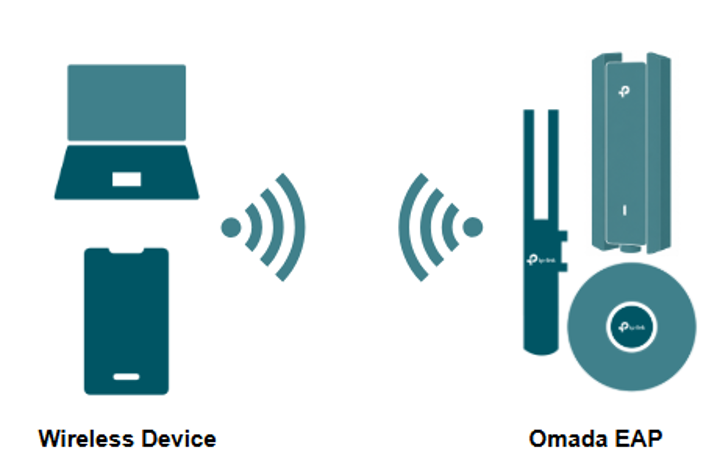
Топология перед началом настройки
Это пример топологии для первоначальной настройки режима репитера.
Настройка
Существует два метода настройки режима репитера: режим Standalone и приложение Omada App.
Примечание: Перед настройкой режима репитера убедитесь, что ваше устройство сброшено к заводским настройкам и подключено к источнику питания, такому как инжектор PoE или адаптер питания.
Настройка в режиме Standalone
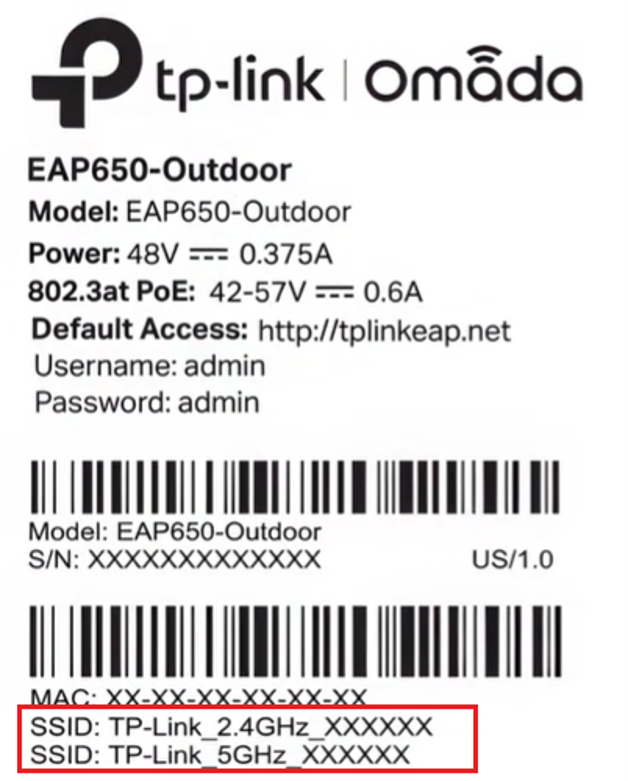
Шаг 1. Подключите EAP к источнику питания, такому как инжектор PoE или подходящий адаптер питания для EAP. EAP начнет транслировать SSID. Этот SSID можно найти на этикетке устройства. SSID будет отображаться как TP-Link_2.4GHz/5GHz_xxxx или Omada_2.4GHz/5GHz_xxxx.
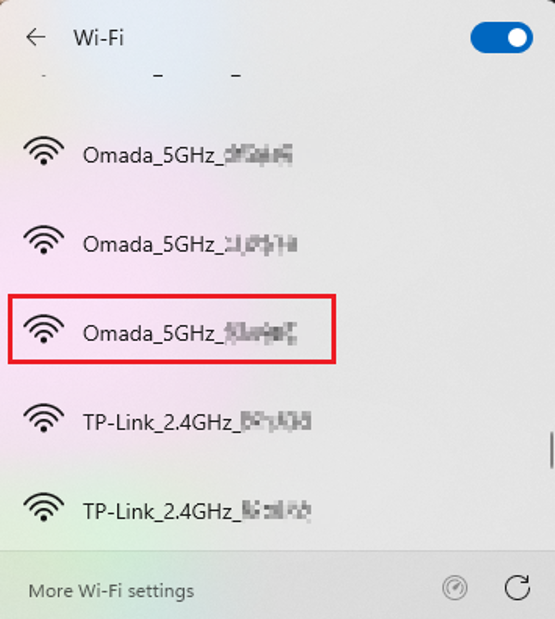
Шаг 2. В этом примере используется ПК с Windows 11. Подключитесь к SSID устройства, выбрав его из списка.
Примечание: Также возможна настройка через проводное подключение. При использовании этого метода подключитесь к устройству EAP, используя его IP-адрес. Дополнительные сведения см. в вопросе Q6 раздела «Вопросы и ответы».
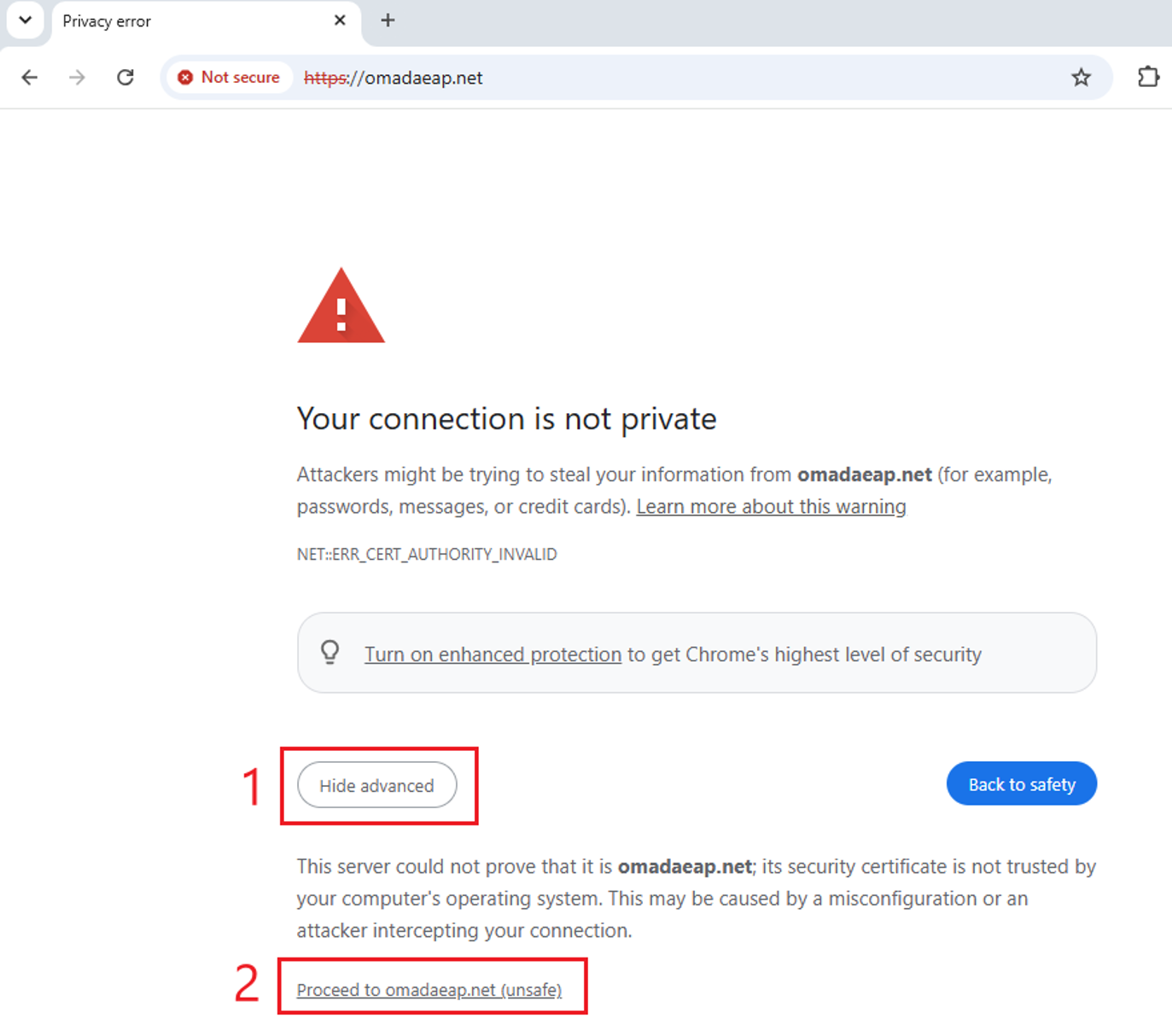
Шаг 3. На этикетке устройства указан Default Access URL устройства. Этот URL будет http://tplinkeap.net или http://omadaeap.net. Введите соответствующий URL в веб-браузере. Появится предупреждение. Если вы используете Google Chrome, выберите Дополнительные > Перейти на сайт.
Примечание: Если вы используете Microsoft Edge: Дополнительно > Продолжить, Mozilla Firefox: Дополнительно > Принять риск и продолжить.
Шаг 4. Введите Username и Password, подтвердите Password и нажмите Next.
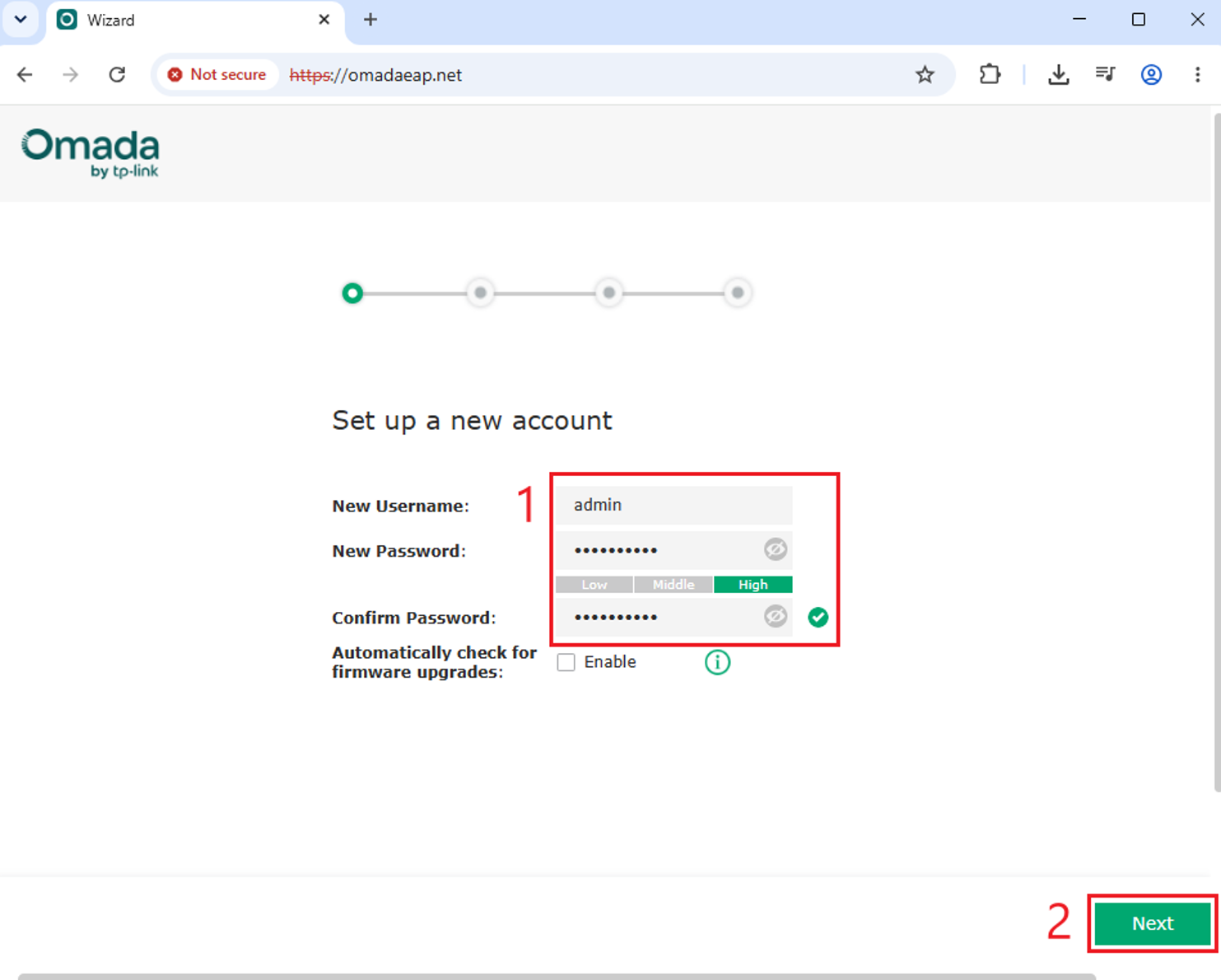
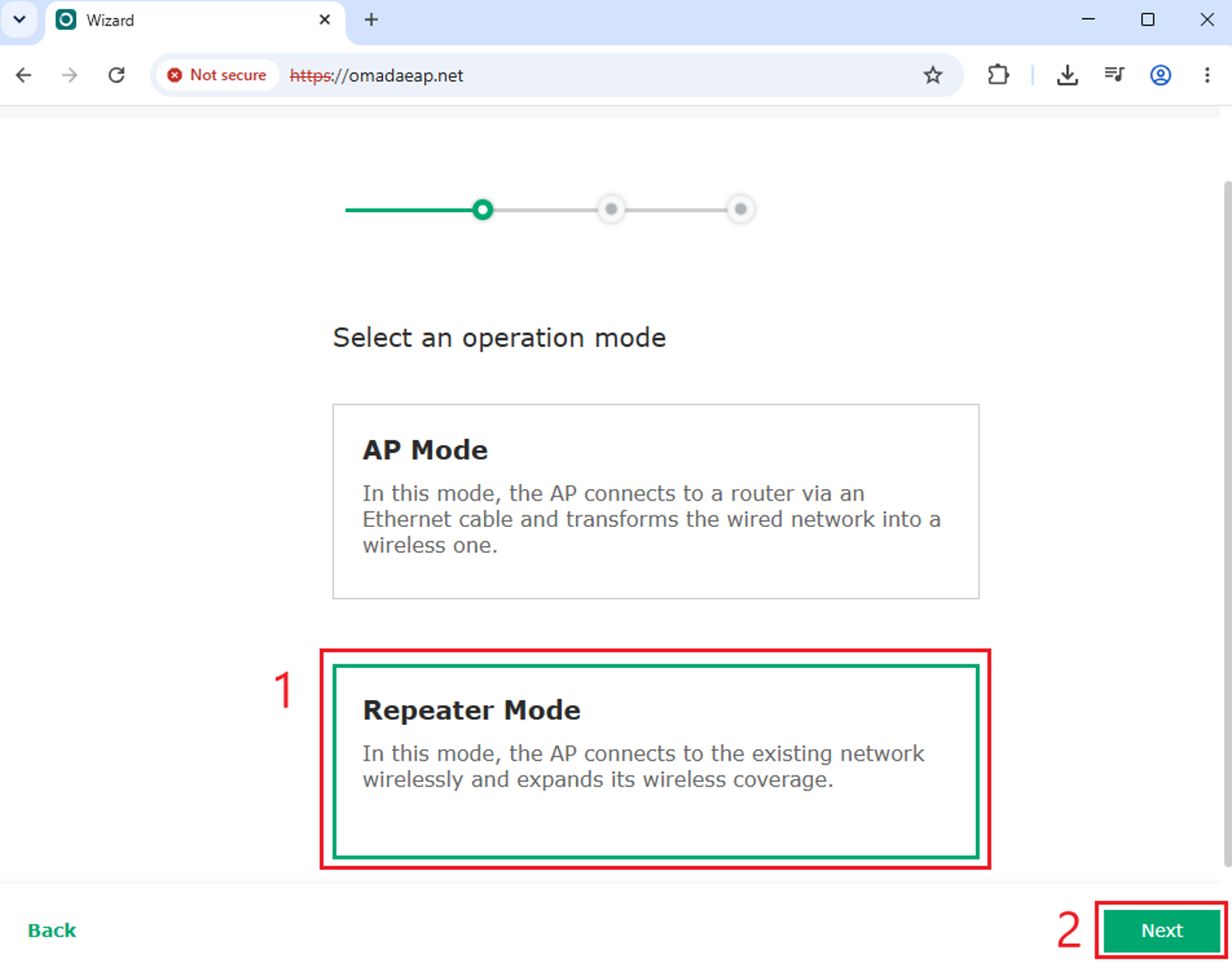
Шаг 5. Нажмите Let’s Get Started на следующем экране. На экране выбора режима работы выберите Repeater Mode > Next.
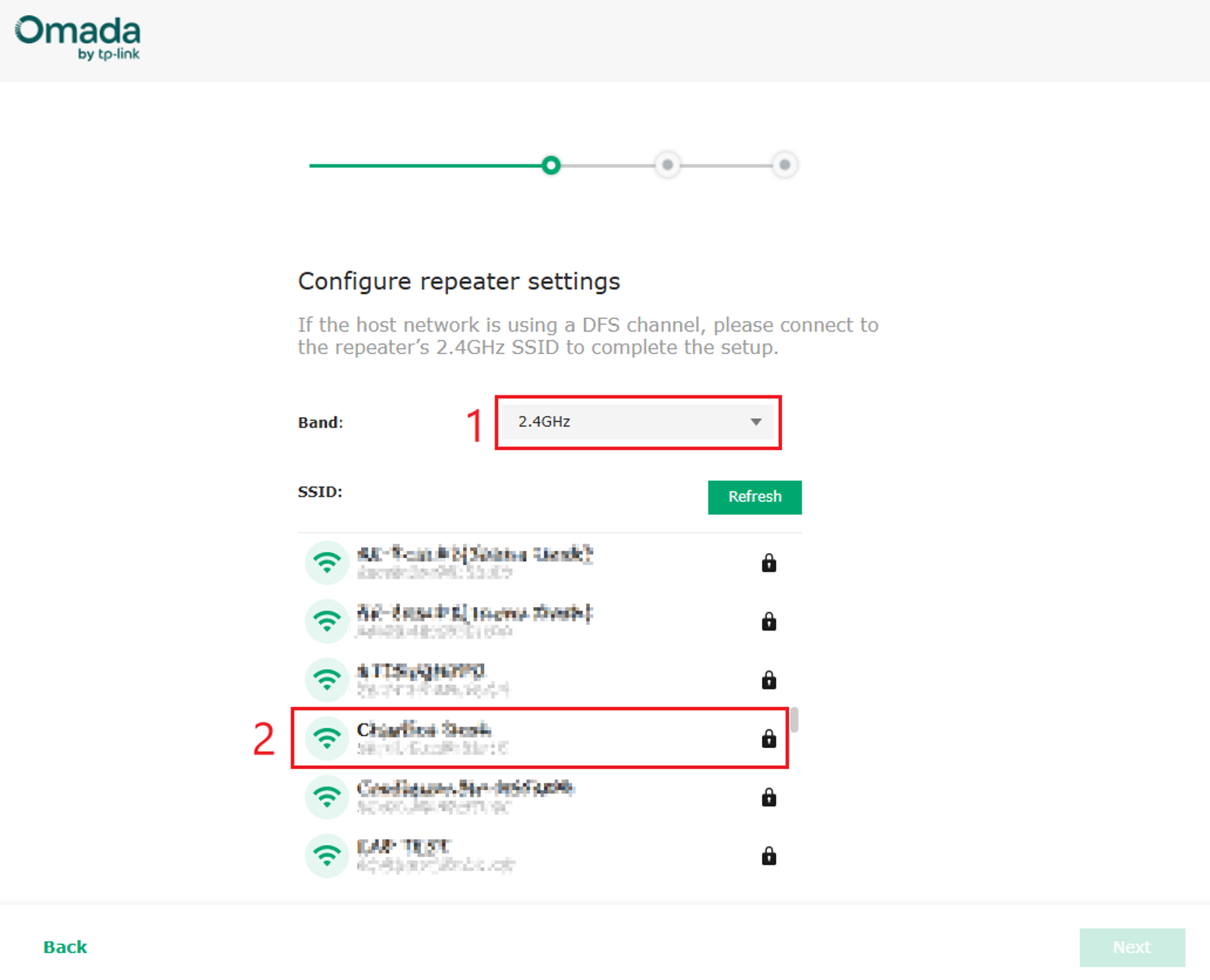
Шаг 6. Настройте SSID для ретрансляции. Нажмите Refresh для сканирования доступных сетей. Вы также можете нажать Other, чтобы вручную ввести SSID и пароль для подключения к скрытой сети. Выберите Band и SSID для ретрансляции.
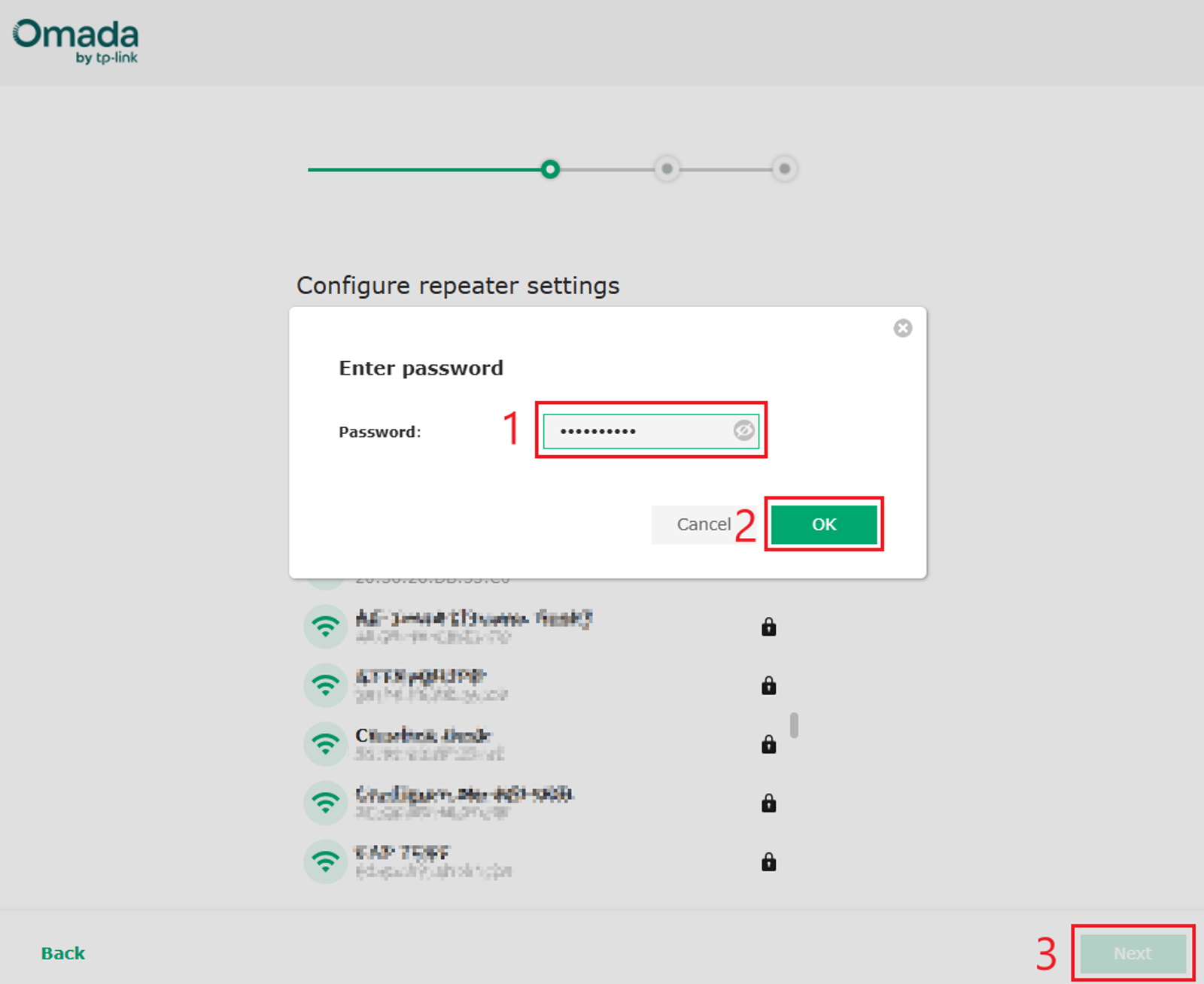
Шаг 7. Появится запрос пароля. Введите пароль для SSID > OK > Next.
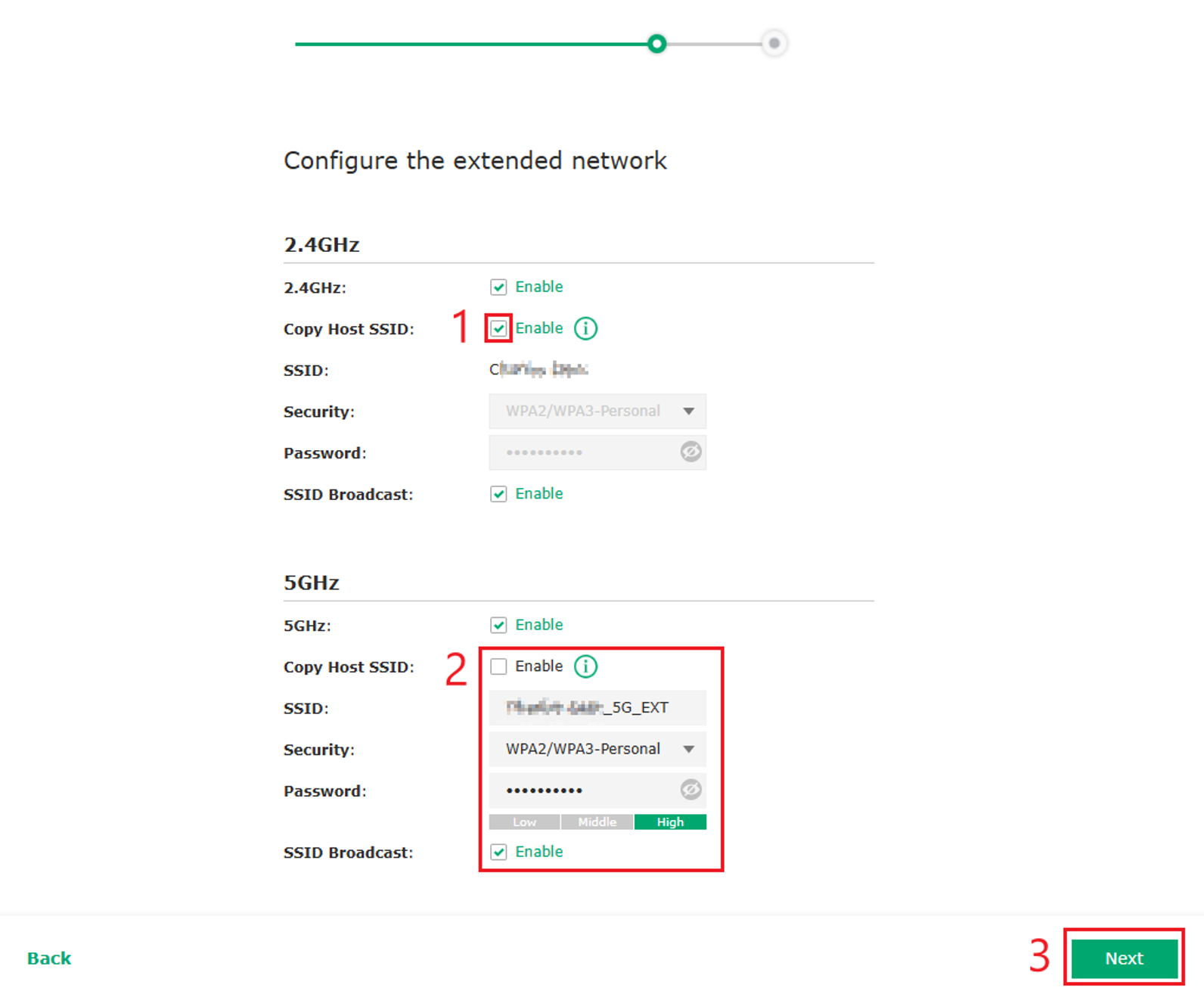
Шаг 8. Настройте расширенную сеть. Выберите Copy Host SSID, затем Next.
Примечание: Как правило, для большинства сценариев Copy Host SSID является наиболее распространенным параметром. Чтобы создать другой расширенный SSID, отключите Copy Host SSID и введите желаемые настройки SSID. Ниже на примере диапазона 5ГГц показана такая конфигурация с меткой «2».
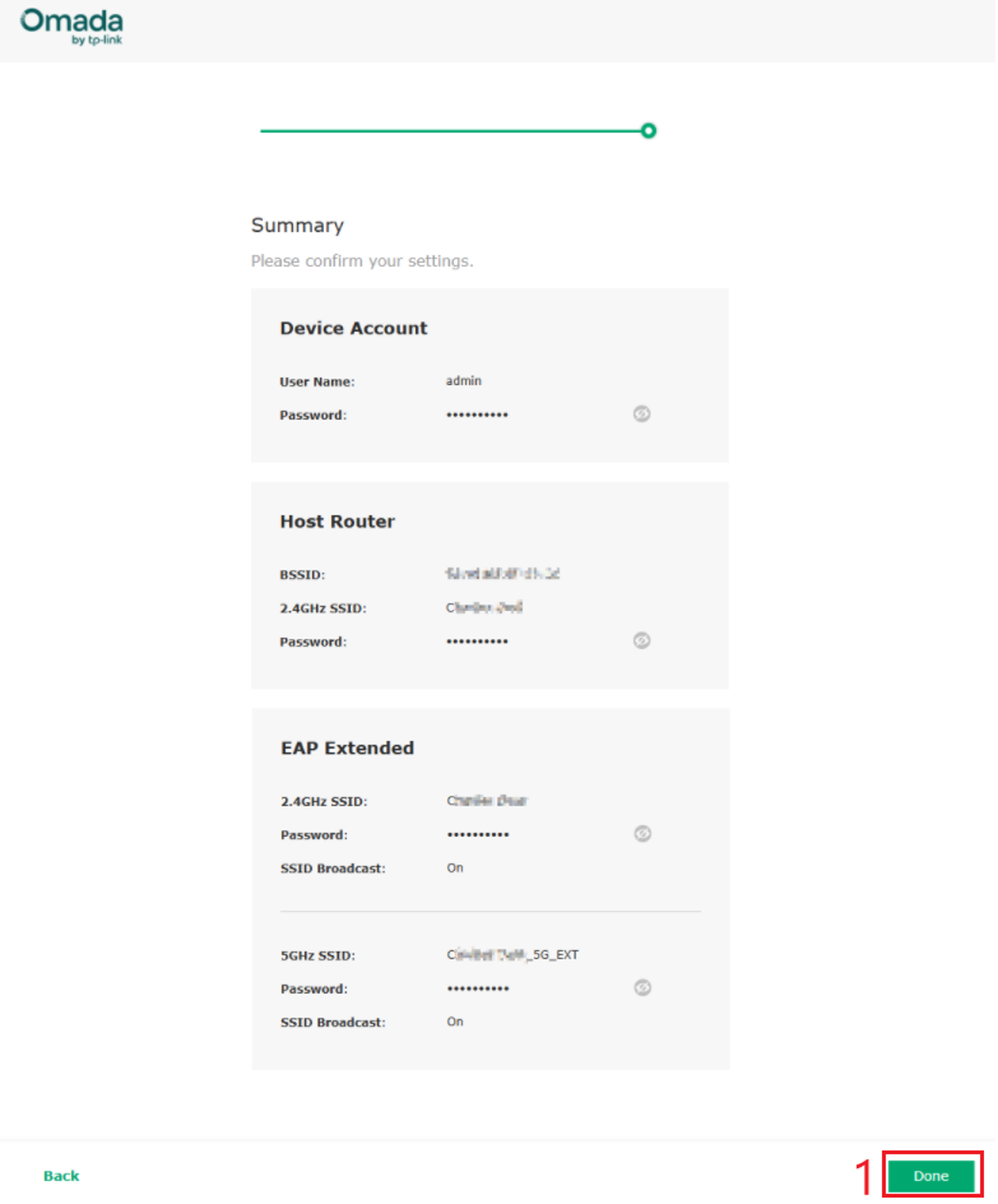
Шаг 9. Экран Summary будет завершающим шагом настройки. Не забудьте записать все пароли, использованные во время настройки. Нажмите Done.
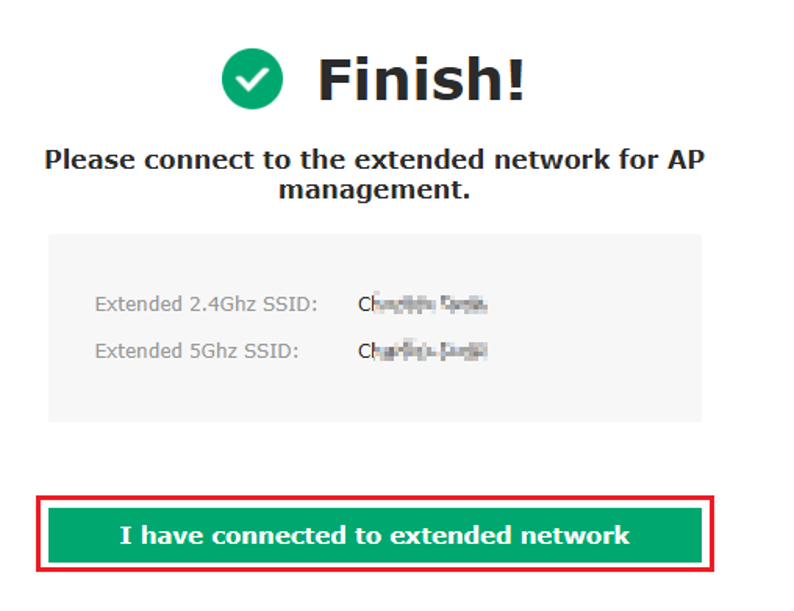
Шаг 10. Теперь EAP применит настройки, и появится экран Finish!. Подключитесь к SSID, чтобы использовать расширенную зону покрытия в режиме репитера. После подключения выберите I have connected to extended network.
Настройка через Omada App
В этом разделе описывается настройка режима репитера с использованием приложения Omada App. Установите или обновите Omada App на своем мобильном устройстве. Включите Omada EAP. На мобильном устройстве подключитесь к SSID, указанному на этикетке Omada EAP. SSID будет отображаться как TP-Link_2.4GHz/5GHz_xxxx или Omada_2.4GHz/5GHz_xxxx. Откройте приложение Omada App.
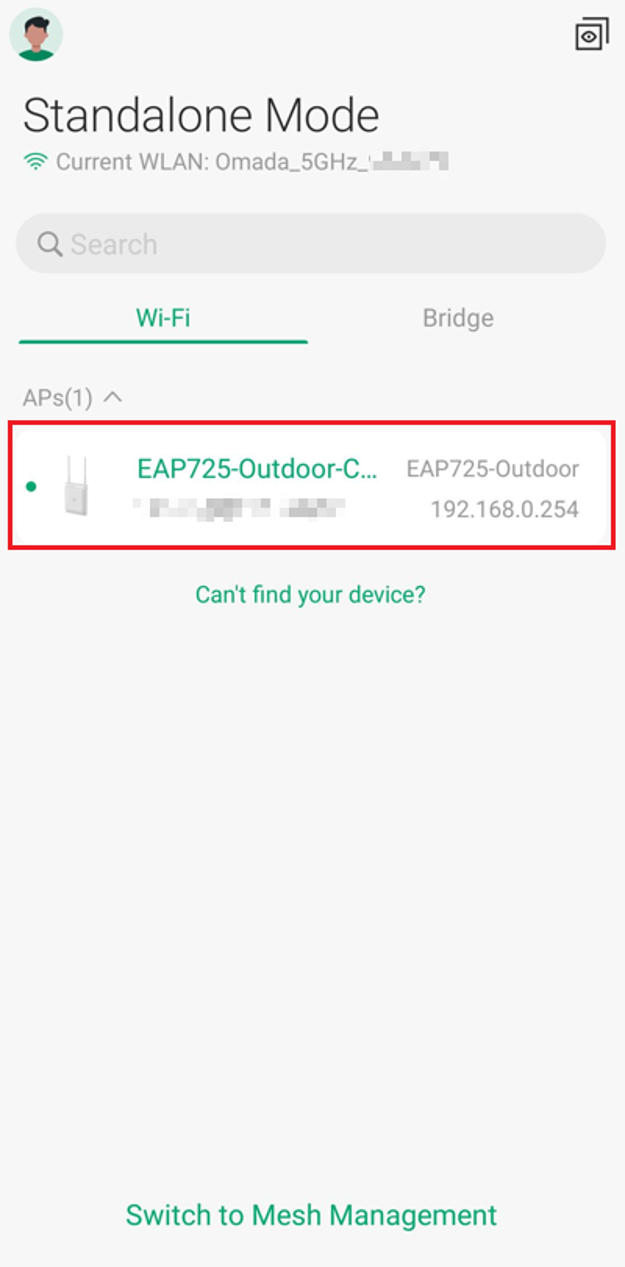
Шаг 1. Найдите нужную точку доступа Omada EAP в разделе Standalone Mode приложения Omada App. Выберите устройство, чтобы начать настройку.
Шаг 2. Нажмите Let’s Get Started, введите желаемые Device Username и Device Password. Нажмите Next.
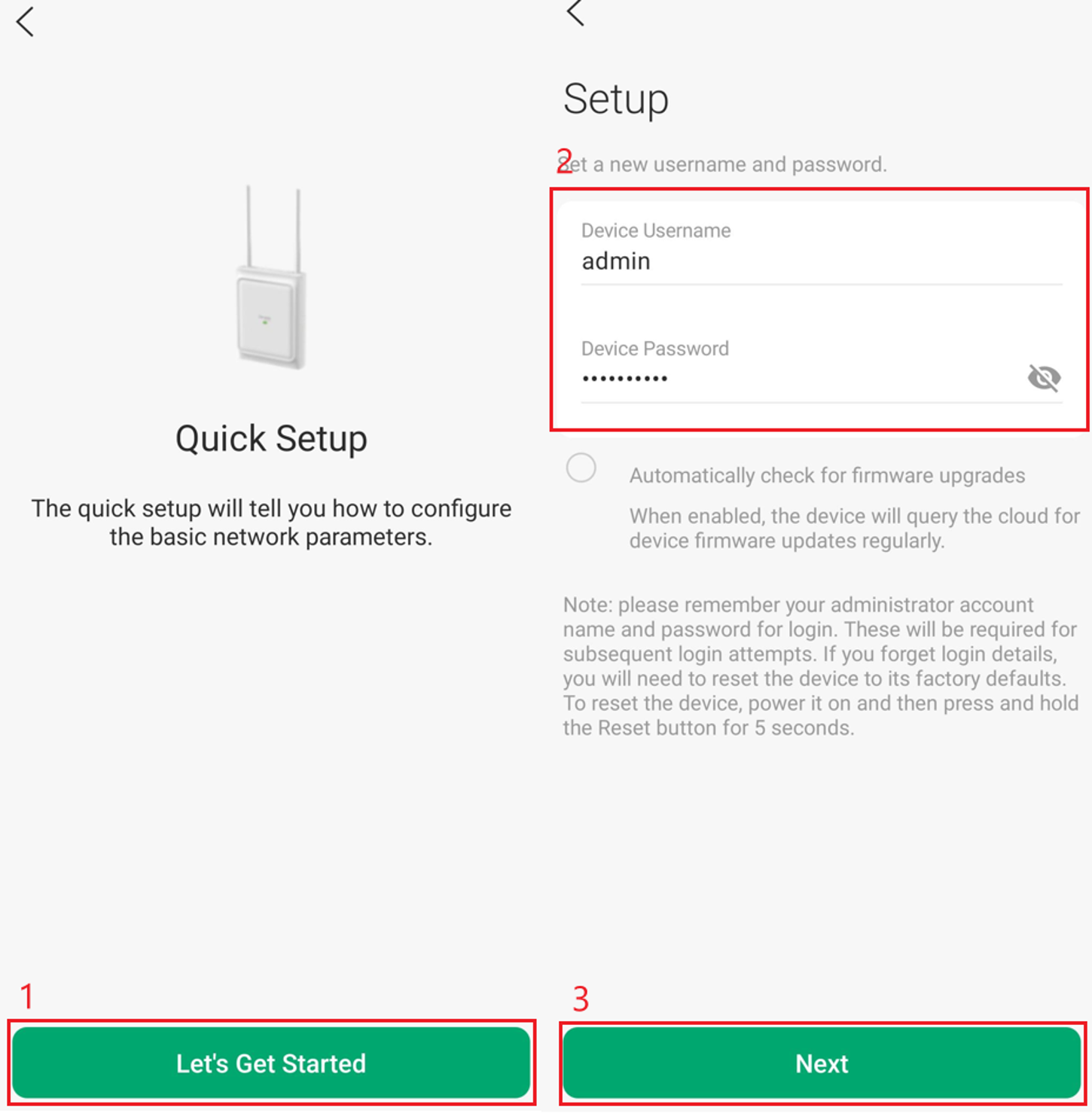
Шаг 3. Выберите Repeater Mode, нажмите Next. Настройте Band и SSID. После выбора SSID точка доступа EAP выполнит сканирование доступных SSID. Выберите SSID, который вы хотите настроить для ретрансляции. Введите Password для этого SSID и нажмите Save. Нажмите Next для перехода к следующему шагу настройки.
Примечание: Выбор параметра Other позволяет вручную ввести информацию о сети. Если основное устройство скрывает свой SSID, EAP может не обнаружить его при сканировании, поэтому SSID необходимо ввести вручную.
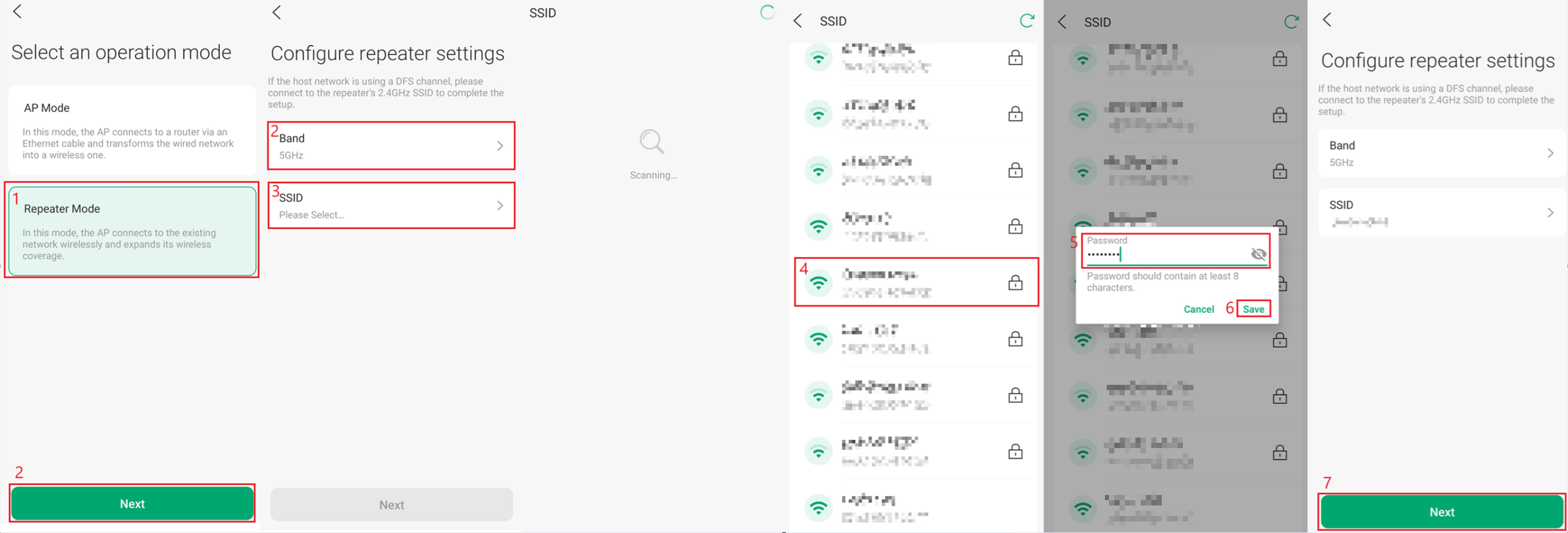
Шаг 4. Настройте Extended Network. Ниже приведены два различных варианта конфигурации для каждого SSID.
- Если вы хотите настроить новый SSID для подключения, не выбирайте Copy Host SSID и задайте параметры SSID Name и Security. Настройки 2.4ГГц служат примером такой конфигурации.
- Если вам нужен тот же SSID, просто выберите Copy Host SSID и нажмите Next. Настройки 5ГГц являются примером такой конфигурации.
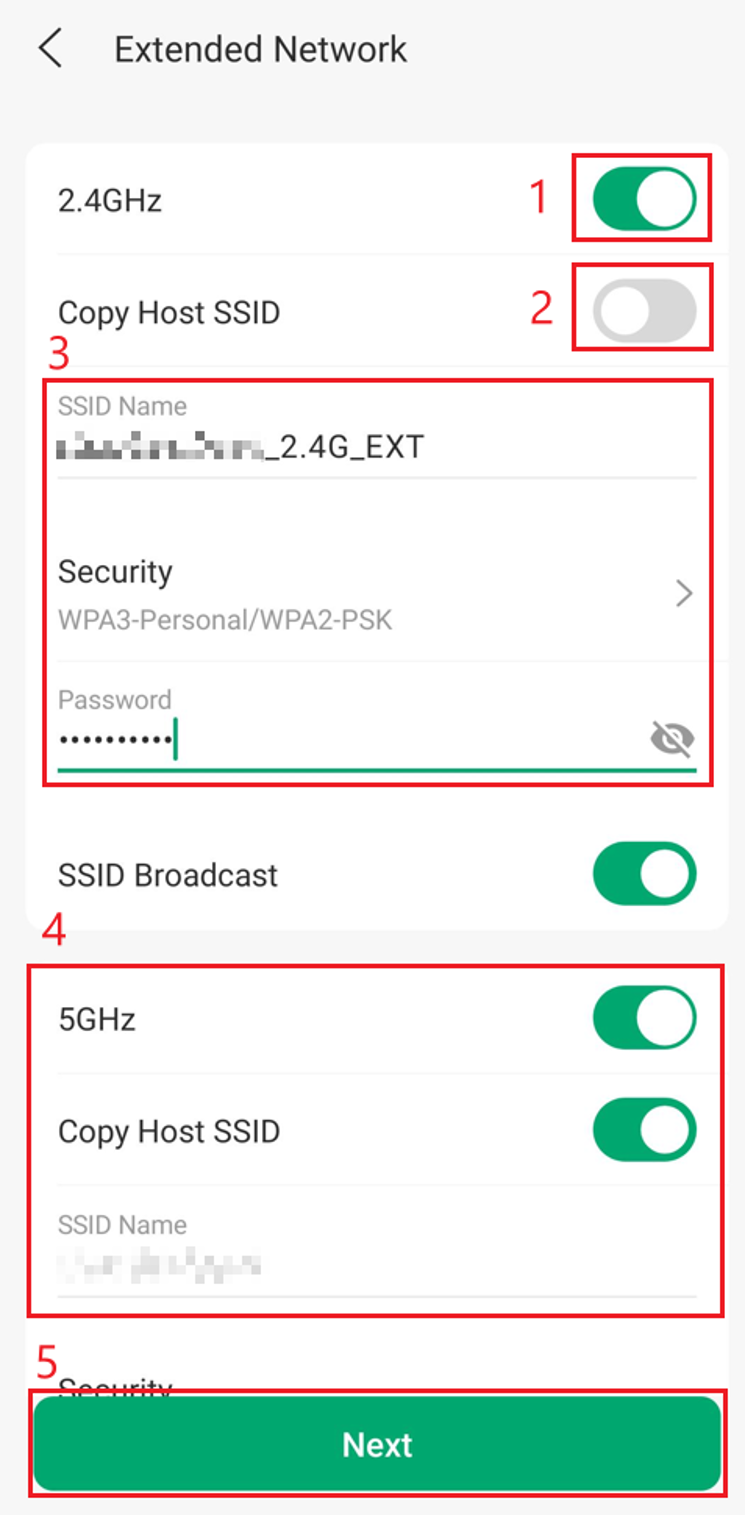
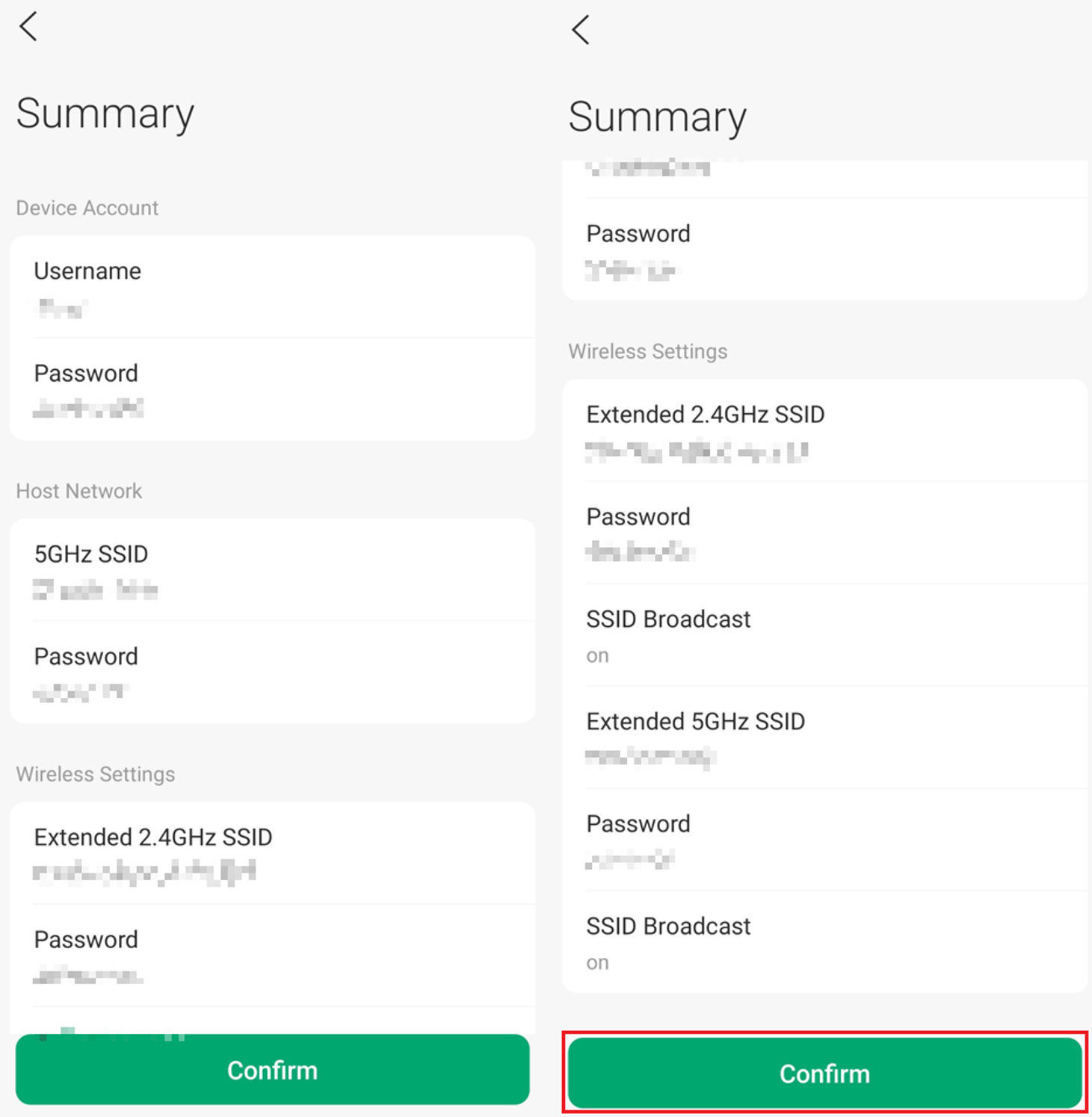
Шаг 5. Проверьте конфигурацию перед нажатием Confirm.
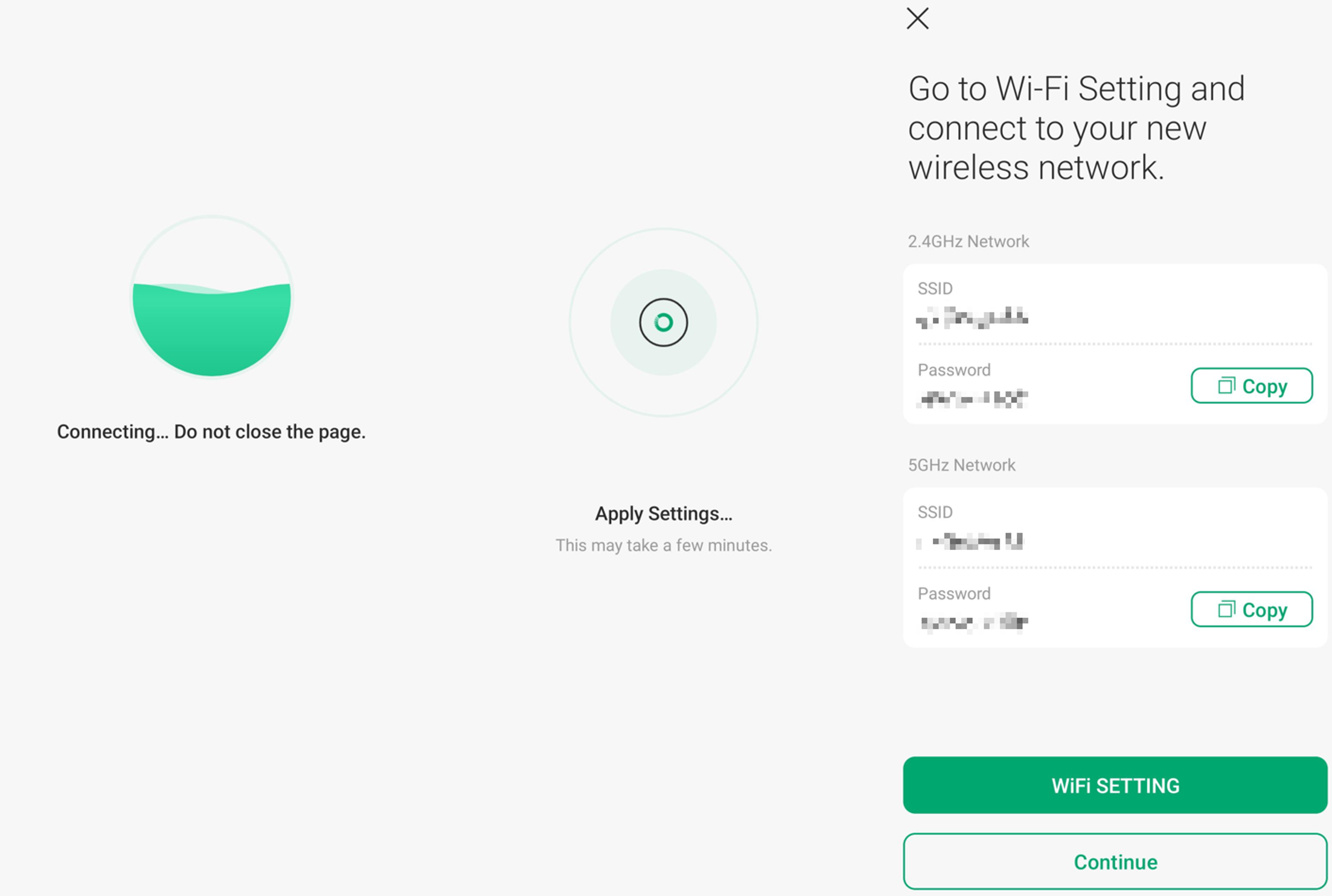
Шаг 6. Omada EAP подключится и применит настройки. По завершении отобразится экран со списком Wi-Fi сетей, к которым вы можете подключиться.
Заключение
Теперь вы настроили точку доступа Omada EAP в режиме репитера с помощью веб-интерфейса standalone или приложения Omada App. Теперь EAP может подключаться по беспроводной сети к основной сети и расширять покрытие Wi-Fi в нужной зоне.
Вопросы и ответы
Q1: Появилась ошибка: No Host Network Connection, что делать?
A1: Проверьте учетные данные вашей основной сети, включая SSID и Password. Убедитесь, что репитер Omada EAP расположен достаточно близко к основному роутеру или точке доступа для получения стабильного сигнала и может подключиться к SSID. Если на вашем роутере включена фильтрация по MAC-адресам, беспроводной контроль доступа или список контроля доступа (ACL), отключите их и попробуйте снова.
Q2: Снижает ли режим репитера производительность Wi-Fi?
A2: Да. Поскольку EAP использует один и тот же беспроводной модуль для приема и повторной передачи данных, общая пропускная способность обычно ниже по сравнению с проводным подключением (uplink).
Q3: Могу ли я использовать другие SSID для расширенной сети?
A3: Да. Вы можете скопировать SSID основной сети, чтобы сохранить то же имя сети, или настроить другие SSID и пароль для расширенной сети.
Q4: Какое рекомендуемое размещение для репитера EAP?
A4: Размещайте EAP в зоне с сильным и стабильным сигналом от основной точки доступа, а не на самой границе зоны покрытия. Это обеспечивает надежное соединение и лучшую общую производительность.
Q5: Могу ли я ретранслировать одновременно 2.4ГГц и 5ГГц?
A5: Нет. Уличные точки доступа Omada EAP (Outdoor EAP) поддерживают только однодиапазонный беспроводной мост.
Q6: Могу ли я выполнить первоначальную настройку при подключении к роутеру или коммутатору PoE?
A6: Да, но этот метод не рекомендуется. После настройки режима репитера отключите кабель Ethernet перед использованием EAP в качестве репитера. Оставленное активным проводное подключение может привести к образованию петли в сети. Переместите EAP в нужное место и подключите его только к источнику питания.
Чтобы узнать больше о каждой функции и настройке, перейдите в Центр поддержки, чтобы скачать или просмотреть руководство для вашего продукта.
