


Содержание
Введение
При подключении к сети с DHCP-сервером (обычно это шлюз/маршрутизатор с включенной функцией DHCP) мостовые точки доступа (Bridge AP) из одного комплекта (KIT) автоматически образуют мостовую сеть после включения питания, в то время как другие мостовые точки доступа необходимо добавлять вручную.
В случае сети без DHCP-сервера необходимо настроить ваш компьютер и мостовые точки доступа таким образом, чтобы компьютер использовался в качестве шлюза, тогда мостовые точки доступа смогут образовать мостовую сеть.
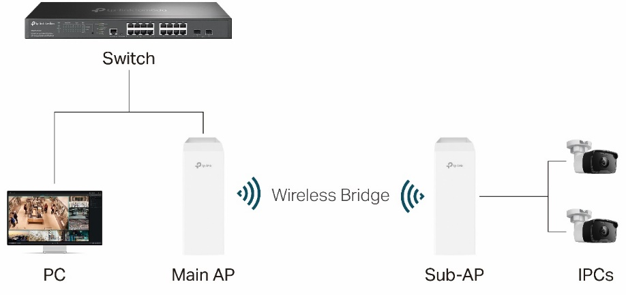
Требования
- Беспроводные мостовые точки доступа Omada
- Компьютер (ПК)
Настройка
При подключении к сети без DHCP-сервера мостовая точка доступа использует запасной IP-адрес DHCP по умолчанию 192.168.0.254. На вашем компьютере необходимо добавить IP-адрес из той же подсети, что и этот запасной IP-адрес, чтобы можно было получить доступ к веб-странице мостовой точки доступа.
Шаг 1. Добавьте IP-адрес 192.168.0.x на вашем компьютере.
Примечание: Далее приведены инструкции для операционной системы Windows 10. Для работы с другими операционными системами обратитесь к инструкции Как настроить статический IP-адрес на компьютере | TP-Link.
- На вашем компьютере щелкните правой кнопкой мыши значок сети и выберите Открыть параметры сети и Интернета.
- Перейдите в раздел Ethernet, затем нажмите Настройка параметров адаптера слева.
- Щелкните правой кнопкой мыши текущее сетевое подключение и выберите Свойства.
- Дважды щелкните IP версии 4 (TCP/IPv4).
- Нажмите Дополнительно.
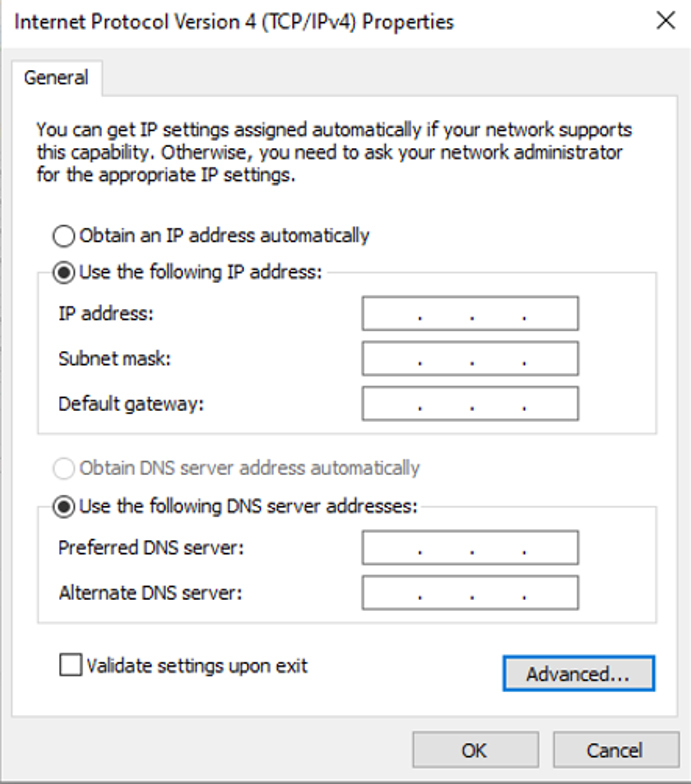
- Нажмите Добавить и добавьте IP-адрес из той же подсети, что и запасной IP-адрес DHCP мостовой точки доступа, например 192.168.0.100. Установите маску подсети и нажмите Добавить.
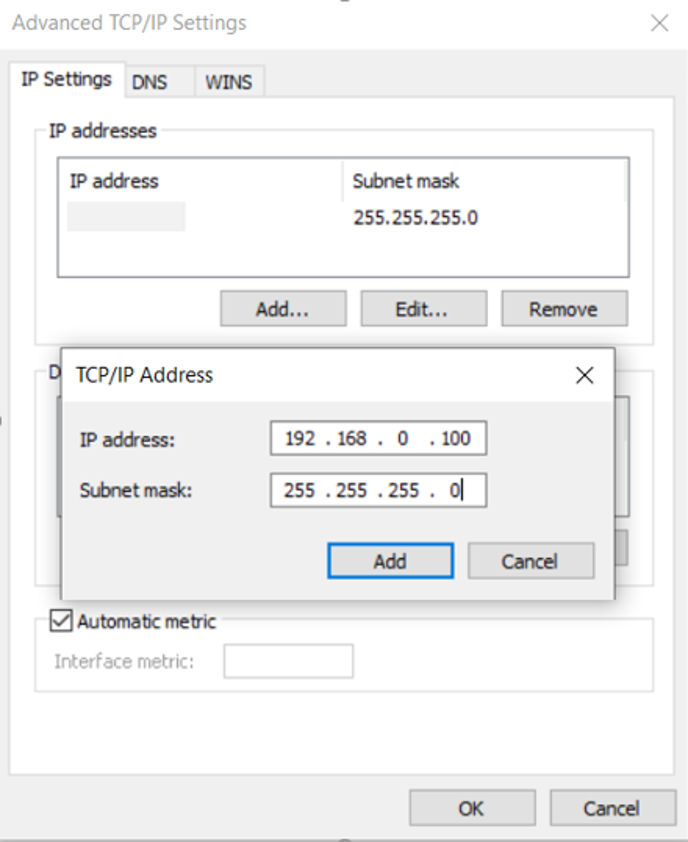
- Сохраните настройки.
Шаг 2. Настройте первую точку доступа.
- Подключите компьютер к точке доступа.
- Откройте веб-браузер и перейдите по адресу http://192.168.0.254. Откроется веб-страница точки доступа.
- Установите новое имя пользователя и пароль для входа на веб-страницу точки доступа.
- Пропустите сканирование Sub-AP, настройте параметры беспроводной сети и завершите первоначальную настройку.
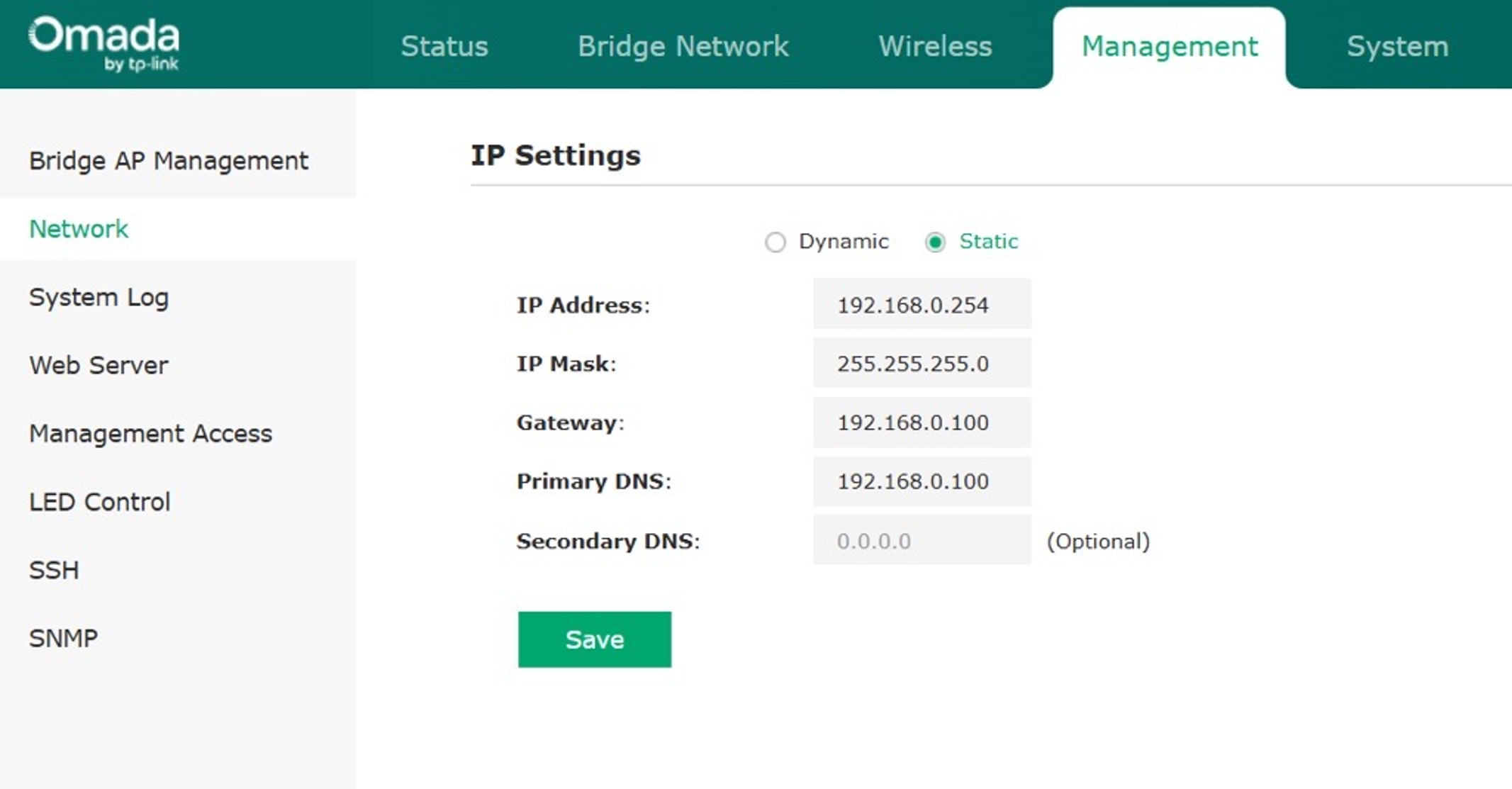
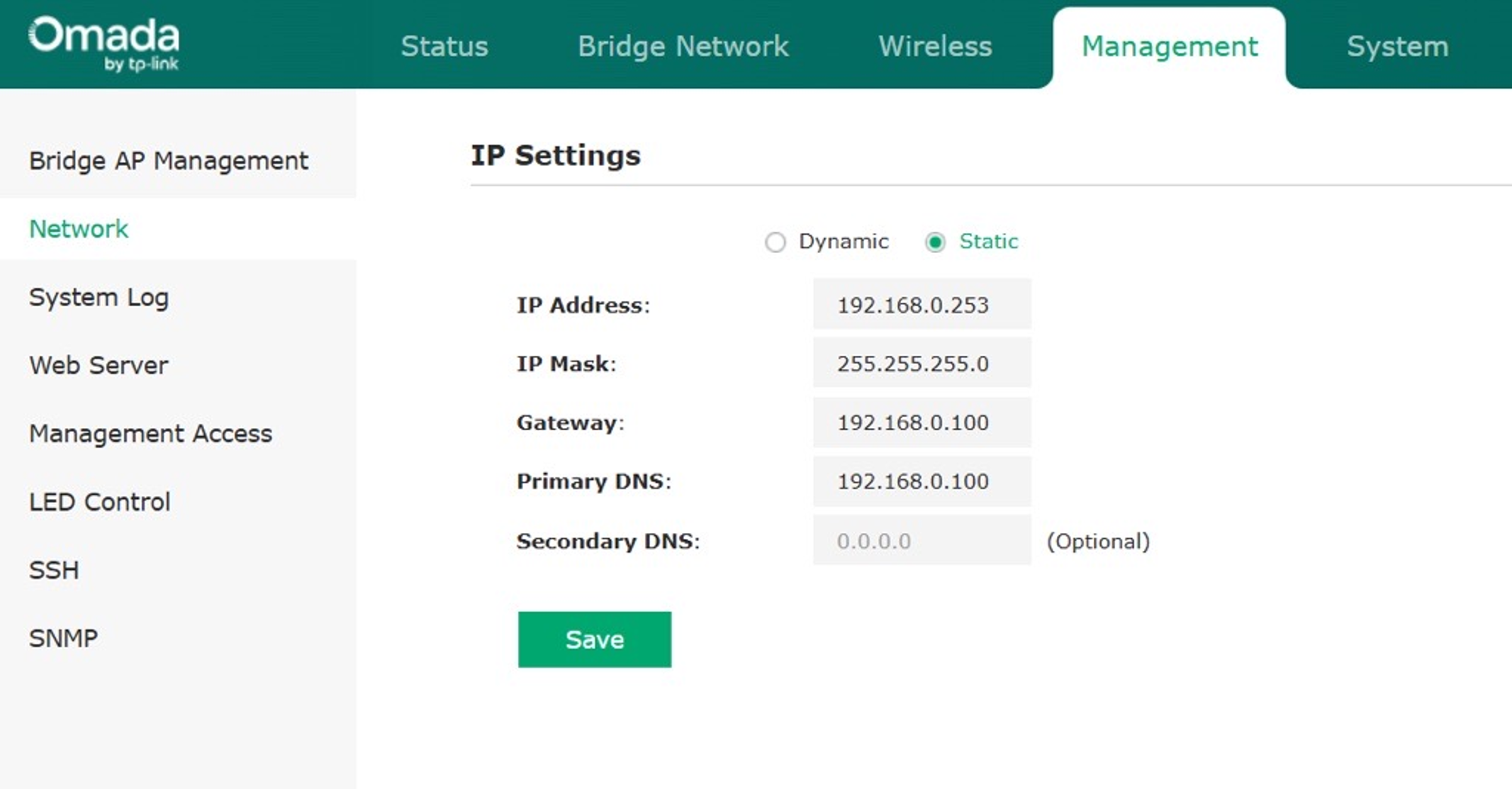
- Перейдите в раздел Management > Network (Управление > Сеть). Выберите Static (Статический) и установите Gateway (Шлюз) и Primary DNS (Основной DNS) в IP-адрес, который вы добавили для компьютера на Шаге 1.
Примечание: IP-адрес шлюза должен быть доступным IP-адресом в сети (рекомендуется статический IP-адрес), например IP-адрес NVR или IP-адрес компьютера (в данном примере это 192.168.0.100).
- Сохраните настройки.
Шаг 3. Настройте вторую точку доступа.
- Подключите компьютер к точке доступа.
- Следуйте инструкциям из Шага 2 для настройки этой точки доступа. Обратите внимание, что для этой точки доступа необходимо изменить IP-адрес по умолчанию на другой IP-адрес в той же подсети (например, 192.168.0.253), чтобы избежать конфликта IP-адресов.
- Сохраните настройки. Вы будете перенаправлены на новую веб-страницу точки доступа http://192.168.0.253.
Шаг 4. Подождите, пока мостовые точки доступа автоматически образуют мостовую сеть. Светодиодные индикаторы сигнала на точках доступа загорятся.
Примечание: Всегда следите за тем, чтобы только одна точка доступа была подключена к вашему компьютеру (шлюзу). После каждого включения питания точка доступа, подключенная к вашему компьютеру (шлюзу), будет работать как основная точка доступа (Main AP).
Шаг 5 (Опционально). Если у вас есть мостовые точки доступа из разных комплектов (KIT), настройте их аналогичным образом, затем перейдите на страницу основной точки доступа Management - Wireless Bridge APs (Управление - Беспроводные мостовые точки доступа) и добавьте их вручную.
Проверка
Шаг 1. На вашем компьютере откройте веб-браузер. Вы сможете получить доступ к веб-страницам точек доступа по IP-адресу точки доступа (в данном примере http://192.168.0.253 и http://192.168.0.254).
Шаг 2. На веб-странице основной точки доступа (той, которая имеет проводное подключение к вашему компьютеру) перейдите в раздел Management > Wireless Bridge APs (Управление > Беспроводные мостовые точки доступа), и вы увидите список точек доступа в сети.
Заключение
Теперь, когда компьютер работает в качестве шлюза, мостовые точки доступа могут образовать мостовую сеть.
Чтобы узнать больше о каждой функции и настройке, посетите Центр поддержки, чтобы скачать или ознакомиться с руководством для вашего продукта.
