


Содержание
Настройка портала на контроллере Omada
Настройка политики управления доступом без аутентификации
Введение
Портальная аутентификация предоставляет услугу аутентификации клиентам, которым требуется только временный доступ к сети, например, посетителям ресторана или супермаркета. Для доступа к сети эти клиенты должны открыть страницу входа в систему аутентификации и использовать правильные учётные данные для прохождения аутентификации. Кроме того, вы можете настроить страницу входа в систему аутентификации и указать URL-адрес, на который будут перенаправлены прошедшие аутентификацию клиенты.
Портальная аутентификация действует на SSID и LAN-сети. Точки доступа EAP аутентифицируют беспроводных клиентов, подключающихся к SSID с настроенным порталом, а шлюз аутентифицирует проводных клиентов, подключающихся к сети с настроенным порталом. Для Wi-Fi шлюзов он будет аутентифицировать своих собственных беспроводных клиентов. Чтобы портальная аутентификация была доступна для проводных и беспроводных клиентов, убедитесь, что шлюз и точки доступа EAP подключены и работают правильно.
Контроллер предоставляет 7 типов портальной аутентификации: Без аутентификации, Простой пароль, Точка доступа (Hotspot), RADIUS-сервер, Внешний LDAP-сервер, Внешний портальный сервер, Google. Вы можете выбрать разные типы для разных порталов в зависимости от ваших потребностей.
Кроме того, если вы хотите разрешить клиентам доступ к определённым URL-адресам или разрешить определённым клиентам доступ в Интернет без портальной аутентификации, вы можете настроить политику Управления доступом. Есть два способа:
- Доступ до аутентификации (Pre-Authentication Access): При включённом доступе до аутентификации неаутентифицированным клиентам разрешается доступ к подсетям и веб-ресурсам, указанным в списке доступа до аутентификации.
- Клиент без аутентификации (Authentication-Free Client): При включённой функции «Клиент без аутентификации» определённые клиенты могут получить доступ в Интернет без аутентификации.
Примечание: При использовании функции портала убедитесь, что ваш контроллер Omada запущен.
Требования
- Omada Network (программный контроллер / аппаратный контроллер / облачный контроллер, версия 6.2 и выше)
- Omada EAP
Настройка
Настройка портала на контроллере Omada
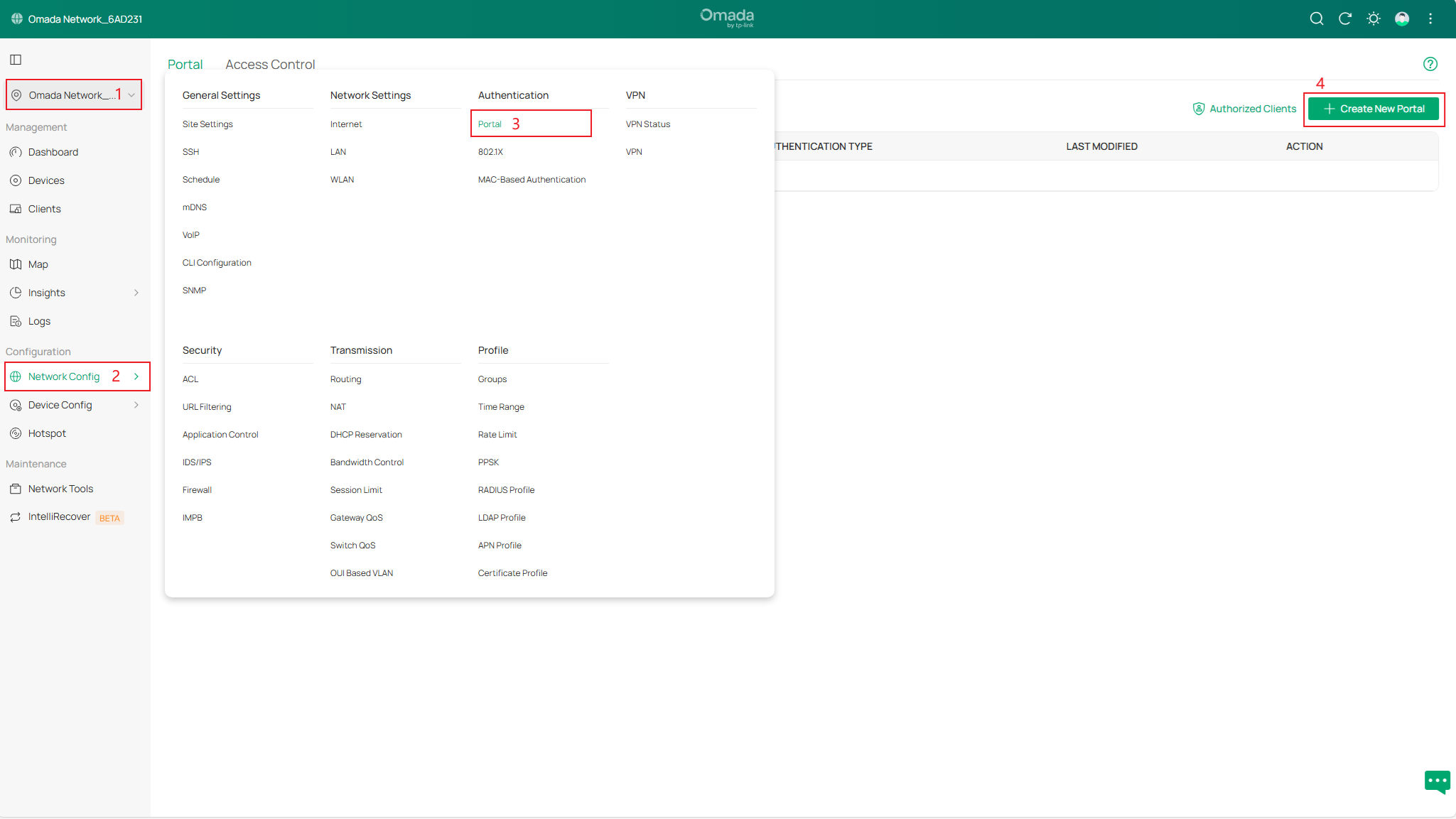
Шаг 1. Войдите в контроллер через веб-браузер. В режиме просмотра узла перейдите в раздел Настройка сети > Аутентификация > Портал и нажмите «Создать новый портал».
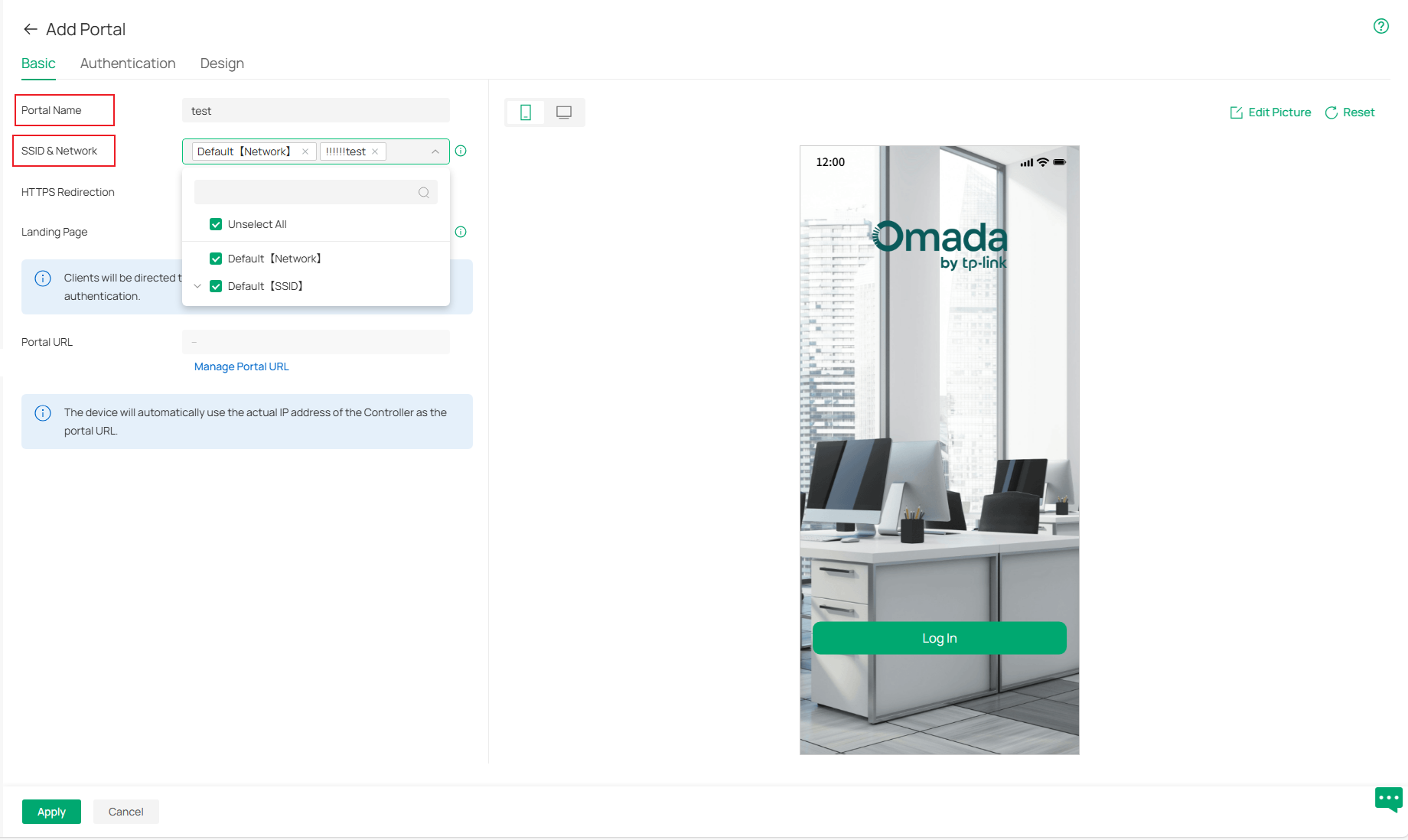
Шаг 2. В разделе создания нового портала задайте Имя портала и выберите SSID и сеть для настройки портальной аутентификации на странице Основные.
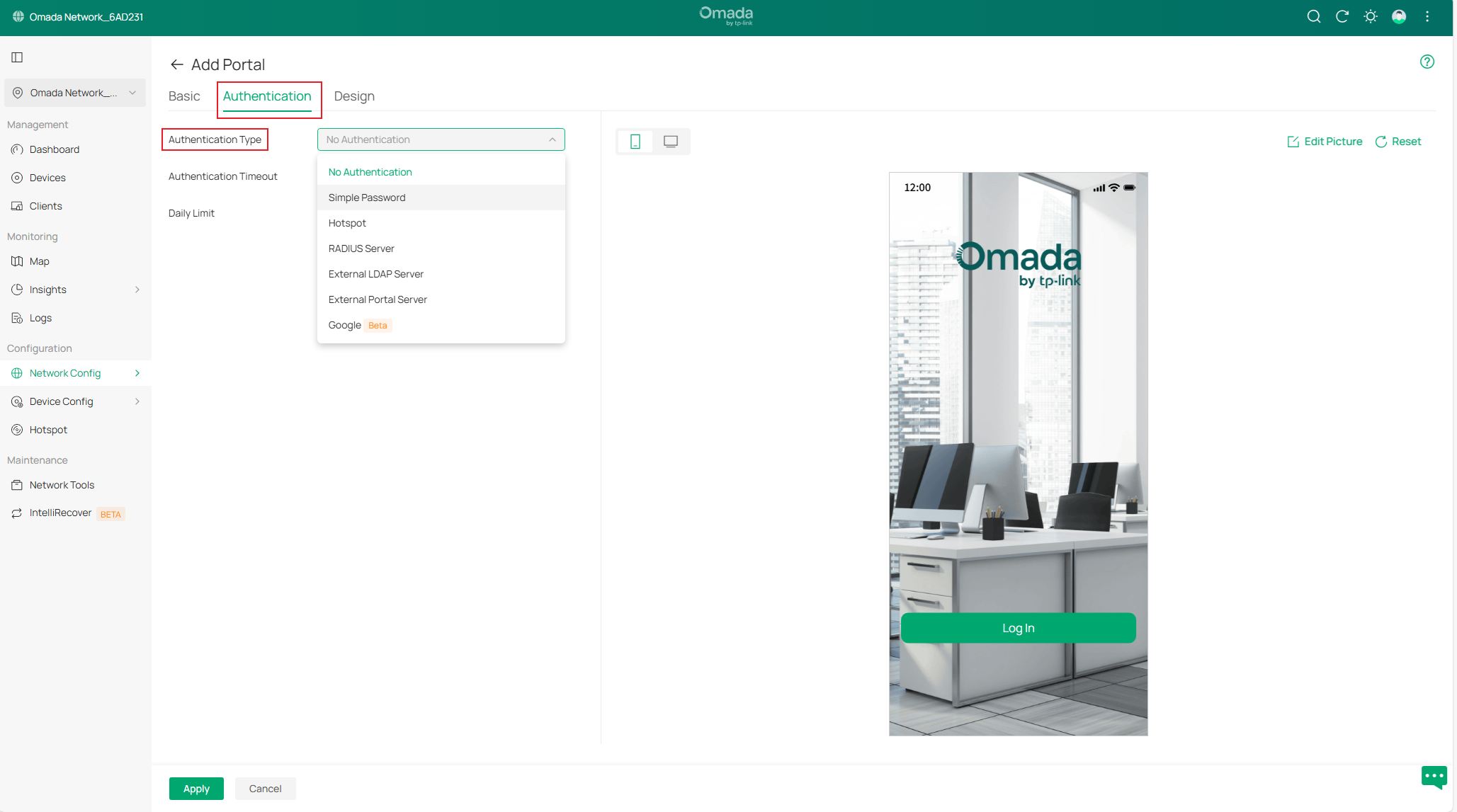
Шаг 3. Перейдите в интерфейс Аутентификация и выберите Тип аутентификации. В зависимости от версии контроллера доступные варианты аутентификации могут отличаться.
- Без аутентификации (No Authentication): При выборе этого варианта все беспроводные клиенты, подключённые к EAP, могут получить доступ в Интернет без какой-либо аутентификации. Они всё равно увидят предварительно заданную страницу входа.
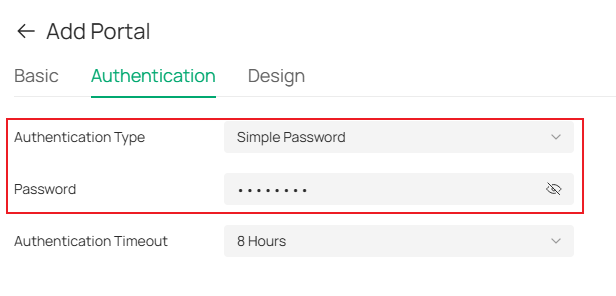
- Простой пароль (Simple Password): При выборе этого варианта все беспроводные клиенты, подключающиеся к EAP, должны пройти аутентификацию с использованием заданного вами пароля.
- Точка доступа (Hotspot): При выборе этого варианта клиенты могут использовать один или несколько методов аутентификации Hotspot:
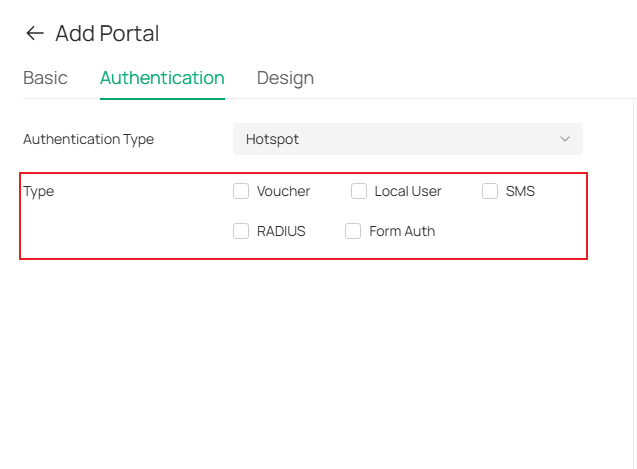
Ваучер (Voucher)
Клиенты могут пройти аутентификацию, используя уникальный код, сгенерированный Omada на определённый период времени. Вы можете распечатать коды ваучеров из контроллера и распространить их среди своих клиентов. Это помогает связать доступ клиентов к сети с вашим бизнесом.
Локальный пользователь (Local User)
Клиентам необходимо ввести правильное имя пользователя и пароль учётной записи для прохождения аутентификации.
SMS
Клиенты могут пройти аутентификацию с помощью проверочного кода, полученного на их мобильный телефон.
RADIUS
Клиентам необходимо ввести правильное имя пользователя и пароль, хранящиеся на RADIUS-сервере, для прохождения аутентификации.

Примечание: В настоящее время аутентификация RADIUS в функции портала не поддерживает назначение VLAN через RADIUS. Клиент всё ещё может пройти аутентификацию, но не получит настроенный VLAN на RADIUS-сервере через портальную аутентификацию.
Аутентификация по форме (Form Auth)
Клиентам необходимо заполнить анкету, созданную администратором сети, для прохождения аутентификации. Этот метод можно использовать для сбора отзывов от клиентов.
- RADIUS-сервер (RADIUS Server): При выборе этого варианта клиенты могут пройти аутентификацию, используя правильное имя пользователя и пароль, хранящиеся на RADIUS-сервере. Начиная с версии 5.12, контроллер Omada включает встроенный RADIUS-сервер.
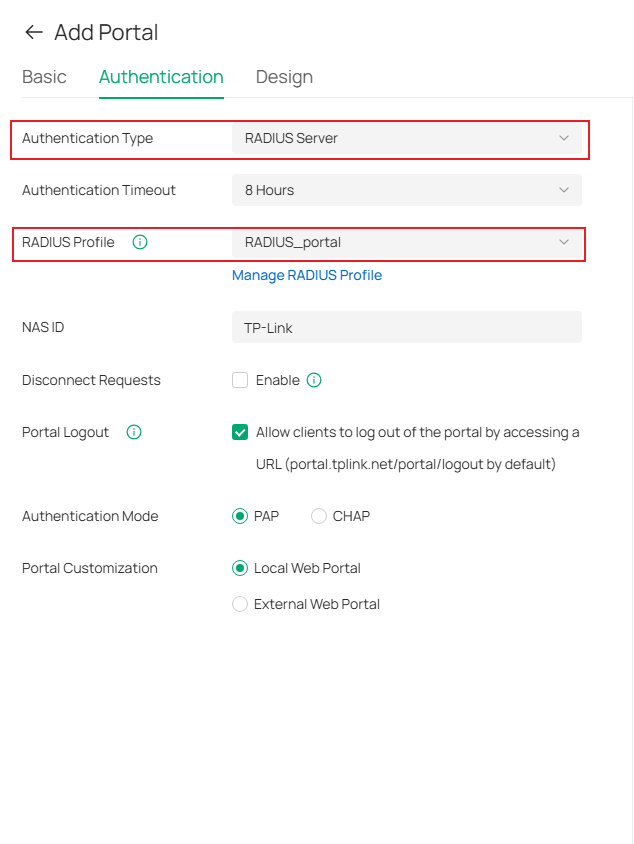
Примечание: В настоящее время аутентификация RADIUS в функции портала не поддерживает назначение VLAN через RADIUS. Клиент всё ещё может пройти аутентификацию, но не получит настроенный VLAN на RADIUS-сервере через портальную аутентификацию.
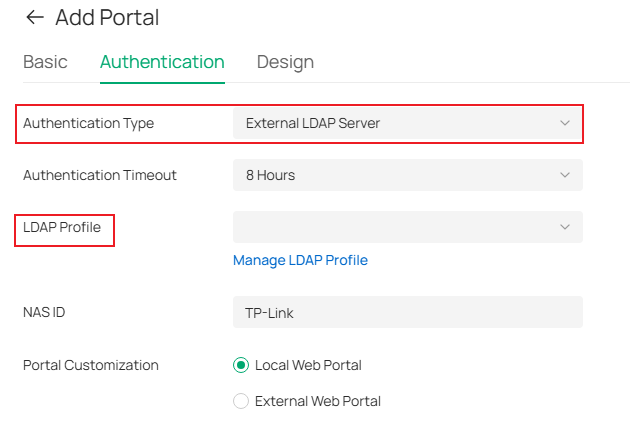
- Внешний LDAP-сервер (External LDAP Server): При выборе этого варианта клиенты могут пройти аутентификацию с использованием внешнего LDAP-сервера. Эта функция поддерживается начиная с контроллера версии 5.12.
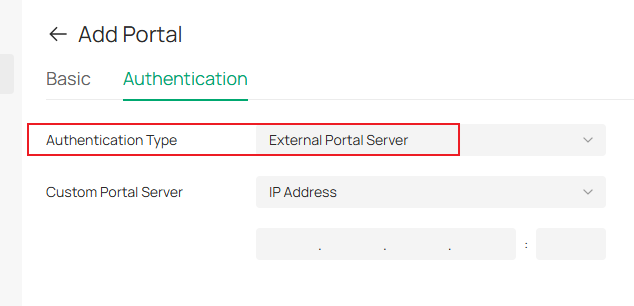
- Внешний портальный сервер (External Portal Server): При выборе этого варианта клиенты могут пройти аутентификацию с использованием внешнего портального сервера. Вам необходимо указать IP-адрес или URL-адрес портального сервера.
- Google: Клиенты будут перенаправлены на страницу входа в Google, где им необходимо войти в свою учётную запись Google для прохождения аутентификации.
Для настройки аутентификации Google обратитесь к этому FAQ:
https://www.tp-link.com/support/faq/4381/
Примечание: Эта функция в настоящее время применяется только к SSID.
Шаг 4. Настройте другие параметры в разделе Создать новый портал. Параметры могут отличаться в зависимости от типа аутентификации.
- Тайм-аут аутентификации (на странице аутентификации): По истечении установленного времени клиентам необходимо пройти повторную аутентификацию. Этот параметр доступен, если тип аутентификации — Без аутентификации, Простой пароль, RADIUS-сервер, Внешний LDAP-сервер или Google.
- Ежедневный лимит (на странице аутентификации): Если включено, клиенты не могут повторно пройти аутентификацию в тот же день после истечения срока аутентификации. Этот параметр доступен, если тип аутентификации — «Без аутентификации».
- NAS ID (на странице аутентификации): Задайте поле NAS ID в пакете аутентификации; по умолчанию установлено TP-Link. Этот параметр доступен, если тип аутентификации — «RADIUS-сервер».
- Запросы на отключение (на странице аутентификации): Включите эту функцию при необходимости. Эта функция действует только тогда, когда RADIUS-сервер имеет доступ к контроллеру.
- Выход из портала (на странице аутентификации): Позволяет пользователям выйти из портала, перейдя по URL-адресу, и отменить свою аутентификацию. Этот параметр доступен, если тип аутентификации — «RADIUS-сервер». Поддерживается начиная с контроллера версии 5.14.
- Режим аутентификации (на странице аутентификации): Поддерживает режимы аутентификации PAP и CHAP. Этот параметр доступен, если тип аутентификации — «RADIUS-сервер». CHAP поддерживается начиная с контроллера версии 5.12.
- Настройка портала (на странице аутентификации): Поддерживает локальный веб-портал и внешний веб-портал. Для локального веб-портала страница входа предоставляется встроенным портальным сервером контроллера. Для внешнего веб-портала необходимо указать URL-адрес страницы входа, предоставляемой внешним портальным сервером. Этот параметр доступен, если тип аутентификации — «RADIUS-сервер» или «Внешний LDAP-сервер».
- Перенаправление HTTPS (на странице «Основные»): Если включено, неаутентифицированные клиенты будут перенаправлены на страницу портальной аутентификации через HTTPS. Этот параметр доступен для всех типов портальной аутентификации.
- Целевая страница (на странице «Основные»): Выберите способ входа на страницу в соответствии с вашими потребностями. Этот параметр доступен для всех типов портальной аутентификации.
Примечание: Если вы выберете «Страница успеха», при использовании аутентификации по ваучеру или локальному пользователю в портале клиенты смогут увидеть своё оставшееся доступное время и время истечения срока на странице успеха после аутентификации. Если настроено ограничение скорости, также будет отображаться оставшийся объём данных.
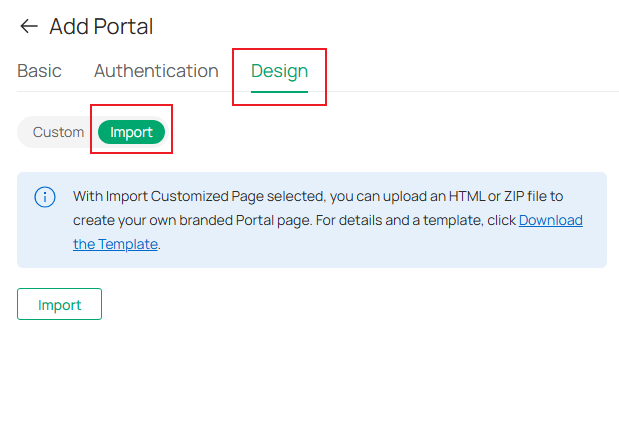
Шаг 5. Перейдите в интерфейс Дизайн, выберите Пользовательский для редактирования текущей страницы портала или Импортировать для загрузки пользовательского файла портала.
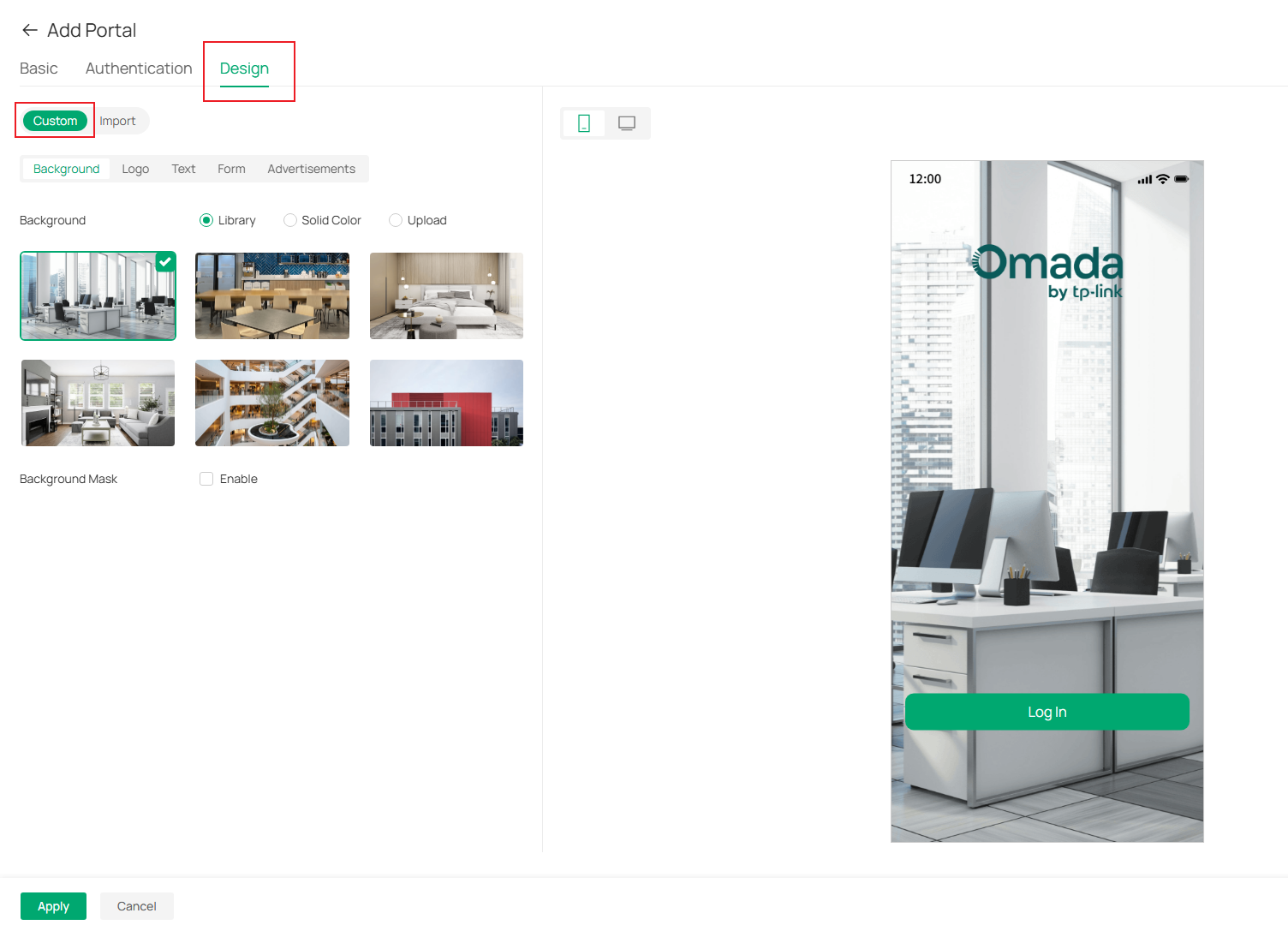
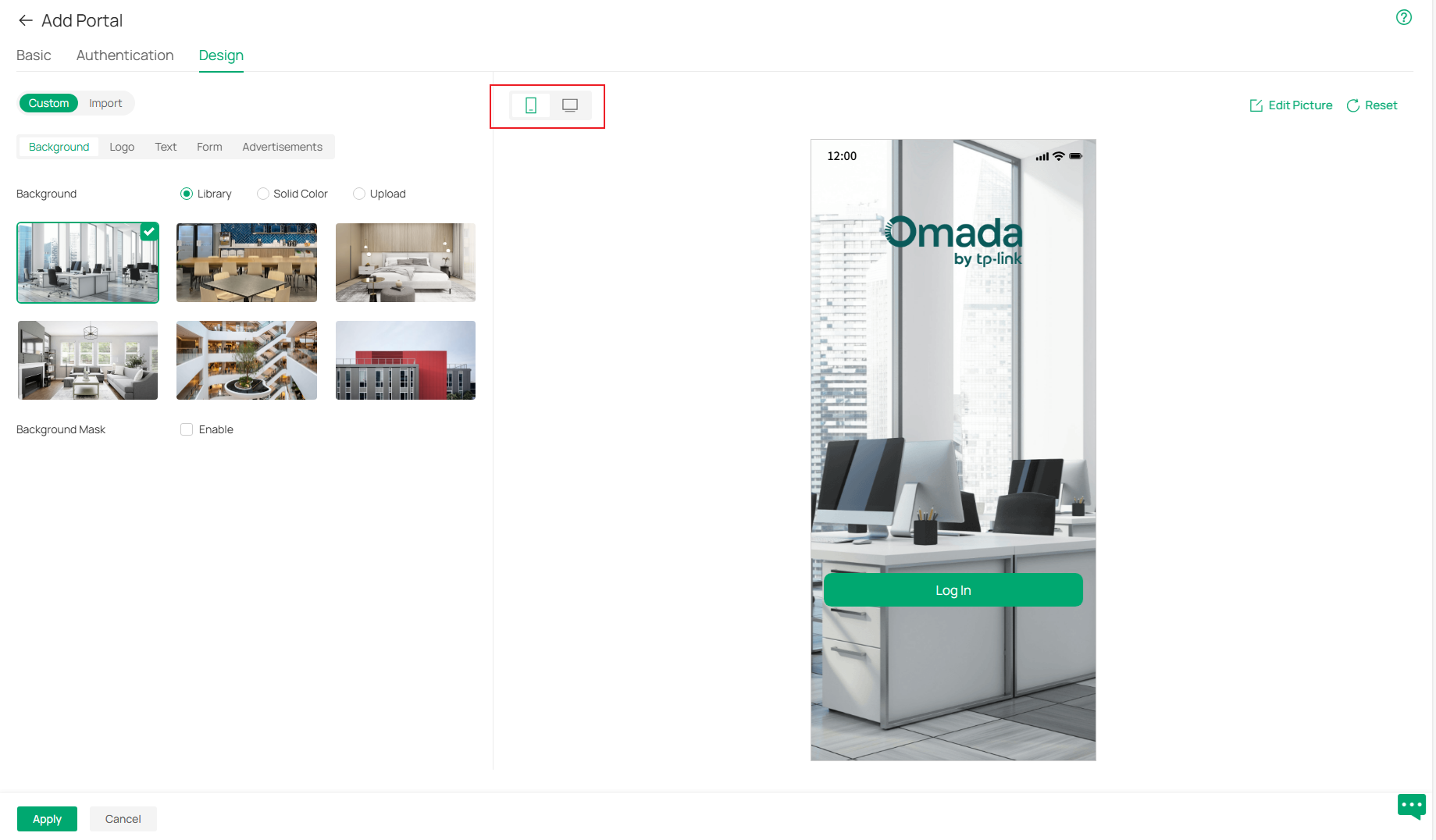
Шаг 6. Настройте другие параметры, такие как язык, фон и логотип. Текст, форма и реклама могут быть изменены. Вы можете просматривать страницу портала на ПК и мобильном телефоне в реальном времени.
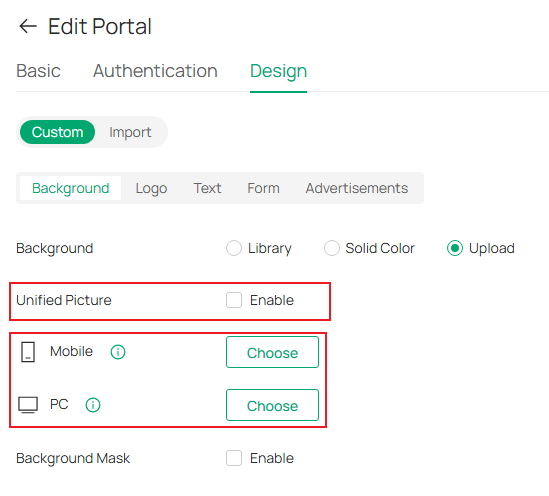
Примечание: При создании или редактировании портала теперь можно загружать разные фоновые изображения для мобильных и ПК-клиентов, отключив функцию «Унифицированное изображение» в разделе Пользовательский > Фон.
Шаг 7. Примените настройки. Время последнего изменения отображается на странице портала.

Настройка политики управления доступом без аутентификации
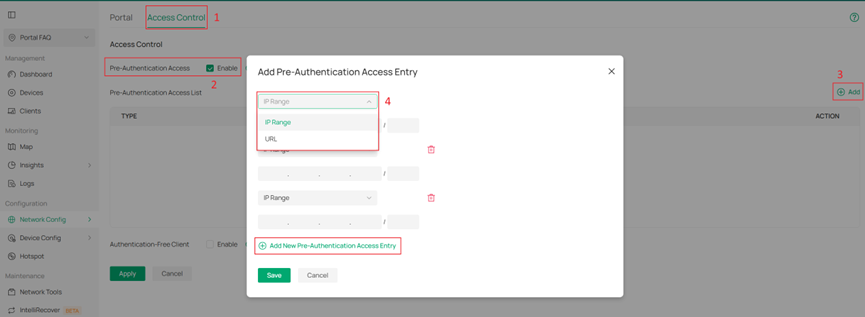
Шаг 1. В режиме просмотра узла перейдите в раздел Настройка сети > Аутентификация > Портал > Управление доступом.
Шаг 2. Включите Доступ до аутентификации (Pre-Authentication Access). Нажмите Добавить.
Шаг 3. Выберите URL или IP-диапазон.
Шаг 4. Укажите запись и сохраните настройки.
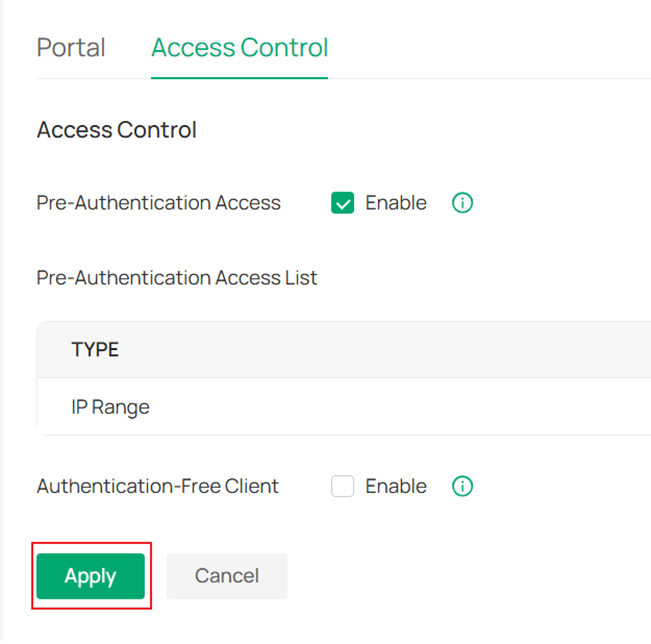
Шаг 5. Проверьте и примените настройки.
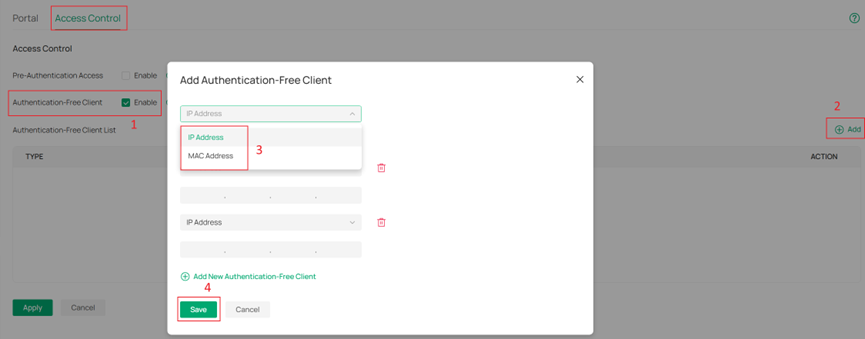
Шаг 6. Включите Клиент без аутентификации (Authentication-Free Client) и нажмите Добавить. Настройте параметры, затем нажмите Сохранить, а затем Применить.
Чтобы узнать больше о каждой функции и настройке, перейдите в Центр загрузок и скачайте руководство для вашего продукта.
