


Содержание
Введение
В корпоративных развертываниях сетевым устройствам часто приходится адаптироваться к различным условиям прокладки кабелей, типам восходящих каналов и требованиям к пропускной способности. Для обеспечения большей гибкости развертывания поддерживаемые устройства могут динамически определять и переключать свои восходящие интерфейсы, позволяя одному и тому же физическому порту выполнять функции как восходящего, так и нисходящего подключения в зависимости от топологии сети. Поскольку восходящий трафик передает данные управления и сервисные данные, динамическая работа восходящего канала тесно связана с настройками VLAN портов, которые определяют, как трафик маркируется и передается по сети. Кроме того, когда несколько Ethernet-каналов объединены с помощью агрегации каналов (LAG), необходимо согласовывать выбор восходящего канала и конфигурацию VLAN для обеспечения правильной передачи трафика, использования пропускной способности и резервирования каналов. Понимание взаимосвязи между этими функциями помогает администраторам более эффективно развертывать устройства, сохраняя при этом стабильный доступ к сети и управление.
Требования
-
Контроллер Omada версии 6.3 или выше.
- Следующая модель точки доступа Omada:
|
Модель |
Версия аппаратного обеспечения |
Версия прошивки |
|
AP9788 |
1.0 |
1.0.0 или выше |
Настройка
В этом разделе описывается, как настроить параметры динамического восходящего порта в режиме контроллера и автономном режиме, включая сценарии развертывания с агрегацией каналов (LAG) и без неё.
В режиме контроллера
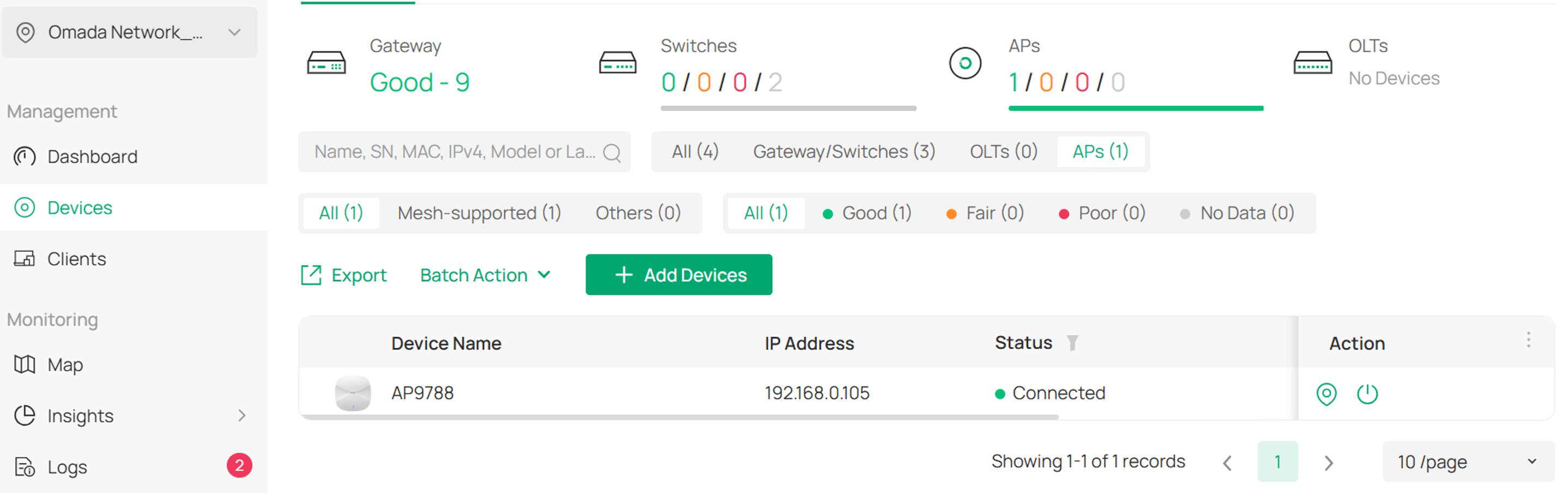
Шаг 1. Обнаружьте и добавьте устройство в контроллер Omada.
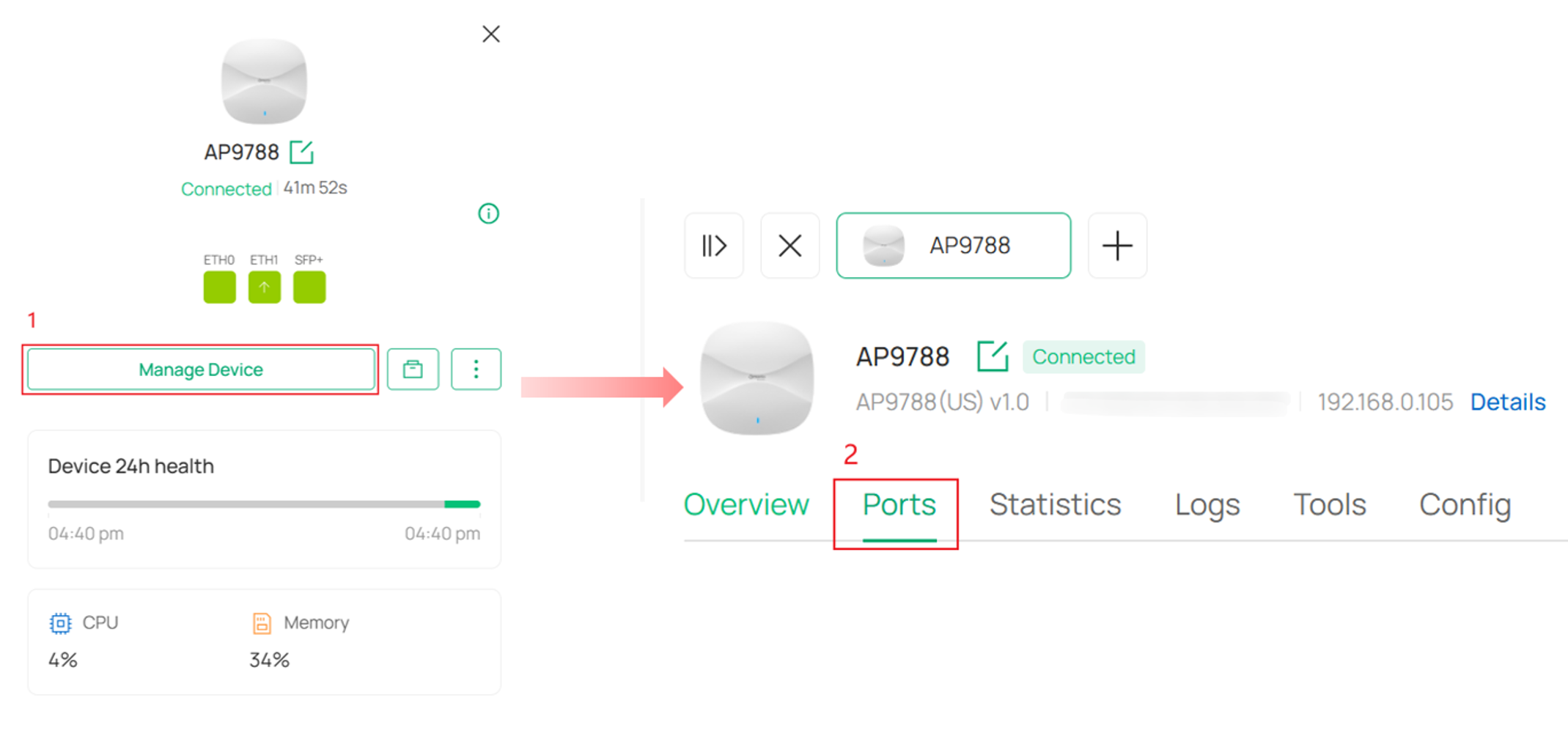
Шаг 2. Перейдите в Управление устройством > Порты на странице приватного управления устройством.
Шаг 3. Вы можете настроить параметры восходящего порта на странице Порты. По умолчанию опция «Восходящий порт» установлена в Авто.
Настройка восходящего порта без LAG:
Точка доступа AP9788 оснащена тремя проводными интерфейсами: ETH0, ETH1 и SFP+. Для упрощения развертывания устройство автоматически выбирает восходящий порт при наличии нескольких активных интерфейсов.
В режиме Авто приоритет выбора восходящего канала следующий: SFP+ > ETH1 > ETH0.
Если восходящий порт указан вручную как SFP+, ETH1 или ETH0, выбранный интерфейс рассматривается как логический восходящий порт. 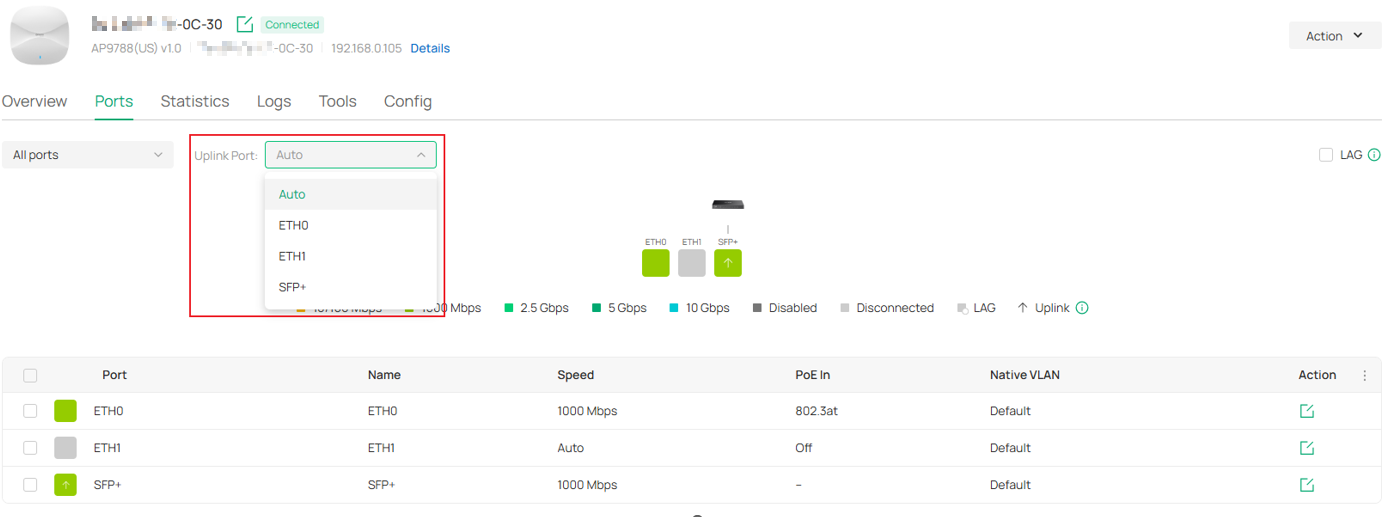
Чтобы предотвратить проблемы с управлением подключением из-за неправильной конфигурации, настройки статуса порта и VLAN порта не могут быть изменены на логическом восходящем порту. Эти настройки доступны для настройки только на нисходящих портах.
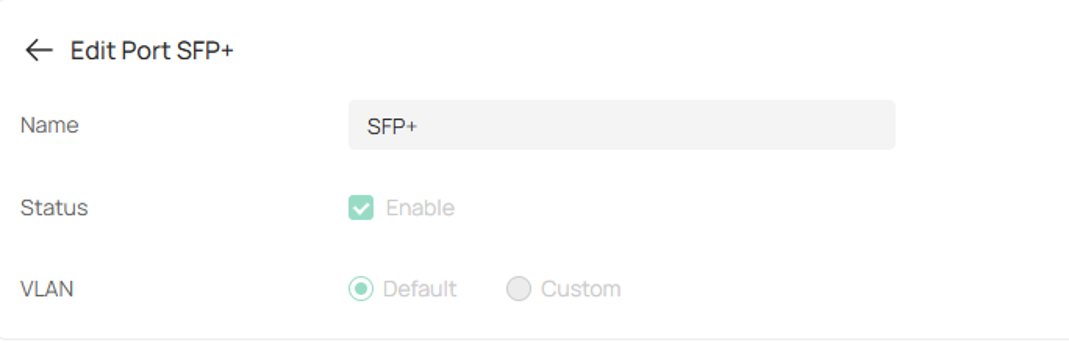
В контроллере Omada версии 6.3 или выше индикатор восходящего порта представляет собой физический восходящий порт, то есть порт, в данный момент подключенный к вышестоящему сетевому устройству. Это поведение соответствует представлению топологии сети, и сам физический восходящий порт не может быть настроен вручную.

Порт, который можно выбрать вручную, является логическим восходящим портом. Логический восходящий порт и физический восходящий порт определяются независимо и могут не совпадать.
После указания логического восходящего порта настройки VLAN порта становятся доступными для нисходящих портов. Некоторые функции также зависят от логического восходящего порта для корректной работы. Например, ограничение скорости многоадресной рассылки применяется только к трафику, полученному через логический восходящий порт.
Поэтому важно различать физический восходящий порт, используемый для фактического вышестоящего подключения, и логический восходящий порт, который служит эталонным портом для конфигурации функций и обработки трафика.
Настройка восходящего порта с LAG:
LAG увеличивает доступную пропускную способность, обеспечивая при этом резервирование каналов, что повышает производительность и надежность сети.
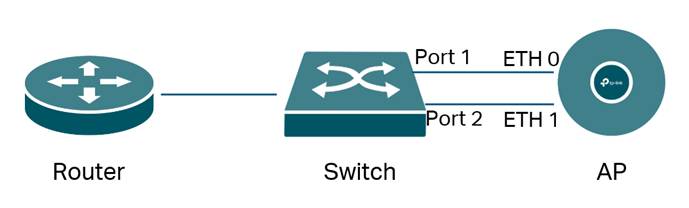
Примечание: Настоятельно рекомендуется подключать порт 1 к ETH0 только после завершения всех настроек. Поскольку два канала без настроенного LAG могут вызвать проблему петли, что может снизить производительность коммутатора и даже привести к параличу сети.
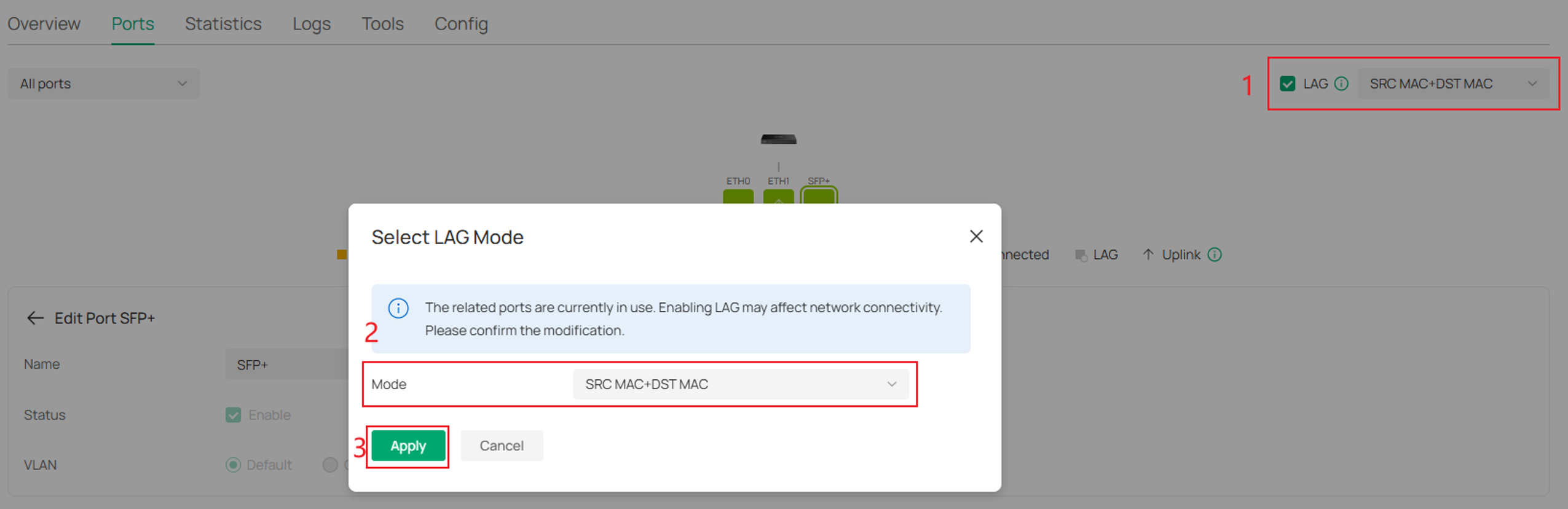
Вы можете включить и настроить агрегацию каналов (LAG) в левом верхнем углу страницы портов. Для большинства развертываний рекомендуется режим LAG по умолчанию.
|
Режим |
Описание |
|
SRC MAC + DST MAC |
Трафик распределяется на основе как исходного, так и целевого MAC-адресов, обеспечивая наиболее сбалансированное распределение нагрузки по портам-участникам LAG. |
|
DST MAC |
Трафик распределяется на основе целевого MAC-адреса. Кадры, направленные на одно и то же устройство, передаются через один и тот же порт-участник LAG. |
|
SRC MAC |
Трафик распределяется на основе исходного MAC-адреса. Кадры, исходящие от одного и того же устройства, передаются через один и тот же порт-участник LAG. |
Перед включением LAG установите Восходящий порт в положение Авто. После включения LAG порты ETH0 и ETH1 объединяются в единый логический восходящий порт. Значок «L» отображается в правом нижнем углу портов-участников, указывая на то, что они принадлежат к группе LAG.
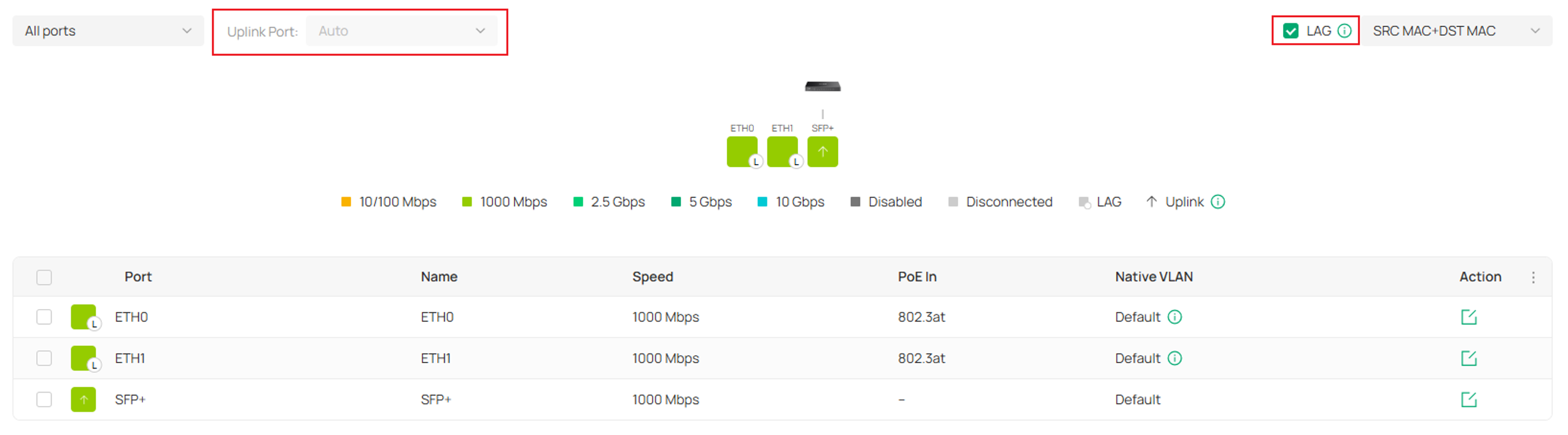
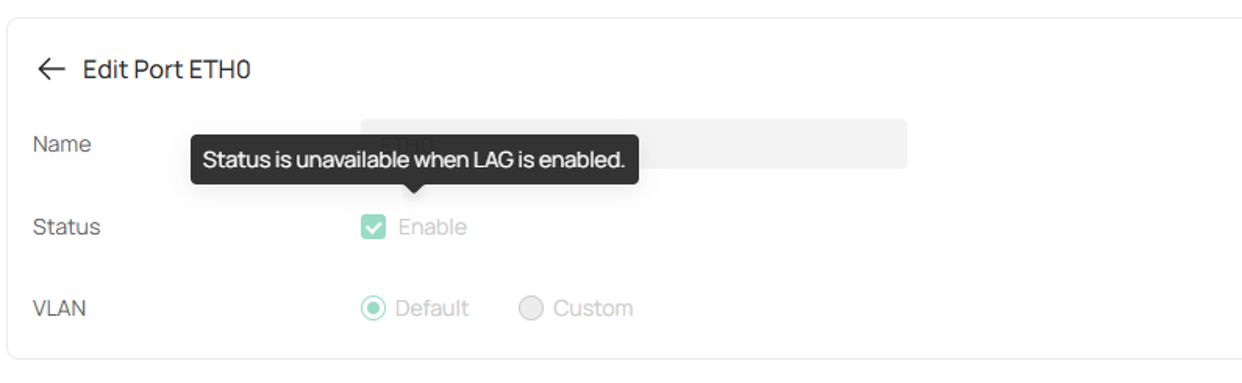
Когда LAG включен, конфигурация VLAN порта больше не доступна для ETH0 и ETH1, поскольку настройки VLAN управляются на уровне логического агрегированного канала, а не на отдельных портах-участниках.
В автономном режиме
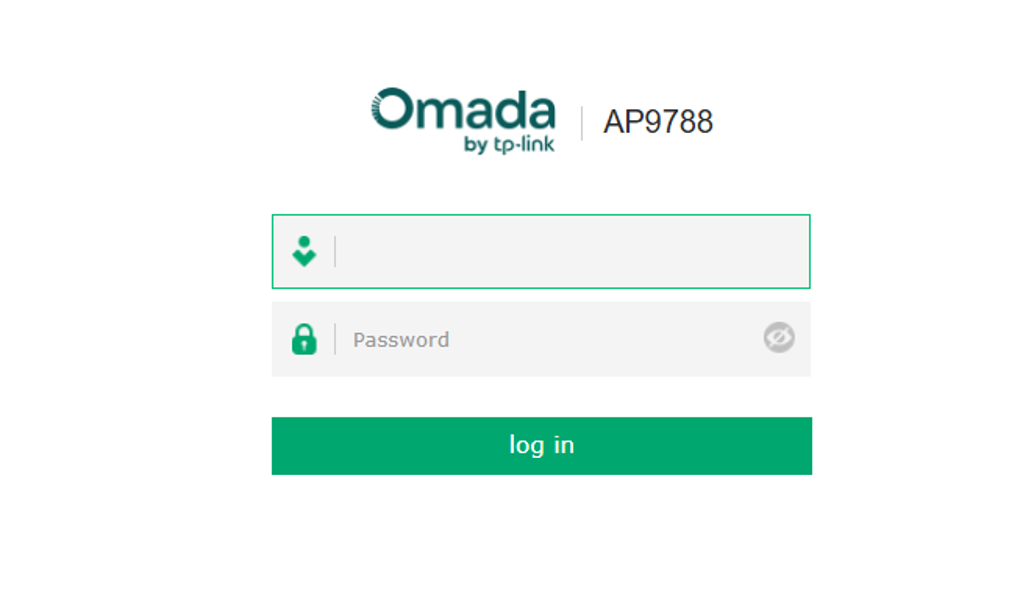
Шаг 1. Введите IP-адрес точки доступа в веб-браузере, чтобы получить доступ к веб-интерфейсу управления. Затем либо завершите процесс быстрой настройки, либо войдите в систему, используя имя пользователя и пароль устройства.
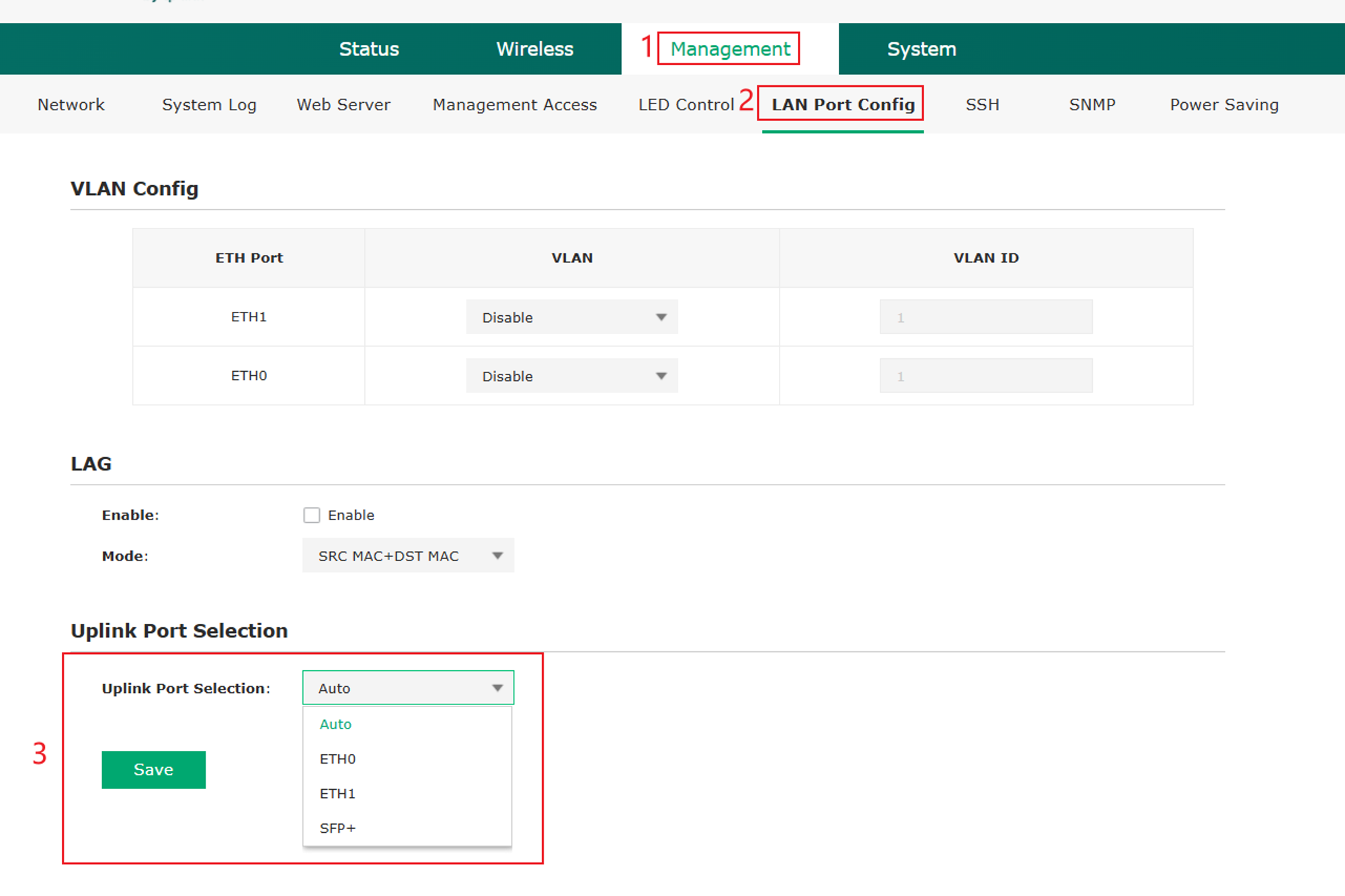
Шаг 2. Перейдите в Управление > Конфигурация LAN-портов > Выбор восходящего порта и выберите логический восходящий порт. По умолчанию установлено значение Авто, со следующим приоритетом портов: SFP+ > ETH1 > ETH0.
Обратите внимание, что агрегация каналов не может быть включена, когда выбран конкретный восходящий порт. Пожалуйста, снимите выбор восходящего порта, чтобы использовать агрегацию каналов.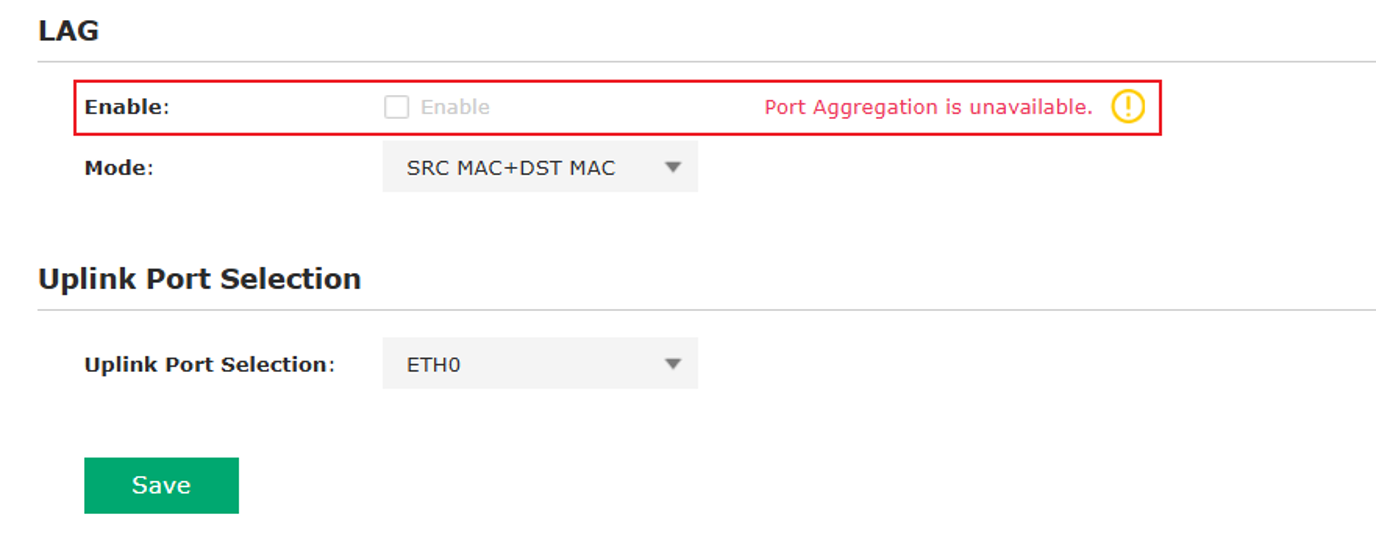
Заключение
Вы успешно настроили динамический восходящий порт на точке доступа Omada Campus в режиме контроллера или автономном режиме. Понимая разницу между физическими восходящими портами и логическими восходящими портами, вы можете более гибко развертывать точку доступа, сохраняя при этом надёжное управление и передачу трафика.
Для развертываний, требующих более высокой пропускной способности и резервирования каналов, агрегация каналов (LAG) может объединить несколько Ethernet-интерфейсов в единый логический восходящий канал. Правильный выбор восходящего канала и конфигурация VLAN помогают обеспечить стабильную работу сети и оптимальную производительность.
Чтобы узнать больше о каждой функции и настройке, посетите Домашнюю страницу поддержки и скачайте или ознакомьтесь с руководством для вашего продукта.
Вопросы и ответы
В1: Почему я не могу изменить настройки статуса или VLAN порта?
О1: Порт в данный момент настроен как логический восходящий порт, поэтому настройки статуса и VLAN порта недоступны.
В2: Почему я не могу включить агрегацию каналов (LAG)?
О2: Перед включением LAG убедитесь, что восходящий порт установлен в положение Авто. LAG не может быть настроен, когда выбран конкретный восходящий порт.
В3: Почему я не могу изменить настройку восходящего порта?
О3: Если LAG включен, ETH0 и ETH1 автоматически агрегируются в логический восходящий порт, и опция выбора восходящего порта становится недоступной. Сначала отключите LAG, чтобы изменить выбор восходящего порта.
