


Введение
В этой статье приведены рекомендации по использованию функции динамического DNS (DDNS), доступной на шлюзах Fusion AIO 1.0 через приложение Omada. DDNS позволяет пользователям поддерживать надежный удаленный доступ к шлюзам, серверам, NAS-устройствам, VPN, системам видеонаблюдения и другим сетевым службам, даже если публичные IP-адреса изменяются динамически.
Автоматически обновляя доменное имя в соответствии с текущим публичным IP-адресом шлюза, DDNS устраняет необходимость вручную отслеживать изменения IP-адреса и обеспечивает постоянное имя хоста для удаленного подключения. Шлюз Fusion поддерживает как TP-Link DDNS, так и несколько сторонних DDNS-провайдеров, позволяя пользователям выбрать сервис, который наилучшим образом соответствует их требованиям к развертыванию.
В этой статье объясняется, как настроить DDNS с помощью приложения Omada, включая выбор провайдера, режимы привязки, настройку домена, проверку и рекомендации по устранению неисправностей.
Требования
- Шлюз Fusion AIO
- Приложение Omada версии 5.2.1 или выше
Шаги настройки
Шаг 1. Откройте приложение Omada, перейдите на сайт шлюза Fusion и выберите Настройки > Динамический DNS.
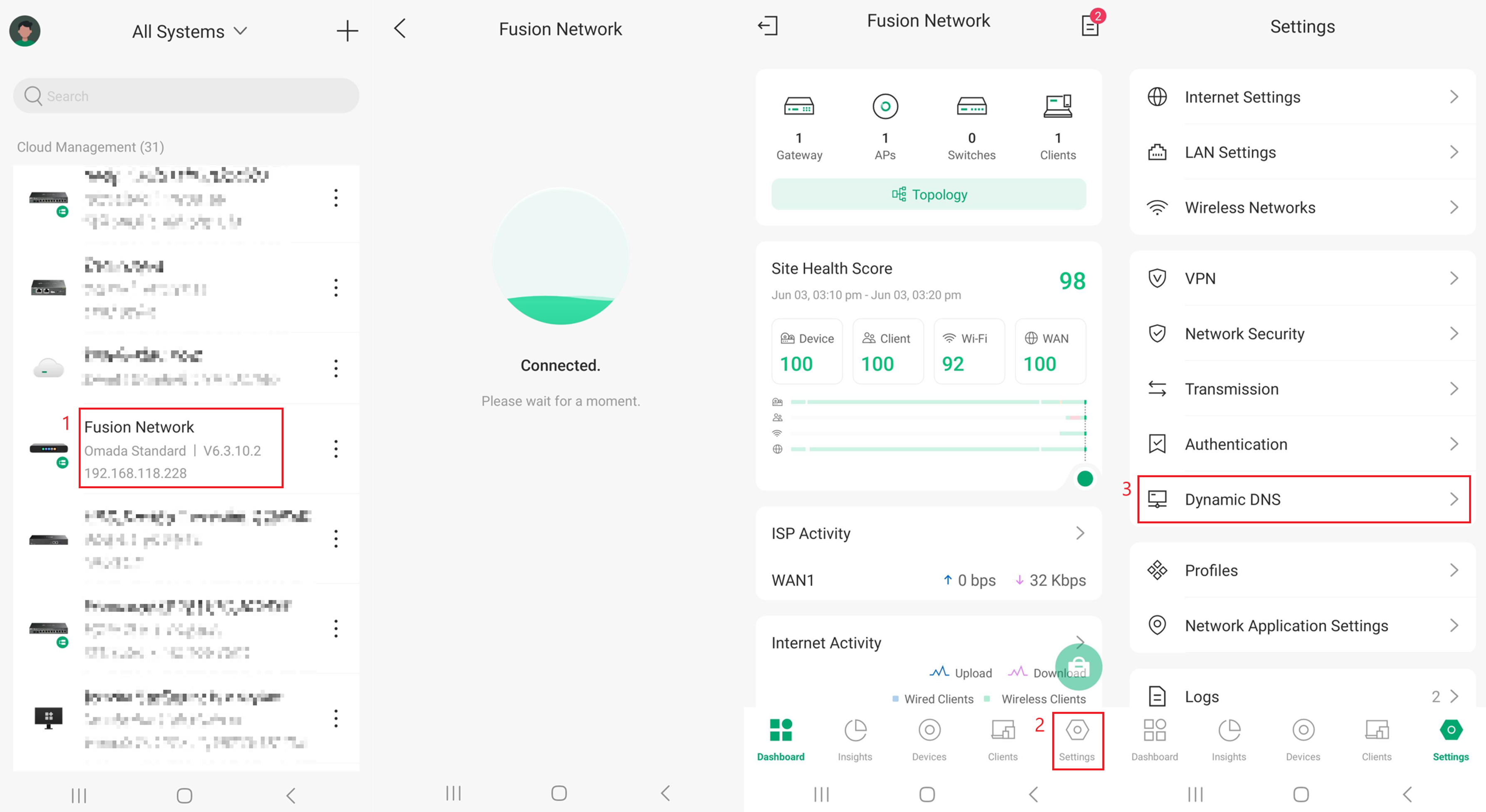
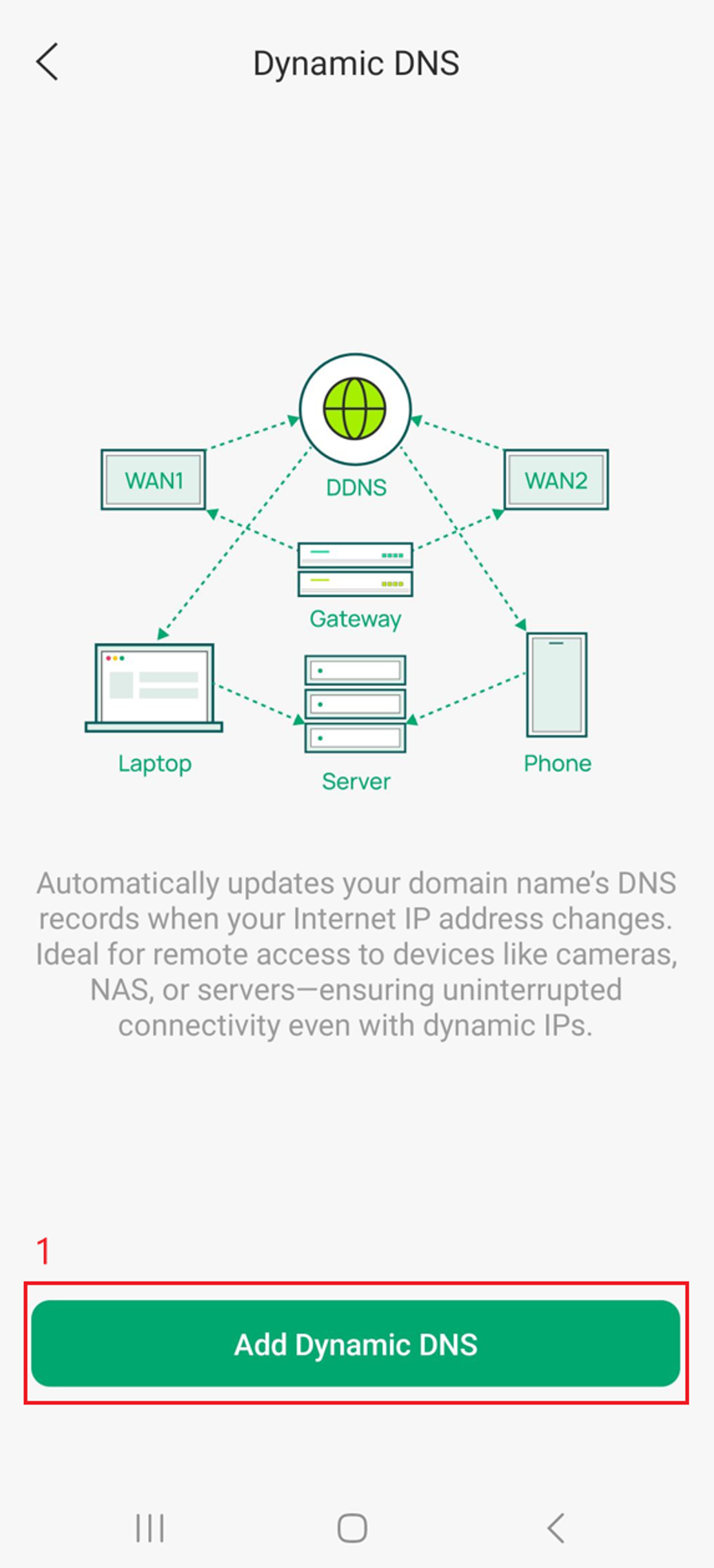
Шаг 2. Выберите «Добавить динамический DNS».
Шаг 3. Выберите Поставщик услуг > Выберите подходящего поставщика: TP-Link DDNS или Сторонний DDNS. Нажмите Готово.
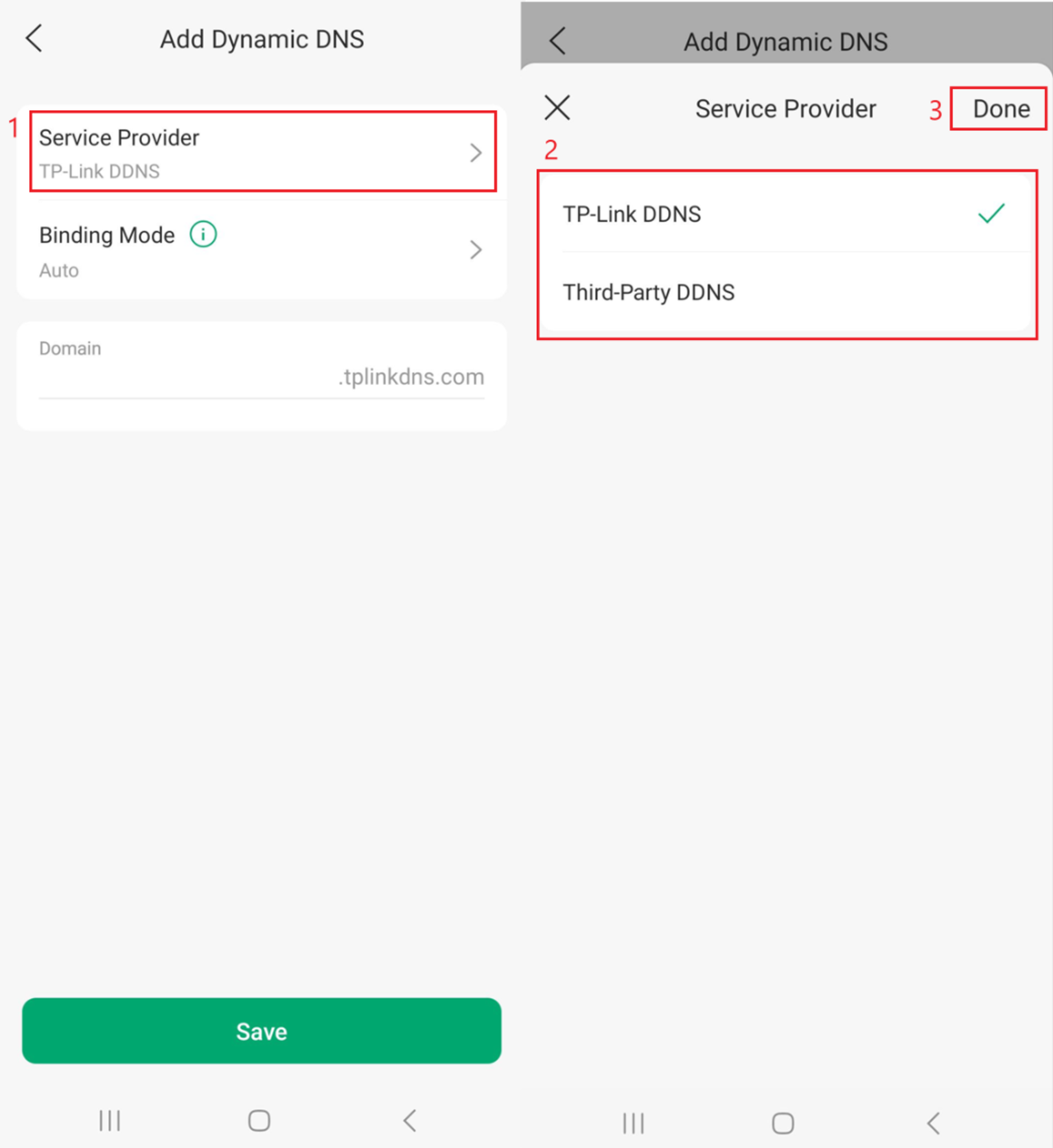
Примечание: Настройка «Поставщик услуг» позволяет выбрать либо TP-Link DDNS, либо сторонний DDNS. Сторонний DDNS включает как предопределенных сторонних провайдеров, так и опцию «Пользовательский». При выборе TP-Link DDNS отображаются дополнительные пункты настройки, характерные для сервиса TP-Link DDNS.
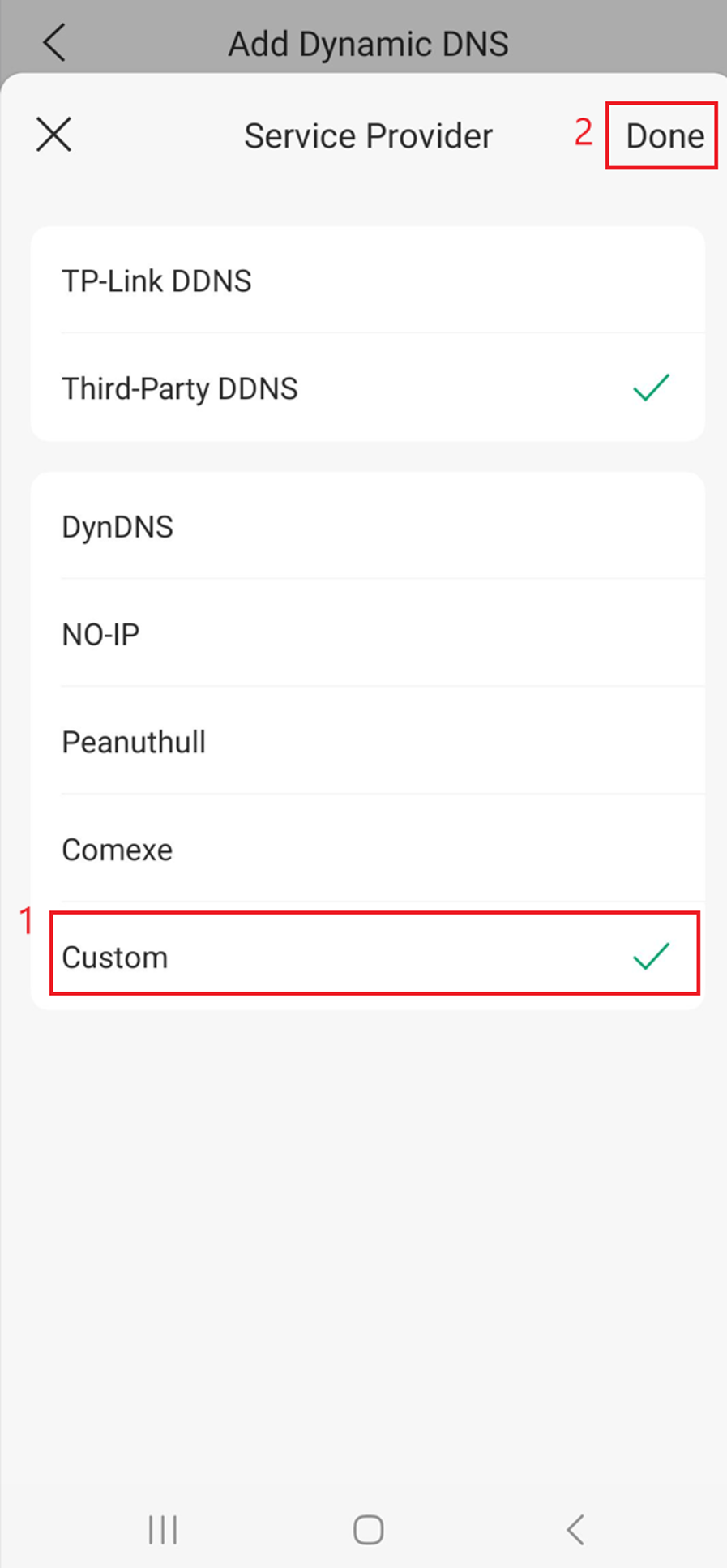
Если выбран сторонний DNS, появляются несколько новых опций.
TP-Link DDNS
TP-Link DDNS — это встроенная служба динамического DNS, которая автоматически связывает ваш изменяющийся публичный IP-адрес с фиксированным именем хоста, обеспечивая постоянный удаленный доступ к вашей сети. Сервис интегрируется с платформой DDNS TP-Link и требует включенного облачного доступа. TP-Link DDNS недоступен, если облачный доступ отключен.
Другие варианты поставщиков услуг:
- DynDNS: Коммерческий провайдер динамического DNS, позволяющий удаленно подключаться к вашей сети через имя хоста вместо IP-адреса.
- NO-IP: Популярный сервис динамического DNS, предлагающий бесплатные и платные имена хостов для доступа к устройствам за изменяющимся IP-адресом.
- Peanuthull: Сторонний провайдер динамического DNS, поддерживаемый некоторыми маршрутизаторами, в основном используется клиентами, у которых уже есть учетная запись Peanuthull DDNS.
- Comexe: Сторонний сервис динамического DNS, обеспечивающий обновление соответствия имени хоста и IP-адреса для удаленного доступа к сети.
- Пользовательский: Позволяет вручную настроить провайдера динамического DNS, которого нет в списке, используя пользовательские URL-адреса обновления и настройки аутентификации.
Это пример параметров настройки после выбора Пользовательского поставщика DNS-услуг. Другие варианты могут незначительно отличаться в зависимости от выбранного поставщика услуг.
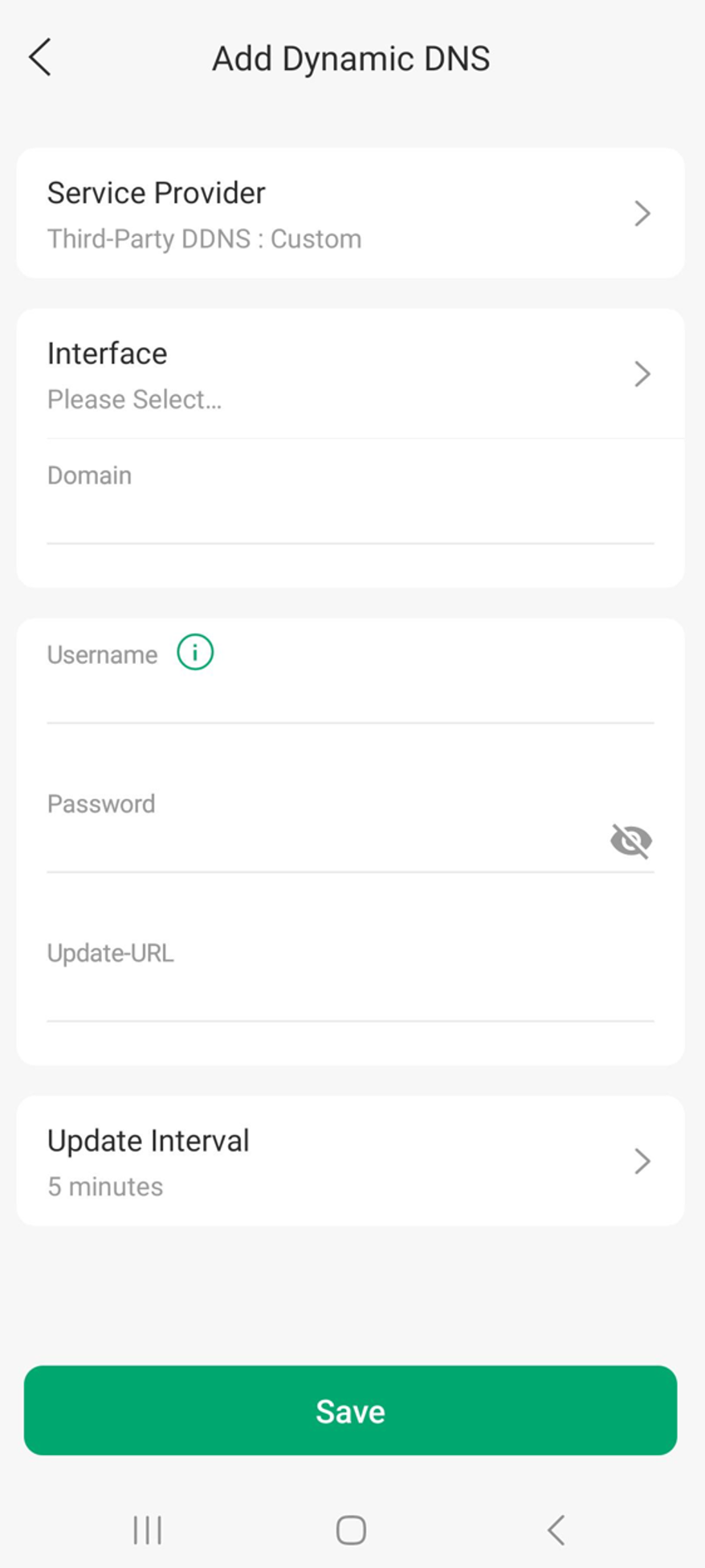
Добавление динамического DNS
- Интерфейс: Выберите WAN-интерфейс, публичный IP-адрес которого будет связан с именем хоста DDNS.
- Домен: Введите имя хоста, зарегистрированное у вашего DDNS-провайдера.
- Имя пользователя: Введите имя пользователя или адрес электронной почты учетной записи, связанной с вашим DDNS-провайдером.
- Пароль: Введите пароль, ключ API или токен обновления, требуемый вашим DDNS-провайдером.
- URL-адрес обновления: Укажите конечную точку обновления провайдера DDNS, используемую для отправки обновлений IP-адреса (обычно требуется для пользовательских DDNS-провайдеров).
- Интервал обновления: Определяет, как часто маршрутизатор проверяет изменения IP-адреса и обновляет службу DDNS. Здесь можно выбрать пользовательский временной интервал.
Шаг 4. При использовании TP-Link DDNS выберите Режим привязки и предпочтительный вариант: Авто или Вручную. При выборе Вручную появляется опция «Интерфейс».
Примечание: Режим привязки доступен только при выборе поставщика услуг TP-Link DDNS.
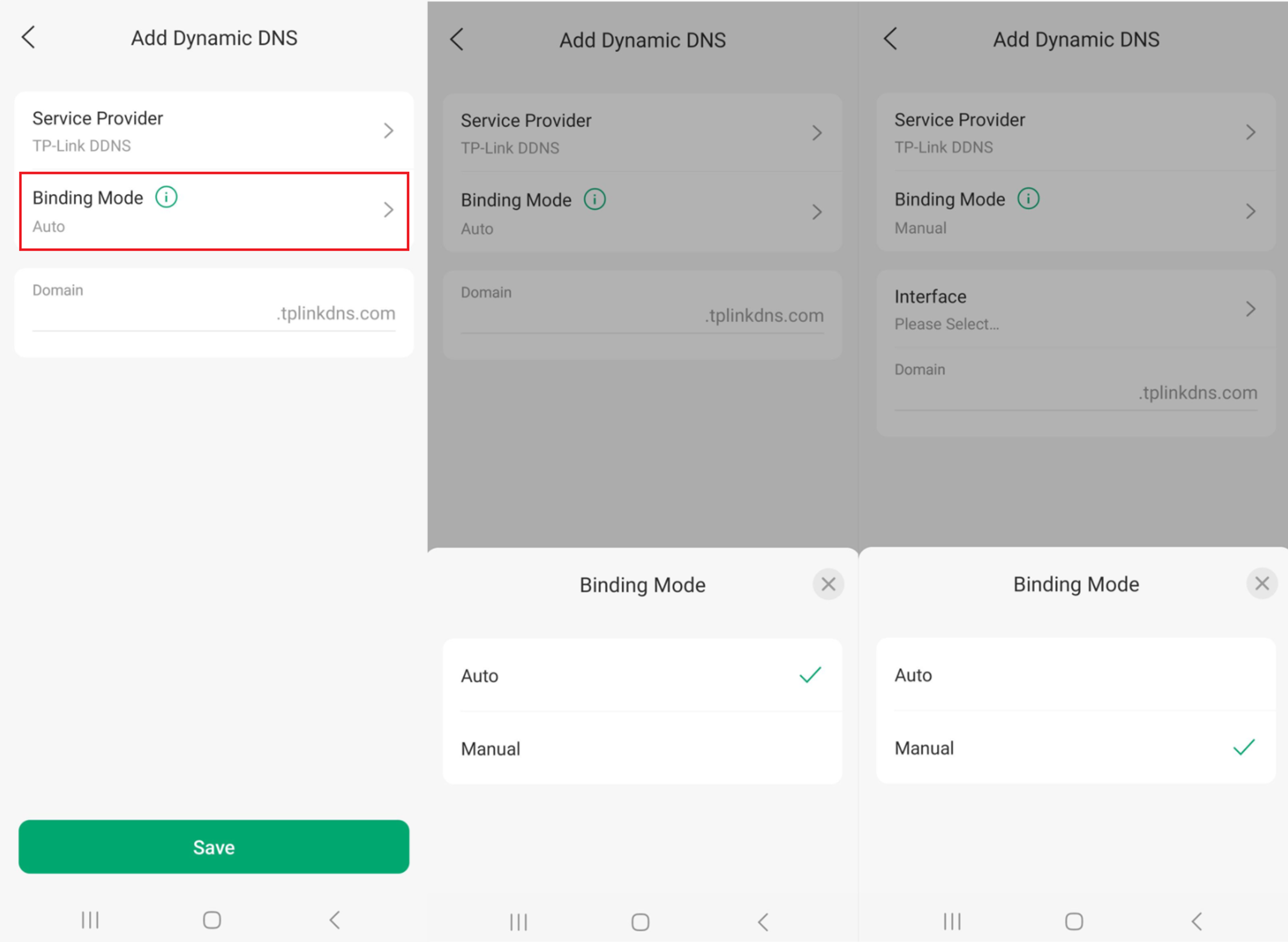
Режим привязки:
Настройка Режима привязки поддерживает два варианта: Авто и Вручную, по умолчанию выбран Авто. При выборе режима Авто внутренняя логика динамически определяет подходящий WAN-интерфейс и автоматически привязывает службу DDNS к одному домену.
- При выборе Вручную:
- Пользователи могут вручную привязать WAN и Домен для создания нескольких записей (не более одной на WAN), при этом доменные имена для разных записей не могут дублироваться.
- По умолчанию отображается только один домен; поддерживается добавление нескольких записей в виде списка доменов.
Шаг 5. Настройте Домен и остальные поля (зависит от выбранного поставщика услуг). Домен — это имя хоста, зарегистрированное в вашем сервисе динамического DNS. Это адрес, который будет автоматически обновляться для указания на ваш текущий публичный IP-адрес. По завершении нажмите Сохранить.
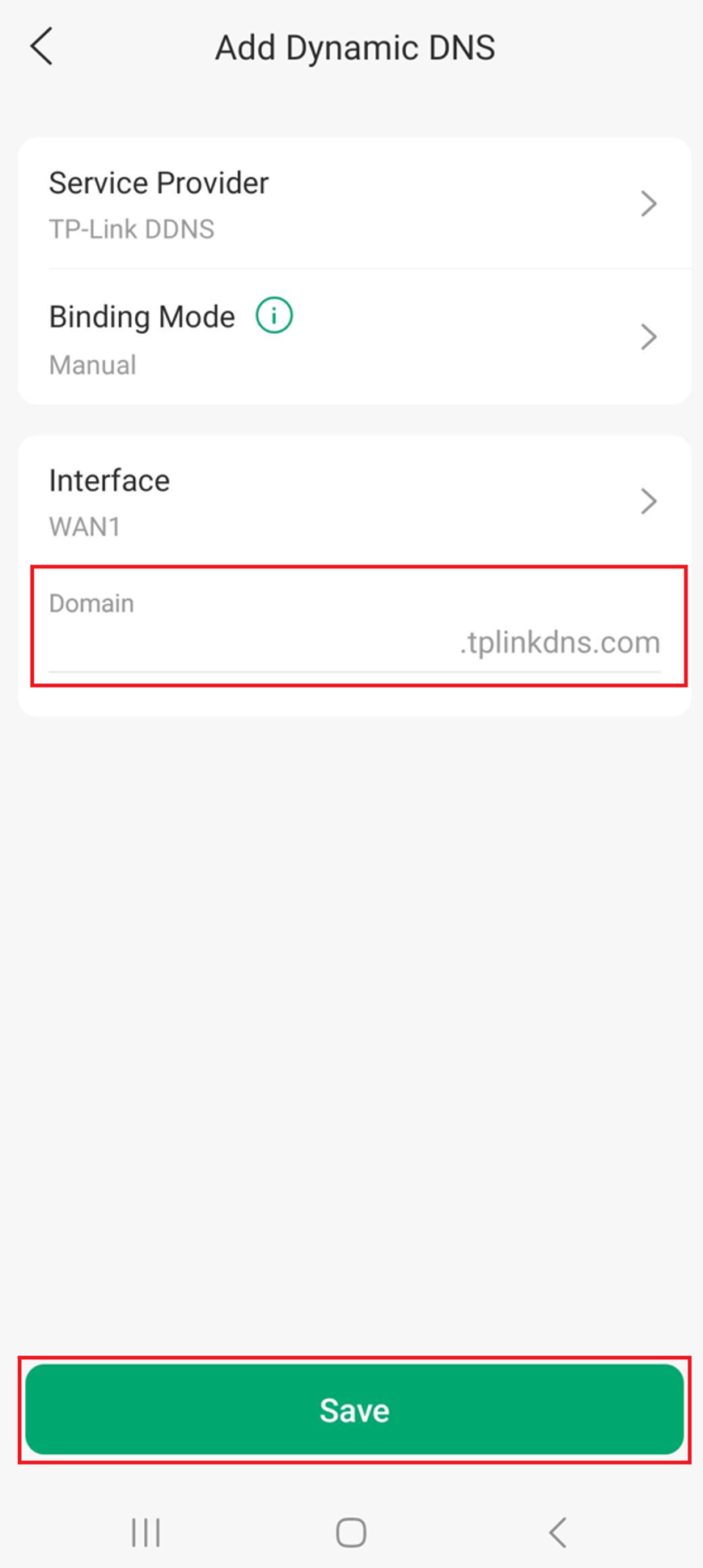
Домен:
Поле Домен указывает имя хоста, которое будет связано с публичным IP-адресом вашего маршрутизатора. DDNS автоматически обновляет это имя хоста при каждом изменении вашего публичного IP-адреса, позволяя вам обращаться к вашей сети по постоянному адресу (например, myvpn.tplinkdns.com), вместо того чтобы запоминать или отслеживать изменяющийся IP-адрес.
Проверка
После завершения настройки новая запись DDNS будет добавлена на страницу динамического DNS. Можно настроить несколько записей DDNS.
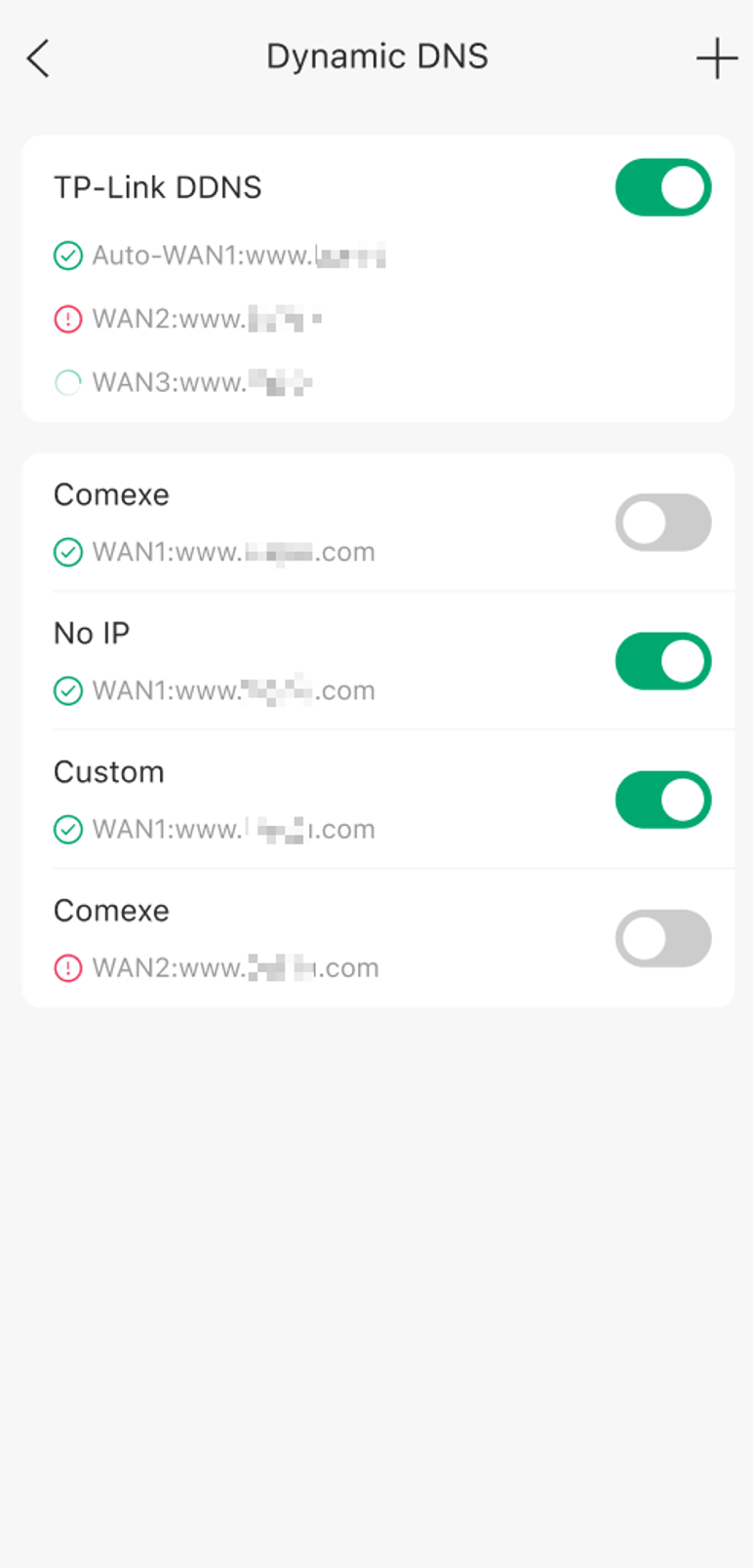
Настройка динамического DDNS
Динамический DNS отображается в двух разделах: TP-Link DDNS и Сторонние.
- Количество поддерживаемых DDNS сопоставлений WAN-домен определяется количеством доступных WAN-портов. WAN-порты, использующие методы набора DS-Lite или MAP-E, не поддерживаются для создания сопоставлений. Каждая запись DDNS должна быть связана с выделенным WAN-интерфейсом, имеющим собственный публичный IP-адрес.
Зеленая галочка указывает на подключенное или нормальное состояние.
Зеленый значок загрузки указывает на ожидающий или настраиваемый статус подключения.
Красный значок с восклицательным знаком указывает на отключенное или аномальное состояние.
- При нажатии на красный значок появляется всплывающее окно с сообщением об ошибке.
Все индикаторы состояния кликабельны и отображают текущее состояние службы динамического DNS.
Заключение
Мы успешно научились настраивать DDNS с помощью приложения Omada на шлюзе Fusion.
Вопросы и ответы
В1: Что такое динамический DNS (DDNS)?
О: DDNS автоматически обновляет имя хоста в соответствии с вашим текущим публичным IP-адресом, обеспечивая надежный удаленный доступ к вашей сети и устройствам, даже если ваш провайдер изменяет ваш IP-адрес.
В2: Какие провайдеры DDNS поддерживаются в приложении Omada?
О: Приложение Omada поддерживает TP-Link DDNS и несколько сторонних провайдеров, включая DynDNS, NO-IP, Peanuthull, Comexe и пользовательские DDNS-сервисы.
В3: В чем разница между автоматическим и ручным режимом привязки?
О: Автоматический режим привязывает домен DDNS к активному WAN-интерфейсу и обеспечивает поддержку отказоустойчивости. Ручной режим позволяет привязать конкретный домен к конкретному WAN-интерфейсу.
В4: Что такое домен провайдера DDNS?
О: Домен провайдера DDNS — это имя хоста, зарегистрированное у вашего DDNS-провайдера (например, myhome.ddns.net), которое будет обновляться для указания на ваш текущий публичный IP-адрес.
В5: Что означают значки состояния DDNS?
О: Зеленая галочка означает, что служба DDNS подключена и работает нормально; красный значок с восклицательным знаком указывает на проблему с подключением или настройкой; зеленый значок загрузки означает ожидающий или настраиваемый статус подключения.
В6: Можно ли настроить несколько записей DDNS?
О: Да. Количество поддерживаемых DDNS сопоставлений WAN-домен определяется количеством доступных WAN-портов. WAN-порты, использующие методы набора DS-Lite или MAP-E, не поддерживаются для создания сопоставлений. Каждая запись DDNS должна быть связана с выделенным WAN-интерфейсом, имеющим собственный публичный IP-адрес.
Чтобы узнать больше о каждой функции и настройке, посетите Страницу поддержки, чтобы скачать или ознакомиться с руководством для вашего продукта.
