


Как добавить сторонние камеры ONVIF и RTSP в серию Omada Fusion Pro


Содержание
Метод 1: Добавление сторонней камеры через ONVIF
Метод 2: Добавление сторонней камеры через RTSP
Введение
Серия Omada Fusion Pro поддерживает как ONVIF , так и RTSP, позволяя добавлять и управлять широким спектром сторонних IP-камер. Это обеспечивает гибкость развёртывания видеонаблюдения без привязки к конкретному бренду камер.
ONVIF — это отраслевой стандартный протокол, который поддерживает как видеопоток, так и управление устройством, тогда как RTSP в первую очередь используется для видеопотока. В целом, ONVIF рекомендуется везде, где он поддерживается камерой, поскольку он предоставляет дополнительные возможности управления и настройки.
Изображения ниже иллюстрируют разницу между двумя методами. Камеры, добавленные через ONVIF, поддерживают такие параметры конфигурации, как настройки потока, видео и событий, тогда как камеры, добавленные через RTSP, обеспечивают только видеопоток.
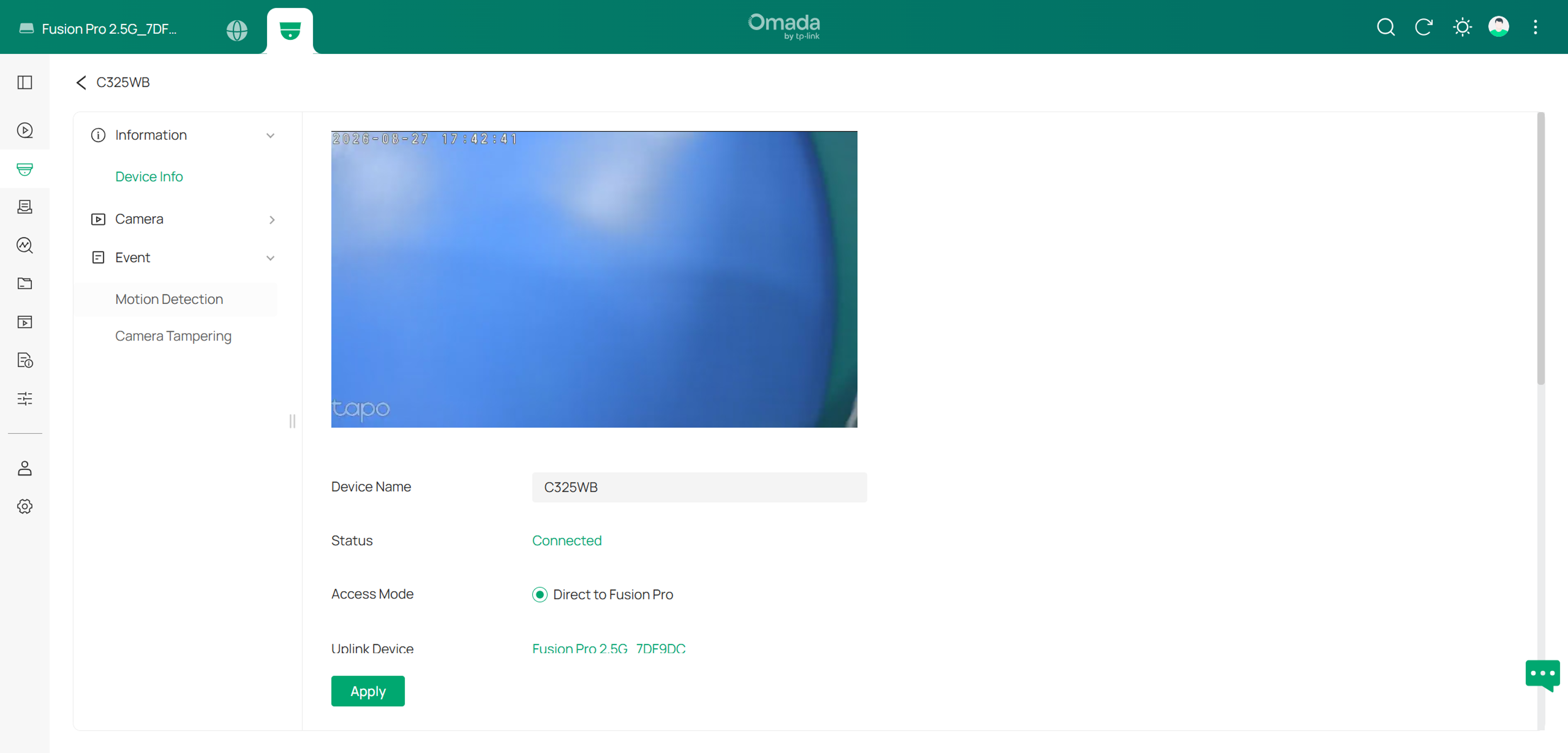
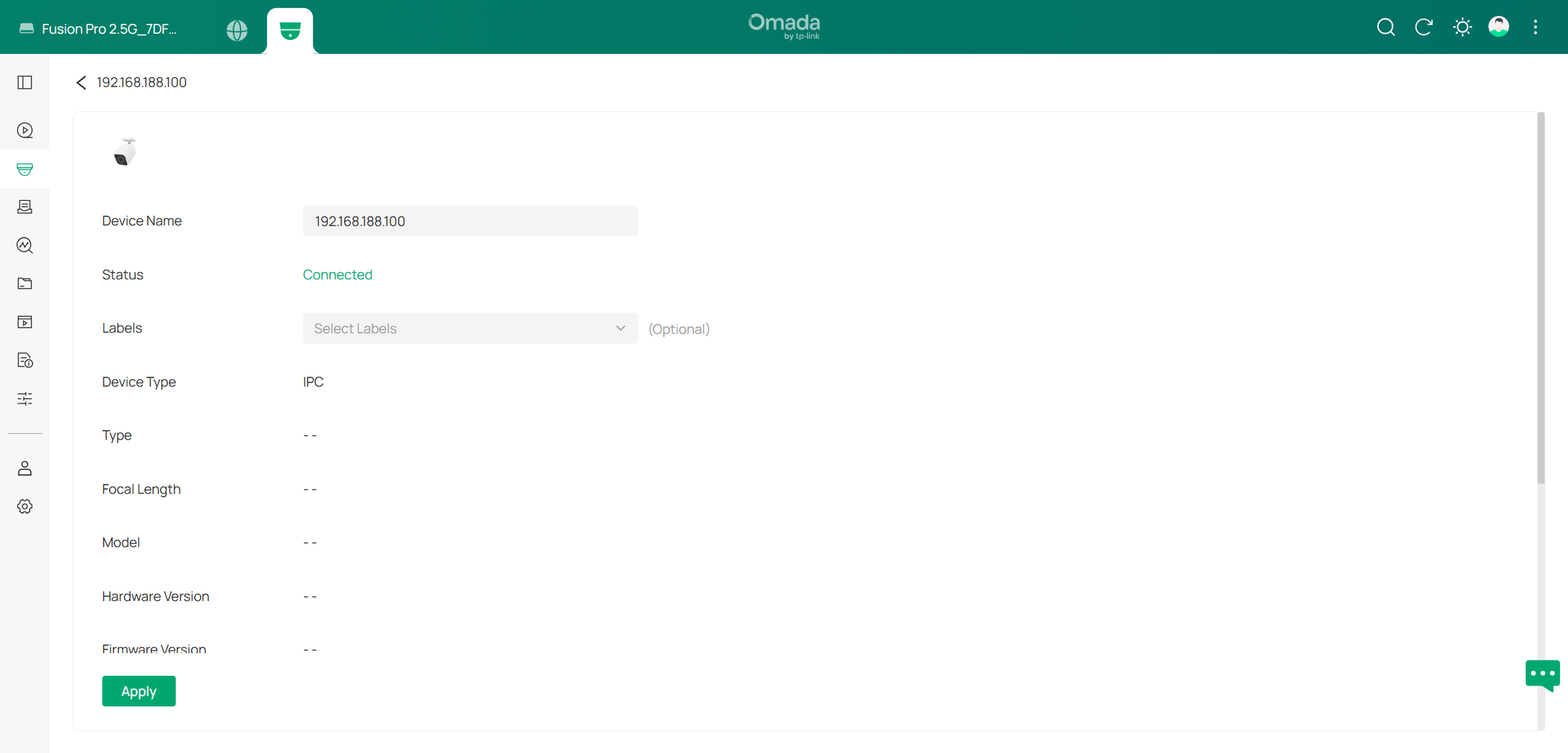
В этом руководстве объясняется, как добавлять сторонние камеры в серию Omada Fusion Pro с помощью ONVIF или RTSP, а также ключевые требования к конфигурации и соображения для успешной интеграции.
Требования
- Серия Omada Fusion Pro
- ONVIF-совместимая камера. В этой статье в качестве примера используется камера Tapo.
Примечание. Для интеграции сторонней камеры требуется поддержка ONVIF и включённый ONVIF на камере. Обратитесь к документации производителя камеры для получения подробностей настройки.
Метод 1: Добавление сторонней камеры через ONVIF
Включение ONVIF на камере
Прежде чем камеру можно будет добавить через ONVIF, некоторые модели требуют первоначальной настройки. Обычно это включает завершение процесса настройки камеры и включение ONVIF в настройках камеры. После включения ONVIF камеру можно добавить и управлять ею через серию Omada Fusion Pro по протоколу ONVIF.
Для камер Tapo настройте учётную запись Tapo ONVIF, выполнив следующие шаги.
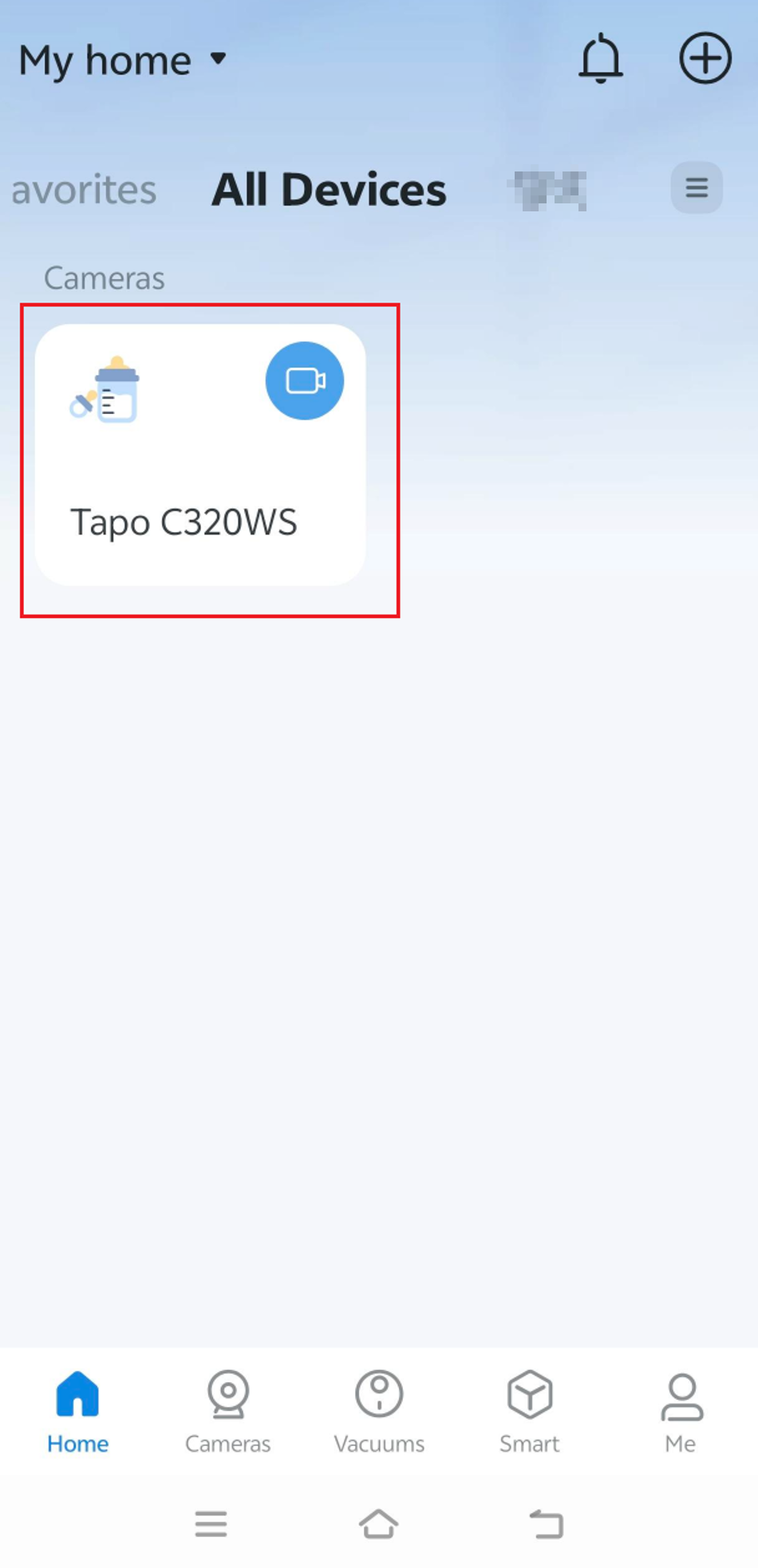
Step 1. Выберите камеру Tapo в приложении Tapo APP.
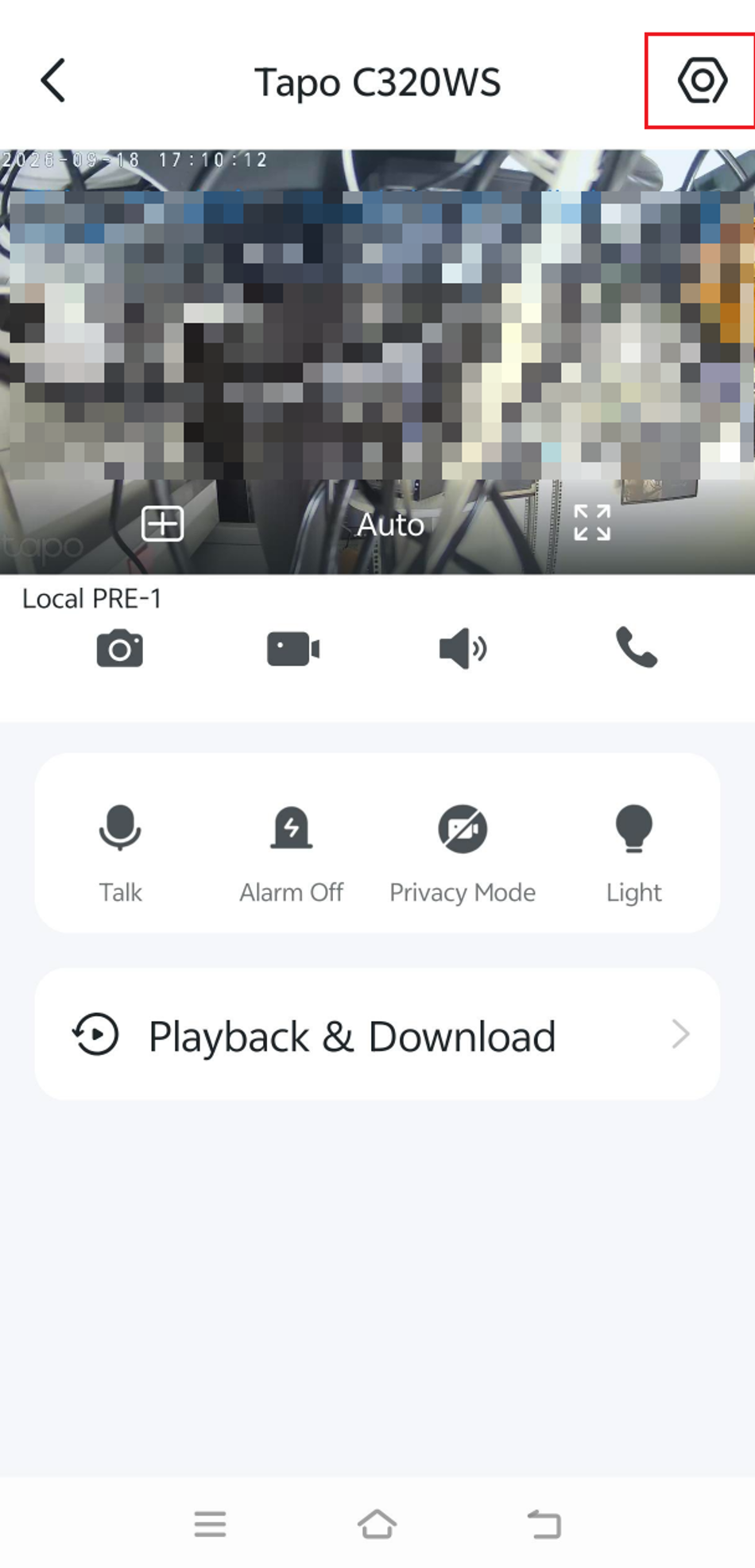
Step 2. Нажмите значок Settings в правом верхнем углу.
Step 3. На странице Camera Settings прокрутите вниз и нажмите Advanced Settings.
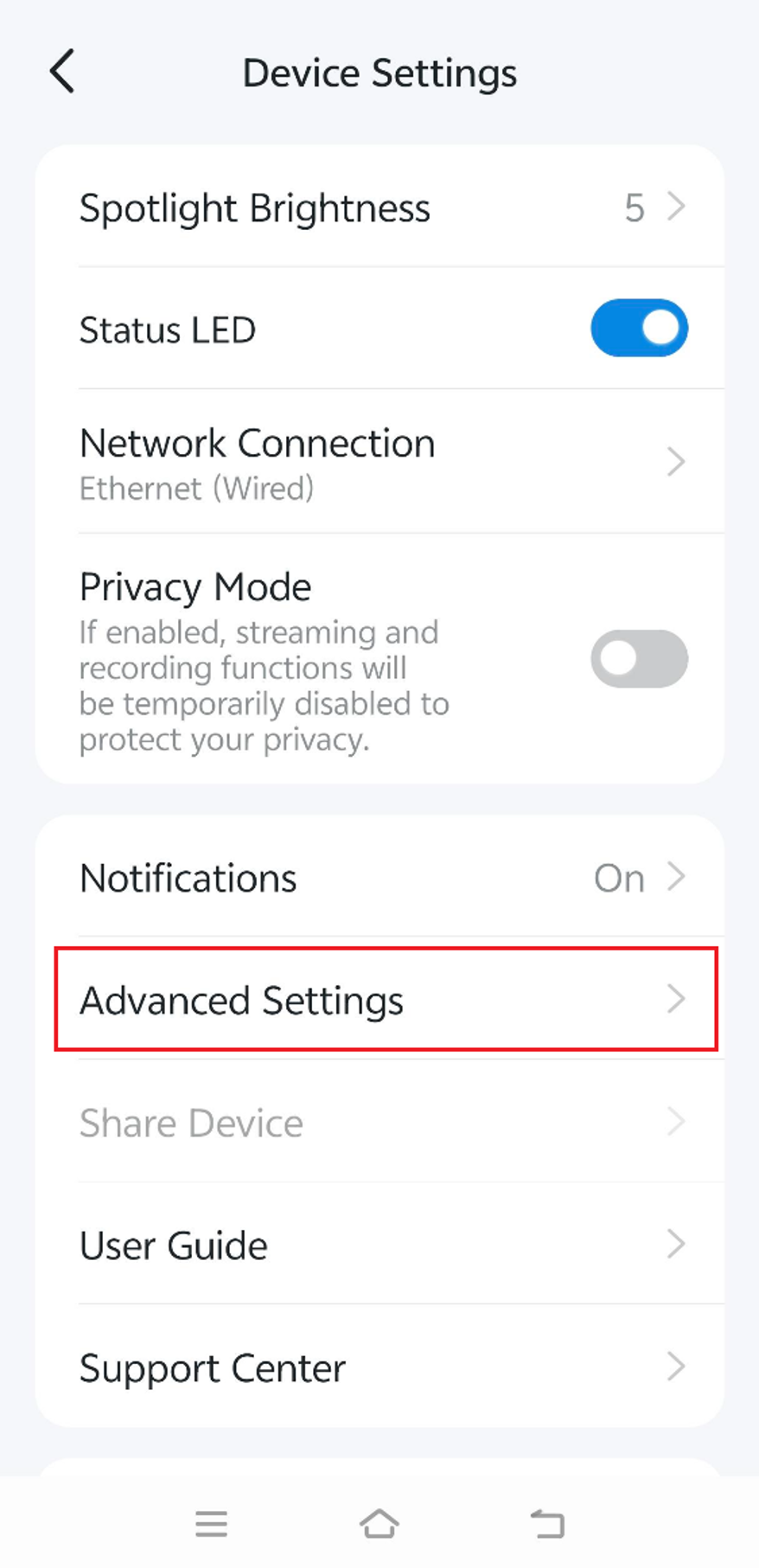
Step 3. На странице Advanced Settings нажмите Camera Account.
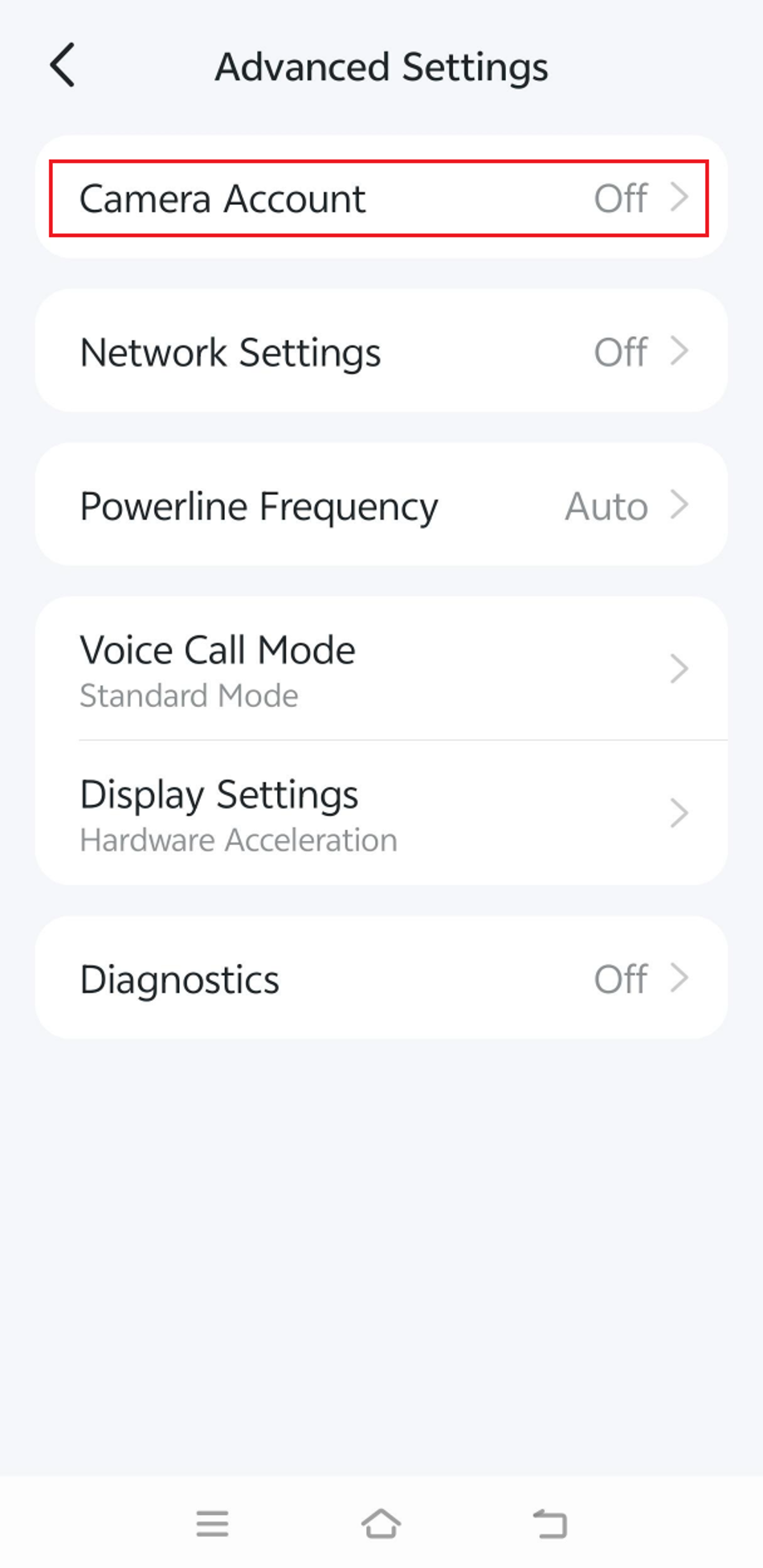
Step 3. На странице Camera Account задайте учётную запись и пароль, затем нажмите Create.
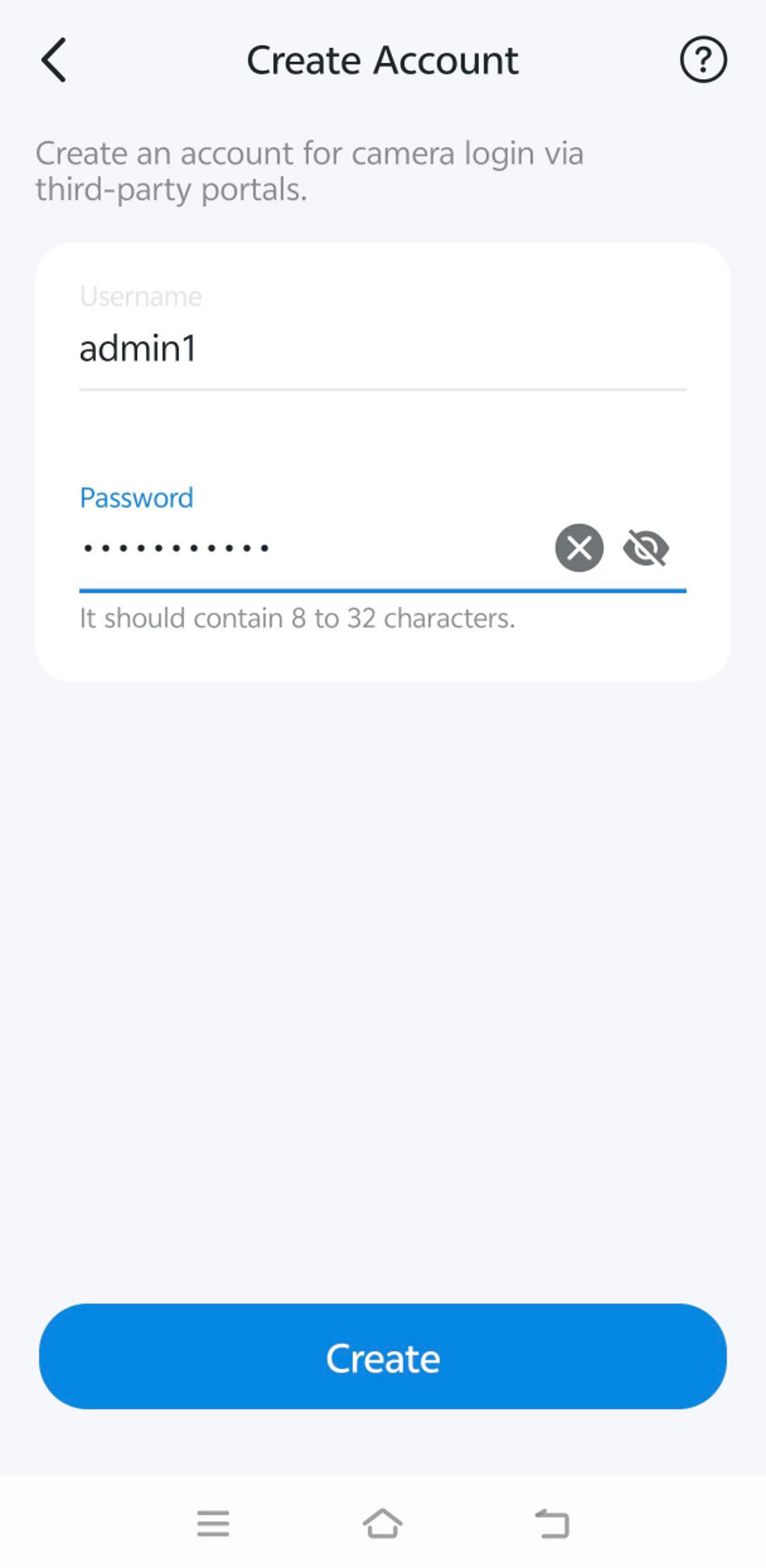
При добавлении камеры через ONVIF в Fusion Pro вам нужно будет ввести правильный management port, который может различаться в зависимости от производителя. Для Tapo порт управления ONVIF — 2020.
Пожалуйста, обратитесь к официальной документации или сайту поддержки производителя сторонней камеры, чтобы получить правильный порт управления ONVIF.
Добавление камеры через ONVIF
Протокол ONVIF предоставляет как видеопоток, так и возможности управления устройством. Перед началом убедитесь, что сторонняя камера подключена к той же сети, что и устройство Fusion Pro.
Добавление камеры с помощью Auto Find
Выполните следующие шаги, чтобы автоматически обнаружить и принять совместимую ONVIF-камеру.
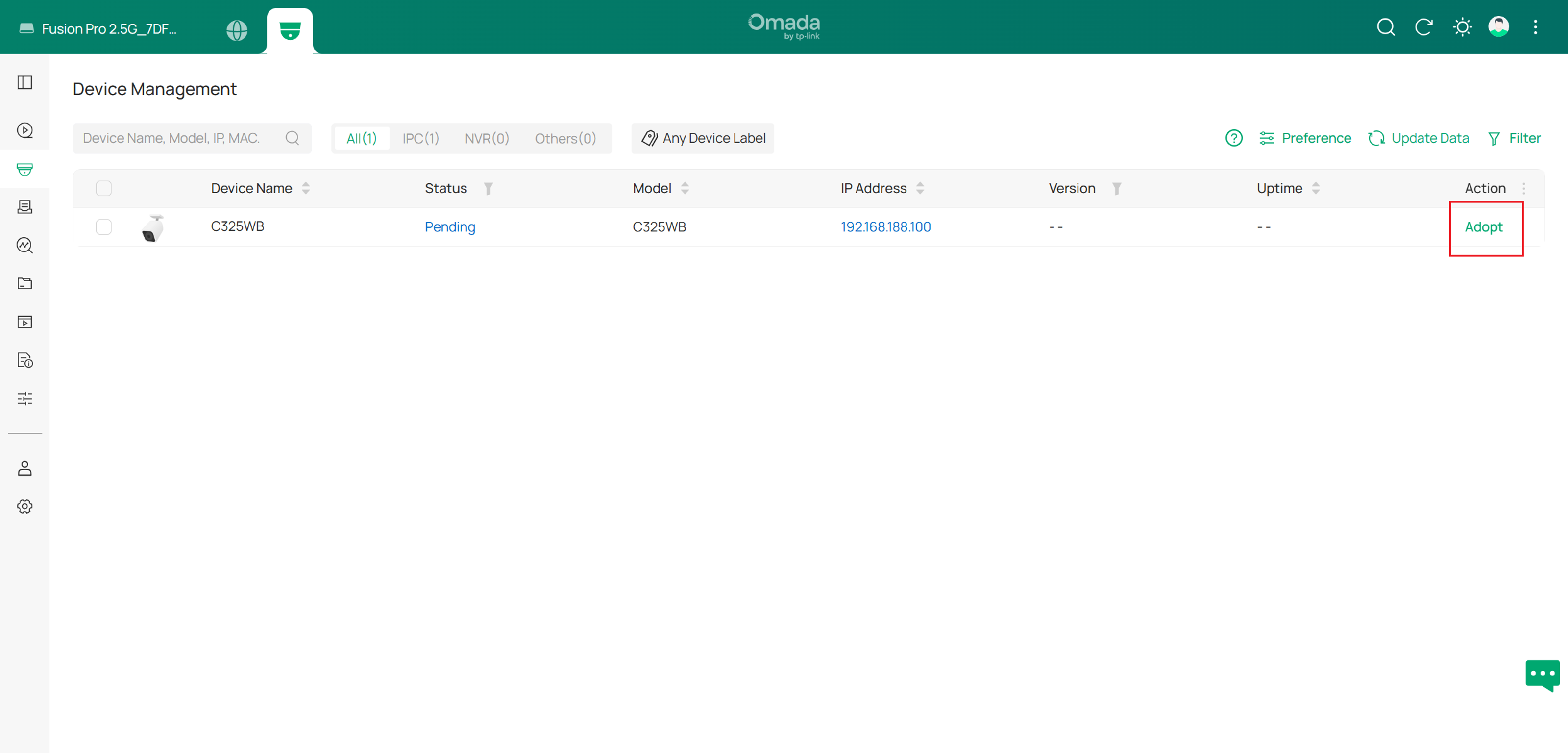
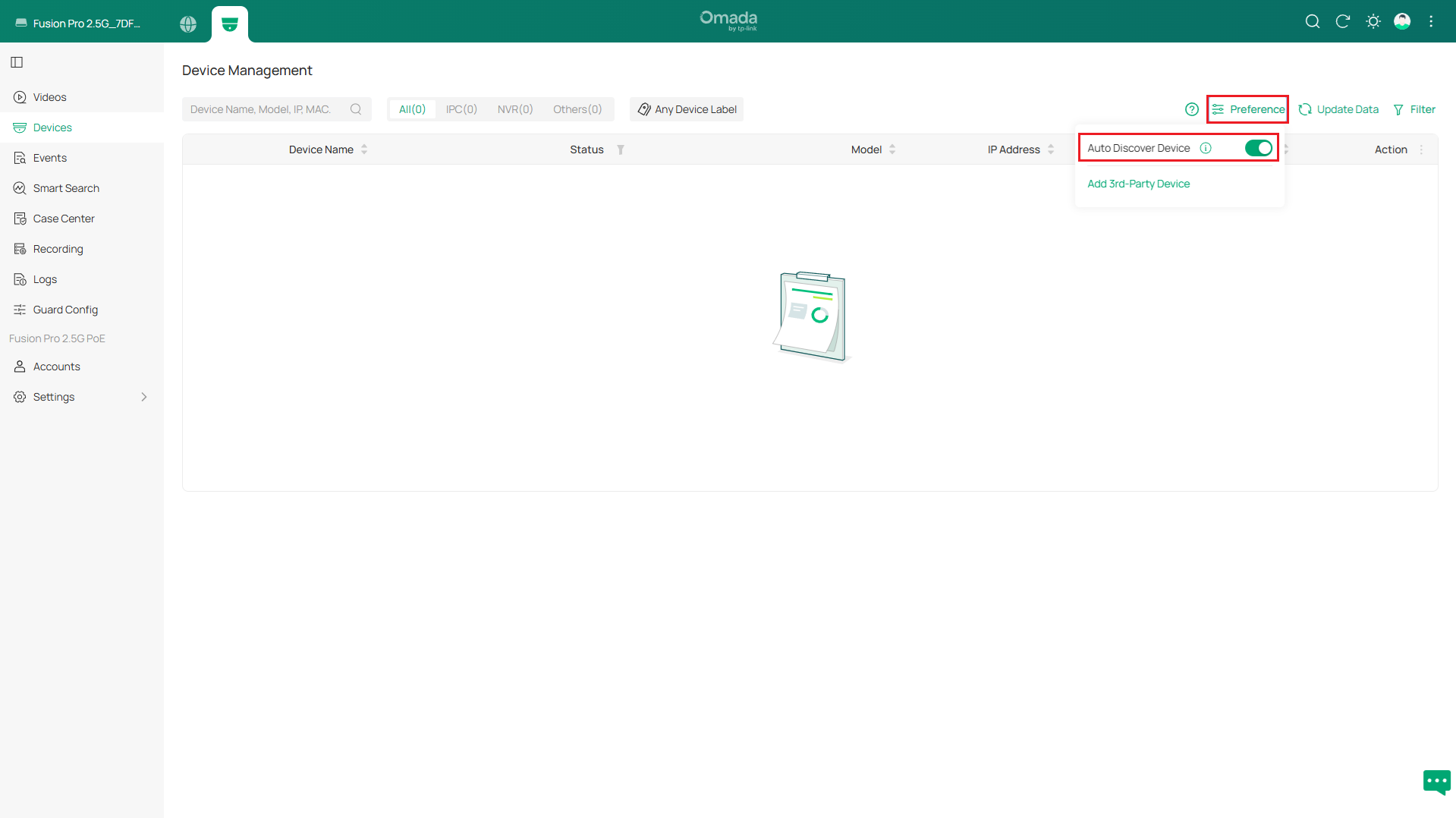
Step 1. Войдите в веб-интерфейс управления Fusion Pro и перейдите в Guard System > Device Management. Камера должна появиться в статусе Pending . Нажмите Adopt , чтобы добавить камеру в управление Fusion Pro. Если камера не отображается в списке, нажмите Preference и убедитесь, что Auto Discover Device включён.[YL12]
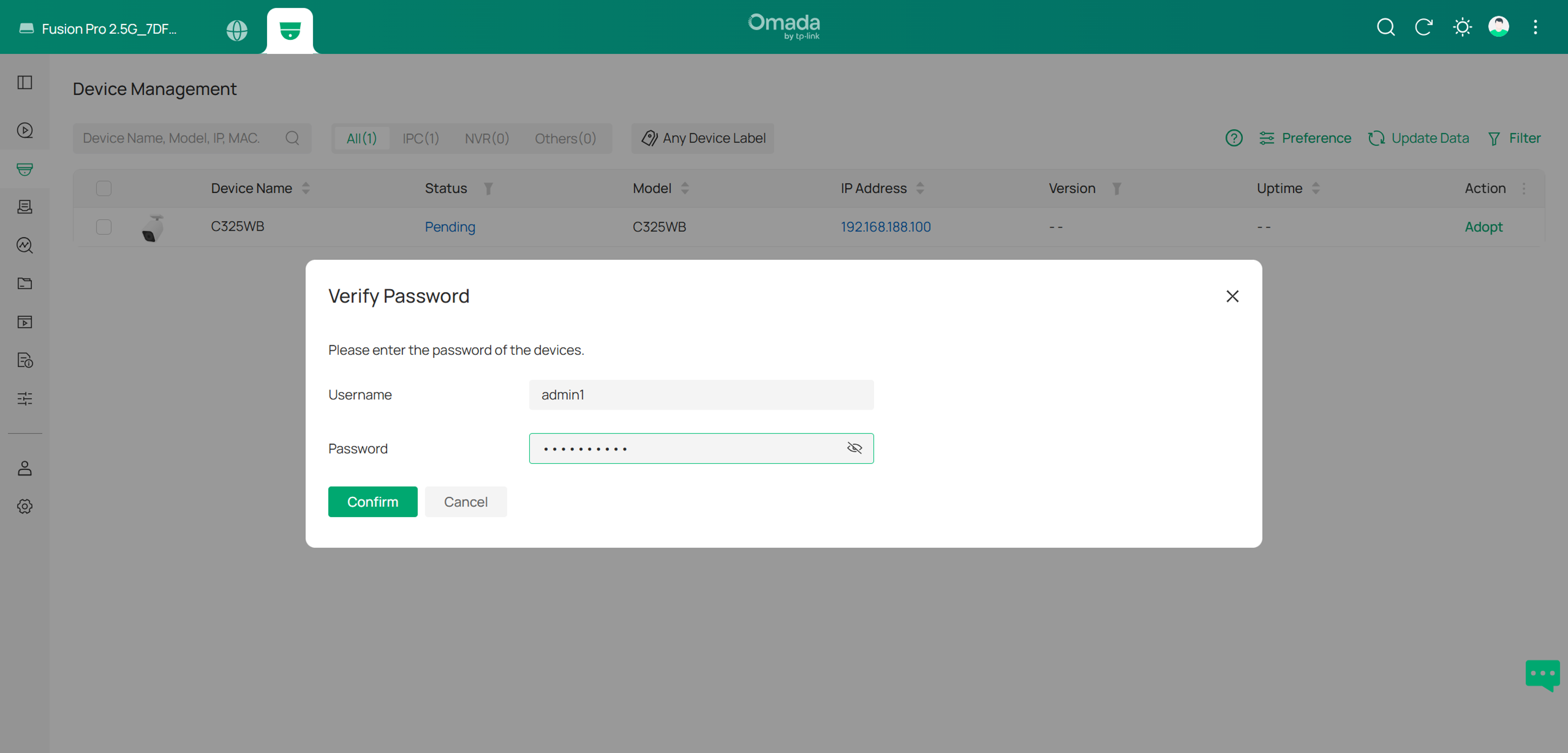
Step 2. Введите имя пользователя и пароль ONVIF камеры для проверки. Эти учётные данные были настроены во время процесса настройки учётной записи ONVIF.
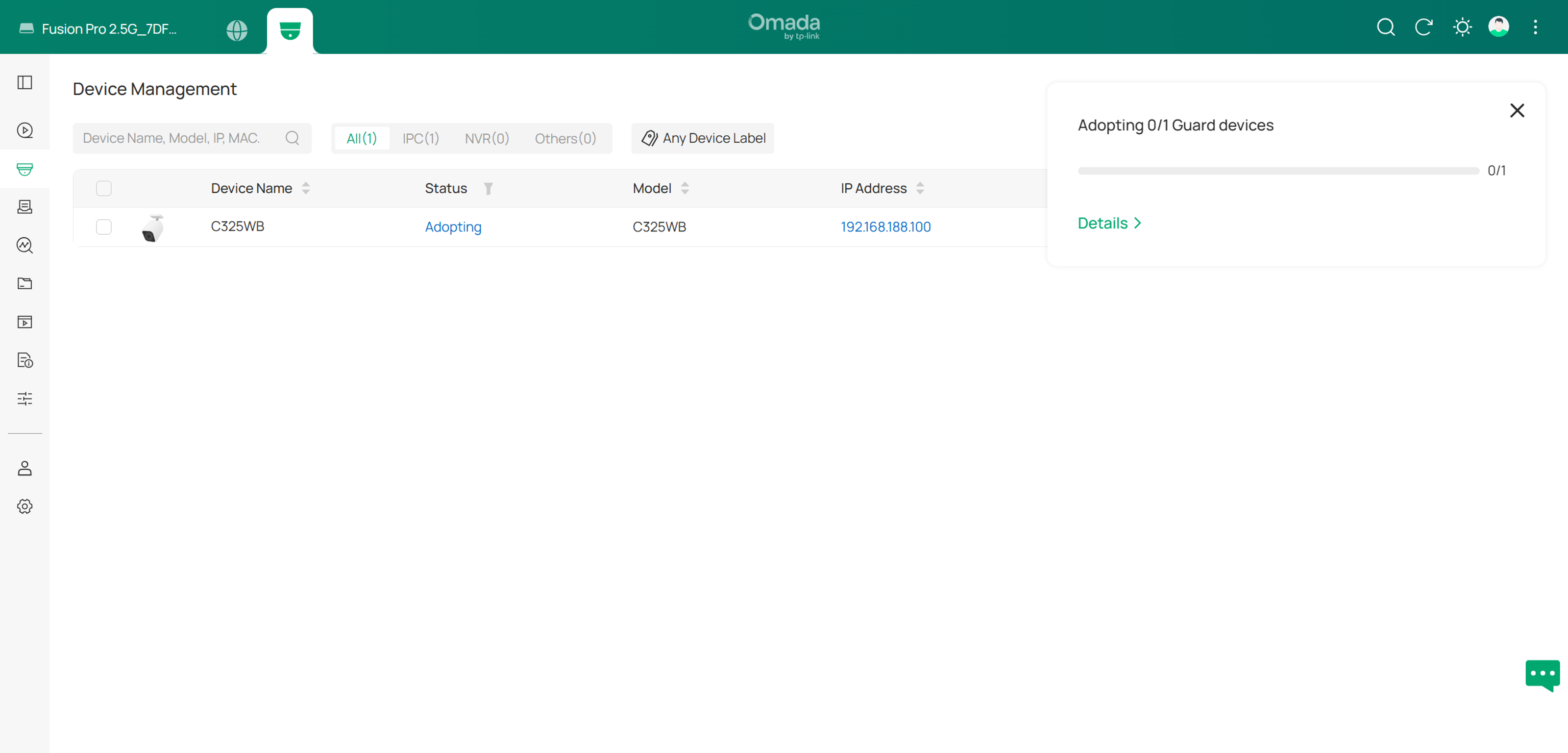
Step 3. Дождитесь завершения процесса принятия. Уведомление Adoption Result появится в правом верхнем углу. Нажмите Details , чтобы просмотреть дополнительную информацию.
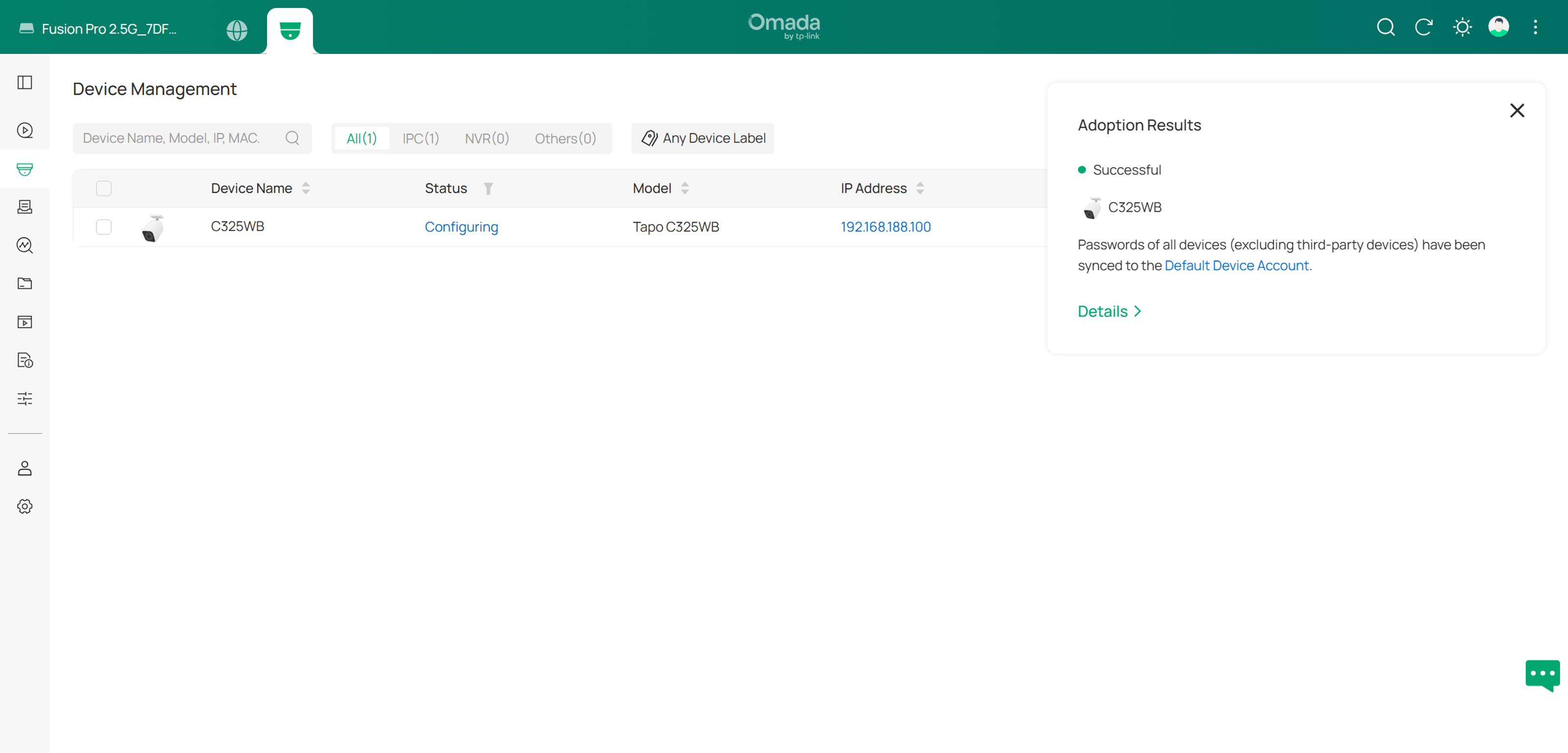
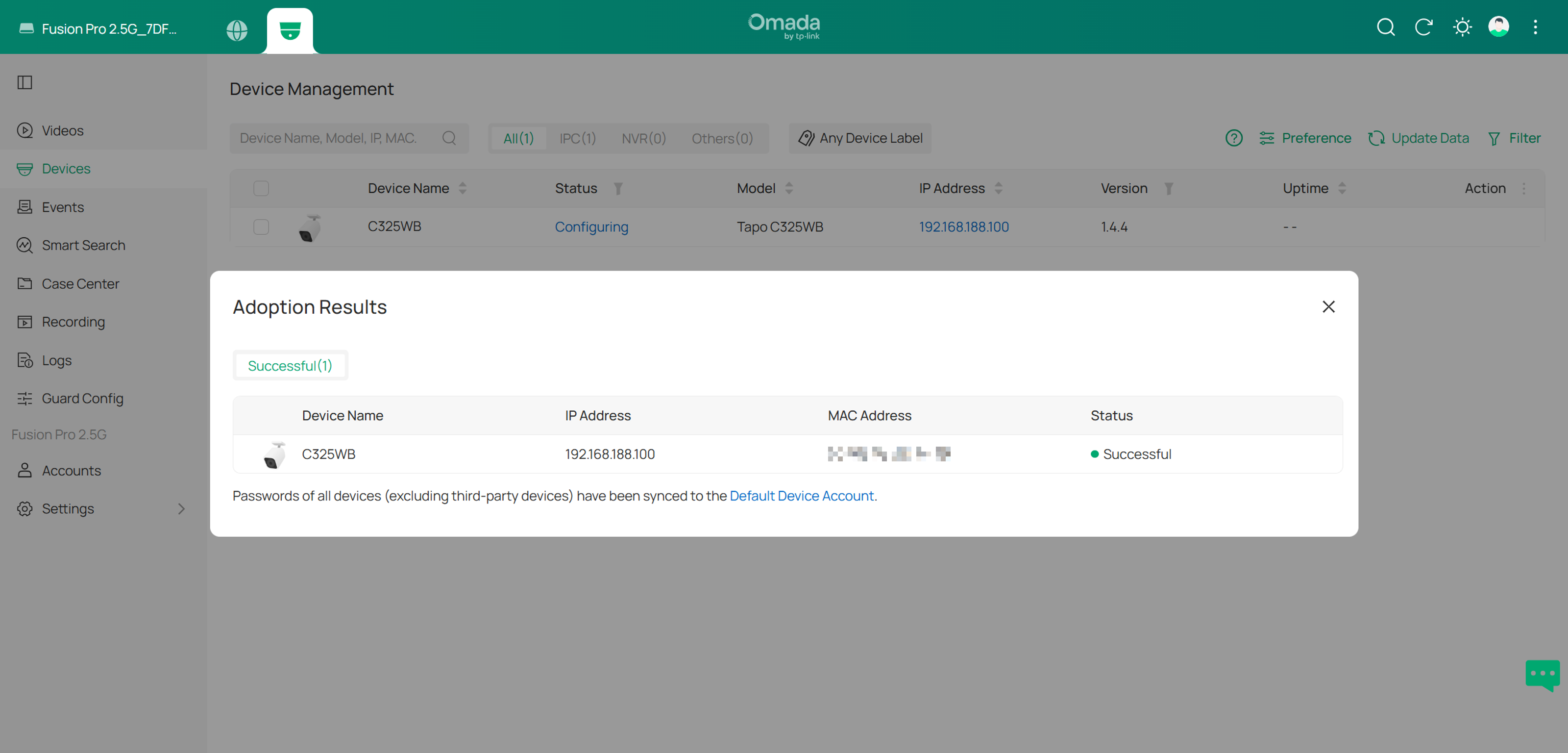
Примечание. Имя пользователя и пароль стороннего устройства не будут синхронизированы с Default Device Account. Пожалуйста, помните учётную запись вашего устройства.
Добавление камеры вручную
Если камера не отображается на странице Device Management, проверьте, включена ли учётная запись ONVIF камеры, затем попробуйте добавить её вручную, выполнив следующие шаги.
Step 1. Перейдите в Device Management и нажмите Preference > Add Third-Party Device.
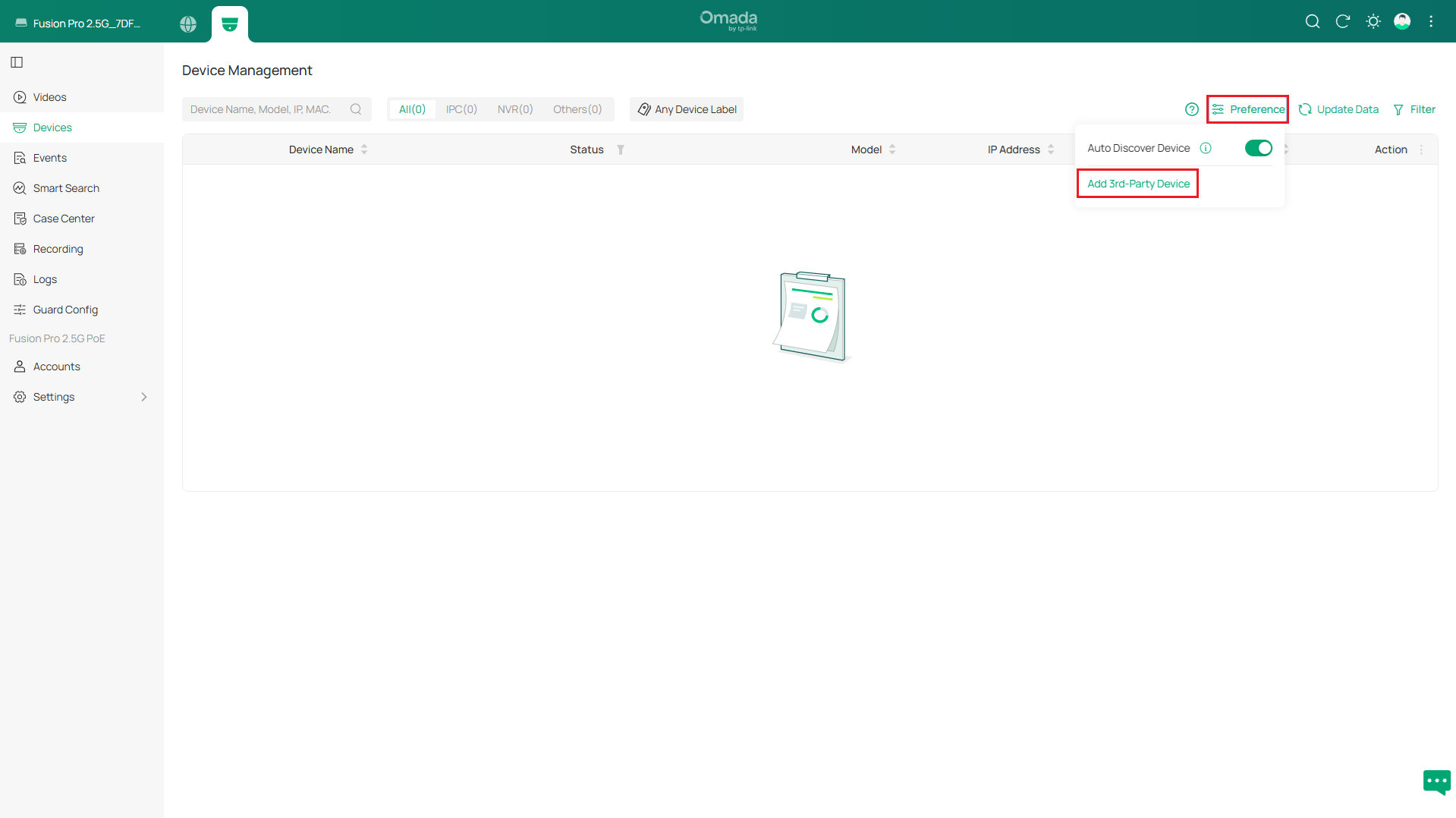
Step 2. В окне Add Third-Party Device выберите ONVIF в качестве протокола. Введите IP Address, Management Port, Username и Password камеры, затем нажмите Apply.
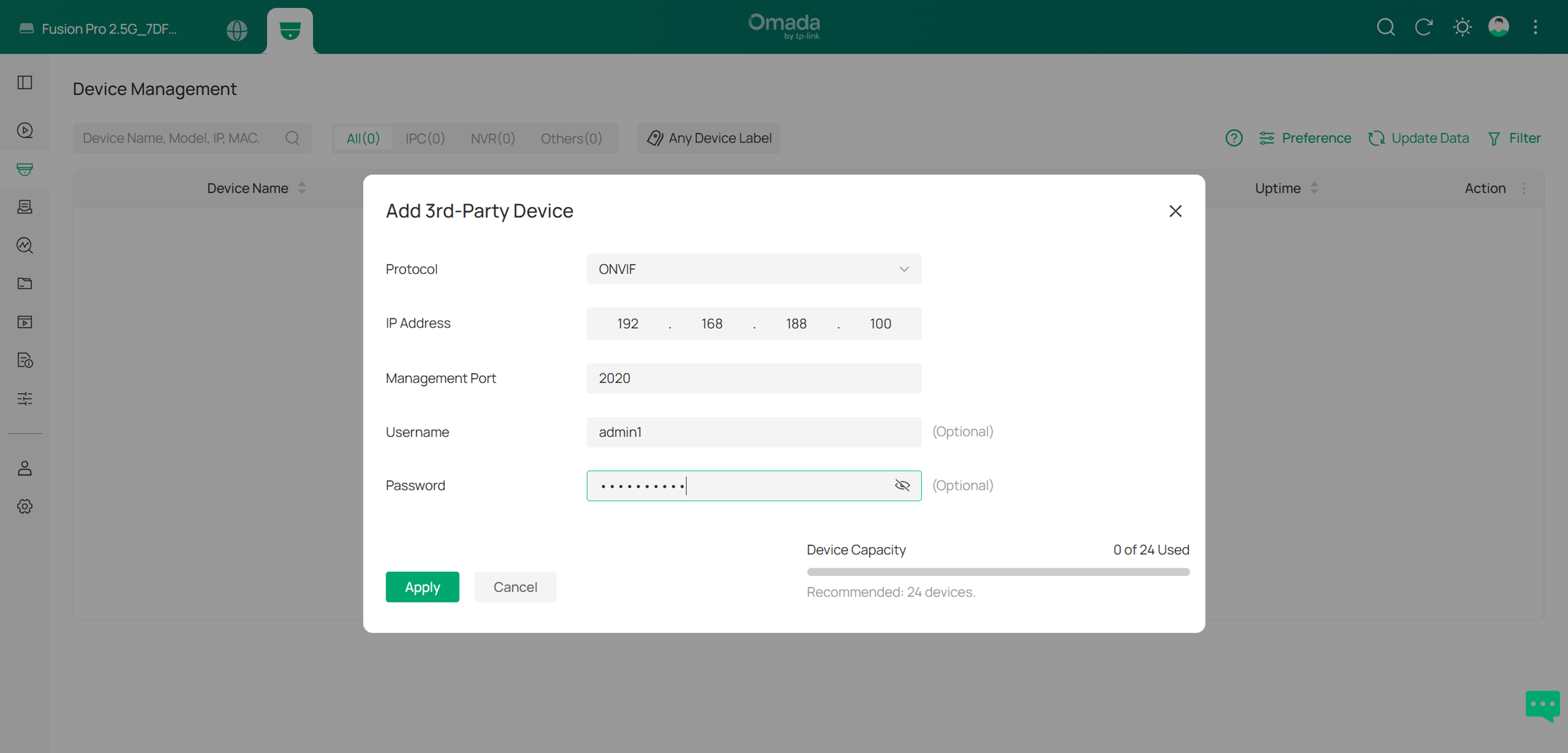
Примечание. Порт управления ONVIF может различаться в зависимости от производителя. Для Tapo порт — 2020. Вы можете обратиться к официальному сайту производителя устройства для получения правильного порта ONVIF.
Step 3. Дождитесь завершения процесса принятия. Уведомление Adoption Result появится в правом верхнем углу. Нажмите Details , чтобы просмотреть дополнительную информацию.
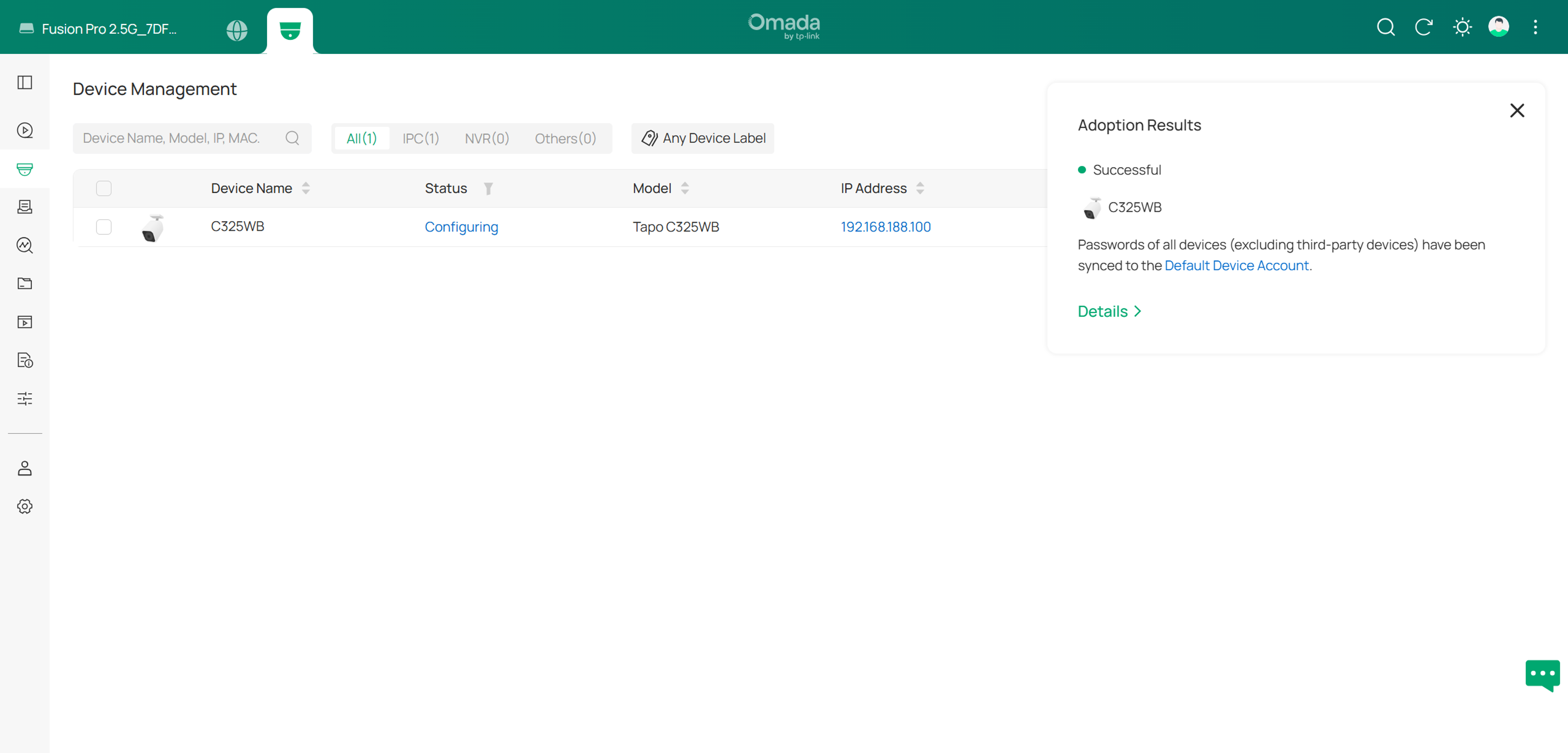
Примечание. Имя пользователя и пароль стороннего устройства не будут синхронизированы с Default Device Account. Пожалуйста, помните учётную запись вашего устройства.
Метод 2: Добавление сторонней камеры через RTSP
Получение RTSP URL
При добавлении сторонней камеры через RTSP вы должны вручную ввести RTSP URL камеры. URL обычно имеет следующий формат:
rtsp://<username>:<password>@<ip_address>:<port>/<video_path>
Поскольку форматы RTSP URL различаются в зависимости от производителя и модели, обратитесь к документации или сайту поддержки производителя камеры для получения правильного RTSP URL.
Добавление камеры через RTSP
RTSP обеспечивает широкую совместимость для видеопотока, но не поддерживает функции управления устройством. Перед началом убедитесь, что сторонняя камера подключена к той же сети, что и устройство Fusion Pro.
Step 1. Перейдите в Guard System > Device Management. Нажмите Preference > Add 3rd-Party Device.
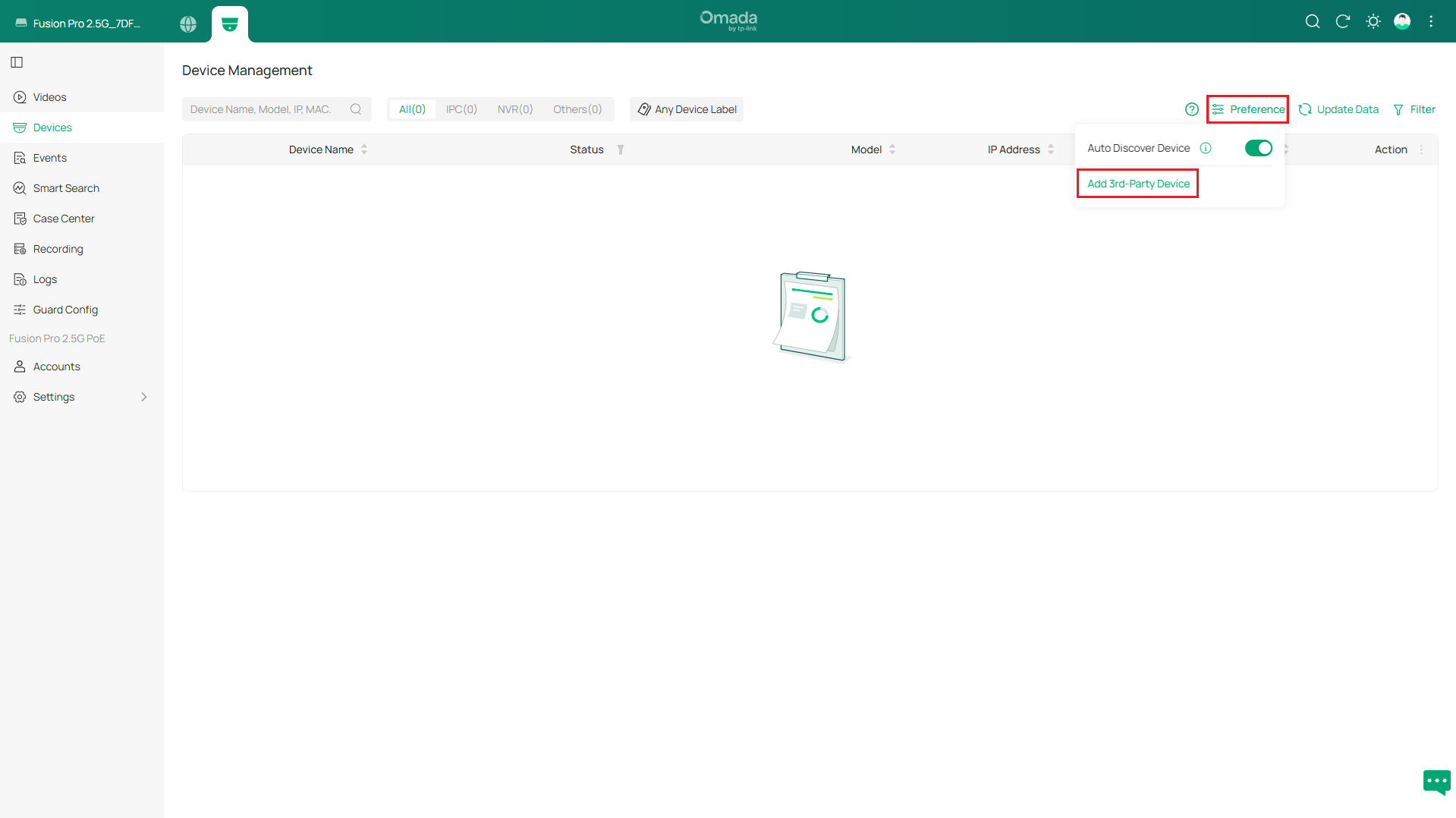
Step 2. Во всплывающем окне выберите протокол RTSP. Заполните Resource Path правильным RTSP URL. URL обычно следует формату:
rtsp://<username>:<password>@<ip_address>:<port>/<video_path>
Нажмите Apply , чтобы продолжить.
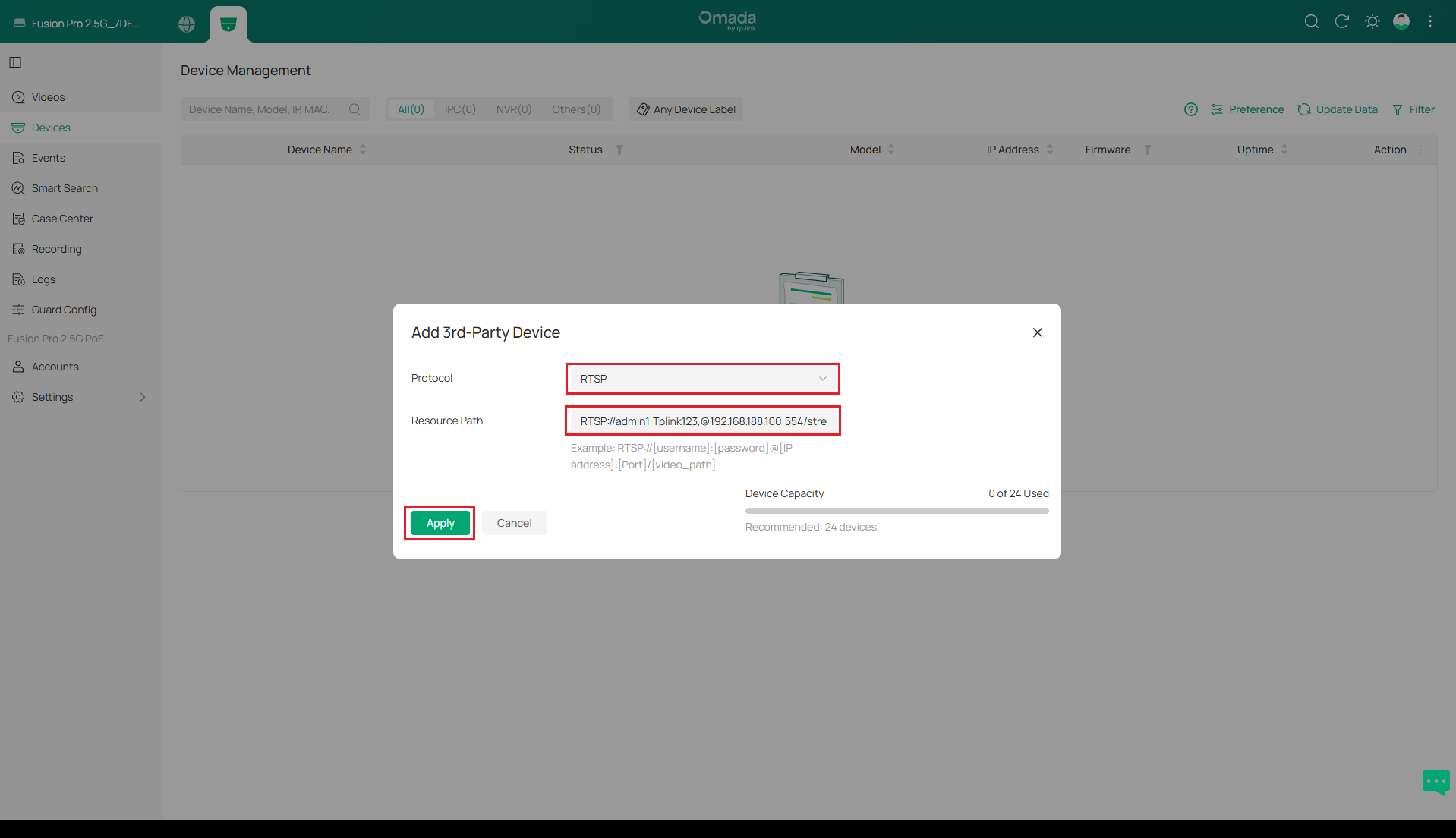
Примечание. <Port> в URL обозначает порт потоковой передачи RTSP, который может различаться в зависимости от производителя. Для Tapo порт — 554. Вы можете обратиться к официальному сайту производителя устройства для получения правильного порта потоковой передачи RTSP.
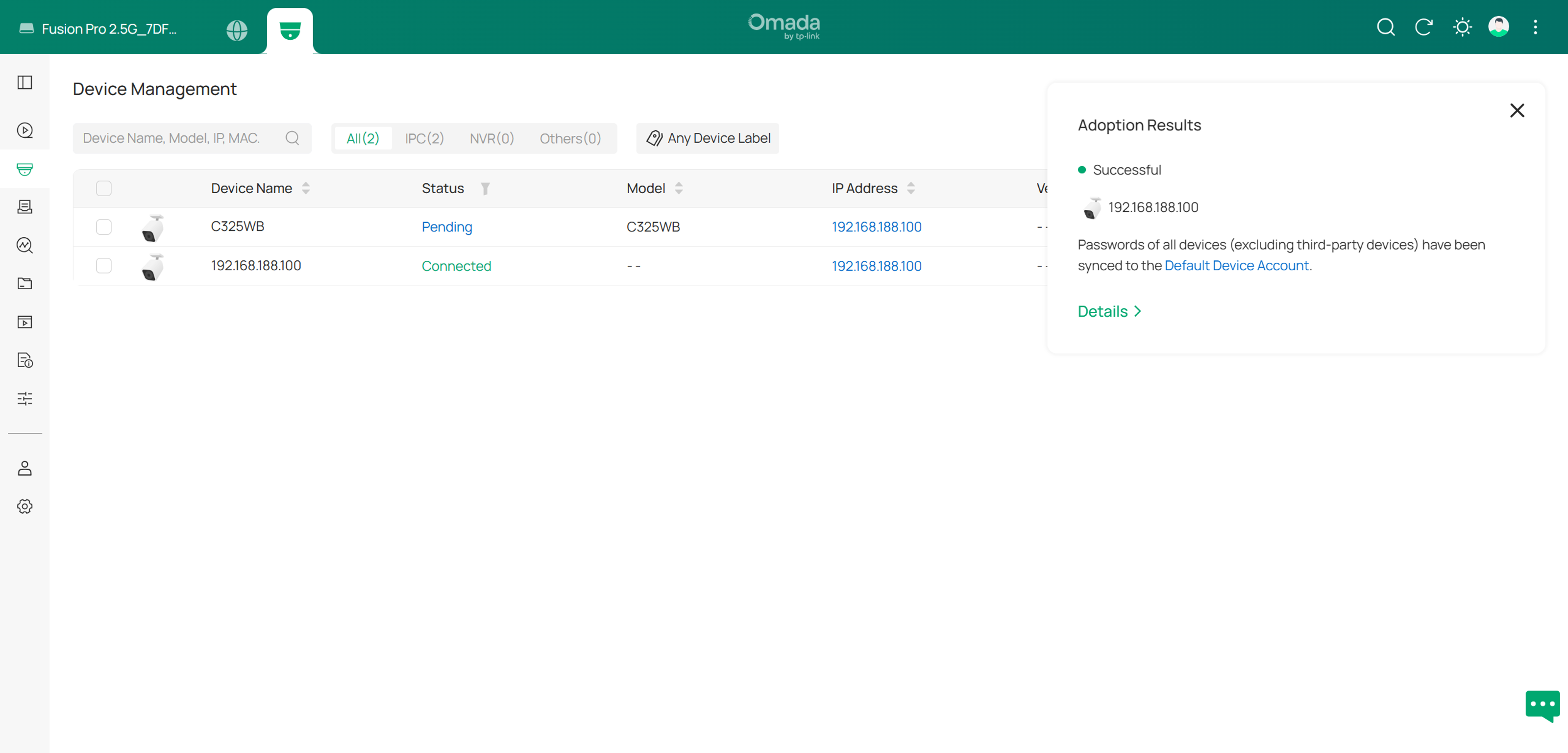
Step 3. Дождитесь завершения процесса принятия. Уведомление Adoption Result появится в правом верхнем углу. Нажмите Details , чтобы просмотреть дополнительную информацию.
Заключение
Серия Omada Fusion Pro поддерживает интеграцию сторонних камер как через ONVIF, так и через RTSP. Настроив правильные учётные данные, порты и параметры протокола, пользователи могут легко добавлять совместимые камеры и строить гибкое решение видеонаблюдения с использованием камер разных брендов.
Чтобы узнать больше о каждой функции и конфигурации, посетите Support Home, чтобы скачать или ознакомиться с руководством для вашего продукта.
QA
Q1: Почему мне нужно настроить камеру перед добавлением её в Fusion Pro?
A1: Многие камеры требуют первоначальной настройки (активация, создание пароля, включение ONVIF), прежде чем они смогут взаимодействовать с другими устройствами.
Q2: Почему я не могу подключиться даже после ввода учётных данных?
A2: Перепроверьте имя пользователя/пароль, порт ONVIF и убедитесь, что брандмауэр или сетевые ограничения не блокируют связь. Обратите внимание, что некоторые производители требуют выделенную учётную запись ONVIF, которая может отличаться от учётной записи для входа в веб-интерфейс или приложение камеры.
Q3: Почему после добавления камеры нет видео в Live View?
A3: Проверьте назначение канала, настройки потока и убедитесь, что камера поддерживает совместимые профили ONVIF.
Q4: Почему некоторые функции (например, Motion Detection, Bit Rate) не работают?
A4: Совместимость ONVIF различается в зависимости от модели и профиля; некоторые расширенные функции могут не поддерживаться разными брендами.
Q5: Почему Omada Fusion Pro показывает настройки, которые не поддерживаются камерой (например, настройки потока)?
A: Некоторые сторонние камеры могут сообщать нестандартную информацию о возможностях ONVIF. Перед изменением таких настроек, как разрешение или битрейт, проверьте, поддерживаются ли соответствующие опции камерой, так как изменение неподдерживаемых параметров может вызвать аномальное поведение или перезагрузку устройства.
Q6 Нужен ли камере статический IP-адрес?
A5: Не обязателен, но рекомендуется для стабильности и более простого управления.
Q7: Какой профиль ONVIF рекомендуется?
A6: Профиль S обычно используется для видеопотока; проверьте спецификации камеры на совместимость.
Q8: Могу ли я использовать камеры любого бренда с Omada Fusion Pro?
A7: Да, при условии, что они поддерживают ONVIF, хотя функциональность может различаться в зависимости от реализации.
