


Содержание
Цель
В этой статье представлено пошаговое руководство по добавлению сторонних камер в Omada NVR с использованием протокола RTSP.
Требования
- Omada NVR
- Сторонняя камера
Введение
Некоторые старые модели камер не поддерживают протокол ONVIF, что требует использования протокола RTSP для интеграции этих устройств в Omada NVR. После успешного добавления видеопоток с камеры можно просматривать на NVR и хранить на нём.
Настройка
Для добавления камеры через RTSP можно использовать веб-интерфейс или локальный графический интерфейс NVR, подключив к нему VGA или HDMI-монитор. Кроме того, перед началом необходимо проверить URL-адрес RTSP-потока на сайте производителя камеры. В этой статье в качестве примера используется камера Tapo, чтобы продемонстрировать добавление сторонней камеры в Omada NVR через RTSP. Все шаги настройки выполняются через веб-интерфейс.
Шаг 1. Подключите камеру и NVR к одной подсети. Проверьте IP-адрес камеры и URL-адрес RTSP-потока на сайте производителя камеры.
Например:
- Для высококачественного потока 1: rtsp://IP-адрес: RTSP-порт/stream1
- Для низкокачественного потока 2: rtsp://IP-адрес: RTSP-порт/stream2
Шаг 2. Войдите в веб-интерфейс NVR по IP-адресу и перейдите на страницу «Камеры».
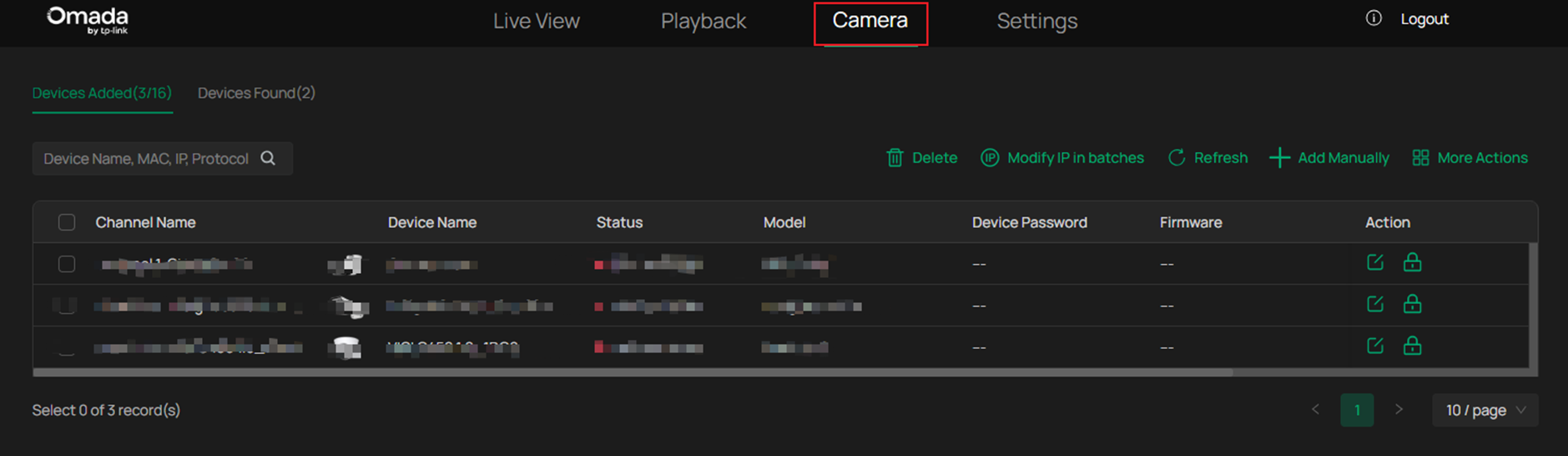
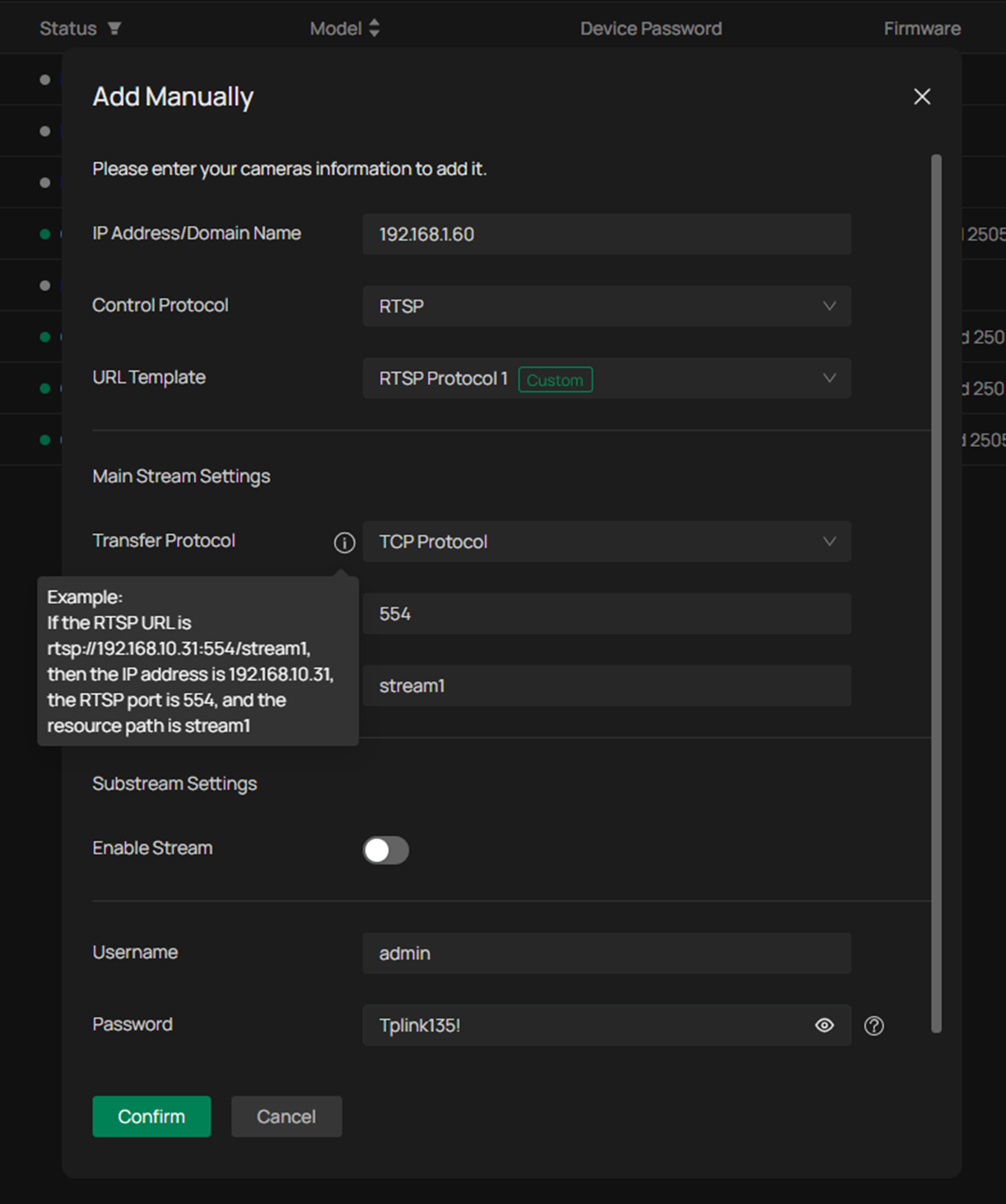
Шаг 3. Нажмите Добавить вручную, введите IP-адрес камеры, выберите протокол RTSP, укажите порт RTSP и путь к ресурсу, затем введите имя пользователя «admin» и пароль.
Например:
- Для высококачественного потока 1: rtsp://192.168.1.60:554/stream1
- Для низкокачественного потока 2: rtsp://192.168.1.60:554/stream2
Таким образом, IP-адрес — 192.168.1.60, RTSP-порт — 554, а путь к ресурсу для основного потока — stream1. Путь к ресурсу для дополнительного потока — stream2.
Настройки дополнительного потока отключены по умолчанию.
Шаг 4. Сторонняя камера появится в списке добавленных устройств со статусом «Подключено». Это означает, что сторонняя камера успешно добавлена в Omada NVR через протокол RTSP.
Заключение
Следуя описанным выше шагам, вы успешно добавили стороннюю камеру в Omada NVR через RTSP.
Чтобы узнать больше о каждой функции и настройке, перейдите в Центр загрузок и скачайте руководство для вашего продукта.
