


Содержание
Конфигурация с использованием списка Devices Added
Конфигурация с использованием Add Manually
Введение
ONVIF (Open Network Video Interface Forum) — это отраслевой стандартный протокол, который обеспечивает совместимость между IP-устройствами безопасности, такими как камеры, регистраторы и системы управления видео. Соблюдая спецификации ONVIF, устройства разных производителей могут обмениваться данными, передавать видеопоток и обмениваться функциями управления без необходимости в проприетарной интеграции.
Эта совместимость позволяет использовать камеры и сетевые видеорегистраторы (NVR) разных брендов в одной системе, при условии, что они поддерживают одни и те же профили ONVIF.
В следующем FAQ описаны шаги, необходимые для добавления сторонней ONVIF-совместимой камеры в TP-Link Omada NVR, а также ключевые моменты, которые следует учитывать для обеспечения правильной конфигурации и надёжной работы.
Требования
- Omada NVR
- ONVIF-совместимая IP-камера
Конфигурация
Прежде чем камеру можно будет добавить через ONVIF, некоторые модели требуют первоначальной настройки. Обычно это включает завершение процесса первой настройки камеры и включение ONVIF в её настройках. Только после выполнения этих шагов камеру можно успешно добавить в Omada NVR с помощью ONVIF.
Убедитесь, что сторонняя камера подключена к той же сети, что и Omada NVR. Войдите в веб-интерфейс NVR, введя его IP-адрес в веб-браузере.
Конфигурация с использованием списка Devices Added
Сторонние камеры, обнаруженные Omada NVR, могут автоматически появиться в списке Devices Added. Выполните следующие шаги, когда камера уже отображается.
Step 1. После входа в Omada NVR WebUI перейдите в Camera, найдите устройство и выберите Edit.
Примечание. Когда Plug and Play включён, IP-камера автоматически добавляется в список Devices Added. Plug and Play включён по умолчанию. Если IP-камера не отображается в этом списке, проверьте вкладку Devices Found. Добавьте IP-камеру, затем снова проверьте список Devices Added.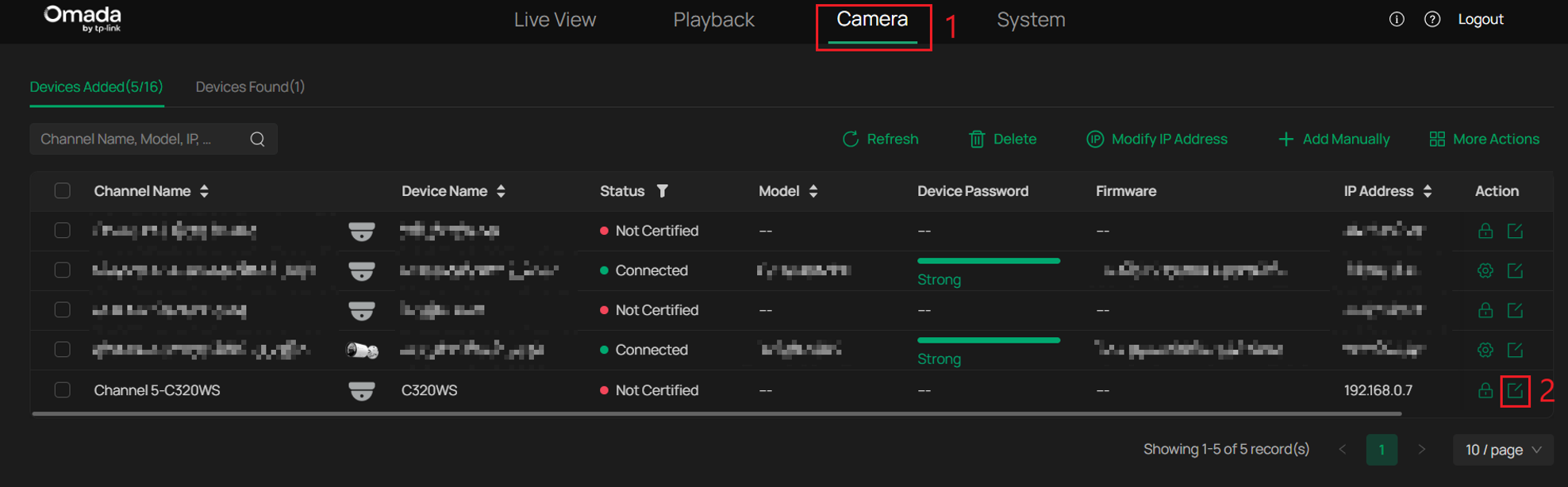
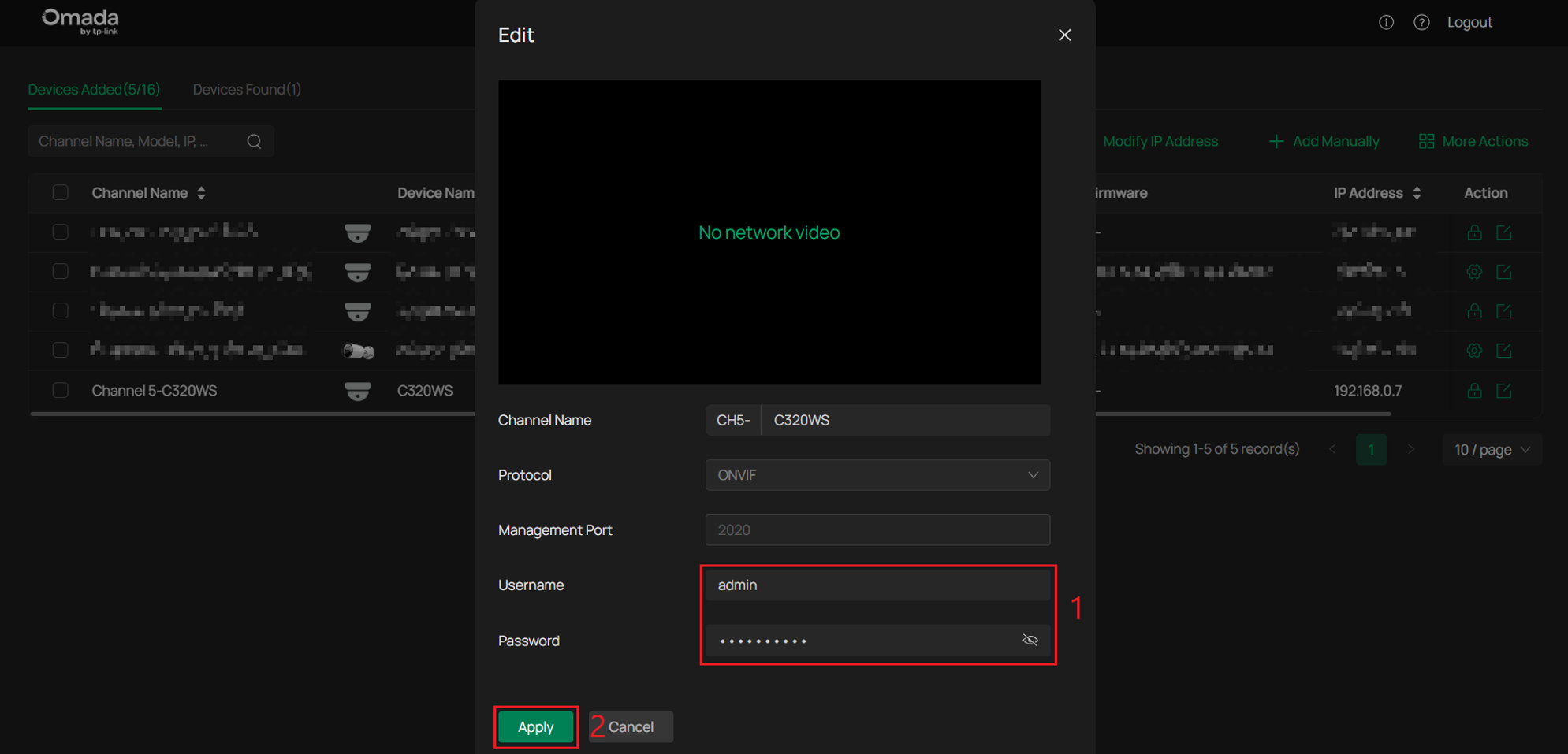
Step 2. Введите Username и Password IP-камеры. Это аутентифицирует IP-камеру. Нажмите Apply.
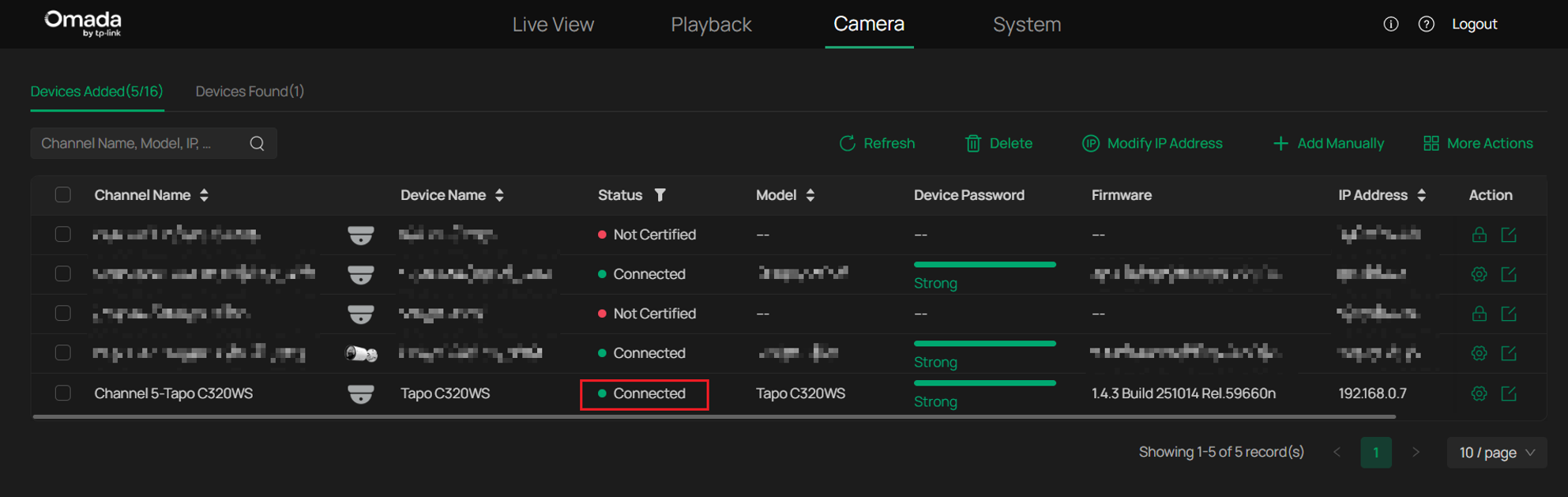
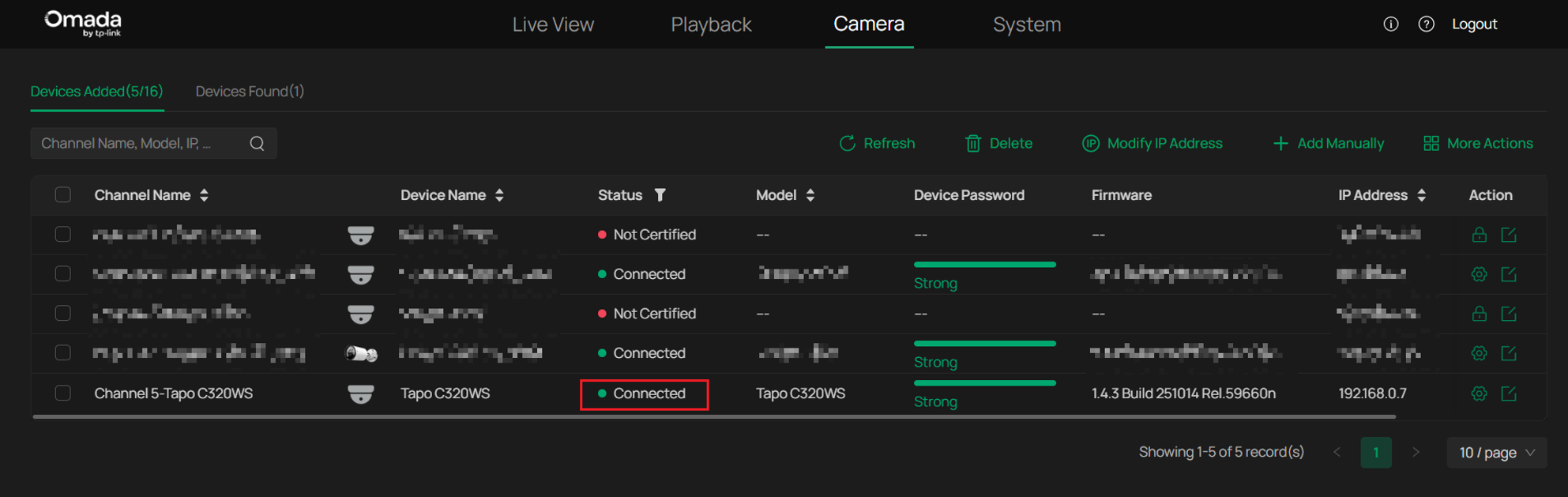
Теперь IP-камера будет отображать статус Connected .
Конфигурация с использованием Add Manually
Если IP-камера не отображается в списке Devices Added, можно использовать опцию Add Manually для добавления IP-камеры.
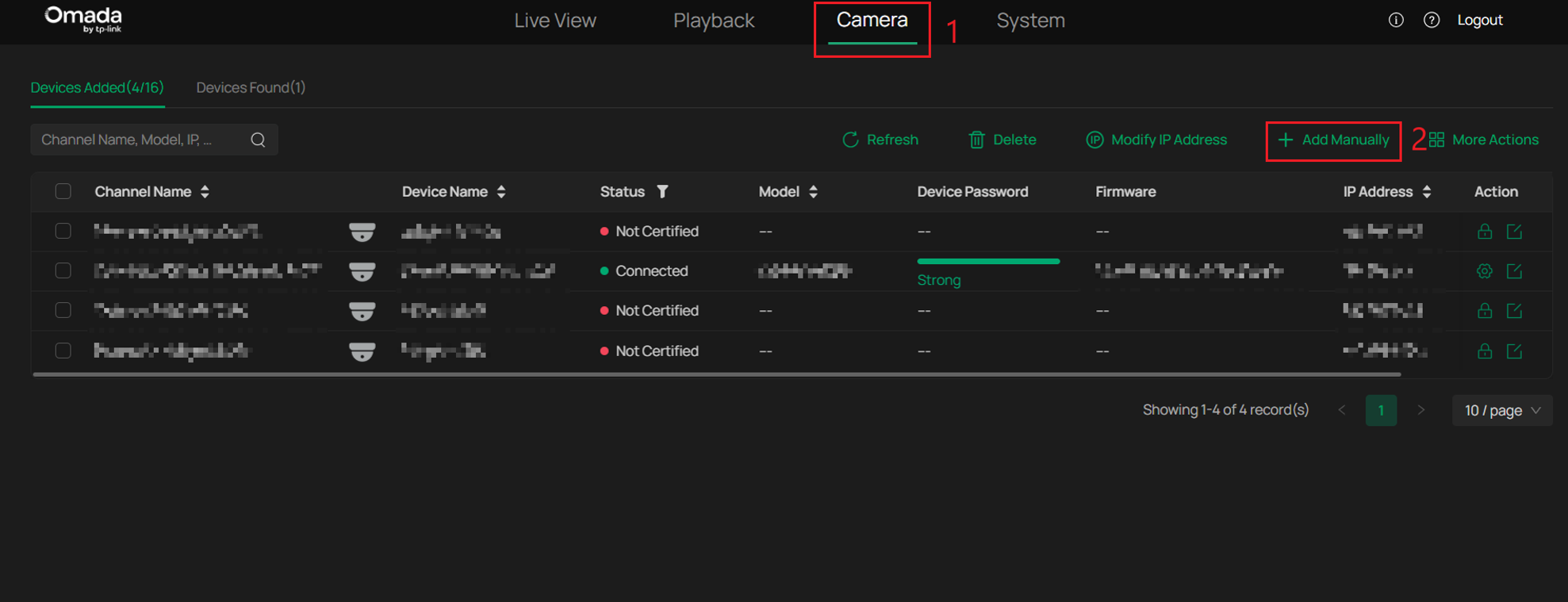
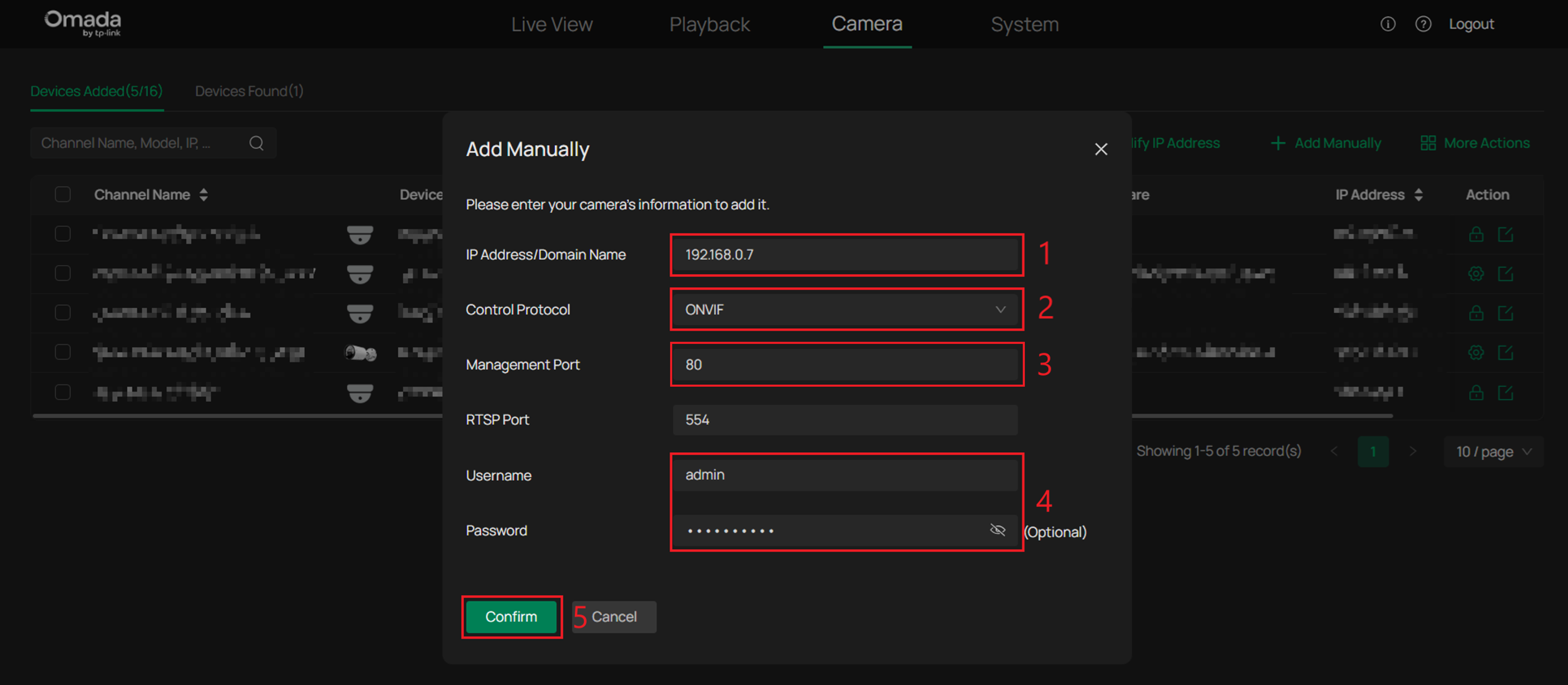
Step 1. Перейдите в Camera > Add Manually.
Step 2. В окне Add Manually введите текущий IP Address IP-камеры, установите Control Protocol в ONVIF, введите Management Port и введите Username и Password камеры. Выберите Confirm.
Примечание. Некоторые сторонние IP-камеры могут использовать Management Port, отличный от 80. Проверьте страницу управления камеры или документацию, чтобы подтвердить правильный порт.
Теперь камера будет отображать статус Connected.
Проверка
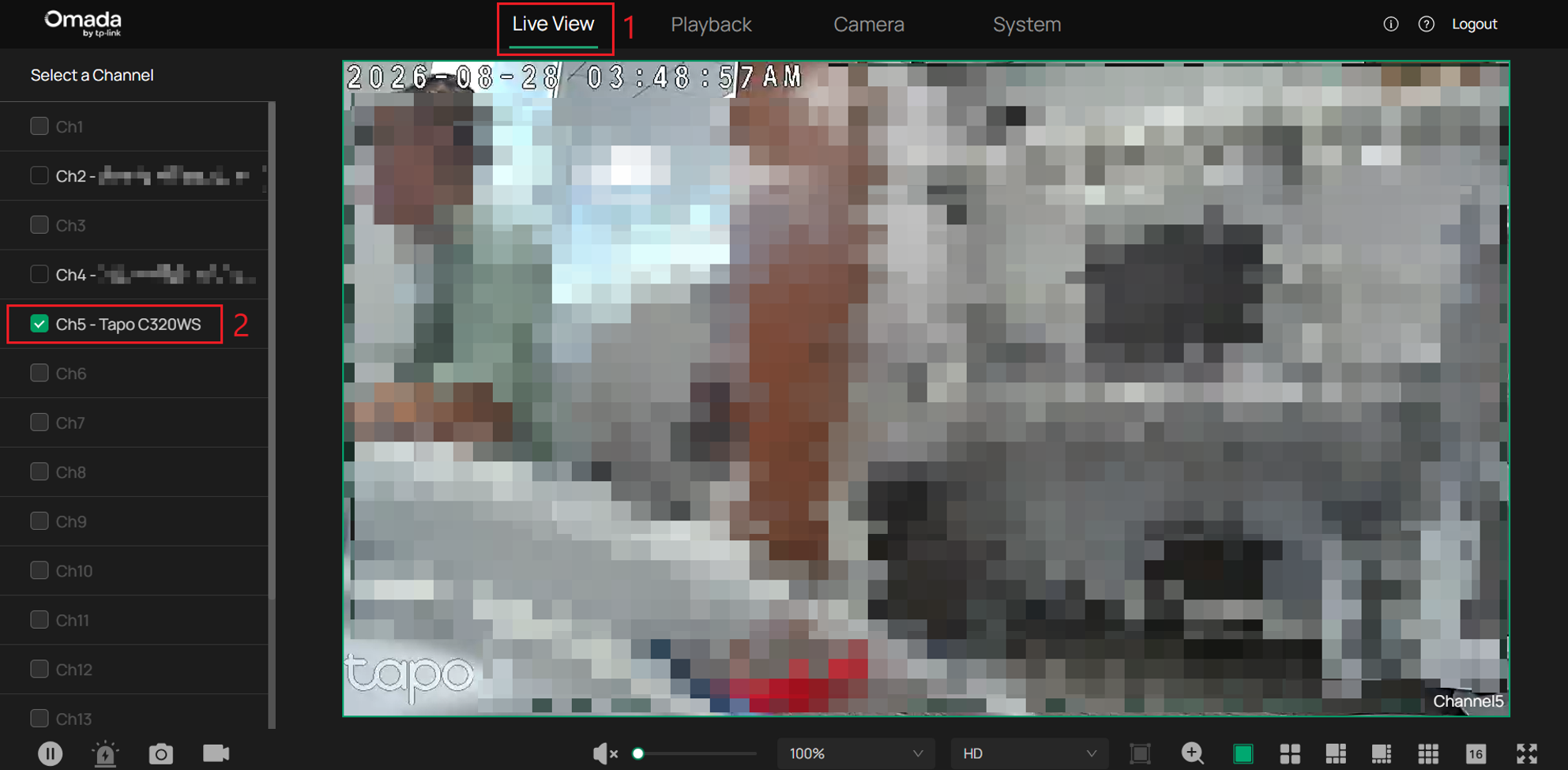
Перейдите в Live View, затем выберите канал для просмотра изображения с камеры.
Заключение
Теперь вы успешно добавили стороннюю ONVIF-совместимую камеру в Omada NVR. После подключения убедитесь, что камера отображает статус Connected и что её видеопоток доступен через Live View.
Чтобы узнать больше о каждой функции и конфигурации, посетите Support Home, чтобы скачать или ознакомиться с руководством для вашего продукта.
QA
Q1: Почему моя сторонняя камера не отображается в списке Devices Added?
A1: Убедитесь, что камера включена, подключена к той же сети, что и Omada NVR, инициализирована и что на ней включён ONVIF. Если она всё ещё не обнаружена, используйте Add Manually.
Q2: Почему камера не подключается после ввода имени пользователя и пароля?
A2: Убедитесь, что вы используете правильные имя пользователя и пароль камеры. Это учётные данные камеры, а не учётные данные для входа в Omada NVR.
Q3: Какая информация требуется при добавлении камеры вручную?
A3: Введите текущий IP-адрес камеры, выберите ONVIF в качестве Control Protocol и введите имя пользователя и пароль камеры.
Q4: Почему Omada NVR не может обнаружить стороннюю камеру, подключённую напрямую к порту PoE NVR?
A4: Когда включена Network Isolation, камеры, подключённые к портам PoE NVR, могут быть изолированы от LAN. Сторонняя камера, использующая DHCP, может не получить IP-адрес во внутренней сети NVR, что препятствует обнаружению. Камера, использующая статический IP-адрес в другой подсети, также может не быть обнаружена или добавлена.
Q5: Может ли Network Isolation препятствовать добавлению сторонней ONVIF-камеры?
A5: Да. Network Isolation предназначена для отделения камер, подключённых к портам PoE NVR, от LAN. Сторонние ONVIF-камеры могут быть необнаружимы при подключении через изолированную сеть PoE.
Q6: Почему камера со статическим IP-адресом не обнаруживается Omada NVR?
A6: Убедитесь, что IP-адрес камеры находится в сети, доступной для Omada NVR. Камера, использующая IP-адрес из другой подсети, может не быть обнаружена или добавлена.
Q7: Почему камера подключена, но видео не отображается в Live View?
A7: Убедитесь, что выбран правильный канал и что камера предоставляет ONVIF-совместимый видеопоток. Функциональность сторонней камеры может различаться в зависимости от её реализации ONVIF.
Q8: Почему некоторые функции камеры недоступны после добавления через ONVIF?
A8: ONVIF обеспечивает стандартизированную совместимость, но поддерживаемые функции различаются между производителями. Некоторые расширенные функции обнаружения, AI или проприетарные функции могут быть недоступны на сторонних камерах.
Q9: Нужно ли настраивать стороннюю камеру перед её добавлением?
A9: Да, некоторые камеры требуют первоначальной активации, создания пароля и включения ONVIF, прежде чем другое устройство сможет подключиться к ним через ONVIF.
