


Содержание
Требования
- Камеры Omada
- Сторонний NVR/NAS/Программное обеспечение
Введение
Рекомендуется использовать камеры Omada с Omada NVR для простого доступа и пакетного управления. Однако некоторые клиенты могут предпочитать использовать сторонние платформы управления вместо Omada NVR, особенно если у них уже есть собственные системы хранения данных.
Камеры Omada поддерживают профили ONVIF S/G/T и могут быть добавлены к сторонним NVR, NAS или программному обеспечению, которые также поддерживают протокол ONVIF.
| Профиль S (Потоковое видео) |
Профиль T (расширенное потоковое видео) |
Профиль G (Запись и хранение) |
|
|
|
Когда стороннее устройство не поддерживает ONVIF, камеры Omada также могут обеспечить прямую трансляцию на сторонних платформах через протокол RTSP.
Настройка
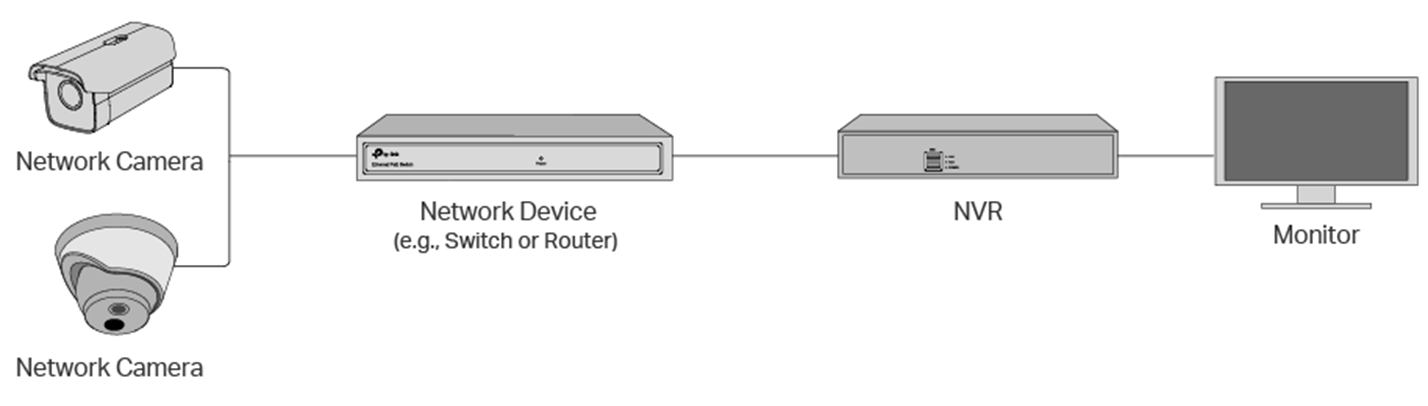
Шаг 1. Подключите камеры Omada к стороннему NVR в соответствии с приведённой ниже сетевой топологией, убедившись, что они находятся в одной сети.
Шаг 2. Войдите в веб-интерфейс управления каждой камеры для инициализации.
- Используйте IP-адрес камеры Omada для доступа к её веб-интерфейсу управления. (IP-адрес по умолчанию — 192.168.0.60.)
- На странице инициализации установите пароль управления для камеры.
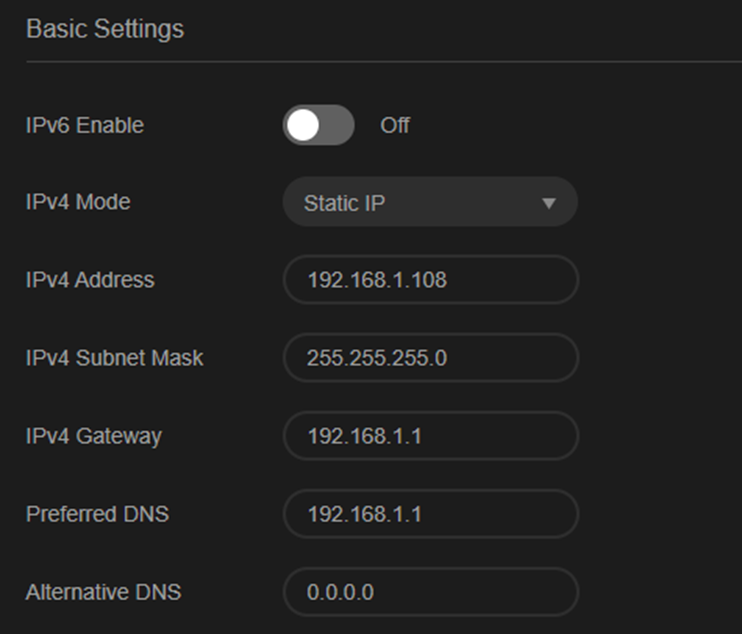
- Перейдите в раздел Настройки > Сетевые настройки > Подключение и запишите текущий IP-адрес. Для некоторых NVR может потребоваться изменить IP-адрес камеры Omada так, чтобы он находился в одном сетевом сегменте с NVR, для успешного добавления.
Шаг 3. Добавьте камеру Omada на стороннее устройство через ONVIF или RTSP.
- Добавление с использованием протокола ONVIF:
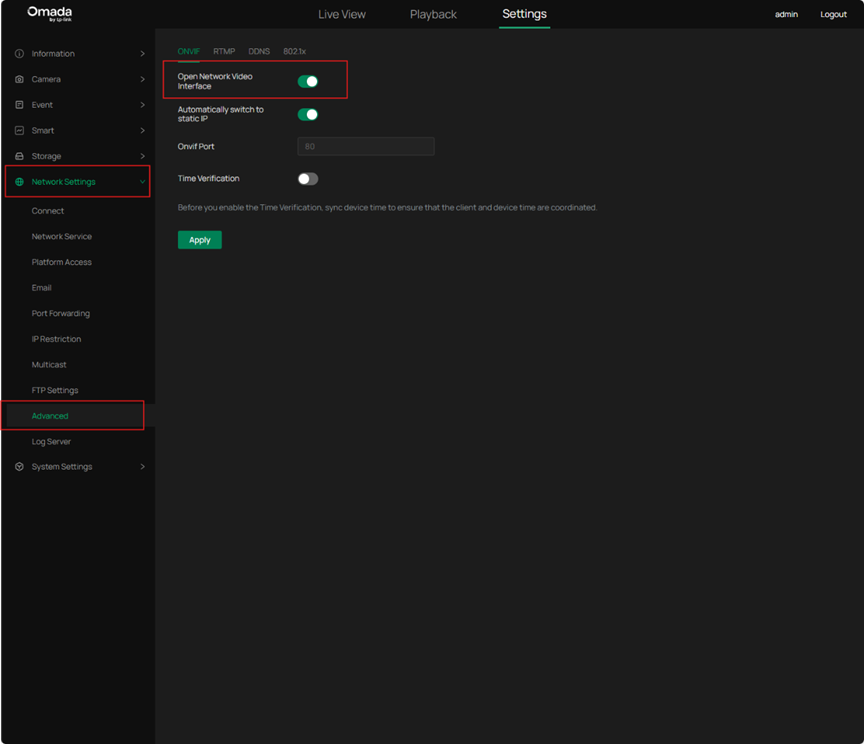
Когда стороннее устройство поддерживает протокол ONVIF, камеры Omada могут быть добавлены с использованием этого протокола. Перейдите в раздел Настройки > Сетевые настройки > Дополнительно > ONVIF, чтобы убедиться, что опция «Открытый сетевой видеоинтерфейс» включена. Порт ONVIF по умолчанию: 80.
Пример настройки: добавление камеры Omada в программное обеспечение iSpy
Шаг 1. Запустите программное обеспечение iSpy на вашем компьютере.
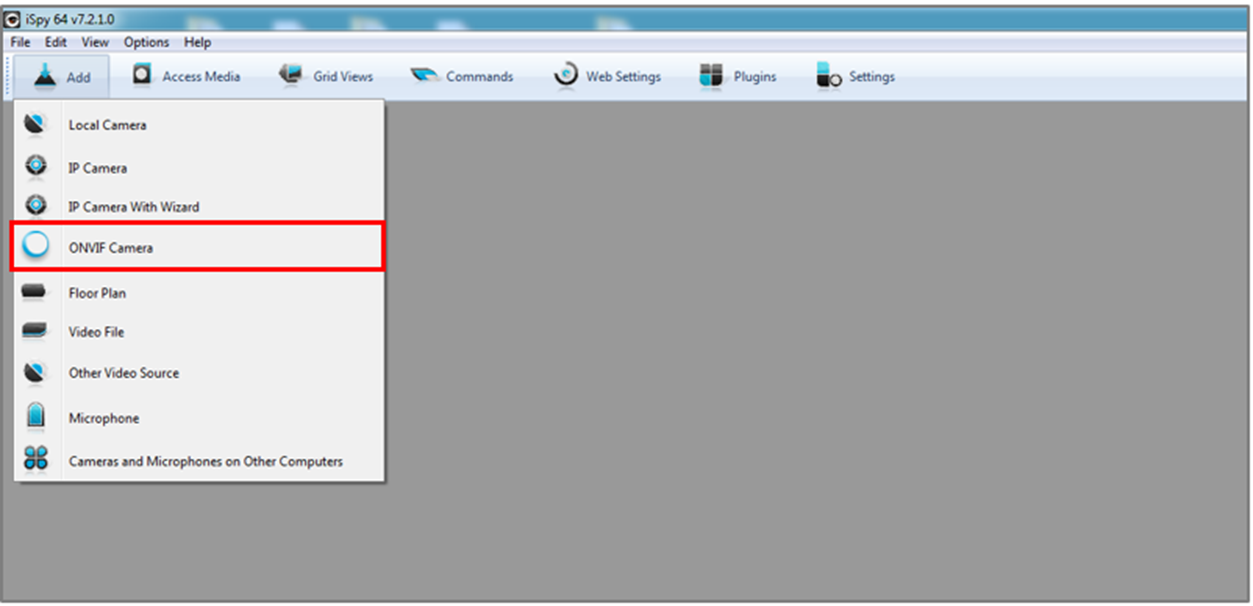
Шаг 2. Нажмите «Добавить» в верхнем левом меню и выберите «ONVIF Camera».
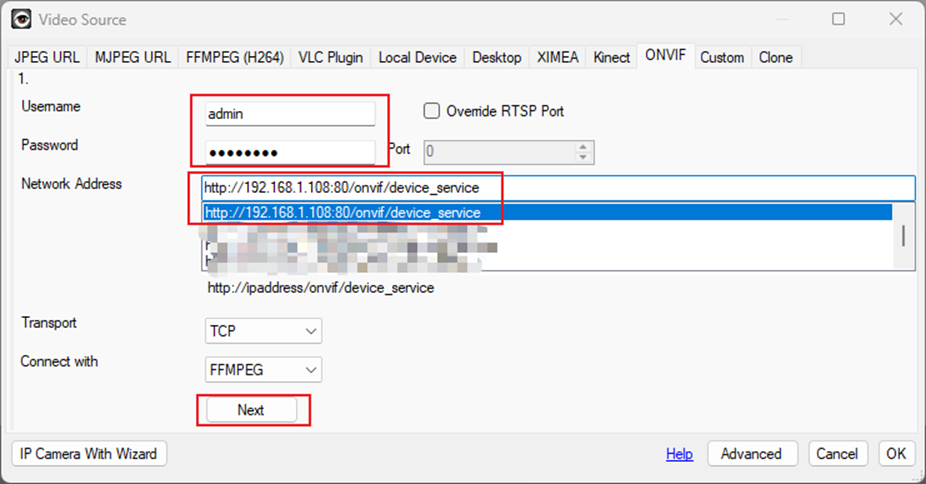
Шаг 3. Введите имя пользователя и пароль, установленные для вашей камеры, во всплывающем окне, выберите сетевой адрес и нажмите «Далее». При необходимости вы можете настроить другие параметры.
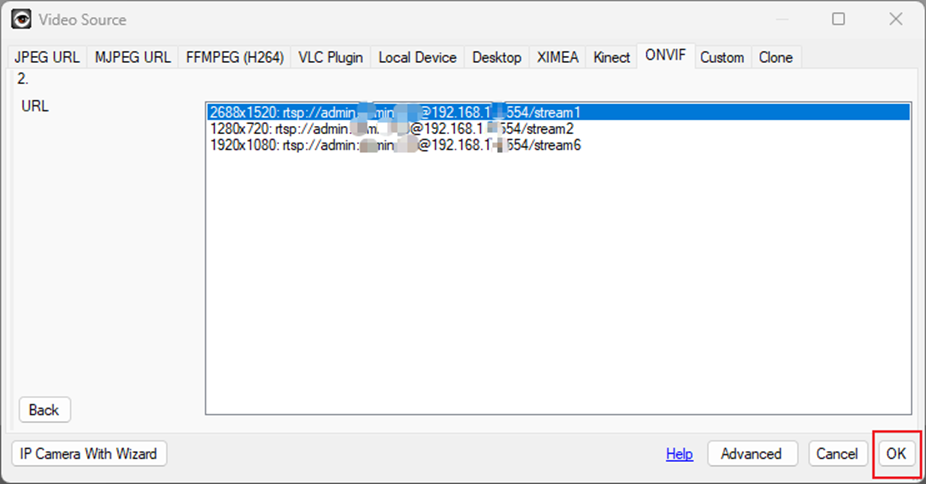
Шаг 4. Выберите разрешение видео и нажмите «OK».
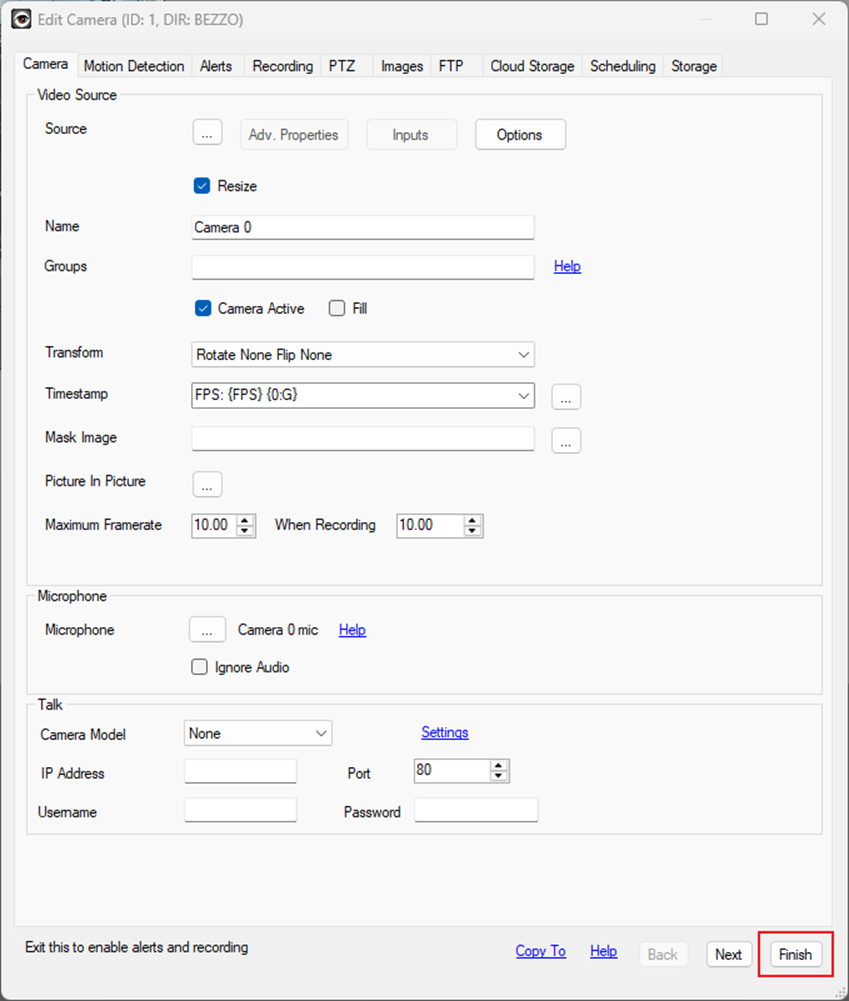
Шаг 5. Настройте параметры камеры по мере необходимости, включая микрофон, разговор, обнаружение движения, оповещения, запись, изображения, расписание и хранение. Вы также можете изменить все настройки позже. Нажмите Готово, чтобы завершить добавление камеры в iSpy.
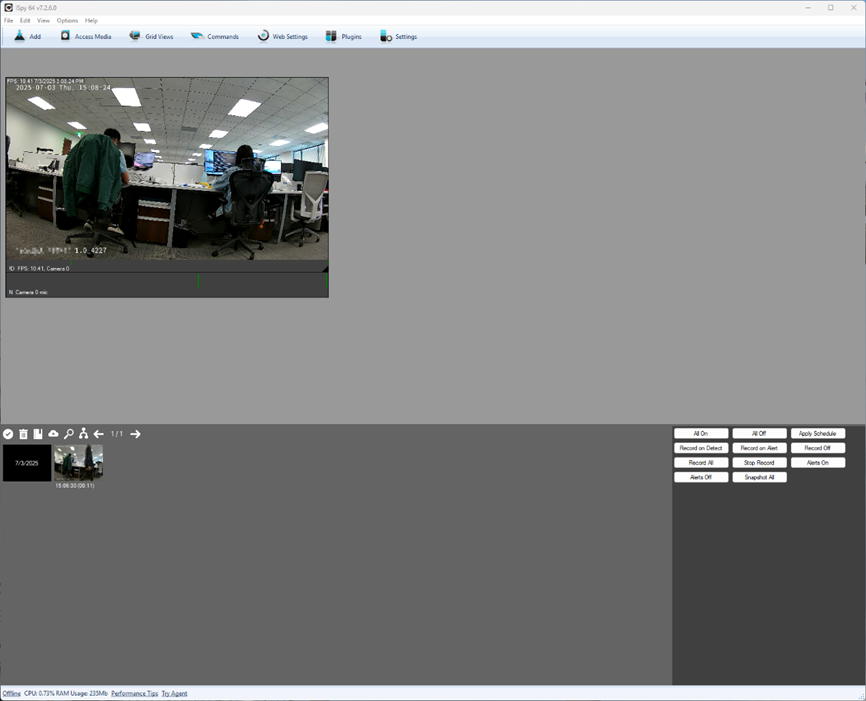
Шаг 6. После добавления камеры Omada в iSpy вы можете отслеживать и управлять ею с помощью программного обеспечения. Просматривайте прямую трансляцию, настраивайте обнаружение движения, просматривайте записи при обнаружении движения, устанавливайте расписания записи, записывайте видео и многое другое.
Добавление с использованием протокола RTSP
Когда профиль ONVIF не поддерживается на стороннем устройстве, камеры Omada также могут обеспечить прямую трансляцию на сторонних платформах через протокол RTSP. Однако в этом случае настройки камеры Omada не могут быть изменены.
URL-адрес RTSP-потока для камер Omada будет следующим:
- Для высококачественного потока 1: rtsp://IP-адрес/stream1
- Для низкокачественного потока 2: rtsp://IP-адрес/stream2
В некоторых программах URL-адрес должен включать порт для доступа к прямому потоку:
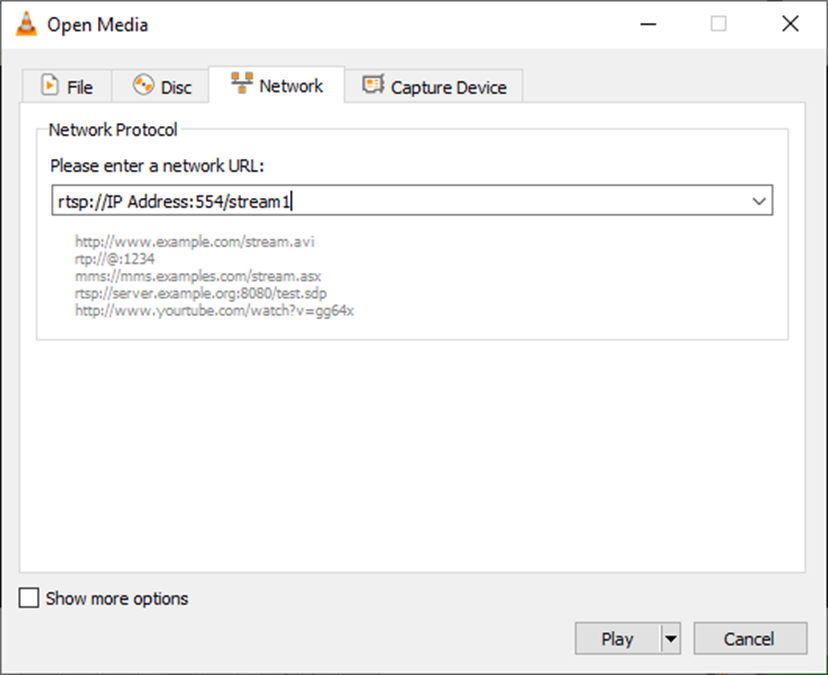
- Для высококачественного потока 1: rtsp://IP-адрес:554/stream1 (например, rtsp://192.168.1.108:554/stream1)
- Для низкокачественного потока 2: rtsp://IP-адрес:554/stream2 (например, rtsp://192.168.1.108:554/stream2)
- Порт RTSP-сервиса: 554 (по умолчанию)
Пример настройки: программное обеспечение VLC
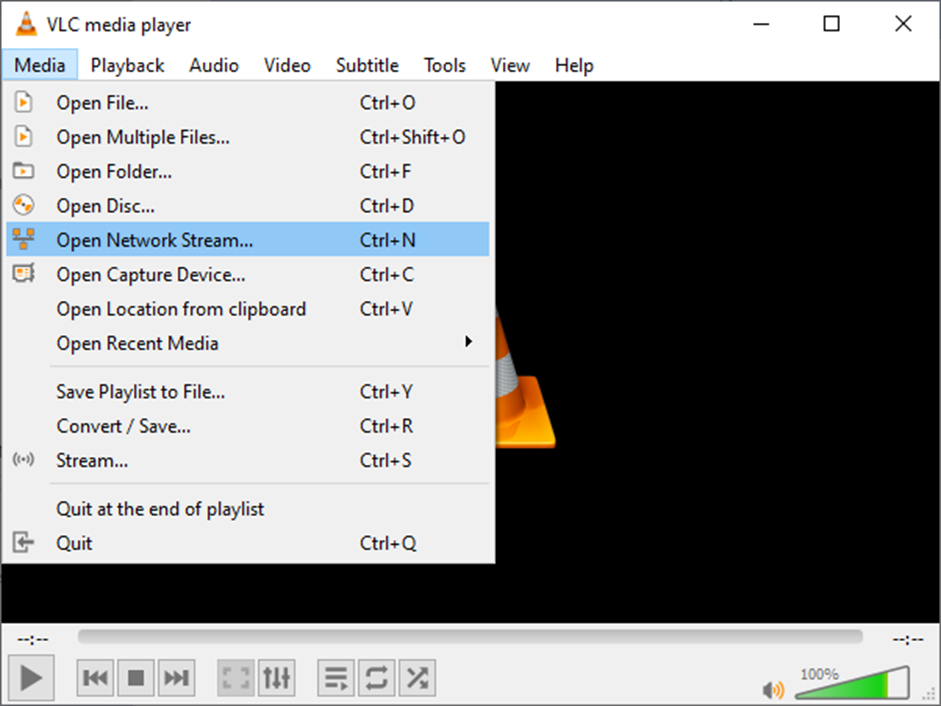
Шаг 1. Откройте VLC, выберите Медиа > Открыть сетевой поток.
Шаг 2. Введите URL-адрес камеры Omada.
Примечания:
- Имя пользователя: admin (по умолчанию и не может быть изменено)
- Пароль: устанавливается при активации камеры. Если вы забыли пароль, обратитесь к статье Как восстановить или сбросить пароль устройства для его сброса.
Заключение
Следуя описанным выше шагам, вы успешно добавили камеру Omada в сторонний NVR, NAS или программное обеспечение.
Вопросы и ответы
В1: Как просмотреть прямую трансляцию камеры Omada удалённо из другой сети?
О1: Вы можете настроить VPN-сеть или использовать функцию проброса портов вашего маршрутизатора, чтобы внешние устройства могли получить доступ к публичному IP-адресу и достичь камеры. Однако обратите внимание, что протоколы RTSP/ONVIF не являются высокозащищёнными, поэтому не рекомендуется надолго открывать камеру через проброс портов на публичный IP-адрес. Рекомендуется использовать безопасную зашифрованную VPN-сеть.
В2: Какие порты используются камерой Omada для RTSP/ONVIF?
О2: Камера Omada использует следующие порты для RTSP/ONVIF:
Порт ONVIF-сервиса: 80
Порт RTSP-сервиса: 554
В3: Поддерживает ли камера Omada двустороннюю аудиосвязь при подключении через RTSP/ONVIF?
О3: В настоящее время первая выпущенная прошивка не поддерживает функцию двусторонней аудиосвязи через профиль ONVIF T. Однако мы можем предоставить бета-версию прошивки для поддержки этой функции. Мы также обновим прошивку позже для поддержки этой функции. Пожалуйста, обращайтесь к примечаниям к выпуску на официальном сайте TP-Link для получения дополнительной информации.
Чтобы узнать больше о каждой функции и настройке, перейдите в Центр загрузок и скачайте руководство для вашего продукта.
