


Содержание
Отключение Google Home или Amazon Alexa от Omada Guard
Введение
В этой статье рассматривается функция "Сторонние сервисы" (Third-Party Services) в приложении Omada Guard. Эта функция позволяет пользователям связывать Omada Guard с поддерживаемыми сторонними платформами, такими как Google Home и Amazon Alexa. После связывания пользователи могут управлять поддерживаемыми камерами Omada через эти сервисы и интегрировать их в свою среду умного дома.
Это руководство поможет пользователям пройти начальную настройку и объяснит дополнительные функции, доступные через интеграцию со сторонними сервисами, такие как голосовое управление, обнаружение устройств и предварительный просмотр видео или снимков.
Обратите внимание, что камеры, добавленные через NVR, в настоящее время не поддерживаются. Сторонние сервисы также недоступны, когда устройства находятся в автономном режиме.
Требования
Требования для Google Home
- Приложение Omada Guard
- iOS: версия 1.2.1 или новее
- Android: версия 1.2.10 или новее
- IP-камера Omada
- Приложение Google Home
- Учетная запись Google Home
- Устройство Google Home
Требования для Amazon Alexa
- Приложение Omada Guard
- iOS: версия 1.2.1 или новее
- Android: версия 1.2.10 или новее
- IP-камера Omada
- Учетная запись Amazon
- Устройство Amazon Alexa
Настройка
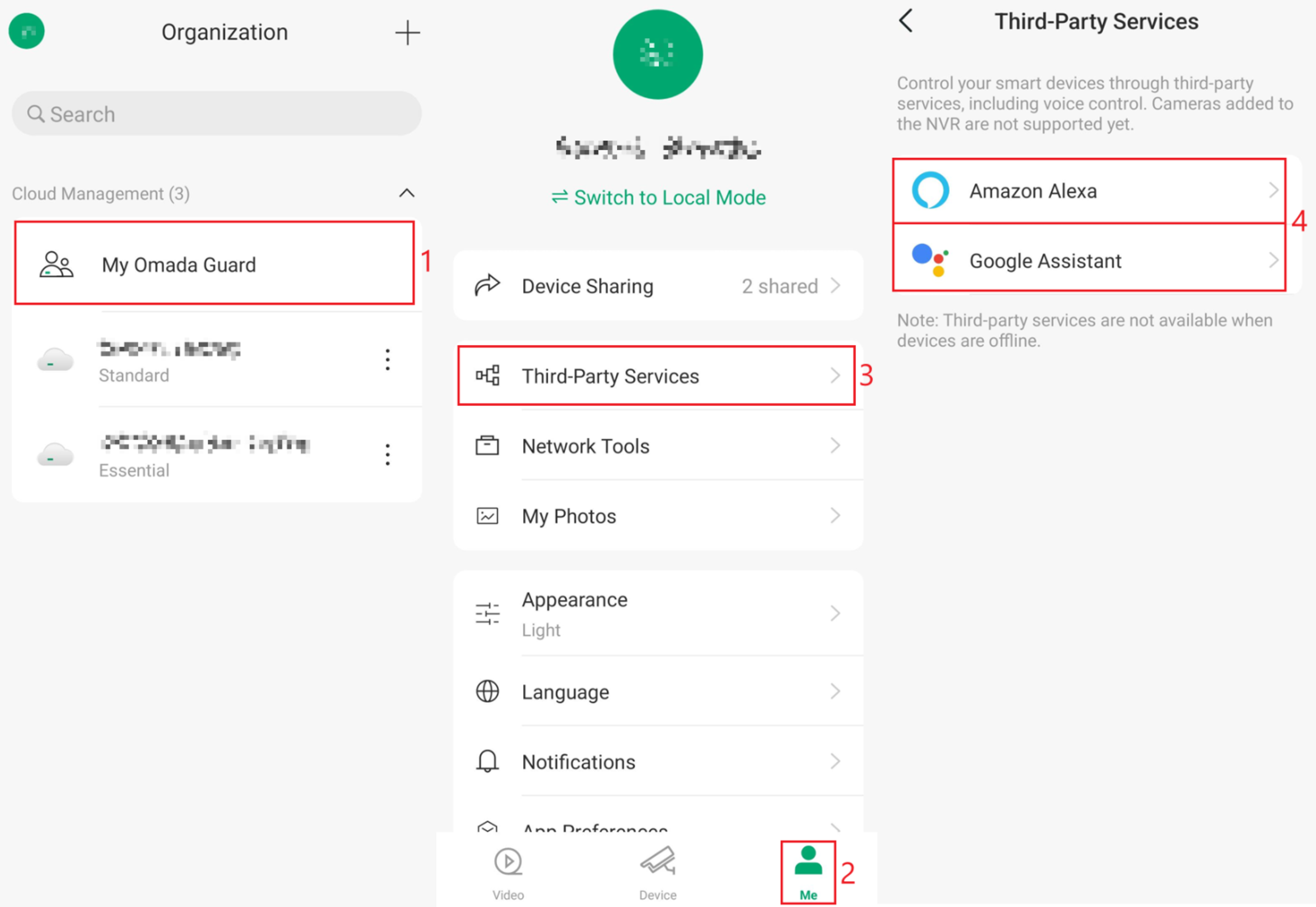
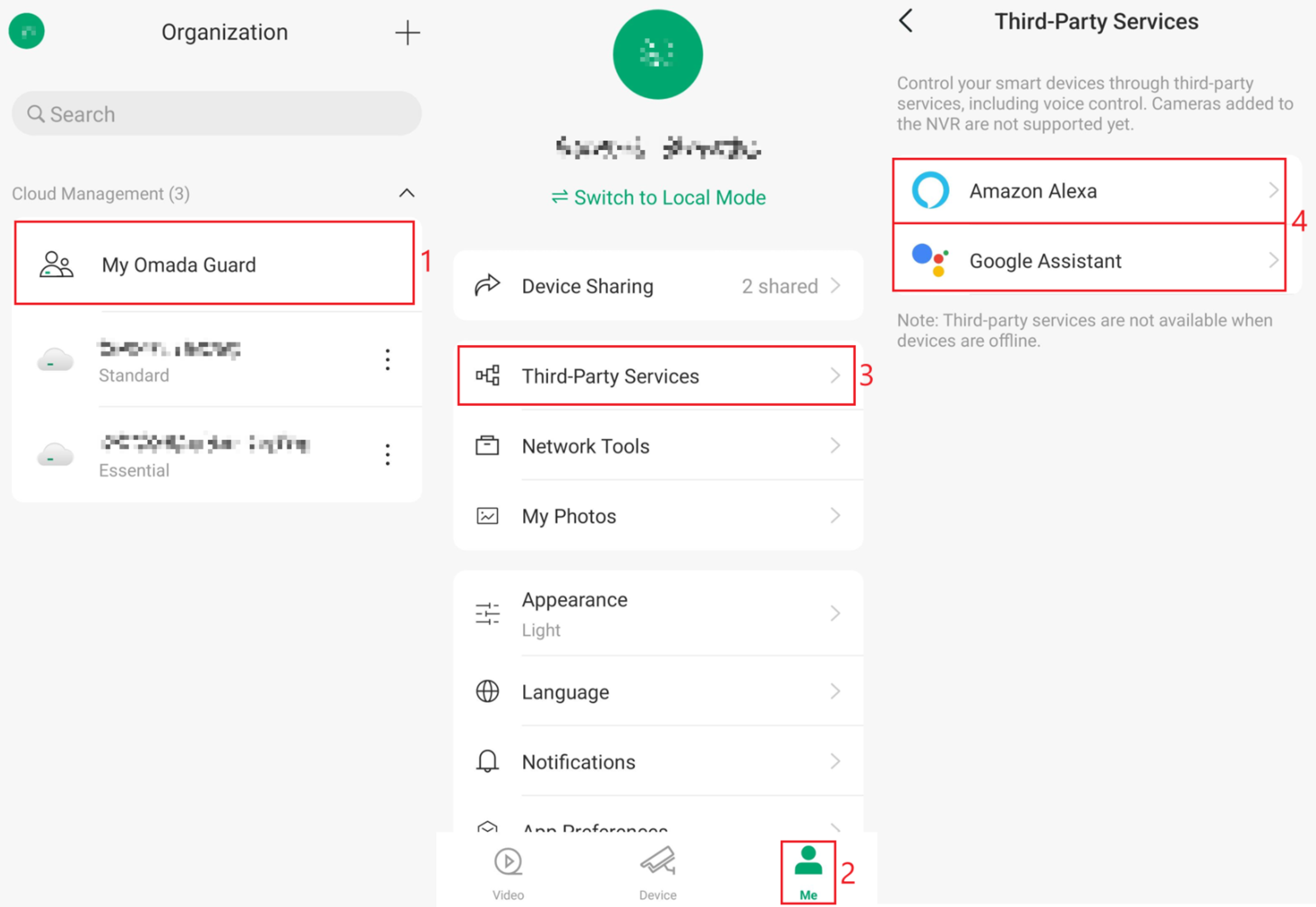
Шаг 1. Откройте приложение Omada Guard. Перейдите в раздел My Omada Guard > Third-Party Services (Мой Omada Guard > Сторонние сервисы), затем выберите Amazon Alexa или Google Assistant в зависимости от того, какой сервис вы хотите настроить.
Настройка для Google Home
Примечание: Перед выполнением следующих шагов убедитесь, что приложение Google Home установлено и учетная запись настроена.
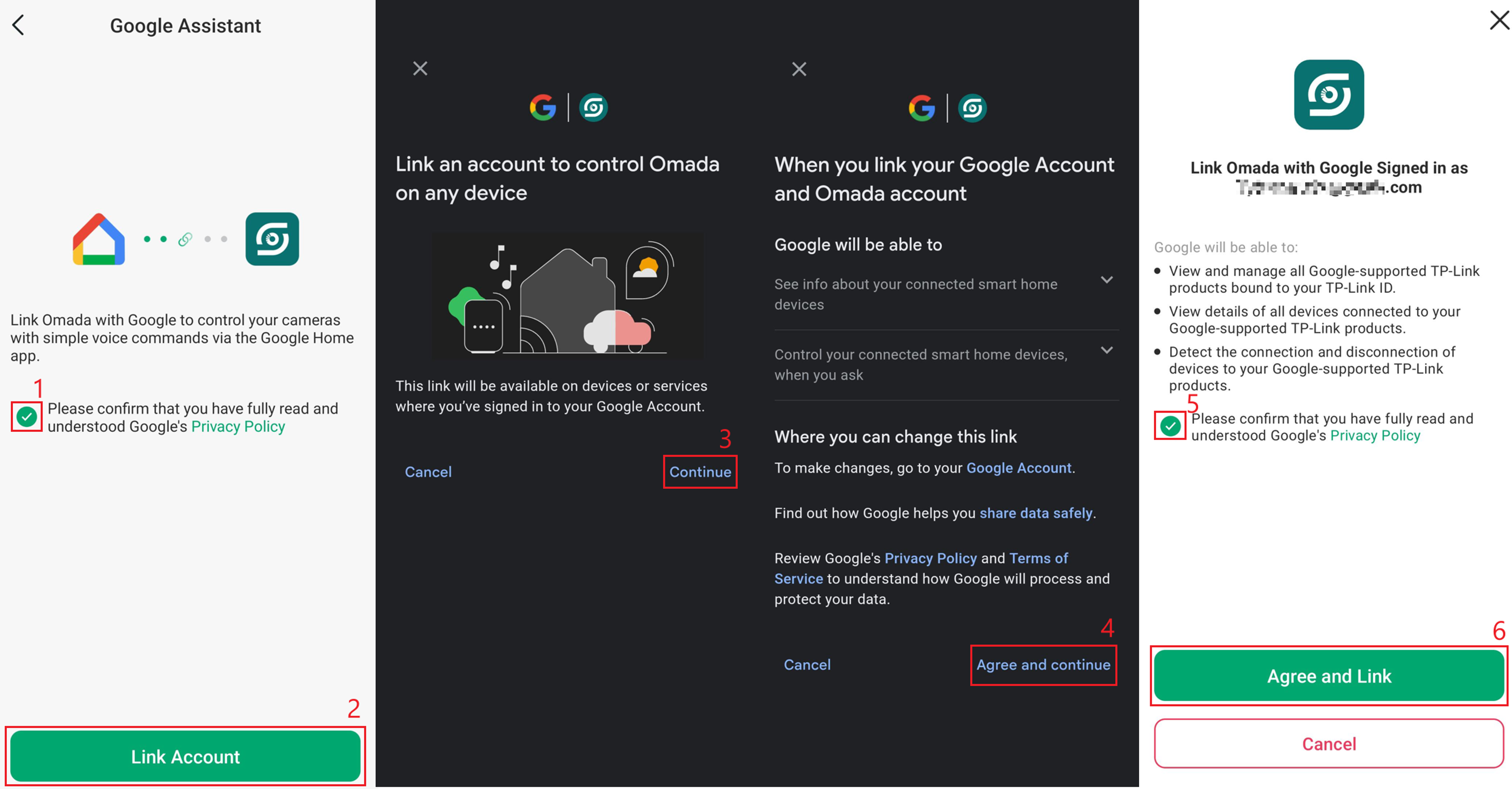
Шаг 1. После выбора Google Assistant подтвердите, что вы прочитали и поняли Политику конфиденциальности Google > Link Account (Связать аккаунт) > Continue (Продолжить) > Agree and continue (Согласиться и продолжить) > снова подтвердите Политику конфиденциальности Google > Agree and Link (Согласиться и связать).
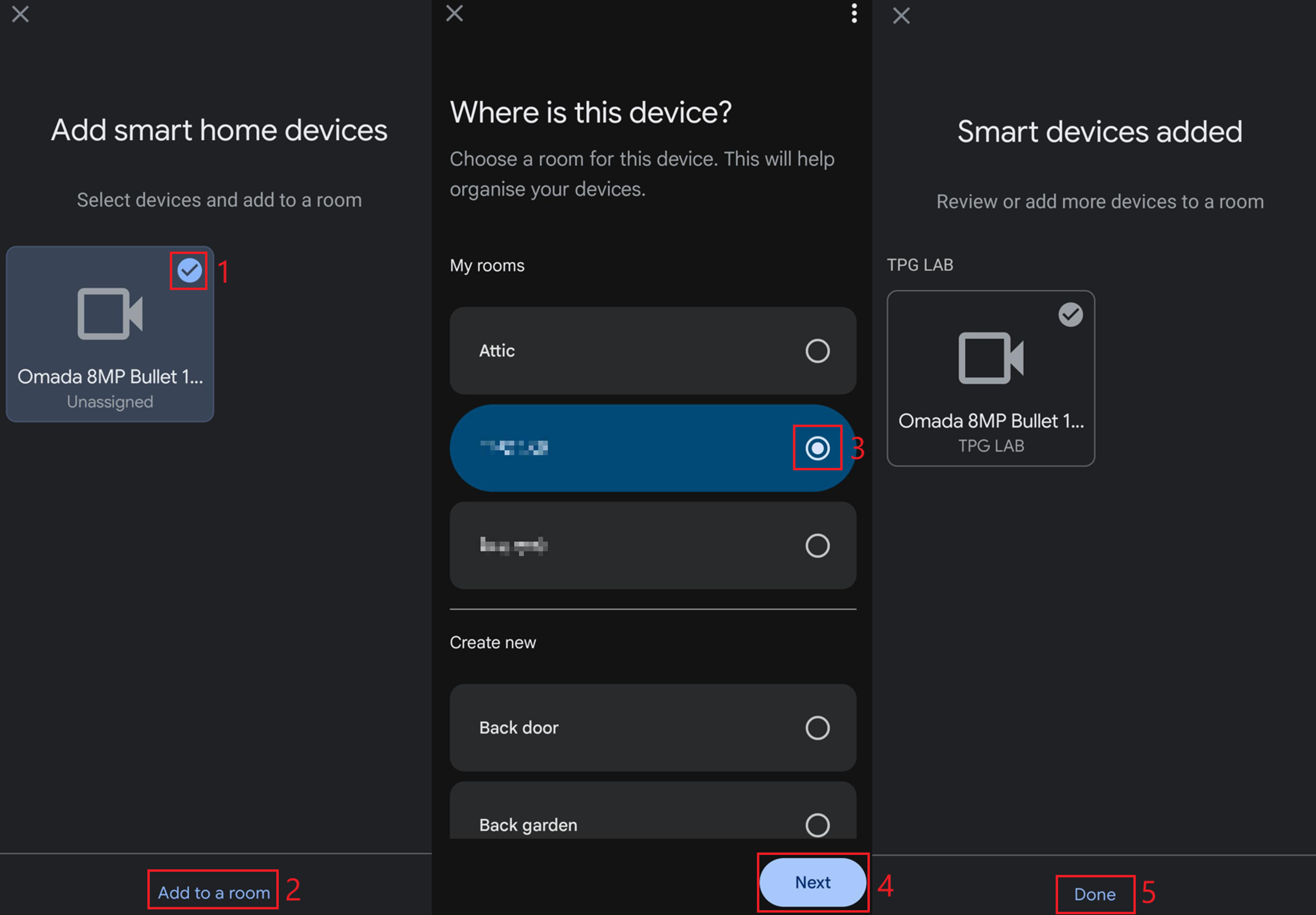
Шаг 2. Приложение Google Home автоматически обнаружит устройство. Выберите устройство > Add to a room (Добавить в комнату) > выберите комнату > Next (Далее) > Done (Готово).
Настройка для Amazon Alexa
Примечание: Перед выполнением следующих шагов убедитесь, что учетная запись Amazon настроена.
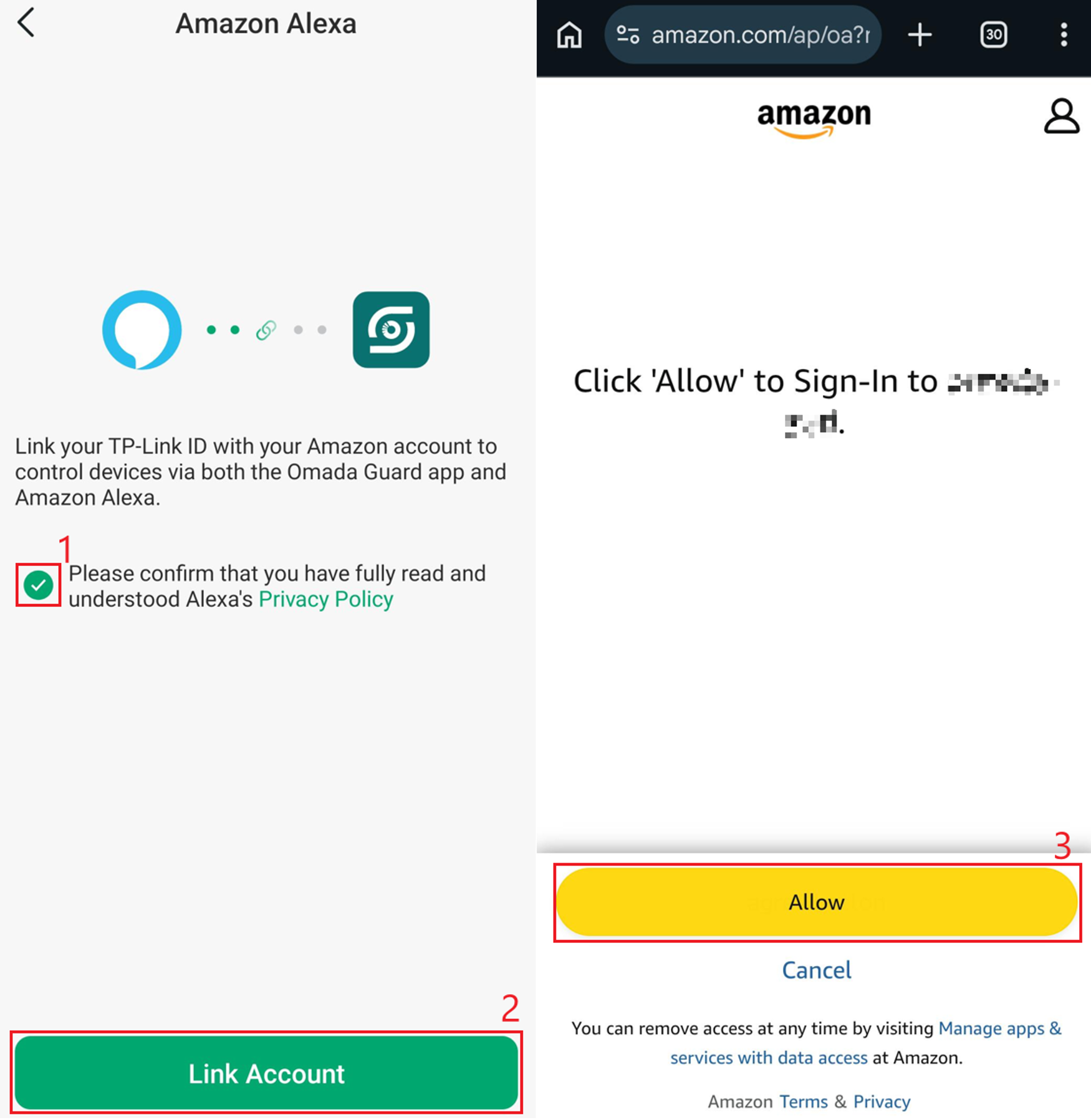
Шаг 1. После выбора Amazon Alexa подтвердите, что вы прочитали и поняли Политику конфиденциальности Alexa > Link Account (Связать аккаунт) > Allow (Разрешить).
Дополнительные функции
Голосовое управление
Существует множество голосовых команд для Google Assistant и Amazon Alexa, которые можно использовать для просмотра камеры Omada на совместимом дисплее. Поддерживаемые команды могут различаться в зависимости от платформы, устройства отображения и конфигурации камеры. Общие примеры включают:
Для просмотра камеры:
“Hey Google, what’s on <Camera Name>?” (“Привет Google, что показывает <Имя камеры>?”)
“Alexa, show me <Camera Name>.” (“Алекса, покажи <Имя камеры>.”)
Для просмотра камеры на конкретном дисплее:
“Hey Google, play <Camera Name> on the living room display.” (“Привет Google, покажи <Имя камеры> на дисплее в гостиной.”)
“Alexa, show <Camera Name> on the bedroom display.” (“Алекса, покажи <Имя камеры> на дисплее в спальне.”)
Для остановки просмотра камеры:
“Hey Google, stop.” (“Привет Google, останови.”)
“Alexa, stop showing the camera.” (“Алекса, перестань показывать камеру.”)
“Hey Google, hide <Camera Name>.” (“Привет Google, скрой <Имя камеры>.”)
“Alexa, stop.” (“Алекса, останови.”)
Примечание: Alexa может объявлять о событиях, обнаруженных камерами Omada Guard. Любое событие, настроенное на камере, будет автоматически объявляться через Alexa. Поддержка Google Home в настоящее время дорабатывается, и объявления о событиях могут поддерживаться в будущем обновлении.
Просмотр живого видео
Живое видео также можно отображать без использования голосовых команд. Пользователи могут получить доступ к видеопотоку камеры вручную через соответствующее приложение умного дома или интерфейс дисплея.
Google Home: Перейдите в Home Control > Cameras (Управление домом > Камеры), затем выберите нужную камеру.
Amazon Alexa: Перейдите в Smart Home > Cameras (Умный дом > Камеры), затем выберите нужную камеру.
Функция снимков
Amazon Alexa поддерживает создание снимков с камер. Снимки можно создавать с помощью голосовых команд, таких как “Alexa, take a picture” (“Алекса, сделай снимок”) на совместимом устройстве Alexa.
Автоматическое обнаружение устройств
При добавлении новой камеры в приложение Omada Guard, Google Home или Amazon Alexa автоматически обнаружат её.
Отключение Google Home или Amazon Alexa от Omada Guard
Отключение Google Home или Amazon Alexa от Omada Guard выполняется одинаково для обоих сервисов.
Шаг 1. Откройте приложение Omada Guard. Перейдите в раздел My Omada Guard (Мой Omada Guard) > Third-Party Services (Сторонние сервисы) > выберите Amazon Alexa или Google Assistant.
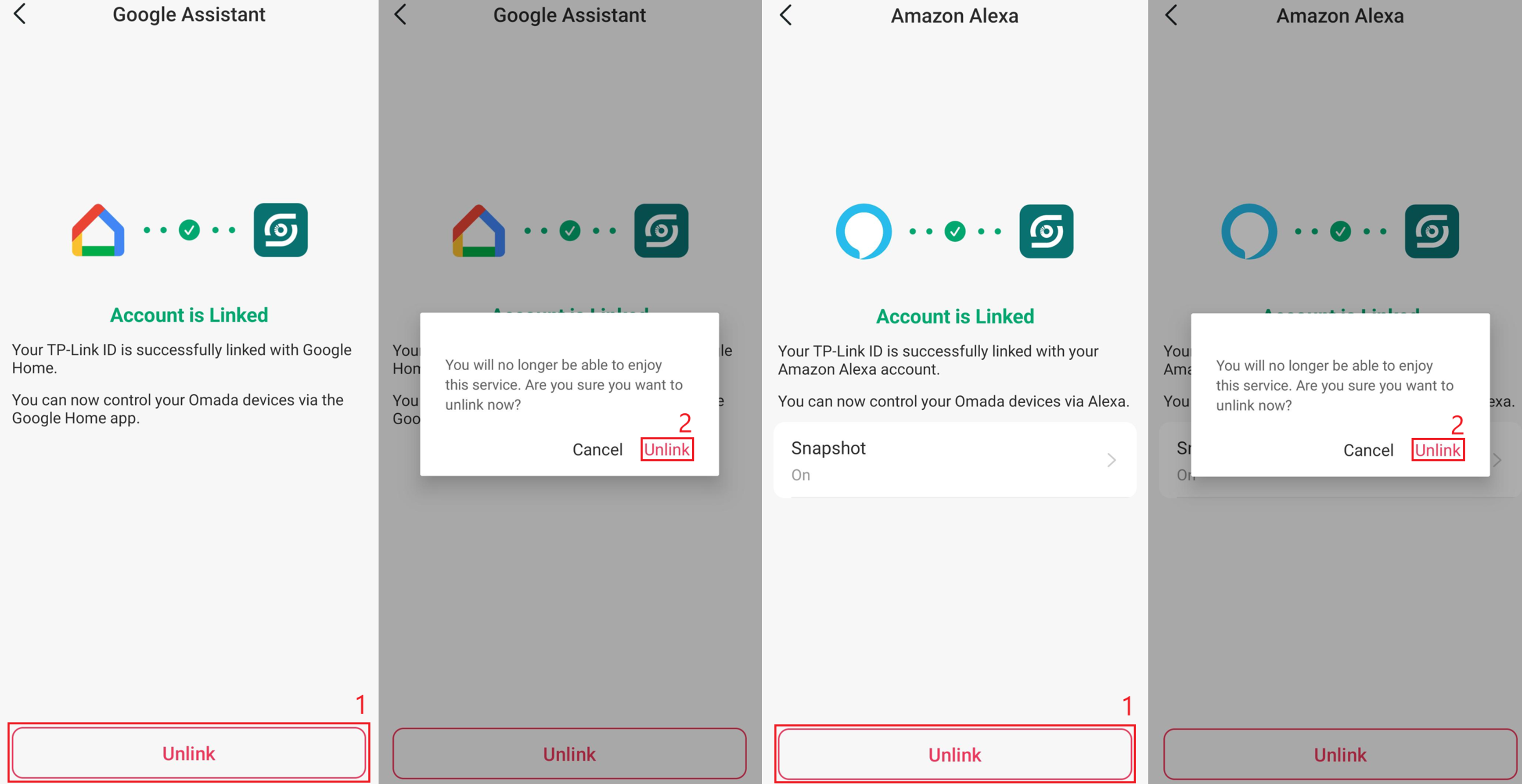
Шаг 2. Выберите Unlink Account (Отвязать аккаунт). Появится подтверждающее сообщение. Нажмите Unlink (Отвязать). Аккаунт будет отвязан.
Проверка
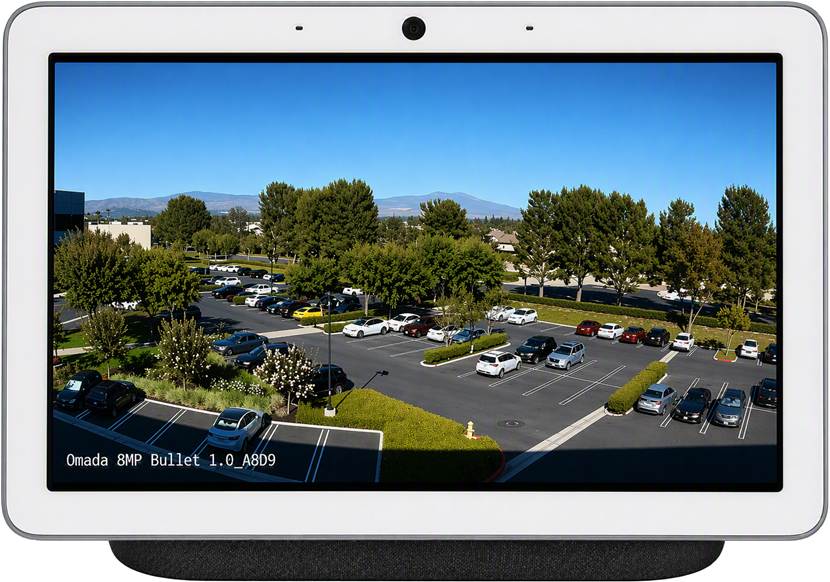
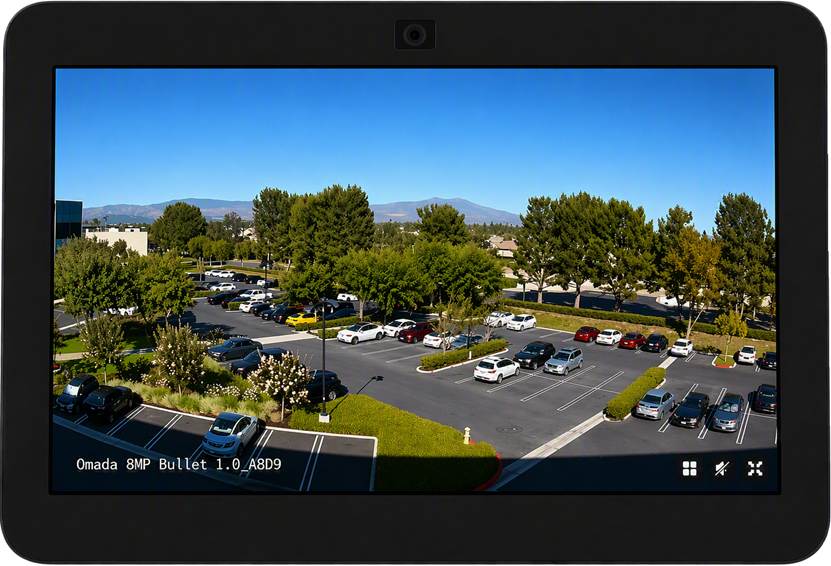
В следующих примерах показан успешный вывод живого видео с камеры Omada Guard на совместимых устройствах Google Home и Amazon Alexa после использования голосовых команд. Связывание учетных записей должно быть завершено до того, как голосовое управление станет доступным.
Заключение
После связывания Omada Guard с Google Home или Amazon Alexa пользователи могут просматривать поддерживаемые видеопотоки камер Omada через совместимые дисплеи, приложения и голосовые команды. Недавно добавленные камеры также могут обнаруживаться автоматически. Для надежной работы держите камеру в сети, используйте поддерживаемые устройства и убедитесь, что приложение Omada Guard и выбранная сторонняя платформа обновлены до актуальных версий.
Вопросы и ответы
В1: Как изменить имя моей камеры?
О1: В приложении Omada Guard перейдите в раздел Device (Устройство), выберите камеру, нажмите значок редактирования рядом с именем камеры, введите новое имя и выберите Save (Сохранить). Затем вы можете использовать новое имя камеры с Google Assistant или Amazon Alexa.
В2: Почему опция сторонних сервисов недоступна?
О2: Убедитесь, что приложение Omada Guard соответствует минимальным требованиям к версии:
- iOS: версия 1.2.1 или новее
- Android: версия 1.2.10 или новее
Также убедитесь, что камера находится в сети, так как сторонние сервисы недоступны, когда устройство отключено.
В3: Почему голосовая команда не распознает мою камеру?
О3: Убедитесь, что вы используете точное имя камеры, отображаемое в Google Home или Amazon Alexa. Рекомендуется использовать короткое и уникальное имя камеры, которое легко произносить.
В4: Почему объявления о событиях Alexa не работают?
О4: Убедитесь, что обнаружение событий включено на камере Omada, и что объявления для камеры включены в приложении Amazon Alexa.
В5: Поддерживает ли Google Home объявления о событиях?
О5: Поддержка объявлений о событиях в Google Home в настоящее время дорабатывается и может стать доступной в будущем обновлении.
В6: Как удалить доступ Google Home или Amazon Alexa?
О6: В приложении Omada Guard перейдите в раздел My Omada Guard > Third-Party Services (Мой Omada Guard > Сторонние сервисы), выберите связанную платформу, нажмите Unlink Account (Отвязать аккаунт) и подтвердите действие.
Чтобы узнать больше о каждой функции и настройке, посетите Центр поддержки, чтобы скачать или ознакомиться с руководством для вашего продукта.
