


Если вы хотите заменить ваш существующий роутер на Omada Gateway в рабочей сети, вы столкнётесь с некоторыми проблемами, такими как IP-конфликт или сбой adoption. Эта статья познакомит с рекомендуемым процессом конфигурации и поможет разобраться в процессе настройки, взяв за пример приведённую ниже сеть.
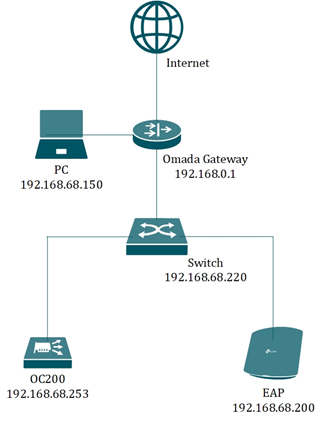
Все существующие устройства в этой сети получили IP-адреса в подсети 192.168.68.0/24. Однако LAN IP-адрес Omada Gateway по умолчанию — 192.168.0.1, который находится в другой подсети от устройств, что вызовет сбой adoption.
Шаг 1. Измените LAN IP-адрес в Omada Controller
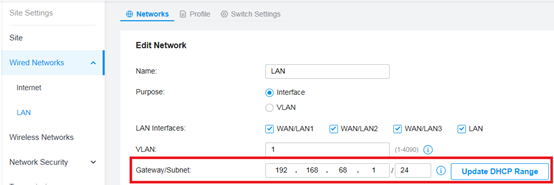
Перед заменой старого роутера, пожалуйста, войдите на страницу Controller, перейдите в Settings-Wired Networks-LAN, отредактируйте LAN-сеть, измените Gateway/Subnet на 192.168.68.1/24. Нажмите ”Update DHCP range”, а затем нажмите “Save”.
Шаг 2. Измените LAN IP-адрес Omada Gateway в автономном режиме
Подключите один ПК и получите IP-адрес от Omada Gateway. Введите 192.168.0.1 в адресную строку веб-браузера, и вы перейдёте на страницу управления Omada gateway.
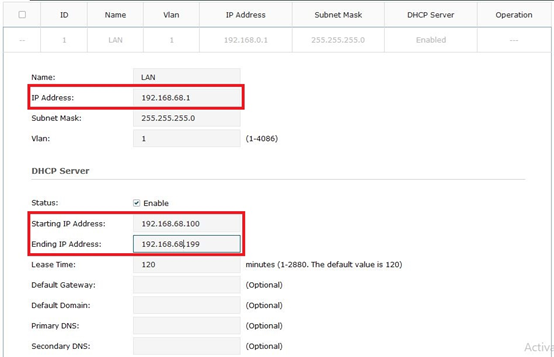
После входа на страницу перейдите в Network-LAN, измените IP Address на 192.168.68.1 и измените Starting IP Address и Ending IP Address, нажмите save.
Теперь вы можете заменить старый роутер на ваш Omada Gateway.
Примечание: Когда вы войдёте в автономный GUI, вам нужно будет создать username и password, пожалуйста, запомните только что созданную учётную запись, так как она будет использоваться на Шаге 3.
Шаг 3. Примите (adopt) Omada Gateway
Здесь мы рассмотрим это в два этапа.
1) Вернитесь на страницу Controller, вы увидите Omada Gateway в статусе Pending. Пожалуйста, нажмите на gateway и примите его (adopt).
После нажатия на Adopt появится сообщение “Failed to adopt the device because the username or password is incorrect”, как показано ниже.

Затем отобразится “ADOPT FAILED” со следующим сообщением об ошибке.

2) Пожалуйста, нажмите Retry и введите username и password, которые вы использовали при входе в автономный интерфейс роутера, как показано в следующем месте. И снова нажмите Adopt.

Примечание: Эта учётная запись использовалась в автономном веб-интерфейсе роутера ранее, та, которую вы будете использовать при заполнении изображения ниже.

Это ни учётная запись по умолчанию (admin/admin), потому что вы изменили её при первом входе в роутер, ни Device Account на странице Site контроллера.
Шаг 4. Обновите IP-адрес устройств или установите статический IP
Поскольку мы изменили gateway в сети, IP-адрес switch/EAP/OC200 изменится, если срок аренды DHCP истечёт. И тогда вам, возможно, потребуется снова использовать Omada Controller для управления этими устройствами.
1) Мы предлагаем заранее настроить статические IP-адреса для этих устройств в Omada Controller.
2) Вы также можете отключить и снова подключить Ethernet-кабель этих устройств, чтобы вручную обновить IP-адрес, и снова использовать Omada Controller для управления ими.
