


Содержание
Настройка пороговых значений и уровней серьезности для инцидентов на контроллере
Настройка уведомлений об инцидентах
Понимание категорий инцидентов и их охвата
Анализ корневых причин инцидентов и рекомендации по устранению
Введение
В контроллере версии 6.3 модуль интеллектуального обнаружения инцидентов был расширен с контроллера Omada Pro на более широкий спектр развертываний, что сделало расширенную диагностику сети доступной для большего числа пользователей. В этом выпуске также представлены значительные улучшения в пользовательском взаимодействии и общей удобстве использования, а также оптимизация ряда аномальных событий для повышения точности обнаружения и ясности.
По сравнению со структурой страниц контроллера Pro раздел «Инциденты» претерпел значительные изменения как в категоризации событий, так и в типах событий. Пожалуйста, обратитесь к руководству для получения подробной информации и рекомендаций по обновленной организации, классификации и функциональности.
Система интеллектуального обнаружения инцидентов непрерывно отслеживает поведение сети для выявления таких проблем, как медленное подключение клиентов, конфликт DHCP-серверов и высокий уровень шума точек доступа. Она автоматически регистрирует сбои и точно определяет их корневые причины, позволяя ИТ-администраторам быстро обнаруживать, анализировать и решать проблемы с большей эффективностью.
Каждая аномалия четко представлена с всесторонней информацией, включая подробные записи, анализ зоны воздействия и анализ корневых причин. Система также предоставляет практические рекомендации по устранению, позволяя пользователям выявлять и устранять сетевые проблемы простым, интуитивным и надежным способом.
Кроме того, контроллер версии 6.3 представляет оптимизированную систему классификации с девятью категориями, доработанными и объединенными из десяти исходных категорий контроллера Pro: Доступ, Аутентификация, Роуминг, Беспроводная среда, Проводная среда, Связь, WAN и услуги, Состояние устройства и Безопасность.
Некоторые аспекты этой статьи следуют дизайну Pro Controller и могут использоваться в качестве справочника: Как настроить аномалии на контроллере Omada Pro
Требования
- Контроллер Omada версии 6.3 и выше (программный/аппаратный/облачный)
- Прошивка устройств Omada версии 6.3 и выше (шлюз/коммутатор/EAP)
Настройка
Настройка пороговых значений и уровней серьезности для инцидентов на контроллере
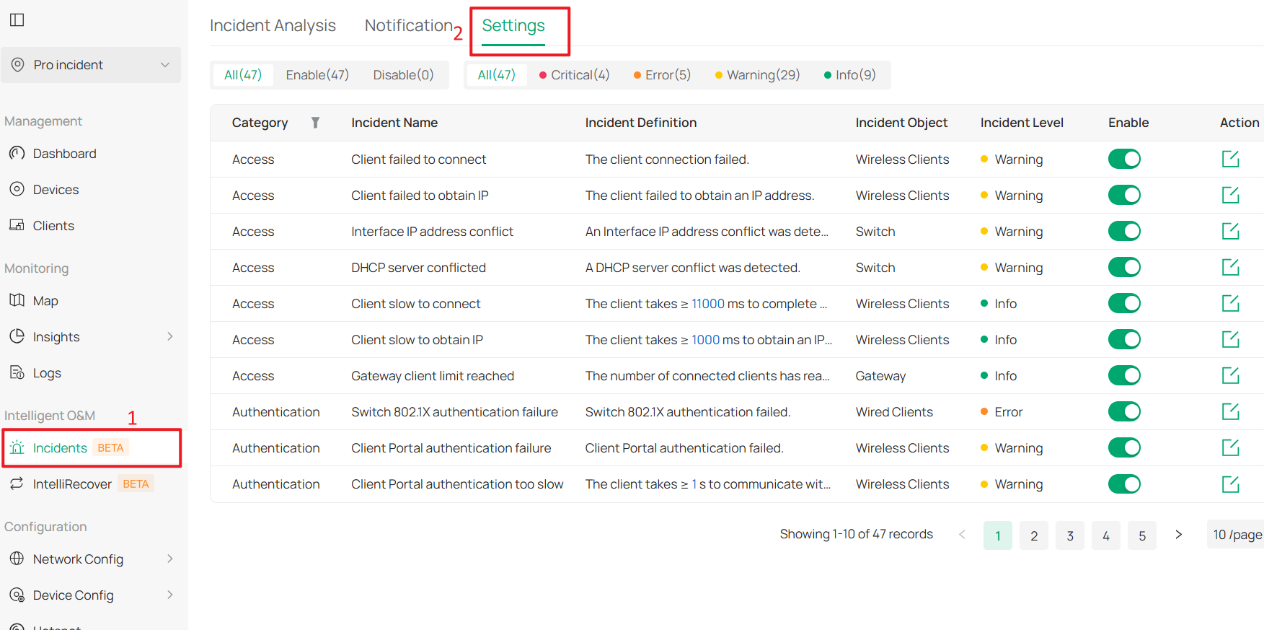
Шаг 1. Перейдите в: Вид объекта > Инциденты > Настройки. Здесь вы найдете кнопку «Изменить» в столбце «Действия».
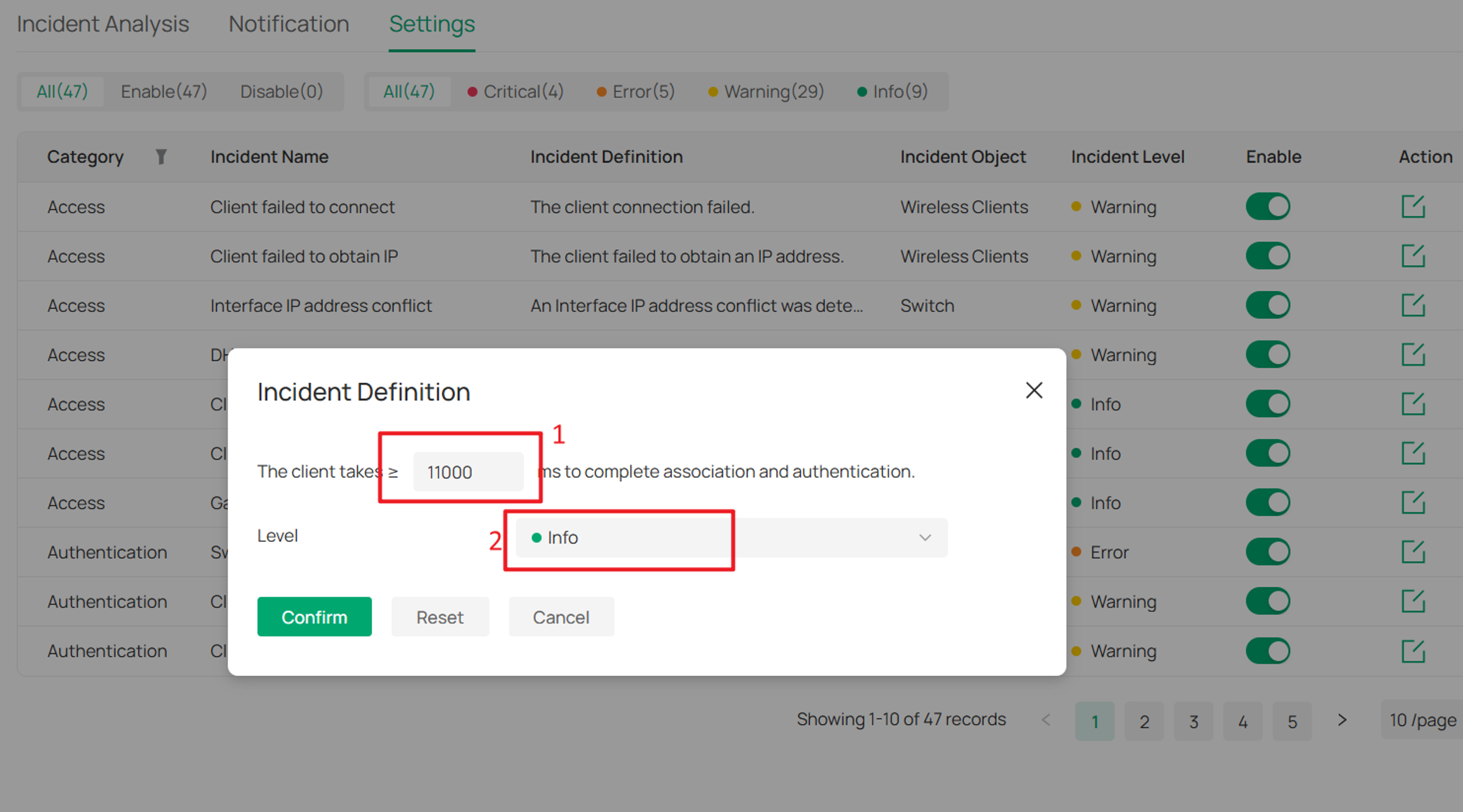
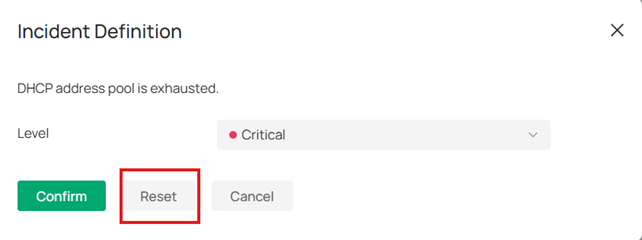
Шаг 2. Нажмите кнопку «Изменить», и откроется окно «Определение инцидента». Укажите пороговое значение в поле «Событие-триггер» (если применимо) и выберите уровень серьезности инцидента. Нажмите «Подтвердить», чтобы сохранить настройки.
Настройка уведомлений об инцидентах
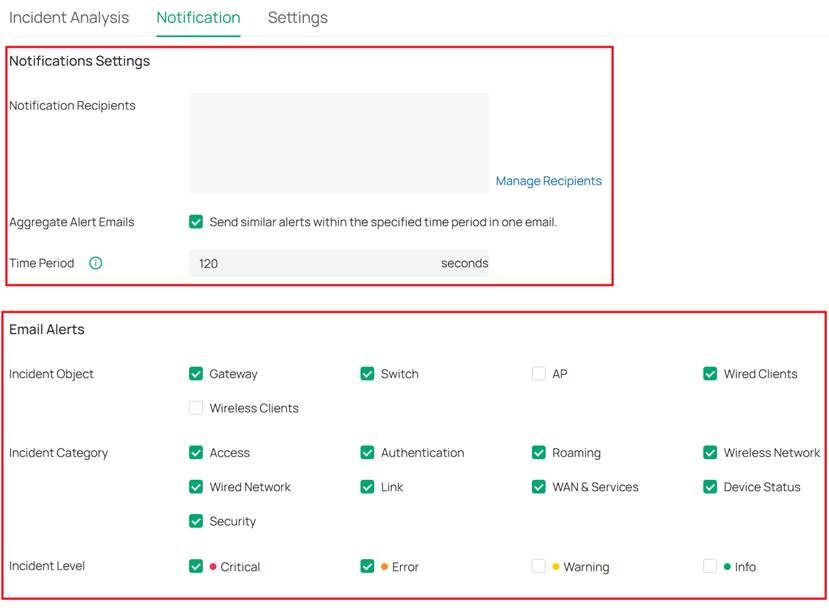
Шаг 1. Войдите в контроллер через веб-браузер и перейдите в Вид объекта > Инциденты > Уведомления.
Выберите, какие инциденты будут вызывать отправку уведомлений по электронной почте. Вы можете фильтровать уведомления по объекту инцидента (шлюз, коммутатор, точка доступа, проводные клиенты, беспроводные клиенты), категории инцидента (например, доступ, аутентификация, роуминг, состояние устройства и безопасность) и уровню инцидента (критический, ошибка, предупреждение или информация). В уведомления по электронной почте будут включены только инциденты, соответствующие выбранным критериям.
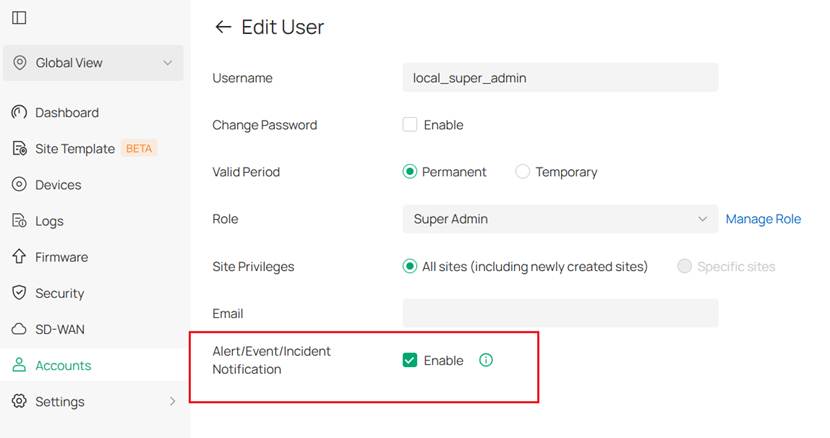
Шаг 2. Перейдите в Глобально > Учетная запись > Пользователь > Уведомления об оповещениях/событиях/инцидентах и включите уведомления для нужных пользователей.
Эта настройка применяется только к пользователям контроллера. Получатели должны быть добавлены в контроллер и иметь действующие адреса электронной почты TP-Link ID. Если вы хотите отправлять уведомления на другие адреса электронной почты, которые не настроены как пользователи контроллера или не имеют учетных записей TP-Link ID, настройте почтовый сервер и укажите нужных получателей там.
Понимание категорий инцидентов и их охвата
В этом разделе представлен обзор типов проблем, охватываемых каждой категорией инцидентов. Он помогает пользователям быстро понять, как обнаружение инцидентов в контроллере версии 6.3 охватывает точки доступа, коммутаторы, шлюзы и клиенты, а также какие проблемы отслеживаются в каждой категории.
|
Категория |
Охват |
|
Доступ |
Охватывает проблемы доступа клиентов и выделения IP-адресов, включая конфликты DHCP-серверов, конфликты IP-адресов интерфейсов, сбои или медленные подключения клиентов, сбои или задержки получения IP-адресов, а также ограничения емкости устройств. |
|
Аутентификация |
Охватывает проблемы, связанные с аутентификацией, такие как сбои или задержки аутентификации 802.1X, а также сбои или медленная реакция аутентификации на клиентском портале при взаимодействии с устройствами или внешними службами. |
|
Роуминг |
Сосредоточен на опыте роуминга беспроводных клиентов, включая частый пинг-понг-роуминг, «прилипшие» клиенты, которые не могут правильно выполнить роуминг, и так далее. |
|
Беспроводная сеть |
Отслеживает состояние беспроводных радиоканалов, включая высокую загрузку канала, высокий уровень шума, высокий уровень помех, низкое отношение сигнал/шум клиентов и аномальные скорости согласования клиентов. |
|
Проводная сеть |
Охватывает проблемы коммутации и пересылки, такие как нелегальные многоадресные пакеты, переполнение таблиц ARP/маршрутизации/многоадресной рассылки, высокая загрузка портов, дисбаланс трафика в группах LAG, потеря пакетов и события контроля штормов. |
|
Связь |
Сосредоточен на стабильности каналов и проблемах подключения на втором уровне, включая обнаружение петель, порты, принимающие ошибочные пакеты, частые переключения состояния портов, сбои LACP и частые миграции MAC-адресов. |
|
WAN и услуги |
Охватывает производительность WAN и доступность услуг, включая аномалии DDNS, высокую загрузку пропускной способности, высокую задержку и сбои VPN-подключений. |
|
Состояние устройства |
Отражает состояние устройств, включая массовые отключения точек доступа, высокую загрузку CPU (точки доступа/шлюзы/коммутаторы), превышение лимита мощности PoE и аномальные параметры оптических модулей. |
|
Безопасность |
Охватывает риски, связанные с безопасностью, включая несанкционированные попытки входа на шлюзы или коммутаторы и обнаружение атакующих пакетов на портах WAN или LAN. |
Анализ корневых причин инцидентов и рекомендации по устранению
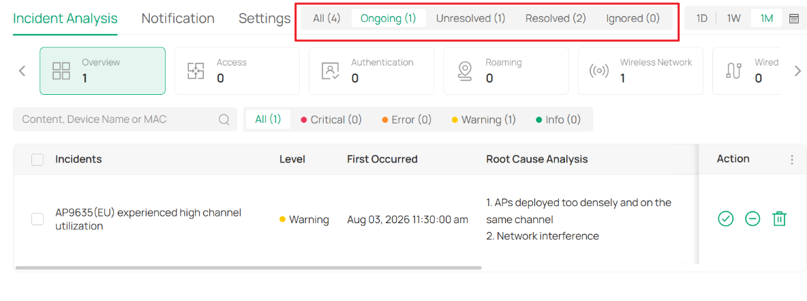
Шаг 1. Войдите в контроллер через веб-браузер и перейдите в Вид объекта > Инциденты > Анализ инцидентов > Обзор. На этой странице перечислены все обнаруженные аномальные инциденты, включая сведения об инциденте, затронутое устройство, время первого возникновения и уровень серьезности.
Примечание: В версии 6.3 используется механизм агрегированного подсчета инцидентов, тогда как в контроллере Pro используется статистика на основе количества событий. В версии 6.3 повторяющиеся события одного типа на одном устройстве агрегируются и считаются как один инцидент.
Например, если устройство сообщает о событии «Обнаружена петля» 100 раз, количество нерешенных инцидентов в контроллере Pro составило бы 100. В версии 6.3 эти повторяющиеся события агрегируются в один инцидент, поэтому количество нерешенных инцидентов будет равно 1.
Вы можете обновить статус инцидента на «Решено» или «Игнорировать», удалять записи в столбце «Действия» и выполнять поиск по содержимому, имени устройства или MAC-адресу.
Инциденты можно фильтровать по уровню серьезности, категории и статусу.
Определения статусов:
• Активный: Проблема в настоящее время активна и обнаружена контроллером; будет отмечена как «Решена», когда больше не будет обнаруживаться.
• Нерешенный: Инцидент произошел, но еще не был устранен.
• Решенный: Проблема больше не активна и была автоматически или вручную отмечена как решенная.
• Игнорируется: Инцидент отклонен и не требует дальнейших действий.
Шаг 2. Нажмите на запись инцидента, и справа откроется страница «Сведения об инциденте».
Сведения об инциденте: Здесь представлен обзор категории инцидента, содержания и времени начала.
Анализ инцидента: Здесь записано подробное время и возможная причина каждого инцидента. Вы можете изменять статус инцидента по отдельности или массово на этой странице.
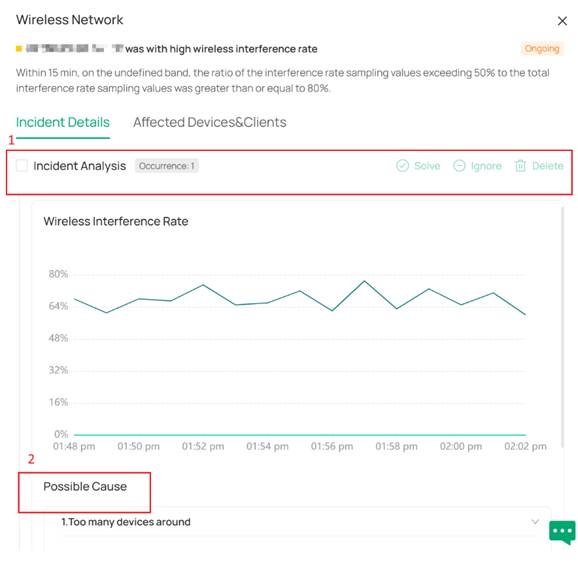
Альтернативные форматы для аномальных инцидентов и визуализации корневых причин:
• Графики: Показывают изменения ключевых параметров, таких как CPU, память и RSSI.
• Хронология: Представляют статус событий во времени, например, состояния подключения/отключения устройств или события UP/DOWN портов.
• Список: Отображают подробную информацию для конкретных сценариев. Например, высокий трафик точки доступа показывает список клиентов с наибольшим трафиком, а высокая загрузка коммутатора показывает распределение использования протоколов во времени.
• Воспроизведение протокола: Показывают пошаговые результаты аутентификации при сбое аутентификации клиента.
• Состояние PoE: Отображают потребляемую мощность PoE на каждом порту коммутатора и общее потребление PoE.
Для активных инцидентов на странице сведений также отображаются продолжительность инцидента и последние данные из последнего цикла отчетности.
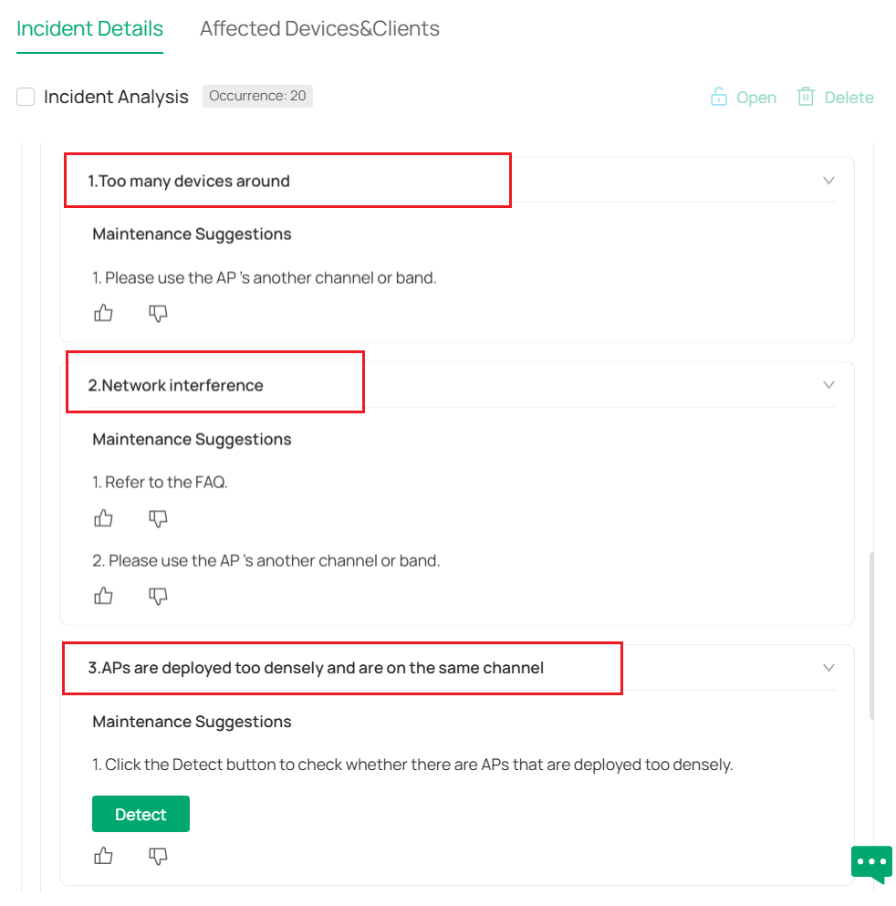
Шаг 3. Разверните раздел «Анализ инцидента», чтобы просмотреть более подробную информацию об инциденте, включая описание, предполагаемую причину и рекомендации по устранению. Нажмите на значок раскрывающегося списка справа, чтобы просмотреть рекомендации по устранению. Содержание аномалий и корневых причин может быть представлено в различных формах.
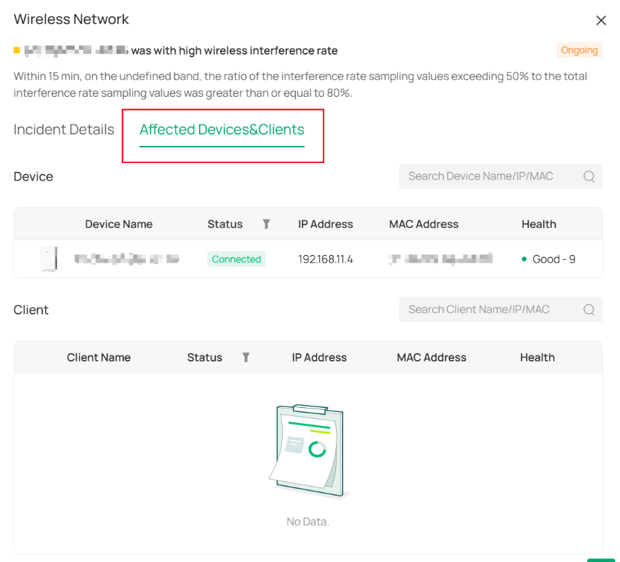
Шаг 4. Перейдите на страницу «Затронутые устройства и клиенты», чтобы просмотреть устройства и клиентов, на которые повлиял этот инцидент. Отсюда вы можете напрямую нажать на устройство, чтобы перейти на страницу его подробной настройки.
Заключение
Выполнив вышеуказанные шаги, вы сможете успешно настроить и использовать функцию интеллектуального обнаружения инцидентов на контроллере Omada версии 6.3 и выше для мониторинга, анализа и устранения сетевых проблем.
Чтобы узнать больше о каждой функции и настройке, посетите Домашнюю страницу поддержки и скачайте или ознакомьтесь с руководством для вашего продукта.
Вопросы и ответы
В1: Как восстановить конфигурацию по умолчанию после изменения настроек?
О1: Вы можете нажать кнопку «Сбросить», чтобы восстановить конфигурацию по умолчанию. Не забудьте нажать «Подтвердить», чтобы сохранить настройки.
В2: Почему я получаю уведомления по электронной почте до истечения указанного периода времени?
О2: Когда количество инцидентов достигает 100, уведомления по электронной почте отправляются немедленно, даже до истечения установленного вами периода времени.
В3: Почему я не вижу определенные типы аномалий?
О3: Это может быть связано с отключенными переключателями обнаружения, неподдерживаемыми моделями устройств, несовместимыми версиями прошивки или отсутствием аномалий в выбранном временном диапазоне.
