


Содержание
Цель
В этой статье описывается настройка функции управления скоростью 802.11 (802.11 Rate Control) в контроллере Omada. Эта функция позволяет повысить производительность сетей с высокой плотностью подключений за счет отключения низких скоростей передачи и разрешения только более высоких скоростей для точек доступа Omada и беспроводных клиентов.
Требования
- Точки доступа Omada (прошивка должна быть совместима с Omada Network Application v6.1)
Введение
В традиционных беспроводных сетях некоторые устаревшие клиенты из-за особенностей своего аппаратного обеспечения, программных конфигураций или используемых протоколов часто отправляют множество низкоскоростных пакетов. При передаче по радиоканалу эти пакеты занимают больше временных ресурсов, чем высокоскоростные. Когда слишком много устаревших клиентов непрерывно отправляют низкоскоростные пакеты, особенно в среде с высокой плотностью подключений, ресурсы радиоканала интенсивно расходуются, что приводит к значительному сокращению доступного времени для клиентов с более высокими характеристиками (например, использующих более совершенные методы модуляции и обладающих более высокой вычислительной мощностью). Это напрямую негативно влияет на общую скорость передачи данных во всей беспроводной сети.
Беспроводные кадры 802.11
|
Категория кадров |
Примеры |
Назначение |
|
Управляющие кадры |
Beacon, Probe Request/Response, Authentication, Association |
Установление и поддержание беспроводных соединений (обнаружение сети, аутентификация, ассоциация, роуминг) |
|
Управляющие кадры |
RTS, CTS, ACK, Block ACK |
Обеспечение доставки кадров и управление доступом к среде |
|
Кадры данных |
Data, Null Data, QoS Null, QoS Data |
Передача пользовательских данных или индикация состояния устройства (например, режим энергосбережения через бит PM) |
Функция управления скоростью 802.11 (управляет как кадрами данных, так и управляющими кадрами) в точках доступа Omada решает эту проблему путем оптимизации и регулирования трафика в радиоканале для старых протоколов, тем самым повышая общую производительность сети. В частности, эта функция влияет только на относительно ранние протоколы Wi-Fi (802.11a/b/g). Основной механизм заключается в эффективном управлении низкоскоростными пакетами в радиоканале для повышения общей эффективности использования канала.
В этой статье на примере приложения Omada Network v6.1 и точки доступа EAP772v1 подробно описан процесс настройки этой функции и ее работа.
Примечание:
- Дизайн интерфейса контроллера Omada v5.15 полностью отличается от более ранних версий, однако функциональность остается той же.
- Приложение Omada Network v6.1 добавляет поддержку управления скоростью управляющих кадров (Management Rate Control).
Настройка
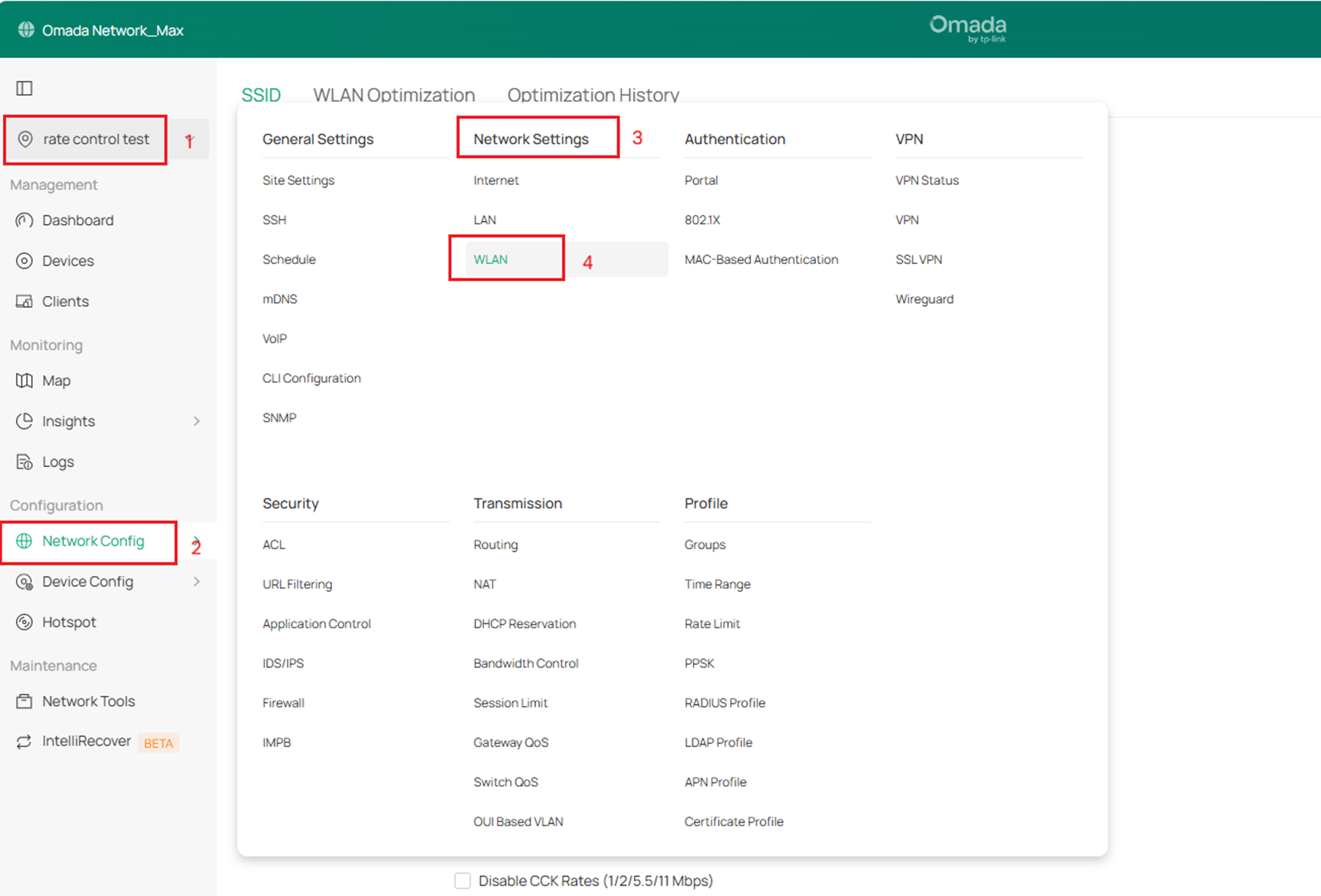
Шаг 1. Войдите в контроллер и перейдите в раздел сайта Настройки > Проводные и беспроводные сети > WLAN.
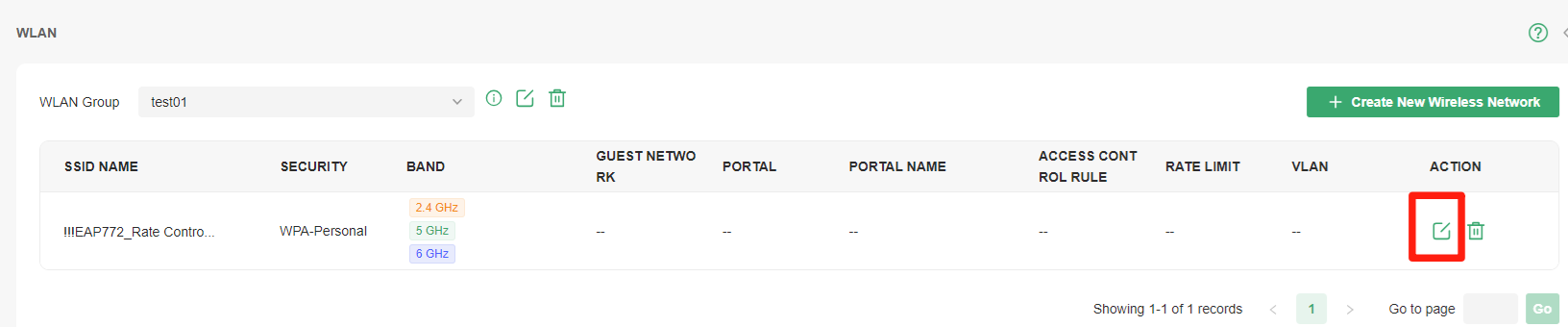
Шаг 2. Выберите SSID для настройки функции управления скоростью 802.11 и нажмите кнопку Редактировать.
Шаг 3. Разверните опцию Управление скоростью 802.11 и настройте все подпункты в соответствии с вашими потребностями.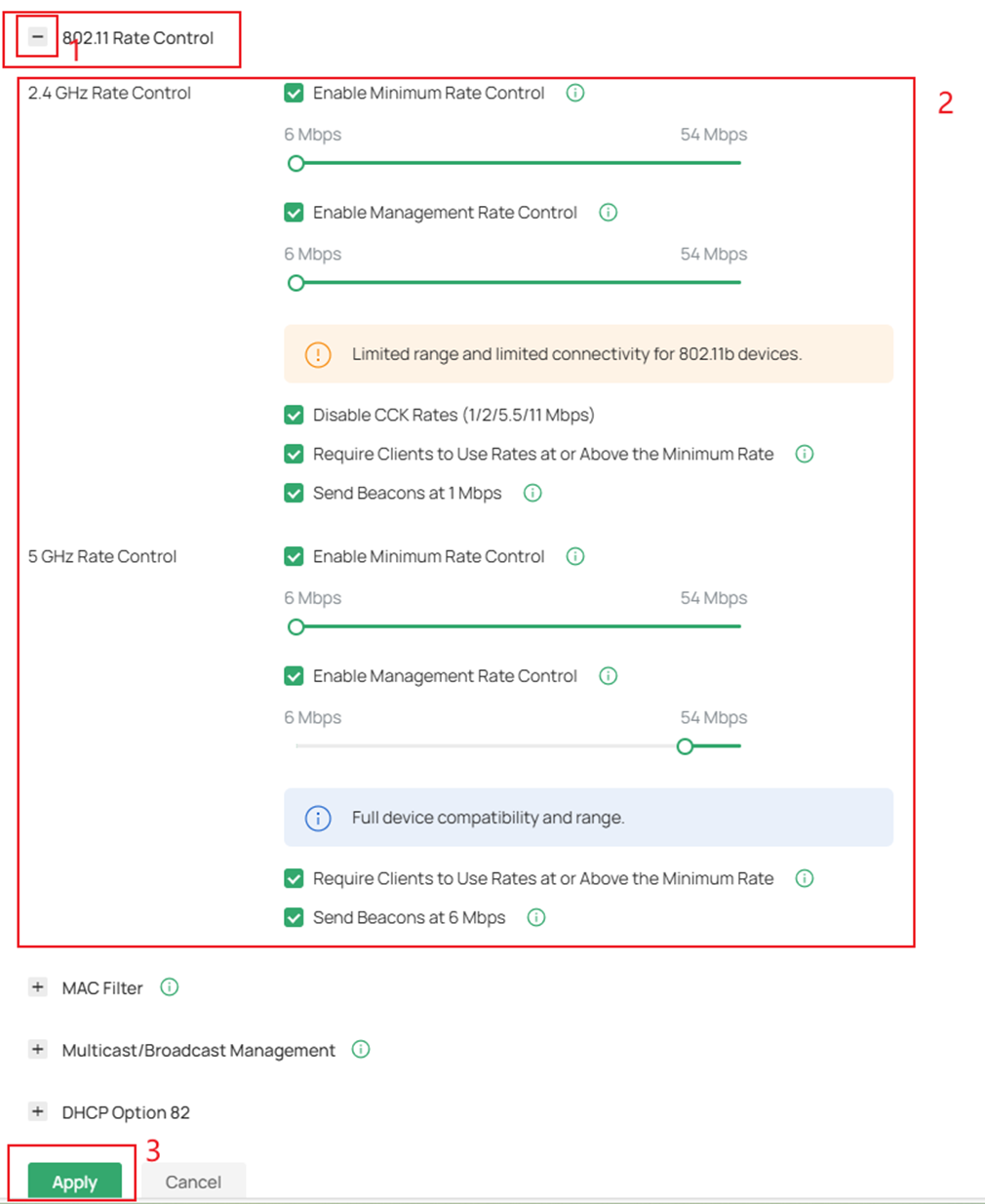
-
Включить управление минимальной скоростью передачи данных: При включении вы можете использовать ползунок для установки разрешенных скоростей в сети 2,4 ГГц/5 ГГц. Это управляет как кадрами данных, так и управляющими кадрами. Отключение низких скоростей улучшает производительность в плотных сетях, но может сделать несовместимыми старые устройства и уменьшить зону покрытия. Для отдельного управления управляющими кадрами включите Management Rate Control.
- Включить управление скоростью управляющих кадров: При включении вы можете независимо устанавливать скорости для управляющих кадров для оптимизации использования эфирного времени. Более высокие минимальные скорости для управляющих кадров снижают накладные расходы в плотных средах, но могут повлиять на дальность обнаружения сети. Настраивайте в зависимости от требований сети и возможностей клиентов.
Примечание: Эта функция не поддерживается на устройствах со старыми версиями прошивки. Прошивка должна быть совместима с Omada Network Application v6.1.
-
Отключить CCK-скорости (1/2/5.5/11 Мбит/с): Установите флажок, чтобы отключить CCK-скорости (1/2/5.5/11 Мбит/с). CCK (Complementary Code Keying) — это схема модуляции для устройств 802.11b, которая применяется только в диапазоне 2,4 ГГц.
-
Требовать, чтобы клиенты использовали скорости не ниже заданного значения: Установите флажок, если хотите, чтобы клиенты использовали скорости, равные или превышающие заданное значение на ползунке минимальной скорости передачи данных. В противном случае управление минимальной скоростью передачи данных будет влиять только на направление передачи от AP.
-
Отправлять маяки на скорости 1 Мбит/с/6 Мбит/с: Установите флажок, если хотите, чтобы маяки отправлялись на минимальной скорости 1 Мбит/с в диапазоне 2,4 ГГц (или 6 Мбит/с в диапазоне 5 ГГц). В противном случае AP будет отправлять маяки в соответствии со значением, заданным в управлении минимальной скоростью передачи данных.
Проверка
После выполнения описанной выше настройки используйте Macbook с установленным Wireshark для захвата 802.11-пакетов, относящихся к AP и клиентам (инструкцию см. в Как захватывать беспроводные пакеты на MacBook). В результате было обнаружено:
(1) Эта AP отправляет управляющие кадры (не включая маяки) и кадры данных 802.11 g/n со скоростями 48,0 Мбит/с и выше для данного SSID, например, кадры Probe Response, Association Response и Authentication.

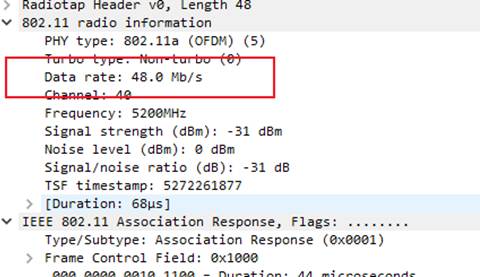

(2) Эта AP продолжает отправлять маяки в диапазоне 5 ГГц со скоростью 6 Мбит/с для данного SSID из-за включенной опции Send Beacons at 6 Mbps.

(3) Беспроводной клиент, подключенный к этой AP в данном SSID, отправляет кадры данных на скорости 48 Мбит/с благодаря включенной опции Require Clients to Use Rates at or Above the Specified Value.

Примечание: Здесь показаны только некоторые пакеты в качестве примеров; вы также можете захватить остальные пакеты для проверки работы функции.
Заключение
Следуя описанным выше шагам, мы успешно настроили управление скоростью 802.11 в контроллере Omada и проверили, что функция работает в соответствии с настройками. Вы можете настроить эту функцию в соответствии со своими потребностями.
Чтобы узнать больше о функциях и настройках, перейдите в Центр загрузок и скачайте руководство пользователя для вашего продукта.
Часто задаваемые вопросы
В1. Когда следует настраивать эту функцию в беспроводной сети?
Ответ. Как правило, рекомендуется оставлять эту функцию в состоянии по умолчанию (отключена) для большинства пользователей, если только в вашей сети нет большого количества беспроводных клиентов 802.11 b/g/n и ваш беспроводной опыт значительно не ухудшается.
В2. Как реализуется опция «Требовать, чтобы клиенты использовали скорости не ниже заданного значения»?
Ответ. При включенной опции Require Clients to Use Rates at or Above the Specified Value AP корректирует поддерживаемые скорости, передаваемые в маяках, чтобы клиенты могли подключаться и обмениваться данными только на скоростях не ниже заданного значения. Например, маяк будет отправляться следующим образом, если для диапазона 5 ГГц установлена минимальная скорость 48 Мбит/с:

В3. Почему настроенное управление скоростью 802.11 не вступило в силу?
Ответ. Устройства со старой прошивкой не поддерживают эту функцию. Перейдите в Центр загрузок и обновите прошивку до последней версии.
В4: В чем разница в функции управления скоростью 802.11 между Omada Network v6.1 и более ранними версиями контроллера?
Ответ. Приложение Omada Network v6.1 добавляет поддержку управления скоростью управляющих кадров (Management Rate Control). При включении вы можете независимо устанавливать скорости для управляющих кадров для оптимизации использования эфирного времени. Более высокие минимальные скорости для управляющих кадров снижают накладные расходы в плотных средах, но могут повлиять на дальность обнаружения сети. Настраивайте в зависимости от требований сети и возможностей клиентов.
В5: Каковы последствия включения функции управления скоростью управляющих кадров?
Ответ. При установке слишком высокой минимальной скорости передачи для управляющих кадров это может повлиять на подключение устаревших терминалов. Пользователям следует гибко настраивать параметры в зависимости от реальных условий устройств, чтобы сбалансировать оптимизацию производительности и дальность обнаружения сети. В качестве альтернативы можно включить опцию «Send Beacons at 1 Mbps/6 Mbps» для широковещательной рассылки SSID и использования низкоскоростных маяков для подключения устаревших/IoT-устройств.
Чтобы узнать больше о функциях и настройках, перейдите в Центр загрузок и скачайте руководство пользователя для вашего продукта.
