


Содержание
Настройка в автономном режиме через ПК
Настройка в автономном режиме через приложение Omada
Настройка в режиме контроллера через ПК
Настройка в режиме контроллера через приложение Omada
Введение
В этой статье объясняется, как добавить дополнительные клиентские устройства Flex Bridge 5 в существующую беспроводную мостовую сеть, состоящую из Sector Bridge 5 и Flex Bridge 5, или из нескольких устройств Flex Bridge 5. Инструкции приведены для автономного режима и контроллера Omada с использованием ПК и приложения Omada.
Требования
- Flex Bridge 5
Настройка
Настройка в автономном режиме через ПК
Сценарий 1: Добавление Flex Bridge 5 с помощью DIP-переключателя сопряжения
Топология сети
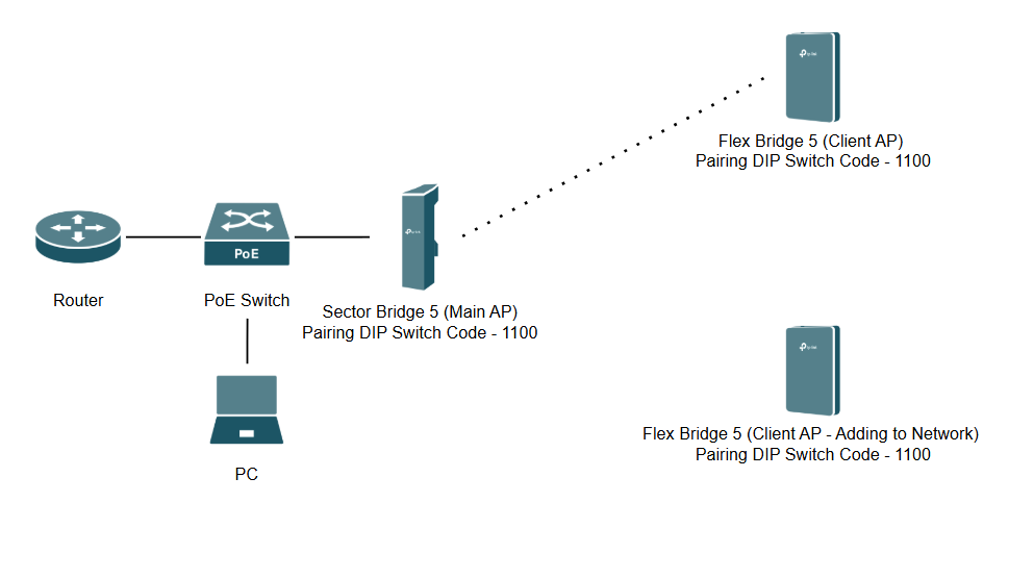
Примечание: В этом разделе используется ноутбук с Windows 11, а также маршрутизатор, PoE-коммутатор, Sector Bridge 5 и Flex Bridge 5. Flex Bridge 5 также может использоваться в качестве основного AP вместо Sector Bridge 5.
Примечание: DIP-переключатель сопряжения установлен в положение 1100 на всех устройствах (Sector Bridge 5 и обоих Flex Bridge 5), а переключатель роли установлен в положение Client AP на двух Flex Bridge 5.
Шаг 1. Убедитесь, что существующие основной и клиентские AP подключены, и проверьте, что у них включен DIP-переключатель сопряжения и установлен одинаковый код:
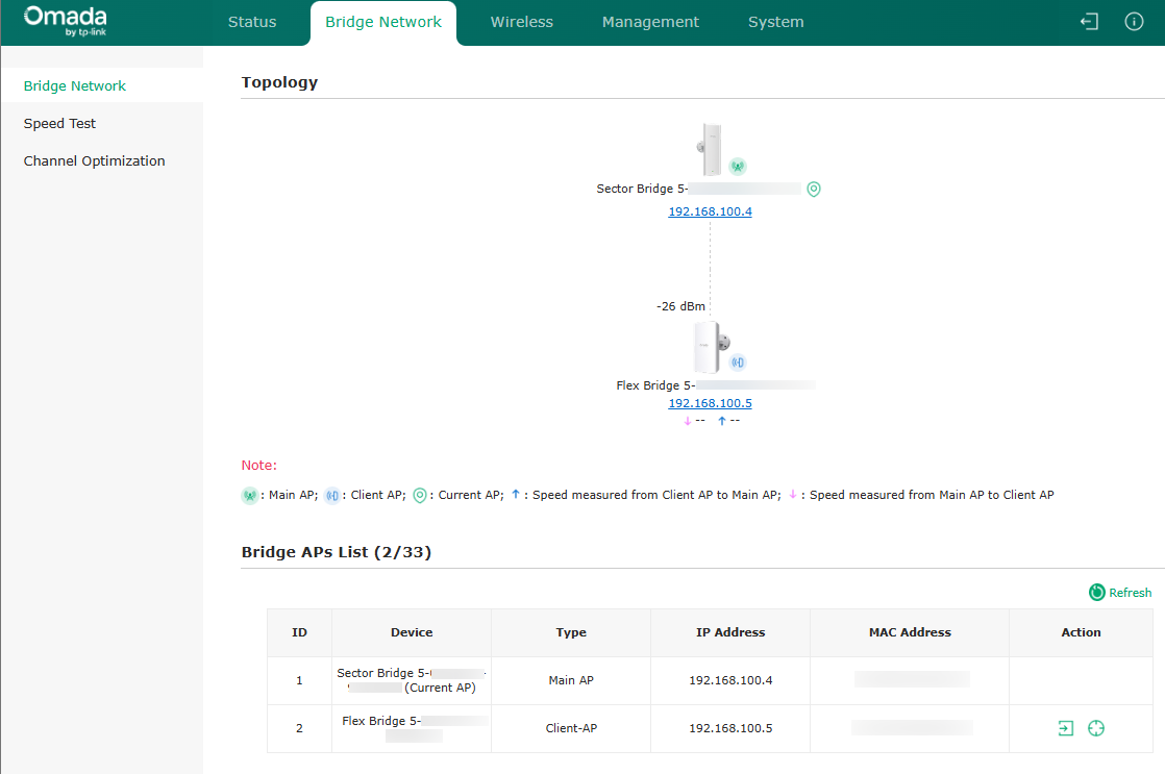
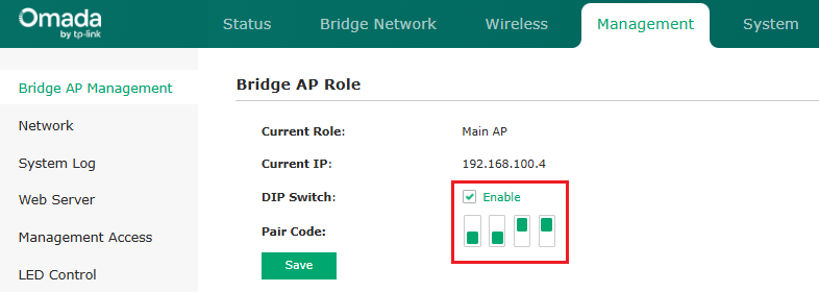
Примечание: Страница управления Bridge AP Sector Bridge 5, который является основным AP в сети.
Шаг 2. Убедитесь, что на новом Flex Bridge 5, добавляемом в сеть, включен DIP-переключатель и установлен тот же код сопряжения, что и на основном AP.
Шаг 3. Включите окно сопряжения моста на основном AP:
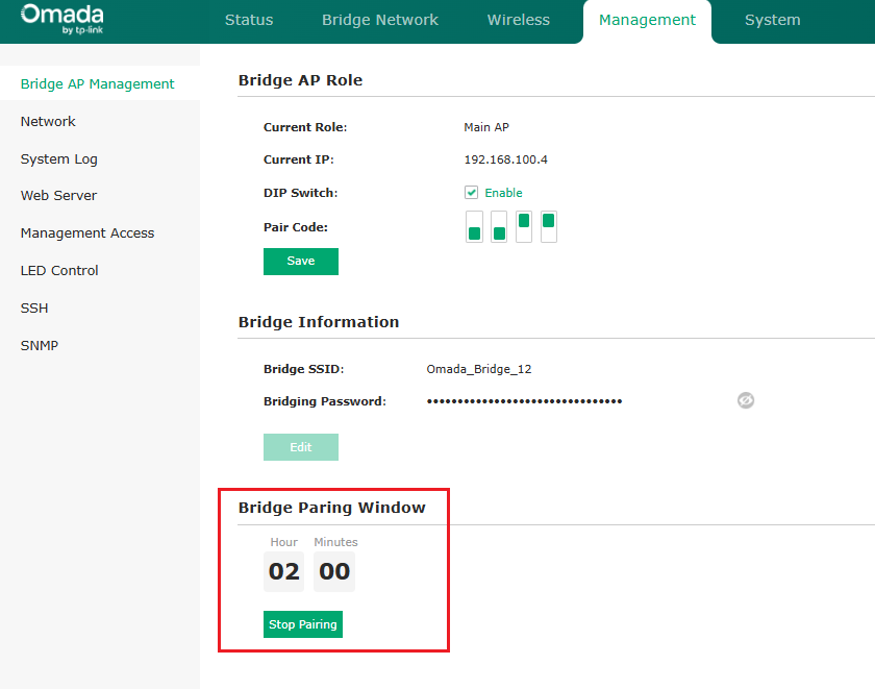
Шаг 4. Flex Bridge 5 автоматически подключится к существующей сети, и вы можете подтвердить его добавление на вкладке Сеть моста:
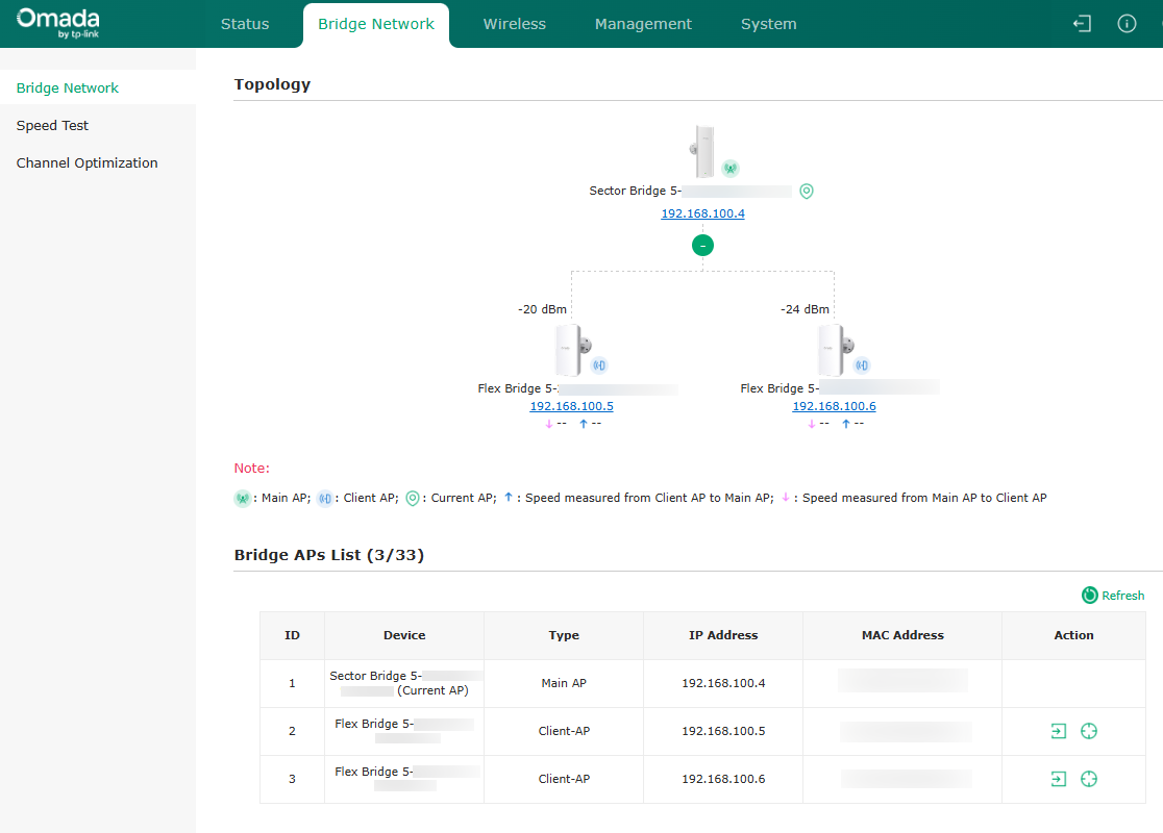
Сценарий 2: Добавление Flex Bridge 5 через переключатель роли (программное управление)
Топология сети
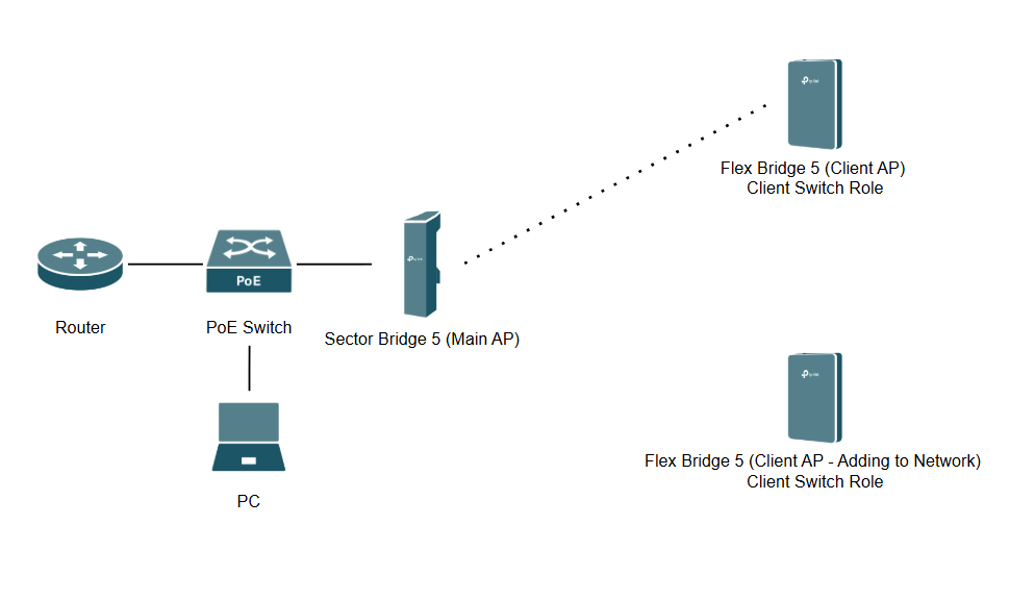
Примечание: В этом разделе используется ноутбук с Windows 11, а также маршрутизатор, PoE-коммутатор, Sector Bridge 5 (DIP-переключатель отключен) и Flex Bridge 5 (DIP-переключатель включен, роль переключателя установлена на Client). Flex Bridge 5 также может использоваться в качестве основного AP вместо Sector Bridge 5.
Примечание: Во время настройки убедитесь, что DIP-переключатели на основном AP и клиентском AP не установлены одновременно в положение «Enable».
Примечание: В этом примере клиентский AP добавляется через веб-интерфейс основного AP. Чтобы выполнить сопряжение и сканирование основного AP через веб-интерфейс клиентского AP, обратитесь к следующему руководству: Как выполнить сопряжение и настроить EAP-мосты
Шаг 1. Убедитесь, что существующие основной и клиентские AP уже подключены:
Шаг 2. Перейдите на страницу Bridge AP Management основного AP (Sector Bridge 5 в этой топологии) и убедитесь, что DIP Switch отключен:
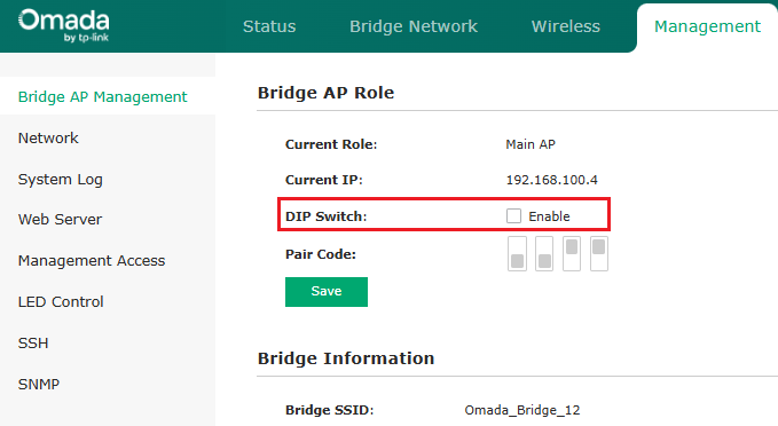
Шаг 3. Перейдите на страницу Bridge Network основного AP (Sector Bridge 5 в этой топологии) и нажмите Add Client-AP:
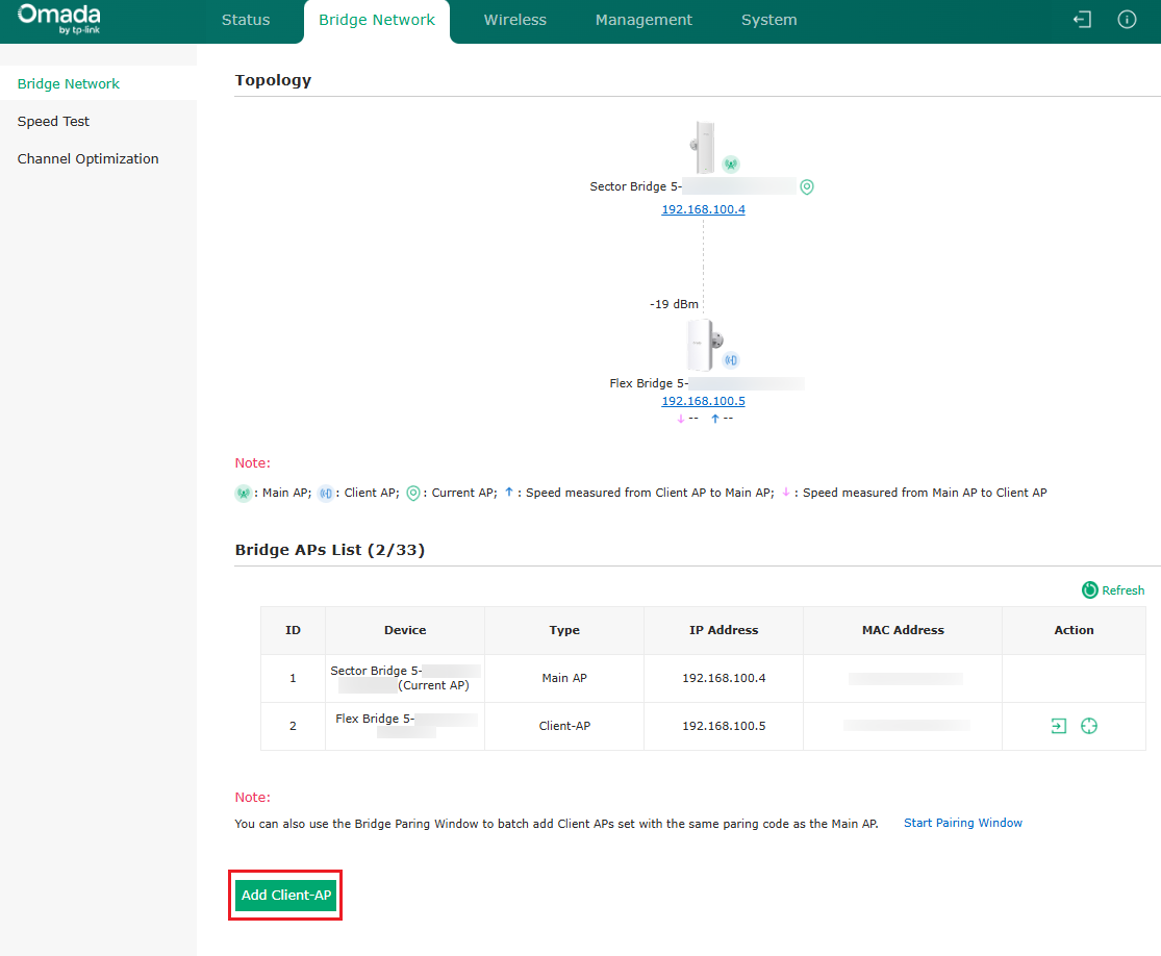
Выберите новый Flex Bridge 5, который вы хотите добавить в сеть, и нажмите Подтвердить:
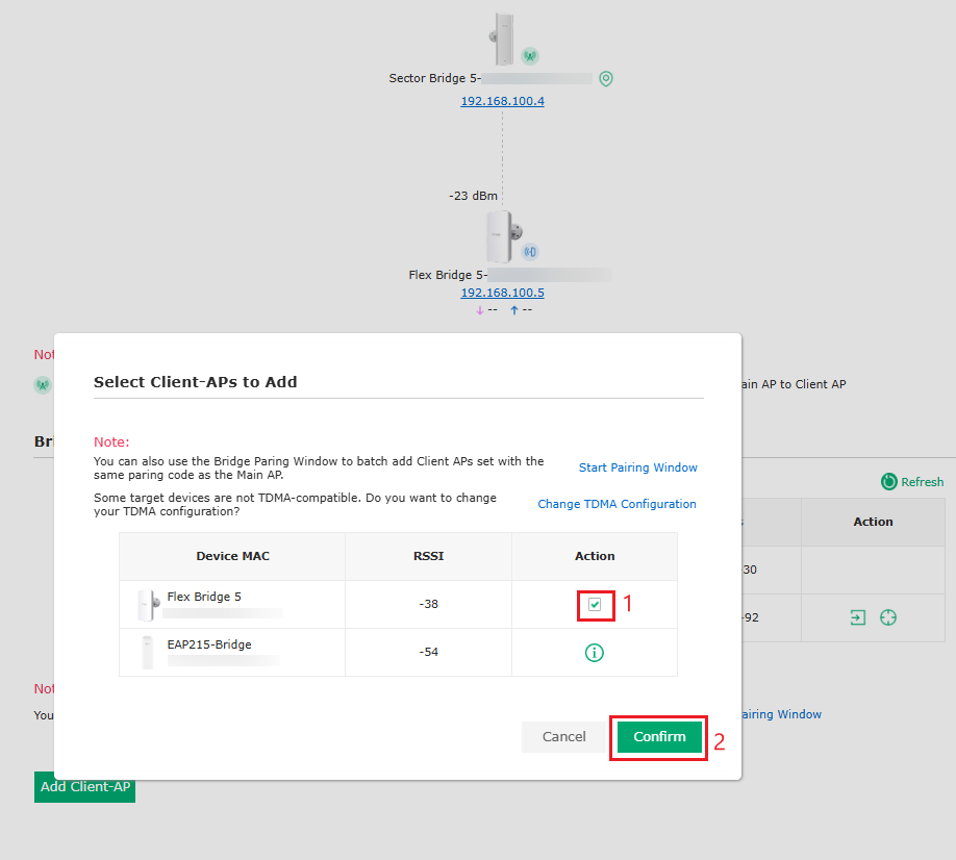
Примечание: Если DIP-переключатель не был отключен на основном AP, флажок не появится, и вместо него будет значок с сообщением, что устройство должно иметь тот же код сопряжения, что и основной AP.
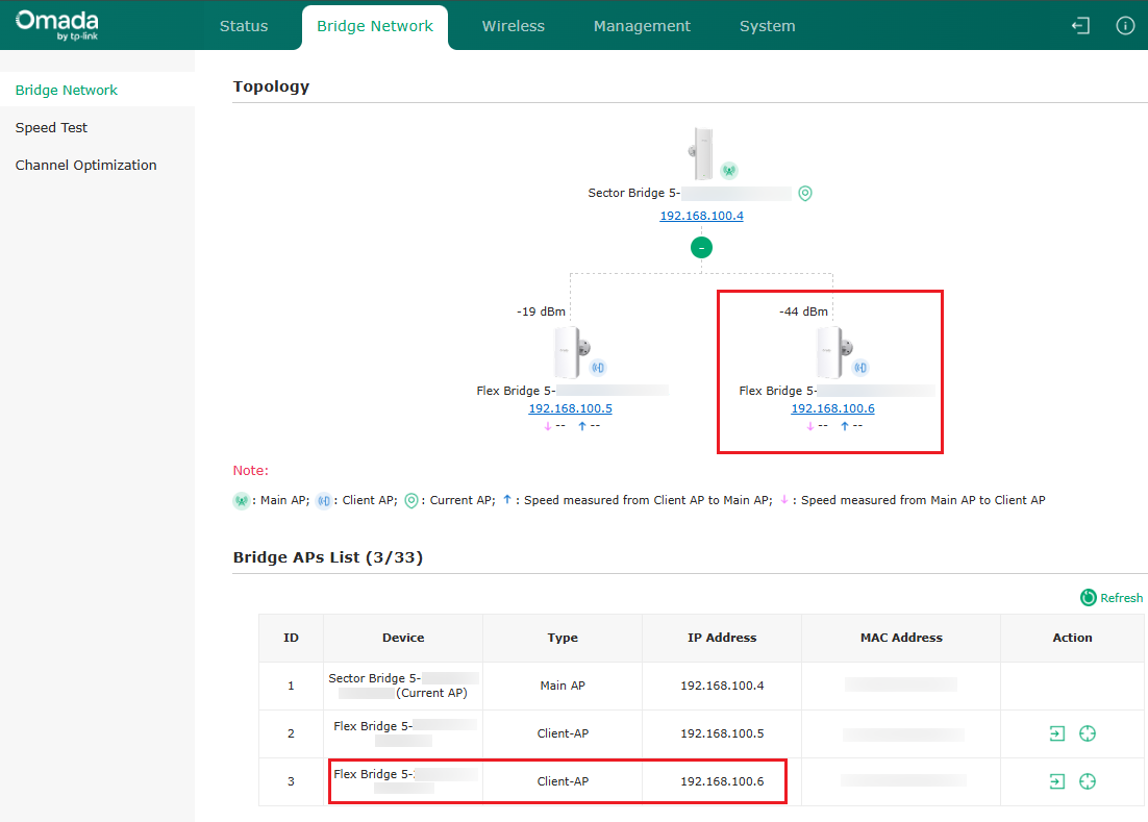
Новый Flex Bridge 5 теперь будет добавлен в список Bridge APs как клиентский AP, а также отобразится в топологии:
Настройка в автономном режиме через приложение Omada
Сценарий 1: Добавление Flex Bridge 5 с помощью DIP-переключателя сопряжения
Топология сети
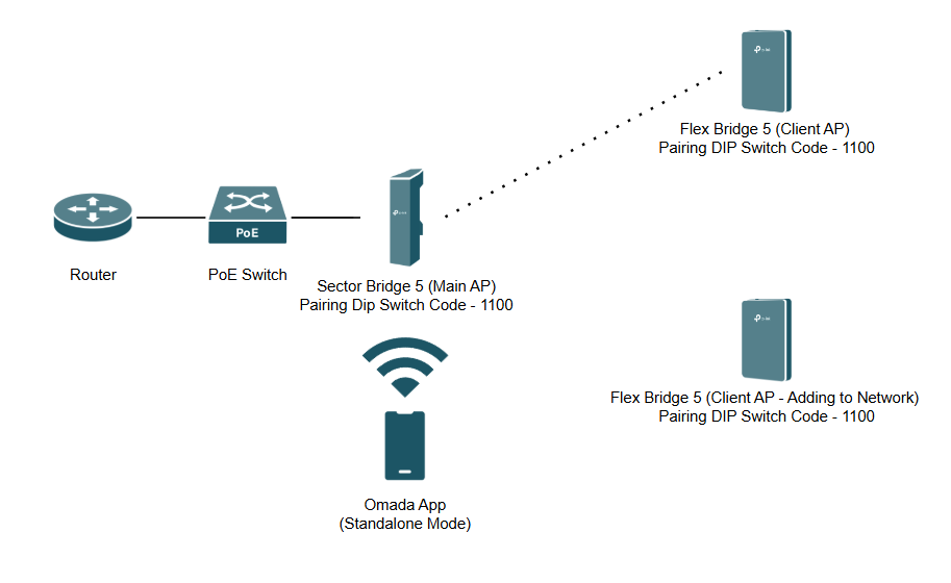
Примечание: В этом разделе используется телефон на Android, а также маршрутизатор, PoE-коммутатор, Sector Bridge 5 и Flex Bridge 5. Flex Bridge 5 также может использоваться в качестве основного AP вместо Sector Bridge 5.
Примечание: DIP-переключатель сопряжения установлен в положение 1100 на всех устройствах (Sector Bridge 5 и обоих Flex Bridge 5), а переключатель роли установлен в положение Client AP на двух Flex Bridge 5.
Шаг 1. Убедитесь, что существующие основной и клиентские AP подключены, и проверьте, что у них включен DIP-переключатель сопряжения и установлен одинаковый код:
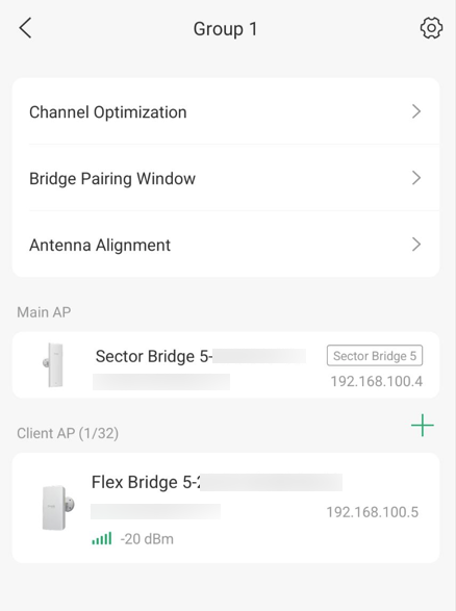
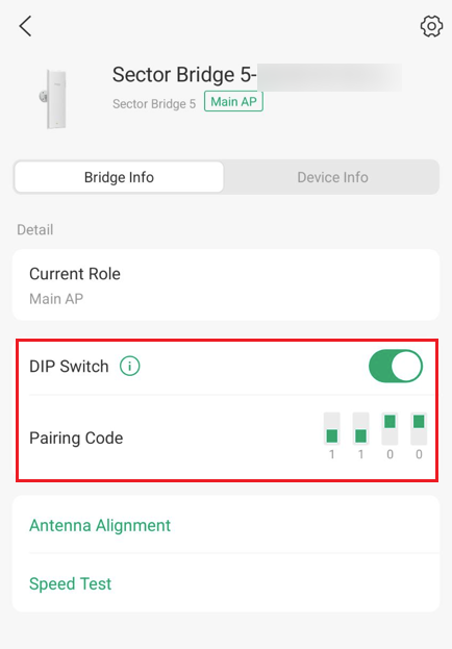
Примечание: Страница управления Bridge AP Sector Bridge 5, который является основным AP в сети.
Шаг 2. Убедитесь, что на новом Flex Bridge 5, добавляемом в сеть, включен DIP-переключатель и установлен тот же код сопряжения, что и на основном AP.
Шаг 3. Включите окно сопряжения моста:
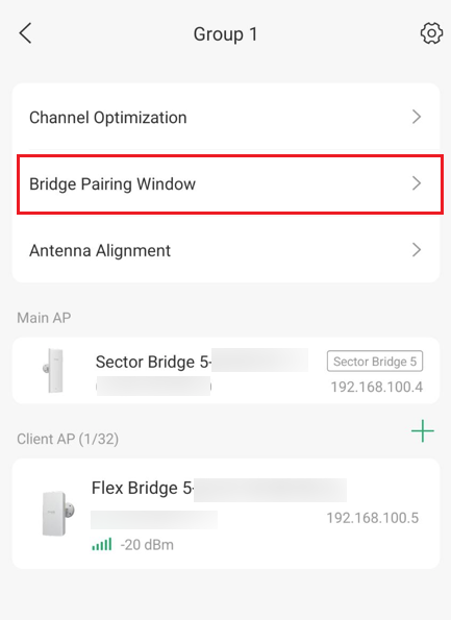
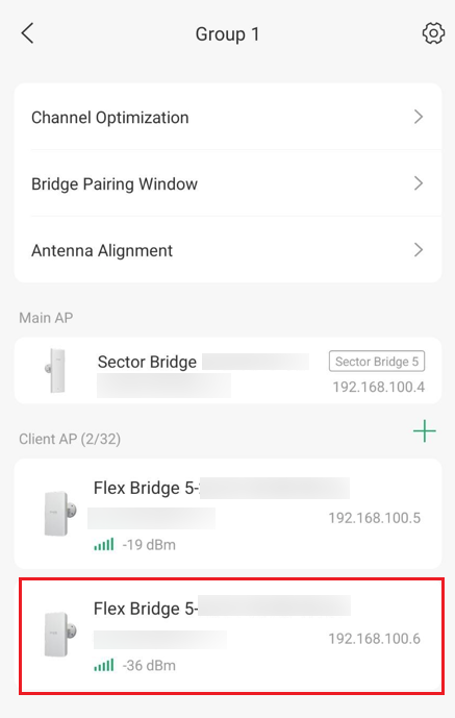
Шаг 4. Flex Bridge 5 автоматически подключится к существующей группе и сети моста:
Сценарий 2: Добавление Flex Bridge 5 через переключатель роли (программное управление)
Топология сети
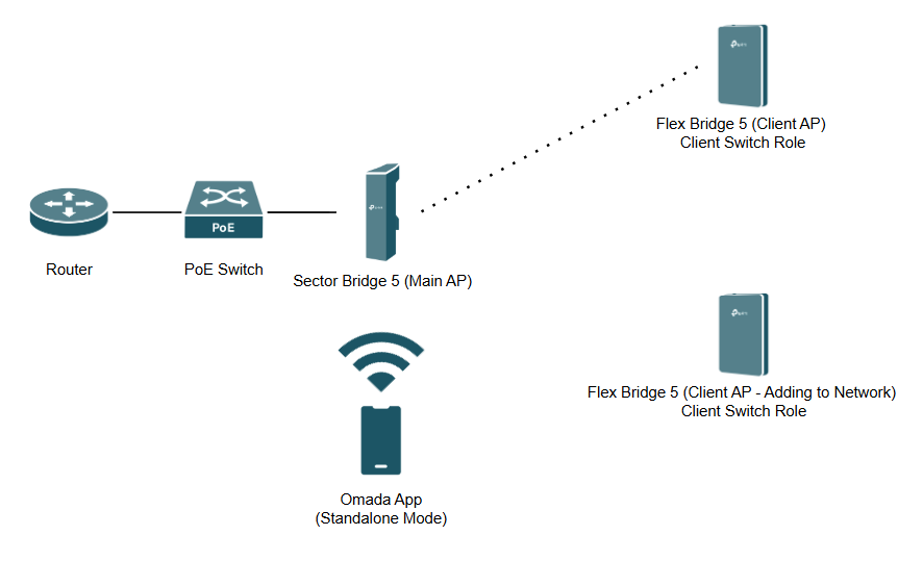
Примечание: В этом разделе используется телефон на Android, а также маршрутизатор, PoE-коммутатор, Sector Bridge 5 (DIP-переключатель отключен) и Flex Bridge 5 (DIP-переключатель включен, роль переключателя установлена на Client). Flex Bridge 5 также может использоваться в качестве основного AP вместо Sector Bridge 5.
Примечание: Во время настройки убедитесь, что DIP-переключатели на основном AP и клиентском AP не установлены одновременно в положение «Enable».
Примечание: В этом примере клиентский AP добавляется с основного AP в приложении Omada. Чтобы выполнить сопряжение и сканирование основного AP через веб-интерфейс клиентского AP, обратитесь к следующему руководству: Как выполнить сопряжение и настроить EAP-мосты
Шаг 1. Убедитесь, что существующие основной и клиентские AP уже подключены:
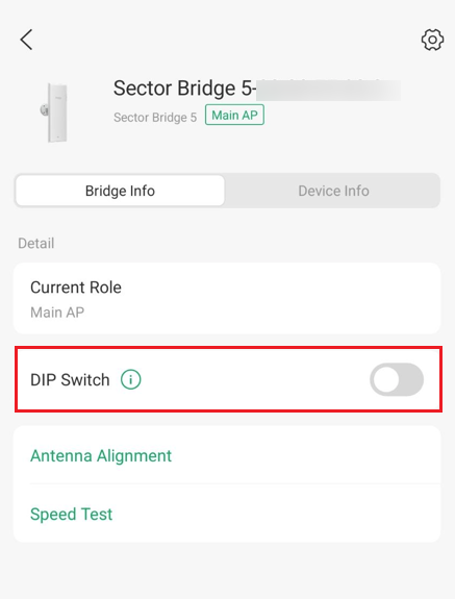
Шаг 2. Выберите основной AP (Sector Bridge 5 в этой топологии) и убедитесь, что DIP-переключатель отключен:
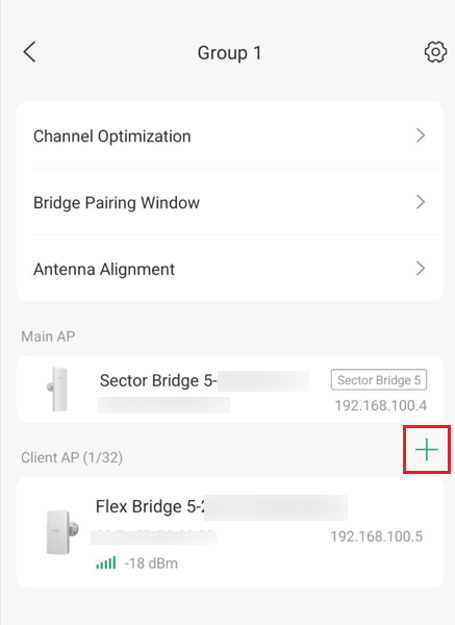
Шаг 3. Нажмите на значок «+» на странице группы моста, чтобы добавить клиентский AP:
Выберите новый Flex Bridge 5, который вы хотите добавить в сеть, и нажмите Add Selected Device(s):
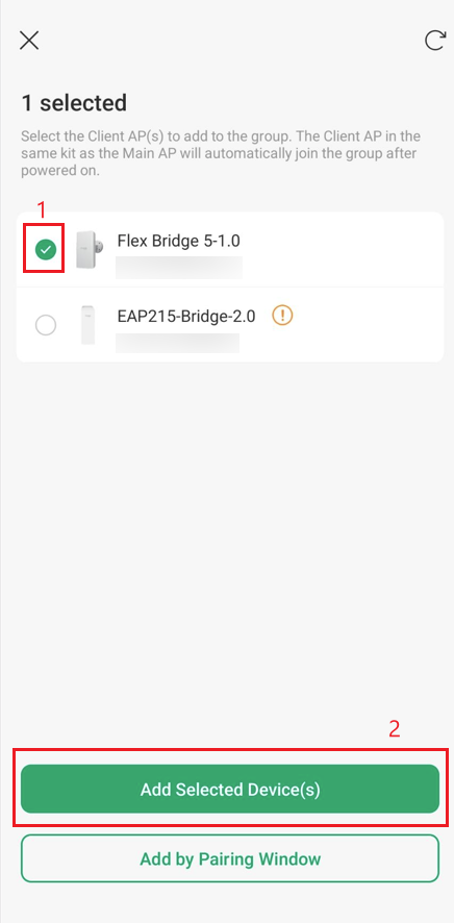
Примечание: Если DIP-переключатель не был отключен на основном AP, флажок не появится, и вместо него будет значок с сообщением, что устройство должно иметь тот же код сопряжения, что и основной AP.
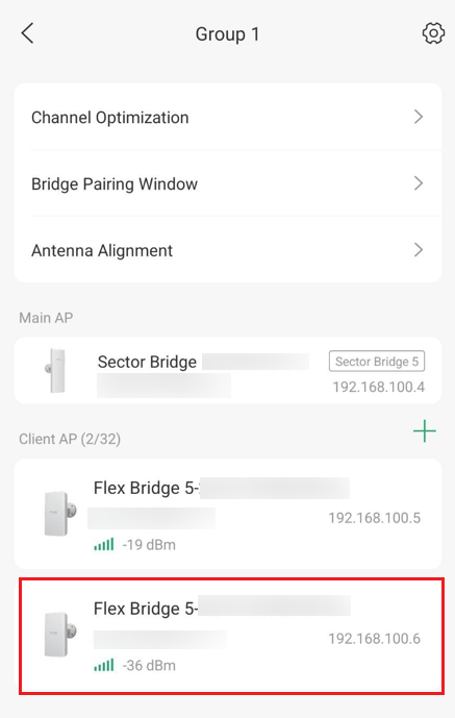
Новый Flex Bridge 5 теперь будет добавлен в список Bridge APs как клиентский AP:
Настройка в режиме контроллера через ПК
Сценарий 1: Добавление Flex Bridge 5 с помощью DIP-переключателя сопряжения
Топология сети
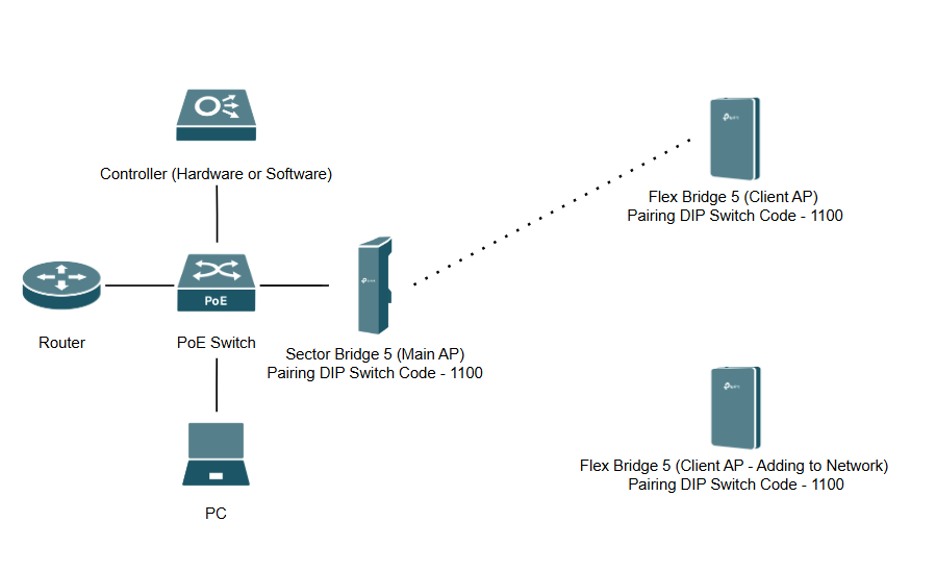
Примечание: В этом разделе используется ноутбук с Windows 11, а также аппаратный контроллер, маршрутизатор, PoE-коммутатор, Sector Bridge 5 и Flex Bridge 5. Flex Bridge 5 также может использоваться в качестве основного AP вместо Sector Bridge 5.
Примечание: DIP-переключатель сопряжения установлен в положение 1100 на всех устройствах (Sector Bridge 5 и обоих Flex Bridge 5), а переключатель роли установлен в положение Client AP на двух Flex Bridge 5.
Шаг 1. Убедитесь, что существующие основной и клиентские AP подключены, и проверьте, что у них включен DIP-переключатель сопряжения и установлен одинаковый код:
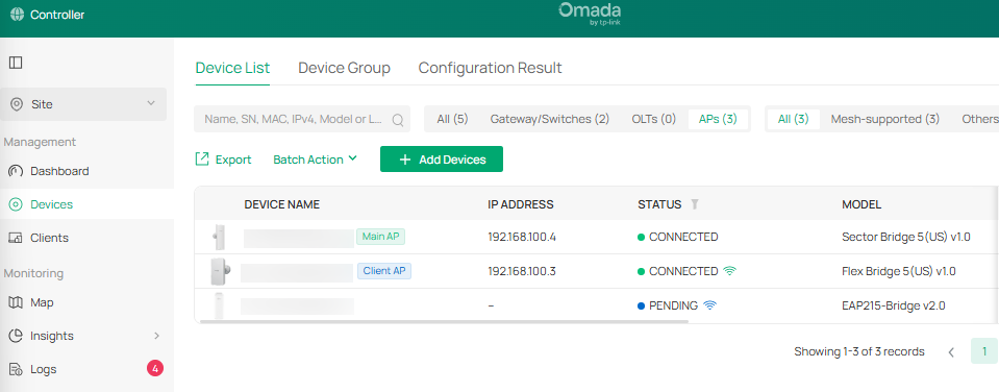
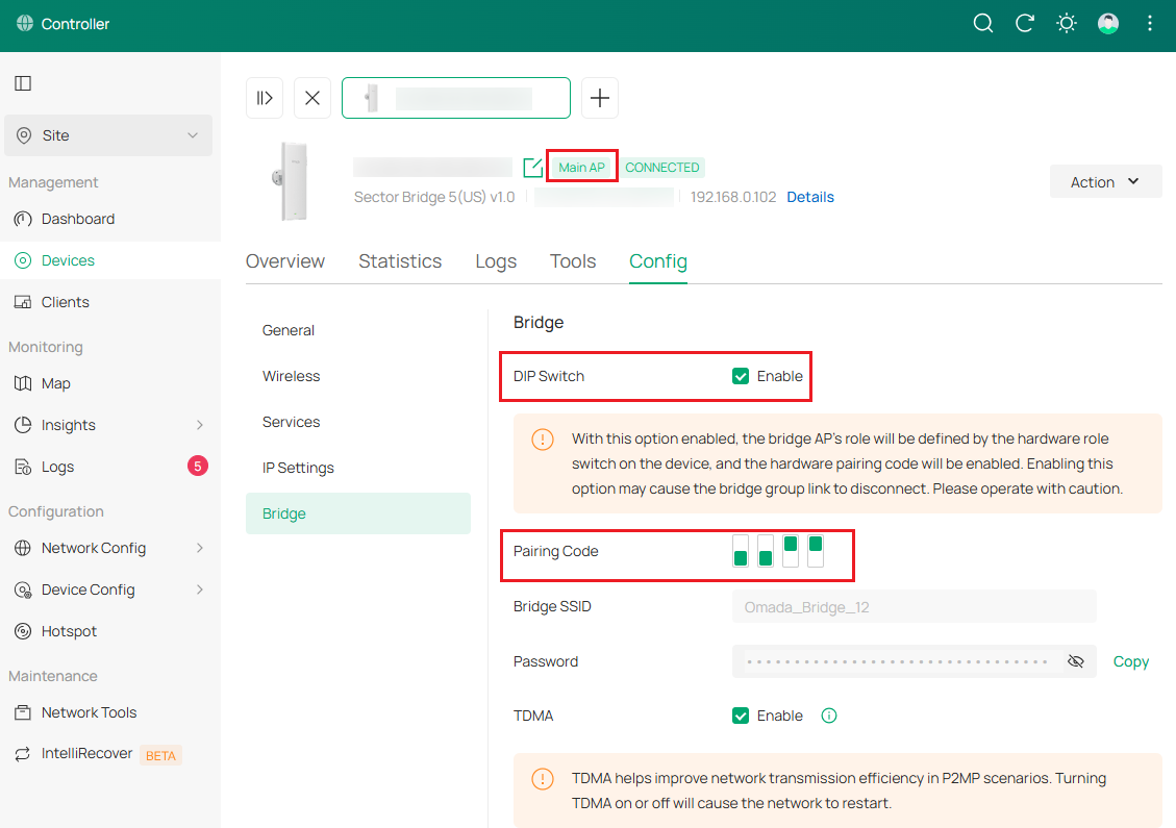
Примечание: Страница управления Bridge AP Sector Bridge 5, который является основным AP в сети.
Шаг 2. Убедитесь, что на новом Flex Bridge 5, добавляемом в сеть, включен DIP-переключатель и установлен тот же код сопряжения, что и на основном AP.
Шаг 3. Включите окно сопряжения моста на основном AP:
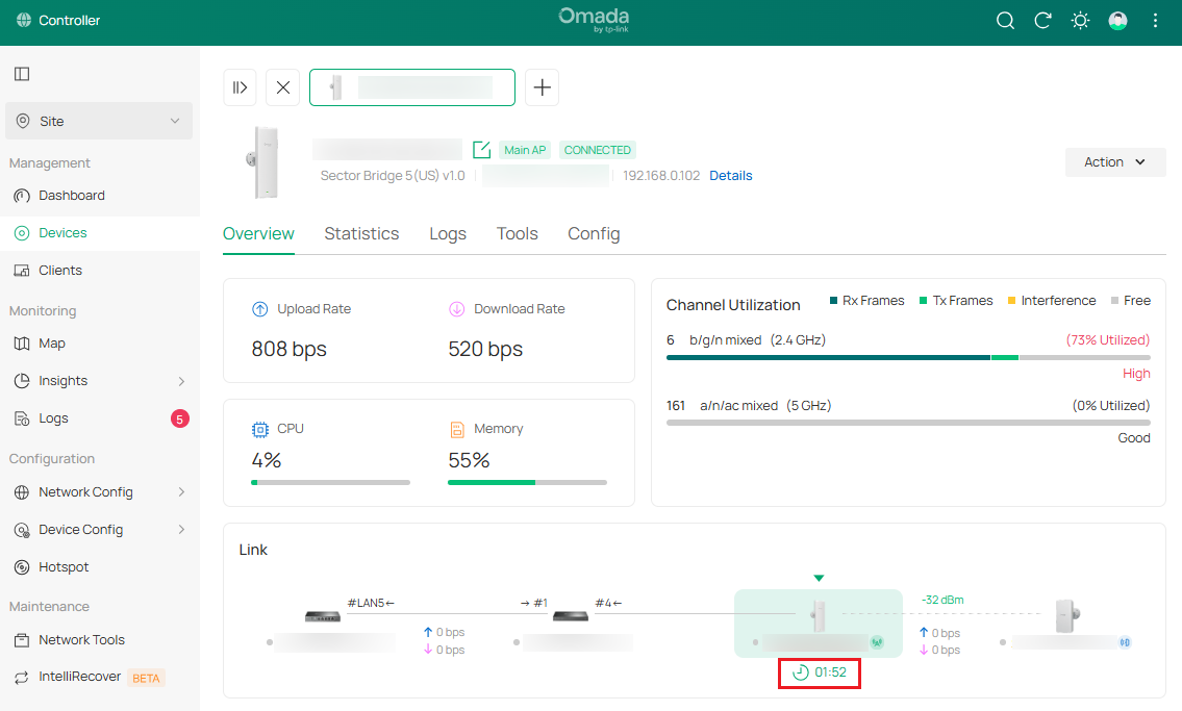
Шаг 4. Flex Bridge 5 автоматически подключится к существующей сети, и вы можете подтвердить его добавление на вкладке Список устройств:
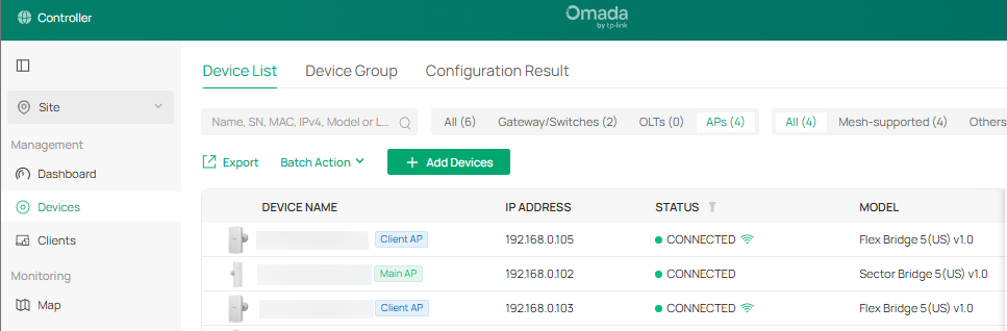
Сценарий 2: Добавление Flex Bridge 5 через переключатель роли (программное управление)
Топология сети
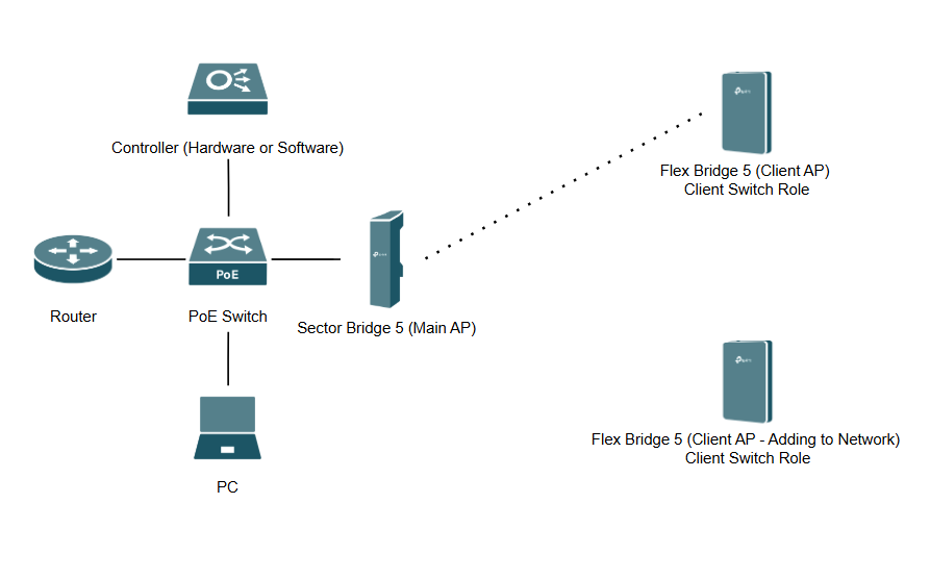
Примечание: В этом разделе используется ноутбук с Windows 11, а также аппаратный контроллер, маршрутизатор, PoE-коммутатор, Sector Bridge 5 (DIP-переключатель сопряжения отключен) и Flex Bridge 5 (DIP-переключатель сопряжения включен, роль переключателя установлена на Client). Flex Bridge 5 также может использоваться в качестве основного AP вместо Sector Bridge 5.
Примечание: Во время настройки убедитесь, что DIP-переключатели на основном AP и клиентском AP не установлены одновременно в положение «Enable».
Примечание: В этом примере клиентский AP добавляется через веб-интерфейс основного AP. Чтобы выполнить сопряжение и сканирование основного AP через веб-интерфейс клиентского AP, обратитесь к следующему руководству: Как выполнить сопряжение и настроить EAP-мосты
Шаг 1. Убедитесь, что существующие основной и клиентские AP уже подключены:
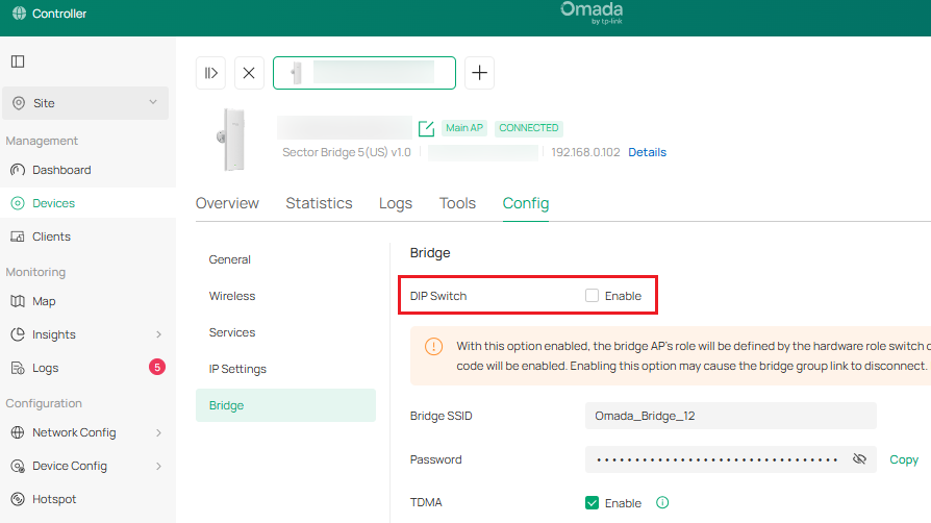
Шаг 2. Перейдите на страницу моста основного AP (Sector Bridge 5 в этой топологии) и убедитесь, что DIP-переключатель отключен:
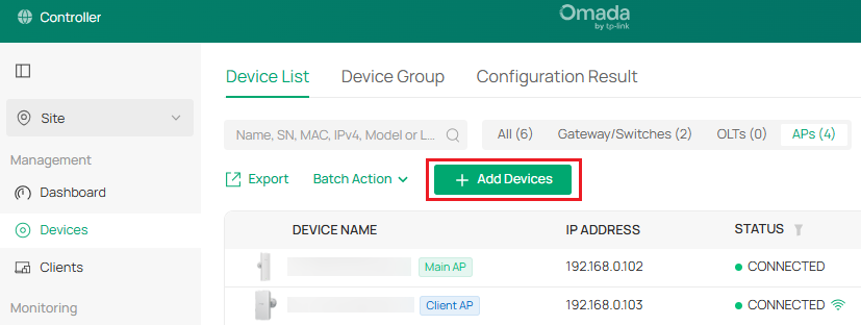
Шаг 3. Перейдите на страницу Устройства основного AP и нажмите Добавить устройство:
Выберите новый Flex Bridge 5, который вы хотите добавить в сеть, и нажмите Применить:
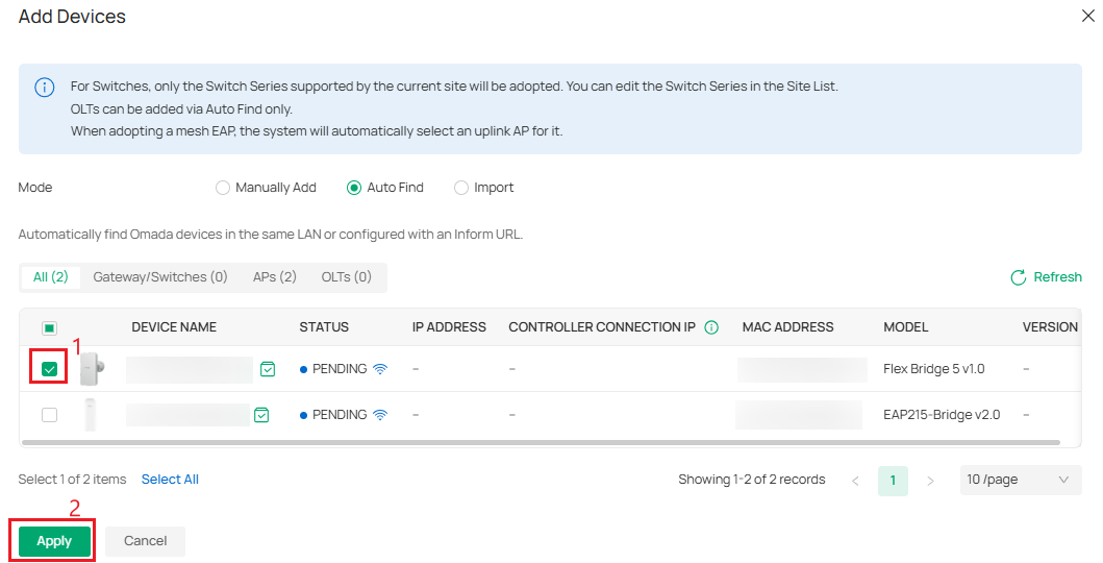
Примечание: Если DIP-переключатель не был отключен на основном AP, флажок не появится, и вместо него будет значок с сообщением, что устройство должно иметь тот же код сопряжения, что и основной AP.
Новый Flex Bridge 5 будет добавлен в сеть:
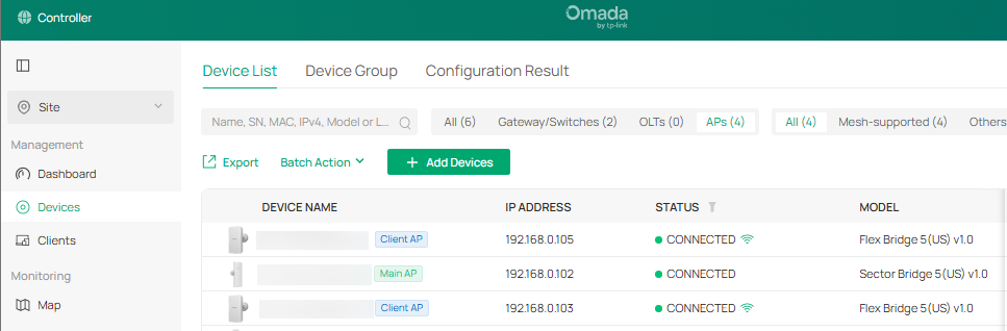
Настройка в режиме контроллера через приложение Omada
Сценарий 1: Добавление Flex Bridge 5 с помощью DIP-переключателя сопряжения
Топология сети
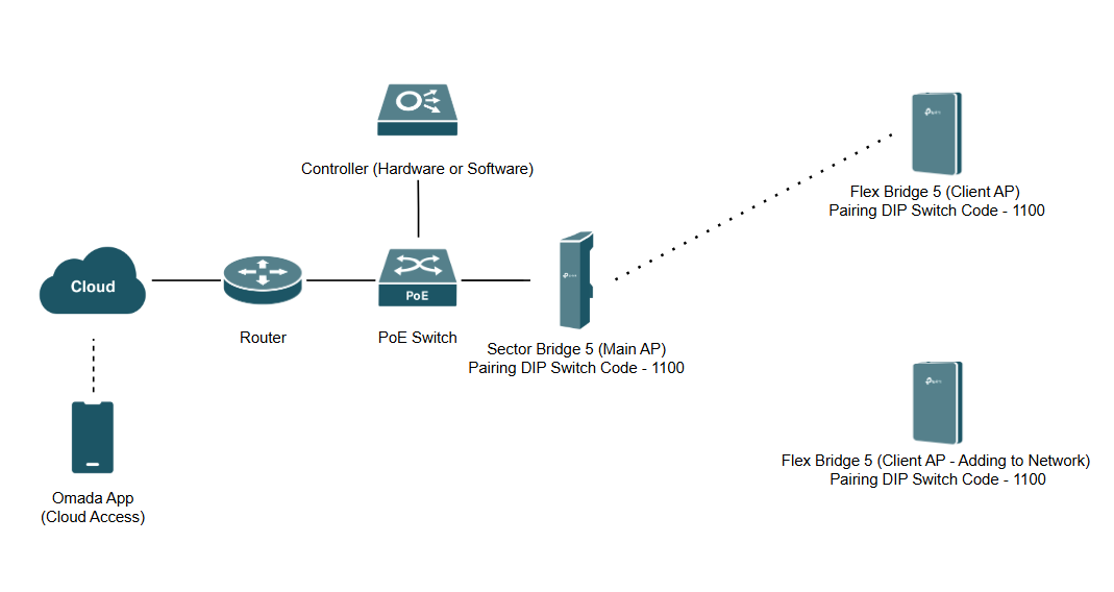
Примечание: В этом разделе используется телефон на Android, а также маршрутизатор, PoE-коммутатор, Sector Bridge 5 и Flex Bridge 5. Flex Bridge 5 также может использоваться в качестве основного AP вместо Sector Bridge 5.
Примечание: DIP-переключатель сопряжения установлен в положение 1100 на всех устройствах (Sector Bridge 5 и обоих Flex Bridge 5), а переключатель роли установлен в положение Client AP на двух Flex Bridge 5.
Шаг 1. Убедитесь, что существующие основной и клиентские AP подключены, и проверьте, что у них включен DIP-переключатель сопряжения и установлен одинаковый код:
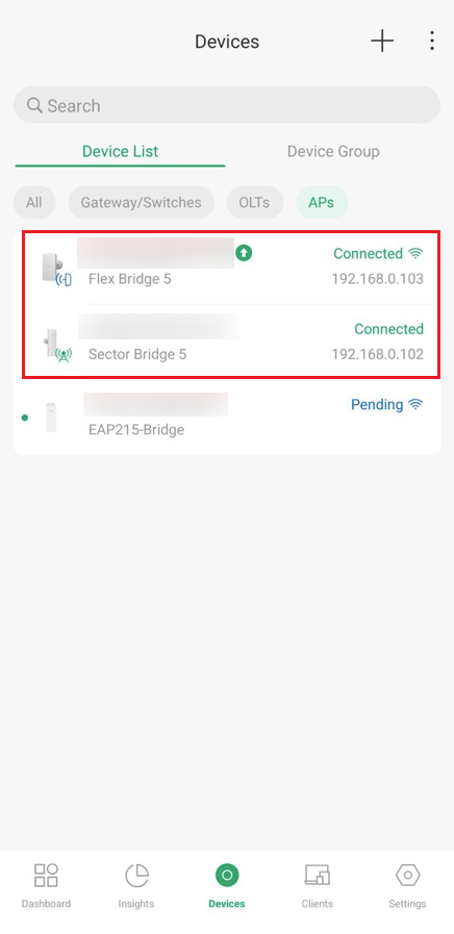
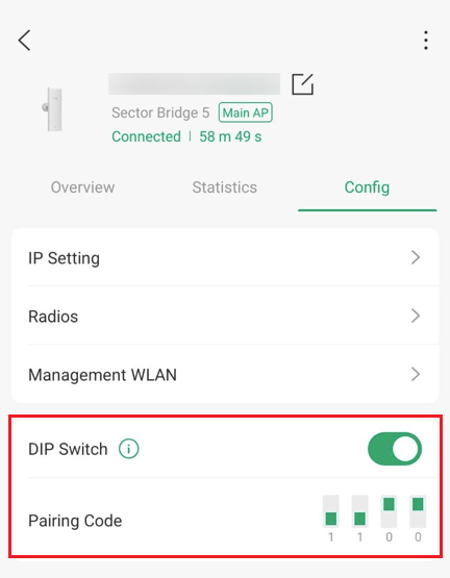
Примечание: Страница управления Bridge AP Sector Bridge 5, который является основным AP в сети.
Шаг 2. Убедитесь, что на новом Flex Bridge 5, добавляемом в сеть, включен DIP-переключатель и установлен тот же код сопряжения, что и на основном AP.
Шаг 3. Включите окно сопряжения моста на основном AP:
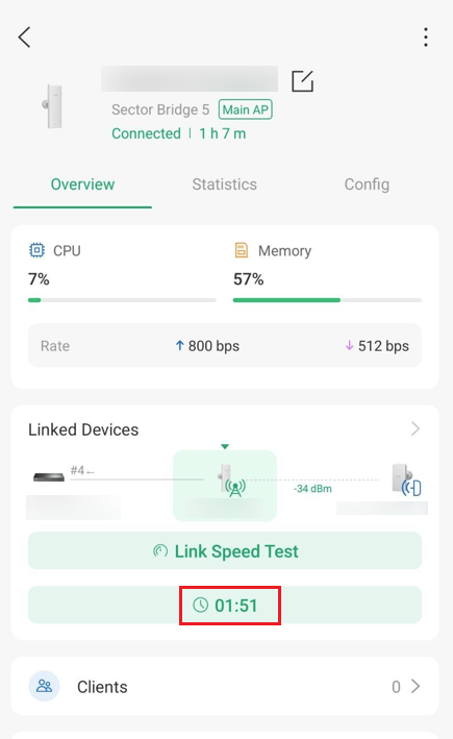
Шаг 4. Flex Bridge 5 автоматически подключится к существующей группе и сети моста:
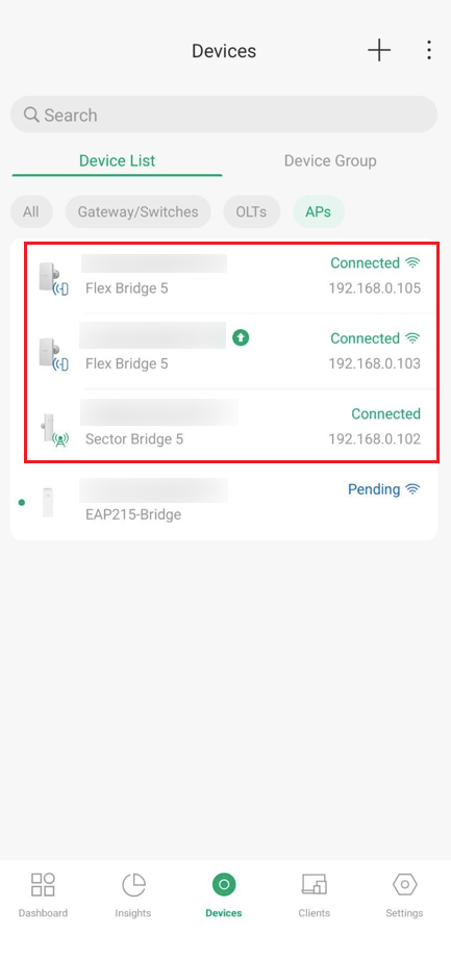
Сценарий 2: Добавление Flex Bridge 5 через переключатель роли (программное управление)
Топология сети
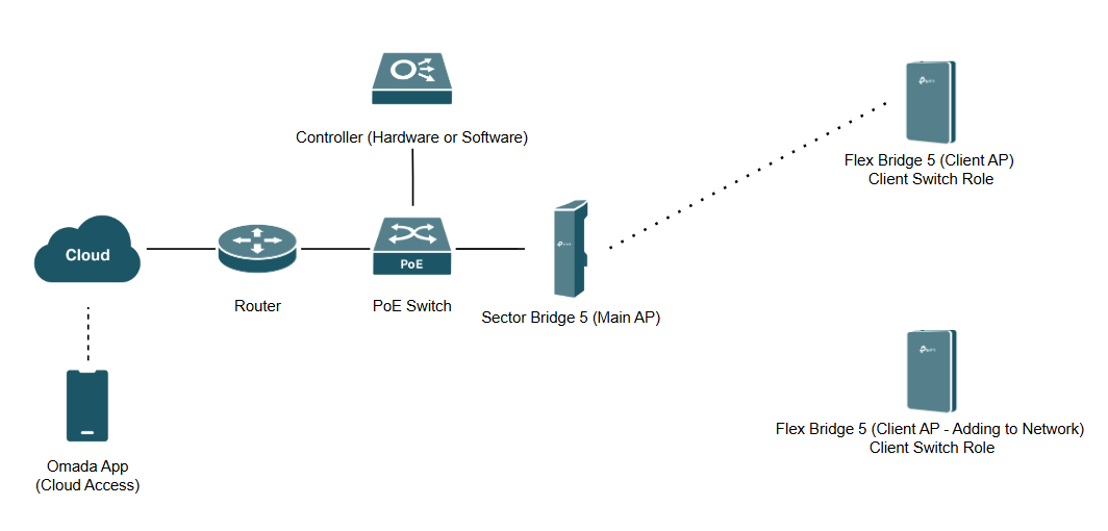
Примечание: В этом разделе используется телефон на Android, а также аппаратный контроллер, маршрутизатор, PoE-коммутатор, Sector Bridge 5 (DIP-переключатель сопряжения отключен) и Flex Bridge 5 (DIP-переключатель сопряжения включен, роль переключателя установлена на Client). Flex Bridge 5 также может использоваться в качестве основного AP вместо Sector Bridge 5.
Примечание: Во время настройки убедитесь, что DIP-переключатели на основном AP и клиентском AP не установлены одновременно в положение «Enable».
Примечание: В этом примере клиентский AP добавляется с основного AP в приложении Omada. Чтобы выполнить сопряжение и сканирование основного AP через веб-интерфейс клиентского AP, обратитесь к следующему руководству: Как выполнить сопряжение и настроить EAP-мосты
Шаг 1. Убедитесь, что существующие основной и клиентские AP уже подключены:
Шаг 2. Выберите основной AP (Sector Bridge 5 в этой топологии) и убедитесь, что DIP-переключатель отключен:
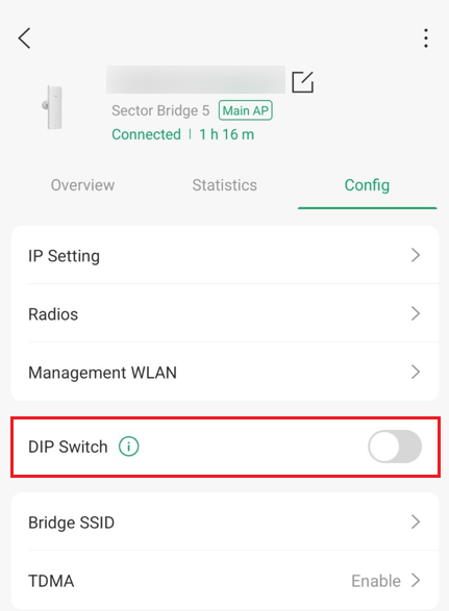
Шаг 3. Нажмите на значок «+» на странице группы моста, чтобы добавить клиентский AP:
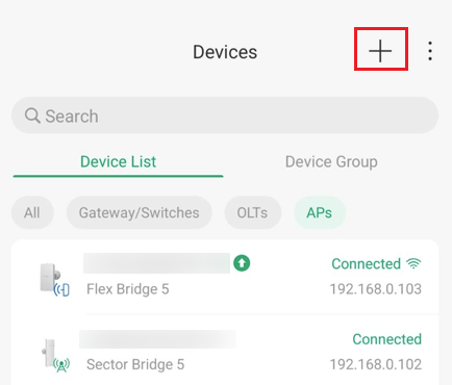
Выберите новый Flex Bridge 5, который вы хотите добавить в сеть, и нажмите Add Selected Device(s):
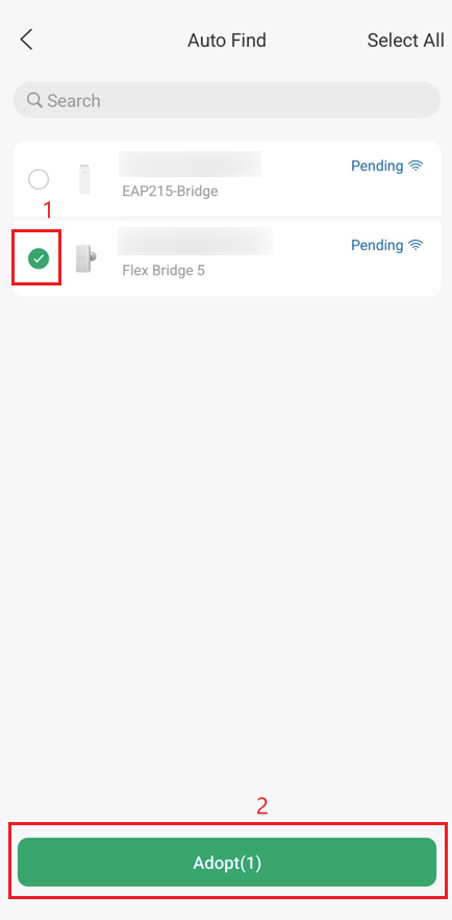
Примечание: Если DIP-переключатель не был отключен на основном AP, флажок не появится, и вместо него будет значок с сообщением, что устройство должно иметь тот же код сопряжения, что и основной AP.
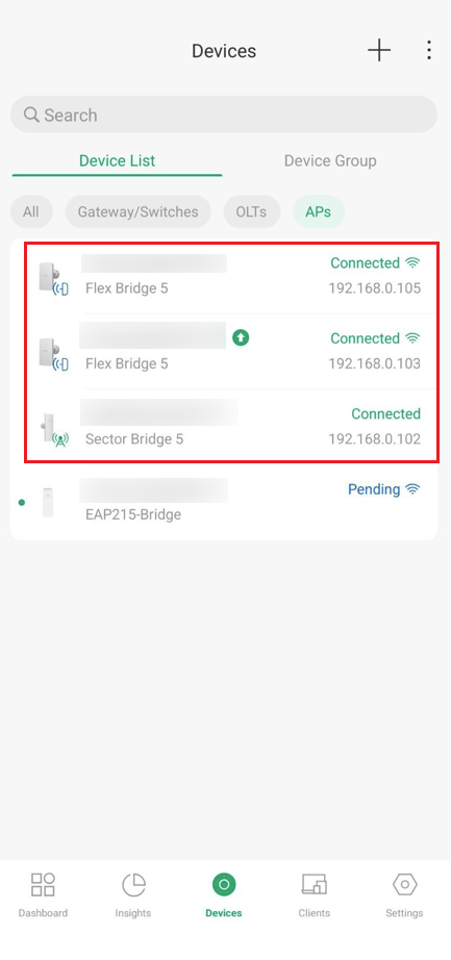
Новый Flex Bridge 5 теперь будет добавлен в список Bridge APs как клиентский AP:
Заключение
Вы успешно добавили дополнительные устройства Flex Bridge 5 в существующую беспроводную мостовую сеть с использованием автономного режима или контроллера Omada через ПК или приложение Omada.
Чтобы узнать больше о каждой функции и настройке, посетите Домашнюю страницу поддержки и скачайте или ознакомьтесь с руководством для вашего продукта.
