


Содержание
Проверка списка оборудования и стоимости
Экспорт отчёта о проектировании сети
Цель
В этой статье представлено пошаговое руководство по проектированию и развёртыванию сети с использованием Omada Design Hub.
Требования
Для доступа и использования Omada Design Hub необходимо выполнить следующие требования:
- Доступ в Интернет – необходим для посещения и использования Omada Design Hub по адресу https://design.tplinkcloud.com/
- Учётная запись TP-Link ID – для входа в Omada Design Hub требуется TP-Link ID. Если у вас его нет, необходимо сначала создать его.
Введение
Omada Design Hub — это визуальная платформа на базе искусственного интеллекта, которая помогает планировать, проектировать и развёртывать сеть с лёгкостью. Независимо от того, настраиваете ли вы небольшой офис или многоэтажное предприятие, Omada Design Hub позволяет создавать точные планы этажей, моделировать беспроводное покрытие, организовывать прокладку кабелей и генерировать подробные отчёты о развёртывании — всё в одном интуитивно понятном интерфейсе.
В этом пошаговом руководстве на примере двухэтажного офиса показано, как спроектировать и развернуть сеть с помощью Omada Design Hub.
Настройка
Доступ к Omada Design Hub
Чтобы получить доступ к Omada Design Hub, перейдите по адресу https://design.tplinkcloud.com/. Для входа потребуется TP-Link ID. Если у вас нет учётной записи, создайте её.
Примечание: Чтобы создать TP-Link ID, перейдите по адресу https://community.tp-link.com/en/register и заполните все необходимые данные. После нажатия «Зарегистрироваться» вы получите письмо с подтверждением. Перейдите по ссылке в письме, чтобы активировать ваш TP-Link ID. После активации вы сможете войти в Omada Design Hub.
Создание нового проекта
После входа выполните следующие шаги для создания нового проекта:
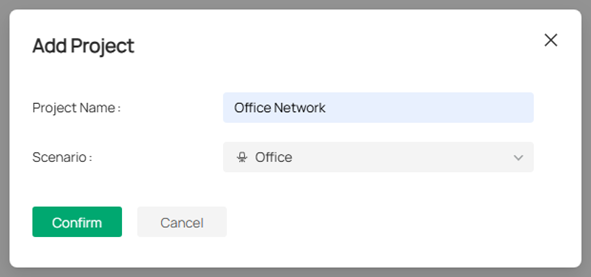
Шаг 1: На первой странице (Список проектов) нажмите +Добавить, чтобы создать новый проект.
Шаг 2: Укажите имя проекта и выберите соответствующий сценарий, например, «Офисная сеть» в качестве имени проекта и «Офис» в качестве сценария. Затем нажмите Подтвердить.
Примечание: Если предопределённые сценарии не подходят, нажмите + Добавить новый сценарий, чтобы создать свой собственный.
Создание нового этажа
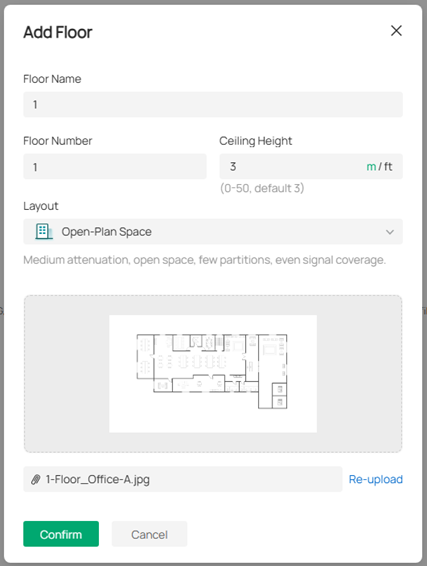
После создания проекта вы будете автоматически перенаправлены на страницу плана этажа. Чтобы создать новый этаж, выполните следующие шаги:
Шаг 1: Нажмите Загрузить план этажа. Поддерживаются несколько форматов файлов, но загружать можно только один файл за раз.
Шаг 2: Укажите название этажа, номер этажа и высоту потолка. Выберите макет, который лучше всего соответствует вашей среде, чтобы обеспечить более точное моделирование. Нажмите Подтвердить для продолжения.
Примечание:
- Вы можете переключать единицу измерения высоты потолка между метрами и футами.
- Вы можете нажать на изображение, чтобы просмотреть его, и повторно загрузить другой файл, если захотите его изменить.
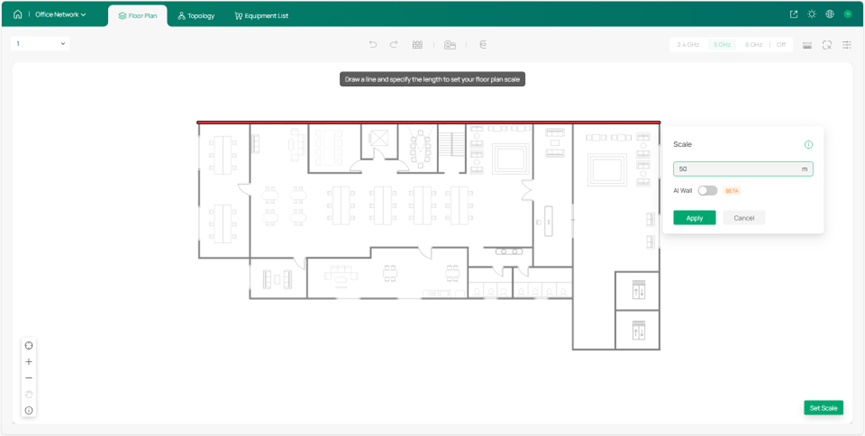
Шаг 3: Установите масштаб для вашей карты. Нажмите левой кнопкой мыши на начальную точку, чтобы нарисовать линию, затем нажмите ещё раз, чтобы отметить конечную точку. Введите фактическую длину линии и нажмите Применить для подтверждения.
Примечание:
- Убедитесь, что масштаб плана этажа соответствует фактической среде, так как это влияет на моделирование стен, длину кабелей и беспроводное покрытие.
- Чтобы сбросить масштаб, нажмите на значок масштаба в правом нижнем углу.
Рисование стен
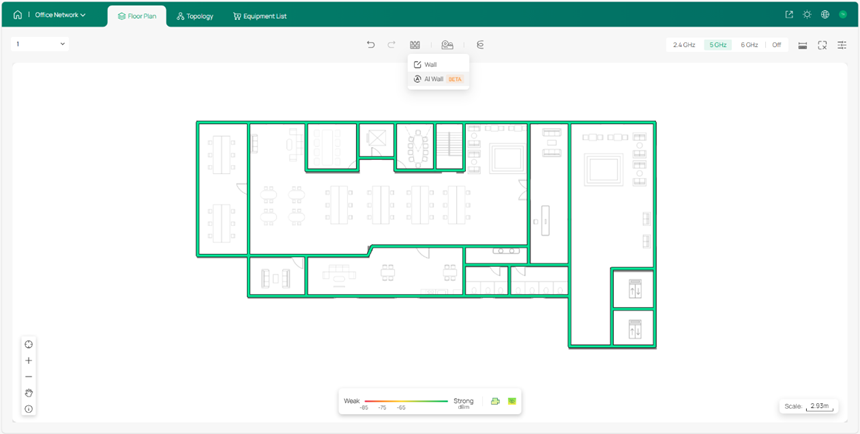
Перед размещением устройств нарисуйте стены на плане этажа, чтобы обозначить препятствия.
Шаг 1: Нажмите AI-стены, чтобы нарисовать стены. Этот интеллектуальный инструмент помогает значительно сократить время, необходимое для процесса рисования.
Шаг 2: Измените стены вручную. Вы можете добавлять новые стены, перемещать, разделять или удалять существующие стены, а также изменять типы стен.
Размещение устройств
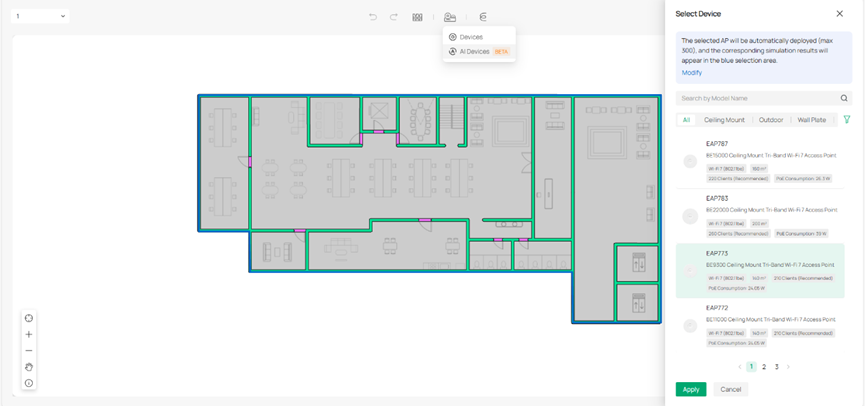
После подготовки макета вы можете начать размещение устройств. Для упрощения процесса начните с инструмента AI.
Шаг 1: Нажмите AI-устройства и выберите модель точки доступа. Нажмите Применить.
Примечание: В настоящее время для AI-устройств доступны только точки доступа EAP.
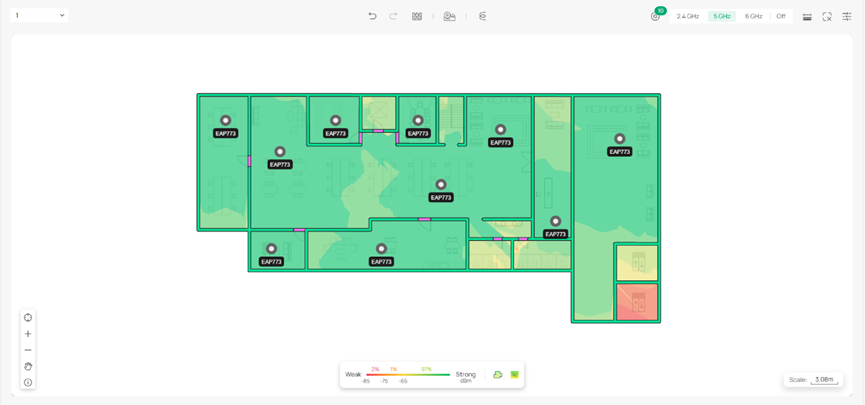
Шаг 2: Нажмите на конкретный диапазон, чтобы просмотреть покрытие Wi-Fi и скорректировать размещение точек доступа.
Примечание: Наведите курсор на точку доступа, чтобы визуализировать её покрытие Wi-Fi на тепловой карте.
Шаг 3: Добавьте шлюзы, коммутаторы или дополнительные точки доступа вручную в соответствии с вашими реальными потребностями. Нажмите Устройства и выберите модель. Разместите устройство в нужном месте.

Прокладка кабелей
- На одном этаже
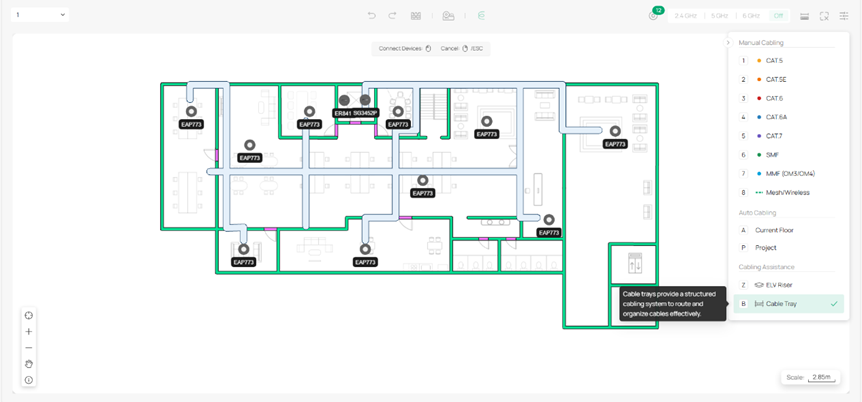
После правильного размещения устройств проложите кабели для их подключения на текущем этаже.
Шаг 1: Нажмите Кабель и Кабельный лоток, чтобы спроектировать структурированную кабельную систему, которая эффективно направляет и организует кабели в соответствии с вашей реальной средой.
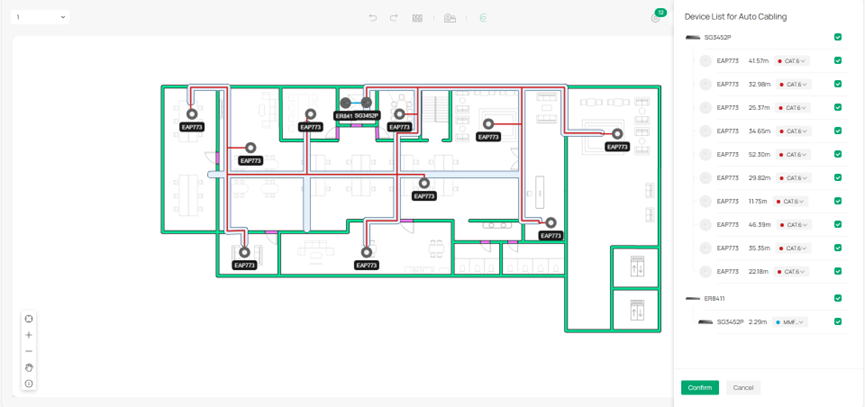
Шаг 2: Используйте Автоматическую прокладку для быстрого развёртывания соединений. При необходимости скорректируйте результаты прокладки, затем нажмите Подтвердить.
Шаг 3: Вручную скорректируйте прокладку кабелей.
- На нескольких этажах
Автоматическая прокладка также поддерживает прокладку кабелей на нескольких этажах в рамках одного проекта.
Шаг 1: Выполните ту же процедуру, описанную выше, чтобы создать второй этаж.
Шаг 2: Разместите вертикальную кабельную шахту (ELV Riser) на каждом этаже и выберите тип шахты для этажа.
Примечание: Межэтажные устройства должны подключаться через вертикальные кабельные шахты.
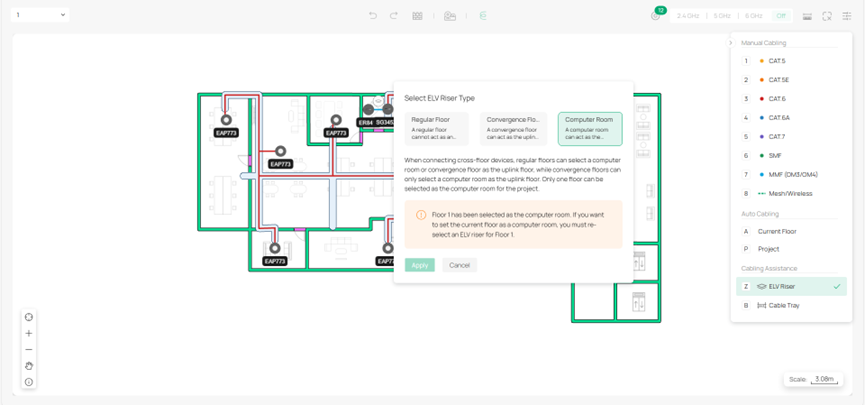
Шаг 3: Используйте Автоматическую прокладку для проекта и скорректируйте кабели.
Просмотр топологии
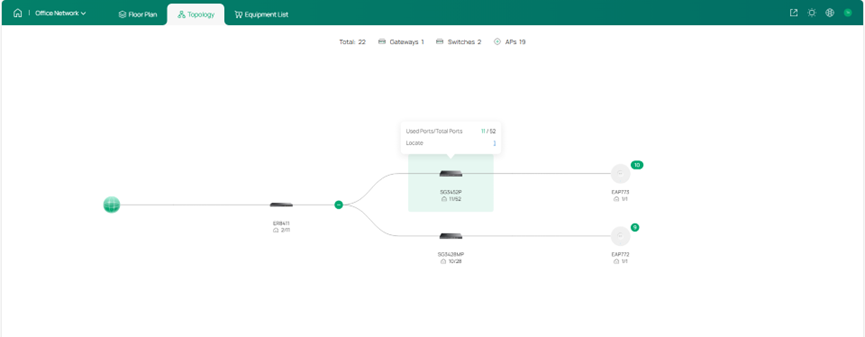
Нажмите Топология в верхней части, чтобы просмотреть топологию сети для всего проекта. Наведите курсор на конкретное устройство, чтобы проверить использование его портов и найти устройство.
Проверка списка оборудования и стоимости
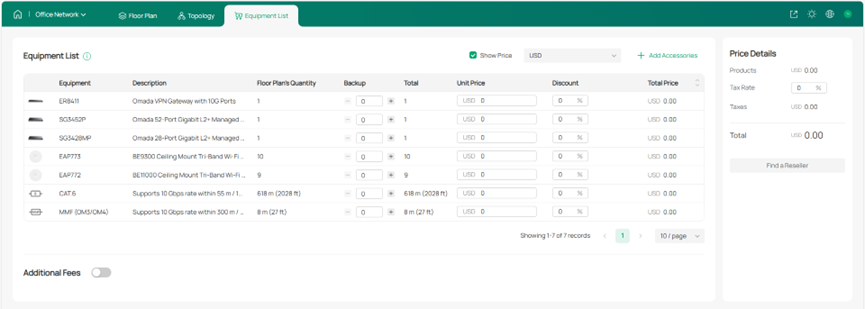
Шаг 1: Перейдите в Список оборудования, чтобы просмотреть развёрнутые устройства и их аксессуары. Вы можете указать количество и цену за единицу для расчёта общей стоимости развёртывания.
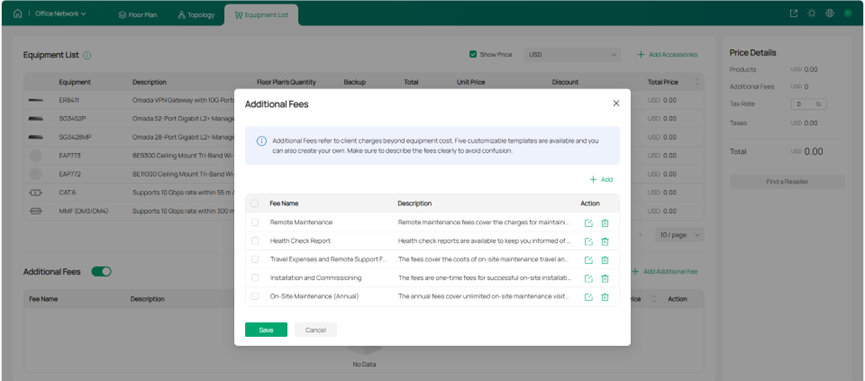
Шаг 2: При необходимости вы также можете добавить дополнительные сборы.
Экспорт отчёта о проектировании сети
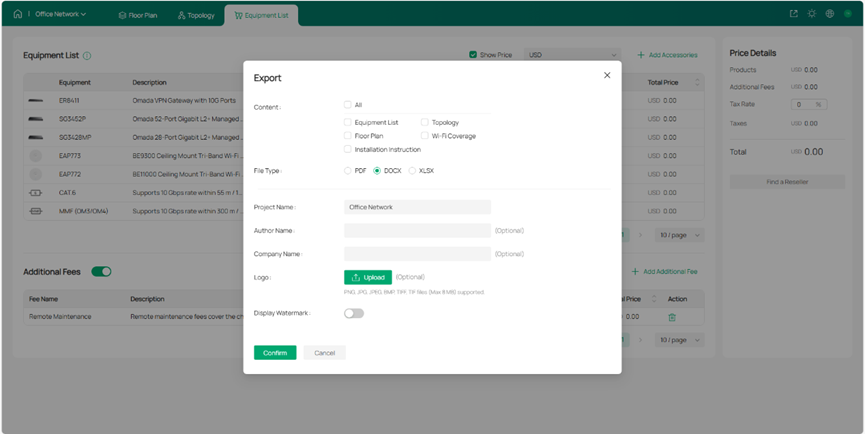
Когда вы будете удовлетворены планом сети, вы можете экспортировать отчёт для использования в качестве справочного материала при фактическом развёртывании сети.
Для получения более подробных инструкций и дополнительной информации обратитесь к руководству пользователя Omada Design Hub.
Заключение
Omada Design Hub делает планирование и развёртывание сети быстрым и интуитивно понятным. Благодаря размещению устройств с помощью ИИ, поддержке нескольких этажей и инструментам структурированной кабельной системы вы можете визуализировать свою сеть, оптимизировать макет и эффективно управлять затратами. Экспортированный отчёт о проектировании служит практическим справочным материалом для плавного и надёжного развёртывания сети.
Чтобы узнать больше о каждой функции и настройке, перейдите в Центр загрузок и скачайте руководство для вашего продукта.
Часто задаваемые вопросы
Вопрос 1: Нужен ли TP-Link ID для использования Omada Design Hub?
Ответ: Да, для доступа к Omada Design Hub требуется TP-Link ID. Если у вас его нет, вы можете бесплатно создать учётную запись.
Вопрос 2: Можно ли спроектировать многоэтажную сеть в Omada Design Hub?
Ответ: Да, Omada Design Hub поддерживает многоэтажные проекты. Вы можете создавать несколько этажей, размещать устройства на каждом этаже и соединять их через вертикальные кабельные шахты с помощью автоматической прокладки для эффективной вертикальной кабельной разводки.
Вопрос 3: Как рассчитать стоимость развёртывания моей сети?
Ответ: Используйте список оборудования, чтобы указать количество устройств и цены за единицу. При необходимости вы также можете добавить дополнительные сборы. Система автоматически рассчитает общую стоимость развёртывания.
Вопрос 4: Является ли Omada Design Hub бесплатным инструментом?
Ответ: Да, Omada Design Hub — это бесплатный инструмент.
Вопрос 5: Что включает в себя экспортированный отчёт о проектировании сети?
Ответ: Экспортированный отчёт включает план этажа, размещение устройств, схему прокладки кабелей, соединения вертикальных кабельных шахт, топологию и подробный список оборудования с указанием количества и стоимости. Он служит всесторонним справочным материалом для фактического развёртывания сети и будущего обслуживания.
