


Содержание
Введение
В архитектурном проектировании часто используется программное обеспечение AutoCAD. DXF-файлы, экспортируемые этим программным обеспечением, полностью определяют геометрическое содержание и логическую структуру CAD-чертежей, включая данные геометрических примитивов и организационную структуру, управляющую этими примитивами. В настоящее время Omada Design Hub поддерживает импорт DXF-файлов. Вы можете импортировать DXF-файл объекта, где планируете развернуть сеть, на платформу и использовать ряд инструментов для более эффективной оптимизации размещения сетевого оборудования.
Требования
- DXF-файл
- Omada Design Hub
Настройка
В следующем разделе будет представлено пошаговое описание процесса импорта DXF-файлов.
Шаг 1. Создайте новый проект.
Отредактируйте Название проекта и Сценарий после добавления проекта.
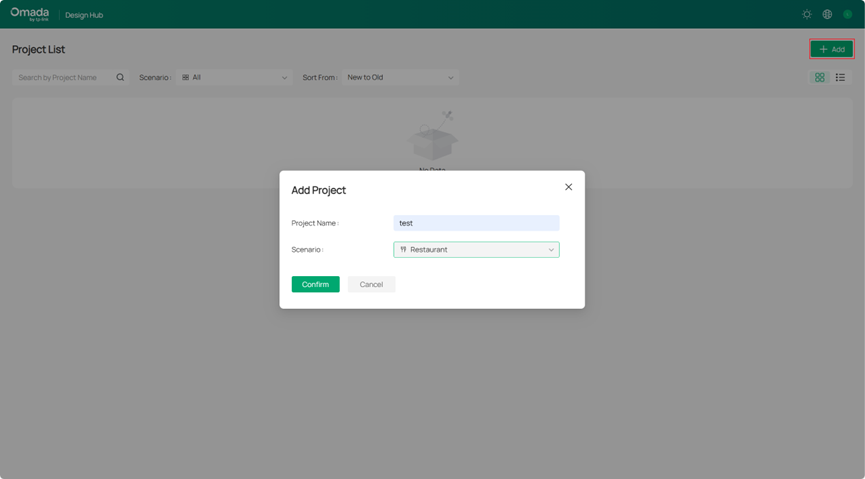
Шаг 2. Импортируйте DXF-файл.
Нажмите Загрузить план этажа для импорта вашего DXF-файла. Вы можете увидеть поддерживаемые типы файлов, указанные в примечаниях.
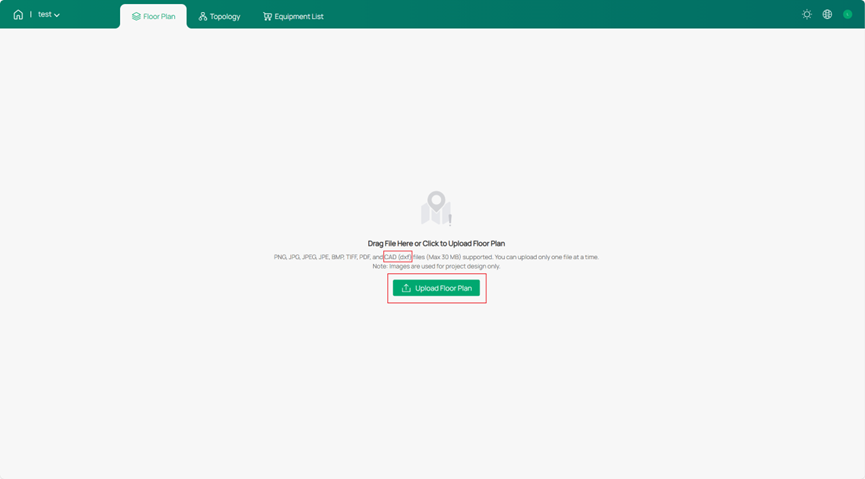
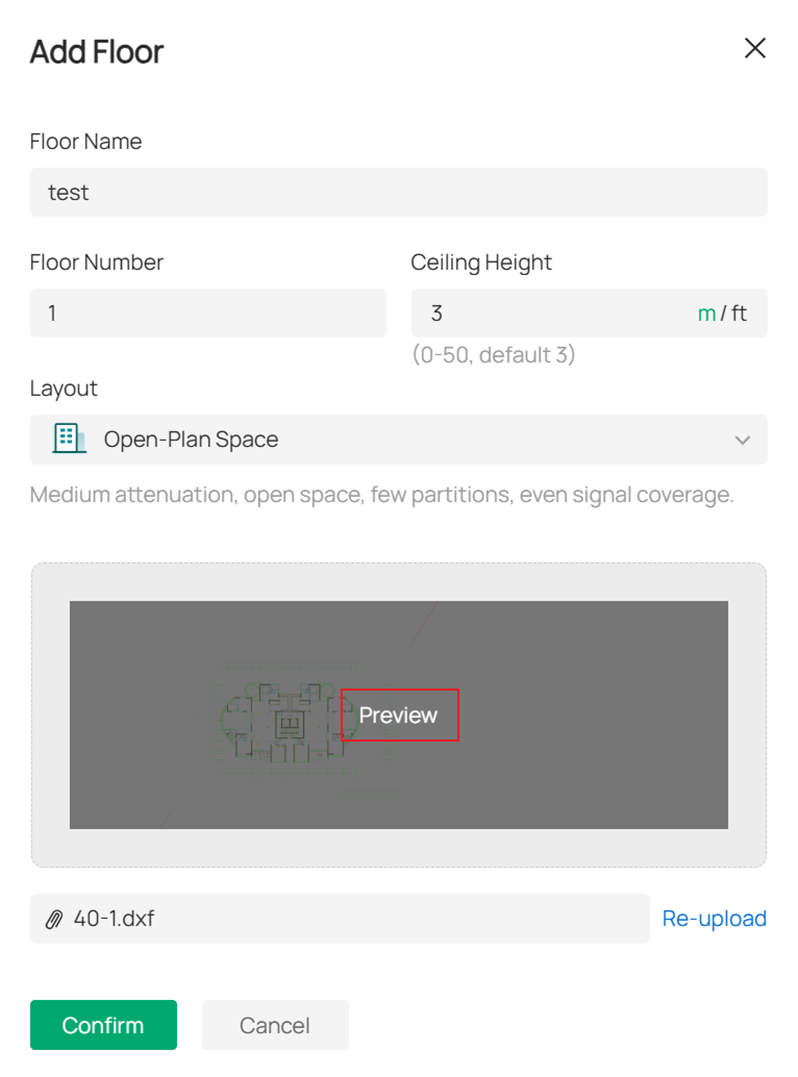
После успешного импорта вы можете настроить значения Название этажа, Номер этажа и Высота потолка в соответствии с вашими потребностями, а также просмотреть слои, нажав на изображение.
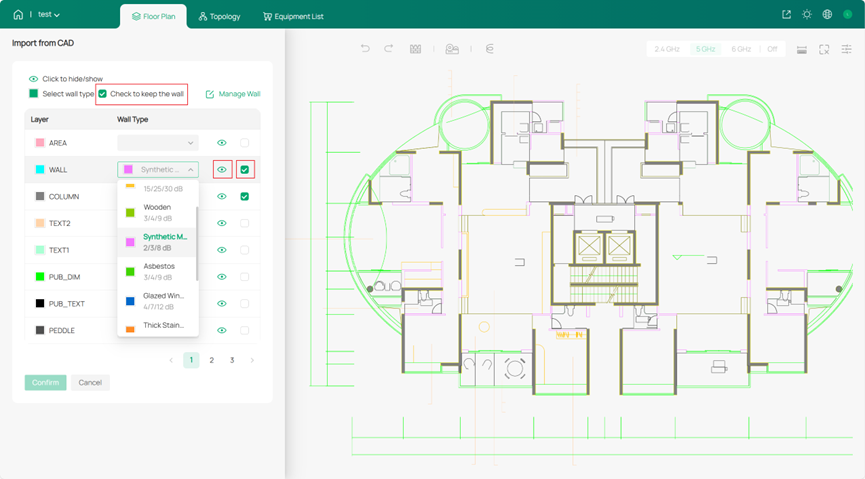
Шаг 3. Определите структуру стен в слоях.
После импорта DXF-файла Design Hub автоматически распознает структуру слоев. На этом этапе вы можете выбрать, какие слои обозначить как стены, как указано в инструкциях на странице. Если вы хотите установить слой как стену, нажмите на значок галочки справа и выберите тип стены. Различные типы стен по-разному влияют на беспроводные сигналы. Нажмите на значок глаза, чтобы предварительно просмотреть текущую структуру стен на правом изображении (открытый глаз означает предварительный просмотр, закрытый — скрытие).
Кроме того, вы можете нажать Отмена, что означает, что на данном этапе не будет применяться никакая конструкция стен, что позволит вам вручную создавать стены позже в Плане этажа. Однако обратите внимание, что интерфейс выбора слоев в качестве стен доступен для редактирования только сразу после первоначального импорта. После подтверждения структуру стен слоев изменить нельзя.
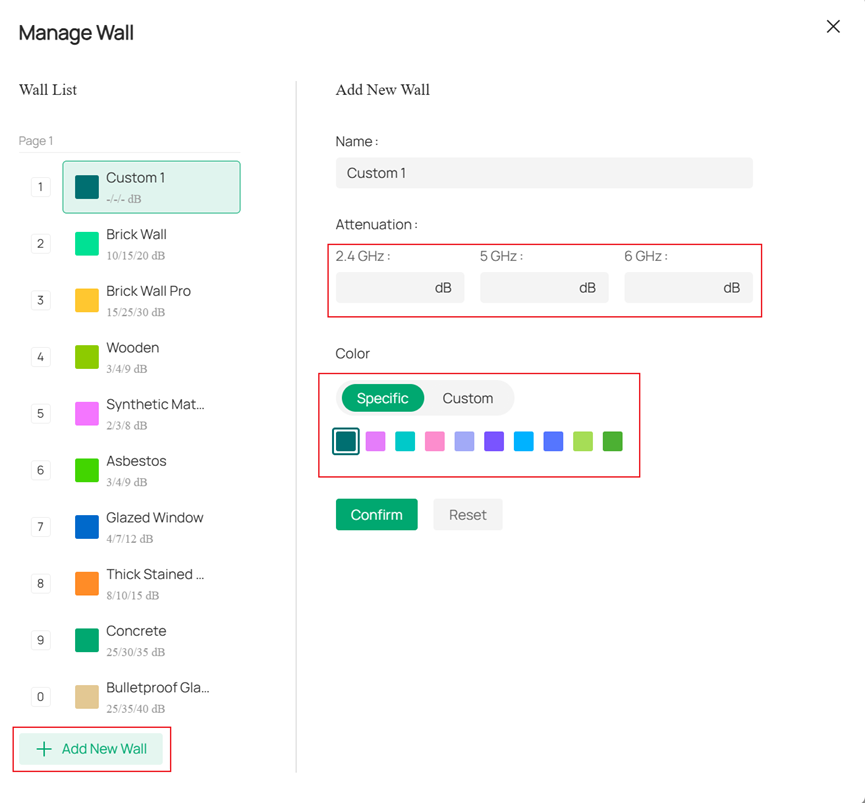
Конечно, вы также можете нажать Управление стенами для создания стен с пользовательскими атрибутами (атрибуты предустановленных стен изменить нельзя) и вручную редактировать затухание сигнала для стен, а также цвет стен:
Шаг 4. Установите масштаб плана этажа.
Вы можете нарисовать линию на схеме и указать её длину. Затем Omada Design Hub автоматически измерит длины стен на плане этажа на основе длины этой линии. Обратите внимание, что эта линия не будет сохранена в дальнейшем. Если вам нужно изменить масштаб, вы можете нажать Масштаб в правом нижнем углу и нарисовать новую линию для установки длины.
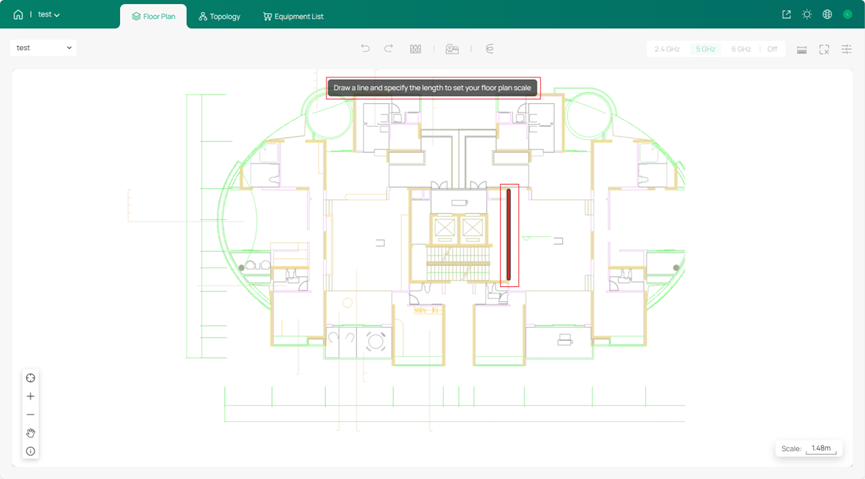
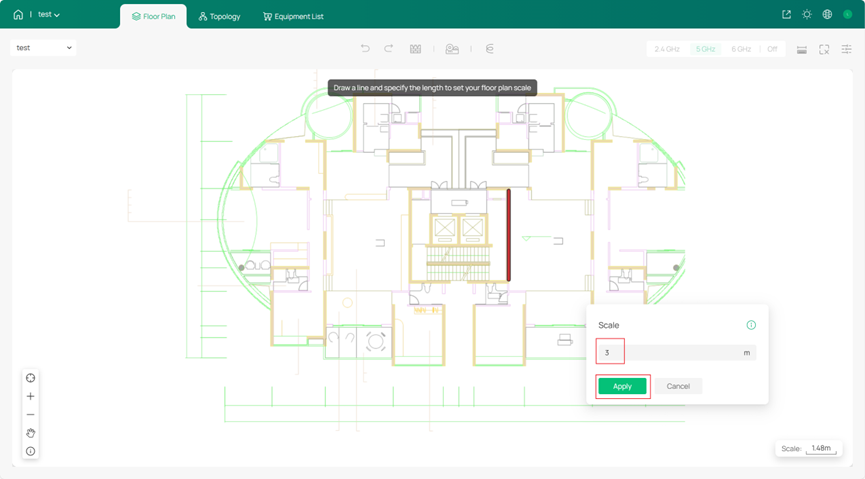
Вы можете нажать на любой сегмент стены, чтобы просмотреть длину стены, рассчитанную Omada Design Hub.
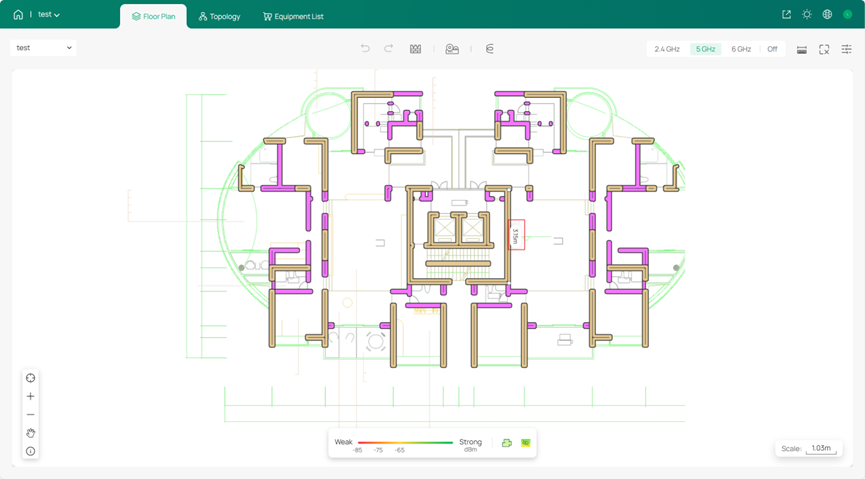
Шаг 5. Редактирование стен в Плане этажа после импорта файла.
На Шаге 3 после редактирования атрибутов стен слоев и подтверждения вы можете вручную создавать стены и выбирать их атрибуты в Плане этажа, добавляя стены путём рисования линий на схеме.
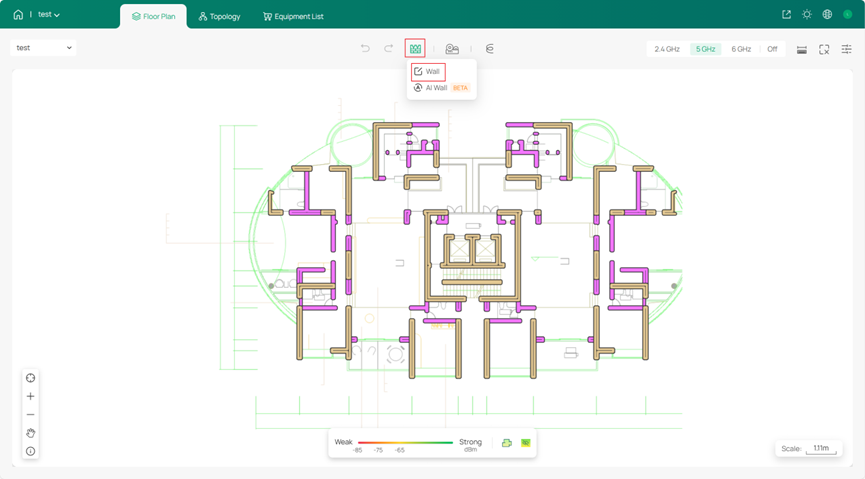
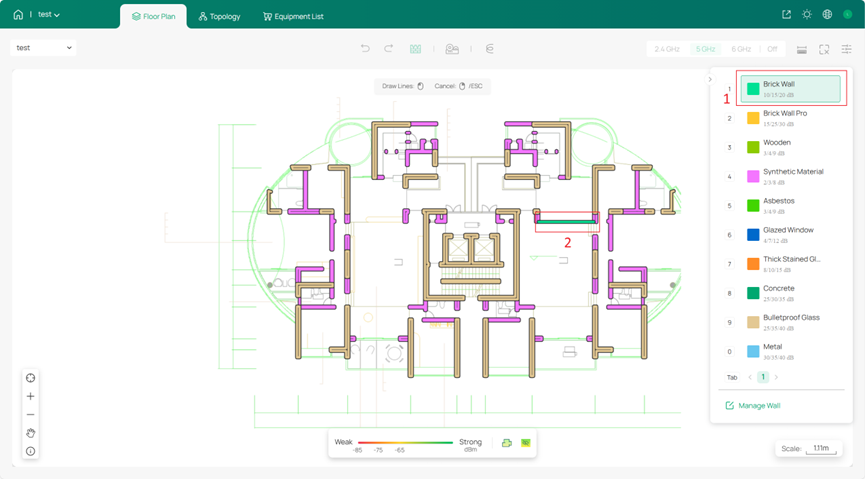
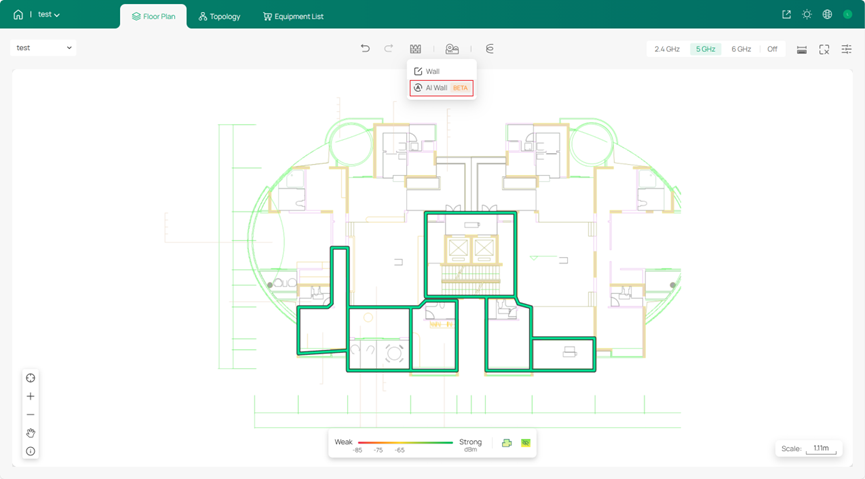
Вы также можете выбрать функцию AI-стены, но обратите внимание, что процесс распознавания AI-стен удалит существующие стены. После генерации вы можете нажать на каждый сегмент стены, чтобы индивидуально настроить его атрибуты.
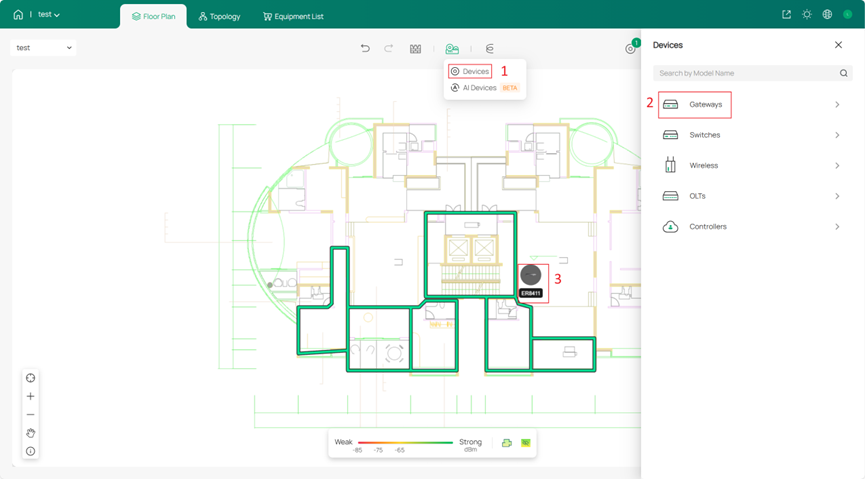
Шаг 6. Размещение устройств.
Выберите необходимые устройства и разместите их в подходящих местах.
Вы также можете использовать функцию AI-устройства. В настоящее время для AI-устройств доступны только модели EAP. Выберите устройство, которое хотите использовать. Выбранная точка доступа будет автоматически развёрнута (максимум 300), и соответствующие результаты симуляции появятся в синей выделенной области. Конечно, вы можете изменить эту синюю область, нажав Изменить.
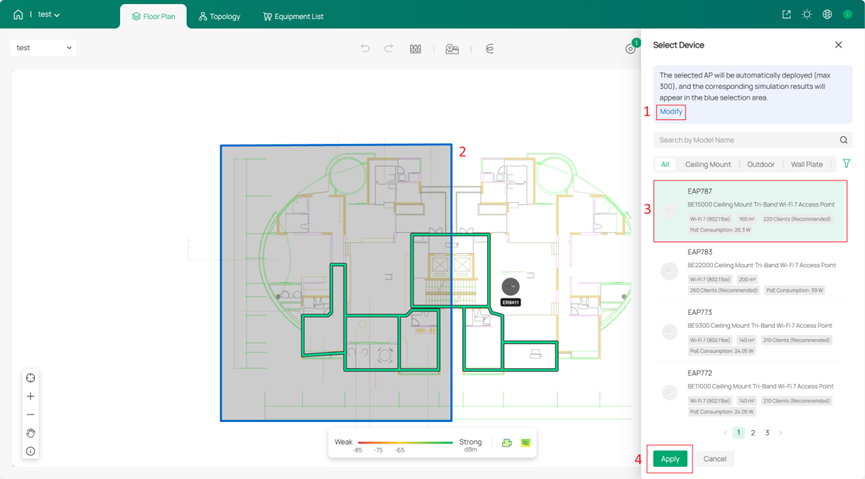
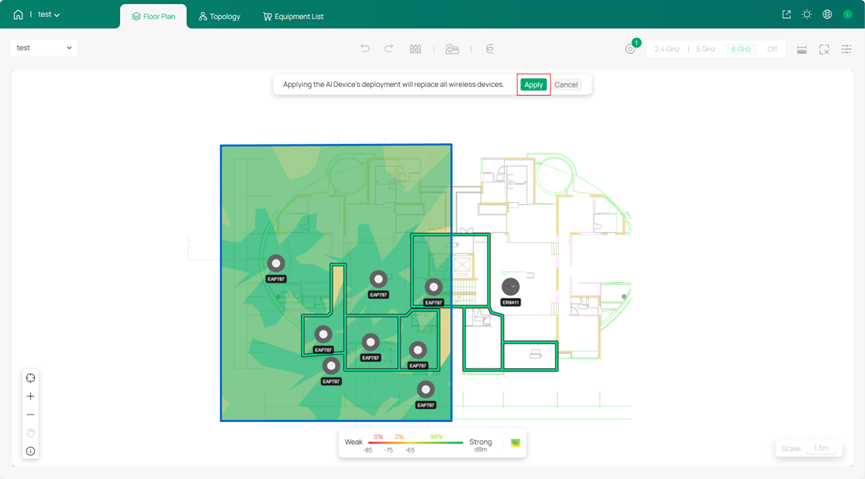
После выбора области, где необходимо развернуть точки доступа, AI с помощью алгоритмов разместит устройства в оптимальных позициях. Вы можете нажать Применить, чтобы использовать результаты размещения, созданные AI, на плане этажа. Обратите внимание, что применение развёртывания AI-устройств заменит все беспроводные устройства на всём плане этажа.
Если результаты размещения, созданные AI, немного отличаются от ваших потребностей, вы можете вручную добавить новые устройства на план этажа или нажать на точку доступа в макете AI, а затем нажать на значок удаления, чтобы удалить её.
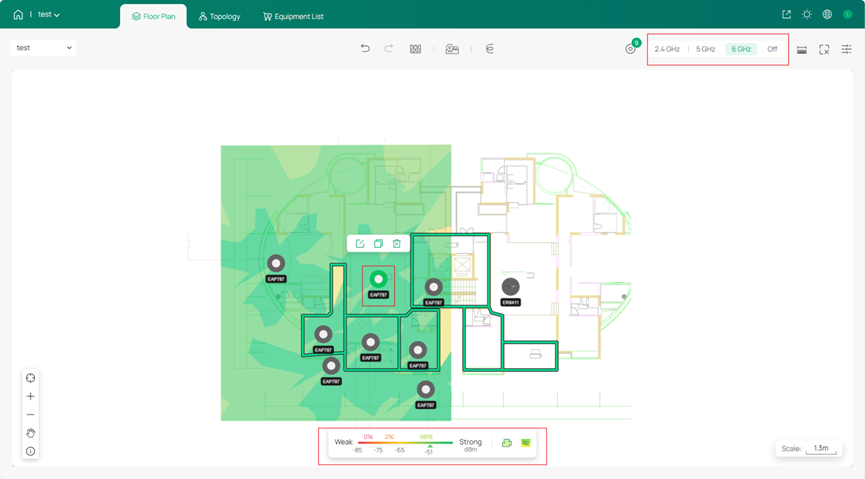
После того как AI завершит развёртывание устройств, вы можете выбрать конкретную беспроводную частоту для просмотра в правом верхнем углу. Затем, наведя курсор мыши на местоположение, вы можете увидеть уровень беспроводного сигнала по индикатору внизу.
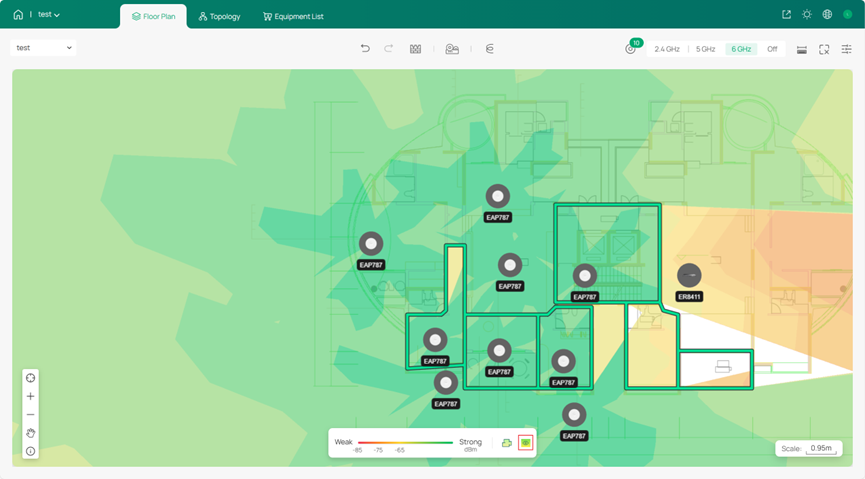
Вы можете нажать на значок глаза внизу, чтобы переключить диапазон отображения покрытия сигнала. Когда значок глаза закрыт, отображается только уровень сигнала в пределах границы; когда значок глаза открыт, отображается уровень сигнала по всему плану этажа.
Заключение
В этой статье продемонстрированы конкретные шаги и рекомендации по импорту DXF-файлов в Omada Design Hub, а также дано введение в проектирование стен и размещение устройств в Design Hub.
Чтобы узнать больше о каждой функции и настройке, перейдите в Центр загрузок и скачайте руководство для вашего продукта.
