


Содержание
Прокладка кабелей на одном этаже (текущий этаж)
Прокладка кабелей на нескольких этажах (проект)
Введение
Функция «Кабель» в Omada Design Hub позволяет визуализировать и планировать прокладку кабелей в пределах одного здания или между несколькими этажами. Правильное проектирование кабельной инфраструктуры необходимо для обеспечения стабильной, эффективной и масштабируемой сети — оно влияет на производительность, надёжность, подачу PoE и возможности будущего расширения. Чёткая прокладка кабелей также помогает командам координировать развёртывание на объекте и избегать проблем при установке.
Для упрощения этого процесса Omada Design Hub поддерживает автоматическую прокладку кабелей (Auto Cabling), которая автоматически генерирует соединения между устройствами на основе рекомендуемых правил топологии. Это снижает объём ручной работы, позволяя при этом полную настройку и доработку в соответствии с реальными строительными конструкциями, такими как стены, кабельные лотки и вертикальные кабельные шахты.
Требования
- Omada Design Hub
- План(ы) этажа(ей)
Настройка
Прокладка кабелей на одном этаже (текущий этаж)
Начнём с плана этажа, на котором уже размещены стены и устройства Omada (контроллер Omada, шлюз Omada, коммутатор Omada и точка доступа Omada EAP).
Шаг 1. Войдите в Omada Design Hub и откройте свой проект.
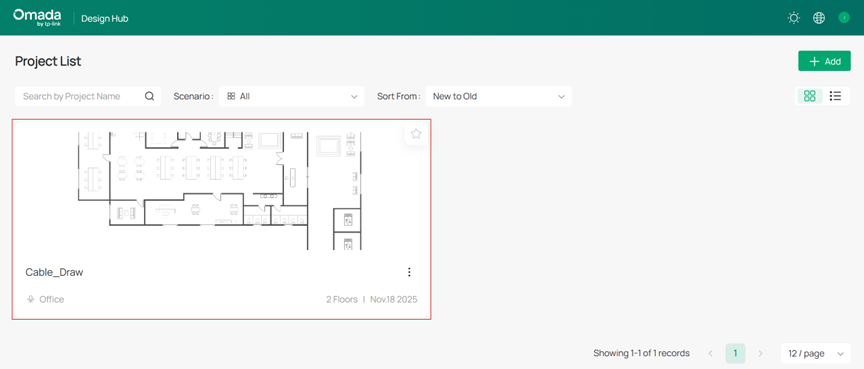
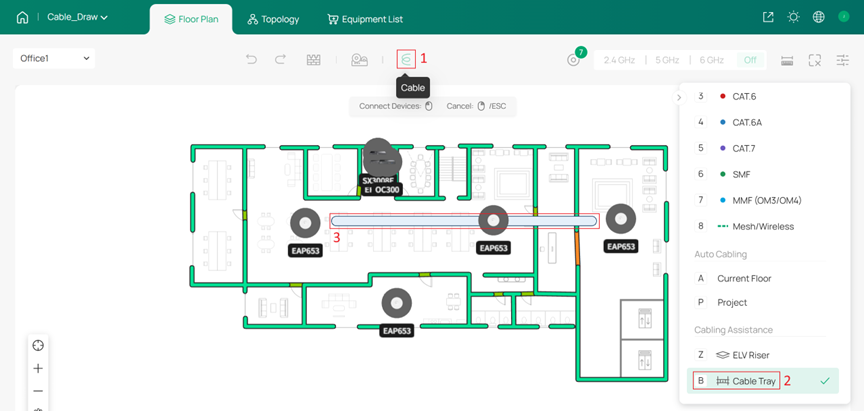
Шаг 2. На плане этажа с помощью значка Кабель > Кабельный лоток нарисуйте кабельные лотки.
Кабельные лотки представляют собой централизованные каналы прокладки кабелей и могут служить ориентиром для автоматической прокладки. Рекомендуется настраивать их в соответствии с реальной планировкой здания и потребностями в проводке.
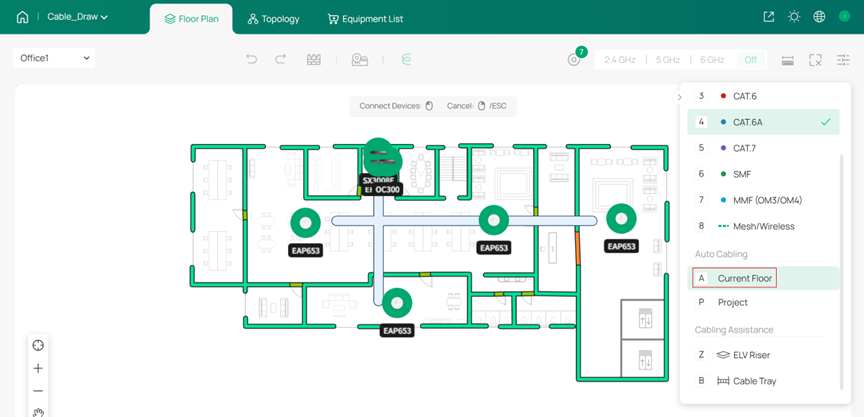
Шаг 3. (Опционально) Используйте автоматическую прокладку, выбрав Текущий этаж для автоматической генерации кабельных соединений на этом этаже.
Примечание:
- Для автоматической прокладки требуется как минимум два типа устройств в топологии.
- Автоматическая прокладка будет следовать последовательности подключения: шлюз > ядро > агрегация > доступа > EAP.
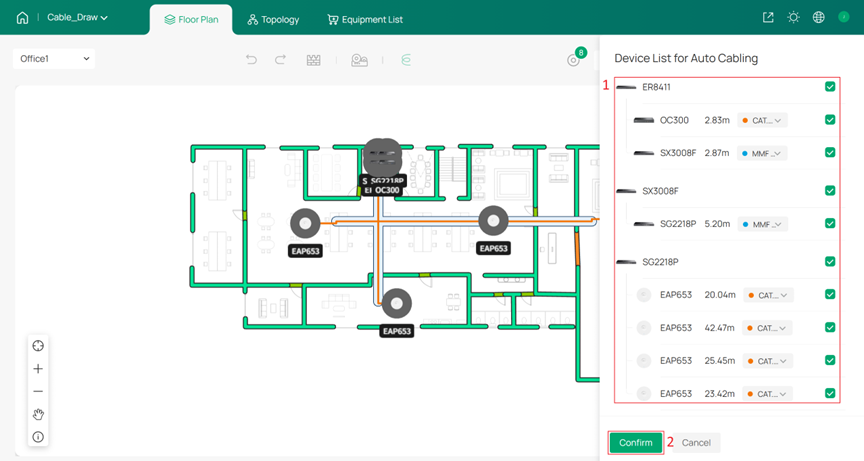
Вы можете выбрать, применять ли автоматическую прокладку, и указать тип кабеля для каждого сегмента соединения. Нажмите Подтвердить для завершения автоматической прокладки.
Примечание: После нажатия Подтвердить все ранее нарисованные кабели будут перезаписаны.
Шаг 4. Нарисуйте или доработайте пути кабелей вручную, чтобы они лучше соответствовали вашей конкретной планировке или требованиям проекта.
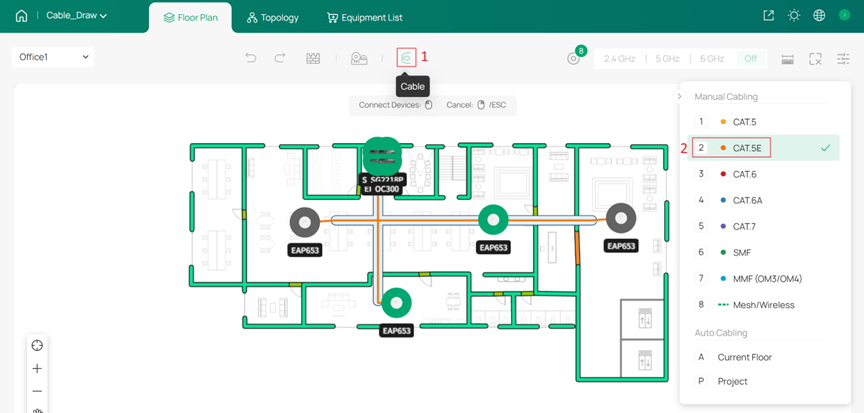
Выберите тип кабеля и вручную подключите устройства. Нажмите на любое устройство, чтобы начать рисование кабеля, затем нажмите на пустое место для добавления узла и, наконец, нажмите на целевое устройство для завершения соединения.
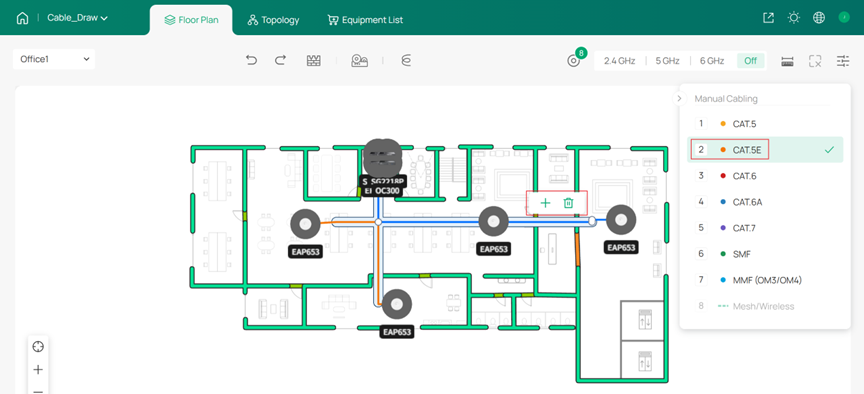
Вы также можете использовать Добавить узел на существующих кабелях для добавления поворотов, чтобы пути кабелей лучше соответствовали вашей планировке или требованиям. Или используйте Удалить кабель, чтобы удалить и перерисовать его.
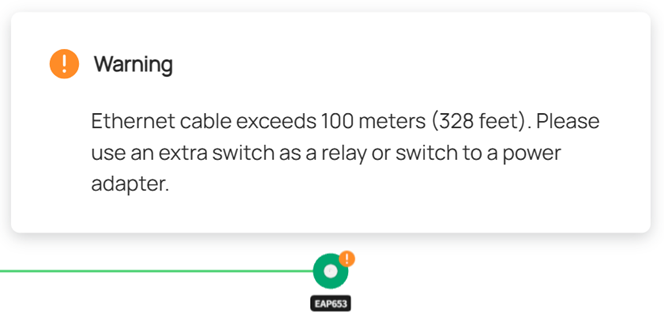
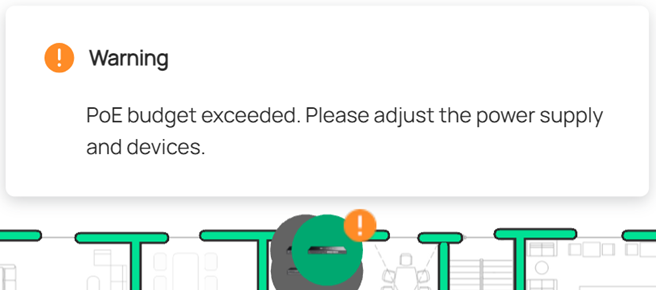
Распространённые проблемы топологии будут выделены на устройствах.
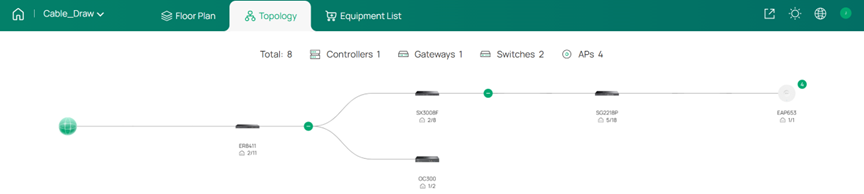
Шаг 5. В разделе Топология вы можете проверить, что все устройства правильно подключены и просмотреть общую структуру сети.
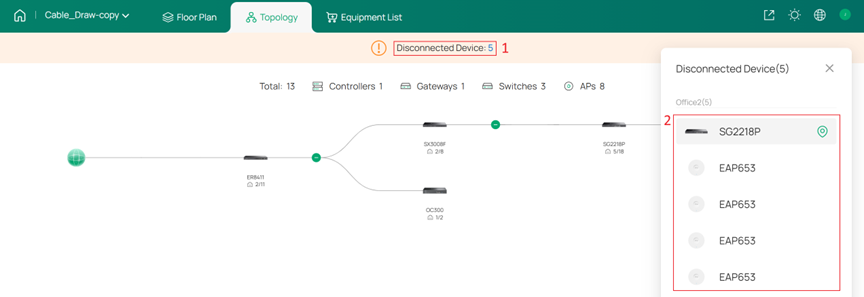
Если есть неподключённые устройства, вы можете быстро найти их.
Прокладка кабелей на нескольких этажах (проект)
Начнём с проекта, в котором уже размещены стены, кабельные лотки и устройства Omada (контроллер Omada, шлюз Omada, коммутатор Omada и точка доступа Omada EAP).
Вы можете обратиться к Шагу 2 раздела «Прокладка кабелей на одном этаже» для рисования кабельных лотков.
Шаг 1. Войдите в Omada Design Hub и откройте свой проект.
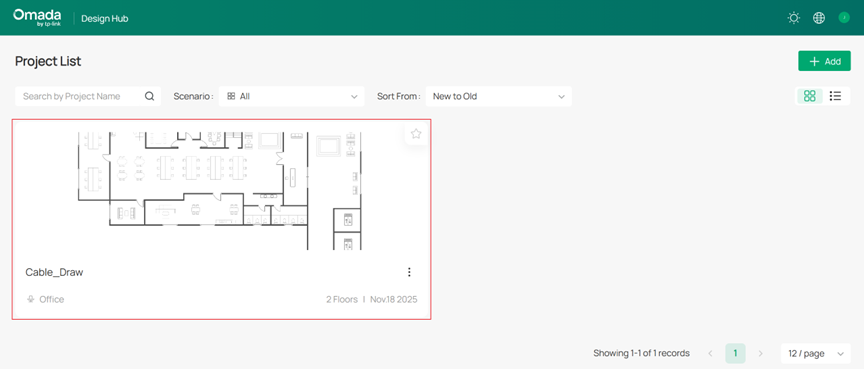
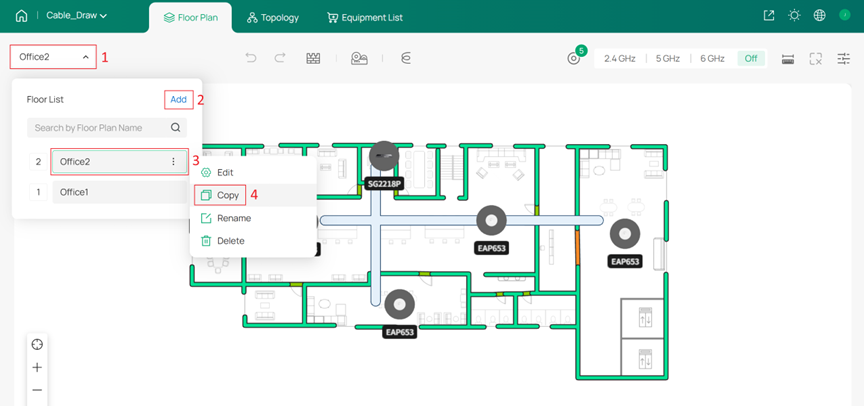
Шаг 2. Создайте проект, содержащий несколько этажей. Вы можете добавить новые этажи с помощью Добавить или Копировать существующие.
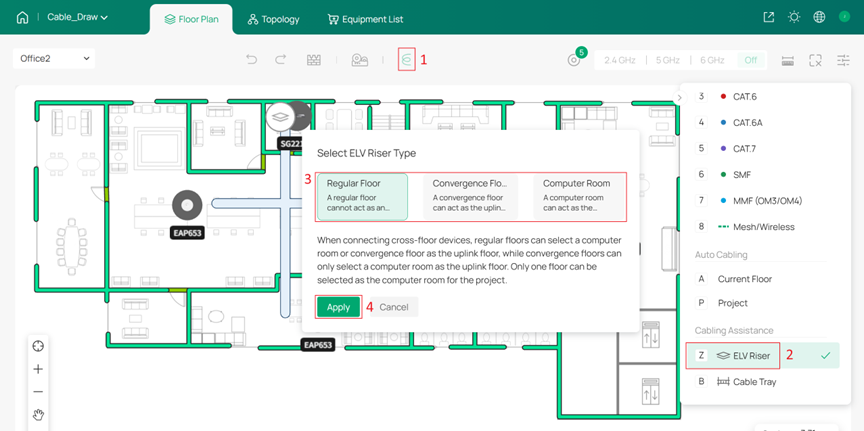
Шаг 3. На плане этажа используйте значок Кабель > Вертикальная кабельная шахта (ELV Riser) для настройки вертикальных кабельных шахт для каждого этажа.
Вертикальная кабельная шахта представляет собой пути, которые соединяют разные этажи по вертикали. Она делится на три типа:
- Компьютерный зал: Действует как узел верхнего уровня (например, серверная) и является вышестоящим для всех этажей. Только один этаж может быть назначен как компьютерный зал.
- Сходящийся этаж: Промежуточный этаж между компьютерным залом и обычными этажами, используемый для агрегации соединений с нескольких обычных этажей.
- Обычный этаж: Стандартный этаж, содержащий устройства; может выступать только как нижестоящий этаж для компьютерного зала или сходящегося этажа.
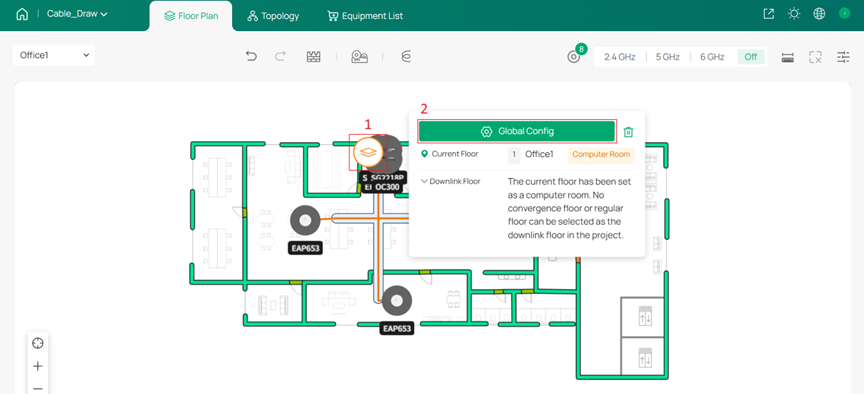
Шаг 4. Нажмите на любую вертикальную кабельную шахту, чтобы перейти в Глобальную конфигурацию и настроить соединения между этажами.
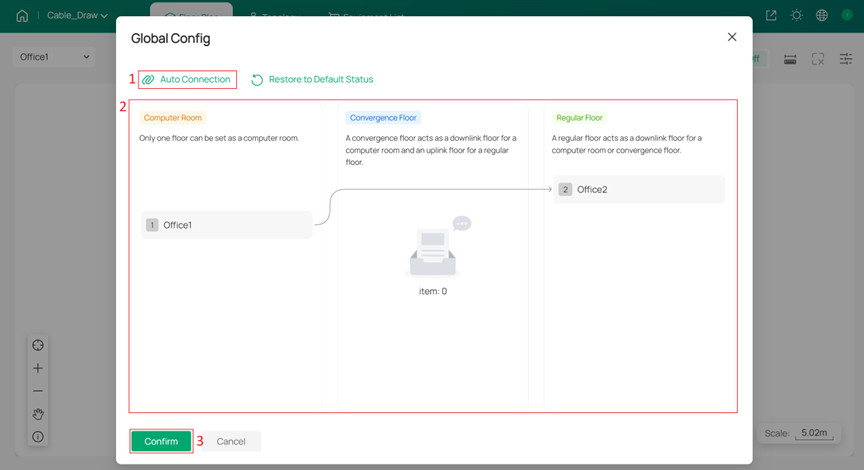
Вы можете использовать Автоматическое подключение для автоматической настройки или настроить соединения вручную.
При ручной настройке межэтажных соединений рекомендуется сохранять разумное количество уровней сетевой иерархии.
- Для малых и средних сетей, например, проекта с 4 обычными этажами, рекомендуется подключать все этажи напрямую к компьютерному залу.
- Для крупных сетей, например, проекта с 20 обычными этажами, рекомендуется планировать от 2 до 4 сходящихся этажей и организовывать структуру по порядку: компьютерный зал → сходящийся этаж → обычный этаж.
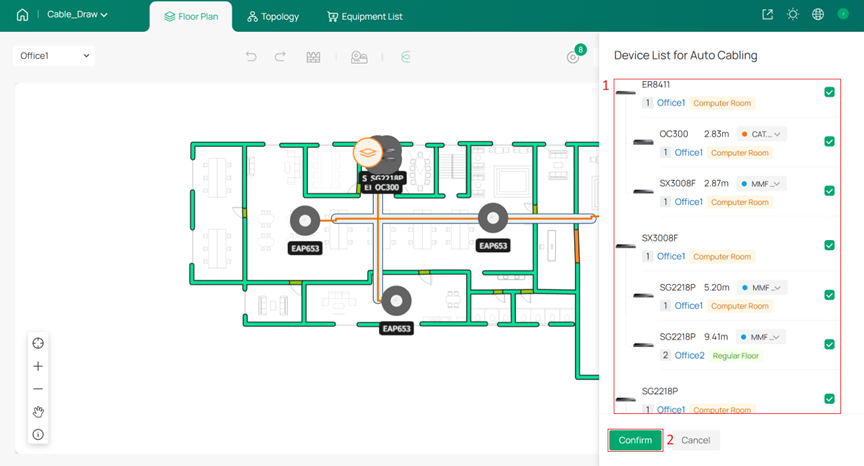
Шаг 5. (Опционально) Используйте автоматическую прокладку, выбрав Проект, чтобы автоматически сгенерировать кабельные соединения для всех этажей.
Примечание:
- Для автоматической прокладки требуется как минимум два типа устройств в топологии.
- Автоматическая прокладка будет следовать последовательности подключения: шлюз > ядро > агрегация > доступа > EAP.
- Межэтажные соединения будут учитывать глобальную конфигурацию, автоматически выбирать вышестоящий этаж и подключаться через вертикальные кабельные шахты.
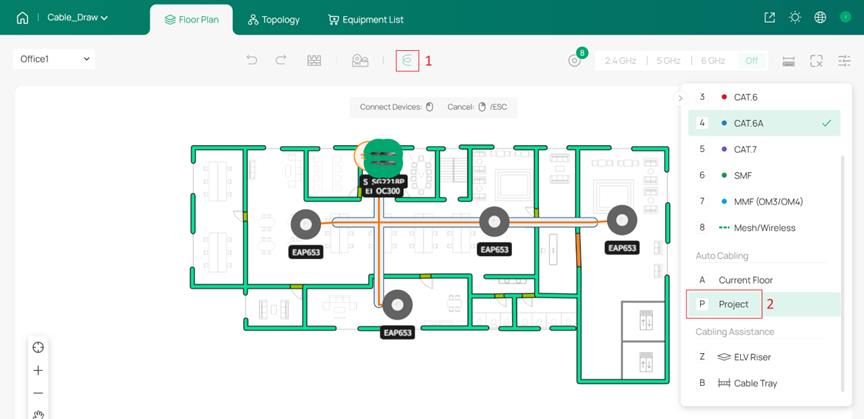
Вы можете выбрать, применять ли автоматическую прокладку, и выбрать тип кабеля для каждого сегмента. Нажмите Подтвердить для завершения автоматической прокладки.
Примечание: После нажатия Подтвердить все ранее нарисованные кабели будут перезаписаны.
Шаг 6. Доработайте маршруты кабелей и проверьте топологию в соответствии с Шагом 4 и Шагом 5 раздела «Прокладка кабелей на одном этаже».
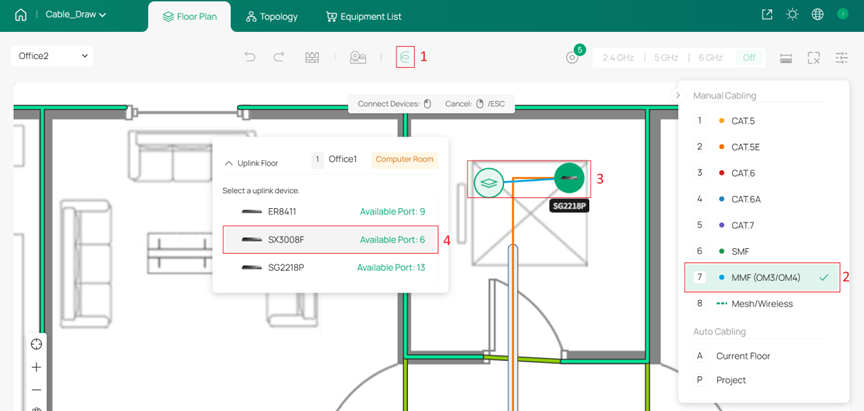
Для межэтажных соединений необходимо начинать с нижестоящего устройства, подключиться к вертикальной кабельной шахте на его этаже, а затем выбрать вышестоящее устройство.
Заключение
В этой статье рассказано, как рисовать кабели в Omada Design Hub как для одного этажа, так и для нескольких этажей. Сочетая автоматическую прокладку с ручной доработкой, вы можете эффективно создавать реалистичные схемы прокладки кабелей и проверять полную топологию сети в среде проектирования.
Чтобы узнать больше о каждой функции и настройке, перейдите в Центр загрузок и скачайте руководство для вашего продукта.
