


Содержание
Настройка с устройством Omada в качестве DHCP-сервера
Настройка с внешним DHCP-сервером или без DHCP-сервера
Введение
Нам известно, что в настройках LAN произошли значительные изменения при переходе с Omada Controller v5 на Omada Network v6. В этой статье рассказывается, как настроить функцию VLAN в новой версии Omada Network v6, чтобы помочь вам лучше понять процесс настройки VLAN с использованием Omada Network v6.
Требования
- Omada Controller
- Шлюз/коммутатор Omada (опционально)
Настройка
Настройка с устройством Omada в качестве DHCP-сервера
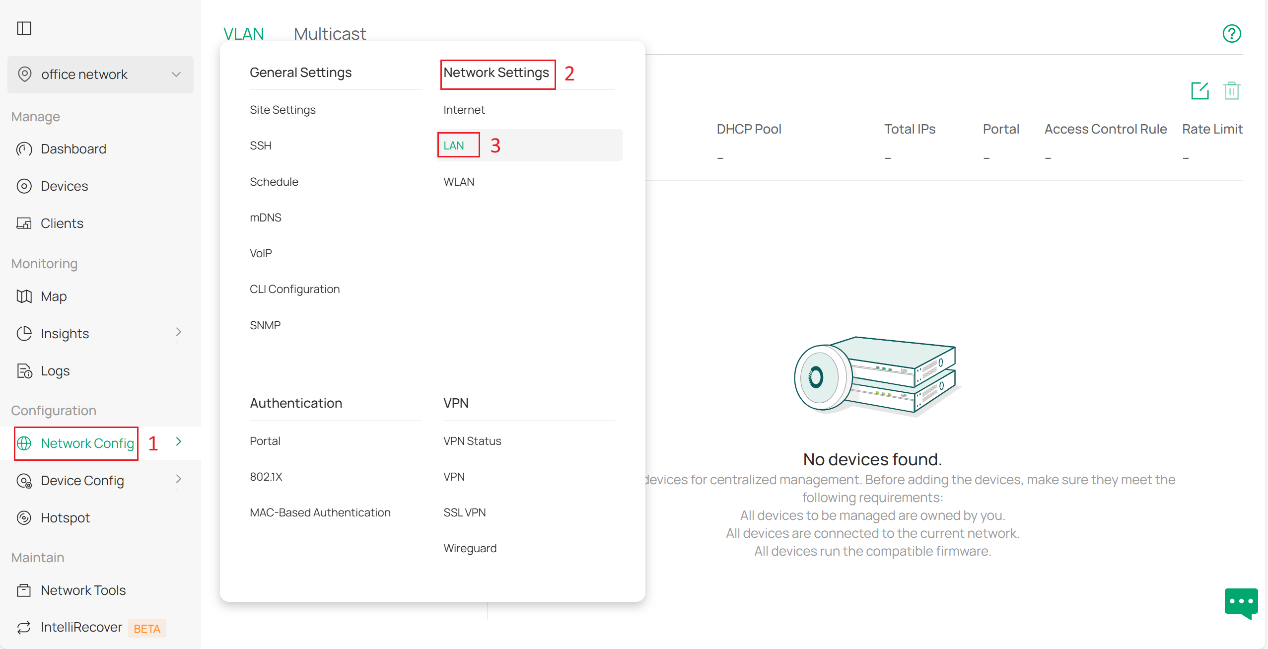
Шаг 1. Чтобы создать новый VLAN на контроллере, перейдите в раздел Настройка сети > Настройки сети > LAN и нажмите Добавить в столбце VLAN после входа в контроллер.
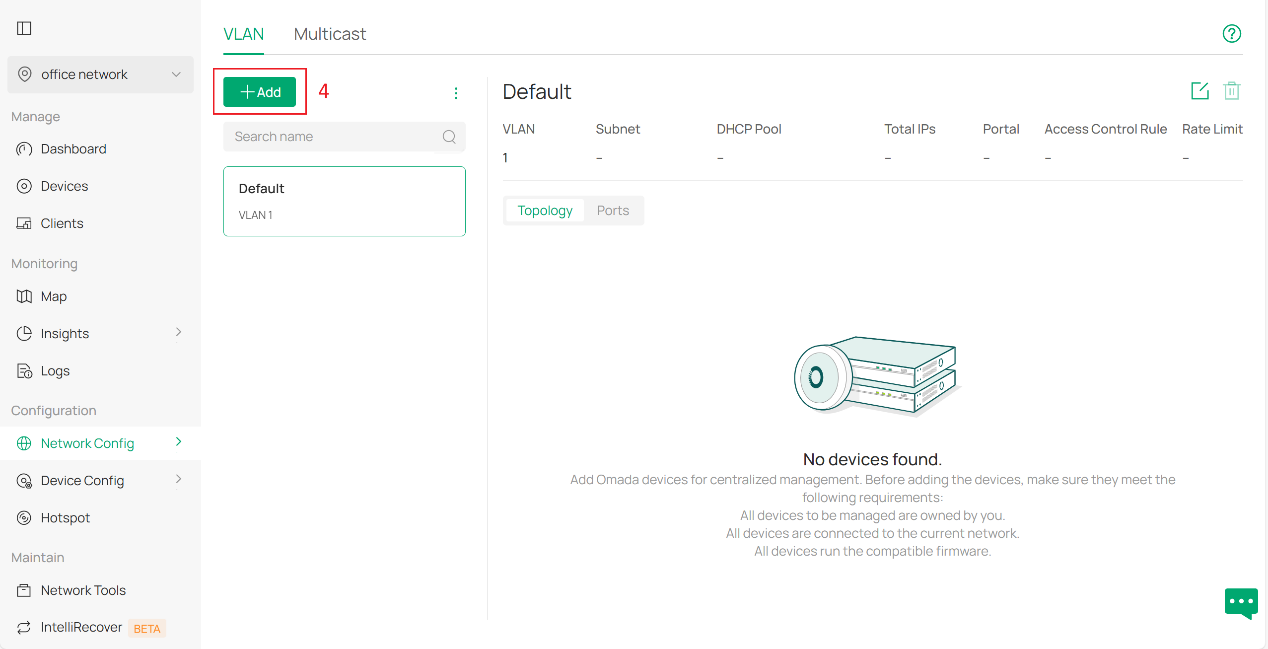
Затем приступаем к базовой настройке.
Выберите устройство, на котором вы хотите настроить DHCP-сервер, в качестве Устройства DHCP-сервера. Это может быть шлюз или коммутатор, поддерживающий службы DHCP.
Укажите Имя, ID VLAN, а также Подсеть для новой сети. Если вы планируете использовать сеть со статическими IP-адресами, вы можете отключить функцию DHCP.
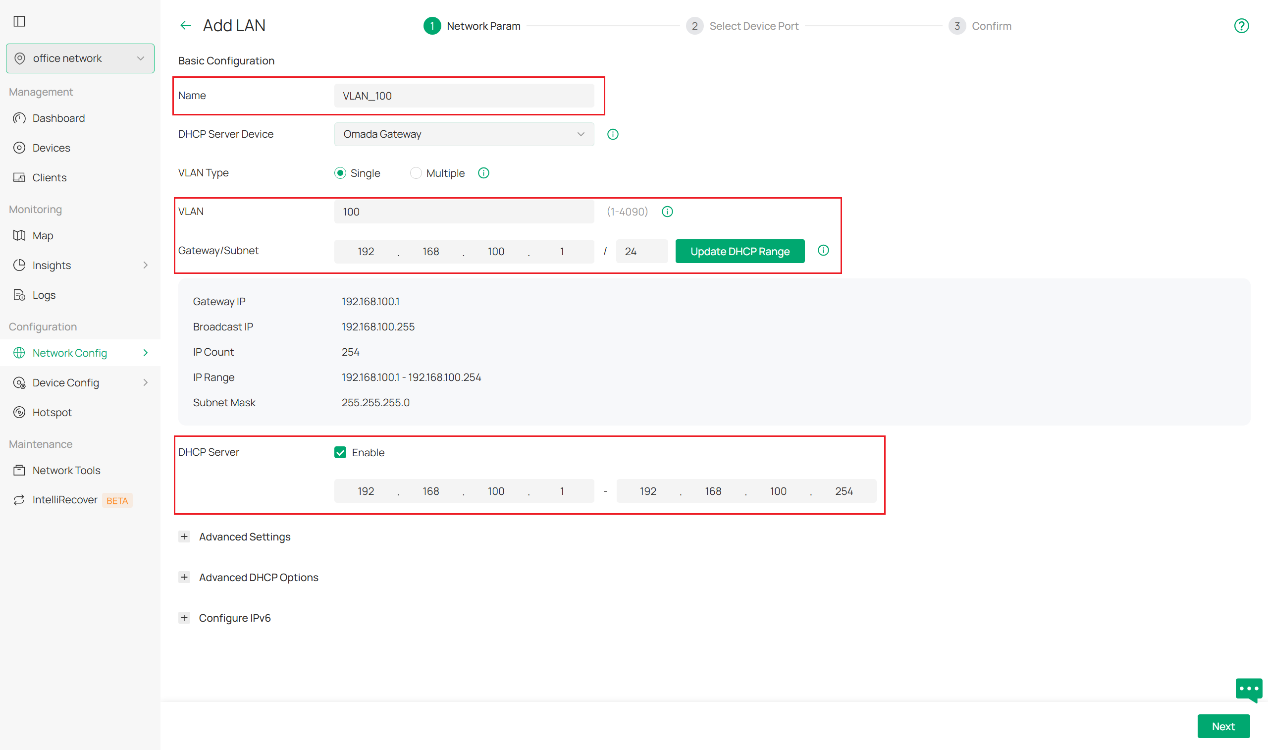
При использовании коммутатора Omada в качестве DHCP-сервера эти параметры необходимо настроить вручную в соответствии с вашими потребностями. Выберите Статический в качестве Режима IP-адреса и укажите IP-адрес и Маску подсети. Выберите DHCP-сервер в качестве Режима DHCP и введите необходимые параметры, такие как Диапазон DHCP и DNS-сервер.
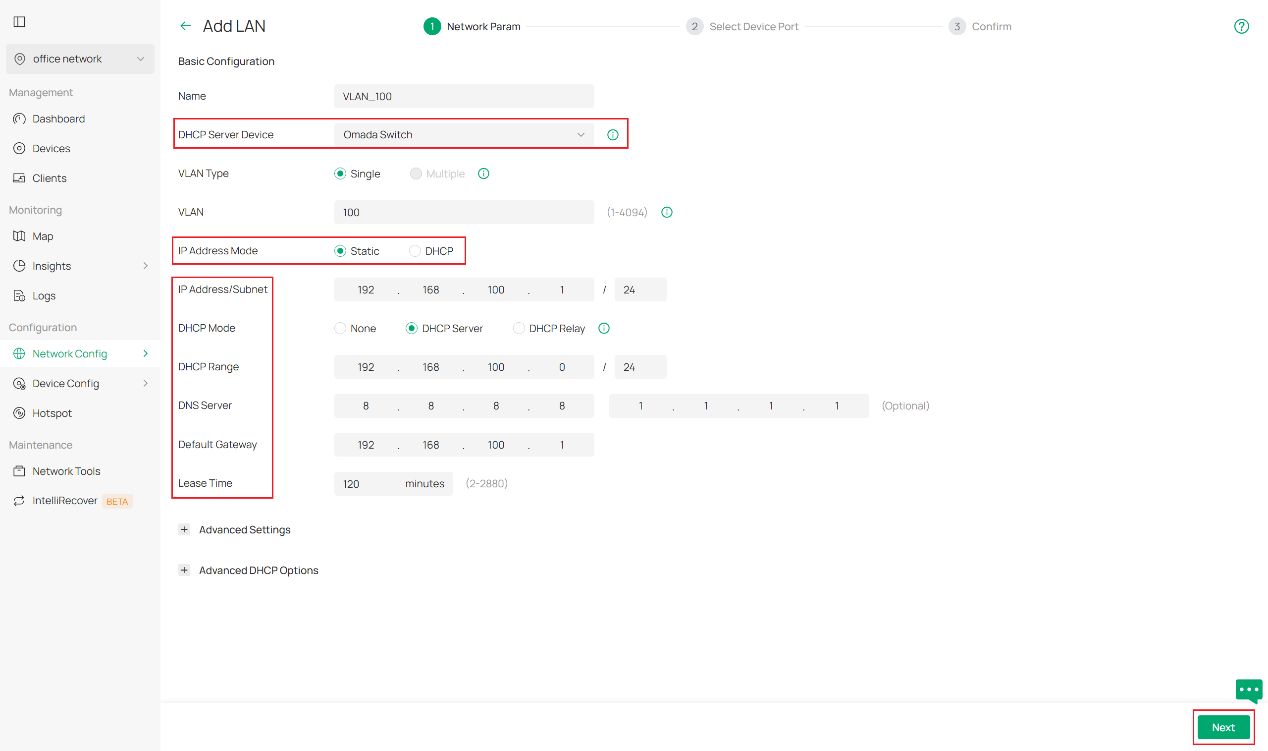
Вы также можете настроить расширенные сетевые параметры, включая Snooping, Допустимые DHCP-серверы и DHCP L2 Relay в Расширенных настройках, а также настроить опцию DHCP 138 и пользовательские опции DHCP в соответствии с вашими потребностями в Расширенных опциях DHCP. При возникновении дополнительных вопросов вы можете обратиться к другим FAQ для получения подробной информации об этих функциях.
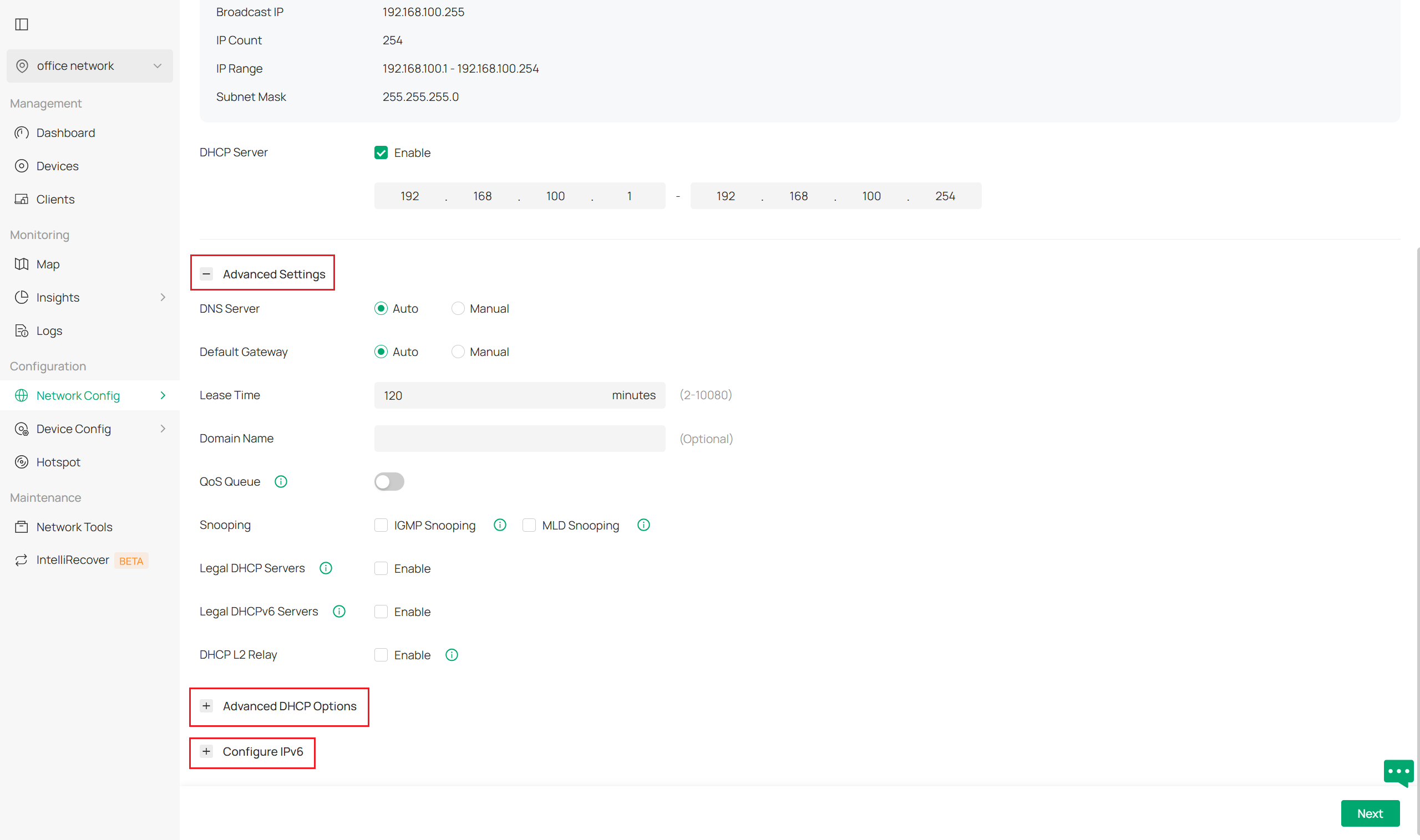
После завершения настройки всех необходимых параметров нажмите Далее для продолжения.
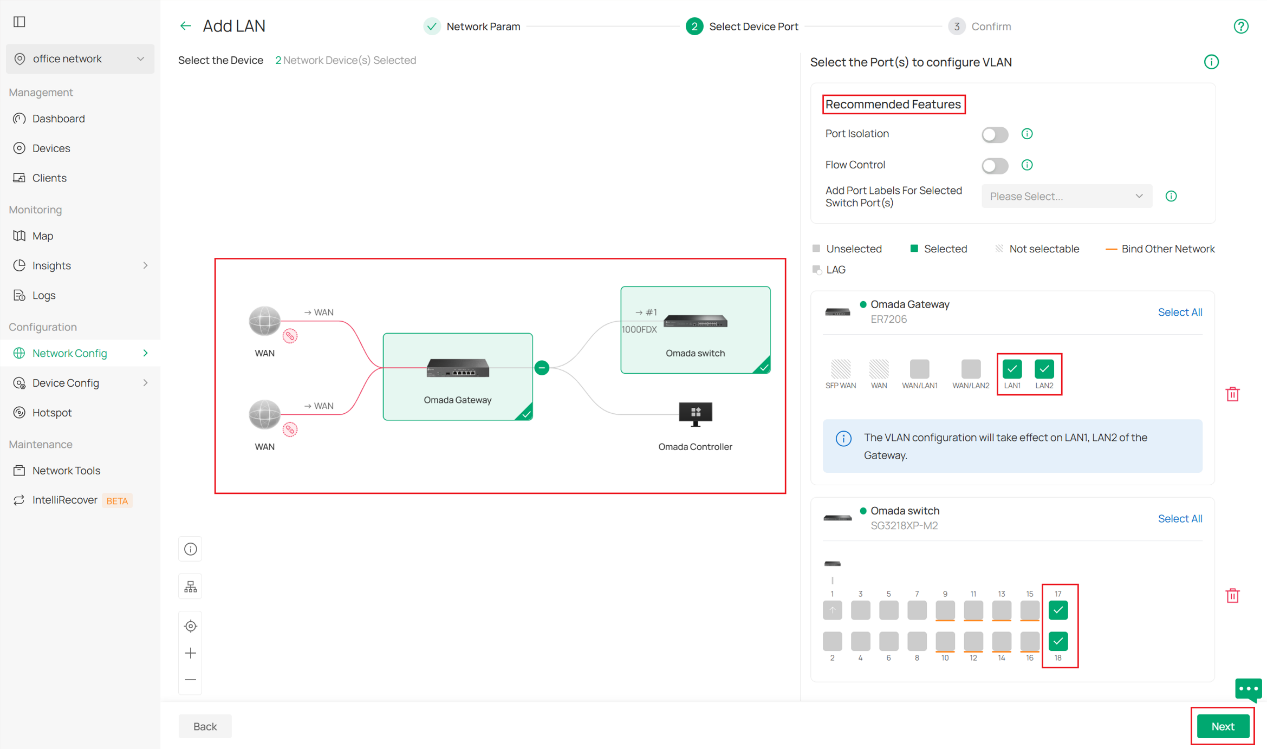
Шаг 2. Выберите порты устройств. На следующей странице вы выберете порты устройств. Для этого нажмите на устройство, которое хотите настроить, а затем выберите его порты, к которым будет применена эта конфигурация VLAN. Обратите внимание, что для портов коммутатора, если порт остаётся невыбранным ни для какой конфигурации VLAN, он становится транковым портом, содержащим все VLAN для поддержания связности. Вы также можете включить рекомендуемые функции, такие как изоляция портов и управление потоком, на этих портах доступа. Затем нажмите Далее для продолжения.
Примечание: Рекомендуется выбирать порты доступа на ваших коммутаторах для вашей сети (порты, которые подключаются к хостам или клиентам, например, ПК) на этом шаге. Что касается шлюза, если для ответвления это необходимо, вы должны его включить. Результат показан на шаге 3, чтобы объяснить, как это работает.
Шаг 3. Подтвердите только что выполненную настройку. Если всё соответствует ожиданиям, нажмите Применить для завершения.
В соответствии с тем, что показано на серии скриншотов в этом FAQ, мы получим шлюз, порты LAN1 и LAN2 которого имеют VLAN 100 с включённым на нём DHCP-сервером, и коммутатор с портами 17 и 18 в качестве портов доступа для VLAN 100, а также портами 1-8 в качестве транковых портов, содержащих несколько VLAN, включая VLAN 100 и любые другие ранее настроенные VLAN. (Порты 9-16 были ранее настроены с другими VLAN и настроены как порты доступа для этих VLAN.)
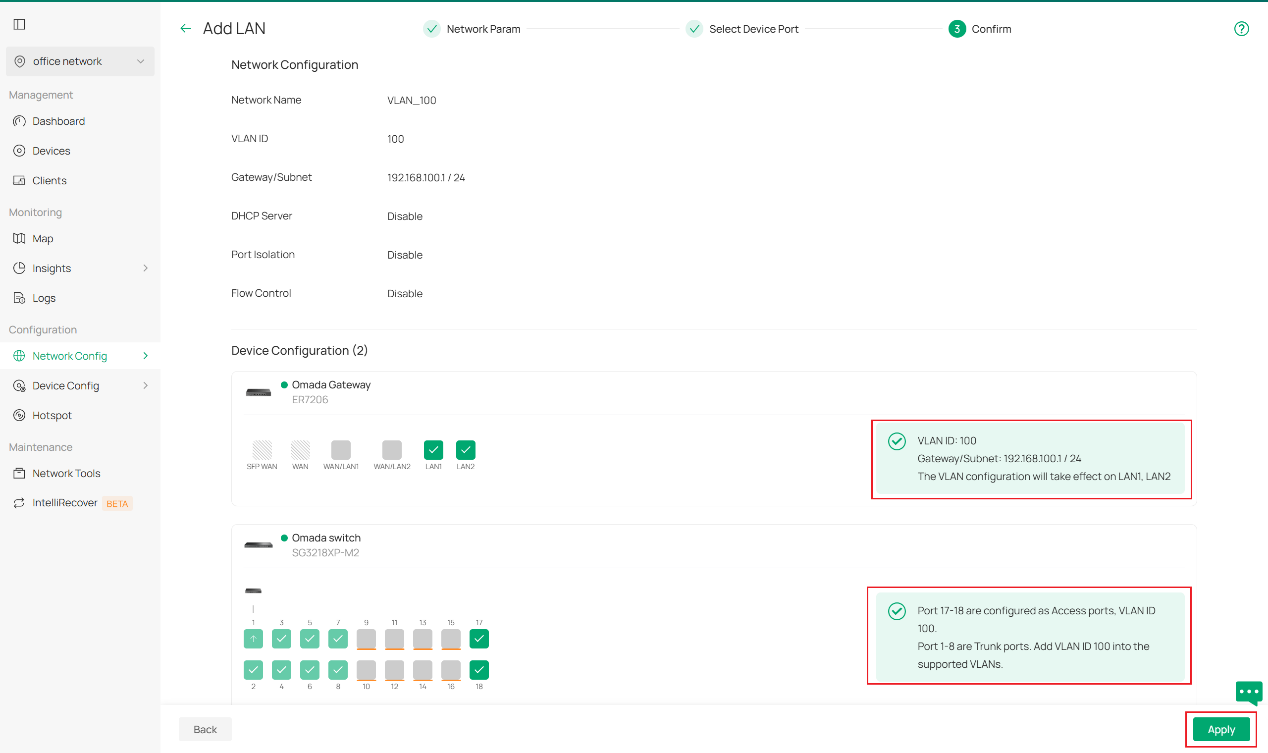
Примечание: Для дальнейшей настройки сетевых параметров порта коммутатора, таких как PVID, теги/без тегов и т. д., перейдите на страницу сведений о коммутаторе и отредактируйте порт, если требуются дополнительные действия по настройке.
Настройка с внешним DHCP-сервером или без DHCP-сервера
Иногда вы можете не захотеть настраивать DHCP-сервер на устройствах Omada, но хотите добавить существующий VLAN, который уже был настроен на маршрутизаторах или брандмауэрах других производителей, на ваши нижестоящие устройства Omada, такие как EAP или коммутаторы доступа. Или вам просто нужна чистая сеть второго уровня со статическими IP-адресами.
Для этих сценариев отличие от предыдущего этапа заключается в том, что при выборе устройства DHCP-сервера необходимо выбрать Внешние устройства или Нет.
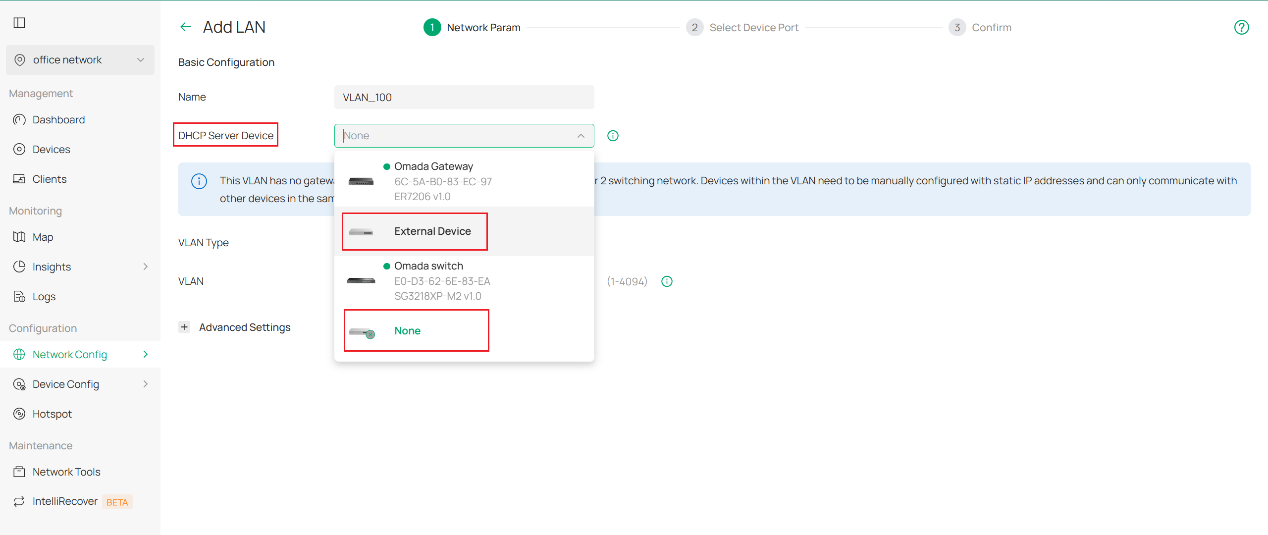
Остальная часть рабочего процесса в основном аналогична первому этапу.
Проверка
В этой главе мы демонстрируем пример настройки офисной сети, чтобы проиллюстрировать, как настраивается VLAN с помощью Omada Controller 6.0. Схема сети показана на рисунке ниже.
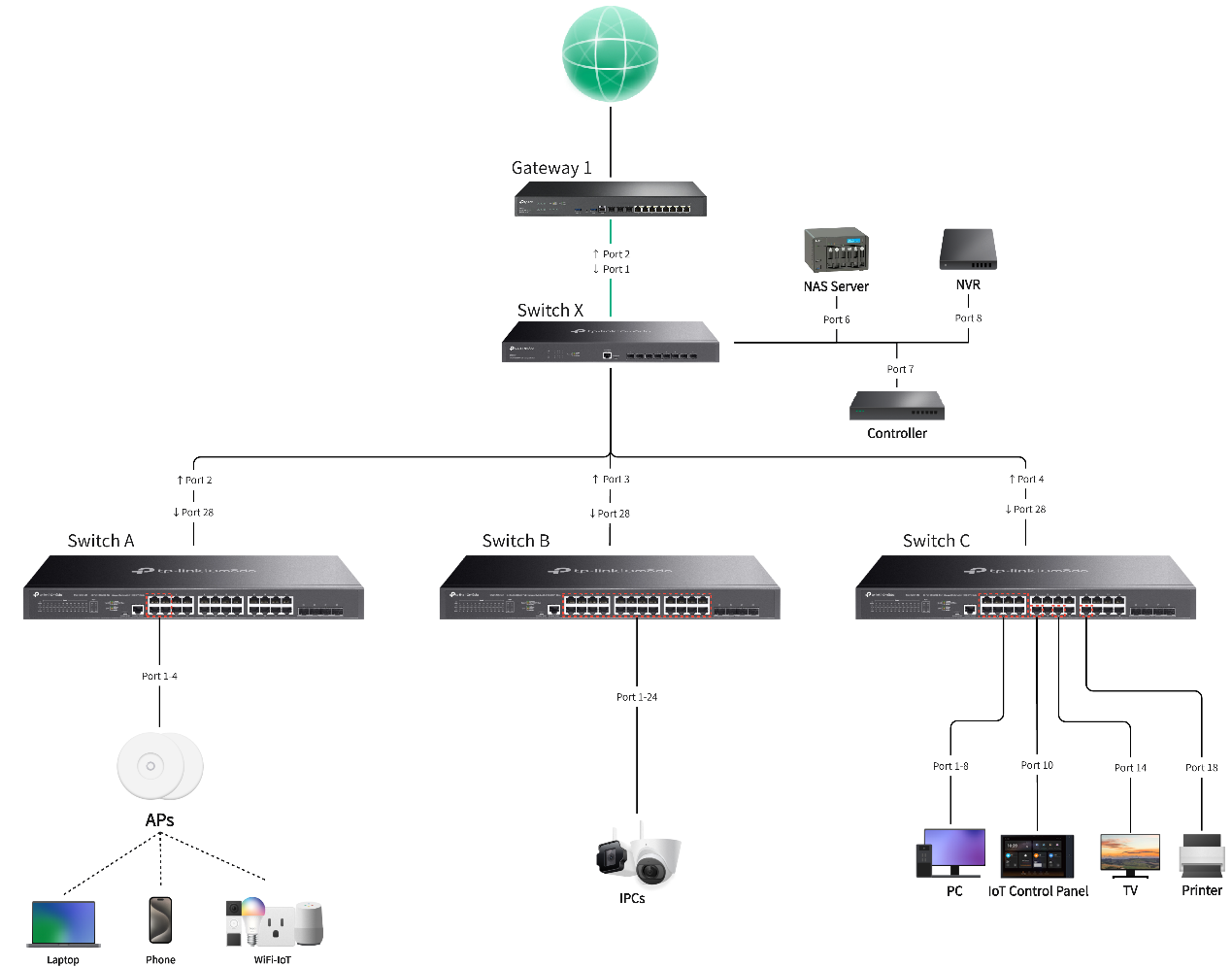
В соответствии с правилами VLAN для этого примера мы планируем использовать VLAN 1 для управления сетевыми устройствами, VLAN 10 для компьютеров сотрудников, VLAN 20 для гостевого доступа, VLAN 30 для устройств безопасности внутри офиса и VLAN 40 для оборудования IoT. Их диапазоны IP и планировка портов подробно показаны в следующих таблицах.
|
Имя сети |
Назначение |
ID VLAN |
Шлюз/Диапазон IP |
Порты |
SSID |
|
По умолчанию |
Сеть управления по умолчанию для сетевой инфраструктуры и системного администрирования |
1 |
192.168.0.1/24 |
SW A порты 1-4 |
/ |
|
Сеть ПК |
Основная сеть сотрудников для настольных компьютеров и рабочих станций |
10 |
192.168.10.1/24 |
SW C порты 1-4 |
/ |
|
Гостевая сеть |
Изолированная сеть для гостей с ограниченным доступом только в Интернет |
20 |
192.168.20.1/24 |
/ |
Гостевой SSID |
|
Сеть безопасности |
Выделенная сеть для камер видеонаблюдения, систем контроля доступа и оборудования видеонаблюдения |
30 |
192.168.30.1/24 |
SW B порты 1-24 |
/ |
|
IoT-сеть |
Сегрегированная сеть для умных устройств, датчиков и IoT-оборудования с контролируемым доступом |
40 |
192.168.40.1/24 |
SW C порты 10,14,18 |
IoT SSID |
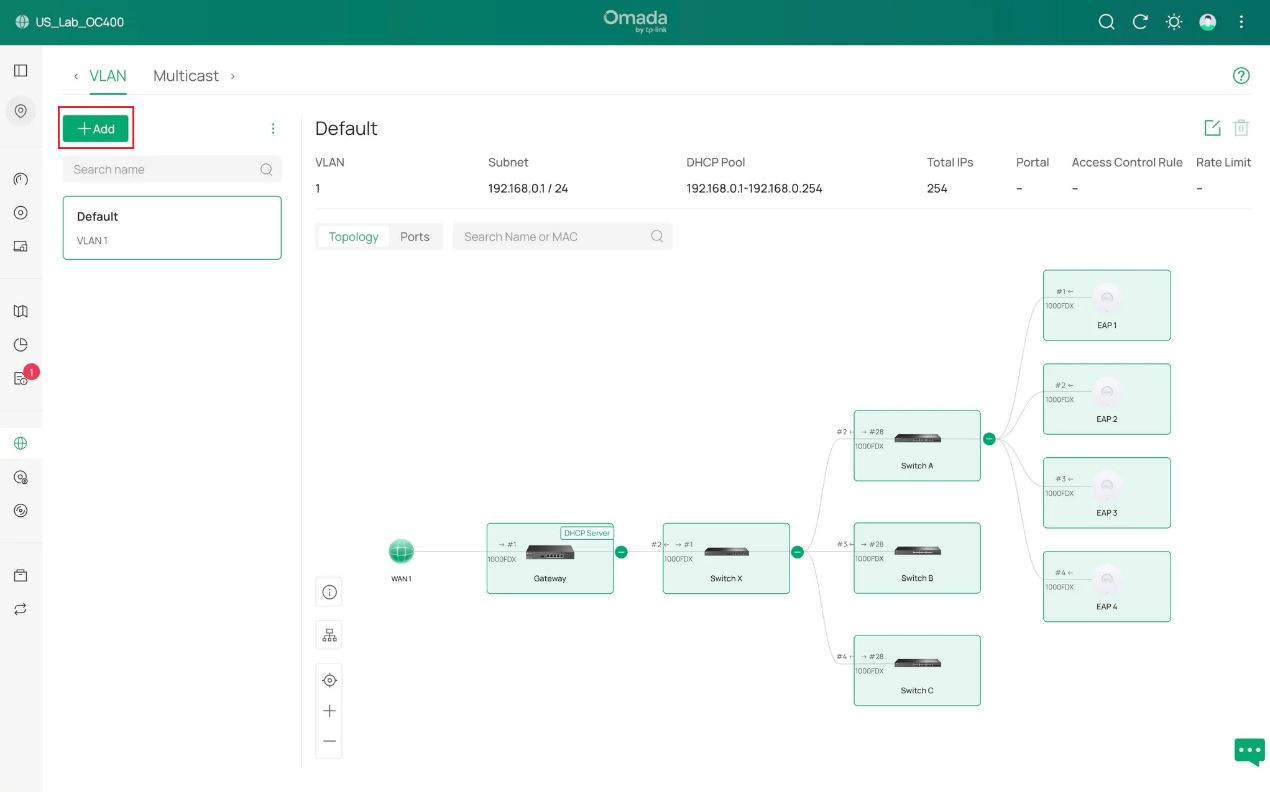
В качестве примера возьмём настройку VLAN 10; метод настройки других VLAN аналогичен. После подключения всех устройств по порядку мы начинаем с создания VLAN 10, поскольку VLAN 1 создаётся по умолчанию. Нажмите «Добавить» в левом верхнем углу, чтобы перейти на страницу редактирования.
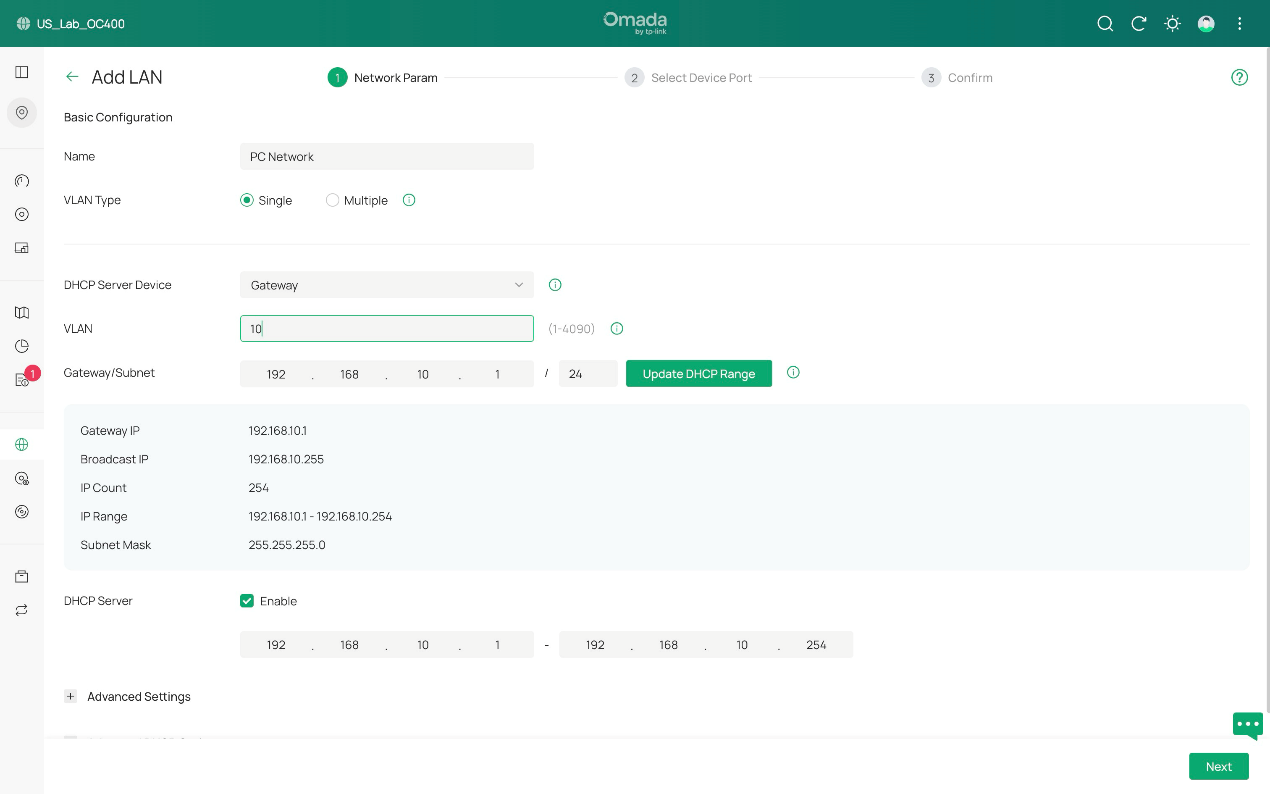
Мы создаём VLAN 10, выбираем шлюз Omada в качестве DHCP-сервера с включённой службой DHCP и называем его PC Network.
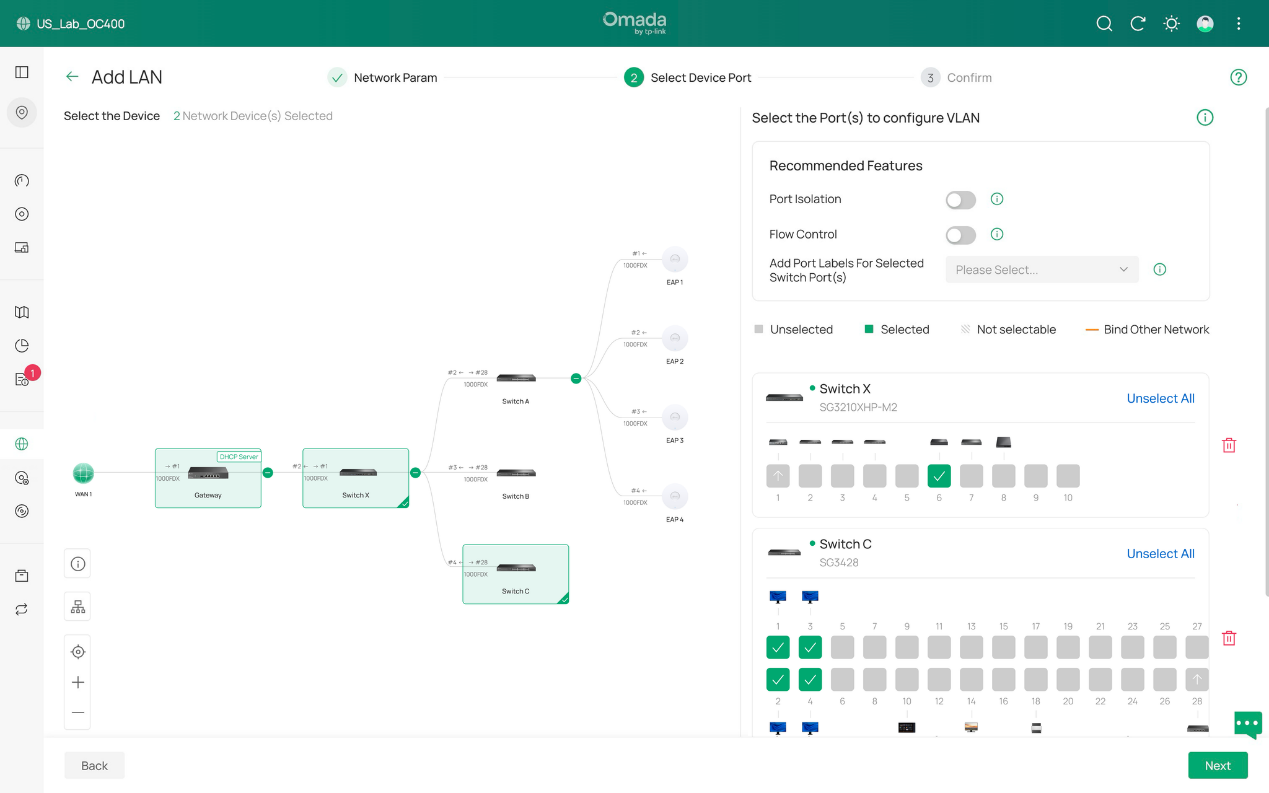
Затем мы выбираем порты, которые должны быть портами доступа для PC Network, включая 4 ПК и 1 NAS. Мы предоставляем им доступ к VLAN 10. Это можно сделать, либо отмечая порты по одному, либо перетаскивая выделение, охватывающее несколько портов. Значок красной корзины используется для очистки всех выбранных портов. Не беспокойтесь о восходящих портах; они будут содержать VLAN 10 после завершения настройки, если они останутся транковыми портами.
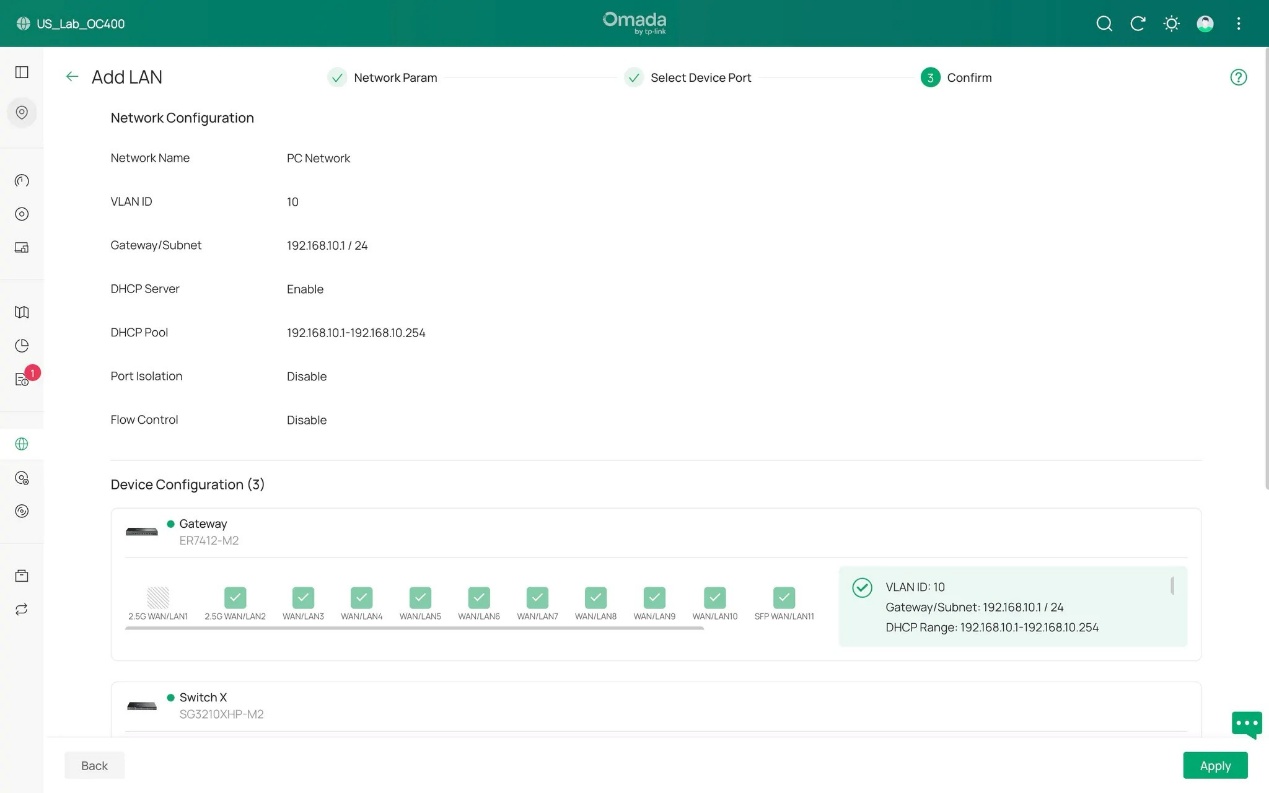
После этого мы переходим на страницу подтверждения. Если всё соответствует ожиданиям, мы нажимаем Применить для завершения. На этом создание VLAN завершено.
Теперь мы покажем, как редактировать существующую конфигурацию VLAN.
Предположим, что к нам пришли 4 новых сотрудника, и нам нужно добавить четыре новых ПК в офисную сеть, то есть в VLAN 10.
Для этого после подключения 4 новых ПК к портам 5-8 коммутатора C мы переходим в раздел Настройка сети > LAN, находим PC Network (VLAN 10) слева и нажимаем кнопку редактирования справа. На следующей странице вы можете редактировать сетевые параметры для этого VLAN. Однако в данном примере это не требуется, поэтому мы просто перейдём к следующей странице, где будут определены порты доступа.
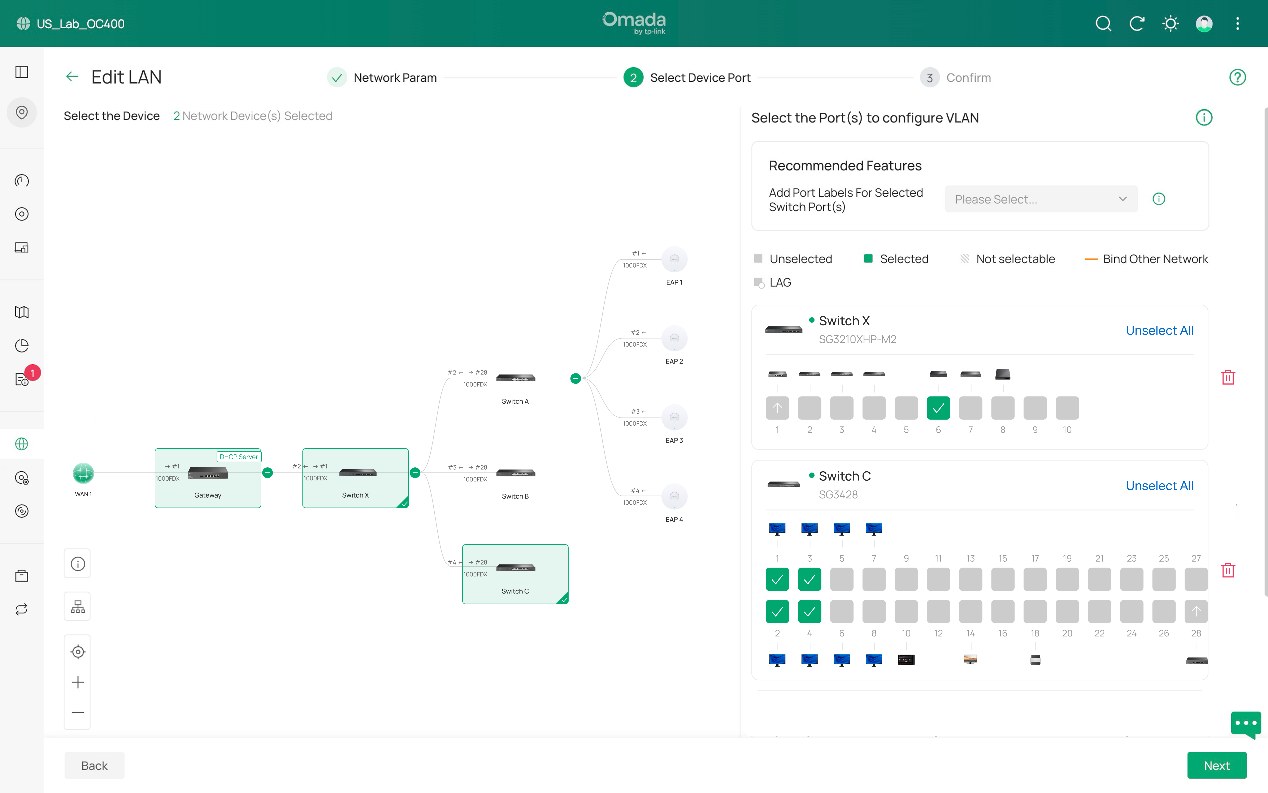
Когда мы нажимаем на коммутатор C, чтобы открыть его порты, вы можете видеть, что мы обнаружили 4 новых ПК на портах 5-8. Теперь аналогичным образом мы выбираем порты 5-8 и делаем их портами доступа для VLAN 10.
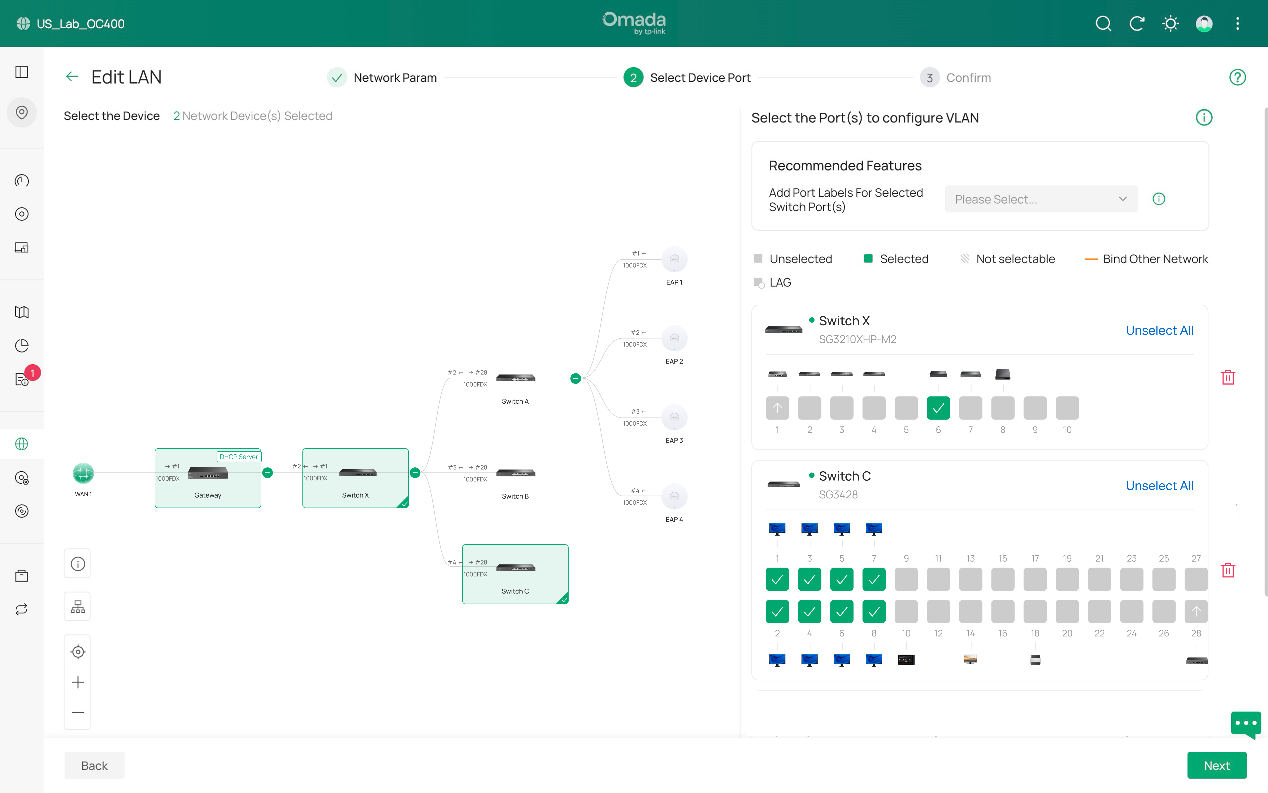
Наконец, наступает этап подтверждения для проверки статуса VLAN 10. Если всё соответствует вашим ожиданиям, нажмите Применить, и редактирование будет завершено.
Заключение
Это шаги по созданию VLAN с использованием новейшего контроллера Omada Controller v6. Проще говоря, последовательность действий включает настройку параметров, выбор портов, подтверждение и повторение для другого VLAN. Редактирование существующего VLAN также выполняется в этом же порядке.
Для опытных пользователей, которые хотят быстро понять, что изменилось, как вы, возможно, уже заметили, основное отличие заключается в том, что конфигурации VLAN теперь независимы и больше не связаны с профилем порта.
Наша старая схема работала по принципу «Сеть > Профиль порта > Порт коммутатора». VLAN на порту коммутатора нельзя было изменить напрямую; для изменения VLAN на порту коммутатора нужно было изменять содержимое в профиле порта. Теперь же схема работает по принципу «Сеть > Порт коммутатора». Сначала мы настраиваем VLAN для всей сети, а если требуются дальнейшие корректировки, мы переходим непосредственно к порту(ам) коммутатора (перетаскивая мышь для выбора нескольких блоков) на странице сведений об устройстве и напрямую изменяем такие параметры, как теги, PVID и т. д., для расширенных настроек.
Чтобы узнать больше о каждой функции и настройке, перейдите в Центр загрузок и скачайте руководство для вашего продукта.
