


Содержание
Типовые сценарии применения групп точек доступа (AP Group)
Введение
Для повышения гибкости и масштабируемости конфигурации WLAN в Omada Controller v6.3 была внедрена оптимизация на основе групп точек доступа (AP Group). Это обеспечивает более эффективный и интуитивно понятный способ управления SSID и связью с устройствами.
В традиционной рабочей схеме SSID настраиваются в группах WLAN (WLAN Groups) и применяются к устройствам через привязку. Однако такой подход имеет ряд ограничений, таких как изолированные конфигурации SSID в разных группах, отсутствие глобальной видимости и усложнение операций при управлении крупными развертываниями.
Оптимизированная модель направлена на решение этих проблем за счет улучшения логики конфигурации и обеспечения более четкой взаимосвязи между устройствами, группами точек доступа и SSID. Это позволяет лучше понимать зависимости конфигураций, упрощать обслуживание и эффективно развертывать общие SSID в различных сценариях, таких как отели, апартаменты и кампусы.
Кроме того, оптимизация обеспечивает совместимость с существующей моделью конфигурации, что позволяет легко перейти на новую версию без нарушения текущих развертываний.
Требования
- Контроллер Omada (программный/аппаратный/облачный, версия 6.3 и выше)
- Точка доступа Omada (Omada EAP)
Настройка
В следующем разделе объясняется, как добавить SSID и настроить группу точек доступа (AP Group) в контроллере Omada версии 6.3.
Создание SSID на новом сайте
Шаг 1. Создайте новый сайт в вашем контроллере.
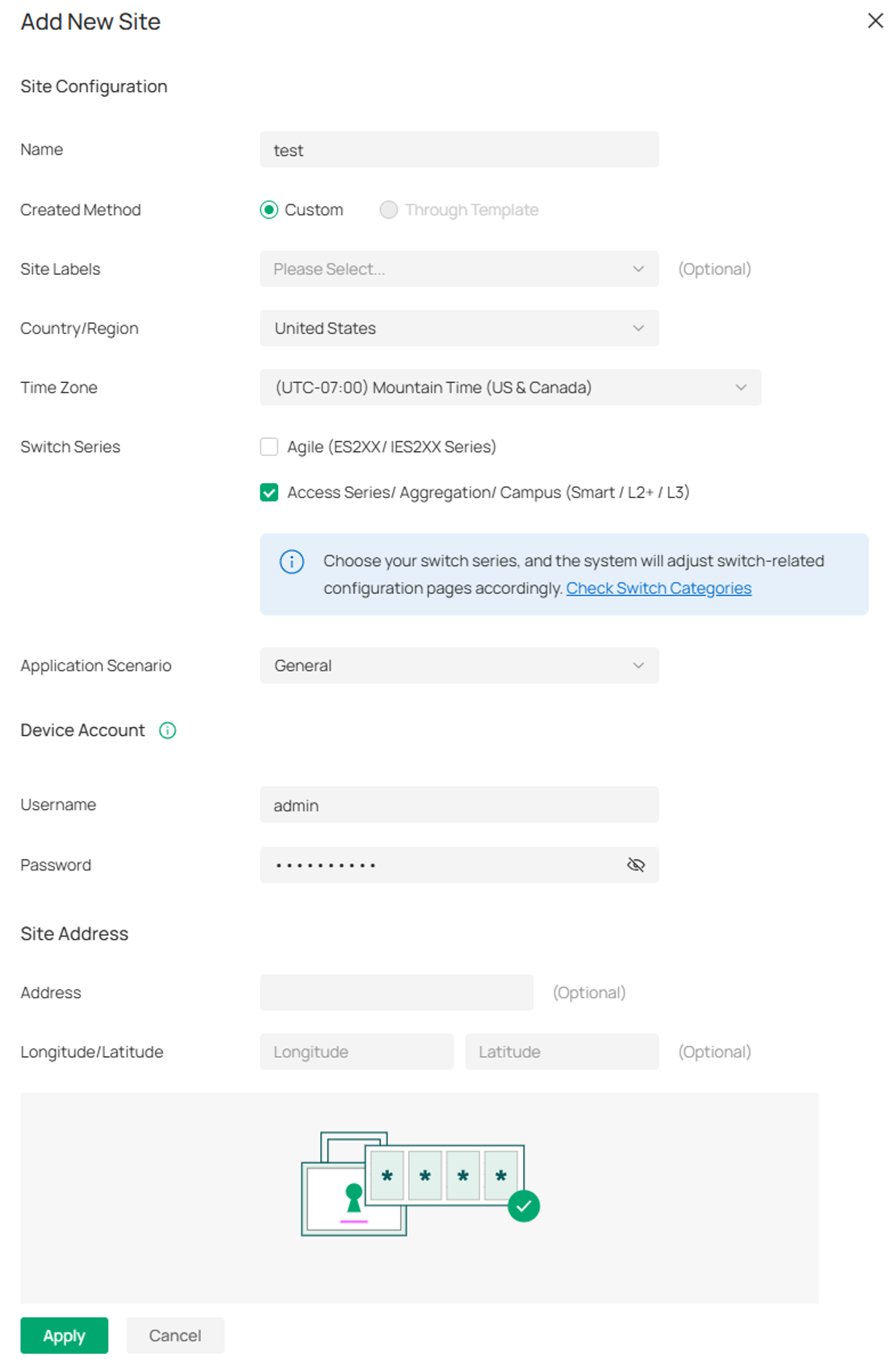
Примечание: Система автоматически создает группу точек доступа по умолчанию (Default AP Group), которую нельзя удалить.
Шаг 2. Обнаружение и добавление (Adoption) устройств. Если вы не можете найти ваше устройство, обратитесь к этой статье: Как обнаружить устройства Omada с помощью программного и аппаратного контроллера.
Примечание: По умолчанию после добавления (adoption) точка доступа (AP) назначается в группу Default AP Group. Шлюзы и беспроводные маршрутизаторы не связываются с какими-либо группами AP.
Шаг 3. Создайте ваш SSID в разделе Network Config > WLAN > Add SSID.
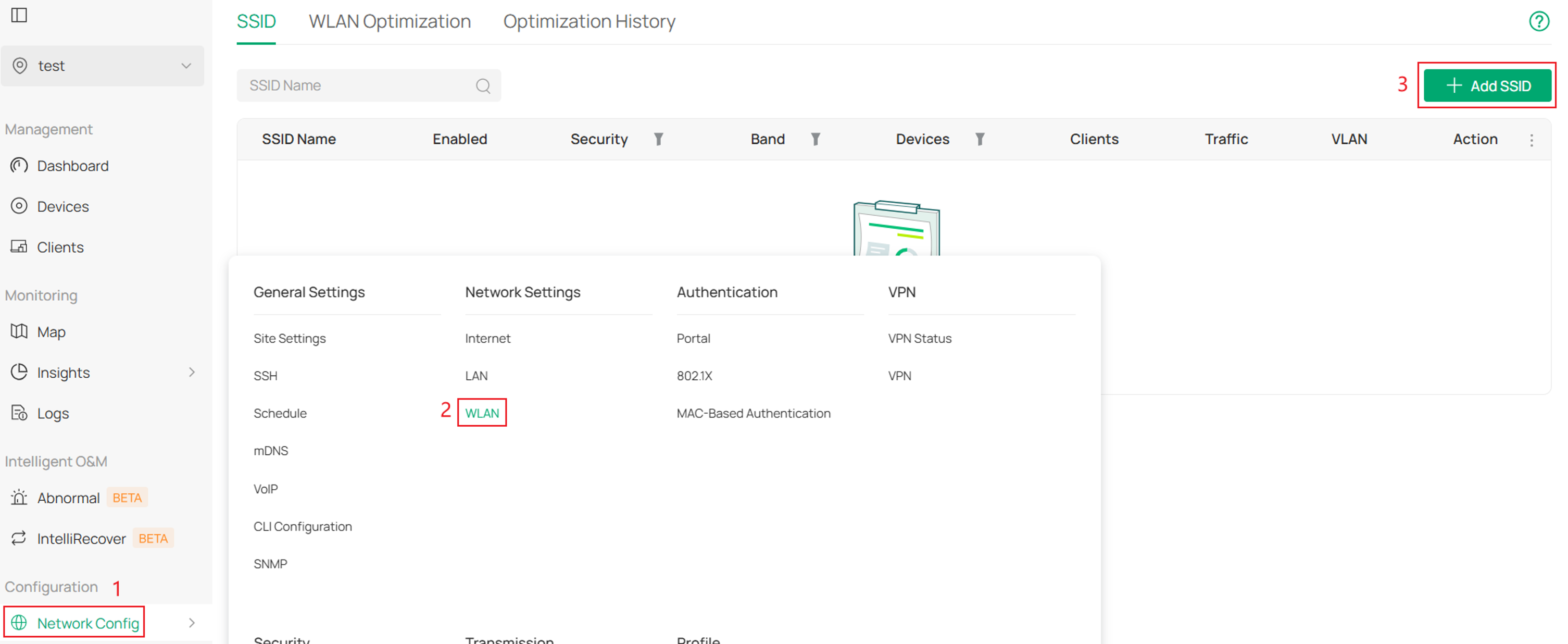
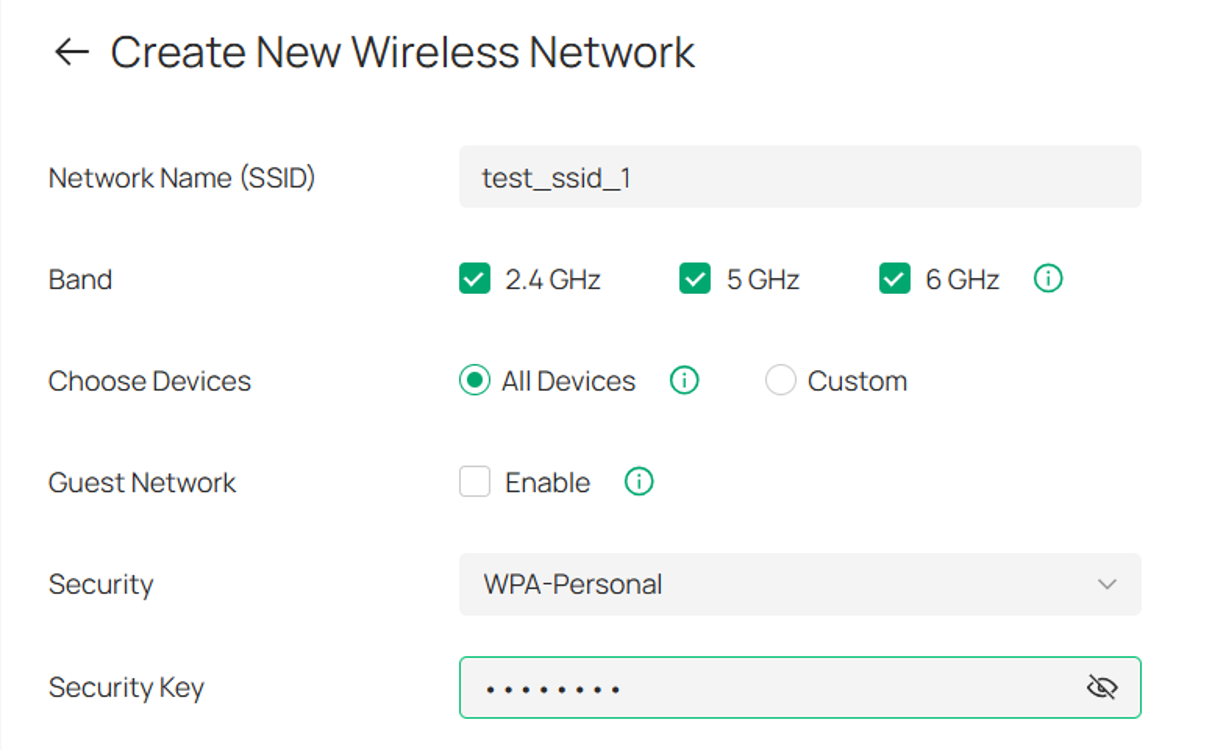
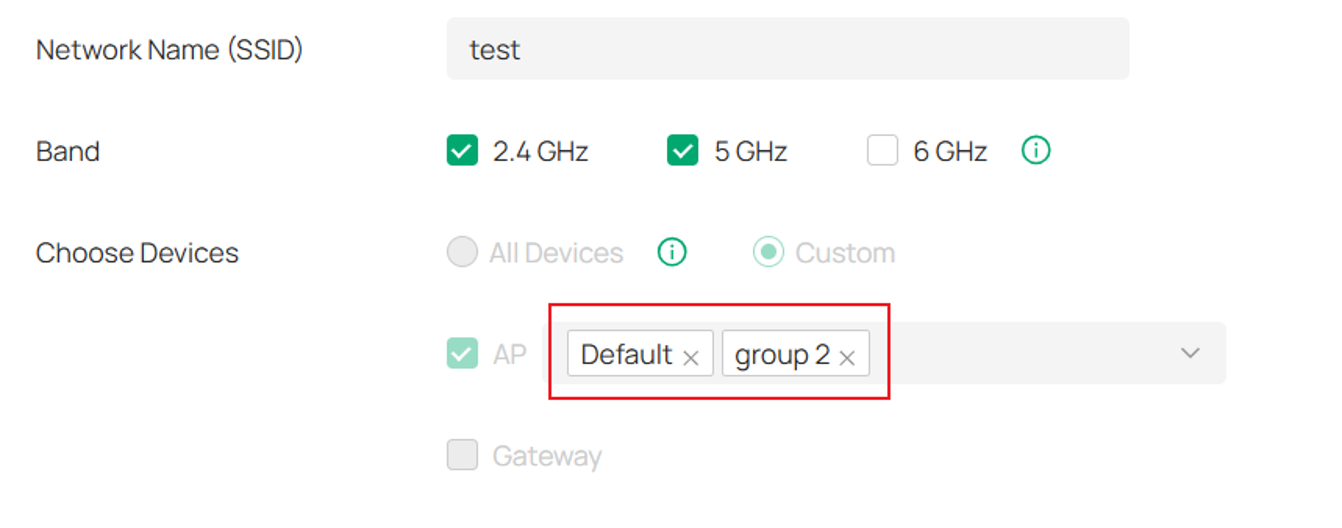
Шаг 4. Настройте основные параметры SSID (имя, диапазон, безопасность, VLAN и т.д.) и выберите «Выбрать устройства (Choose Devices)».
Все устройства (All Devices): Применяется ко всем устройствам на сайте, поддерживающим SSID (включая новые добавленные).
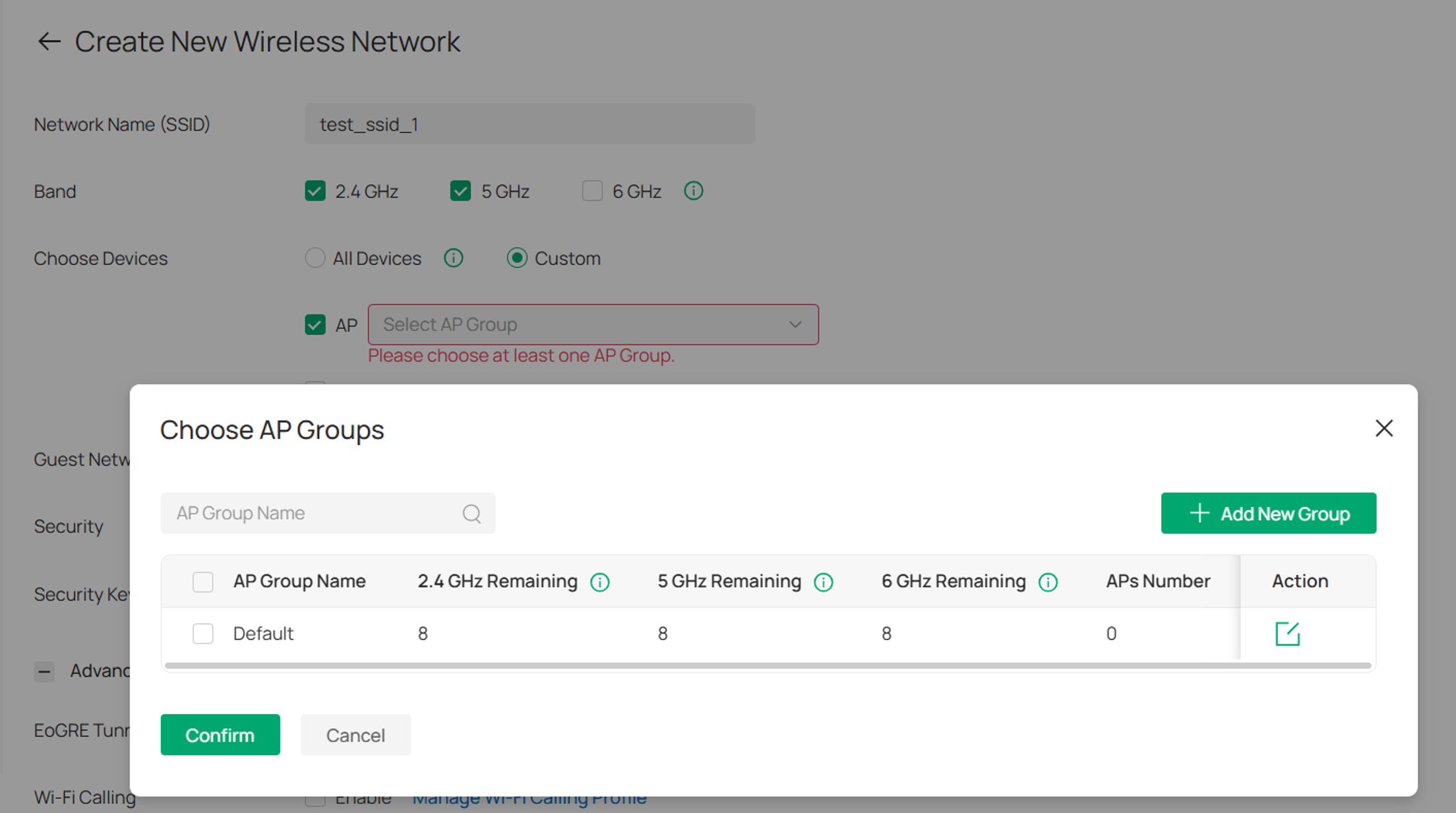
Выборочно (Custom): Должен быть выбран как минимум один из вариантов (AP или Gateway).
- Выбор AP: дополнительно выберите одну или несколько групп точек доступа (AP Groups).
- Выбор Gateway (Шлюз): этот SSID также будет применяться к шлюзам (если тип устройства поддерживает эту функцию).
Примечание: После создания SSID тип устройств (Все устройства / Выборочно (Шлюз / Точка доступа)) изменить нельзя.
Если выбрана группа AP, поддерживается только переключение между группами AP; изменение на другие типы не допускается.
Шаг 5. Редактирование/Добавление групп AP. При выборе группы AP вы можете добавить новую группу AP или изменить/удалить существующую.
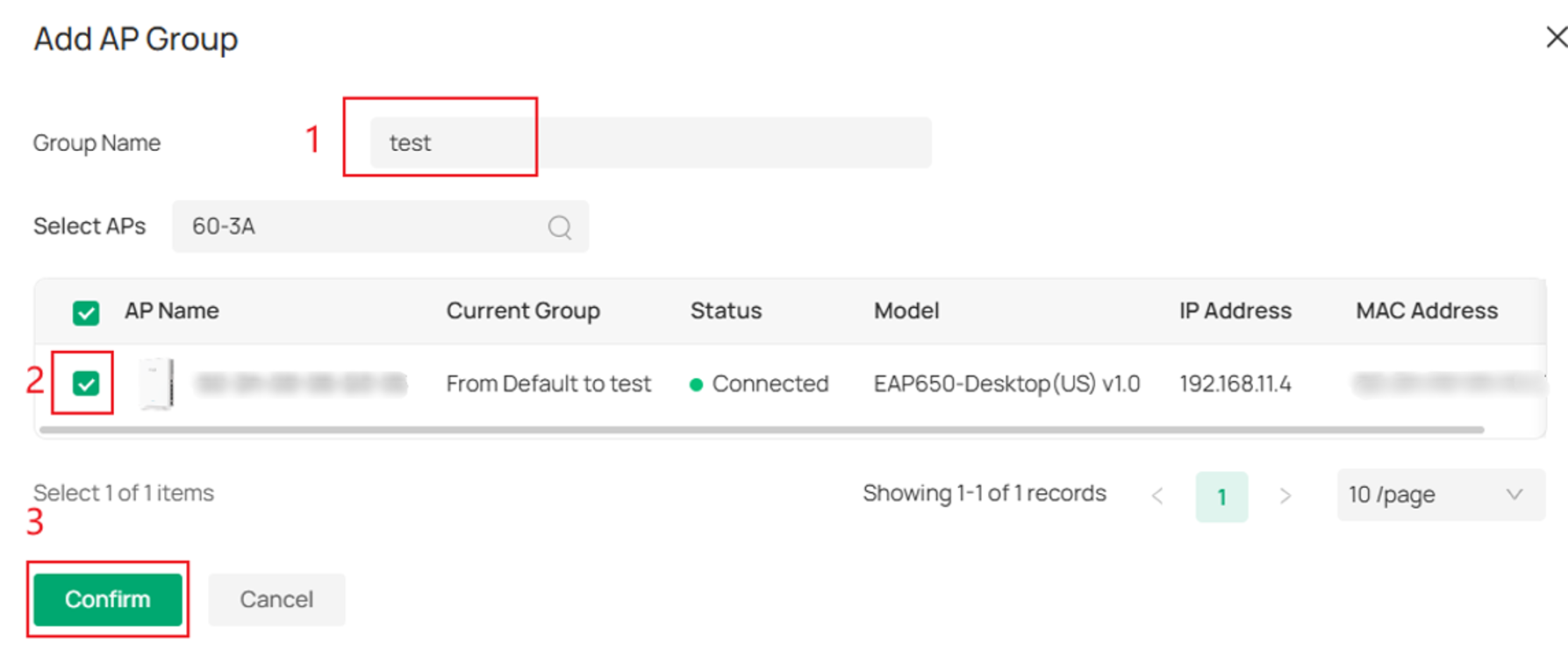
При добавлении новой группы AP необходимо сначала ввести имя группы AP, затем выбрать точку доступа и подтвердить. Вы можете выполнить поиск AP по имени, модели, IP или MAC-адресу, чтобы найти нужную точку доступа. Также можно сортировать записи по имени AP, IP-адресу и т.д.
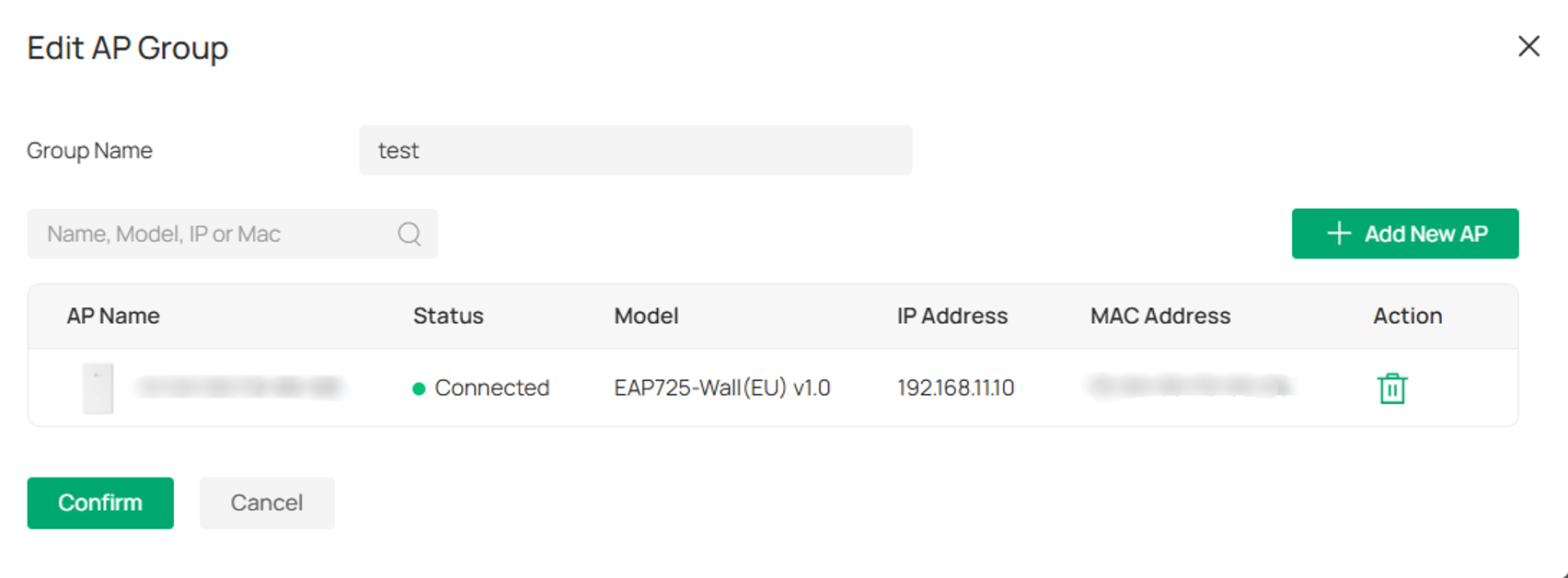
При редактировании группы AP вы можете выполнять следующие основные операции над группами AP:
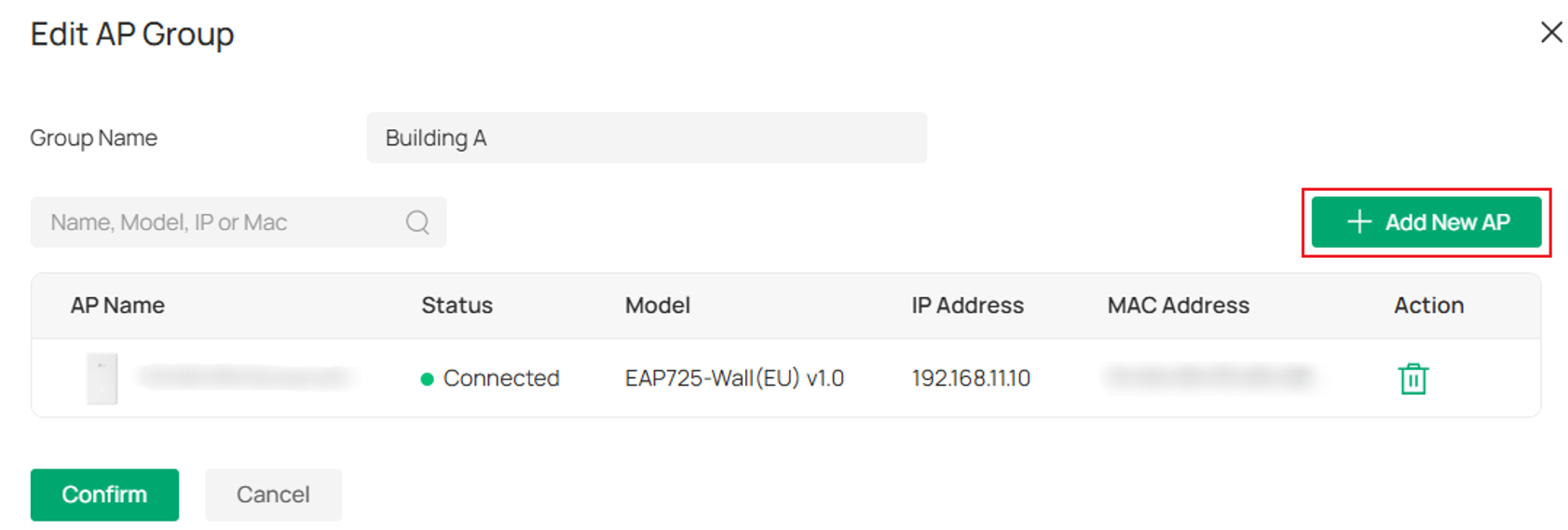
- Удалить существующие AP из группы или добавить AP из других групп в нее.
- Удаленная точка доступа будет возвращена в группу по умолчанию, при этом саму группу по умолчанию и точки доступа внутри нее удалить нельзя.
Примечание: Новые добавленные точки доступа по умолчанию назначаются в группу Default AP Group.
- При редактировании группы AP вы также можете добавлять в нее новые точки доступа.
Шаг 6. После применения настроек SSID вы увидите созданный SSID в списке SSID, и он будет находиться в состоянии «Включен».

Вы можете фильтровать SSID по группам AP в столбце «Устройства».
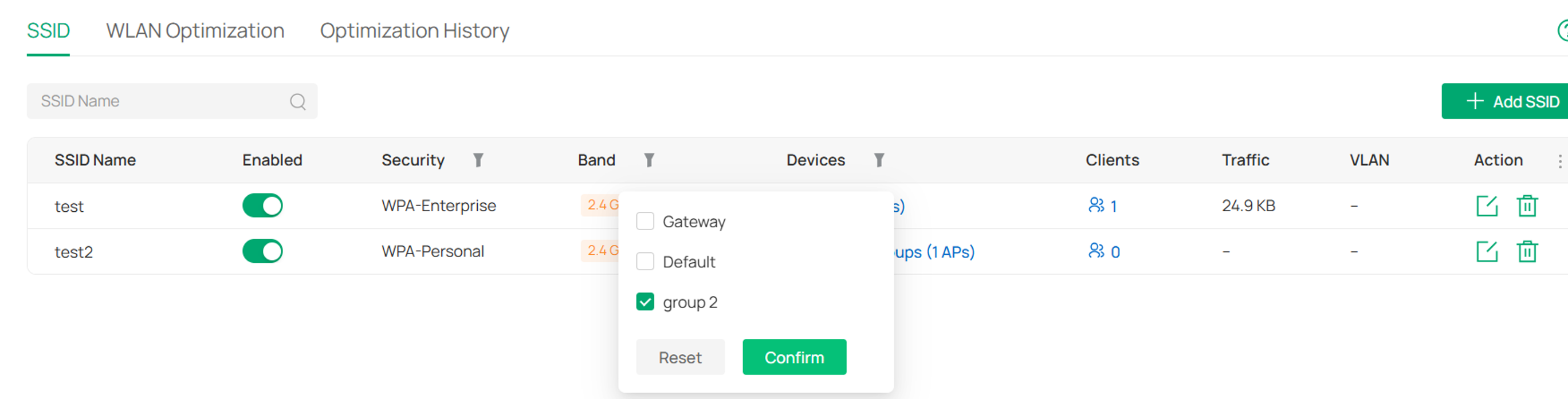
Новый интерфейс добавляет:
Переключатель «Включено»: Включен по умолчанию. Если его выключить, этот SSID больше не будет доступен. Переопределение (Override) на странице управления устройством в этом случае не действует.
Устройства (Devices): Отображает количество устройств и групп AP, связанных с каждым SSID.
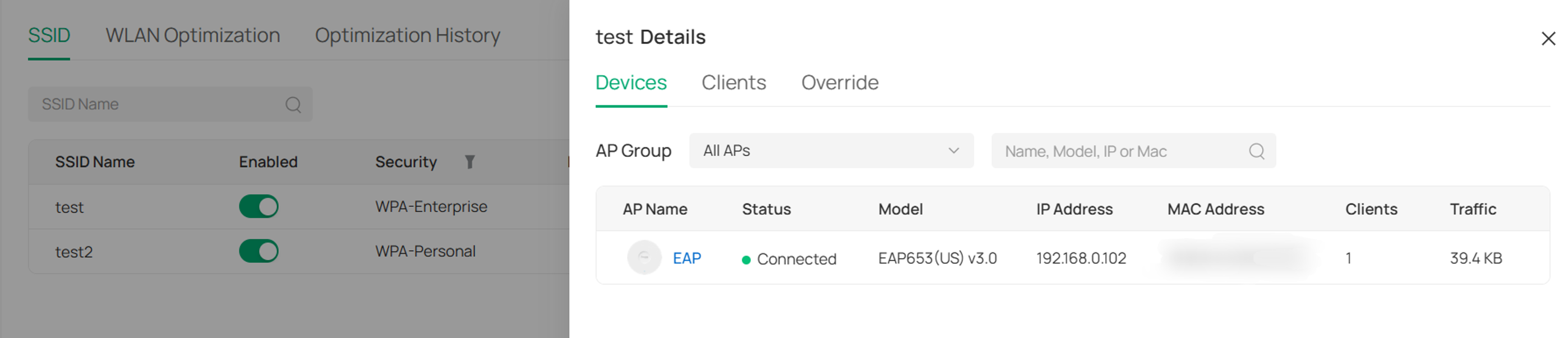
При нажатии на этот столбец появляется боковая панель с вкладкой «Сведения об SSID – Устройства», где можно просмотреть подробную информацию обо всех устройствах, связанных с выбранным SSID.
Кроме того, нажатие на имя устройства открывает панель устройства, откуда можно перейти на страницу сведений об устройстве для выполнения операций управления.
Клиенты (Clients): Отображает количество клиентов, подключенных к каждому SSID.
При нажатии на этот столбец появляется боковая панель с вкладкой «Сведения об SSID – Клиенты», где можно просмотреть подробную информацию обо всех клиентах, подключенных к выбранному SSID.
Кроме того, нажатие на имя клиента открывает панель клиента, откуда можно перейти на страницу сведений о клиенте для выполнения операций управления.
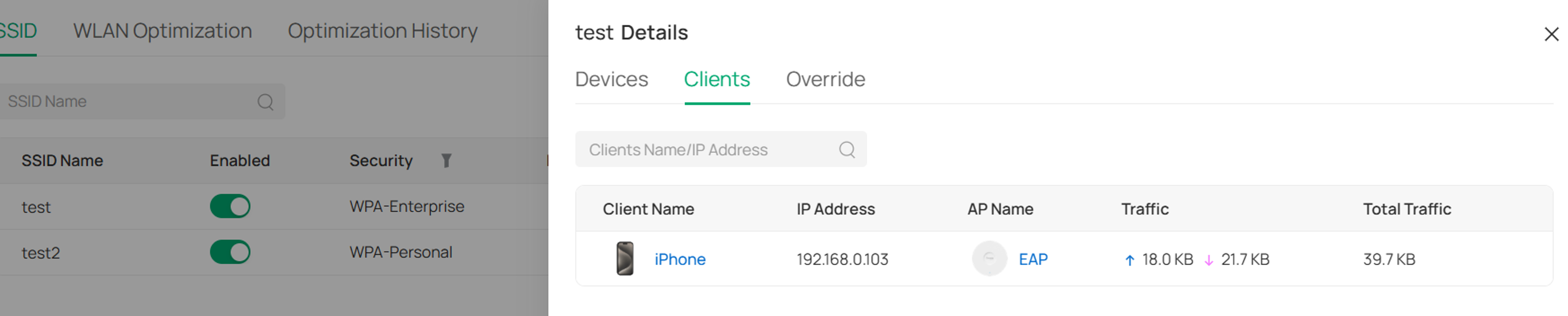
Трафик (Traffic): Общий объем данных, потребленных всеми клиентами в рамках данного SSID.
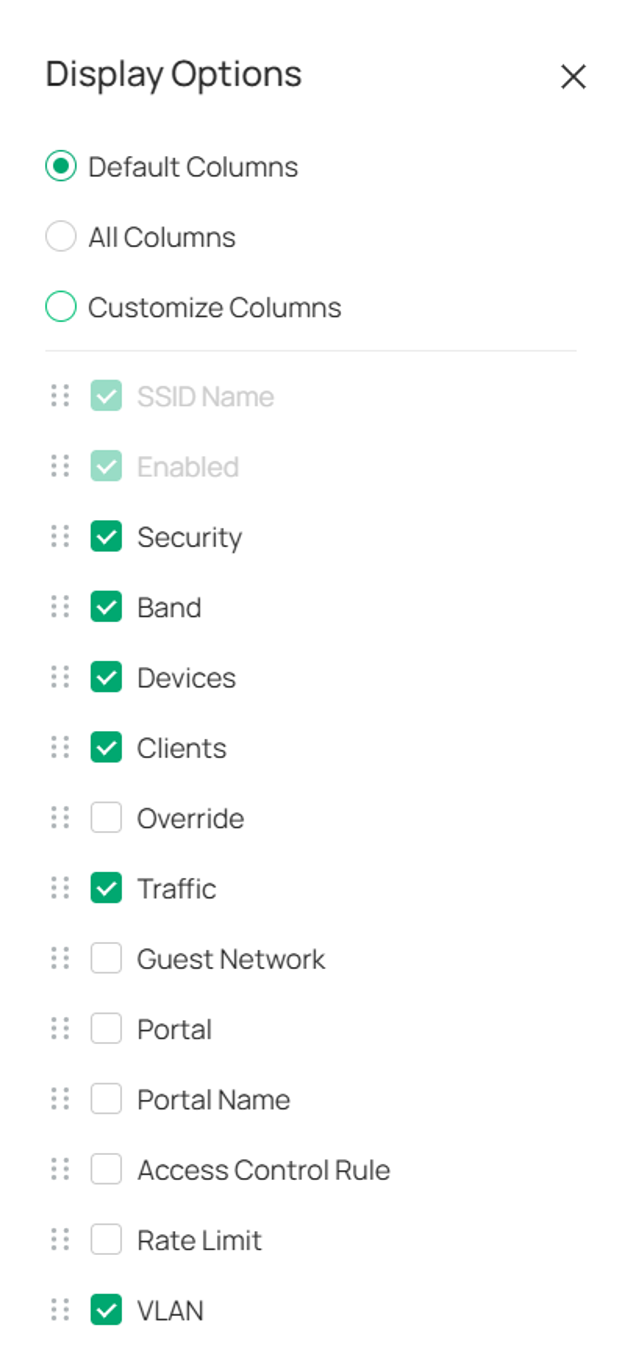
Настройки отображения (Display Options): Находятся в правом верхнем углу списка SSID.

Вы можете настроить отображаемую информацию для SSID. Настраиваемые параметры включают:
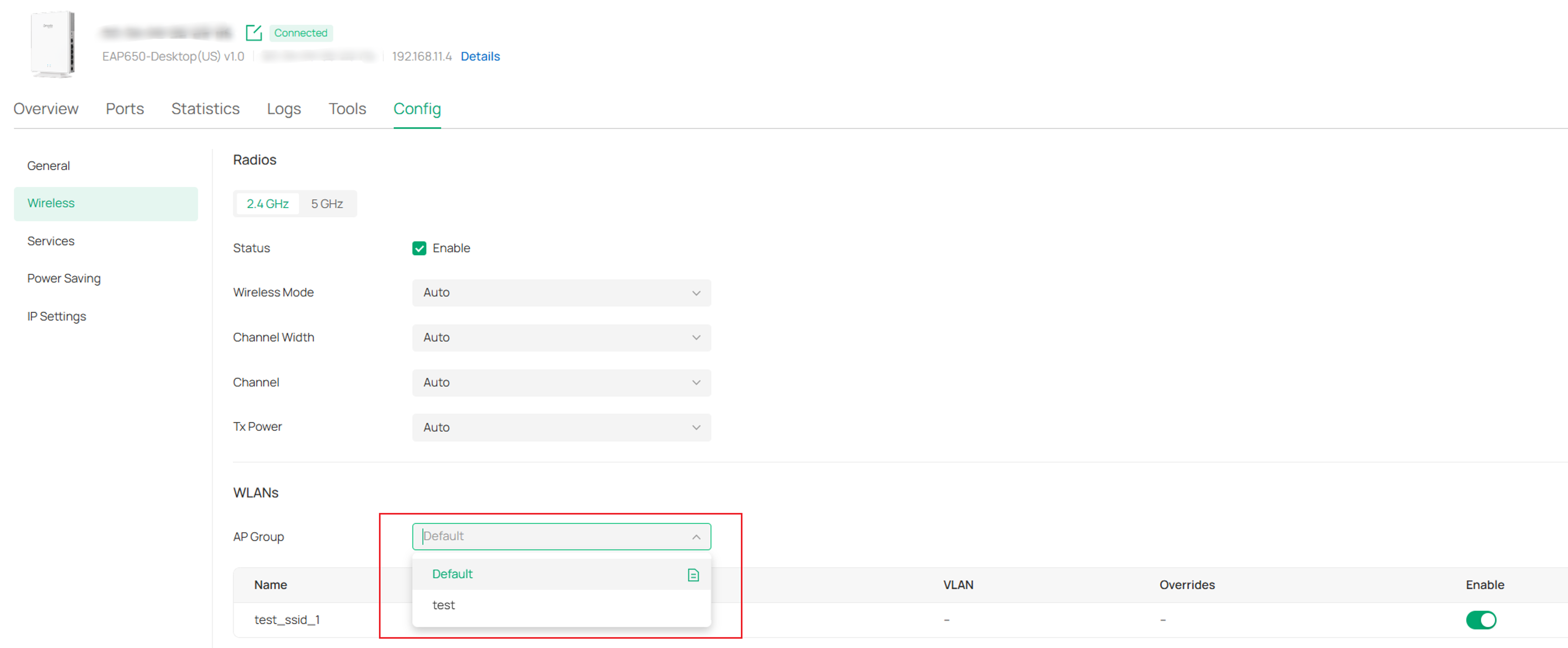
Шаг 7. Для точек доступа (EAP) в разделе «Config > Wireless» на странице управления устройством исходная группа WLAN была заменена на группу AP (AP Group). Вы можете изменить группу AP, в которой находится точка доступа, и переопределить SSID для этой группы.
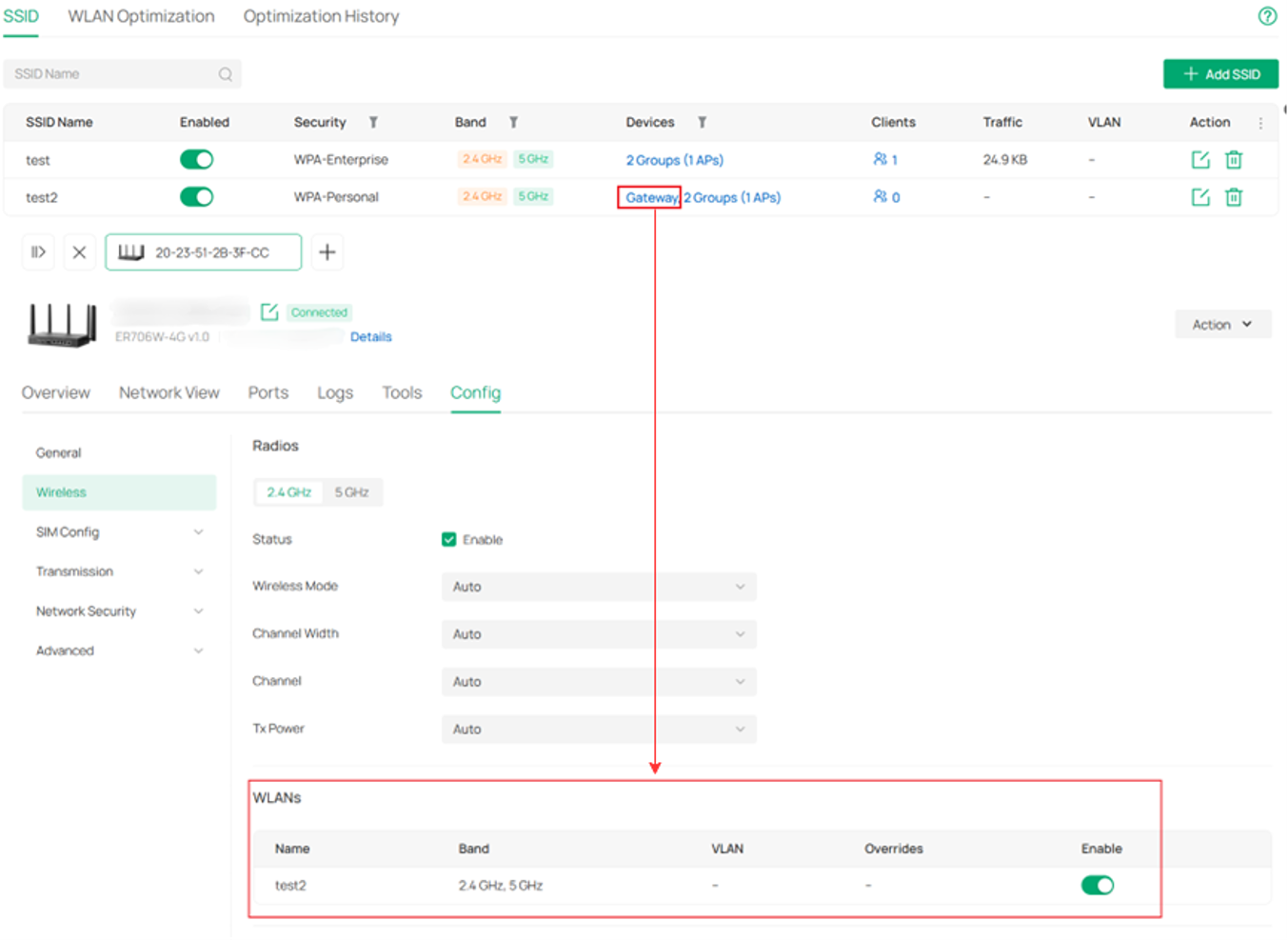
Для беспроводных шлюзов (Wi-Fi Gateways) в разделе «Config > Wireless» на странице управления устройством группы WLAN были удалены, и теперь отображаются созданные шлюзом сети WLAN напрямую.
Типовые сценарии применения групп точек доступа (AP Group)
Шаг 1. Перейдите в интерфейс SSID в разделе Network Config > WLAN на сайте.
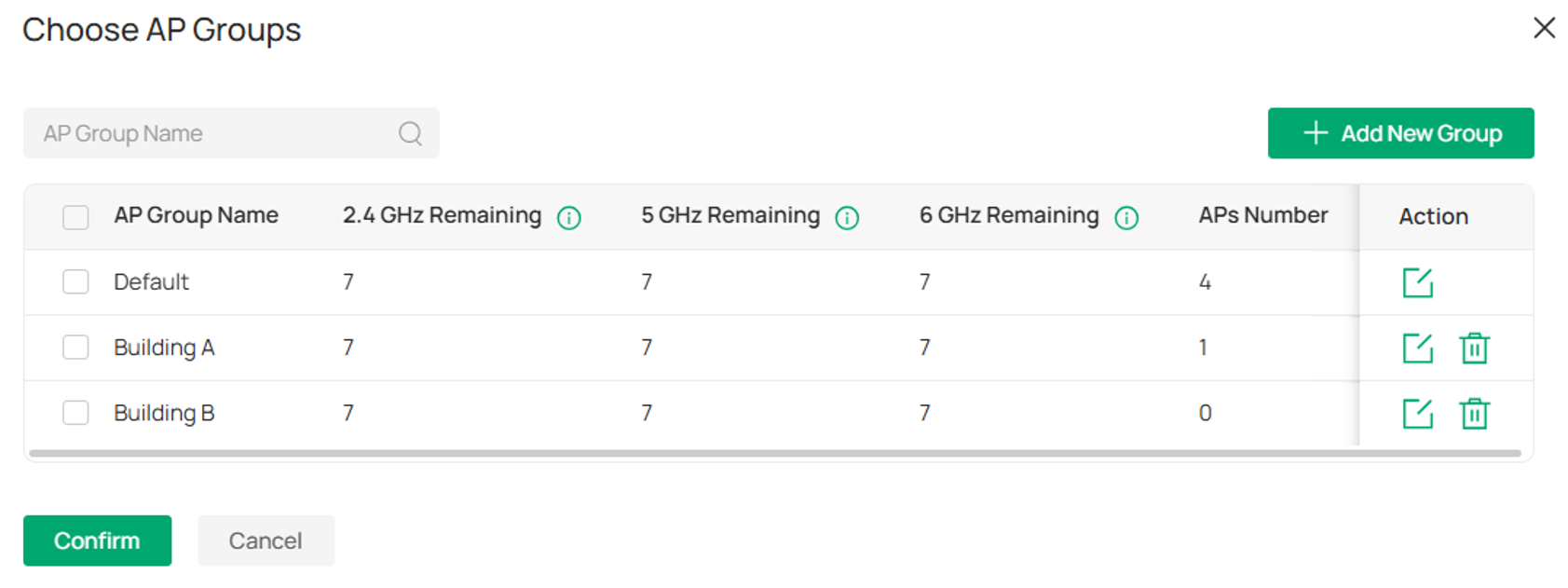
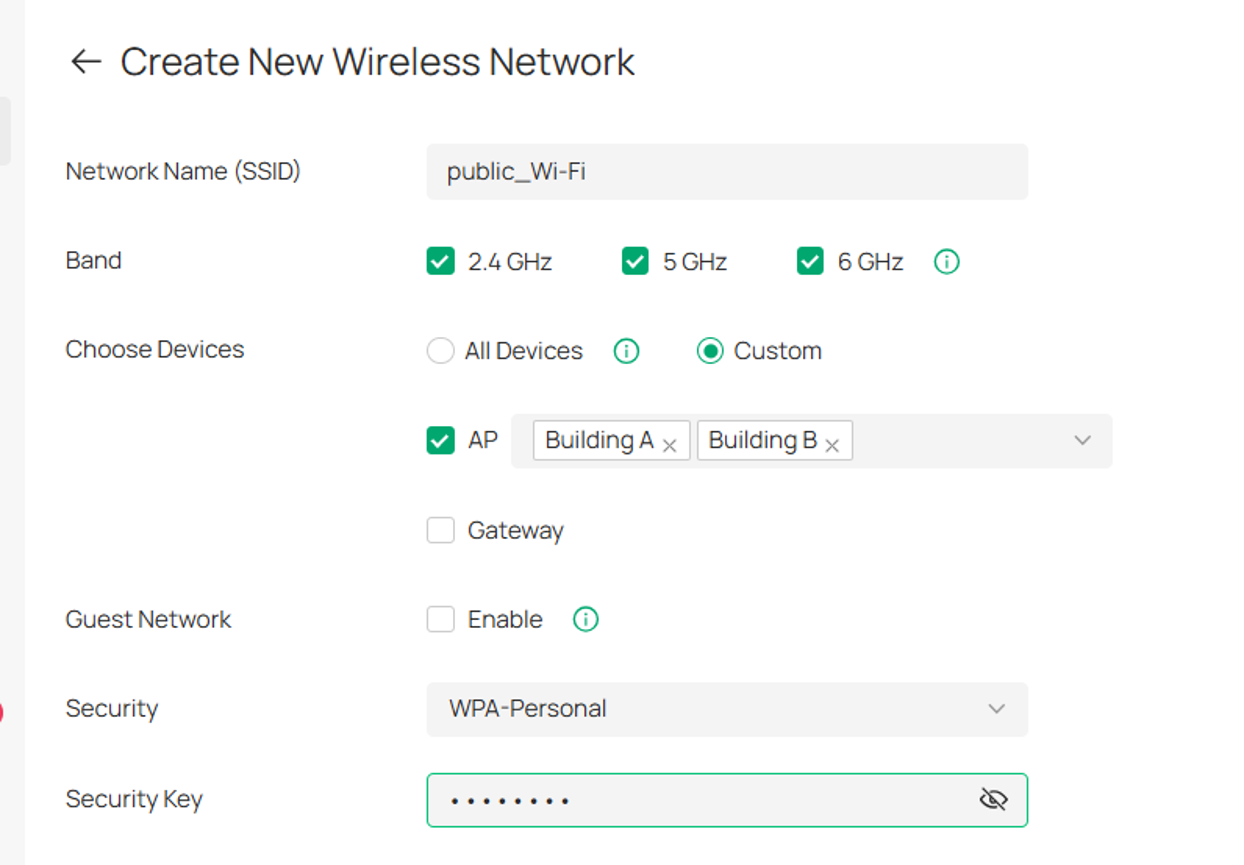
Шаг 2. Создайте общедоступный SSID (для настройки покрытия в нескольких зонах):
- Выберите устройства (Choose Devices) > Выборочно (Custom) > AP.
- Выберите несколько групп AP (создайте покрытие для нескольких зон одновременно).
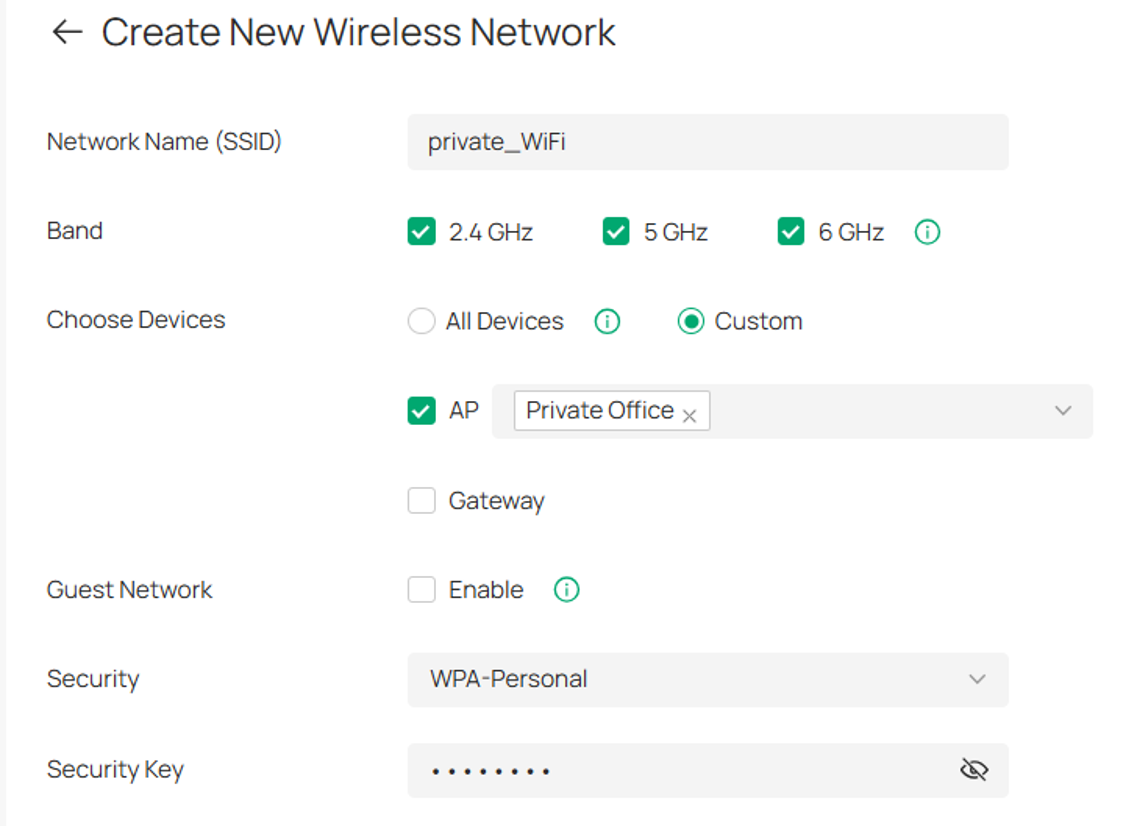
Шаг 3. Создайте SSID для конкретной зоны:
- Выберите устройства (Choose Devices) > Выборочно (Custom) > AP.
- Привяжите только к одной конкретной группе AP.
Шаг 4. Будущее расширение:
- Добавление новых точек доступа: Просто назначьте точку доступа в нужную группу AP, чтобы она автоматически наследовала область развертывания SSID, связанную с этой группой.
Заключение
В этой статье представлена функция групп точек доступа (AP Group), появившаяся в контроллере Omada версии 6.3, которая дополнительно оптимизирует исходную модель конфигурации WLAN. Следуя этому руководству, вы сможете быстро понять и научиться эффективно использовать функцию групп AP.
Вопросы и ответы
В1: Что произойдет с моими группами WLAN (WLAN Groups) после обновления контроллера Omada?
О1: После обновления существующие группы WLAN будут преобразованы в группы AP с теми же именами. В процессе система выполнит проверку на наличие дубликатов. Если будут обнаружены дублирующиеся SSID, вы получите соответствующее уведомление. Затем вы сможете выполнить слияние SSID, следуя инструкциям ниже. Исходные конфигурации SSID останутся без изменений.
После прочтения сообщения нажмите «Фильтр (Filter)».

После выбора SSID, который вы хотите сохранить, нажмите «Применить (Apply)».

После прочтения текста подтверждения нажмите «Подтвердить (Confirm)».
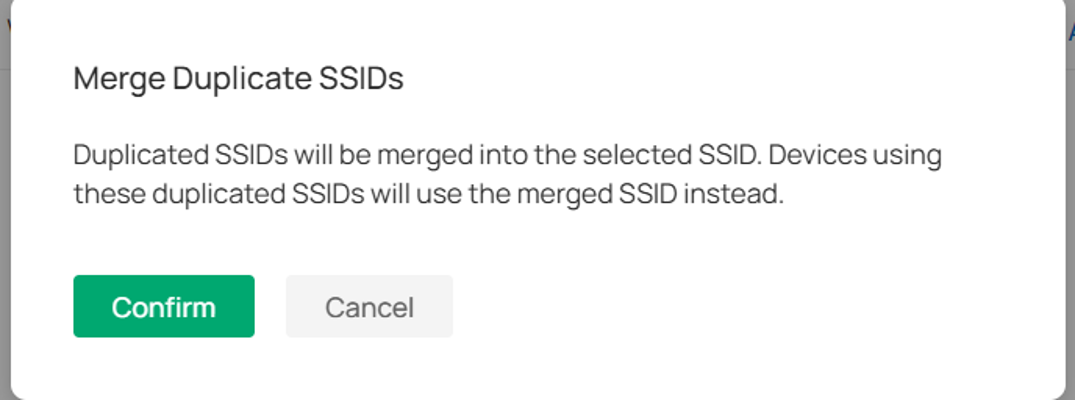
Группы AP, связанные с SSID с одинаковыми именами, также будут объединены.
В2: Как повлияет на управляющий SSID Flex Bridge?
О2: Flex Bridge 5 поддерживает управляющие SSID только на странице управления устройством, при этом SSID уровня сайта не применяются. Поэтому в списке SSID > Устройства отображается соответствующее сообщение, как показано ниже:
«Этот SSID не применяется к мостам AP, входящим в указанную группу AP. Чтобы проверить применяемые управляющие SSID, перейдите на страницу управления AP.»
В3: Какие версии приложений поддерживаются? Будут ли старые версии приложений работать корректно?
О3: Обновление приложения Omada не является обязательным. Старые версии остаются доступными, при этом официально поддерживаемой является версия 5.3.
Функции просмотра и запросов в основном остаются без изменений:
Список SSID и страницы сведений загружаются нормально, что позволяет выполнять стандартный просмотр и диагностику. Однако новые поля, такие как группы AP, не отображаются в старых версиях приложений и могут выглядеть пустыми или усеченными, но это не влияет на базовый просмотр.
Операции редактирования несут потенциальные риски:
Если на одном сайте существует несколько SSID с одинаковыми именами, старые версии приложений не могут различить их привязку к группам AP. Это может привести к непреднамеренному изменению SSID в разных группах AP, а некоторые изменения могут не применяться должным образом.
Уведомление о совместимости:
Обновление контроллера до версии 6.3 не сделает старые версии приложений непригодными для использования. Однако из-за несоответствия с новой моделью конфигурации операции редактирования могут быть рискованными. Рекомендуется обновить приложение Omada до версии 5.3 или выше, чтобы обеспечить полную поддержку конфигурации WLAN.
В4: Нужно ли сразу перенастраивать группы AP после обновления?
О4: Нет. После обновления нет необходимости немедленно перестраивать конфигурации. Приоритетом является обеспечение текущей доступности сети.
В5: Что произойдет, если количество SSID беспроводного шлюза превысит лимит после обновления?
О5: В контроллере Omada версии 6.3 поддерживается не более 8 SSID шлюза на сайт для каждого диапазона. При обновлении или восстановлении система автоматически скорректирует конфигурации, превышающие лимит.
Если после корректировки SSID больше не имеет применимых устройств, он будет помечен как недействительный и может быть только удален.
Чтобы узнать больше о каждой функции и настройке, посетите Страницу поддержки, чтобы загрузить или проверить руководство для вашего продукта.
