


Содержание
Введение
Omada Fusion Gateway предоставляет фильтрацию контента, которая позволяет клиентам управлять веб-сайтами и онлайн-контентом на основе политик безопасности и использования. Функция поддерживает несколько методов фильтрации, включая фильтрацию по категориям, списки разрешённых/заблокированных доменов и блокировщик рекламы. Встроенный блокировщик рекламы использует DNS-фильтрацию на уровне доменов для блокировки рекламных и отслеживающих доменов, помогая уменьшить количество навязчивой рекламы и улучшить общий опыт просмотра. Правила фильтрации могут применяться к определённым сетям, IP-группам или отдельным клиентским устройствам.
Требования
- Omada Fusion Gateway
Настройка
Настройка правил шлюза
Шаг 1. Перейдите в Настройка > Сетевые настройки > Безопасность > Фильтрация контента, затем перейдите к Правилам шлюза.
По умолчанию предоставлены два примера правил (Базовая защита безопасности и Защита от взрослого контента и безопасности), чтобы помочь быстро применить общие политики безопасности и фильтрации контента.
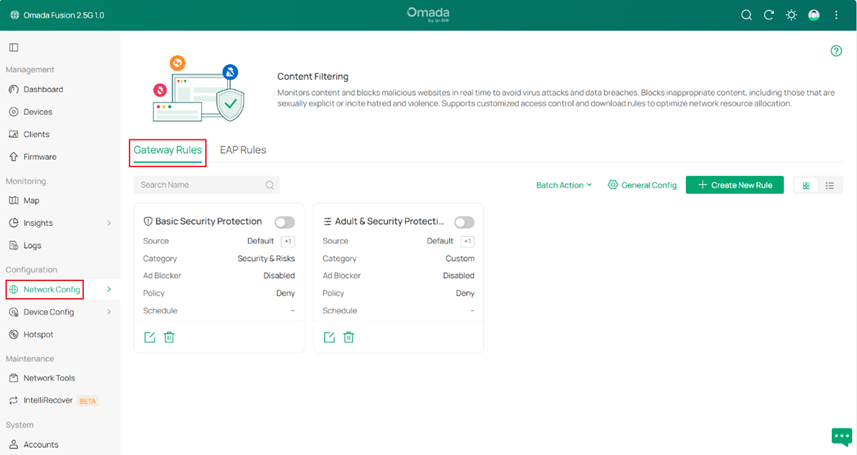
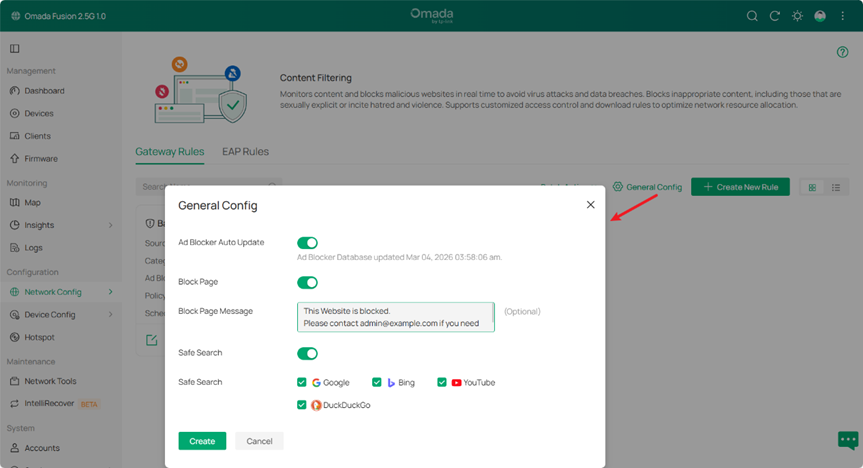
Шаг 2. Нажмите значок шестерёнки, чтобы открыть Общие настройки. После завершения настройки параметров нажмите Создать, чтобы сохранить конфигурацию.
- Автообновление блокировщика рекламы: При включении база данных блокировщика рекламы обновляется автоматически. Временная метка ниже показывает время последнего обновления базы данных блокировщика рекламы.
- Страница блокировки: При включении пользователи, пытающиеся получить доступ к заблокированным веб-сайтам, будут перенаправлены на страницу блокировки, указывающую, что доступ ограничен.
- Сообщение на странице блокировки: Настройте сообщение, отображаемое на странице блокировки, когда пользователи пытаются получить доступ к заблокированным веб-сайтам. Это сообщение может напоминать пользователям о необходимости соблюдать политику использования сети. Длина сообщения не должна превышать 90 символов. Значение не может содержать следующие символы: ${} & | ( ) ; < > " ' \.
- Безопасный поиск: Включает безопасный поиск в поддерживаемых поисковых системах, включая Google, Bing, YouTube и DuckDuckGo, чтобы фильтровать чувствительный или неподобающий контент из результатов поиска. Эта функция подходит для домашних сетей, школ и других сред, где требуется более безопасный просмотр.
Шаг 3. Нажмите Создать новое правило, чтобы открыть страницу настройки правила. После завершения настройки нажмите Применить, чтобы сохранить правило.
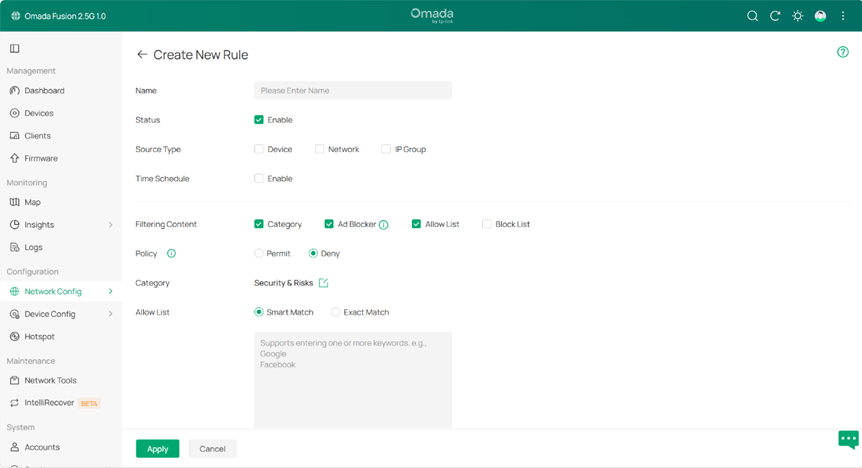
На странице Создать новое правило настройте параметры правила, чтобы определить, как применяется фильтрация контента.
- Имя: Указывает имя правила для идентификации и управления.
- Статус: Включает или отключает правило. При включении правило вступает в силу сразу после применения.
- Тип источника: Определяет источник трафика, к которому применяется правило. Правило может применяться к Устройству, Сети или IP-группе.
- Устройство: Применяет правило к определённым клиентам/устройствам, подключённым к сети.
- Сеть: Выберите сеть LAN из раскрывающегося списка. Шлюз фильтрует трафик, исходящий из выбранной сети. Если пользовательские сети не созданы, можно выбрать сеть LAN по умолчанию или создать новую сеть в разделе Сетевые настройки > Настройки сети > LAN.
- IP-группа: Выберите предопределённую IP-группу из раскрывающегося списка. Шлюз проверяет, принадлежит ли исходный IP-адрес трафика выбранной группе, и применяет правило соответствующим образом. Если IP-группы отсутствуют, нажмите + Создать новую IP-группу на этой странице или перейдите в Сетевые настройки > Профили > Группы, чтобы создать её.
- Расписание: Указывает, активно ли правило только в течение определённого периода времени.
- Фильтруемый контент: Шлюз Fusion поддерживает Категории, Блокировщик рекламы, Список разрешённых и Список заблокированных, которые можно использовать по отдельности или в комбинации для управления доступом к онлайн-контенту в различных сценариях.
- Фильтрация по категориям: Управляет доступом к веб-сайтам на основе предопределённых категорий контента.
Политика: Определяет действие, применяемое к выбранной категории. Не влияет на поведение списка разрешённых, списка заблокированных или блокировщика рекламы.
- Разрешить: Разрешает доступ к веб-сайтам в выбранной категории.
- Запретить: Блокирует доступ к веб-сайтам в выбранной категории.
Категория: Указывает категории веб-сайтов, к которым применяется политика. Шлюз определяет домены на основе встроенной базы данных категорий и применяет настроенную политику соответствующим образом.
- Блокировщик рекламы: Блокирует онлайн-рекламу с использованием DNS-базы данных блокировщика рекламы.
- Список разрешённых: Разрешает доступ к указанным доменам. В рамках одного правила имеет приоритет над фильтрацией по категориям.
- Список заблокированных: Блокирует доступ к указанным доменам. В рамках одного правила имеет приоритет над фильтрацией по категориям.
Примечание:
Список разрешённых / список заблокированных поддерживает два метода сопоставления:
Умное сопоставление – Сопоставляет домены, содержащие указанное ключевое слово. Например, ввод google сопоставляет google.com, mail.google.com и другие связанные домены.
Точное сопоставление – Сопоставляет только точно указанный домен. Например, ввод google.com сопоставляет только google.com.
Сценарии фильтрации
Сценарии фильтрации по категориям
- Безопасность и риски:
Предоставляет предопределённый набор категорий для распространённых сценариев защиты безопасности.
Предустановленные категории различаются в зависимости от того, выбрано Разрешить или Запретить, что помогает администраторам быстро применить соответствующую политику фильтрации. - Пользовательский:
Позволяет администраторам вручную выбирать категории в соответствии с их требованиями.
В этом режиме администраторы могут определить, какие категории Разрешить или Запретить для более гибкого контроля контента.
Сценарии блокировщика рекламы
Блокировщик рекламы можно включить для блокировки доменов с использованием базы данных блокировщика рекламы. Это помогает уменьшить количество навязчивой рекламы на веб-сайтах и в приложениях, обеспечивая более чистый просмотр и снижая избыточный сетевой трафик.
Сценарии списка разрешённых и списка заблокированных
Список разрешённых и список заблокированных используются для точного контроля конкретных веб-сайтов.
- В рамках одного правила список разрешённых гарантирует, что важные или доверенные веб-сайты остаются доступными, даже если они соответствуют другим условиям фильтрации.
- Список заблокированных можно использовать для блокировки конкретных веб-сайтов, которые не должны быть доступны в сети.
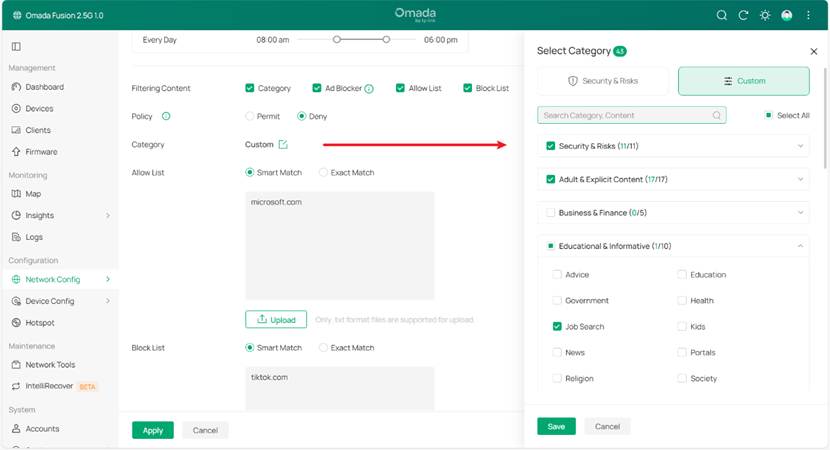
Пример настройки: Ограничение нерабочих сайтов в рабочее время
В корпоративной сети администратор хочет использовать правило шлюза для ограничения доступа к сайтам, не связанным с работой, в рабочее время, а также заблокировать сайты по поиску работы. Это помогает повысить продуктивность сотрудников и снизить избыточный сетевой трафик.
Применяется к
- Устройство: например, компьютер финансового менеджера
- IP-группа: например, Finance_Servers
- Сеть: например, Office_Workstation_VLAN
Время действия:
Правило применяется только в рабочее время в будние дни: 08:00 – 18:00
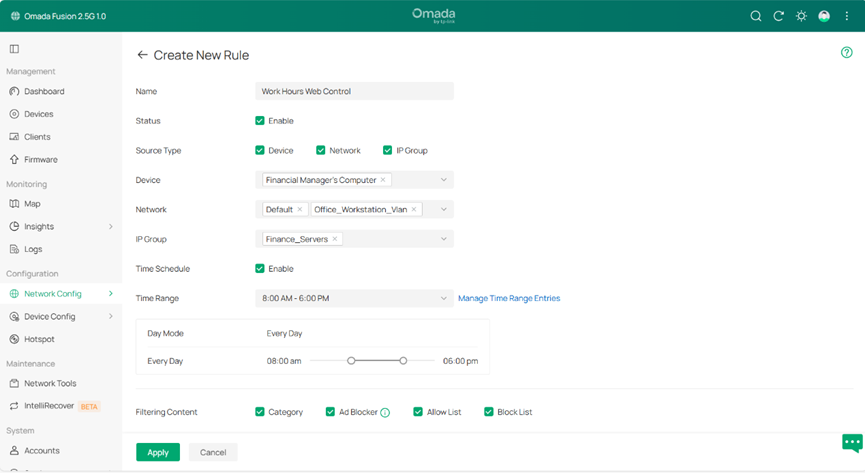
Политика фильтрации
Категория:
Включите категорию и установите политику «Запретить».
Выберите следующую категорию: Образовательные и информационные → Поиск работы. Это блокирует доступ к сайтам по поиску работы, таким как: linkedin.com, indeed.com. Это предотвращает просмотр сотрудниками платформ по поиску работы в рабочее время.
Блокировщик рекламы:
Включите блокировщик рекламы для блокировки рекламных и отслеживающих доменов, что помогает уменьшить количество рекламы на веб-страницах, снизить избыточный трафик и улучшить качество просмотра.
Список разрешённых:
Добавьте следующий домен в список разрешённых: microsoft.com. Это гарантирует, что сервисы Microsoft (такие как Office, Teams и OneDrive) останутся доступными, даже если применяются другие правила фильтрации.
Список заблокированных:
Добавьте следующий домен в список заблокированных: tiktok.com. Это предотвращает доступ к видеоплатформам, которые могут потреблять пропускную способность.
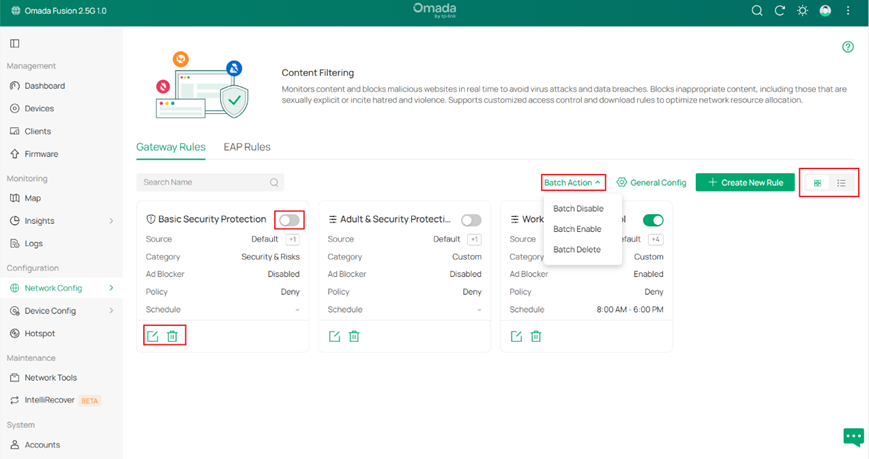
Шаг 4. Управление правилами шлюза. После создания правилом можно управлять на странице «Правила шлюза».
- Включить или отключить правило – Используйте переключатель, чтобы включить или отключить правило.
- Редактировать правило – Нажмите значок редактирования, чтобы изменить настройки правила.
- Удалить правило – Нажмите значок удаления, чтобы удалить правило.
- Групповые операции – Нажмите Групповое действие, чтобы включить, отключить или удалить несколько правил одновременно.
- Изменить порядок правил – Перетащите карточки правил (представление карточек) или строки (представление списком), чтобы изменить порядок правил.
Примечание:
Приоритет правил определяется порядком правил. Когда совпадают несколько правил, вступает в силу первое совпавшее правило.
• В представлении списком правила применяются сверху вниз.
• В представлении карточками правила применяются слева направо, затем сверху вниз.
По умолчанию правила упорядочены по времени создания. Если порядок изменён вручную, шлюз обрабатывает правила в соответствии с обновлённым порядком.
Проверка
После применения правила, настроенного в Шаге 3 (пример настройки) в разделе «Настройка», и очистки кэша DNS как на ПК, так и в браузере, проверьте следующие результаты:
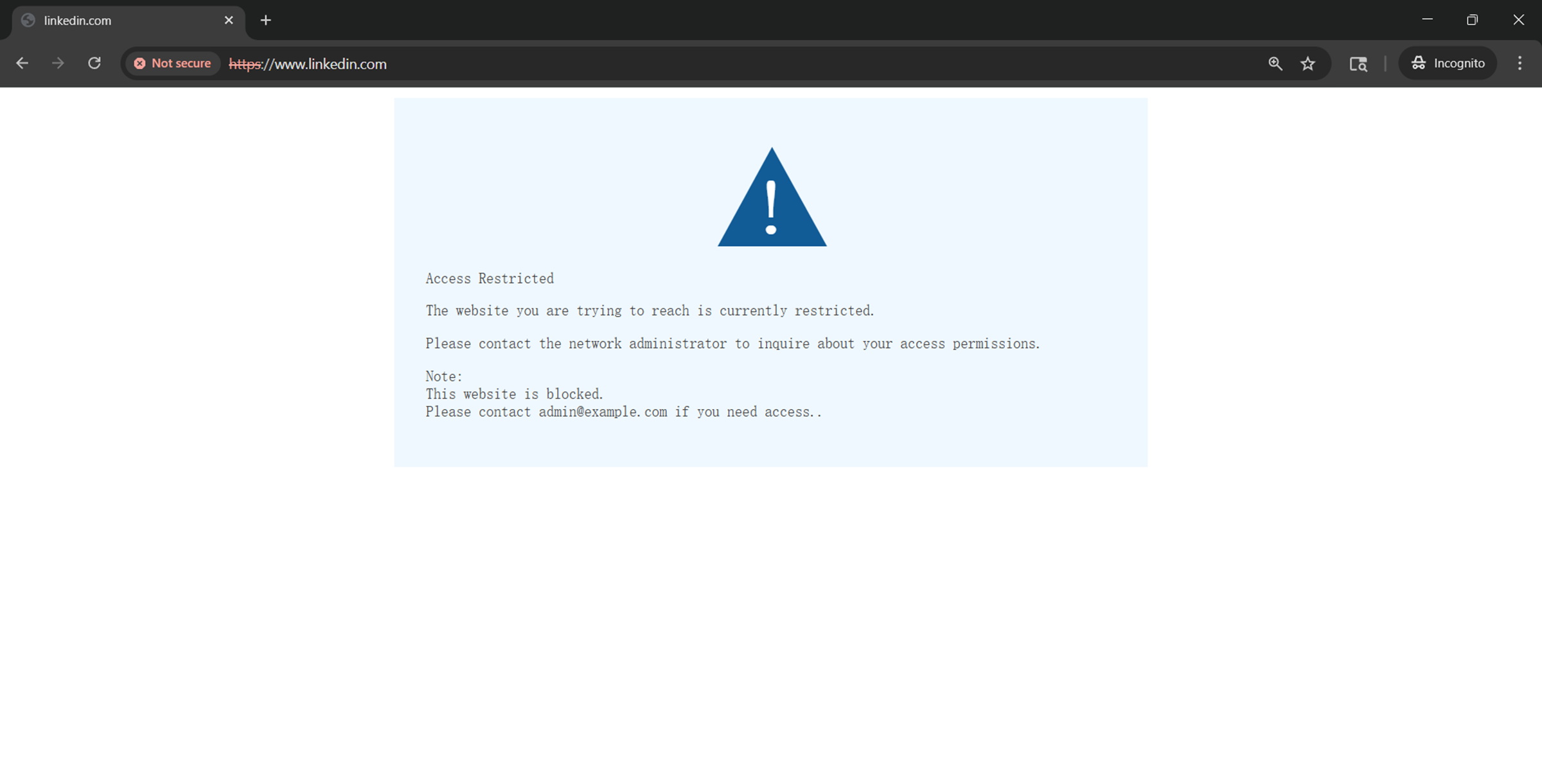
1. Фильтрация по категориям:
Доступ к linkedin.com заблокирован для указанных устройств, сетей или IP-групп, что подтверждает корректную работу настроенной фильтрации по категории «Поиск работы».
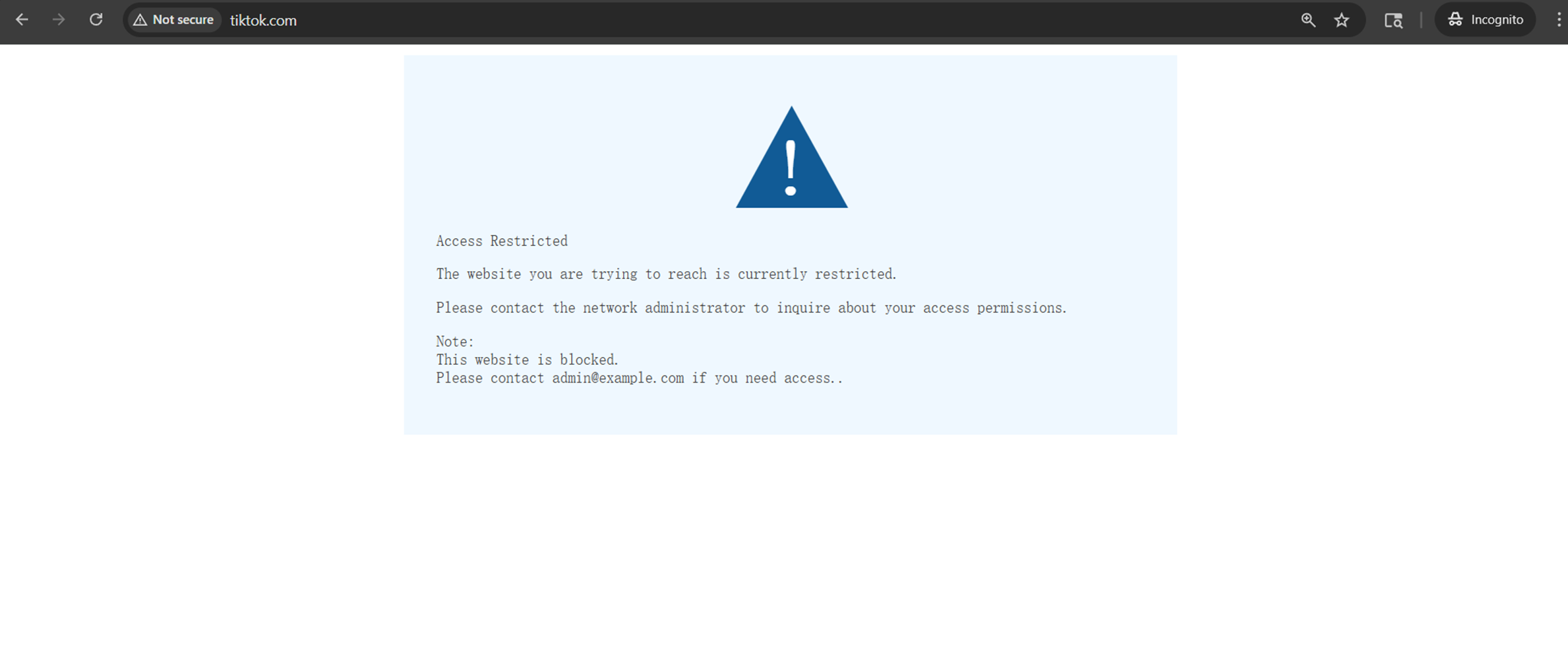
2. Список заблокированных:
Доступ к tiktok.com заблокирован, как и ожидалось, что подтверждает успешное ограничение доменов, добавленных в список заблокированных.
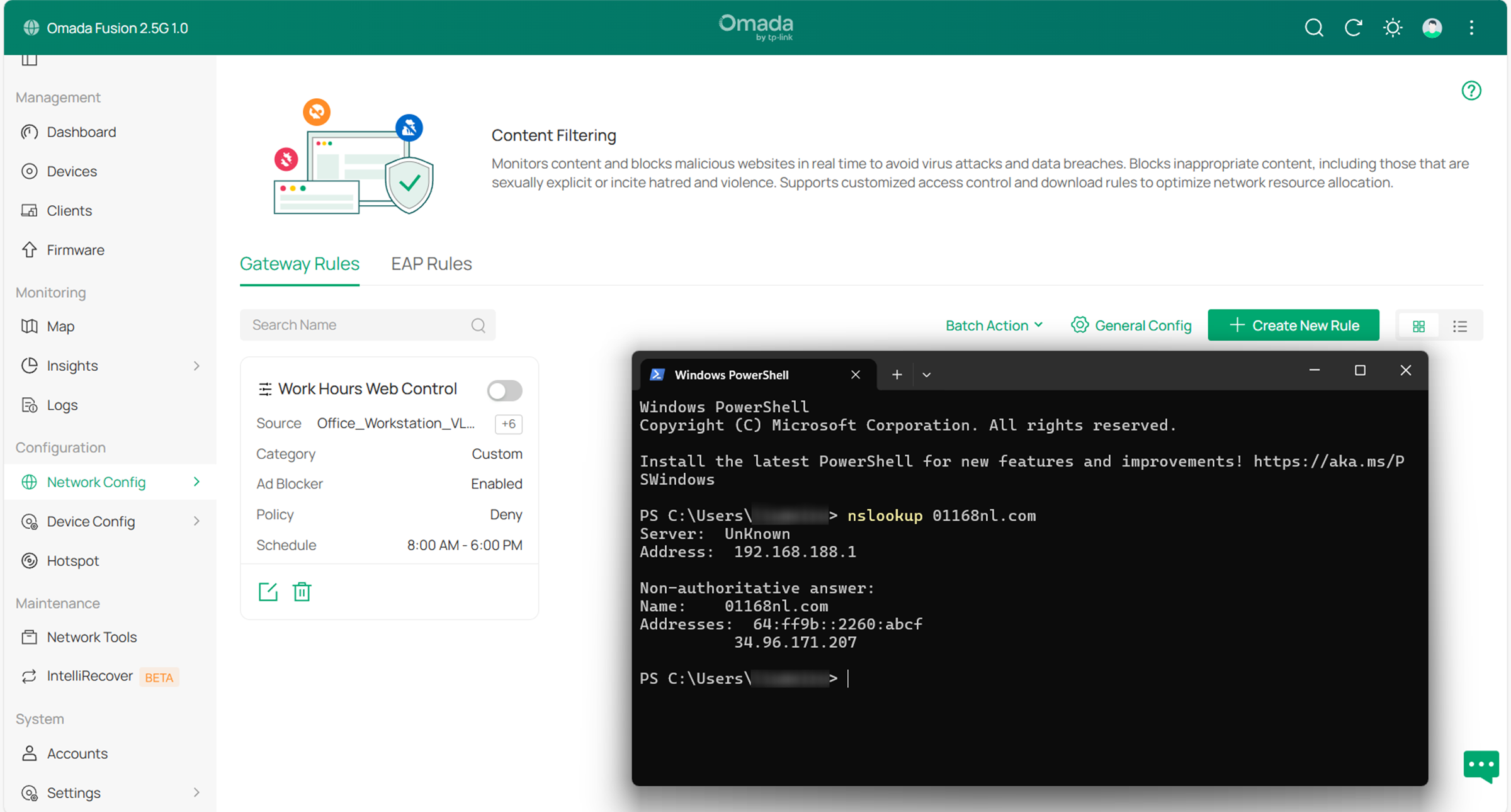
3. Блокировщик рекламы:
После включения блокировщика рекламы DNS-запросы к известным рекламным доменам блокируются или не возвращают корректного разрешения.
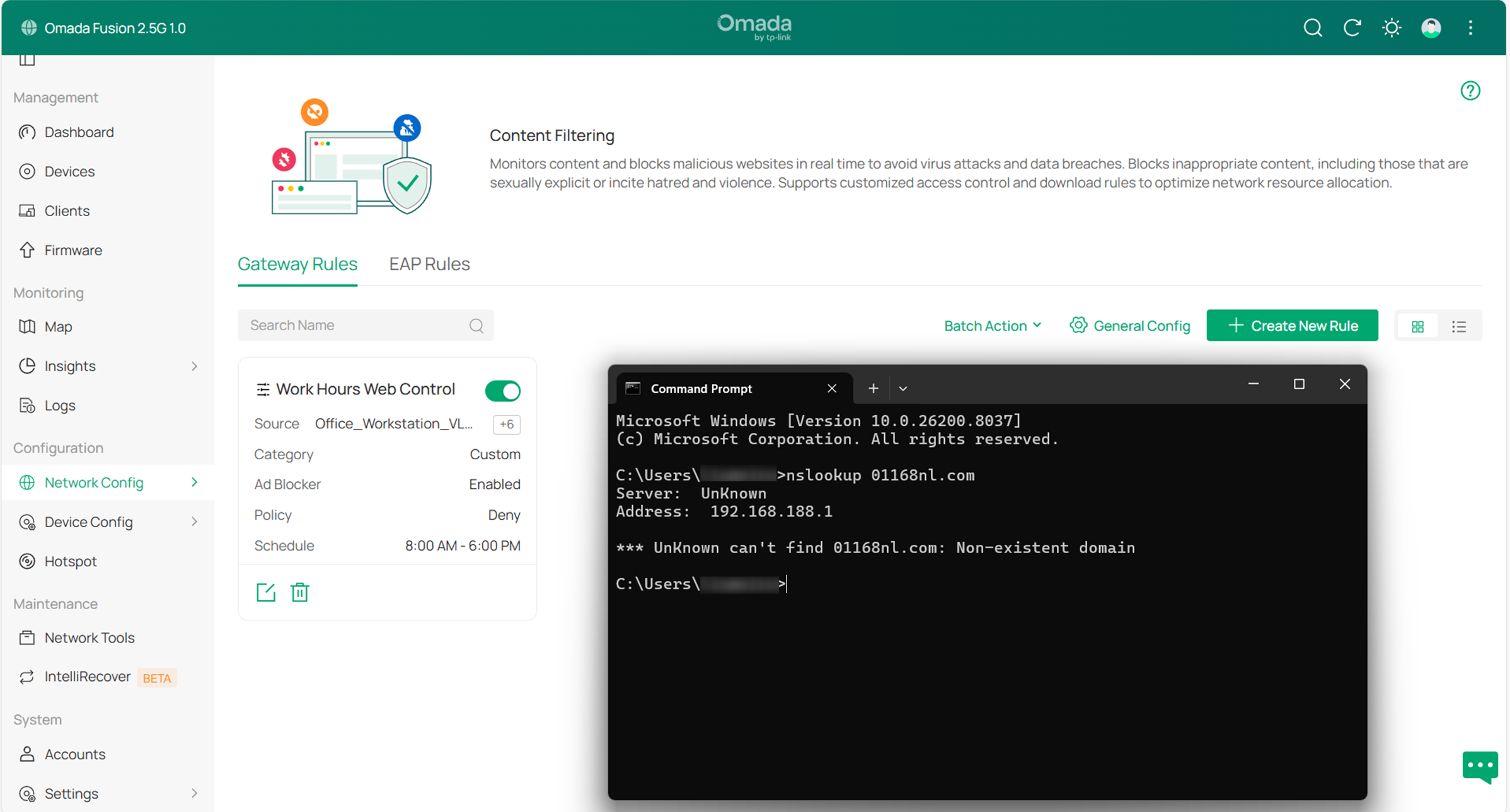
Когда переключатель Блокировщик рекламы отключён, те же домены снова разрешаются нормально. Это подтверждает, что функция блокировщика рекламы работает должным образом.
Заключение
Следуя шагам в разделе Настройка, можно настроить правила шлюза в разделе Фильтрация контента для управления доступом к веб-сайтам по категориям, с использованием блокировщика рекламы и списков разрешённых/заблокированных. Правила могут применяться к устройствам, сетям или IP-группам, обеспечивая гибкий и централизованный контроль доступа по всей сети.
Чтобы узнать более подробную информацию о каждой функции и настройке, перейдите в Центр загрузок, чтобы загрузить руководство для вашего продукта.
Вопросы и ответы
Вопрос 1: Что делать, если клиенты всё ещё могут получить доступ к определённому веб-сайту после настройки правила фильтрации по категориям?
Ответ: Если расписание правила и политика фильтрации настроены правильно, но веб-сайт всё ещё доступен, возможно, домен не включён в текущую базу данных категорий. В этом случае рекомендуется использовать список заблокированных вместе с фильтрацией по категориям. Фильтрация по категориям может охватывать большинство URL-адресов в категории, а список заблокированных можно использовать для блокировки конкретных веб-сайтов, которые не включены в базу данных категорий.
Вопрос 2: Как работает приоритет при наличии нескольких правил шлюза?
Ответ: Правила шлюза применяются в соответствии с порядком правил. В представлении списком правила применяются сверху вниз. В представлении карточками правила применяются слева направо, затем сверху вниз.
Когда клиент соответствует нескольким правилам, шлюз применяет первое совпавшее правило, а последующие правила не обрабатываются. Порядок правил определяет, какое правило вступает в силу.
Примечание: Правило применяется только в том случае, если клиент соответствует его настройкам источника (например, устройству, сети или IP-группе). Если клиент соответствует нескольким правилам, вступает в силу первое совпавшее правило в порядке правил.
Вопрос 3: Каков приоритет между категориями, списком разрешённых и списком заблокированных?
Ответ: Если в рамках одного правила настроено несколько методов фильтрации, список разрешённых и список заблокированных имеют приоритет над категориями. Это означает, что конкретные домены из списка разрешённых всегда будут доступны, любые домены из списка заблокированных будут заблокированы, а весь остальной трафик будет затем фильтроваться в соответствии с выбранными категориями.
