


Содержание
Настройка в режиме контроллера
Введение
URL (Uniform Resource Locator) — это веб-адрес, используемый для идентификации и поиска ресурсов в интернете, таких как веб-страницы или изображения. Обычно он включает протокол, доменное имя, путь и необязательные параметры запроса — например, https://support.omadanetworks.com — предоставляя браузеру информацию, необходимую для получения указанного содержимого.
Иногда нам может потребоваться ограничить доступ определенных клиентов за шлюзом к конкретным URL-адресам. Шлюзы Omada предоставляют функцию под названием «Фильтрация URL» (URL Filtering), которая помогает управлять веб-доступом в таких случаях.
Требования
- Шлюз Omada
- Сетевая система Omada версии v6.1 и выше
Настройка
Ниже мы подробно опишем, как использовать фильтрацию URL шлюза Omada для ограничения доступа определенной группы клиентов к определенным веб-сайтам в режиме контроллера и в автономном режиме.
Настройка в режиме контроллера
Шаг 1. Создайте IP-группу для целевых клиентов. (Если все клиенты в созданной сети LAN являются целевыми, пропустите Шаг 1.)
Сначала необходимо создать группу пользователей (даже если ограничивается только один пользователь). Членами группы могут быть один или несколько пользователей, и все члены этой группы будут иметь одинаковые права доступа к URL-адресам.
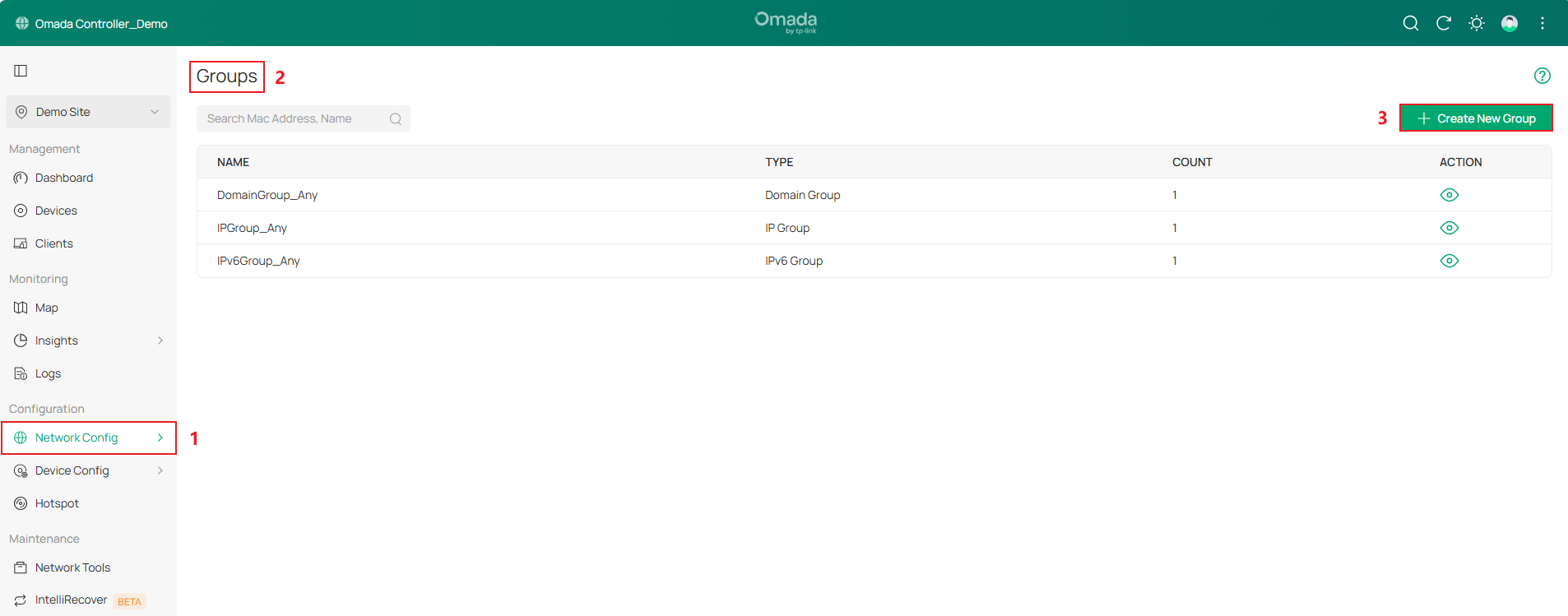
Перейдите в раздел Конфигурация сети (Network Config) > Профиль (Profile) > Группы (Groups), нажмите Создать новую группу (Create New Group).
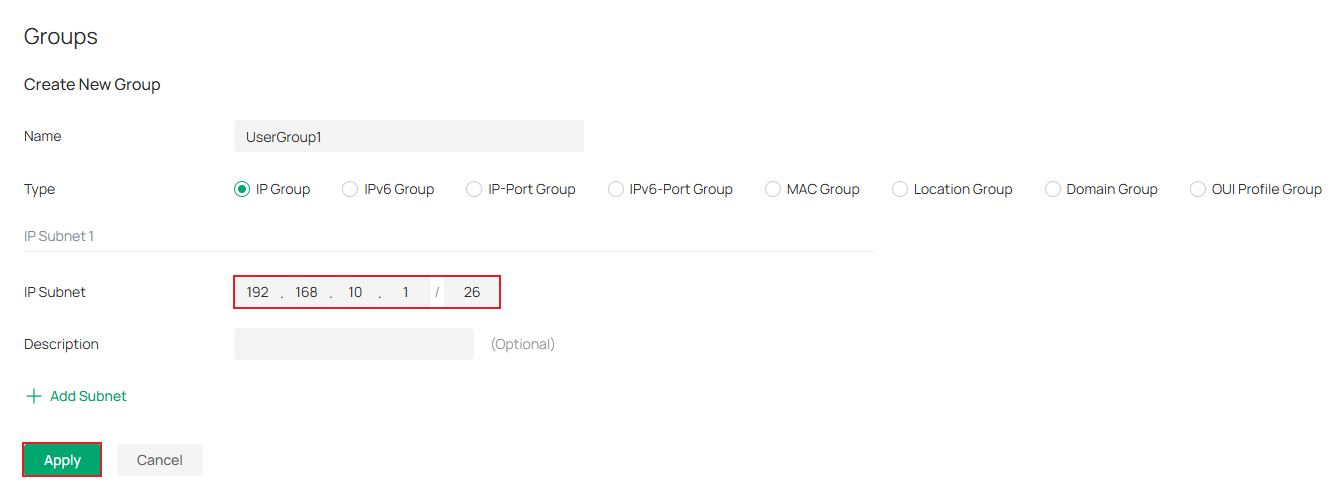
Здесь мы используем 192.168.10.1/26 в качестве примера. Не забудьте нажать Применить (Apply).
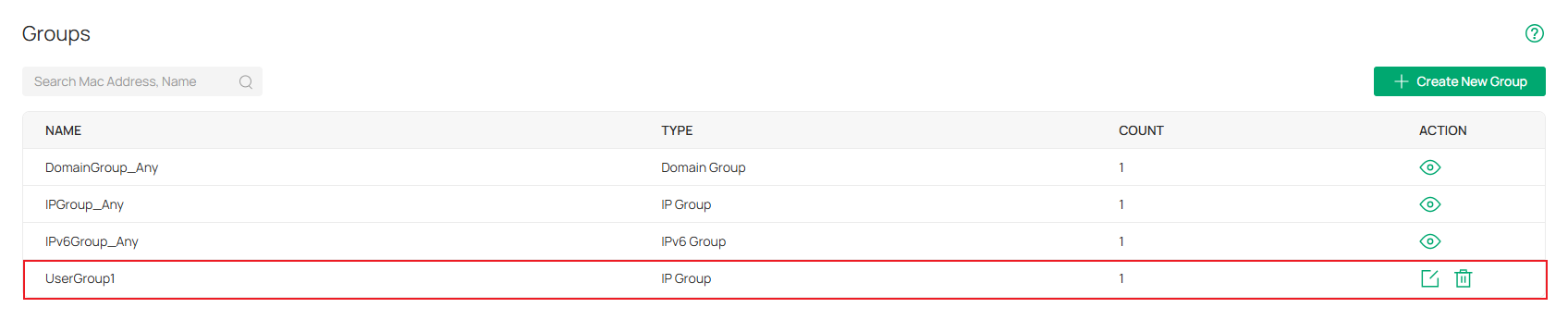
Теперь мы завершили создание IP-группы, содержащей клиентов, для которых мы будем ограничивать доступ к URL-адресам.
Шаг 2. Создайте правила фильтрации URL.
Перейдите в раздел Конфигурация сети (Network Config) > Безопасность (Security) > Фильтрация URL (URL Filtering) > Правила шлюза (Gateway Rules).
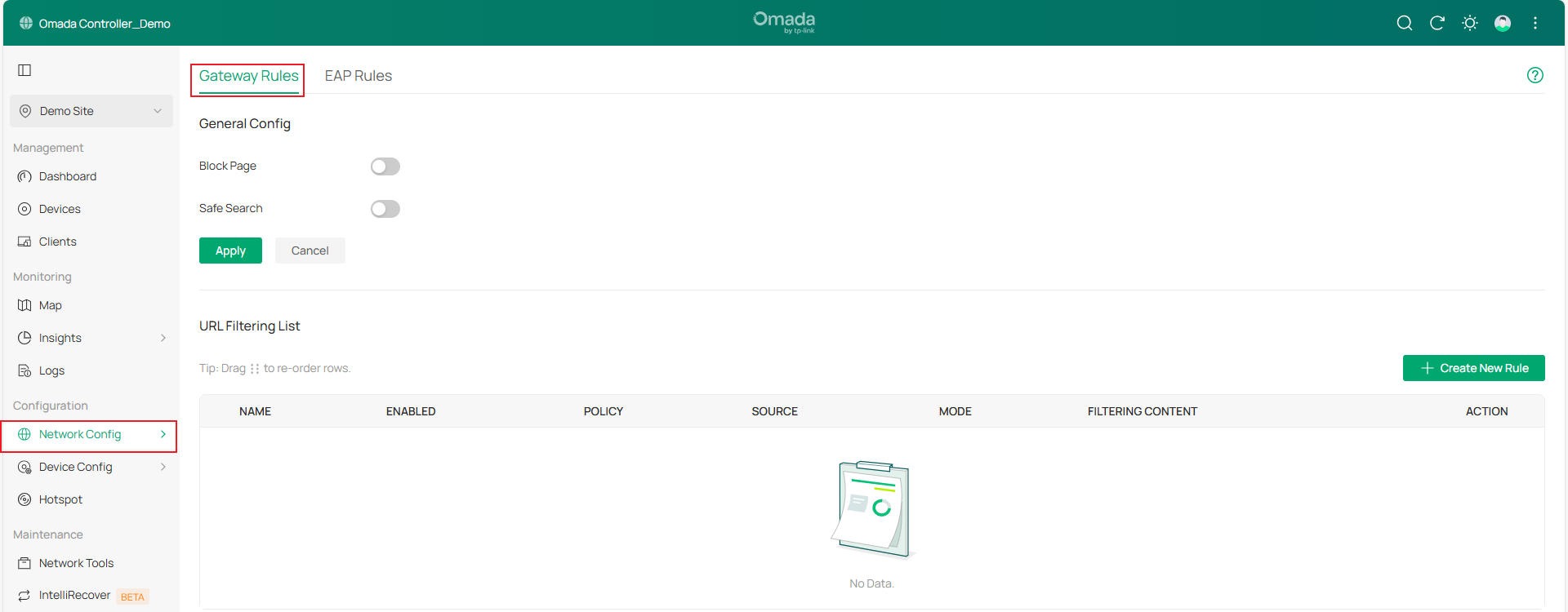
Включите Страницу блокировки (Block Page) и Безопасный поиск (Safe Search) по мере необходимости. Затем нажмите Применить (Apply).
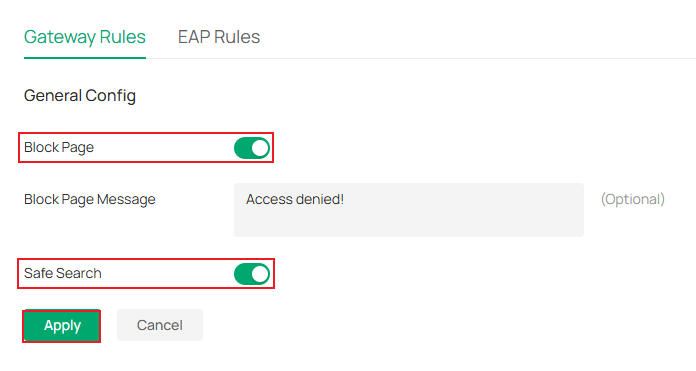
- Страница блокировки (Block Page): При включении пользователи, пытающиеся получить доступ к заблокированным веб-сайтам, будут перенаправлены на специальную страницу, указывающую, что веб-сайт заблокирован политикой доступа.
- Сообщение страницы блокировки (Block Page Message): Когда пользователь пытается получить доступ к заблокированному URL, клиенту будет отображаться сообщение страницы блокировки. Это может эффективно напомнить пользователям о необходимости соблюдать правила использования сети.
- Безопасный поиск (Safe Search): Установите этот флажок, чтобы включить безопасный поиск глобально. Эта функция может фильтровать результаты поиска, чтобы блокировать неприемлемый контент. Подходит для семей и образовательных учреждений.
Нажмите Создать новое правило (Create New Rule), чтобы создать новое правило.
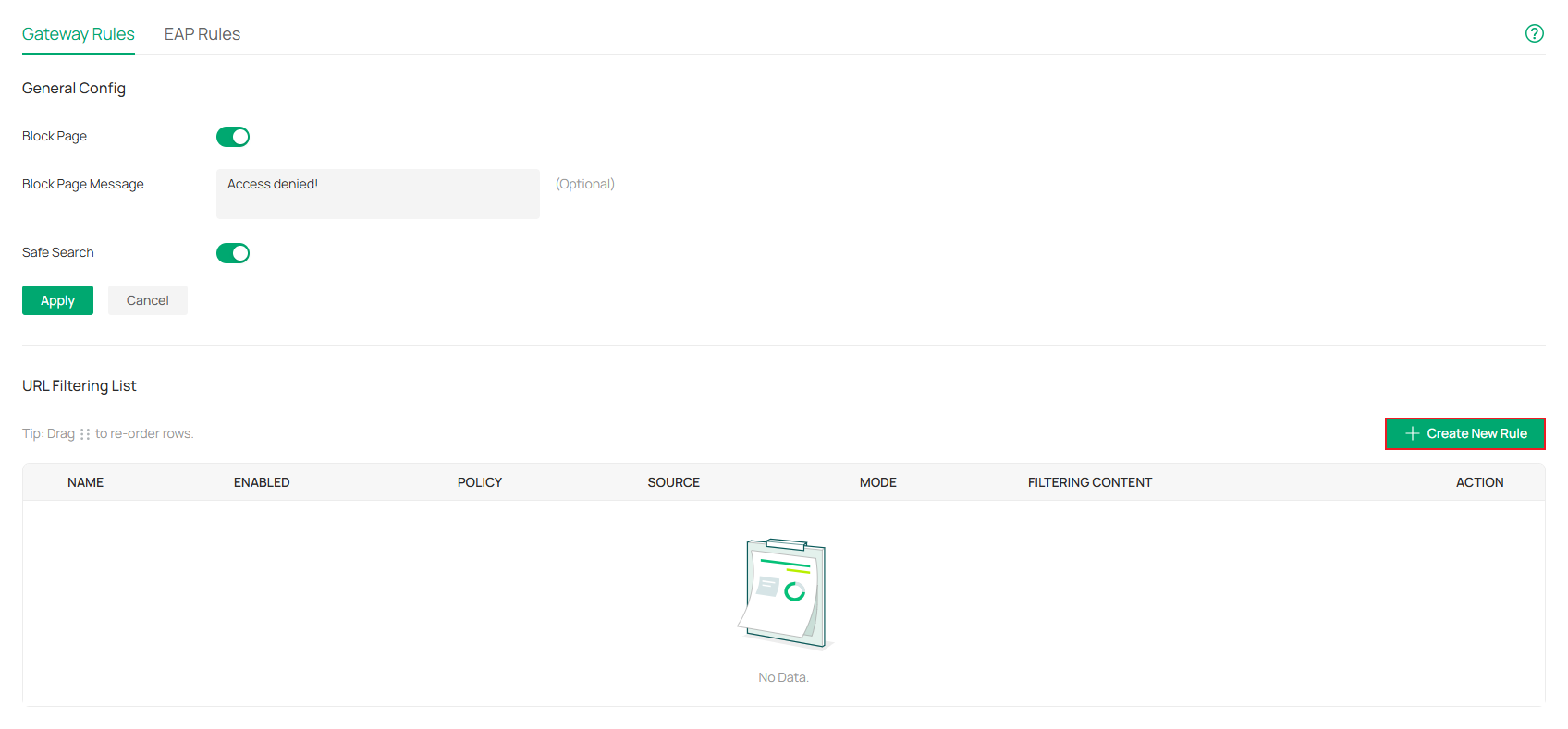
Сначала мы представим эти термины, показанные на этой странице.
- Имя (Name): Введите имя для идентификации правила фильтрации URL.
- Статус (Status): Установите флажок, чтобы включить правило фильтрации URL.
- Политика (Policy): Выберите действие, которое будет выполняться при совпадении пакета с правилом.
- Запретить (Deny): Отбросить соответствующий пакет, клиенты не могут получить доступ к URL-адресам.
- Разрешить (Permit): Переслать соответствующий пакет, клиенты могут получить доступ к URL-адресам.
- Тип источника (Source Type): Выберите источник пакетов, к которому применяется это правило.
- Сеть (Network): При выборе сети в качестве типа источника выберите сеть LAN, которую мы создали, из раскрывающегося списка ниже. Шлюз будет фильтровать пакеты, исходящие из выбранной сети. Если сети не были созданы, мы можем выбрать сеть по умолчанию (LAN) или перейти в раздел Network Config > Network Settings > LAN, чтобы создать ее.
- IP-группа (IP Group): При выборе IP-группы выберите IP-группу, которую мы создали, из раскрывающегося списка ниже. Шлюз проверит, находится ли исходный IP-адрес пакета в IP-группе. Если IP-группы не были созданы, нажмите + Create New IP Group на этой странице или перейдите в раздел Network Config > Profile > Groups, чтобы создать ее.
- Расписание (Time Schedule): При включении мы можем установить расписания для правил фильтрации в соответствии с потребностями.
- Режим (Mode): Выберите режим для сопоставления содержимого фильтрации с URL-адресом.
- Категория URL (URL Category): Часто используемые URL-адреса, такие как новости, развлечения и покупки, разделены на разные категории. Этот режим подходит для большинства распространенных сценариев, но если мы обнаружим, что нужные URL-адреса отсутствуют в категории фильтрации, мы можем добавить конкретные URL-адреса в режиме пользовательских URL-адресов.
- Пользовательские URL-адреса (Custom URLs): Вручную введите URL-адрес, который хотите отфильтровать. Этот режим позволяет точно контролировать доступ к контенту.
- Фильтрация контента (Content Filtering): При выборе режима Категория URL мы можем выбрать предустановленный сценарий, каждый из которых имеет предварительно настроенный набор URL-адресов.
- Режим URL-адресов (URLs Mode): При выборе режима Пользовательские URL-адреса мы можем выбрать режим для сопоставления содержимого фильтрации с URL-адресом.
- Путь URL (URL Path): Если URL-адрес совпадает с любым из полных правил URL-адресов, указанных в содержимом фильтрации, правило фильтрации будет применено к этому URL-адресу.
- Ключевые слова (Keywords): Если URL-адрес содержит любое из ключевых слов, указанных в содержимом фильтрации, правило фильтрации будет применено к этому URL-адресу.
Теперь рассмотрим два примера конфигурации:
Пример 1.
Запретить всем сотрудникам доступ к веб-сайтам, не связанным с работой.
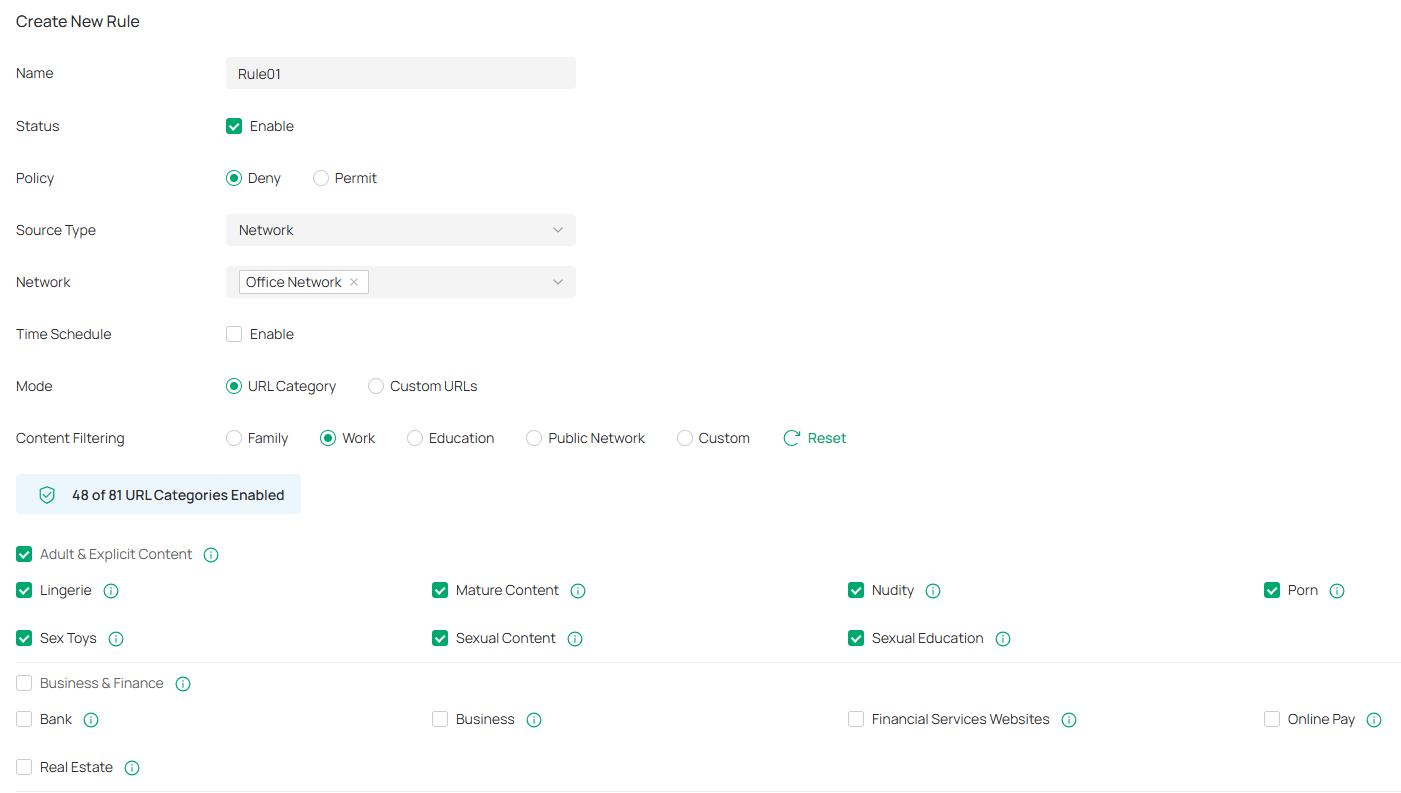
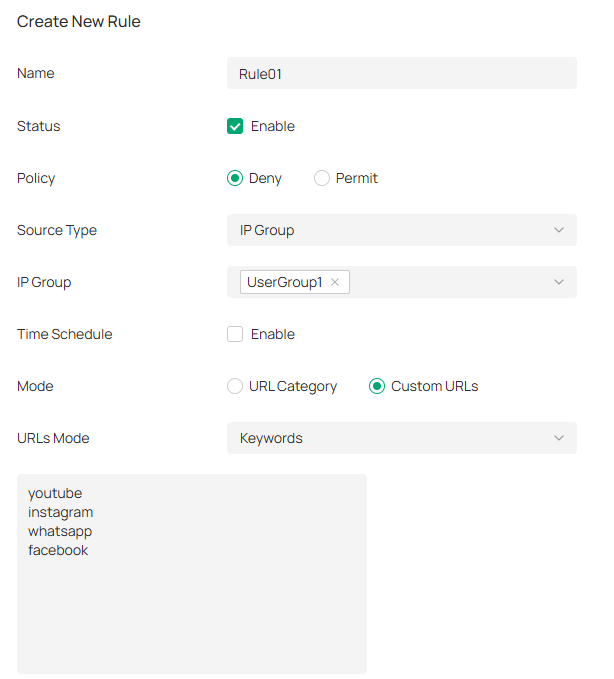
Пример 2.
Запретить определенным клиентам доступ к нескольким социальным веб-сайтам, таким как YouTube, Instagram, WhatsApp и Facebook.
Настройка в автономном режиме
Шаг 1. Создайте IP-группу для целевых клиентов. (Если все клиенты в сети LAN являются целевыми, пропустите Шаг 1.)
Сначала необходимо создать группу пользователей (даже если ограничивается только один пользователь). Членами группы могут быть один или несколько пользователей, и все члены этой группы будут иметь одинаковые права доступа к URL-адресам.
Перейдите в раздел Настройки (Preference) > IP-группа (IP Group) > IP-адрес (IP Address) и нажмите Добавить (Add), чтобы установить диапазон IP-адресов.
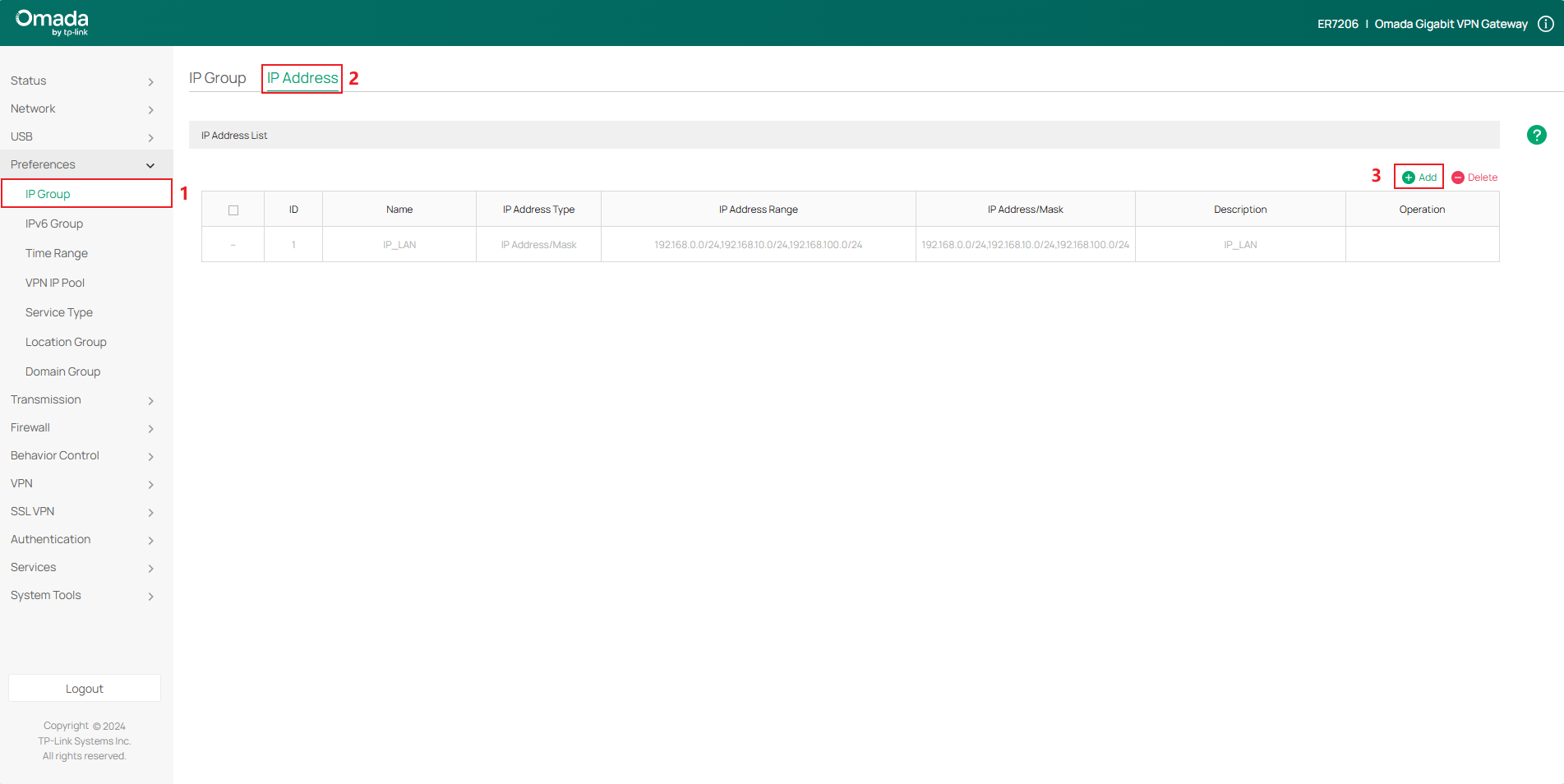
Здесь мы используем 192.168.0.100-192.168.0.150 в качестве примера. Не забудьте нажать ОК.
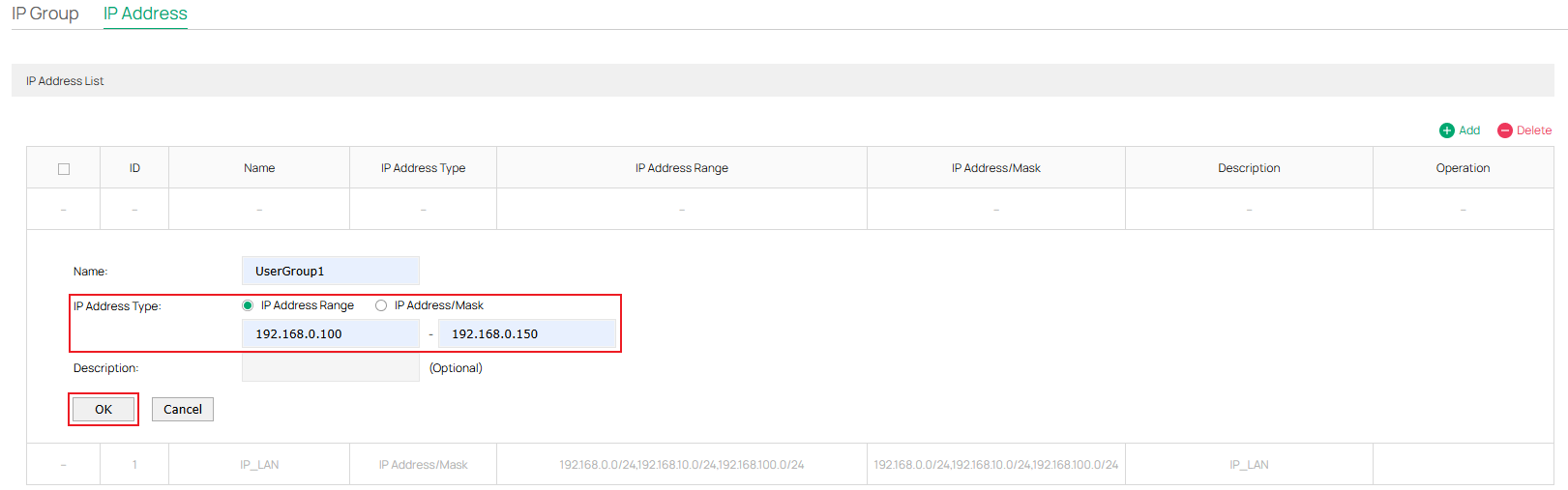
Теперь мы установили диапазон IP-адресов.

Затем перейдите в IP-группу (IP Group). И нажмите Добавить (Add), чтобы создать новую IP-группу.

Установите Имя группы (Group Name) для новой IP-группы и выберите Имя адреса (Address Name) как диапазон IP-адресов, который мы только что создали.
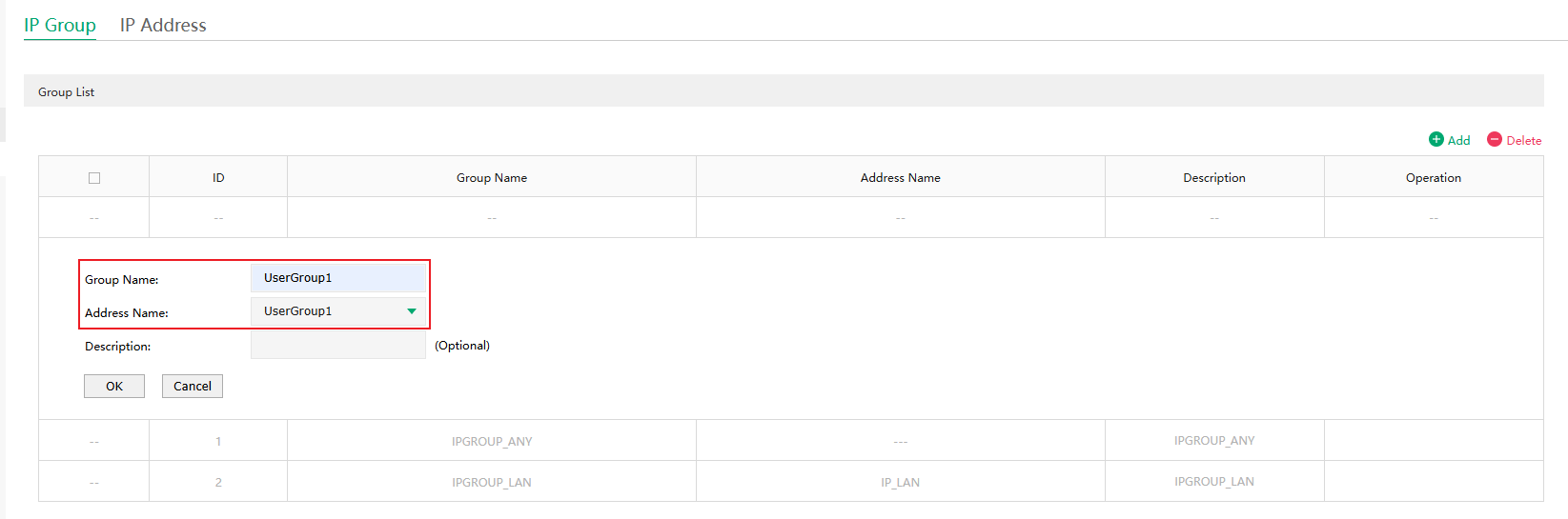
Теперь мы настроили IP-группу.
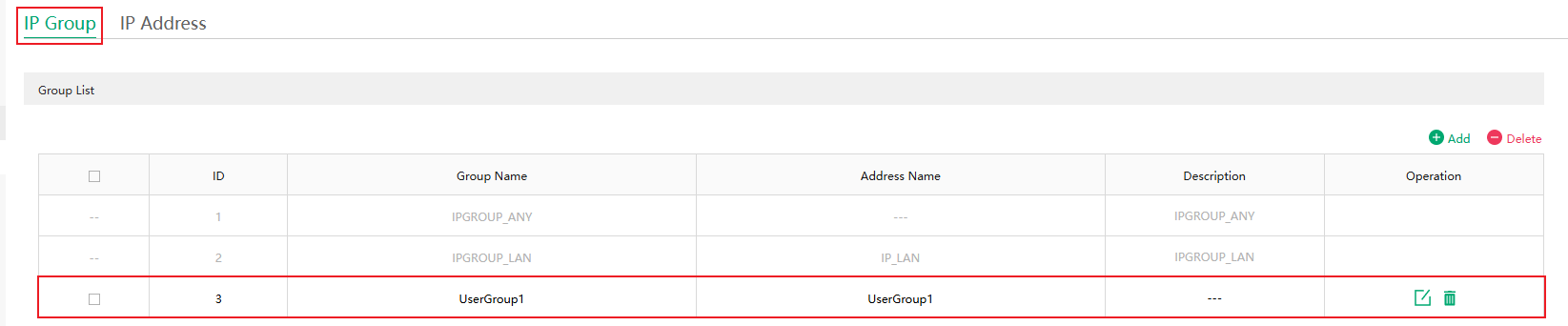
Шаг 2. Создайте правила фильтрации URL.
Перейдите в раздел Контроль поведения (Behavior Control) > Веб-фильтрация (Web Filtering) > Фильтрация URL (URL Filtering).
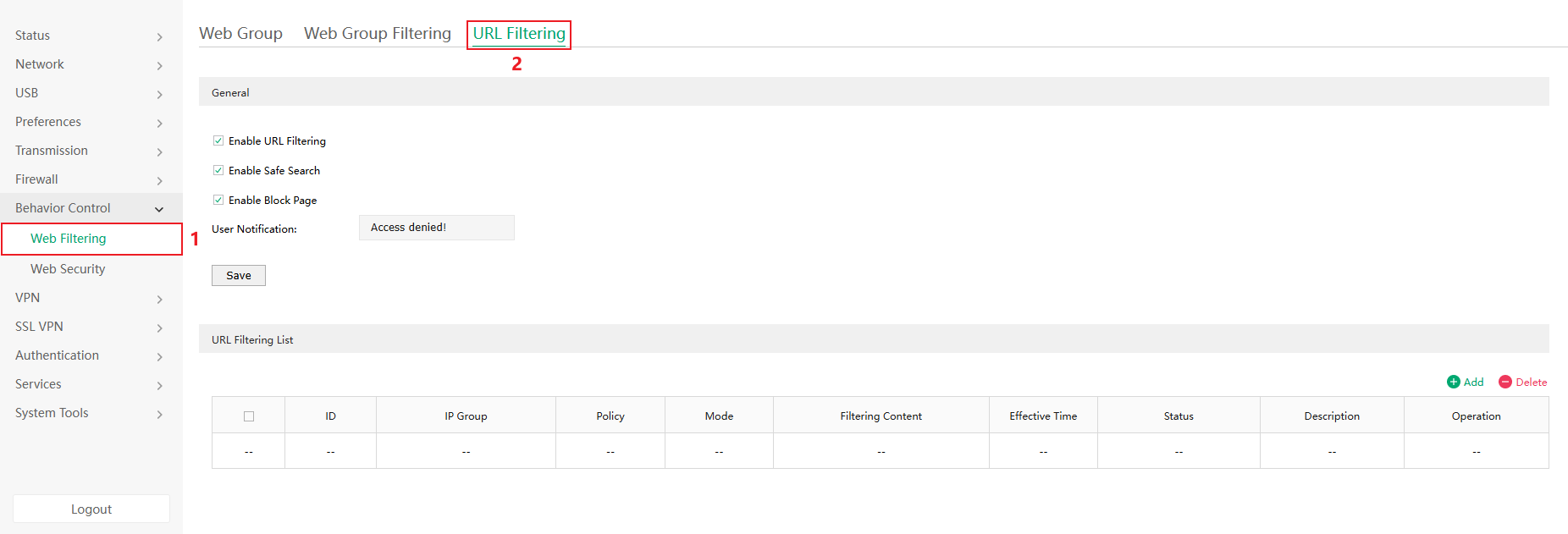
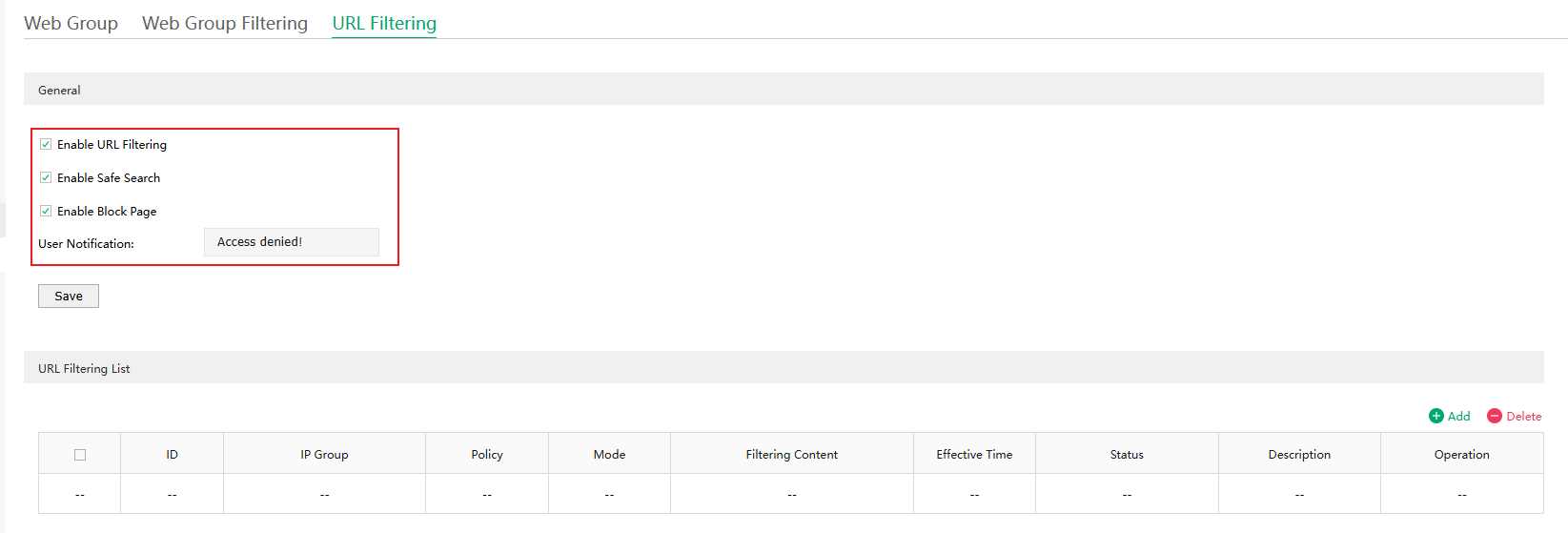
- Безопасный поиск (Safe Search): Установите этот флажок, чтобы включить безопасный поиск глобально. Эта функция может фильтровать результаты поиска, чтобы блокировать неприемлемый контент. Подходит для семейных и образовательных сред.
- Страница блокировки (Block Page): При включении пользователи, пытающиеся получить доступ к заблокированным веб-сайтам, будут перенаправлены на специальную страницу, указывающую, что веб-сайт заблокирован политикой доступа.
- Уведомление пользователя (User Notification): Когда пользователь пытается получить доступ к заблокированному URL, клиенту будет отображаться уведомление пользователя. Это может эффективно напомнить пользователям о необходимости соблюдать правила использования сети.
Включите Фильтрацию URL (URL Filtering) и при необходимости включите Страницу блокировки (Block Page) и Безопасный поиск (Safe Search). Затем нажмите Применить (Apply).
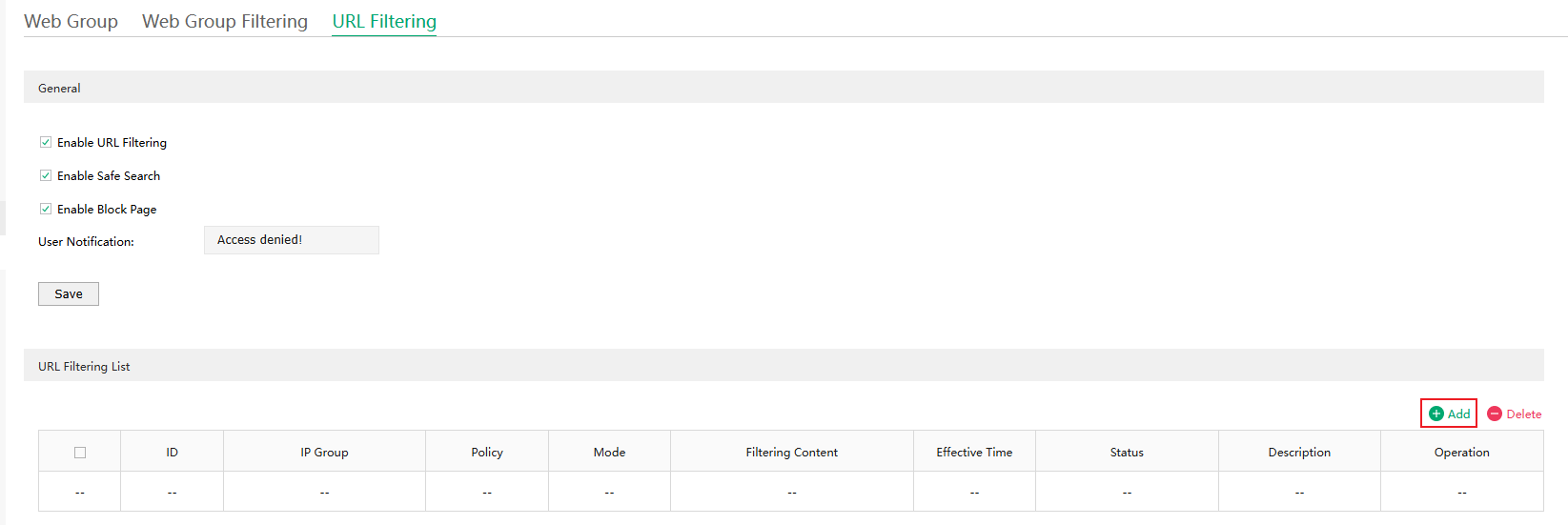
Нажмите Добавить (Add), чтобы начать настройку правил фильтрации URL.
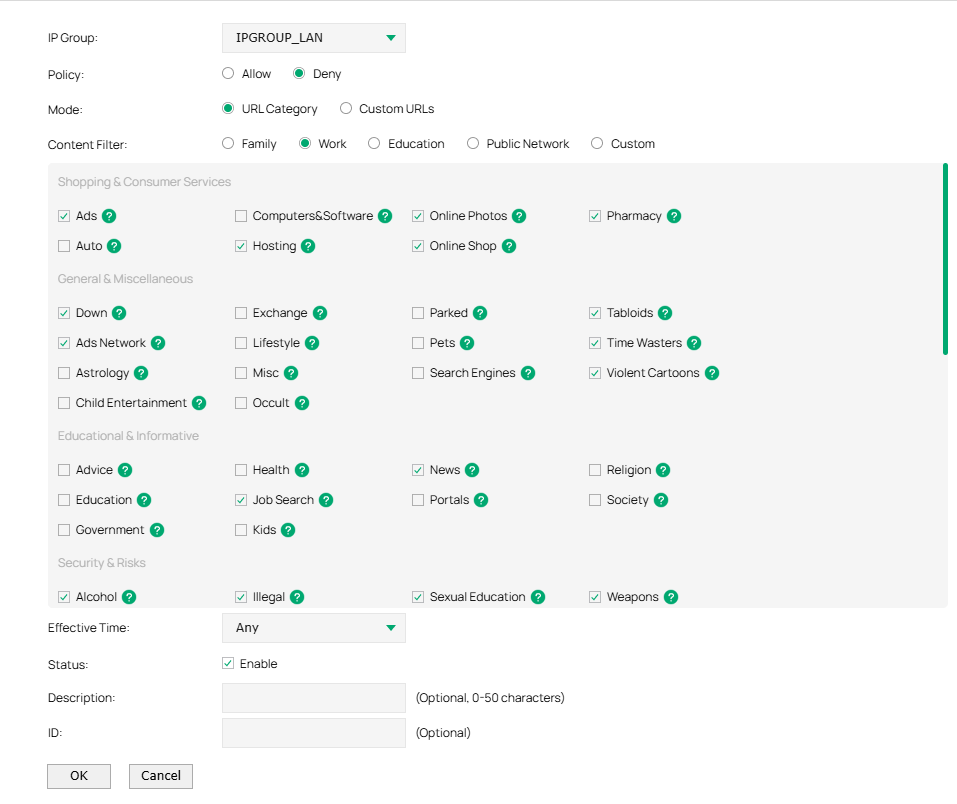
Сначала мы представим эти термины, показанные на этой странице.
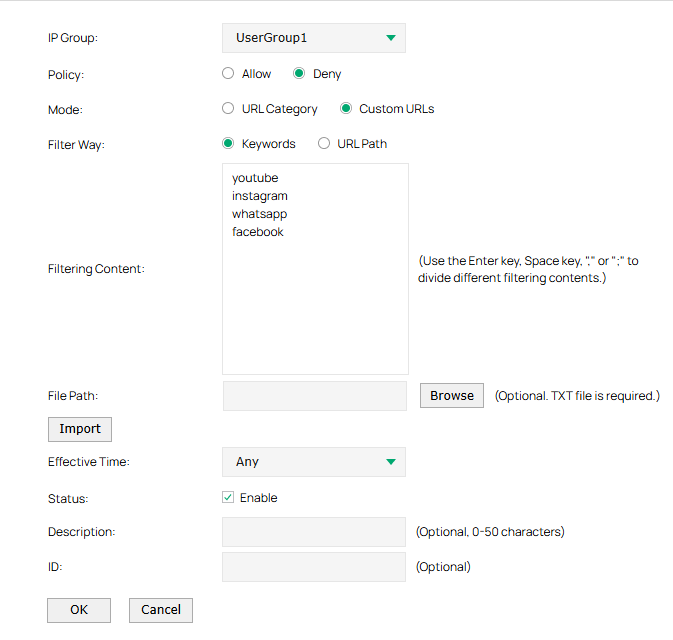
- IP-группа (IP Group) - Выберите IP-группу для правила фильтрации. Правило фильтрации действует только на хосты в IP-группе. IP-группы могут быть разделены по отделам или типам пользователей, например, члены семьи, сотрудники или студенты. Для настройки IP-группы перейдите в раздел Preferences (Настройки) > IP Group (IP-группа).
- Политика (Policy) - Выберите, разрешить или заблокировать доступ к URL-адресам, которые соответствуют содержимому фильтрации. Мы можем настроить различные политики по мере необходимости.
- Режим (Mode) - Выберите режим для сопоставления содержимого фильтрации с URL-адресом.
- Категория URL (URL Category): Часто используемые URL-адреса, такие как новости, развлечения и покупки, разделены на разные категории. Этот режим подходит для большинства распространенных сценариев, но если мы обнаружим, что нужные URL-адреса отсутствуют в категории фильтрации, мы можем добавить конкретные URL-адреса в режиме пользовательских URL-адресов.
- Пользовательские URL-адреса (Custom URLs): Вручную введите URL-адрес, который хотите отфильтровать. Этот режим позволяет точно контролировать доступ к контенту.
- Способ фильтрации (Filter Way) - При выборе режима Пользовательские URL-адреса мы можем выбрать режим для сопоставления содержимого фильтрации с URL-адресом.
- Ключевые слова (Keywords): Если URL-адрес содержит любое из ключевых слов, указанных в содержимом фильтрации, правило фильтрации будет применено к этому URL-адресу.
- Путь URL (URL Path): Если URL-адрес совпадает с любым из полных правил URL-адресов, указанных в содержимом фильтрации, правило фильтрации будет применено к этому URL-адресу.
- Фильтр контента (Content Filter) - При выборе режима Категория URL мы можем выбрать предустановленный сценарий, каждый из которых имеет предварительно настроенный набор URL-адресов.
- Содержимое фильтрации (Filtering Content) - При выборе режима Пользовательские URL-адреса мы можем добавить содержимое фильтрации здесь. Используйте клавишу Enter, пробел, "," или ";" для разделения различных записей содержимого фильтрации. "." означает, что это правило будет применяться к любому URL-адресу. Например, если мы хотим разрешить URL-адрес A и запретить другие URL-адреса, мы можем добавить правило «Разрешить» с содержимым фильтрации "A" и добавить правило «Запретить» с содержимым фильтрации ".". Обратите внимание, что правило "." должно иметь наибольший номер ID, что означает, что оно имеет самый низкий приоритет.
- Путь к файлу (File Path) - При выборе режима Пользовательские URL-адреса мы можем массово импортировать ключевые слова или пути URL в поле «Содержимое фильтрации» через текстовый файл. Формат содержимого в текстовом файле должен совпадать с форматом «Содержимое фильтрации». Текстовый файл может импортировать до 200 ключевых слов или путей URL, и каждое ключевое слово или путь URL может содержать до 64 символов.
- Время действия (Effective Time) - Выберите временной диапазон, в течение которого правило фильтрации действует. Для настройки временного диапазона перейдите в раздел Preferences (Настройки) > Time Range (Временной диапазон).
- Статус (Status) - Установите флажок, чтобы включить правило фильтрации.
- Описание (Description) - Введите краткое описание правила фильтрации.
- ID - Укажите ID для правила фильтрации. Меньший ID означает более высокий приоритет. Это значение необязательно. Новое добавленное правило с оставленным пустым полем получит наибольший ID среди всех правил, что означает, что новое добавленное правило имеет самый низкий приоритет.
Теперь рассмотрим два примера конфигурации:
Пример 3.
Запретить всем клиентам в сети LAN доступ к веб-сайтам, не связанным с работой.
Пример 4.
Запретить определенным клиентам доступ к нескольким социальным веб-сайтам, таким как YouTube, Instagram, WhatsApp и Facebook.
Проверка
Используем Пример 4 в качестве иллюстрации.
Шаг 1. Подключите компьютер к сети LAN по умолчанию шлюза Omada и настройте IP-адрес компьютера как статический IP 192.168.0.100/24.
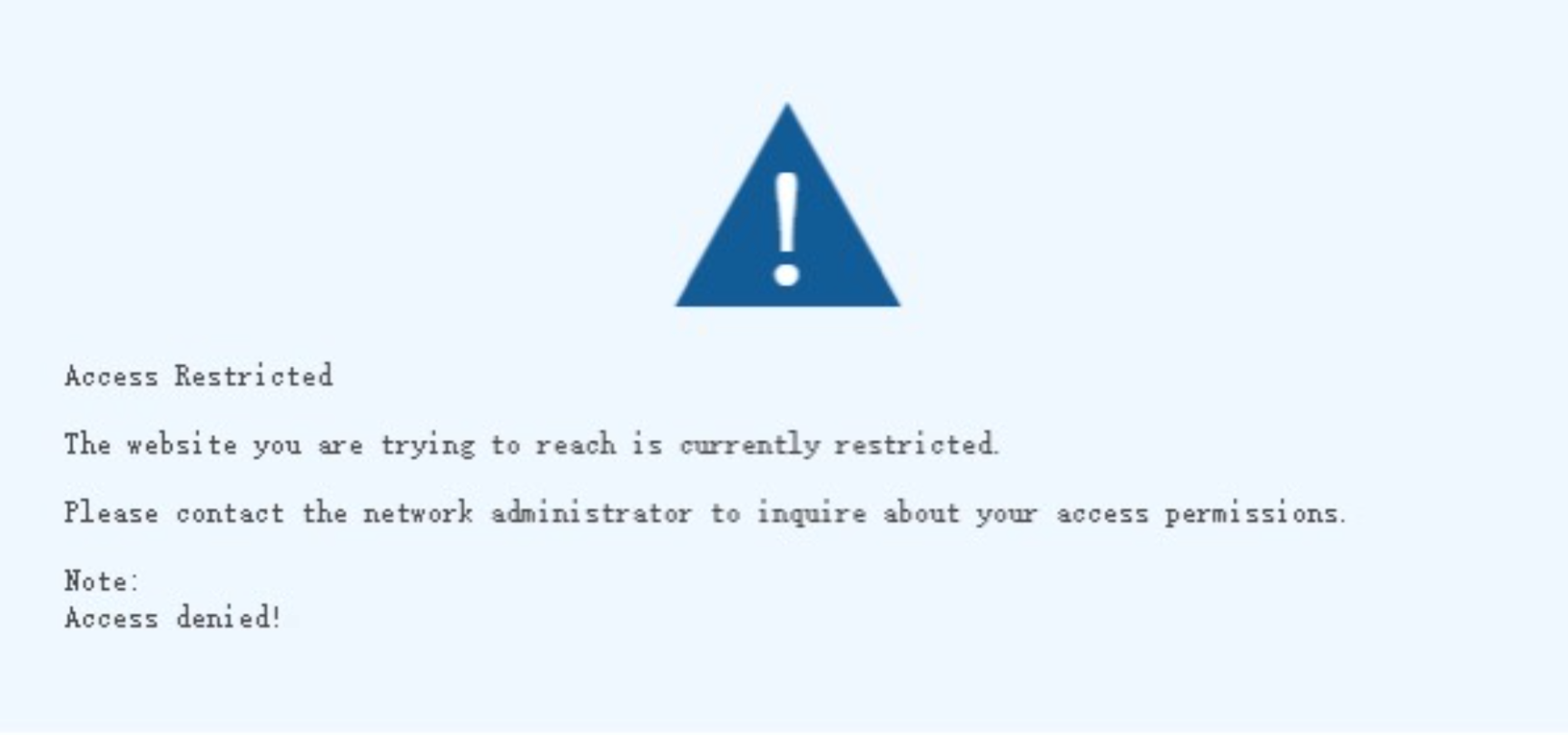
Шаг 2. Попробуйте посетить www.facebook.com с помощью любого браузера. Затем мы увидим следующий запрос:
Заключение
Теперь мы завершили знакомство с тем, как использовать шлюз Omada для ограничения доступа определенных клиентов к определенным URL-адресам как в режиме контроллера, так и в автономном режиме. Помимо ручной настройки ряда URL-адресов, шлюз Omada предоставляет предварительно настроенные категории URL-адресов для нашего удобства. Обычно эту функцию называют «Фильтрация контента» (Content Filtering).
Чтобы узнать более подробную информацию о каждой функции и настройке, пожалуйста, перейдите в Центр загрузок, чтобы загрузить руководство пользователя для вашего продукта.
Вопросы и ответы
В1: Что делать, если после настройки правила категории URL мне все еще не удается запретить клиентам доступ к определенному веб-сайту?
О1: Фактически, мы можем настроить правила категории URL вместе с правилами пользовательских URL-адресов. То есть использовать правила категории URL для охвата большинства URL-адресов в категории, а затем использовать правила пользовательских URL-адресов для охвата других URL-адресов, которые мы хотим заблокировать.
