


Содержание
Цель
В этой статье в основном рассматривается реализация и настройка функции фильтрации URL-адресов на шлюзах Omada, что позволяет пользователям эффективно использовать эту функцию.
Требования
-
Omada Controller (программный контроллер / аппаратный контроллер / Omada Central)
-
Шлюз Omada (поддерживающий фильтрацию URL-адресов)
Введение
Фильтрация URL-адресов — это метод обеспечения безопасности, используемый для контроля доступа к сети на основе URL-адресов. Он позволяет сетевым администраторам создавать правила, разрешающие или запрещающие доступ к определённым веб-сайтам, защищая локальную сеть от потенциальных интернет-угроз и предотвращая доступ к вредоносным сайтам. При фильтрации сравниваются URL-адреса в запросах HTTP, HTTPS и DNS с веб-сайтами, предварительно определёнными в правилах фильтрации, и перехватываются запросы к заблокированным. Эти правила могут применяться к конкретным клиентам или группам пользователей, чей трафик проходит через шлюзы и точки доступа EAP.
Настройка
Шаг 1. На странице управления контроллером перейдите в раздел Настройки > Сетевая безопасность > Фильтрация URL > Правила шлюза. Здесь настраивается функция фильтрации URL-адресов, как показано на рисунке ниже, и доступны следующие параметры:
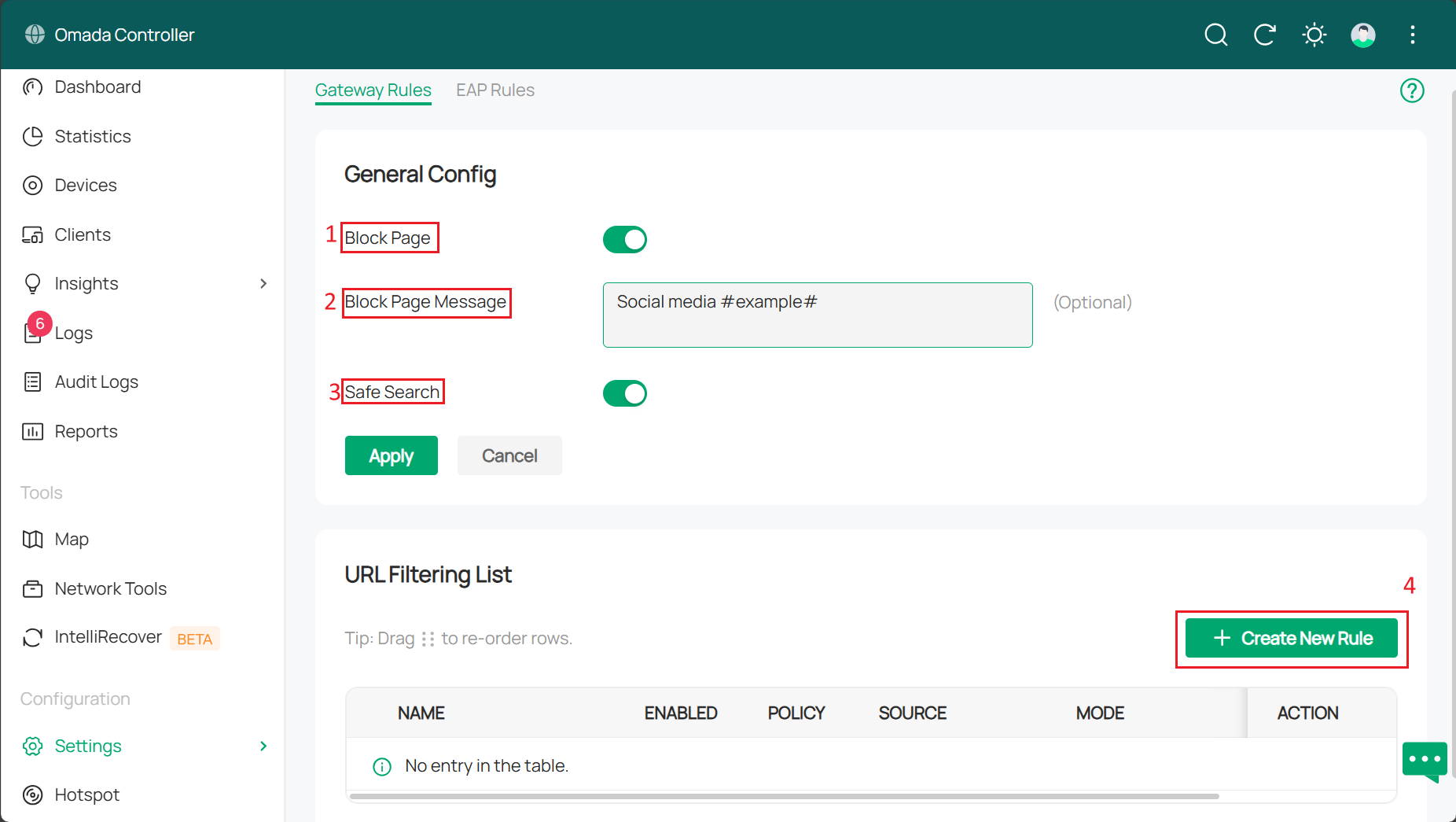
1. Страница блокировки: При включении пользователи, пытающиеся получить доступ к заблокированным веб-сайтам, будут перенаправлены на специальную страницу, указывающую, что сайт заблокирован политикой доступа.
2. Сообщение на странице блокировки: Текст, написанный здесь, будет отображаться при попытке пользователей получить доступ к заблокированному URL-адресу, объясняя причину отказа в доступе. Это может эффективно напоминать пользователям о необходимости соблюдать правила использования сети.
3. Безопасный поиск: Активация этой функции включает безопасный поиск глобально. Эта функция позволяет фильтровать результаты поиска для блокировки неуместного контента. Подходит для домашних и образовательных сценариев. Обычно эта функция работает без необходимости настройки правил.
4. Создать новое правило: Для создания нового правила фильтрации URL-адресов. Текущая функция будет применяться только при наличии настроенных правил.
Шаг 2. Нажмите Создать новое правило для настройки новых правил фильтрации URL-адресов. Параметры конфигурации включают:
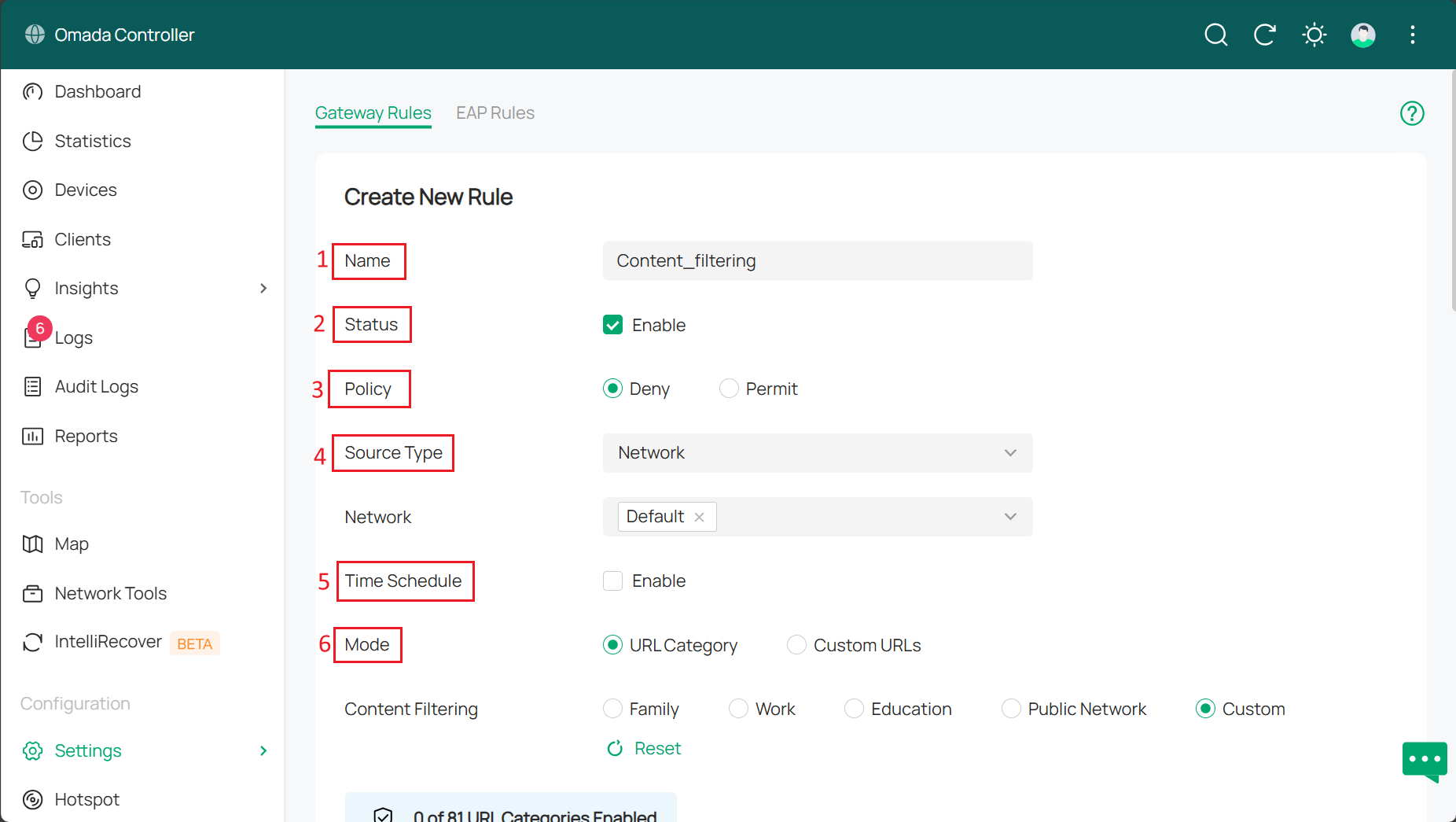
1. Имя: Введите имя для идентификации правила.
2. Статус: Установите флажок для включения правил фильтрации URL-адресов.
3. Действие: Выбор мер, применяемых при совпадении пакетов данных с правилами URL. Включает:
- Запретить: Отбрасывать соответствующие пакеты; клиенты не могут получить доступ к веб-URL.
- Разрешить: Перенаправлять соответствующие пакеты, позволяя клиентам получать доступ к веб-URL.
4. Тип источника: Выбор источника пакетов, к которым применяется это правило. Это может быть сеть или IP-группа. Принимайте решение в соответствии со сценарием.
- Сеть (когда тип источника — Сеть): Если вы выбрали сеть, выберите созданную вами сеть из выпадающего списка ниже. Шлюз будет фильтровать пакеты из выбранной сети. Если сеть не создана, вы можете выбрать сеть по умолчанию (LAN) или перейти в раздел Настройки > Проводные и беспроводные сети > LAN, чтобы создать её.
- IP-группы (когда тип источника — IP-группы): Если вы выбрали IP-группы, выберите созданную вами IP-группу из выпадающего списка ниже. Шлюз будет проверять, входит ли исходный IP-адрес пакетов в IP-группы. Если IP-группы не созданы, вы можете нажать «+» на этой странице, чтобы создать новую, или перейти в раздел Настройки > Базовый профиль > Группы, чтобы создать её.
5. Расписание: При включении можно установить расписание для фильтрации по мере необходимости.
6. Режим: Выбор режимов фильтрации для соответствия URL-адресу. Существует два различных типа.
- Категория URL: Обычные веб-сайты, такие как новости, развлечения и покупки, разделены на разные категории. Этот режим подходит для наиболее распространённых этапов разработки. Однако вы можете добавлять конкретные URL-адреса в режиме пользовательских URL-адресов, если обнаружите URL-адрес, требующий фильтрации, отсутствующий в списке фильтрации.
- Пользовательские URL-адреса: Вручную введите URL-адрес для фильтрации. Этот режим позволяет точно контролировать доступ по URL-адресу.
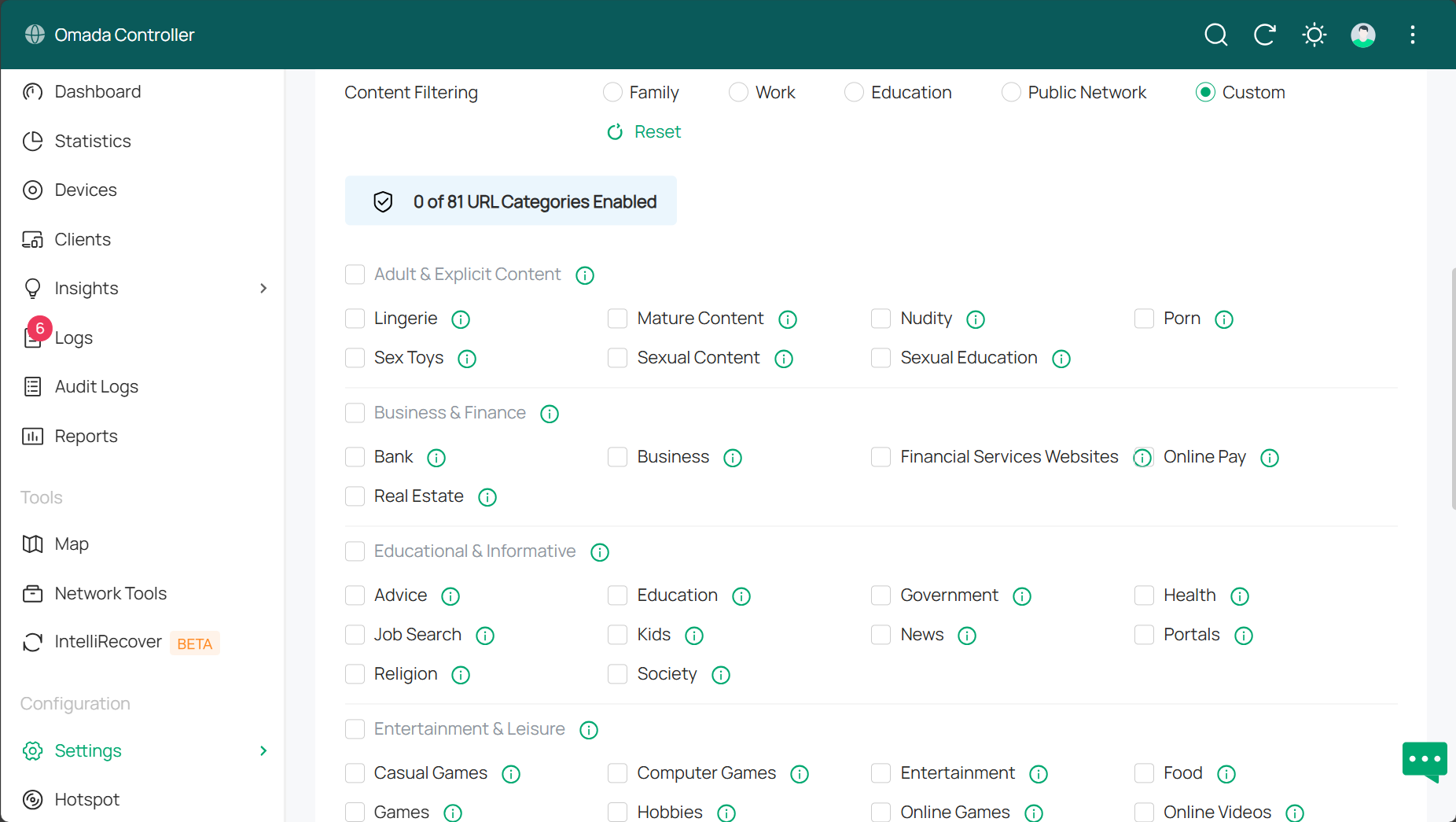
Шаг 3. Настройте параметры отдельно для режимов Категория URL и Пользовательские URL-адреса.
Категория URL предлагает несколько предустановленных сценариев: Семейный, Рабочий, Образовательный, Публичная сеть и Пользовательский. Пользовательский позволяет настраивать правила фильтрации в соответствии с конкретными потребностями в различных сценариях. Если вы выберете Пользовательский, вам нужно будет определить фильтруемое содержимое.
Пользовательские URL-адреса требуют указать URL-адреса, которые вы хотите заблокировать. Это может быть список URL-адресов или некоторые ключевые слова в доменном имени.
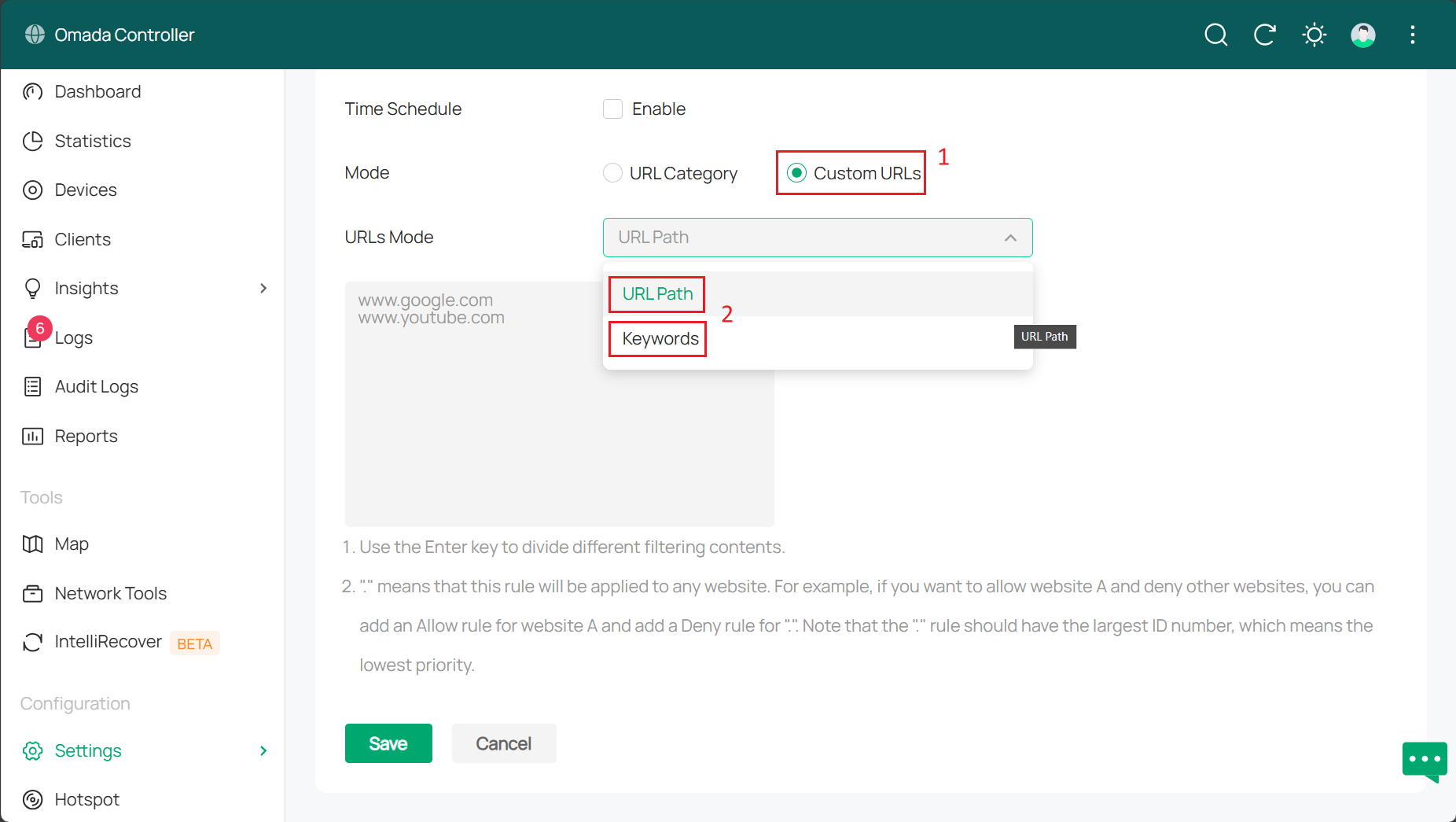
- Путь URL: Правила фильтрации будут применяться к указанному URL-адресу, если он соответствует любому из URL-адресов в правилах фильтрации.
- Ключевые слова: Правила фильтрации будут применяться к указанному URL-адресу, если он содержит любые ключевые слова, указанные в правилах фильтрации.
Заключение
Выше изложены подробные шаги настройки функции фильтрации URL-адресов на шлюзах Omada.
Чтобы узнать больше о каждой функции и настройке, перейдите в Центр загрузок и скачайте руководство для вашего продукта.
Вопросы и ответы
В1. Почему некоторые URL-адреса не блокируются, хотя я настроил фильтрацию URL-адресов и выбрал определённый тип URL?
О1. Для указанного типа URL-адреса устройство будет блокировать только те URL-адреса, которые известны как принадлежащие этому типу. Если домен принадлежит к этому типу, но не является известным для устройства URL-адресом, он не будет заблокирован.
