


Содержание
Цель
В этой статье подробно описаны принцип и преимущества технологии Bluetooth IoT, а также приведены конкретные рекомендации по настройке и стратегии применения Bluetooth IoT.
Требования
- Omada Controller (версия 6.1 и выше)
- Точка доступа EAP (аппаратное обеспечение и прошивка поддерживают функцию Bluetooth)
- Сторонний IoT-сервер
Введение
С взрывным ростом устройств Интернета вещей (IoT) высокое энергопотребление и высокие затраты традиционных технологий беспроводной связи (таких как Wi-Fi и сотовые сети) становятся всё более заметными. Bluetooth IoT становится ключевым малодальним решением, предлагая низкое энергопотребление, широкую совместимость, гибкое построение сетей и высокую безопасность. Распространённые протоколы Bluetooth Low Energy (BLE) включают протокол Apple iBeacon, протокол Google Eddystone, а также другие проприетарные протоколы производителей, например Minew.
Bluetooth IoT — это недорогое решение для внутреннего позиционирования, которое может обеспечить позиционирование Bluetooth-терминалов, позиционирование Bluetooth-меток и передачу данных Bluetooth.
Основной принцип заключается в том, что точка доступа EAP имеет встроенную функцию Bluetooth, которая может обнаруживать ближайшие Bluetooth-сигналы. EAP может приблизительно оценить положение Bluetooth-метки на основе уровня сигнала Bluetooth-кадра, а большее количество EAP обеспечивает более точное позиционирование. Несколько EAP отправляют собранные Bluetooth-сигналы на сервер позиционирования и сервер приложений, предназначенный для обработки данных, чтобы согласовать позиционирование меток с другими соответствующими функциями.
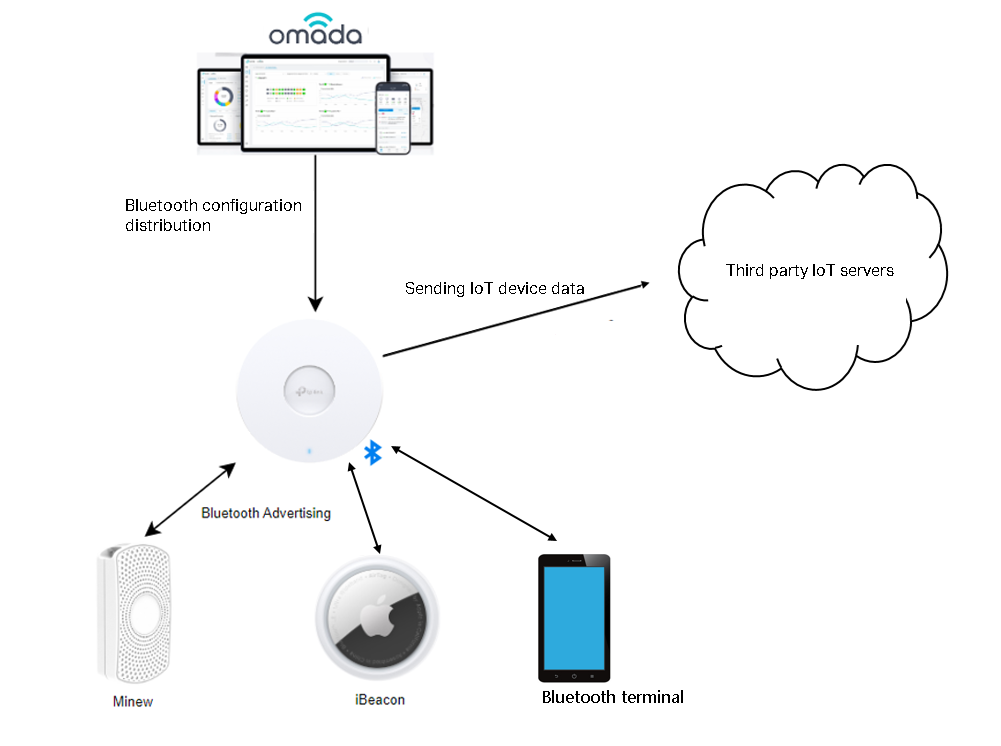
Базовая принципиальная схема выглядит следующим образом:
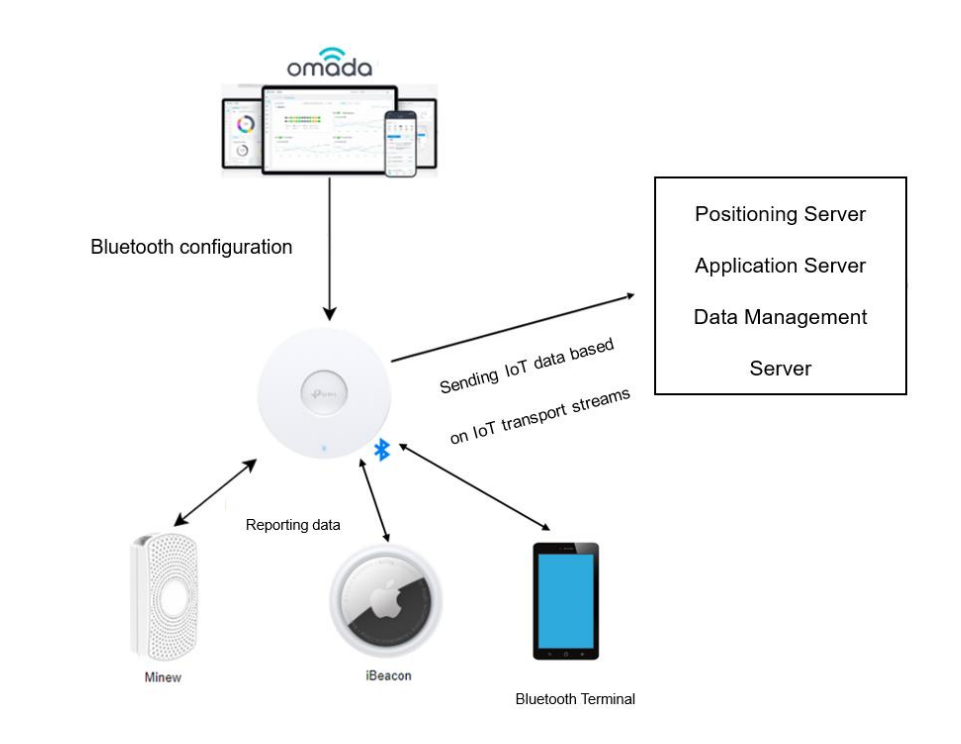
Функциональность позиционирования Bluetooth IoT в основном делится на три части:
- Передача Bluetooth-сигналов (Bluetooth Advertising).
Эта часть в основном relies on various Bluetooth Tags, Bluetooth terminals, and other devices. By deploying Bluetooth Tags, these devices automatically send Bluetooth broadcast frames.
В настоящее время EAP также поддерживает Bluetooth Advertising. EAP, отправляющий кадры iBeacon, может помочь в позиционировании Bluetooth-терминалов, обеспечивая такие типичные сценарии применения, как внутренняя навигация.
- Сбор и передача Bluetooth-информации (IoT Transport Streams).
Эта часть в основном зависит от устройств EAP. В сочетании с сенсорными метками, поддерживающими Bluetooth, эта функция может использоваться для типичных сценариев, таких как управление активами, отслеживание персонала и мониторинг окружающей среды.
- Обработка информации и реализация приложений на сервере
Эта часть в основном relies on third-party IoT servers. Please refer to the usage guidelines of the respective third-party servers.
EAP играет важную роль в передаче, сборе и передаче Bluetooth-данных, в то время как третья часть в основном relies on third-party servers, с использованием различных методов обработки для реализации различных функций.
В то же время EAP могут активно передавать кадры iBeacon, собирать Bluetooth-информацию и передавать данные на указанные серверы для удовлетворения различных потребностей.
Настройка
Подготовка к настройке
Шаг 1. Установите и разверните сервер позиционирования IoT. Мы ещё официально не выпустили наш продукт IoT-сервера. Пожалуйста, подготовьте сторонний IoT-сервер.
Шаг 2. Установите и разверните BLE-метки, закрепив их на предметах, подлежащих инвентаризации.
Шаг 3. Убедитесь, что аппаратное обеспечение и прошивка EAP поддерживают Bluetooth.
Следующее оборудование в настоящее время поддерживает Bluetooth. Когда прошивка будет адаптирована для Omada Controller v6.1, функции Bluetooth IoT будут поддерживаться.
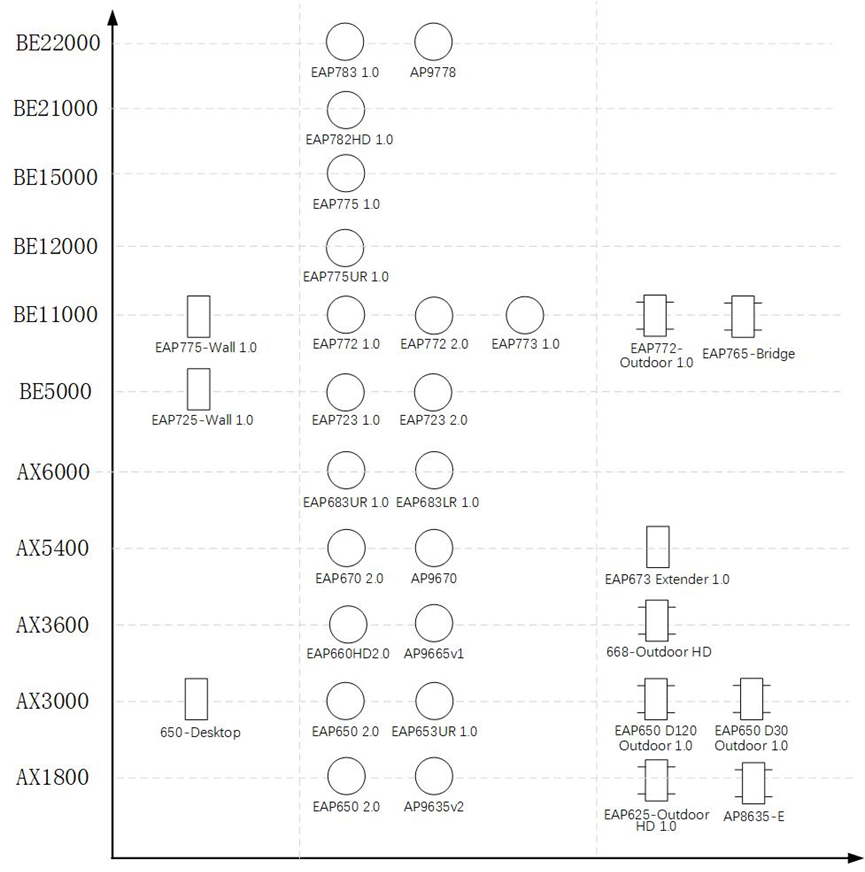
Настройка включает три части: Настройки радиомодуля, Bluetooth-реклама и IoT Transport Streams.
Ниже показаны шаги настройки с использованием Omada Controller v6.1.0.19 и EAP772 1.0.
Настройка радиомодуля
Настройки радиомодуля управляют включением/отключением Bluetooth-модуля. Запустите Omada Controller, перейдите в Просмотр узла > Конфигурация устройства > EAP > Bluetooth > Настройки радиомодуля.
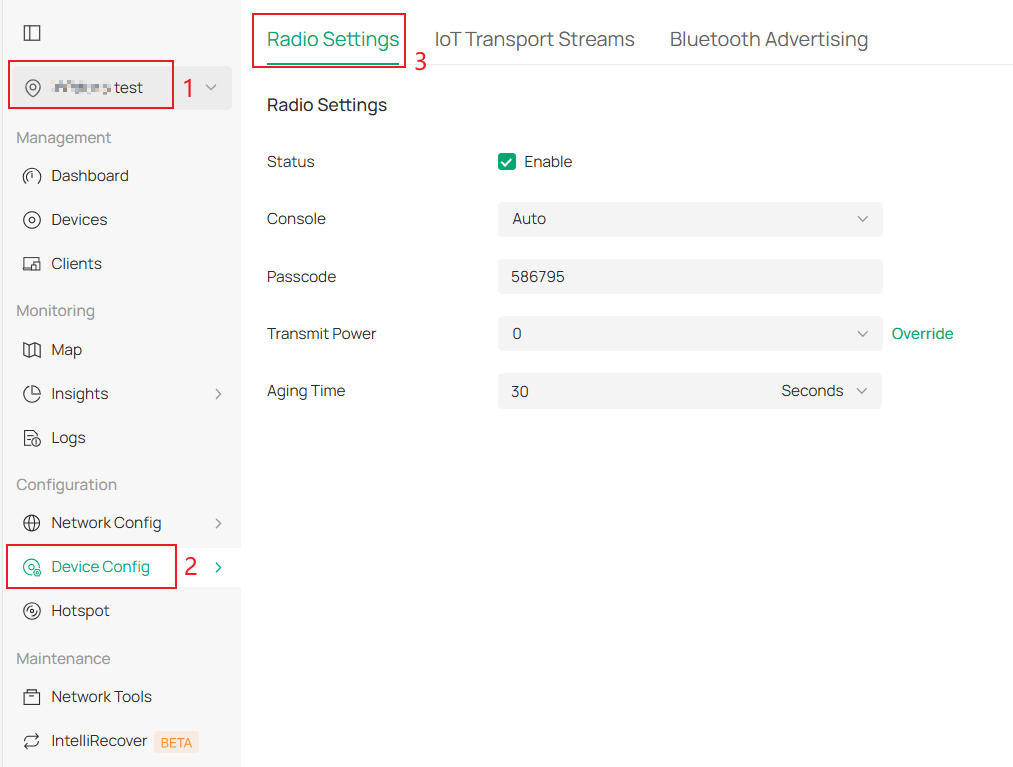
- Статус: Главный выключатель Bluetooth. При включении активируются функции IoT Transport Streams и Bluetooth Advertising.
- Консоль: Консоль Bluetooth можно настроить на «Авто», «Вкл» или «Выкл». Режим «Авто» выключает Bluetooth-консоль при подключении устройства к контроллеру и автоматически включает её при отключении. Это полезно для устранения неполадок при неожиданном отключении устройства, позволяя подключаться к консоли Bluetooth EAP через приложение Omada для диагностики. (Ожидайте выхода Omada APP v5.1)
- Код доступа: Код сопряжения для подключения приложения Omada APP к устройству EAP через Bluetooth-консоль. (Ожидайте выхода Omada APP v5.1)
- Мощность передачи: Мощность передачи Bluetooth-рекламы (дБ). В настоящее время поддерживаются следующие значения: [-20, -18, -15, -12, -10, -9, -6, -5, -3, 0, 1, 2, 3, 4, 5, 14, 15, 16, 17, 18, 19, 20]. Чем выше мощность передачи, тем больше зона покрытия. При фактическом развёртывании убедитесь, что Bluetooth-терминал получает самый сильный Bluetooth-сигнал от ближайшей точки доступа. Настройте это значение в соответствии с фактическим покрытием, чтобы избежать помех позиционированию соседних точек доступа. Рекомендуется, чтобы все точки доступа использовали одинаковую мощность передачи.
- Время устаревания: Время устаревания для управления временем устаревания устройств EAP. Если данные от устройства не получены в течение определённого периода, запись для этого устройства будет удалена. В результате точка доступа больше не будет пересылать данные на IoT-сервер. Если точка доступа снова получит данные от этого устройства в будущем, устройство будет добавлено повторно, и его Bluetooth-данные будут продолжать передаваться. Время устаревания можно настроить в секундах, минутах или часах.
Настройка Bluetooth-рекламы
После настройки Bluetooth-рекламы на EAP точка доступа будет отправлять рекламные кадры iBeacon с определённым настроенным полем UUID-Major-Minor-RSSI Calibration Value, что может помочь в позиционировании Bluetooth-терминалов в конкретных сценариях применения.
Шаг 1. Запустите Omada Controller, перейдите в Просмотр узла > Конфигурация устройства > EAP > Bluetooth > Bluetooth-реклама.
На странице Bluetooth-рекламы вы можете настроить правила для EAP по передаче пакетов iBeacon. Существует профиль по умолчанию, который нельзя удалить, но можно отключить. Вы можете добавить профиль рекламы и назначить его конкретным точкам доступа EAP.
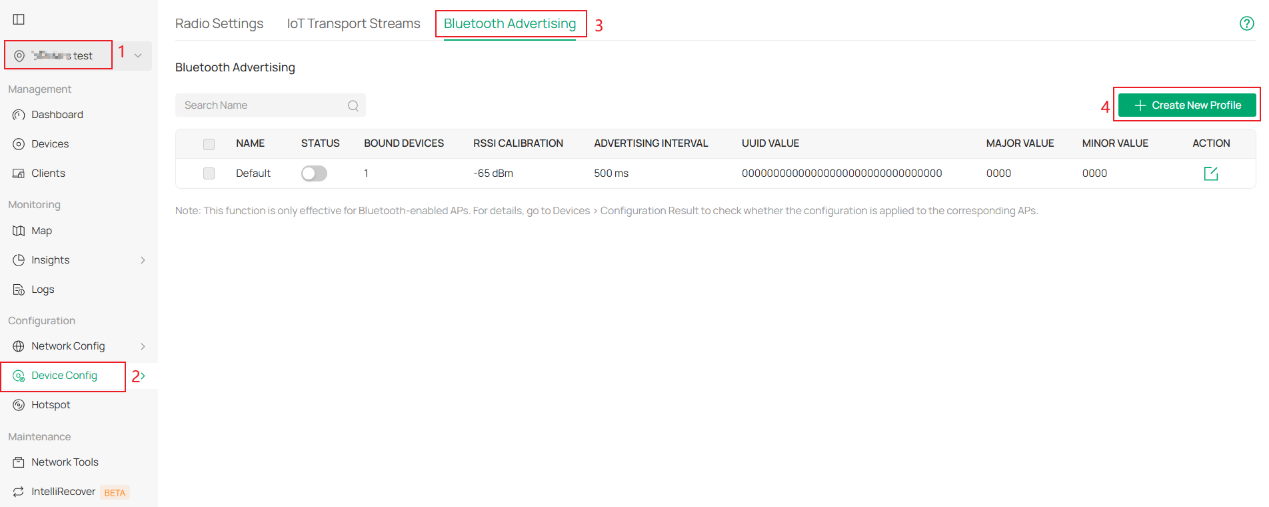
Шаг 2. Нажмите Создать новый профиль и настройте параметры, связанные с кадром iBeacon.
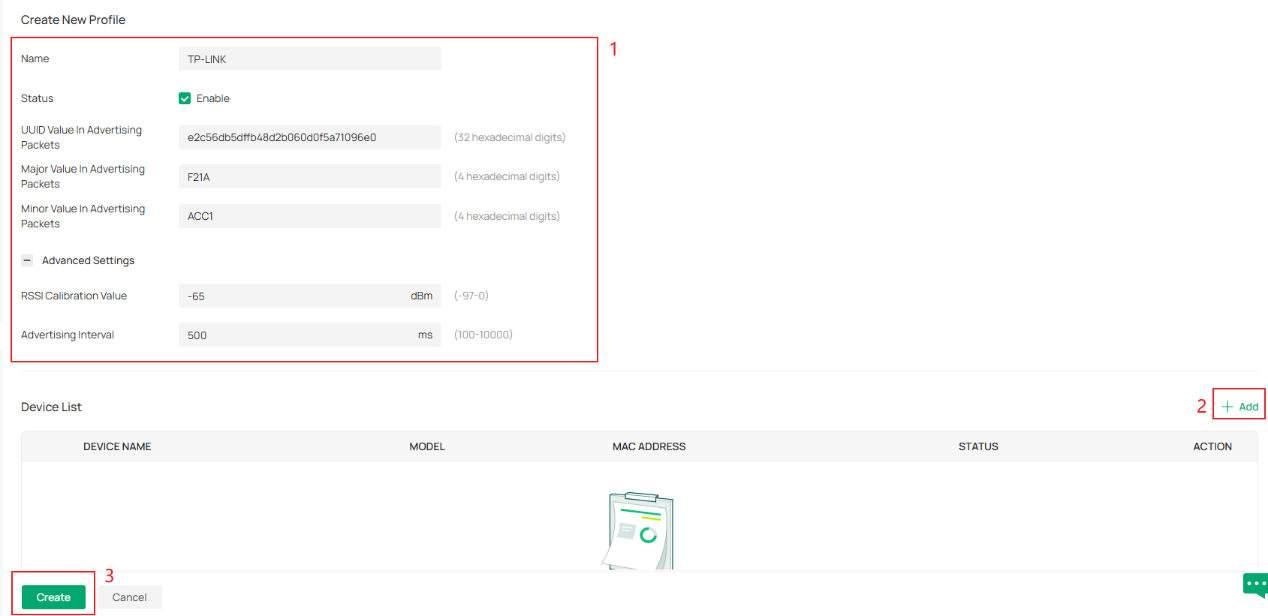
Пояснение параметров:
|
Параметр |
Конфигурация |
|
Имя |
Введите имя для идентификации профиля. |
|
Статус |
Включить или отключить профиль. |
|
Значение UUID в рекламных пакетах |
UUID (Universally Unique Identifiers) рекламного пакета iBeacon. (32 шестнадцатеричных цифры) |
|
Значение Major в рекламных пакетах |
Значение Major рекламного пакета iBeacon, указывающее на более крупную группу. (4 шестнадцатеричные цифры) |
|
Значение Minor в рекламных пакетах |
Значение Minor рекламного пакета iBeacon, указывающее на более мелкую группу. (4 шестнадцатеричные цифры) |
|
Калибровочное значение RSSI |
По умолчанию -65 дБ. |
|
Интервал рекламы |
Укажите значение от 100 до 3000 мс. |
|
Список устройств |
Запись на уровне узла по умолчанию не имеет этого списка. Только пользовательские записи поддерживают настройку конкретных устройств. В настоящее время для одного устройства можно настроить один профиль Bluetooth-рекламы. |
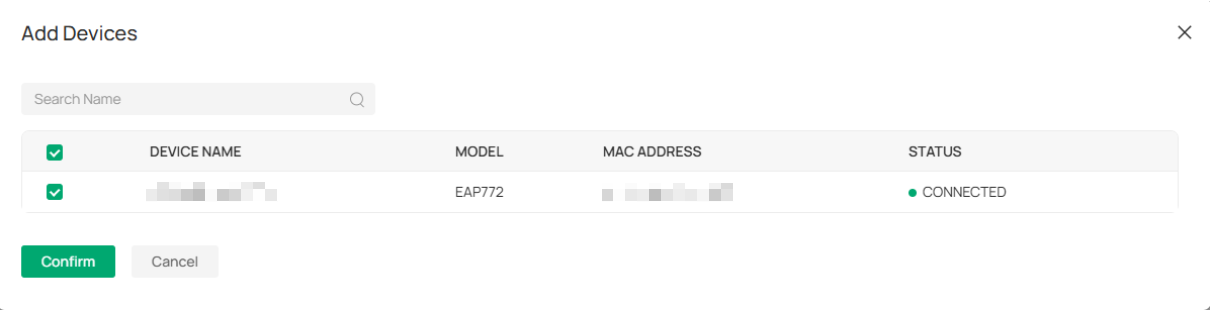
Шаг 3. Нажмите Добавить, чтобы применить вновь добавленный профиль рекламы к указанным устройствам EAP. Таким образом, кадры iBeacon, отправляемые EAP в разных зонах, могут различаться для различения местоположений. Как показано на следующем рисунке:
Настройка IoT Transport Streams
Настраивая IoT Transport Streams, точка доступа может собирать необходимую Bluetooth-информацию и передавать её на сторонний IoT-сервер. Топология сети выглядит следующим образом:
Шаг 1. Перейдите на страницу Просмотр узла > Конфигурация устройства > EAP > Bluetooth > IoT Transport Streams.
На этой странице вы можете настроить правила для EAP по обработке и передаче IoT-данных. Это конфигурация на уровне узла, и все настройки будут применяться к беспроводным устройствам в текущем узле; переопределение конфигурации на уровне устройства не поддерживается.
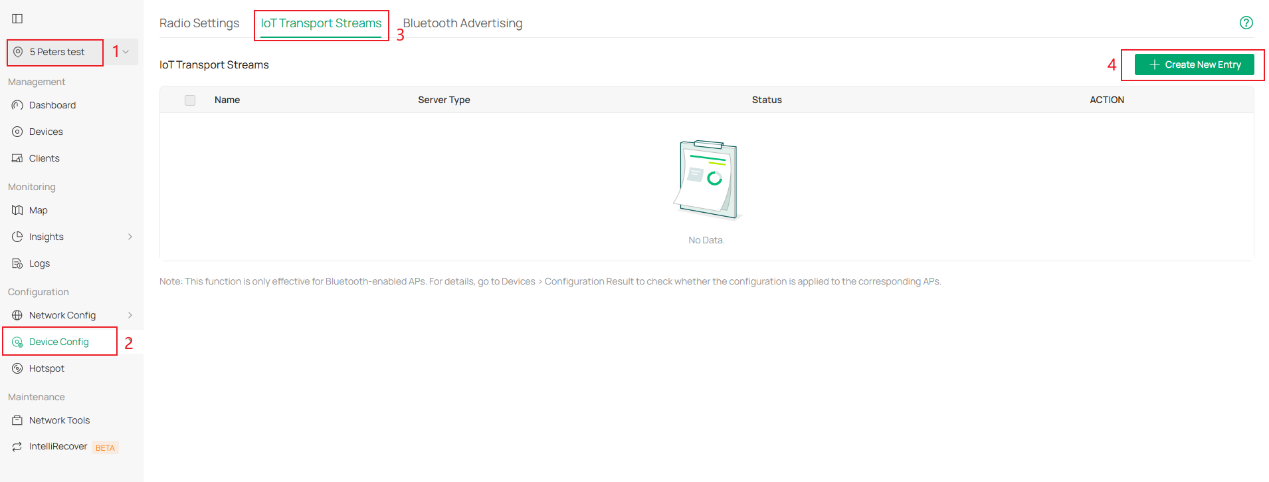
Шаг 2. Нажмите Создать новую запись для настройки правил пересылки Bluetooth-данных точкой доступа. В настоящее время поддерживается до 4 записей.
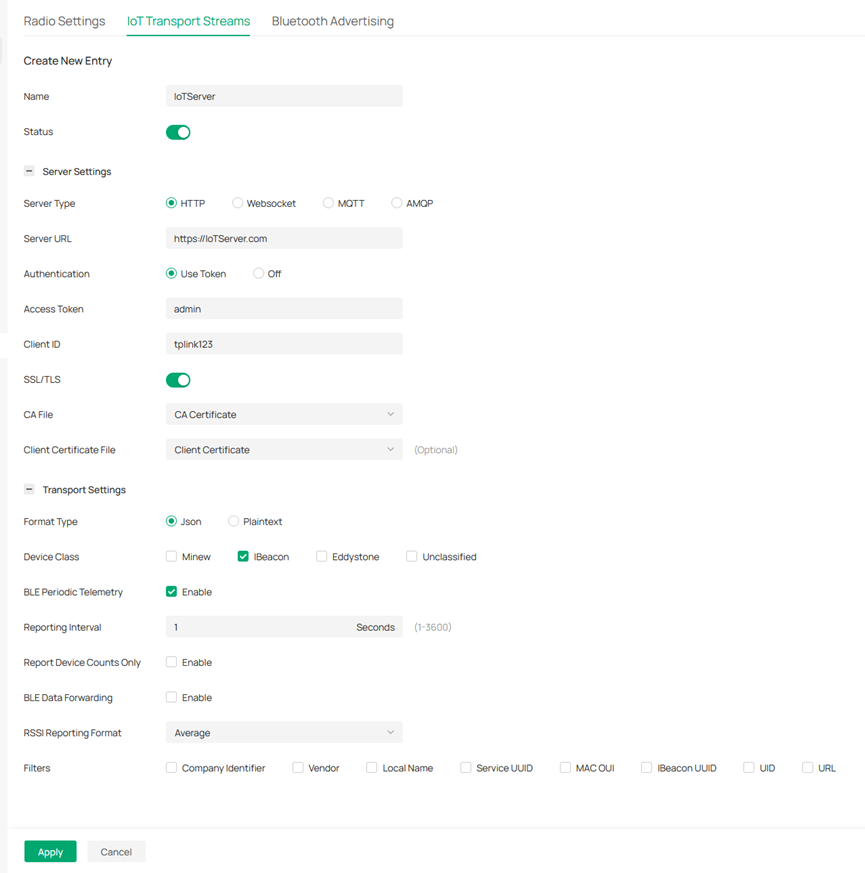
Пояснение параметров:
|
Параметр |
Конфигурация |
|
Имя |
Введите имя для идентификации записи. |
|
Статус |
Включить или отключить запись. |
|
|
|
|
Тип сервера |
Поддерживаются HTTP, WebSocket, MQTT и AMQP. |
|
URL-адрес сервера |
Введите URL-адрес стороннего IoT-сервера. Префикс должен соответствовать типу сервера и конфигурации SSL/TLS. В настоящее время поддерживаются префиксы: http/https, ws/wss, mqtt/mqtts, amqp/amqps. |
|
Аутентификация |
Относится к методу аутентификации сервера. Токен доступа: Указывает токен, используемый для аутентификации. Идентификатор клиента: Указывает идентификатор, используемый для аутентификации. Информация аутентификации используется для аутентификации сервера и установления безопасного соединения с ним. Действительный токен должен быть сгенерирован на стороне управления IoT-сервера. |
|
SSL/TLS |
Включено по умолчанию. В настоящее время все типы серверов поддерживают включение SSL/TLS. |
|
Файл CA |
Сертификаты от удостоверяющего центра или самоподписанные сертификаты используются для проверки сертификата сервера. Вы можете быстро создать их на текущей странице или через раздел Просмотр узла > Настройка сети > Профиль > Профиль сертификата. |
|
Файл клиентского сертификата |
Выданный удостоверяющим центром или сгенерированный локально, этот сертификат аутентифицирует идентификатор сервера. Необязательно, но требуется при включении взаимной аутентификации на стороне сервера. Способ настройки: вы можете быстро создать его на этой странице или через раздел Просмотр узла > Настройка сети > Профиль > Профиль сертификата. |
|
|
|
|
Формат |
Поддерживаемые форматы передачи данных в настоящее время включают JSON, обычный текст и Protobuf. Примечание: В настоящее время только WebSocket поддерживает Protobuf. |
|
Класс устройства |
Поддерживаемые производители и протоколы: iBeacon, Eddystone, Minew и неклассифицированные |
|
Интервал передачи |
Интервал передачи IoT-информации точкой доступа. Чем короче интервал, тем лучше оперативность. |
|
Передавать только количество устройств |
При включении EAP будет передавать только количество Bluetooth-устройств. Включите эту функцию, если вам нужно знать только количество Bluetooth-устройств вокруг EAP. |
|
BLE Периодическая телеметрия |
Включено по умолчанию. При отключении EAP не будет периодически передавать IoT-данные. |
|
BLE Пересылка данных |
При включении AP будет передавать на сервер необработанные Bluetooth-данные. |
|
Формат передачи RSSI |
Выберите формат передачи RSSI. Доступны пять вариантов: Среднее, Максимум, Последнее, Сглаженное и Массовое.
|
|
Фильтры |
Настройте фильтры для EAP для фильтрации IoT-устройств.
|
Вышеуказанные настройки являются общими. Для разных типов серверов могут потребоваться дополнительные настройки. Ниже приведён обзор каждого типа сервера и соответствующих дополнительных конфигураций.
HTTP/HTTPS
Протокол HTTP (Hypertext Transfer Protocol) — это простой протокол запрос-ответ, обычно работающий поверх TCP. При включении SSL/TLS он становится HTTPS.
В настоящее время для HTTP/HTTPS не требуется дополнительная настройка.
WebSocket / WebSockets
WebSocket — это сетевой протокол передачи, поддерживающий полнодуплексную связь, позволяющий как клиенту, так и серверу активно отправлять сообщения друг другу. С помощью WebSocket клиенту и серверу требуется только одно рукопожатие для установления постоянного соединения, обеспечивающего двунаправленную передачу данных. Протокол WebSocket работает на прикладном уровне модели OSI. Он был стандартизирован IETF как RFC 6455 в 2011 году, с последующими дополнениями в RFC 7936. При включении SSL/TLS протокол становится WebSockets.
В настоящее время для WebSocket/WebSockets не требуется дополнительная настройка.
Настройка MQTT
MQTT (Message Queuing Telemetry Transport) — это облегчённый протокол связи, основанный на модели публикации/подписки. Он работает поверх TCP/IP и был представлен IBM в 1999 году. Ключевым преимуществом MQTT является способность обеспечивать надёжную передачу сообщений в реальном времени для удалённых устройств с минимальным объёмом кода и ограниченной пропускной способностью. Как протокол мгновенных сообщений с низкими накладными расходами и эффективным использованием пропускной способности, он широко используется в Интернете вещей, небольших устройствах, мобильных приложениях и подобных областях. При включении SSL/TLS протокол становится MQTTS.
Дополнительные настройки, требуемые для MQTT/MQTTS:
- Общие настройки MQTT
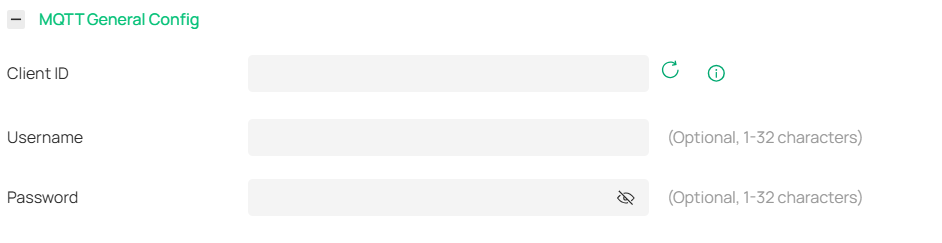
Пояснение параметров:
|
Параметр |
Конфигурация |
|
Идентификатор клиента |
Идентификатор клиента используется для уникальной идентификации клиентского соединения и сеанса. Каждый клиент должен иметь уникальный идентификатор. Если два клиента используют одинаковый идентификатор, соединение с первым клиентом будет разорвано. Идентификатор клиента генерируется случайным образом на основе временной метки. |
|
Имя пользователя |
Имя пользователя для аутентификации на MQTT-сервере. |
|
Пароль |
Пароль для аутентификации на MQTT-сервере. |
- Расширенные настройки MQTT (MQTT 3.1.1)
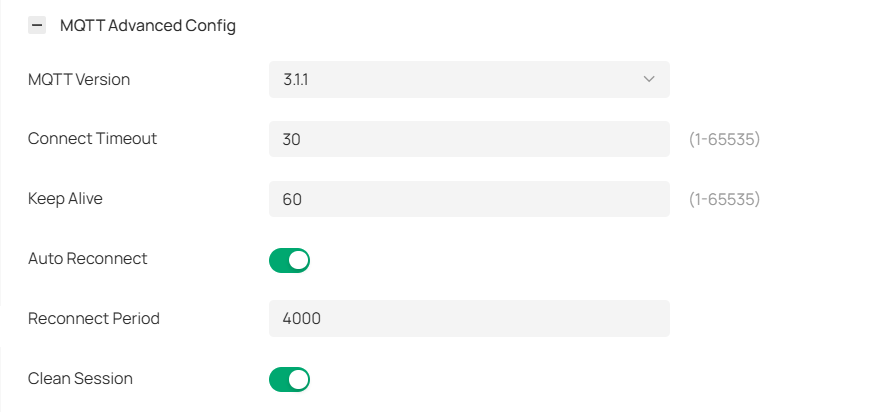
Пояснение параметров:
|
Параметр |
Конфигурация |
|
Версия MQTT |
Версия MQTT может быть выбрана 3.1.1 или 5.0. По умолчанию используется версия 5.0. |
|
Тайм-аут подключения |
Тайм-аут подключения в секундах, допустимый диапазон значений от 1 до 65535 с. |
|
Keep Alive |
Keep Alive задаёт интервал сердцебиения (в секундах) между клиентом и сервером. Клиент периодически отправляет keep-alive-пакеты на сервер для поддержания активного соединения. Единица измерения — секунды, допустимый диапазон значений — 1-65535. Примечание: Если Keep Alive установлен в 0, сервер не будет проверять тайм-аут keep-alive-пакетов устройства. |
|
Автоматическое переподключение |
Автоматическое переподключение определяет, будет ли автоматически восстанавливаться соединение при его разрыве. Включено по умолчанию. |
|
Интервал переподключения |
Интервал переподключения задаёт временной интервал (в секундах) для попыток автоматического переподключения после разрыва соединения. Единица измерения — секунды, допустимый диапазон значений — 1-65535. |
|
Чистый сеанс |
Флаг чистого сеанса — при установке MQTT-соединения этот флаг может быть установлен для указания серверу, как обрабатывать предыдущее состояние сеанса. Если флаг «Чистый сеанс» включён, сервер удалит любую ранее сохранённую информацию для этого клиента, включая подписки и сообщения QoS (Quality of Service). Включено по умолчанию. |
- Расширенные настройки MQTT (MQTT 5.0)
С переходом на MQTT 5.0 в расширенном разделе добавлено несколько настраиваемых свойств на основе конфигурации соединения протокола 3.1.1, а также настраиваемые пользовательские свойства. Общий раздел остаётся без изменений. Кроме того, атрибут «Чистый сеанс» из версии 3.1.1 заменён атрибутом «Чистый старт».
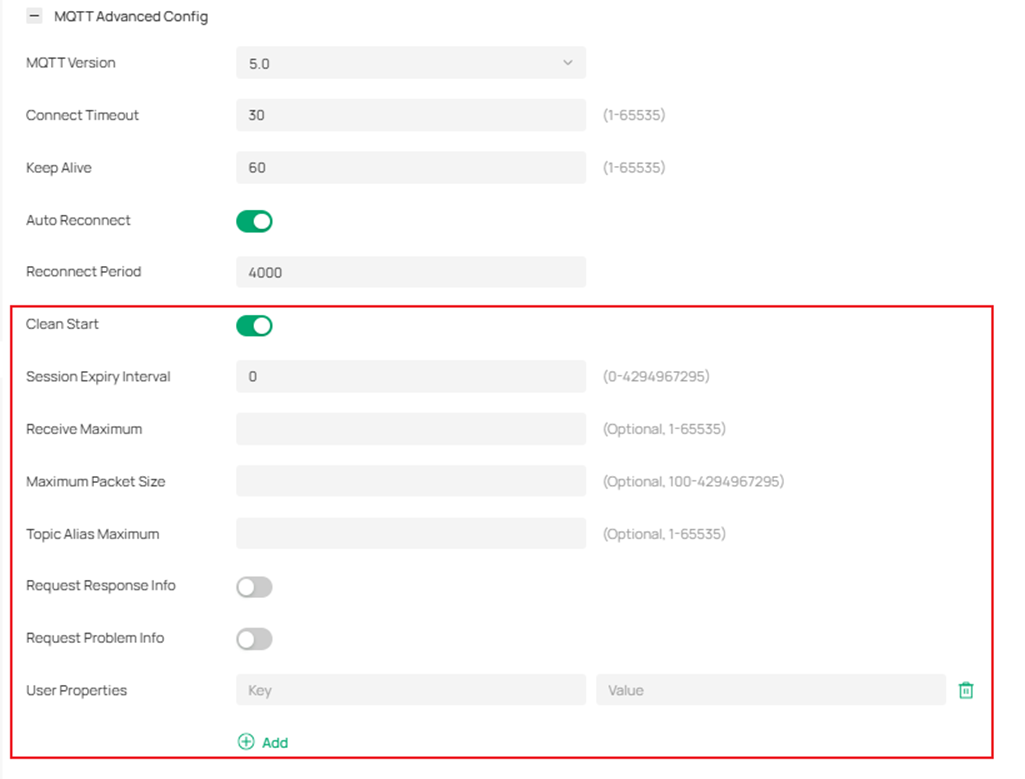
Пояснение параметров:
|
Параметр |
Конфигурация |
|
Чистый старт |
Чистый старт определяет, следует ли повторно использовать существующий сеанс. Если «Чистый старт» установлен в 0, и на сервере существует сеанс, связанный с идентификатором клиента, указанным при подключении клиента, сервер должен восстановить связь с использованием этого существующего сеанса. Если «Чистый старт» установлен в 1, и клиент, и сервер должны отбросить любой существующий сеанс и установить совершенно новый сеанс. Включено по умолчанию. |
|
Интервал истечения сеанса |
Интервал истечения сеанса указывает, как долго сеанс может храниться на сервере после отключения клиента. Единица измерения — секунды, допустимый диапазон значений — 0-4294967295 (2³²). |
|
Максимум приёма |
Максимум приёма используется для объявления максимального количества сообщений QoS 1 и QoS 2, которые сервер и клиент готовы обрабатывать одновременно. Другая сторона должна соблюдать этот лимит при отправке сообщений. Допустимый диапазон значений — 1-65535. |
|
Максимальный размер пакета |
Максимальный размер пакета определяет максимальную допустимую длину MQTT-пакета. Допустимый диапазон значений — 100-4 294 967 295 байт. |
|
Максимум псевдонимов тем |
Максимум псевдонимов тем определяет максимальное количество псевдонимов тем, которое клиент может получать от сервера. Допустимый диапазон значений — 1-65535. Псевдоним темы (MQTT v5.0) позволяет отправителю сопоставить имя темы с псевдонимом, представленным двухбайтовым целым числом. При передаче сообщения этот псевдоним может использоваться вместо исходного имени темы, что снижает потребление пропускной способности. |
|
Запрос информации об ответе |
Запрос информации об ответе позволяет клиенту использовать это значение для запроса информации об ответе в пакете CONNACK от сервера. Если установлено в 0, сервер не должен возвращать информацию об ответе. Если установлено в 1, сервер может включить информацию об ответе в пакет CONNACK. Отключено по умолчанию. |
|
Запрос информации о проблеме |
Запрос информации о проблеме позволяет клиенту использовать это значение для указания, следует ли отправлять строку причины или пользовательские свойства в случае ошибки. Отключено по умолчанию. |
|
Пользовательские свойства |
Пользовательские свойства — пользовательские атрибуты в формате пар ключ-значение. |
- Настройки публикации MQTT (MQTT 3.1.1)
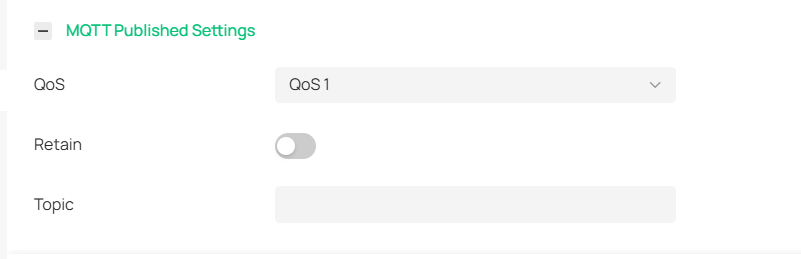
Пояснение параметров:
|
Параметр |
Конфигурация |
|
QoS |
MQTT предоставляет три уровня качества обслуживания (QoS) для обеспечения надёжности сообщений в различных сетевых условиях:
QoS по умолчанию установлен на QoS 1 (Как минимум один раз). |
|
Сохранение |
Сохранённые сообщения позволяют издателю пометить сообщение как «сохранённое». Когда сервер получает такое сообщение, он сохраняет его в специальном хранилище сохранённых сообщений. Это гарантирует, что сообщение не будет потеряно, даже если подписчики в данный момент не подключены к серверу. Когда подписчик позже подключается (или переподключается), сервер извлекает сохранённое сообщение из хранилища и доставляет его подписчику. Отключено по умолчанию. |
|
Тема |
Тема служит основой маршрутизации сообщений MQTT, используется для идентификации и различения сообщений. Издатель может указать тему сообщения при публикации, а подписчик может выбирать подписку на интересующие темы для получения соответствующих сообщений. |
- Мета-конфигурация (MQTT 5.0)
С переходом на MQTT 5.0 на основе протокола 3.1.1 добавлен дополнительный раздел «Meta». Страница мета-конфигурации показана ниже:
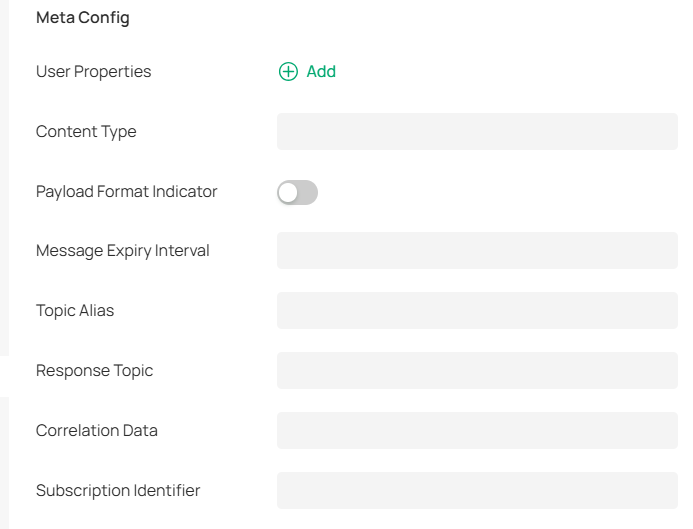
Пояснение параметров:
|
Параметр |
Конфигурация |
|
Пользовательские свойства |
Пользовательские свойства (в мета-конфигурации) — пользовательские атрибуты в формате пар ключ-значение. Примечание: Это следует отличать от «Пользовательских свойств», настраиваемых в расширенной конфигурации MQTT 5.0. |
|
Тип содержимого |
Тип содержимого используется для описания типа содержимого сообщения, что облегчает его обработку получателем. Может быть указан с использованием MIME-типов (например, text/plain) или пользовательской строки, описывающей содержимое сообщения. |
|
Индикатор формата полезной нагрузки |
Индикатор формата полезной нагрузки указывает, является ли содержимое сообщения строкой в кодировке UTF-8. Отключено по умолчанию. |
|
Интервал истечения сообщения |
Интервал истечения сообщения (MQTT 5.0) позволяет клиенту установить время истечения для сообщения, предотвращая пересылку подписчикам сообщений, которые находились на сервере в течение длительного времени. |
|
Псевдоним темы |
Псевдоним темы (MQTT 5.0) позволяет отправителю сопоставить имя темы с псевдонимом, представленным двухбайтовым целым числом. При передаче сообщения этот псевдоним используется вместо исходного имени темы для снижения потребления пропускной способности. |
|
Тема ответа |
Тема ответа (MQTT 5.0) позволяет отправителю запроса указать желаемую тему ответа в сообщении запроса. После соответствующей обработки запроса отправитель ответа публикует свой ответ в эту указанную тему. Если отправитель запроса подписан на эту тему ответа, он получит соответствующий ответ. |
|
Корреляционные данные |
Корреляционные данные позволяют отправителю запроса включать связанные данные в запрос. Отправитель ответа должен вернуть эти корреляционные данные в неизменном виде в ответе, что позволяет отправителю запроса идентифицировать, к какому исходному запросу относится ответ. Этот механизм предотвращает неправильное сопоставление ответов с запросами в сценариях, где отправитель ответа не возвращает ответы в порядке запросов или когда ответ (например, с QoS 0) теряется из-за разрыва сети. С другой стороны, это также позволяет отправителю запроса, взаимодействующему с несколькими отправителями ответов — например, управляющему различными устройствами умного дома через смартфон — управлять ответами, возвращаемыми асинхронно от всех отправителей ответов, подписываясь всего на одну тему ответа. |
|
Идентификатор подписки |
Идентификатор подписки позволяет клиентам MQTT более эффективно управлять своими списками подписок, улучшая производительность подписки и уменьшая сетевой трафик. До MQTT 5.0 каждая подписка требовала отправки полного запроса на подписку, включая имя темы, уровень QoS и другие параметры. С идентификатором подписки клиенту нужно отправить только один запрос на подписку с этим идентификатором. Аналогично, при отписке требуется отправить только идентификатор. Такой подход снижает сетевые накладные расходы и задержку связи, повышая эффективность подписки. |
Настройка AMQP
AMQP (Advanced Message Queuing Protocol) — это открытый стандартный протокол прикладного уровня, разработанный для обмена сообщениями в системах, ориентированных на сообщения, предоставляющий унифицированную службу обмена сообщениями. Он был создан J.P. Morgan в 2003 году специально для систем, требующих высокой надёжности и сложной функциональности. На основе этого протокола клиенты и брокеры сообщений могут беспрепятственно обмениваться сообщениями, не ограничиваясь различиями в продуктах клиентов/брокеров, языках программирования или других условиях. При включении SSL/TLS протокол становится AMQPS.
Дополнительные настройки, требуемые для AMQP/AMQPS:
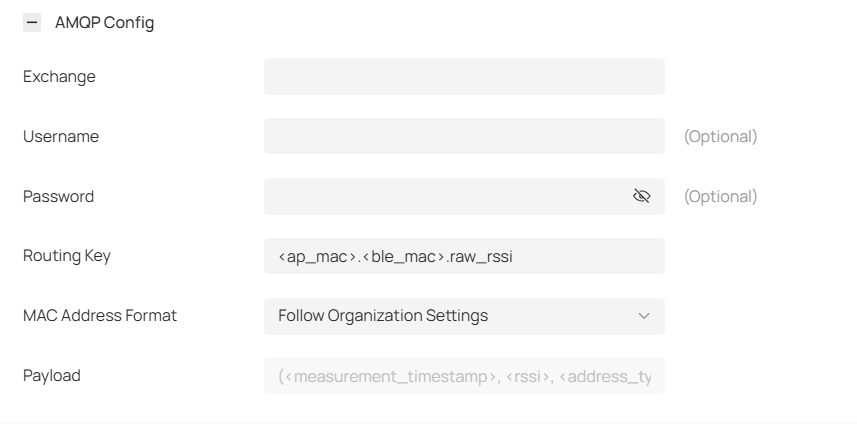
Пояснение параметров:
|
Параметр |
Конфигурация |
|
Обменник |
Обменник выступает в роли маршрутизатора сообщений. Он получает сообщения, отправленные производителями, и направляет их в одну или несколько очередей на основе ключа маршрутизации сообщения. |
|
Имя пользователя/Пароль |
Аутентификация по имени пользователя/паролю используется для проверки личности пользователя. |
|
Ключ маршрутизации |
Ключ маршрутизации используется для привязки обменника к очереди. Формат по умолчанию: <ap_mac>.<ble_mac>.raw_rssi (применяется при передаче данных). |
|
Полезная нагрузка |
Формат данных для BLE Data Forwarding доступен только если Формат установлен на Обычный текст. Если Формат установлен на Json, данные будут передаваться в формате, определённом TP-Link. Формат по умолчанию: |
Как ключ маршрутизации, так и полезная нагрузка поддерживают использование угловых скобок (<>) в качестве подстановочных знаков. При передаче эти подстановочные знаки заменяются фактическими данными. Все поддерживаемые подстановочные знаки перечислены ниже:
|
Подстановочный знак |
Описание |
|
ap_mac |
MAC-адрес устройства AP |
|
ble_mac |
MAC-адрес BLE-устройства |
|
measurement_timestamp |
Временная метка BLE-пакета |
|
rssi |
RSSI BLE-пакета |
|
address_type |
Канал передачи BLE-пакета |
|
adv_raw_data |
Необработанные рекламные данные BLE-пакета |
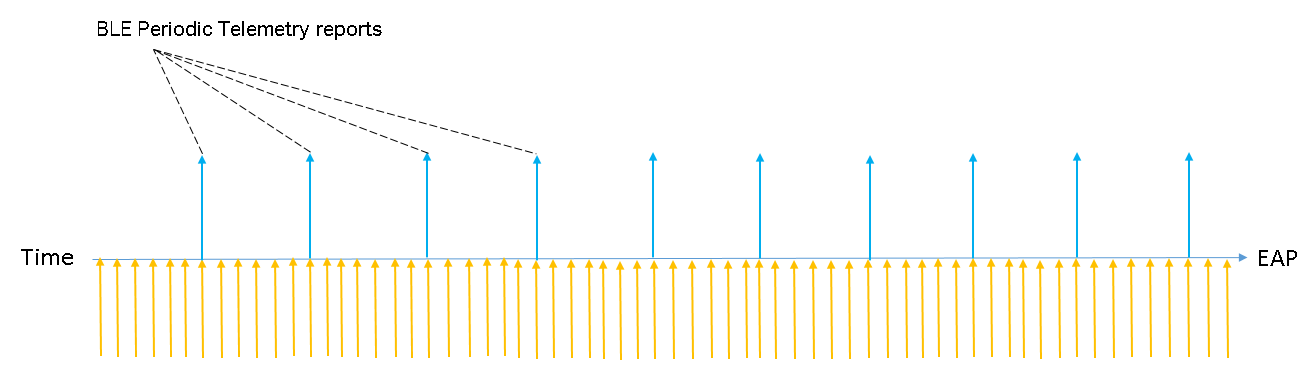
BLE Телеметрия
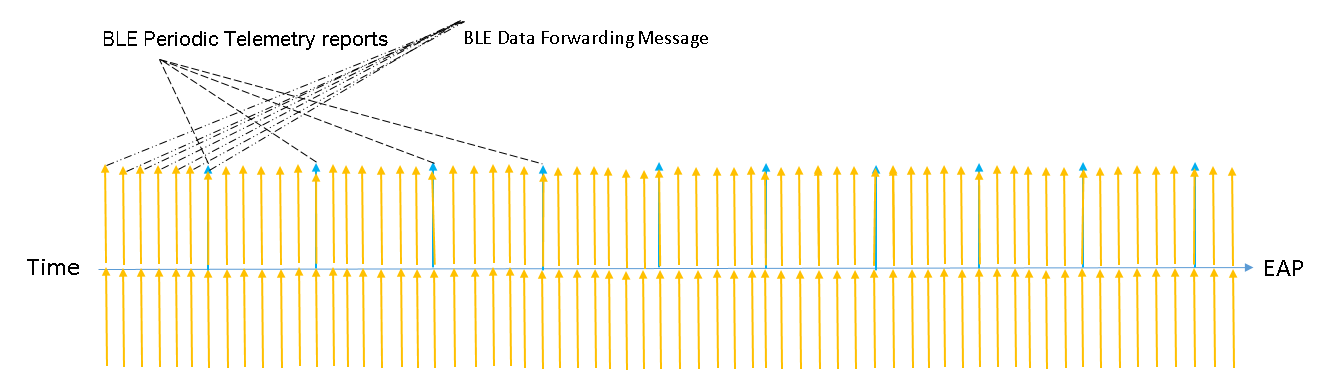
BLE Телеметрия — это конфигурация периодической передачи. Когда она включена, AP будет периодически передавать Bluetooth-данные в соответствии с установленным интервалом. AP будет непрерывно собирать Bluetooth-информацию, интерпретировать данные и затем передавать их в указанном формате.
BLE Пересылка данных
Когда BLE Пересылка данных включена, AP будет автоматически пересылать собранные рекламные кадры BLE указанных протоколов. Данные, необработанные данные, полученные AP, пересылаются в реальном времени. Поэтому частота пересылки также может отражать интервал рекламы других Bluetooth-устройств. Следует отметить, что когда BLE Пересылка данных включена, BLE Телеметрия также должна быть включена. Если BLE Пересылка данных рассматривается как основной режим, интервал передачи можно установить выше. Кроме того, выбранный в записи IoT Transport Streams класс устройства и запись фильтра также могут влиять на данные в пересылке данных. AP будет фильтровать Bluetooth-информацию на основе этих двух критериев фильтрации перед пересылкой данных.
После завершения вышеуказанной настройки вы можете просмотреть статус загрузки Bluetooth-данных на странице стороннего IoT-сервера.
Рекомендации по оптимизации параметров
Для достижения оптимальной производительности Bluetooth рекомендуются следующие стратегии оптимизации параметров:
- Стратегия размещения EAP
Точность позиционирования: Для максимальной точности позиционирования устанавливайте EAP на высоте менее 3 метров, соблюдайте расстояние 3-15 метров между ними и убедитесь, что как минимум три EAP получают каждое сообщение Bluetooth-метки.
Максимальное расстояние позиционирования: Теоретическая дальность составляет 100 метров, но рекомендуемое максимальное расстояние между EAP и клиентами не должно превышать 50 метров.
- Настройка интервала передачи
1-10: Для сценариев с высоким объёмом трафика или высокими требованиями к оперативности.
10-60: Для сценариев со средним объёмом трафика или средними требованиями к оперативности.
>60: Для сценариев с низким объёмом трафика или низкими требованиями к оперативности.
Сценарии применения и решения
- Внутренняя навигация
Когда EAP (BLE или Wi-Fi) развёрнуты в магазинах, туристических достопримечательностях или парковках, а пользователи используют мобильный телефон с включённым Bluetooth или подключенным Wi-Fi, сервер позиционирования может собирать данные от EAP для вычисления местоположения.
Платформа управления отображает плотность пользователей, маршруты и другую информацию. Сервер позиционирования предоставляет данные о местоположении сторонним приложениям, таким как карты, через открытый API, облегчая отслеживание местоположения пользователей.
- Управление местоположением активов
Закрепляя BLE-метки на активах, подлежащих отслеживанию, и развёртывая EAP, способные принимать кадры iBeacon, в офисной зоне, EAP могут передавать собранную информацию RSSI на сервер позиционирования, и актив может быть найден и отслежен через мобильное приложение управления.
- Управление и отслеживание персонала
Когда BLE-метки прикреплены к запястьям персонала или подопечных (например, пациентов) и EAP, способные принимать кадры iBeacon, развёрнуты в назначенной зоне, EAP могут загружать собранную информацию, такую как RSSI, на сервер позиционирования, позволяя платформе управления отслеживать коллективное местоположение и траекторию движения персонала и подопечных.
- Геозонирование
Когда сотрудники прикрепляют BLE-метки к запястьям или пользователи держат мобильные терминалы, а EAP развёрнуты в рабочей зоне, сервер позиционирования может собирать данные, такие как RSSI, от EAP для вычисления местоположения пользователя.
Заключение
Следуя описанным выше шагам, вы можете узнать, как успешно настроить функцию позиционирования Bluetooth IoT.
Вопросы и ответы
В1: Распространённые проблемы и устранение неполадок
О1:
|
Проблемы |
Возможная причина |
Устранение |
|
Информация о местоположении не解析ируется |
Протокол связи Bluetooth-клиента в настоящее время не поддерживает解析 информации. |
Включите BLE Data Forwarding, чтобы проверить, содержит ли передаваемые данные информацию о местоположении. |
|
Позиционирование неточно. |
Сильные помехи |
Проверьте расположение EAP и конфигурацию мощности передачи. |
|
Местоположение обновляется медленно |
Длинный интервал передачи и высокая задержка между EAP и сервером |
Проверьте конфигурацию интервала передачи и соединение между EAP и сервером |
В2: Почему я не вижу настройки, связанные с Bluetooth, в моём Omada Controller?
О2: Проверьте версию вашего Omada Controller. Функция Bluetooth требует Omada Controller v6.1 и выше. Omada Pro Controller и Omada Cloud Essential в настоящее время не поддерживают эту функцию.
Чтобы узнать больше о каждой функции и настройке, перейдите в Центр загрузок и скачайте руководство для вашего продукта.
