


Содержание
Цель
В этой статье описывается, как предотвратить несанкционированный общий доступ к Wi-Fi.
Требования
- Контроллер Omada версии 5.15.24 или выше.
- Точки доступа Omada EAP с версиями прошивки, поддерживающими контроллер Omada версии 5.15 или выше.
Примечание: В этой статье для демонстрации используется Omada Network v6.0. Инструкции для версии 5.15 см. в соответствующем руководстве пользователя по ссылке ниже: Руководство пользователя Omada SDN Controller_V5.15.24
Введение
Wi-Fi-сети стали неотъемлемой частью современной жизни, обеспечивая подключение для различных устройств дома, на работе или в общественных местах. Однако с ростом использования Wi-Fi многие люди делятся своими сетями с другими — намеренно или случайно. Это может привести к уязвимостям в безопасности, снижению скорости и потенциальным юридическим проблемам. Если вы обеспокоены несанкционированным общим доступом к Wi-Fi, в этой статье описаны практические шаги по его запрету и поддержанию целостности вашей сети.
Настройка
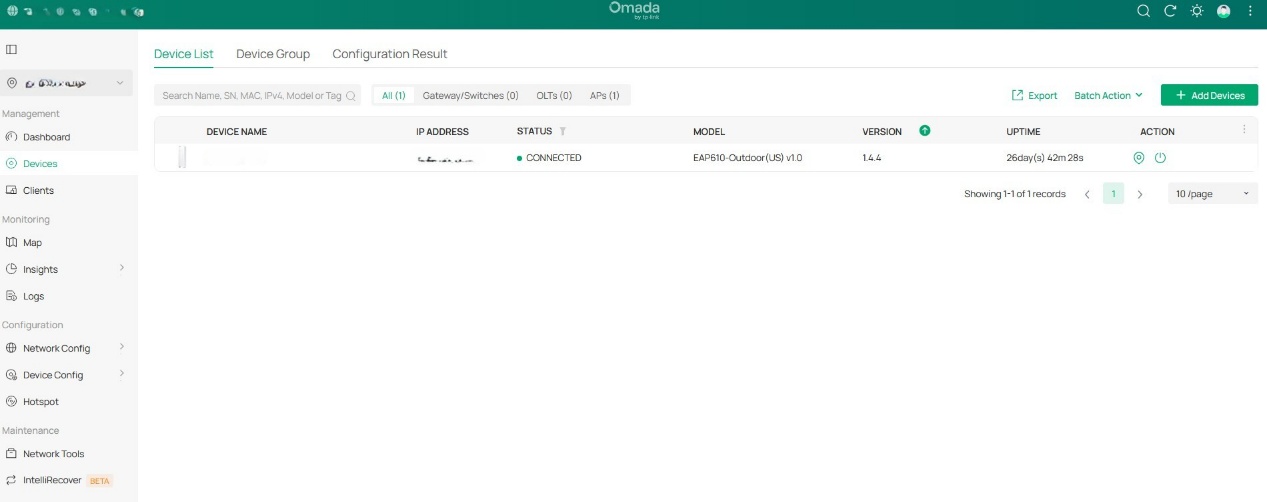
Шаг 1: Убедитесь, что точки доступа Omada отображаются в контроллере как подключённые.
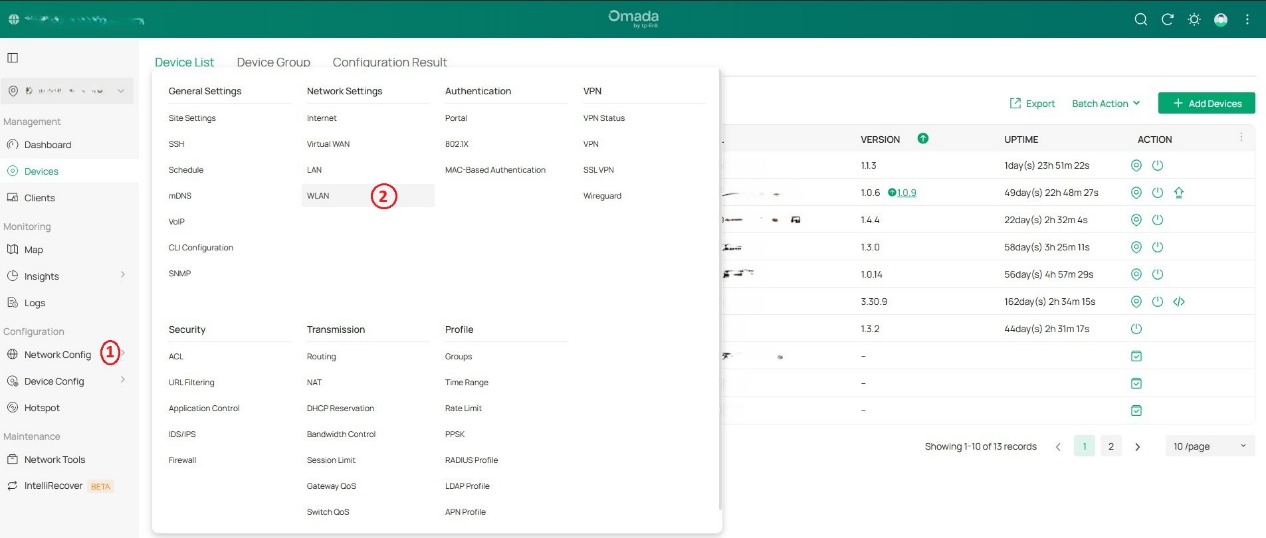
Шаг 2: Перейдите в Сетевые настройки → WLAN и создайте новый SSID (при новой настройке) или измените существующий SSID.
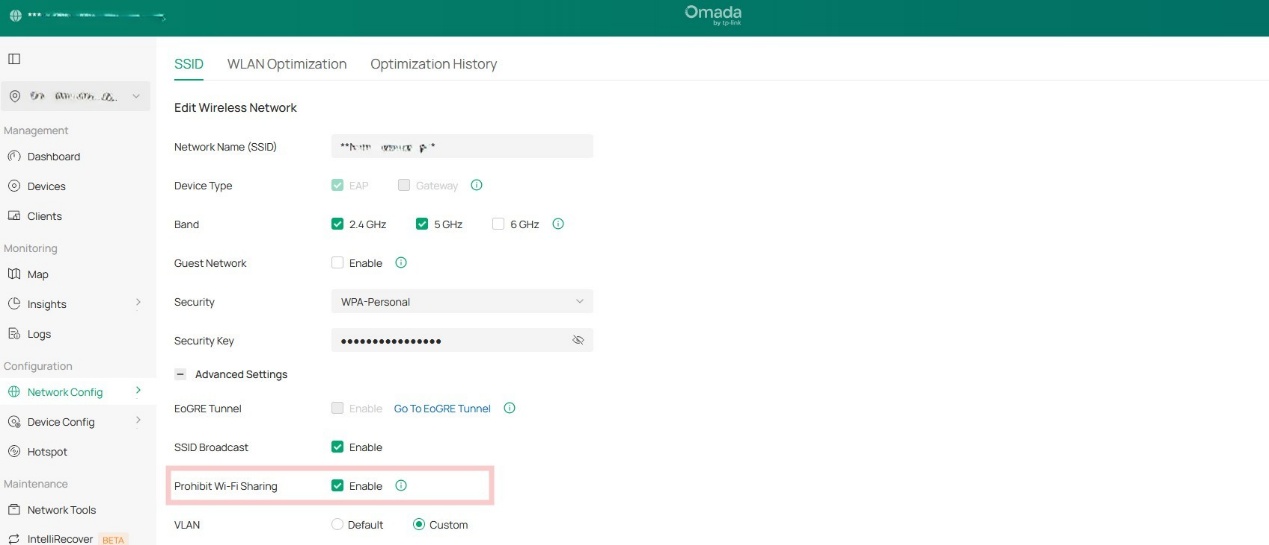
Шаг 3: На странице настройки SSID нажмите «Дополнительные настройки», установите флажок «Запретить совместное использование Wi-Fi» и нажмите «Применить». Дайте несколько минут на синхронизацию новой конфигурации на всех управляемых точках доступа EAP.
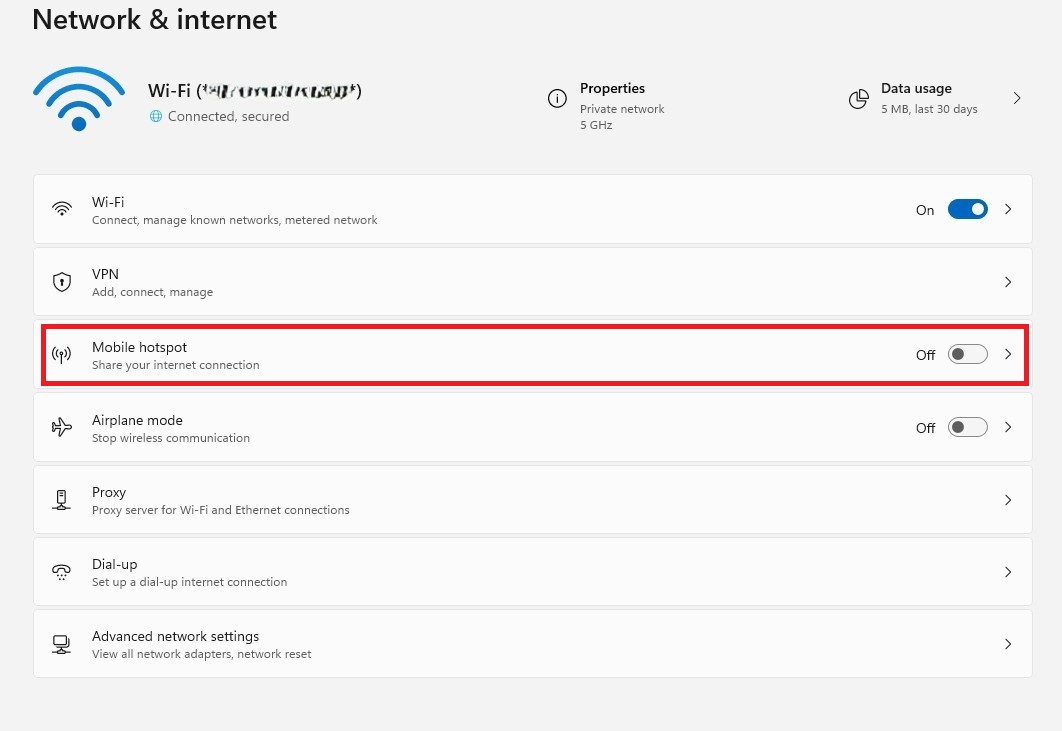
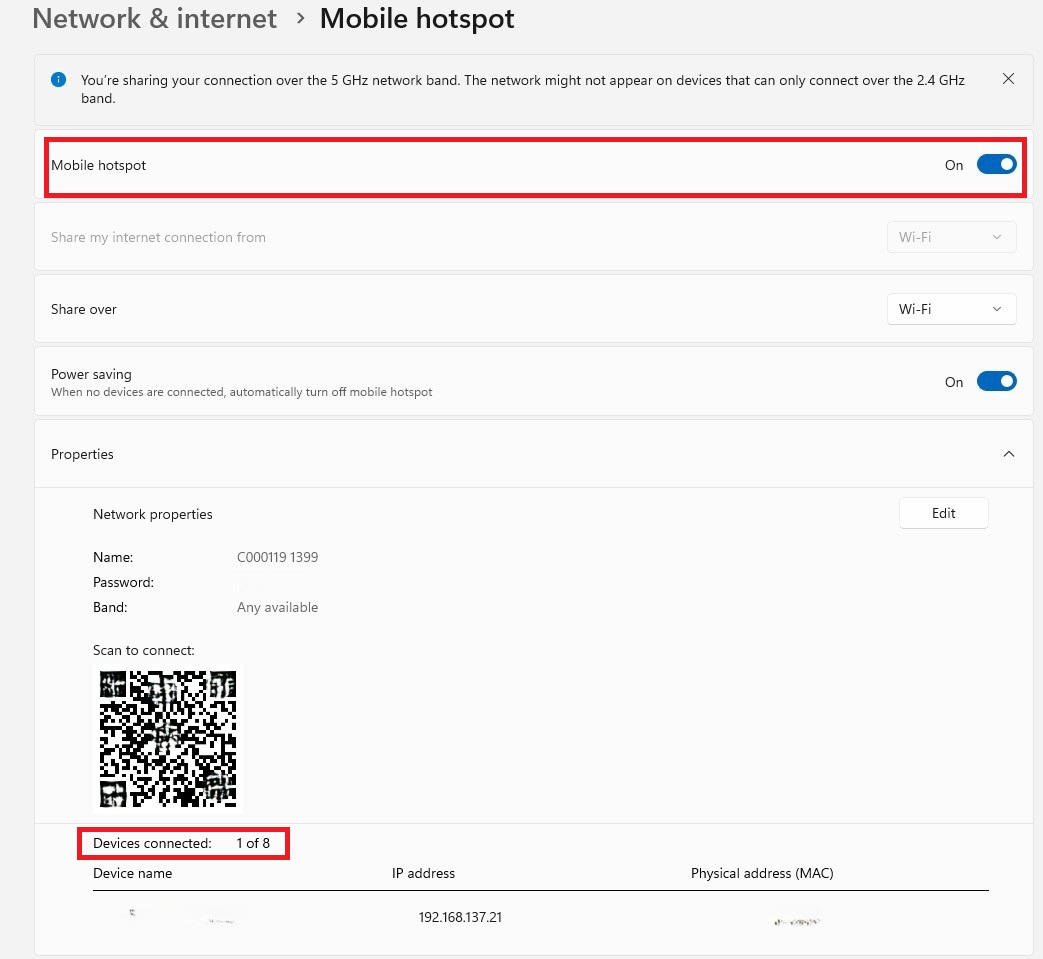
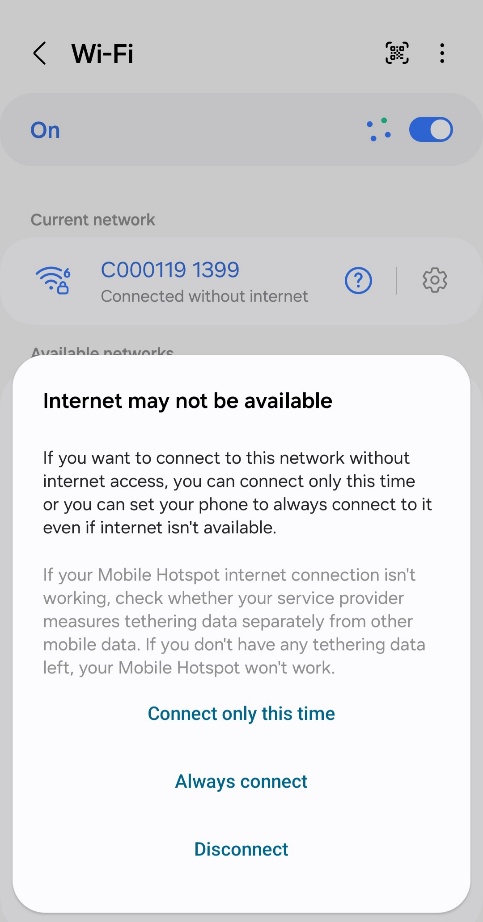
Шаг 4: Подключите мобильное устройство к SSID, включите на этом устройстве мобильную точку доступа и попробуйте подключить второе устройство к этой точке доступа.
Проверка
Проверьте устройство, подключённое к точке доступа: оно получает IP-адрес, но не может подключиться к Интернету.
Заключение
Запрещая пользователям делиться доступом к Wi-Fi с другими, вы снижаете риск подключения несанкционированных устройств к вашей сети. Это помогает предотвращать нарушения безопасности, ограничивать перегрузку сети и сохранять более строгий контроль над тем, кто может получить доступ к вашим ресурсам.
FAQ
Что делать, если совместное использование Wi-Fi запрещено, но беспроводные устройства всё равно имеют доступ в Интернет через мобильную точку доступа?
A. Убедитесь, что точки доступа Omada EAP используют прошивку, поддерживающую функцию «Запретить совместное использование Wi-Fi» (совместимую с контроллером версии 5.15 или выше).
Проверьте, нет ли других точек доступа (неавторизованных или не управляемых), транслирующих тот же SSID или работающих на том же канале, так как это может позволить клиентам обойти ограничение.
Если проблема сохраняется, перезагрузите точку доступа или повторно примените конфигурацию SSID, чтобы убедиться, что обновлённые настройки применены корректно.
