


Содержание
Цель
В этой статье описывается, как оптимизировать производительность беспроводной сети продуктов EAP. Мы рассмотрим некоторые распространённые рекомендации по оптимизации.
Требования
- Omada Network Application версии 6.2.10 и выше
- Точки доступа Omada EAP
Рекомендации
Беспроводное соединение подвержено влиянию помех, что может вызывать нестабильное подключение или пропадание SSID. Особенно это касается диапазона 2,4 ГГц, на который сильно влияют помехи от других беспроводных устройств в повседневной среде: Bluetooth-устройства (беспроводные колонки, мыши и т.д.), микроволновые печи и USB-интерфейсы. В таких случаях требуется оптимизация, чтобы точки доступа Omada EAP работали с меньшим уровнем помех и на более чистых каналах, либо чтобы настроить мощность передачи и ширину канала для повышения производительности. В этой статье мы рассмотрим некоторые общие рекомендации по оптимизации.
Размещение
Препятствия, такие как стены, а также помехи от устройств вроде микроволновых печей и Bluetooth-колонок, могут значительно влиять на Wi-Fi-сигнал. Поэтому рекомендуется устанавливать точки доступа EAP подальше от таких объектов. Рассмотрим рекомендации в зависимости от типа EAP:
1) Потолочные EAP:
Устанавливайте EAP в центре потолка, а не по углам. Для минимизации взаимных помех между точками доступа рекомендуется выдерживать расстояние 10–12 метров между ними, обеспечивая при этом оптимальное покрытие.
2) Настенные EAP:
При установке настенных EAP избегайте размещения перед ними крупной мебели, такой как телевизоры или шкафы. Также важно размещать их подальше от беспроводных устройств, таких как микроволновые печи и Bluetooth-колонки, чтобы снизить уровень помех.
3) Уличные EAP:
Уличные точки доступа следует устанавливать высоко, например на крыше, и размещать вдали от крупных деревьев, чтобы оптимизировать уровень сигнала и минимизировать помехи.
Оптимизация канала и ширины канала
Протоколы 802.11 n/ac/ax поддерживают объединение двух и более каналов для увеличения пропускной способности сети. Хотя технология объединения каналов повышает пропускную способность, более широкий канал также занимает больше частотных ресурсов и может увеличить уровень помех.
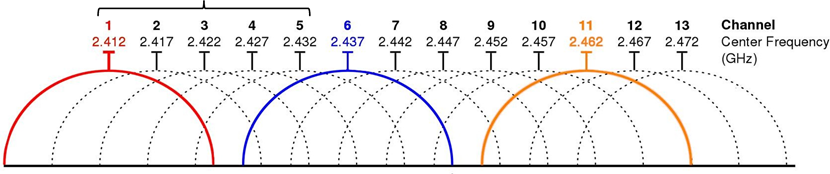
1) Для диапазона 2,4 ГГц доступно 14 каналов (европейская версия поддерживает каналы 1–13, американская — 1–11), но фактически существует только 3 неперекрывающихся канала. При развёртывании сети 2,4 ГГц рекомендуется использовать каналы 1, 6 и 11 (с шириной канала 20 МГц).
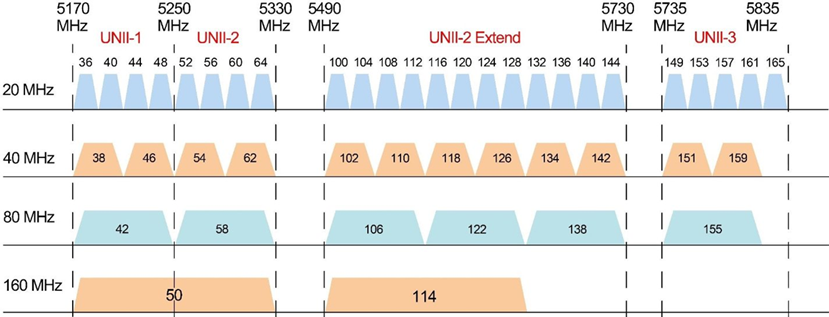
2) Для диапазона 5 ГГц доступно больше канальных ресурсов, все они неперекрывающиеся (при ширине канала 20 МГц).
- Диапазон 5 ГГц обладает слабой помехоустойчивостью. При сильных помехах производительность подавляется.
- Большая ширина канала (80 МГц/160 МГц) даёт высокую производительность, но слабую помехоустойчивость; меньшая ширина даёт более низкий потолок производительности, но высокую помехоустойчивость.
- Многоуровневые опции:
- Помехоустойчивый режим (20 МГц, подходит для сред с сильными помехами)
- Сбалансированный режим (40 МГц)
- Режим высокой пропускной способности (≥80 МГц, подходит для сред со слабыми помехами)
Хорошим эмпирическим значением является 40 МГц, но это не универсальное решение. Поэтому, основываясь на приведённой выше информации, следует выбирать подходящую ширину канала в зависимости от конкретных условий помех.
Если производительность всё ещё неудовлетворительна, можно использовать стороннее приложение для поиска наименее загруженного канала в вашей беспроводной среде:
1) Загрузите на телефон приложение для сканирования радиоэфира, например Wi-Fi Analyzer → подключитесь к SSID, который хотите оптимизировать → откройте приложение:
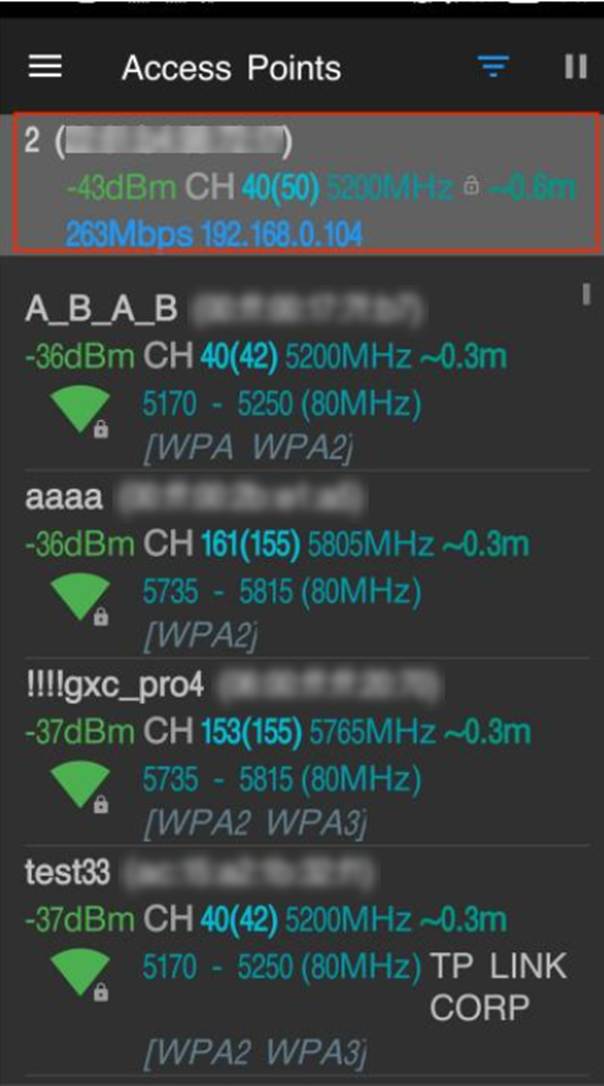
SSID, отмеченный на изображении выше, — это точка доступа, к которой подключён ваш телефон, а список ниже — это SSID окружающих сетей. На этой странице отображаются имена SSID, MAC-адреса устройств, уровень сигнала, код страны, рабочий канал, центральная частота, примерное расстояние, скорость, IP-адрес телефона и метод шифрования.
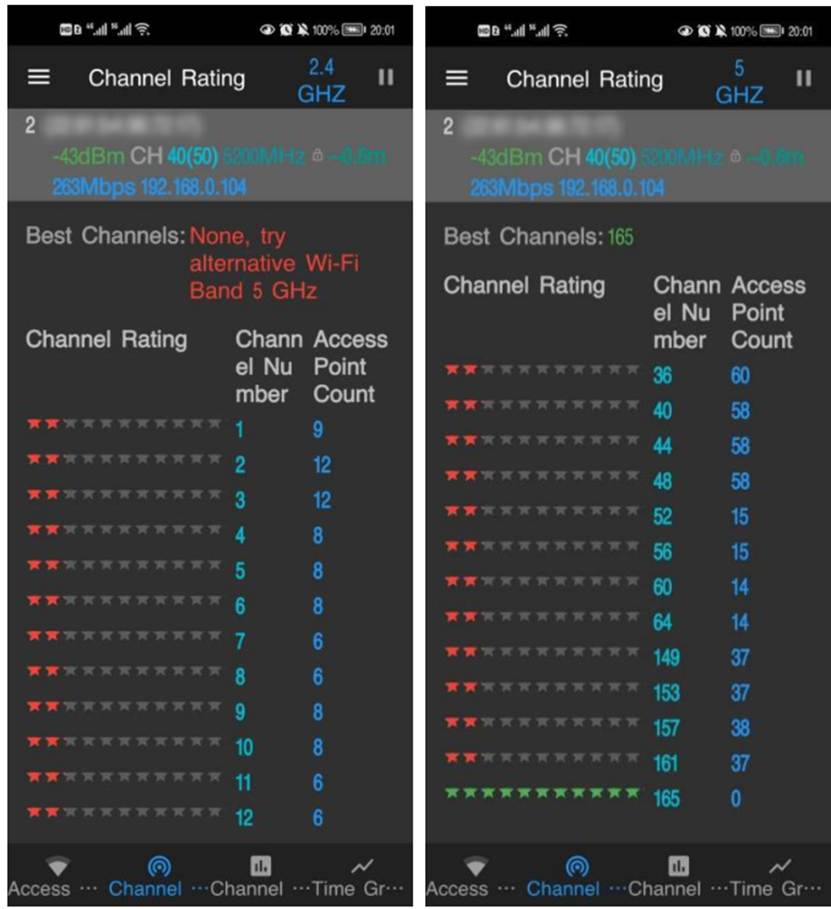
2) Перейдите на страницу оценки каналов (Channel Rating), где вы увидите результаты оценки каналов в звёздах: чем больше звёзд, тем лучше. Вы можете переключать диапазон в правом верхнем углу и выбирать наилучший канал для EAP или размещать EAP так, чтобы в зоне вашей активности устройства получали наилучший сигнал.
Оптимизация мощности передачи
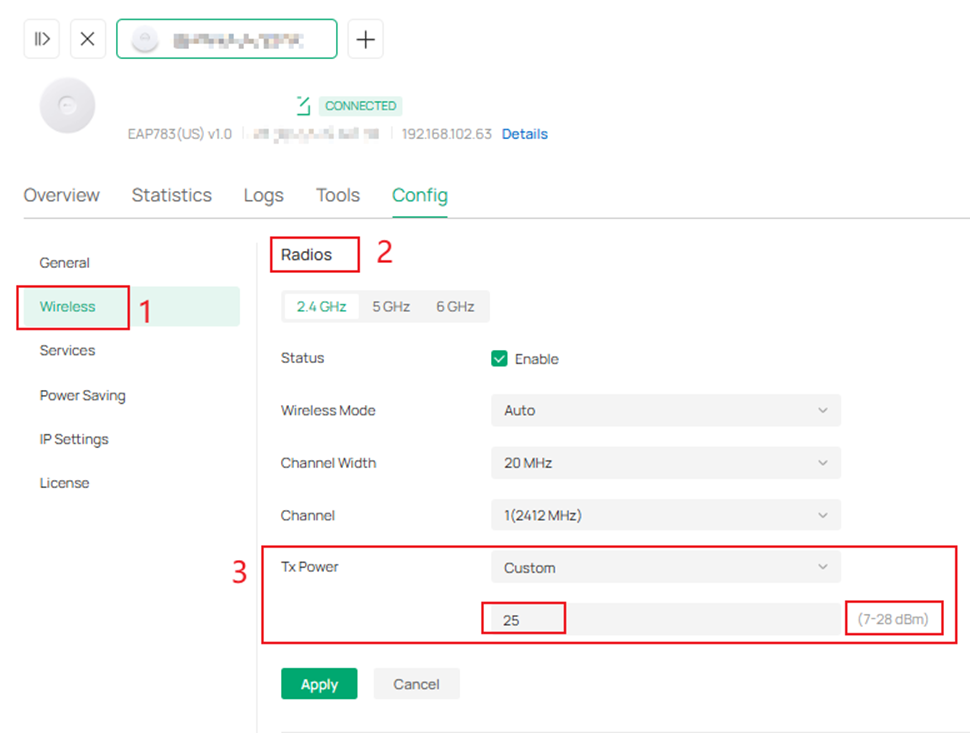
Серия Omada EAP позволяет выбирать различные уровни мощности передачи: Низкая, Средняя, Высокая и Пользовательская. Более высокая мощность не всегда лучше, поскольку она также создаёт больше помех для соседних точек доступа.
В реальной беспроводной среде, если расстояние между соседними точками доступа очень маленькое (менее 12 метров), рекомендуется снизить мощность передачи для уменьшения помех. Например, если мощность составляет 28 дБм, сначала можно уменьшить её до 25 дБм и проверить результат. Если соединение всё ещё нестабильно, мощность можно снизить ещё раз.
Обновление прошивки
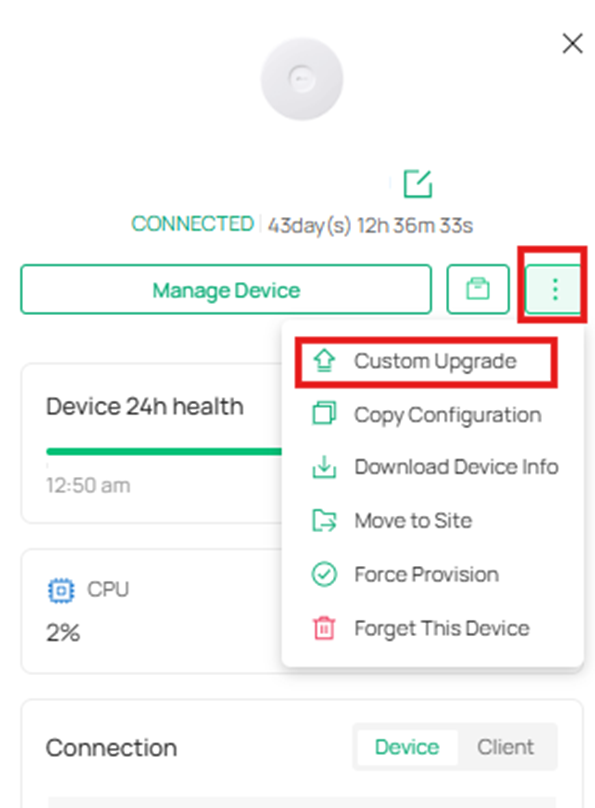
Если ваша точка доступа EAP давно не обновлялась, рекомендуется обновить её до последней версии. Новые версии прошивок могут помочь оптимизировать производительность беспроводной сети.
1) Если вы управляете EAP через автономный веб-интерфейс, обратитесь к этой инструкции по обновлению прошивки EAP.
2) Если вы используете контроллер Omada, дважды щёлкните по точке доступа EAP, затем перейдите в раздел обновления:
Функция WLAN Optimization на контроллере Omada
WLAN Optimization улучшает производительность беспроводной сети, автоматически выбирая наилучшие канал, ширину канала, мощность и другие параметры для ваших точек доступа на основе результатов сканирования, нагрузки трафика, масштаба развёртывания и клиентских факторов. Это обеспечивает клиентам каждой точки доступа лучшее качество Wi-Fi.
Вы можете запустить оптимизацию WLAN вручную, запланировать её выполнение по расписанию или включить адаптивный режим для автоматической оптимизации.
1) Перейдите в Контроллер > Сетевые настройки > Настройки сети > WLAN > Оптимизация WLAN, нажмите Оптимизировать, чтобы запустить ручную оптимизацию. Запустите оптимизацию или настройте расписание, чтобы контроллер сканировал беспроводную среду и оптимизировал конфигурацию точек доступа на основе результатов сканирования.
Примечание: Во время сканирования и оптимизации интернет-соединение может быть недоступно в течение нескольких минут. Пожалуйста, планируйте этот процесс на периоды низкой нагрузки.

2) Включите Адаптивную оптимизацию WLAN и настройте параметры автоматической оптимизации. Контроллер адаптивно оптимизирует беспроводную сеть на основе глобальных данных мониторинга сети и информации о состоянии, поступающей от устройств.
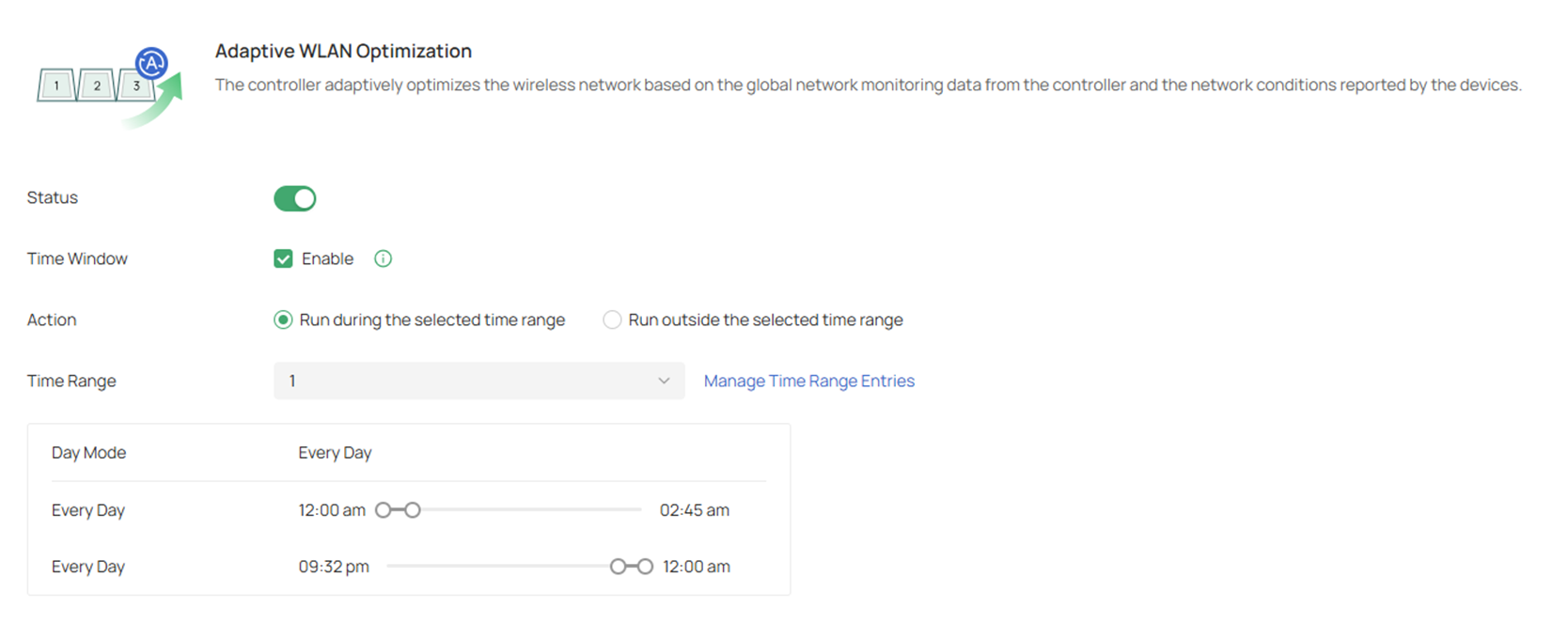
Примечания:
- Если ваша прошивка не поддерживает WLAN Optimization или ваша точка доступа находится в Mesh-сети, она будет отображаться в списке исключённых точек доступа (Excluded APs List) ниже.
- Если вы не хотите изменять какие-либо настройки на конкретной EAP, вы можете добавить её в список исключённых, чтобы избежать изменений.
- Качество Wi-Fi может ухудшаться во время оптимизации, поэтому выбирайте время с наименьшей нагрузкой, чтобы снизить влияние на пользователей.
- Поскольку точки доступа должны оставаться на связи во время оптимизации, установите разное время для WLAN Optimization и расписания перезагрузки (Reboot Schedule). Рекомендуется делать интервал не менее 10 минут, чтобы избежать неудовлетворительных результатов.
3) Просмотрите результаты оптимизации в разделе История оптимизации.
Последние 20 записей: Отображает последние 20 успешных записей, включая оценки производительности Wi-Fi до и после оптимизации и количество оптимизированных точек доступа.
История оптимизации WLAN: Отображает все записи оптимизации WLAN, включая время, тип, количество оптимизированных точек доступа, длительность, режим, статус выполнения и оценки среды Wi-Fi до/после оптимизации.
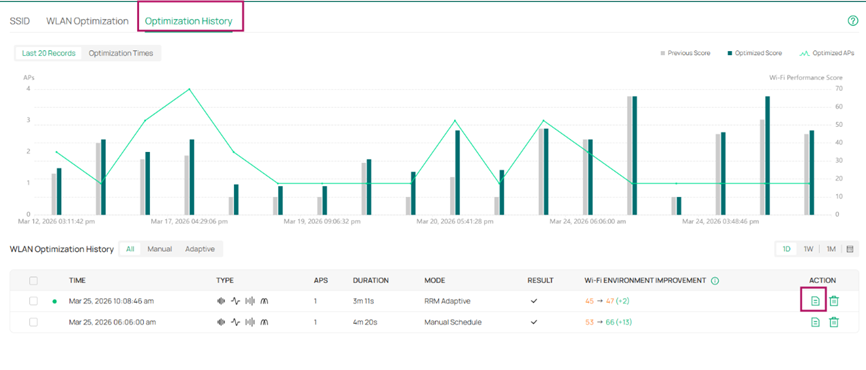
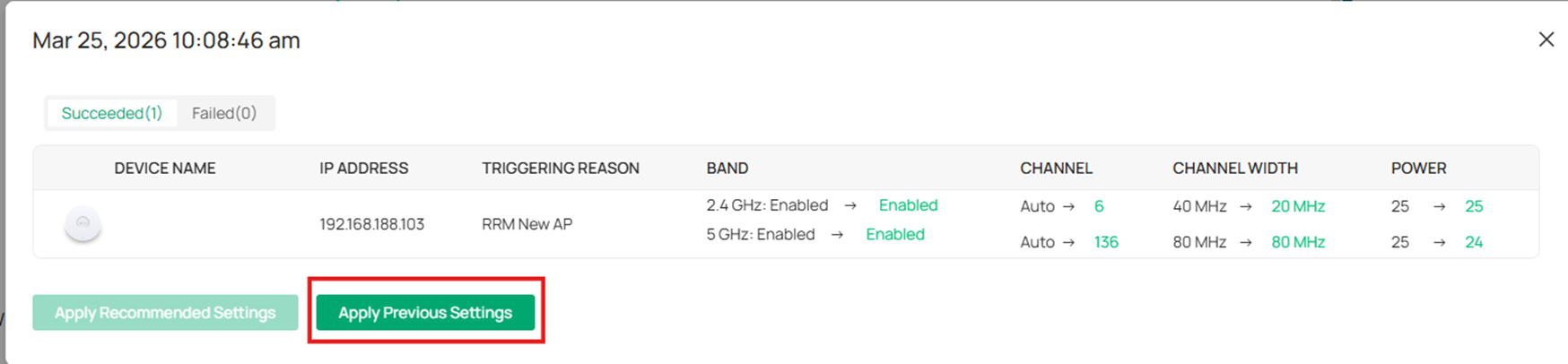
Вы можете нажать Детали записи оптимизации > Применить предыдущие настройки, если хотите восстановить предыдущую конфигурацию.
Примечание: После завершения оптимизации рекомендуемые настройки автоматически применяются ко всем выбранным точкам доступа, и кнопка «Применить рекомендуемые настройки» становится неактивной. Если вы хотите сохранить исходные настройки, нажмите «Применить предыдущие настройки», чтобы вернуться к ним.
Подробнее о настройке функции WLAN Optimization см. в статье Настройка RRM | Omada Network Support
Заключение
Выберите подходящие методы для оптимизации производительности вашей беспроводной сети. Если ни один из описанных способов не помог, обратитесь в службу поддержки.
Контакты технической поддержки можно найти на сайте Omada Network Support
Чтобы узнать более подробную информацию о каждой функции и настройке, перейдите в Центр загрузок, чтобы загрузить руководство для вашего продукта.
