


Содержание
RRM (адаптивная оптимизация WLAN)
Расширенные настройки оптимизации
Настройка через приложение Omada
RRM (адаптивная оптимизация WLAN)
Расширенные настройки оптимизации
Введение
Функция оптимизации беспроводной сети интеллектуально анализирует и автоматически настраивает такие параметры, как каналы и ширина полосы, что снижает общий уровень помех и повышает стабильность и скорость сети.
RRM (Radio Resource Management) — это функция оптимизации беспроводной сети, которая автоматически улучшает производительность Wi‑Fi за счёт интеллектуального управления радиоресурсами в сети.
RRM непрерывно анализирует беспроводную среду и динамически корректирует ключевые параметры — такие как каналы, мощность передачи и ширина полосы — для снижения помех, улучшения покрытия и обеспечения более стабильного и эффективного Wi‑Fi.
Беспроводное соединение подвержено влиянию помех, что может вызывать нестабильность. В таких случаях требуется оптимизация, чтобы точки доступа Omada EAP работали с меньшим уровнем помех и на более чистых каналах, а также для настройки мощности передачи и ширины полосы для улучшения производительности. RRM (адаптивная оптимизация WLAN в приложении Omada Network) — это функция, которая может интеллектуально оптимизировать производительность WLAN на основе обнаружения помех в реальном времени. В этой статье мы расскажем, как настроить оптимизацию WLAN через веб-интерфейс Omada Network Application и через приложение Omada.
Требования
- Omada Network версии 6.2.10 или выше
- Точки доступа Omada EAP с поддержкой RRM
- Приложение Omada версии 5.2.1 или выше
Настройка через веб-интерфейс
Ручная оптимизация WLAN
Шаг 1. После настройки SSID перейдите в Сетевые настройки > Настройки сети > WLAN > Оптимизация WLAN.
Шаг 2. Настройка оптимизации WLAN.
После нажатия кнопки «Оптимизация» и подтверждения начинается процесс оптимизации. Обычно это занимает несколько минут, в течение которых беспроводная сеть может быть недоступна.
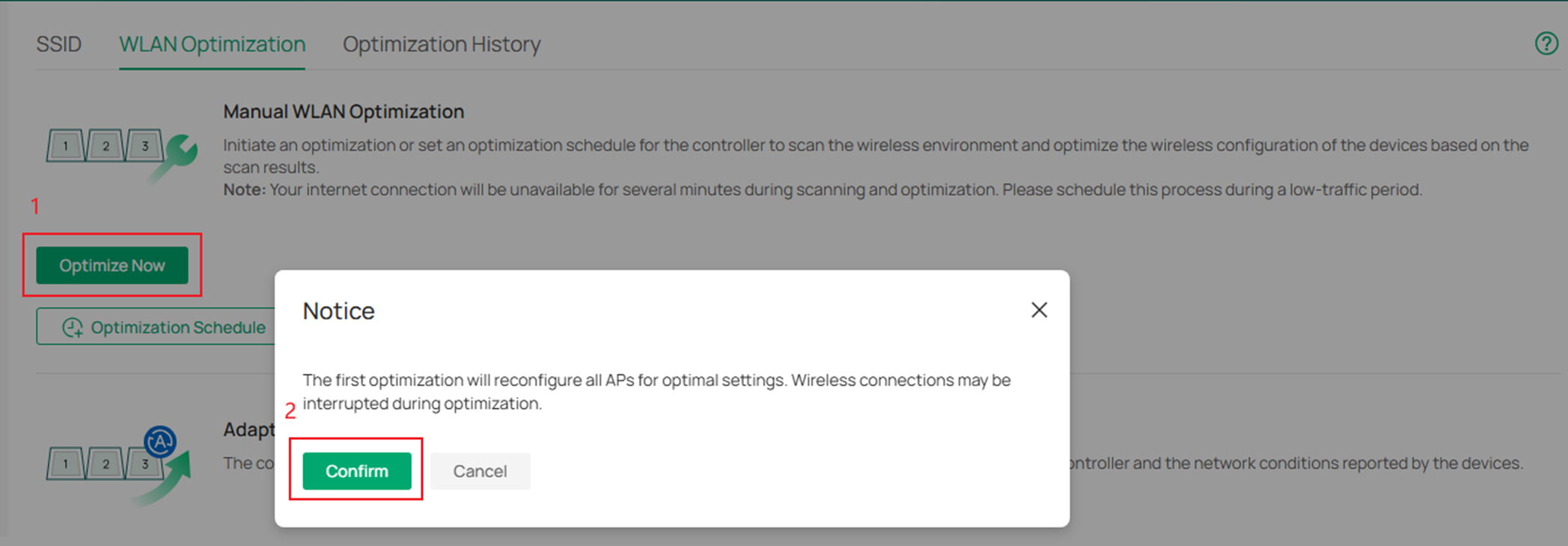
Примечание: Точки доступа в Mesh-сети не могут участвовать в оптимизации.
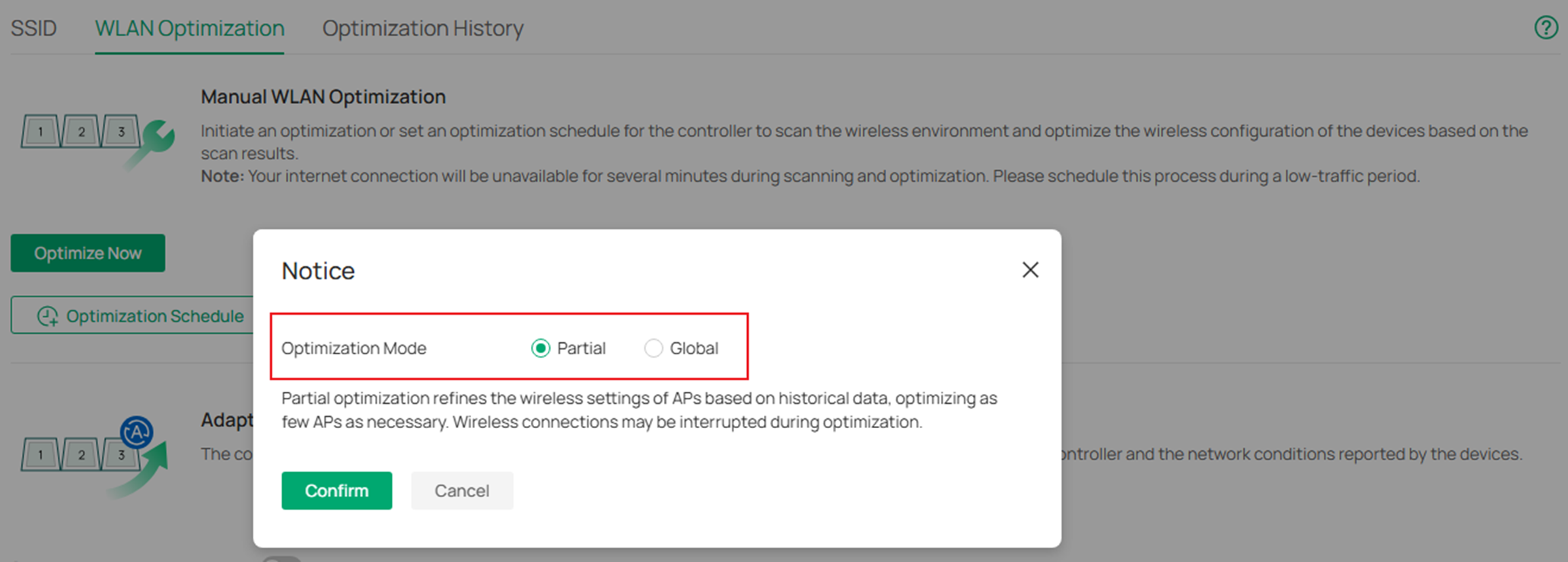
При последующих ручных запусках оптимизации можно выбрать частичный или глобальный режим.
Для регулярной оптимизации можно настроить расписание, выбрав время и частоту выполнения. Расписание соответствует часовому поясу сайта.
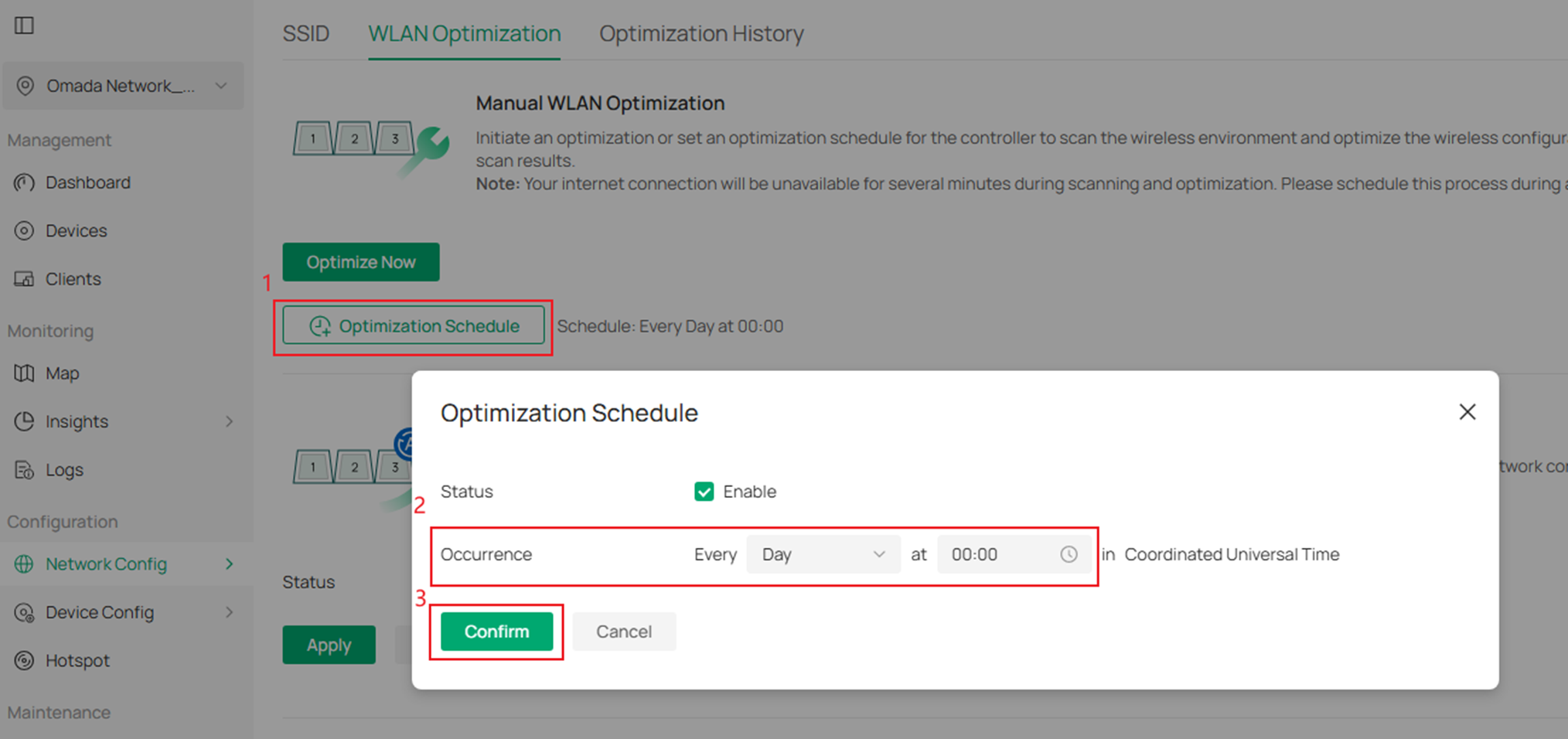
Примечание: Рекомендуется назначать оптимизацию на периоды с минимальной нагрузкой, например, поздно ночью или рано утром.
RRM (адаптивная оптимизация WLAN)
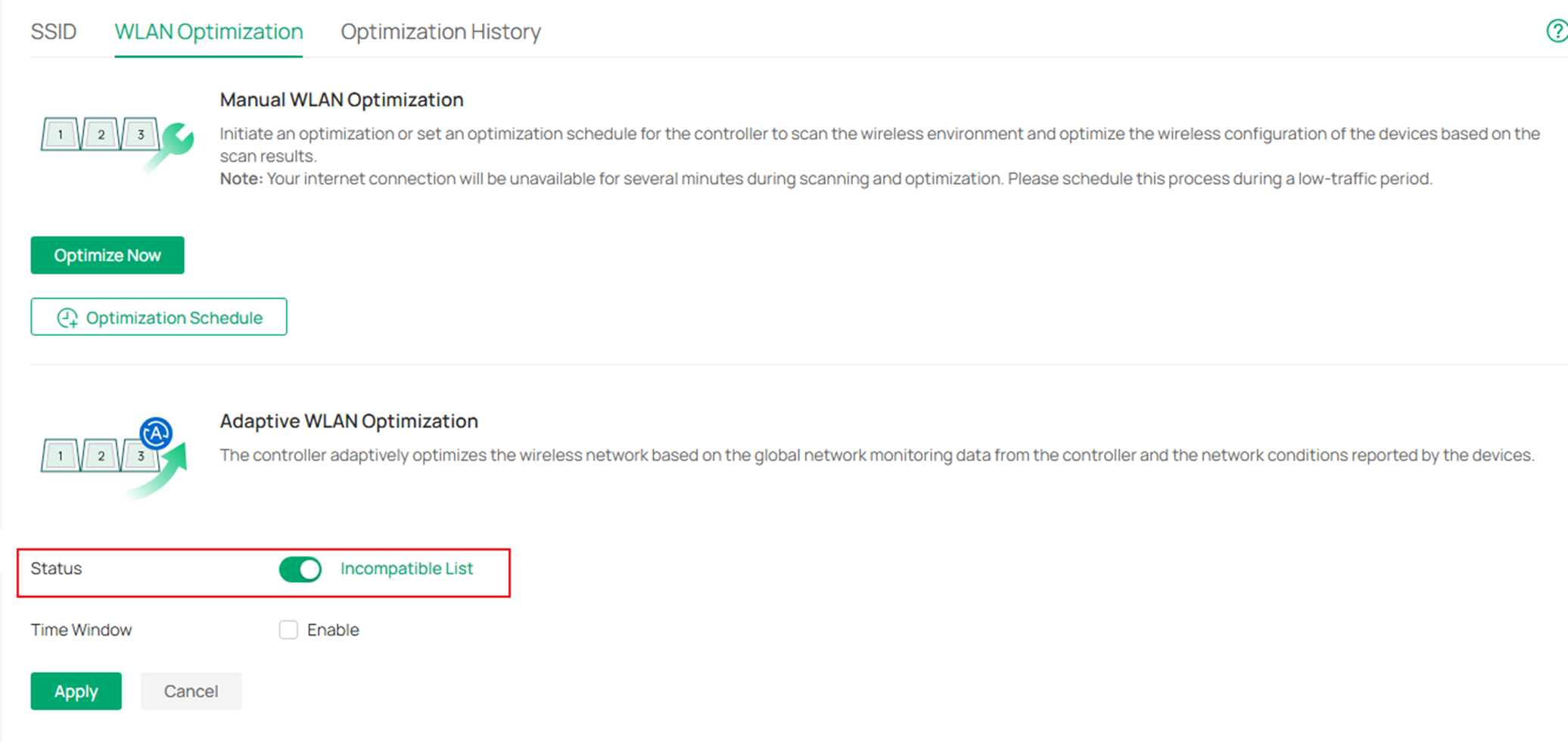
Шаг 1. После настройки SSID перейдите в Сетевые настройки > Настройки сети > WLAN > Оптимизация WLAN и включите статус в разделе «Адаптивная оптимизация WLAN».
Если в вашем сайта есть точки доступа, несовместимые с функциями оптимизации, они будут отображаться в списке несовместимых.
Примечание: После применения настройки будет сразу выполнена ручная оптимизация WLAN.
Примечание: Для поддержки RRM на Omada EAP необходимо обновить прошивку до версии с поддержкой RRM. Подробности см. в примечаниях к выпуску на сайте Omada.
Обновление прошивки Omada EAP описано в Как обновить прошивку EAP в различных режимах управления.
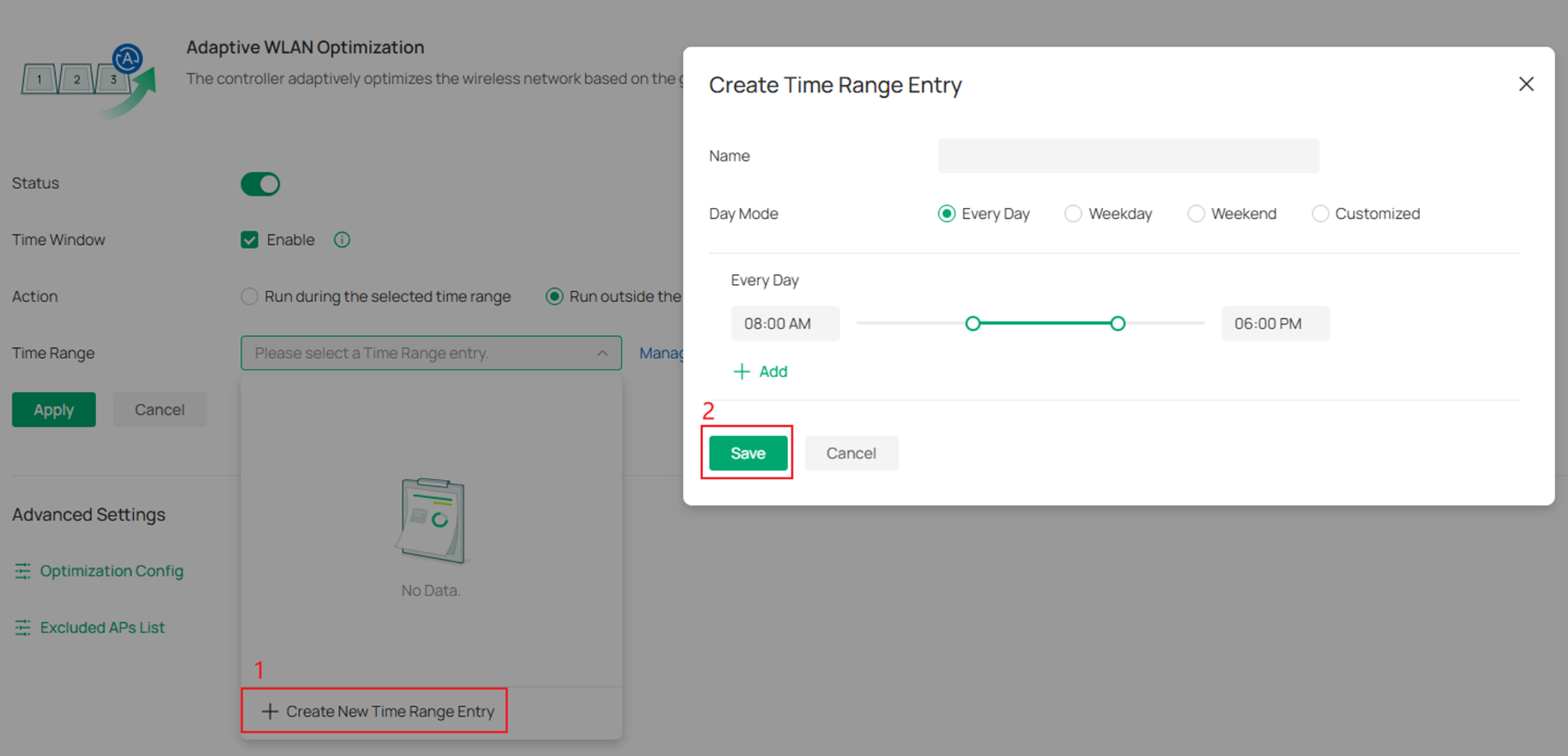
Шаг 2. Настройте временной интервал, в течение которого будет выполняться оптимизация WLAN.
Расширенные настройки оптимизации
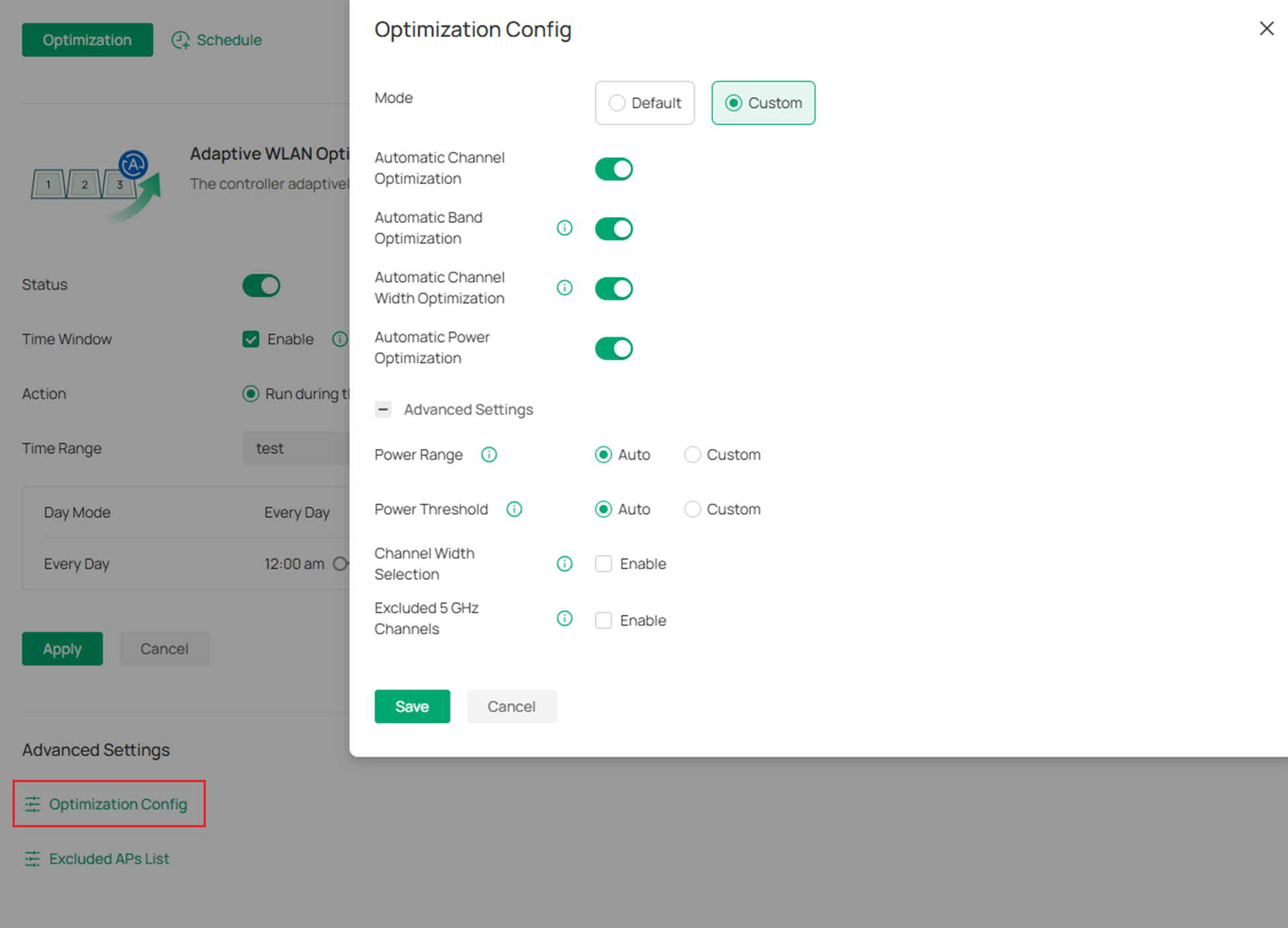
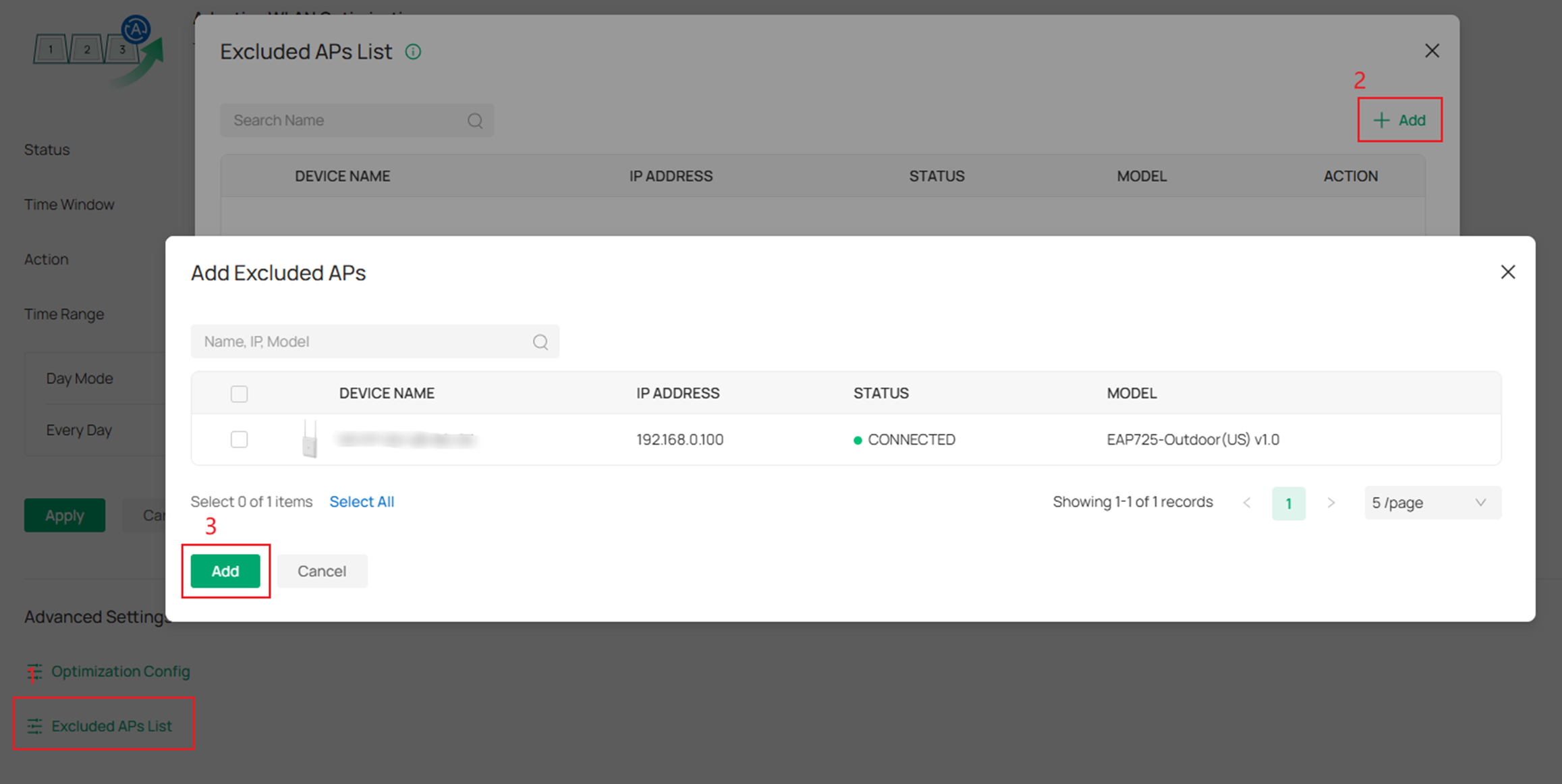
Шаг 1. Вы можете настроить параметры оптимизации в разделе Расширенные настройки > Конфигурация оптимизации или исключить определённые точки доступа из процесса оптимизации в разделе Расширенные настройки > Список исключённых AP. Эти настройки применяются как к ручной, так и к адаптивной оптимизации.
Шаг 2. Нажмите История оптимизации в верхней части страницы, чтобы просмотреть все записи оптимизации. Можно просмотреть детали успешных записей и удалить все записи.
Когда устройство обнаруживает сильные помехи или радарные волны и запускает автоматическую оптимизацию, а также при ручной оптимизации — все эти действия записываются и отображаются на графиках.
На графике «Последние 20 записей» горизонтальная ось показывает время выполнения оптимизации. Вертикальная ось показывает количество точек доступа, затронутых событием, и оценки состояния сети до и после оптимизации. Левая вертикальная ось соответствует количеству AP, правая — показателю производительности Wi-Fi. Линейный график показывает количество AP. Два столбчатых графика показывают оценки до и после оптимизации. При нажатии на точку данных в таблице ниже отображается соответствующая запись.
На графике «Количество оптимизаций» горизонтальная ось показывает данные за выбранный период (можно переключить на 1 день или 1 неделю). Вертикальная ось показывает количество событий оптимизации. Линии сверху показывают ручную и адаптивную оптимизацию соответственно. При наведении на линию отображается точное время и количество событий. Нажатие на точку данных фильтрует записи в списке истории.
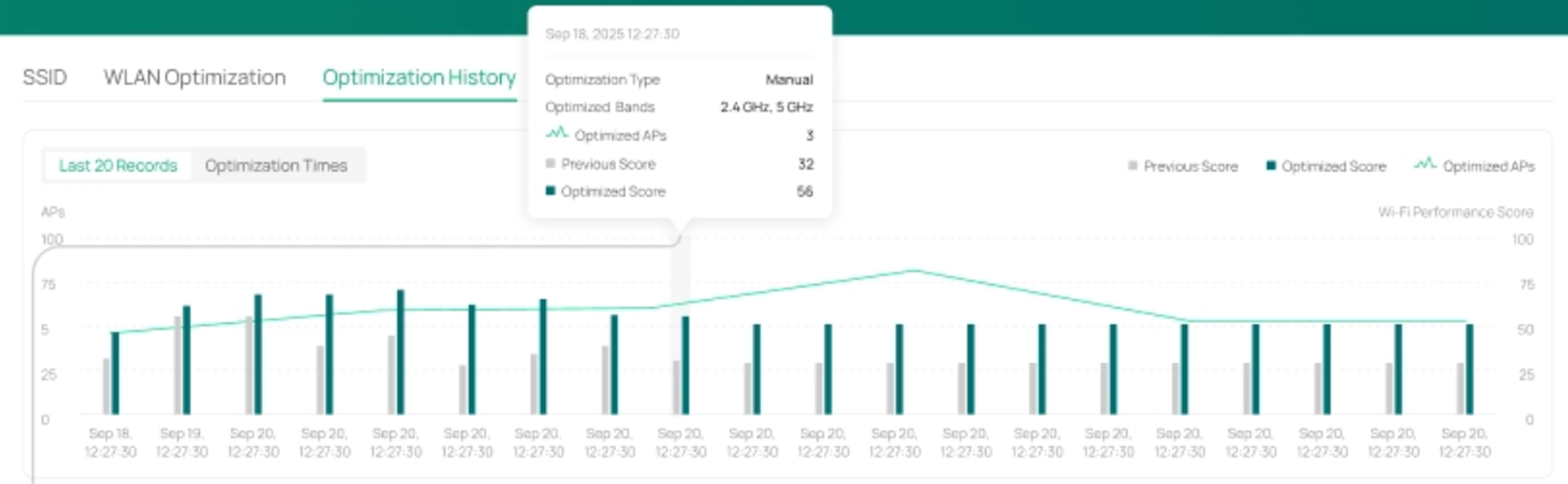
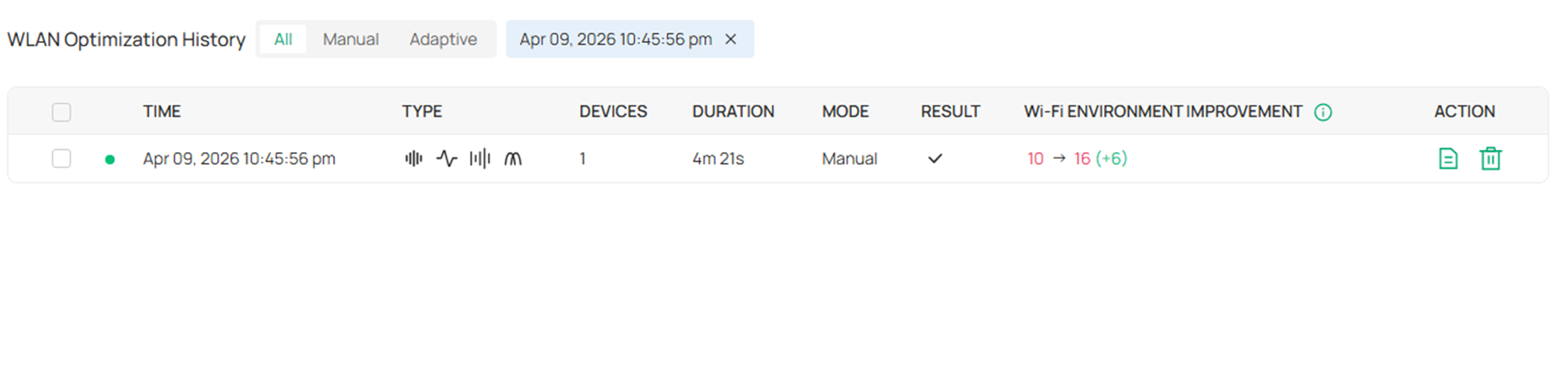
Нажмите кнопку Подробнее справа, чтобы увидеть, какие действия были выполнены для улучшения работы сети.

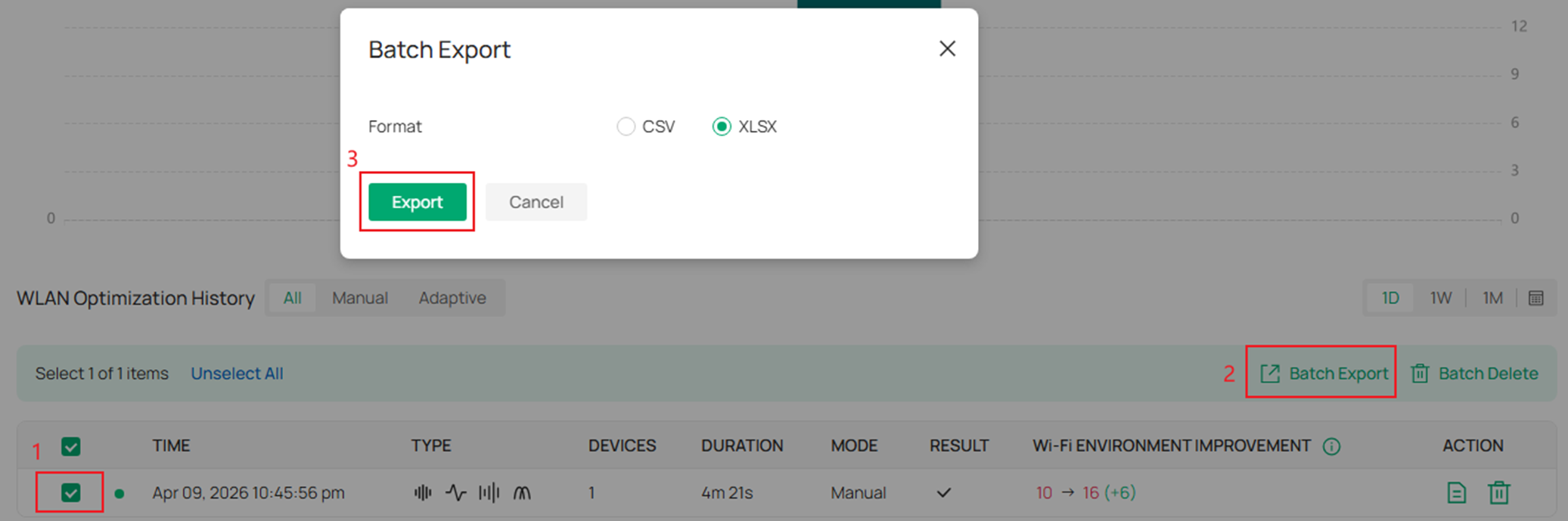
Выбранные записи истории можно экспортировать в формате CSV или XLSX.
Мониторинг сети
Статистические данные по оптимизации можно просматривать на странице Панель управления > WiFi, включая CCI и плотность AP.
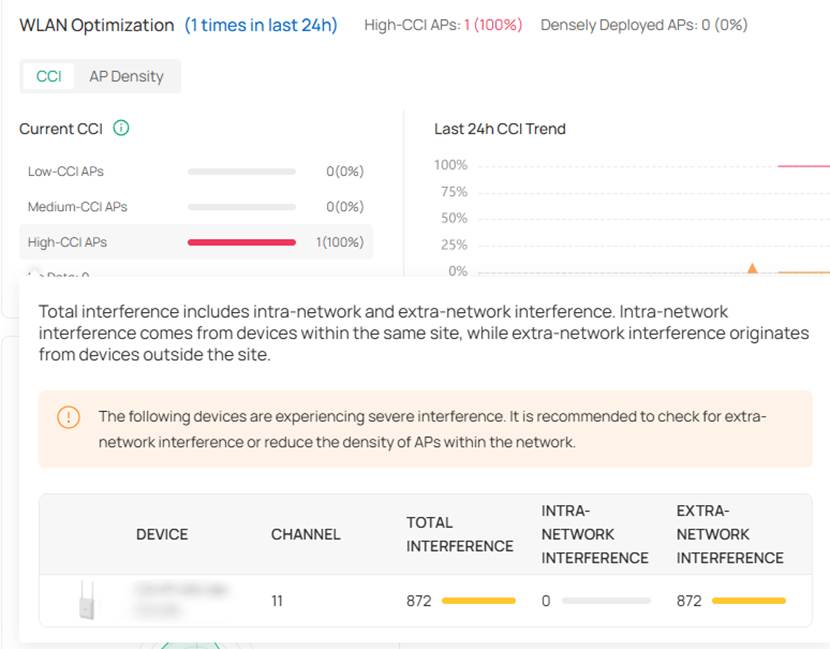
Совмещённая помеха (CCI) показывает уровень помех, испытываемых точками доступа на одном канале.
CCI ≥ 70: Сильные помехи.
40 ≤ CCI < 70: Умеренные помехи.
CCI < 40: Слабые помехи.
Интерфейс CCI разделён на столбчатую диаграмму слева и линейный график справа. Столбчатая диаграмма отображает данные последнего замера: долю AP в трёх категориях с указанием процентов и количества устройств. При наведении на соответствующую запись отображается информация об устройствах.
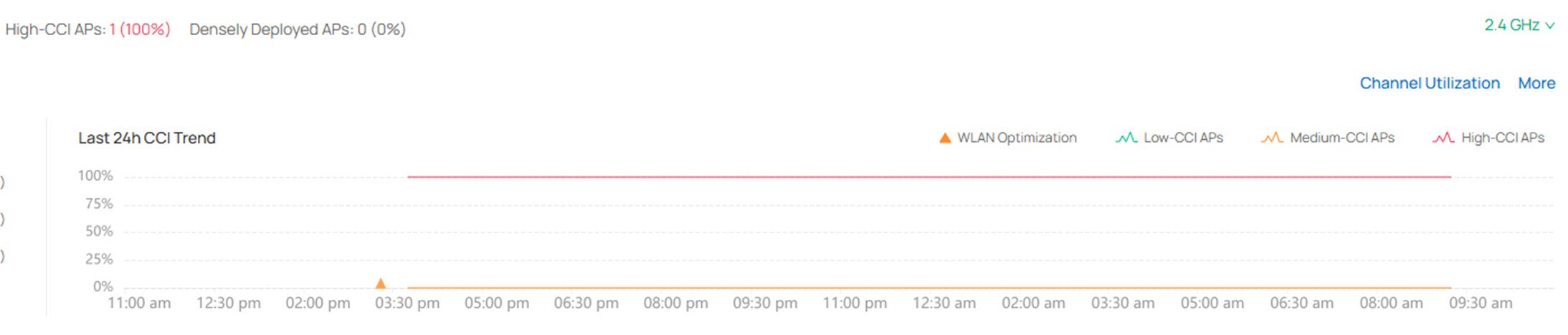
Линейный график справа показывает тренд CCI для AP с разным уровнем помех, данные записываются каждые 30 минут.
В правом верхнем углу можно переключиться на диапазон 2,4 / 5 / 6 ГГц.
Есть два ключевых аспекта CCI: внутрисетевые и внешние помехи. Внутрисетевые помехи исходят от устройств в пределах того же сайта, внешние — от устройств за его пределами. Некоторые рекомендации по оптимизации:
При высоких внутрисетевых помехах:
Оптимизируйте распределение каналов.
Выполните ручную оптимизацию WLAN.
Отрегулируйте мощность передачи.
Оптимизируйте плотность размещения AP.
При высоких внешних помехах:
Отдавайте предпочтение менее загруженным частотным диапазонам.
Оптимизируйте мощность передачи и зону покрытия.
Улучшите среду размещения: размещайте AP подальше от источников помех и по возможности используйте физические барьеры (стены, перегородки) для ослабления внешних сигналов.
Плотность AP определяется количеством соседних AP, которые может обнаружить одна точка доступа, и отражает плотность развёртывания.
Соседних AP ≥ 10: Плотное развёртывание
5 ≤ Соседних AP < 10: Нормальное развёртывание
Соседних AP < 5: Разреженное развёртывание
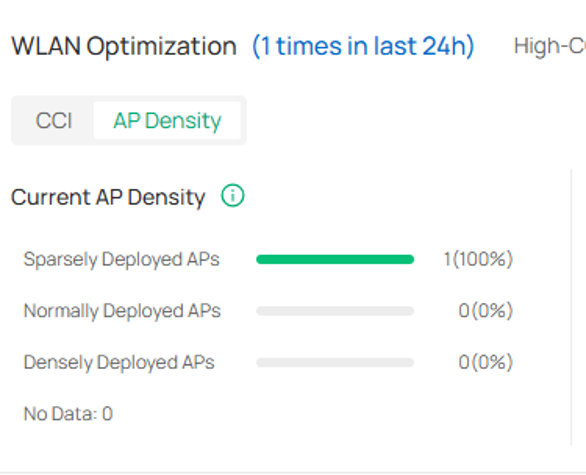
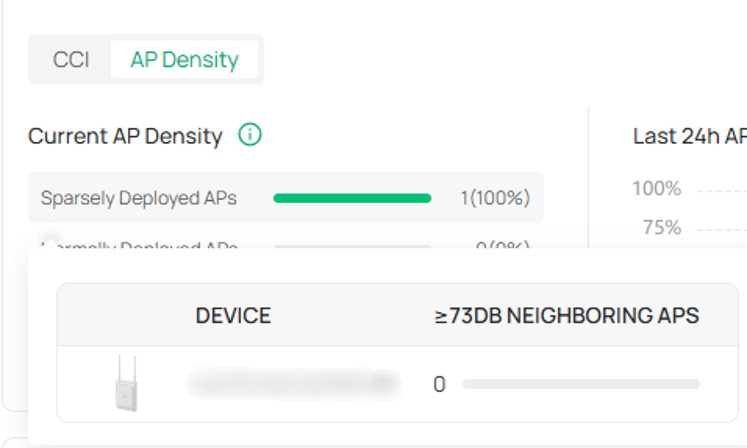
Интерфейс плотности AP также разделён на столбчатую диаграмму слева и линейный график справа. Столбчатая диаграмма показывает данные последнего замера с распределением по трём уровням плотности. При наведении на запись отображается информация об устройствах.
Линейный график справа показывает тренд изменения трёх типов плотности развёртывания, данные записываются каждые 30 минут.
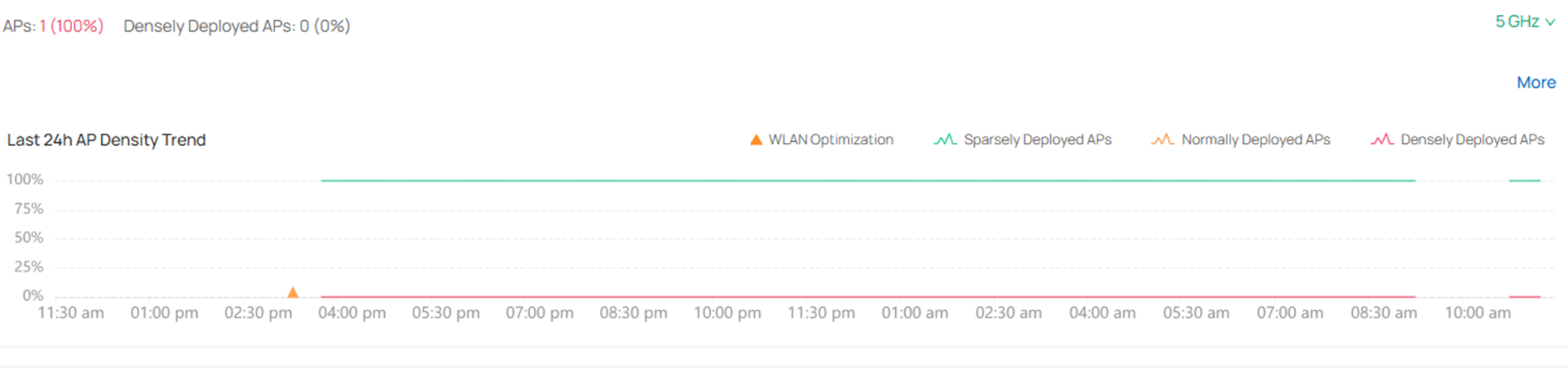
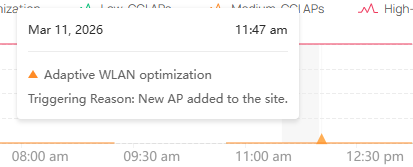
Кроме того, треугольные метки на линейном графике указывают на моменты выполнения оптимизации. При наведении отображается тип оптимизации и причина запуска.
Настройка через приложение Omada
Ручная оптимизация WLAN
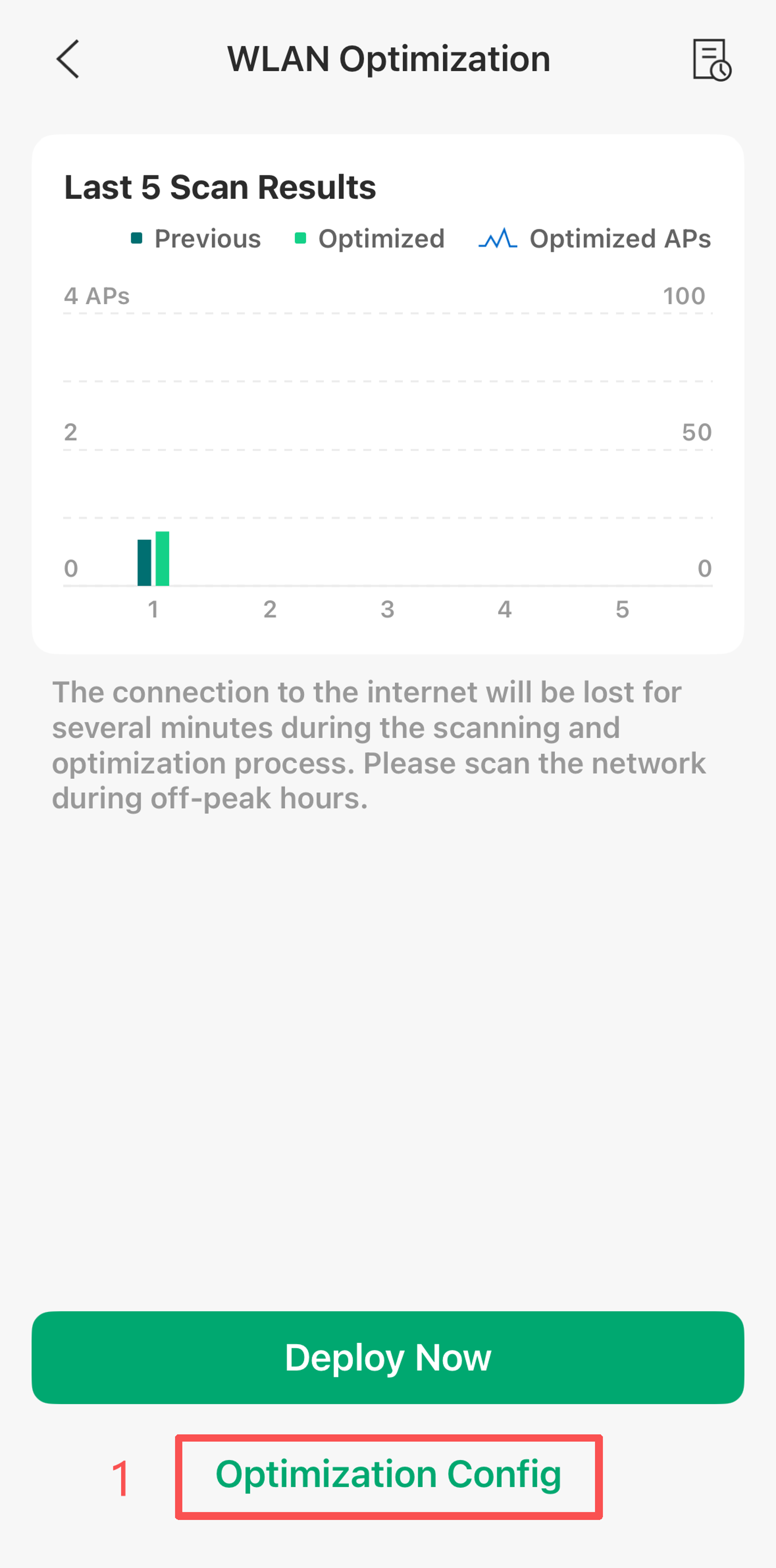
Шаг 1. Откройте приложение Omada, переключитесь в режим контроллера и выберите нужный контроллер. После настройки SSID выберите сайт для оптимизации. Если для сайта ещё не выполнялась оптимизация, можно войти через точку входа в нижней части страницы «Панель управления».
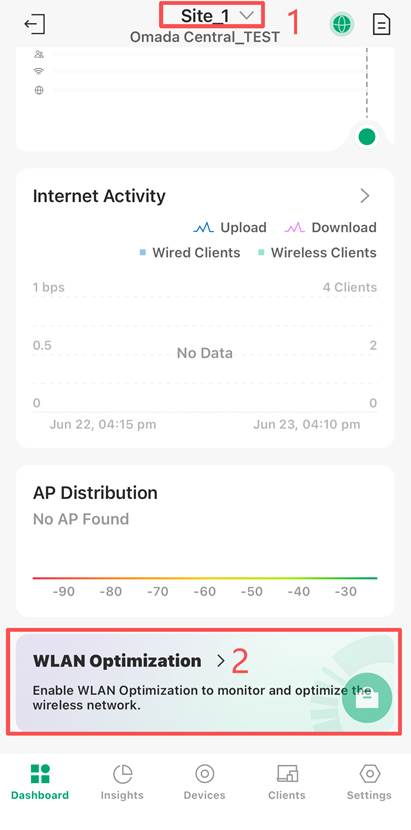
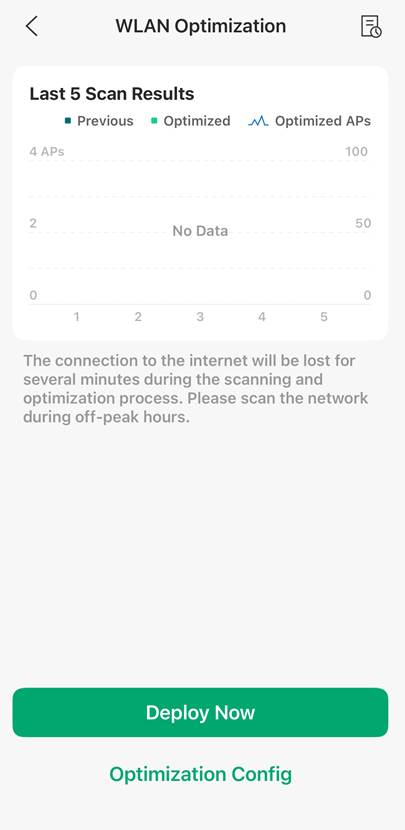
Другой вход: можно также перейти в Вид сайта > Настройки > Беспроводные сети > Оптимизация WLAN.
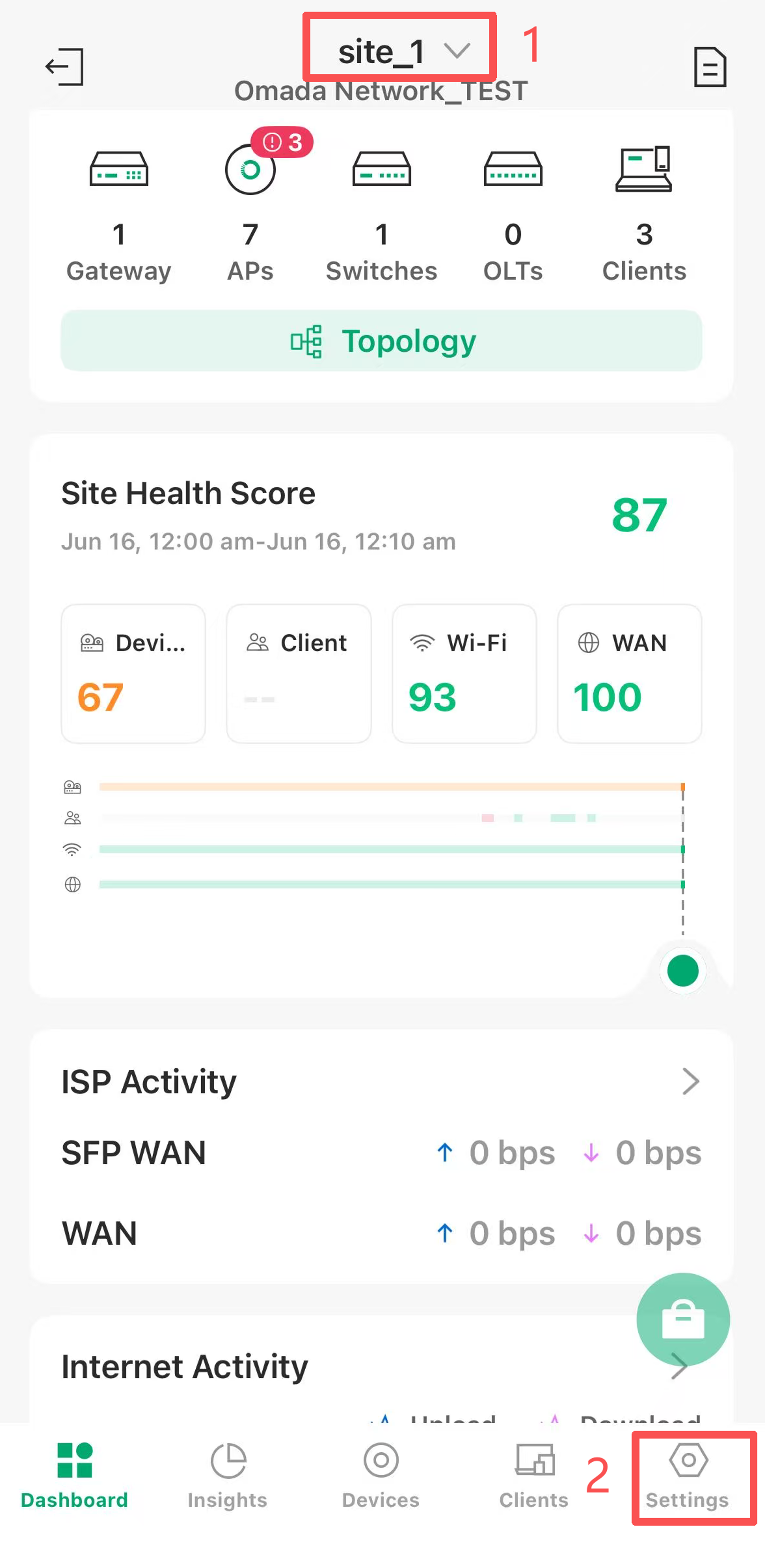
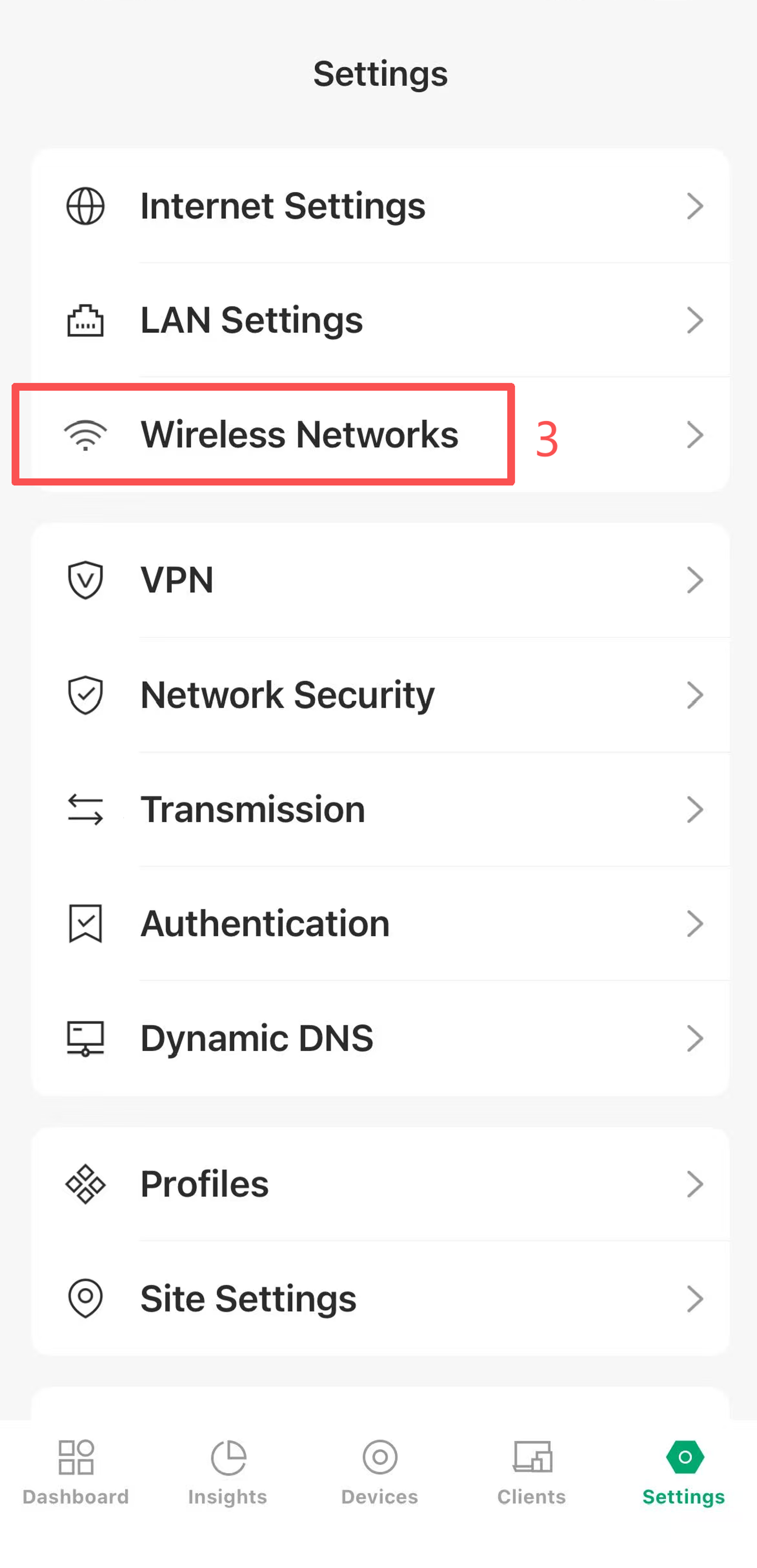
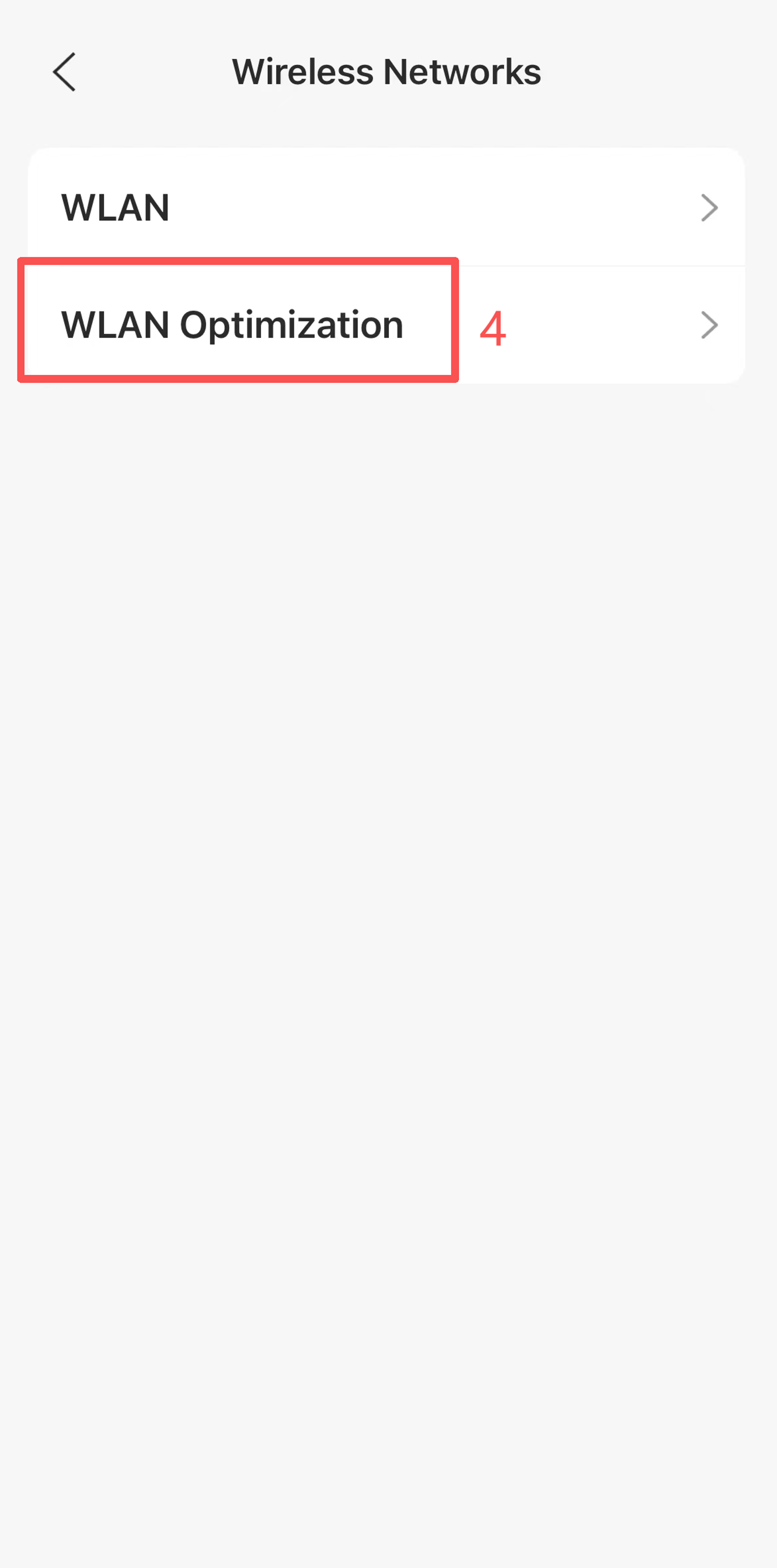
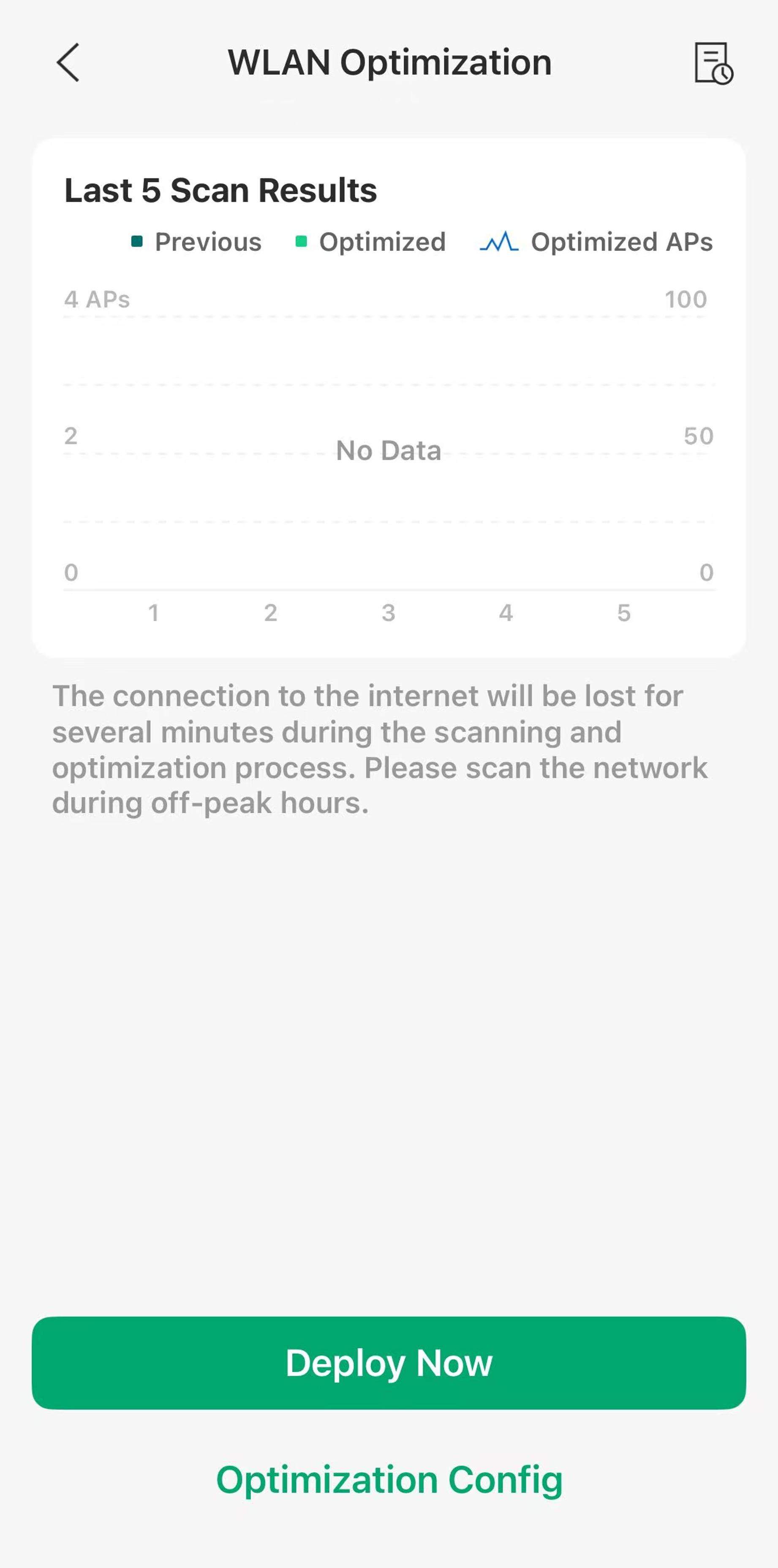
Шаг 2. Настройка оптимизации WLAN.
При первом нажатии кнопки Применить доступна только глобальная оптимизация, которая перенастроит все точки доступа для оптимальной работы. Это может занять около 10 минут и вызвать временные отключения сети. Проводите оптимизацию в часы наименьшей нагрузки.
Примечание:
1) Точки доступа в Mesh-сети не могут участвовать в оптимизации.
2) Если на сайте нет точек доступа, оптимизация невозможна. При нажатии Применить появится сообщение «Нет подключённых AP».
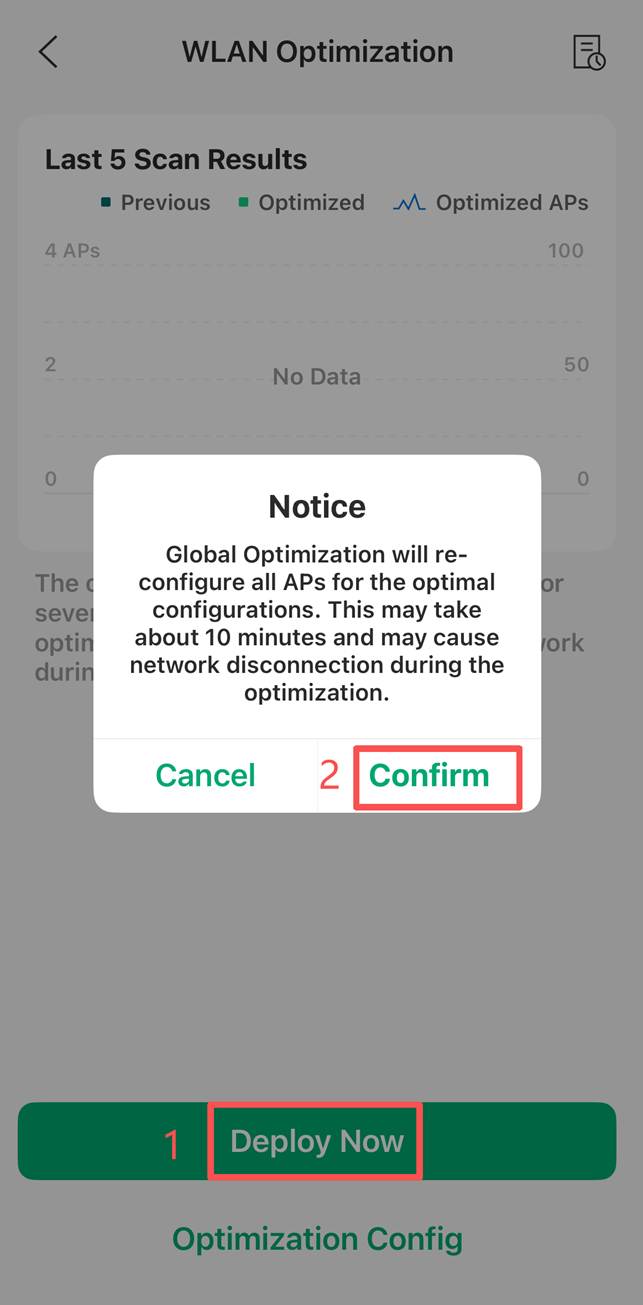
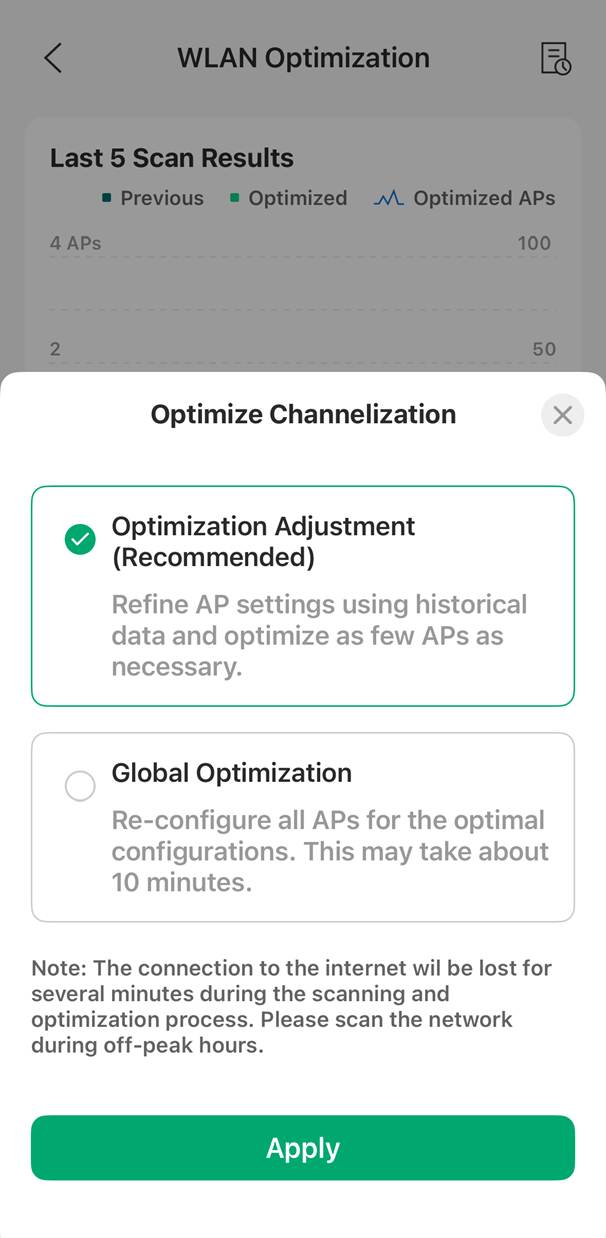
При последующих ручных запусках можно выбрать режим «Оптимизация» или «Глобальная оптимизация».
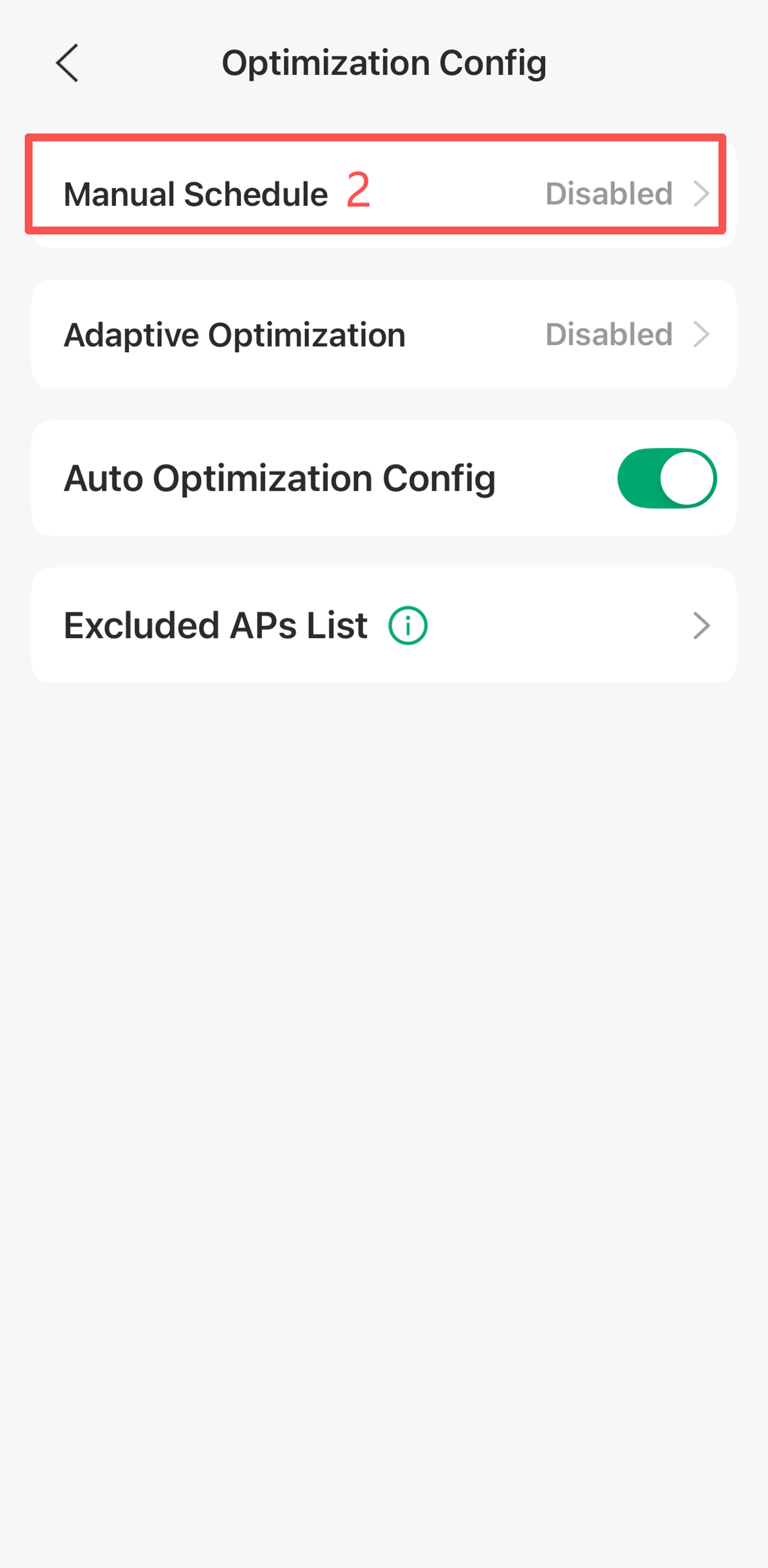
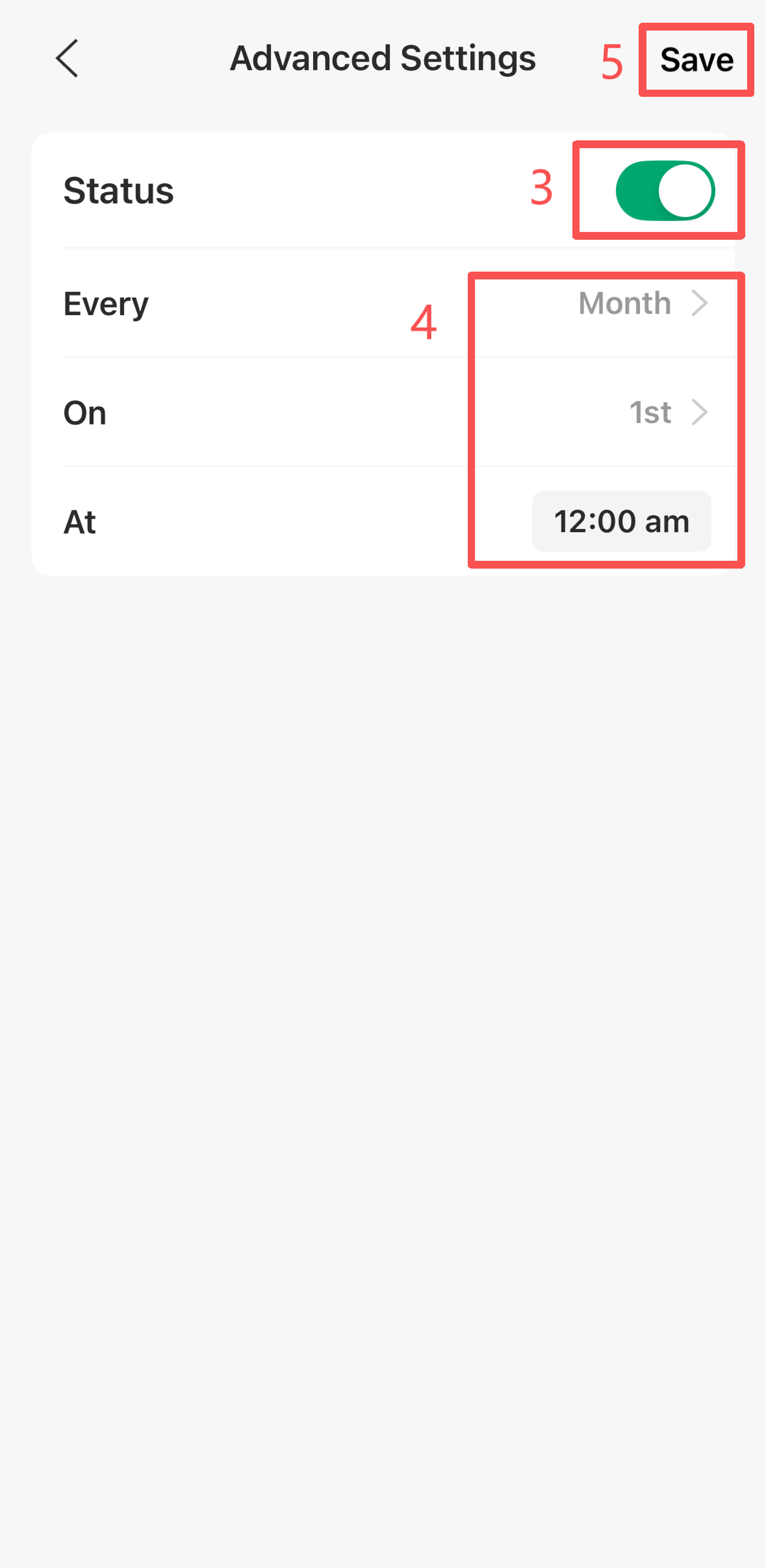
Для регулярной оптимизации перейдите в Конфигурация оптимизации > Ручное расписание > Включить статус и настройте время и частоту выполнения. Расписание соответствует часовому поясу сайта.
Примечание: Рекомендуется назначать оптимизацию на периоды с минимальной нагрузкой, например, поздно ночью или рано утром.
RRM (адаптивная оптимизация WLAN)
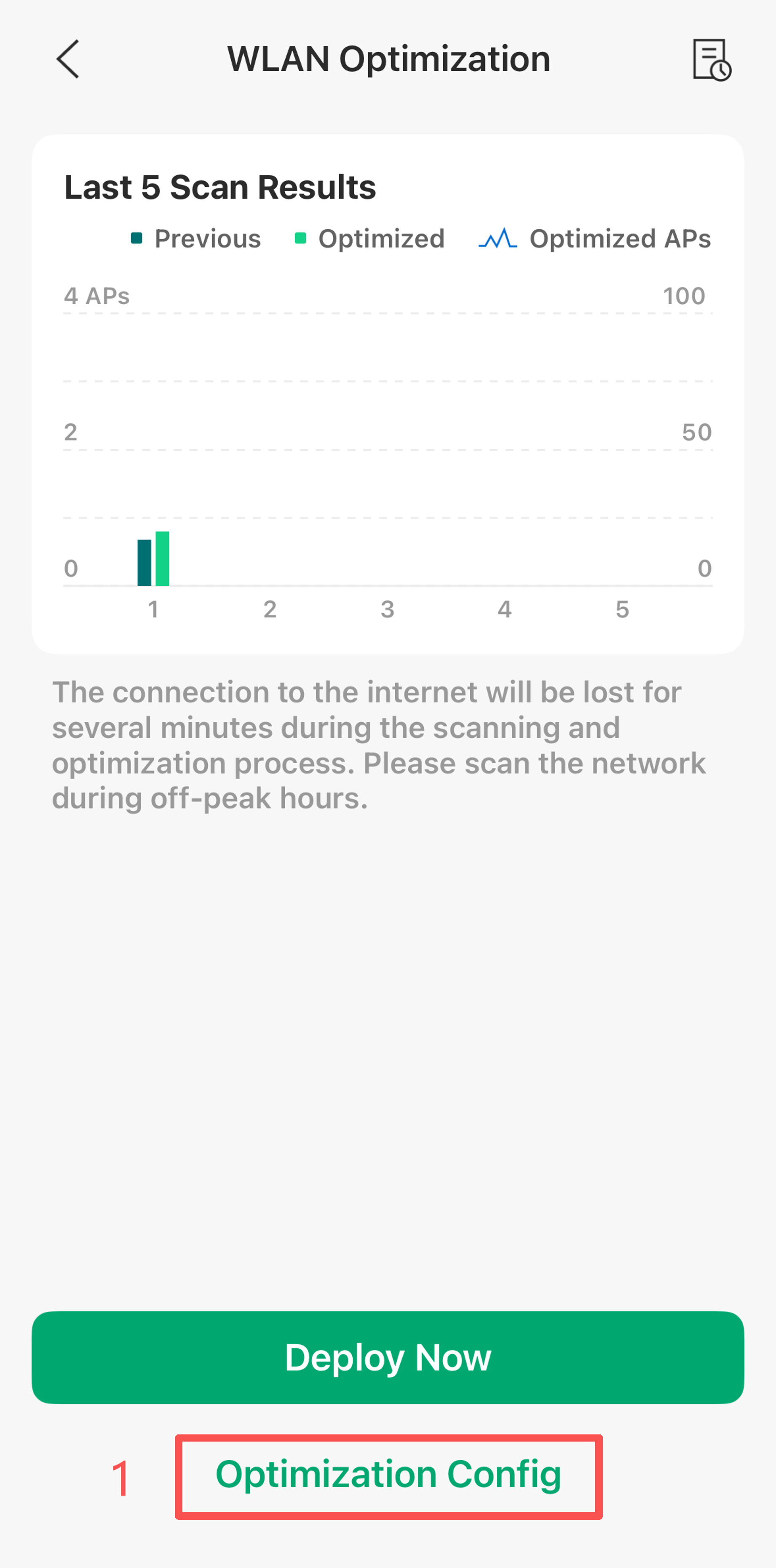
Шаг 1. Откройте приложение Omada и переключитесь в режим контроллера. После настройки SSID выберите контроллер для оптимизации и перейдите в Вид сайта > Настройки > Беспроводные сети > Оптимизация WLAN > Конфигурация оптимизации > Адаптивная оптимизация, включите статус.
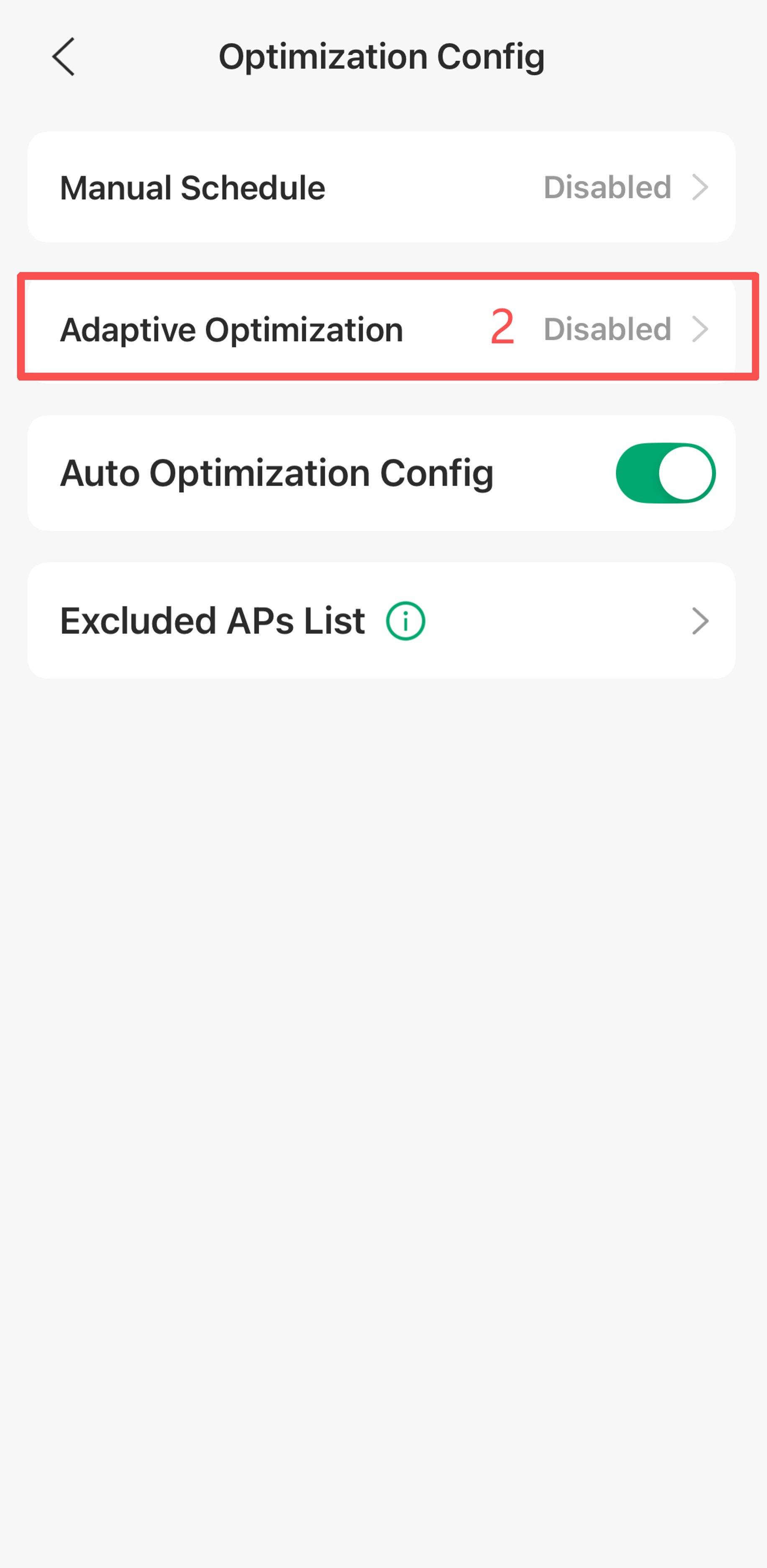
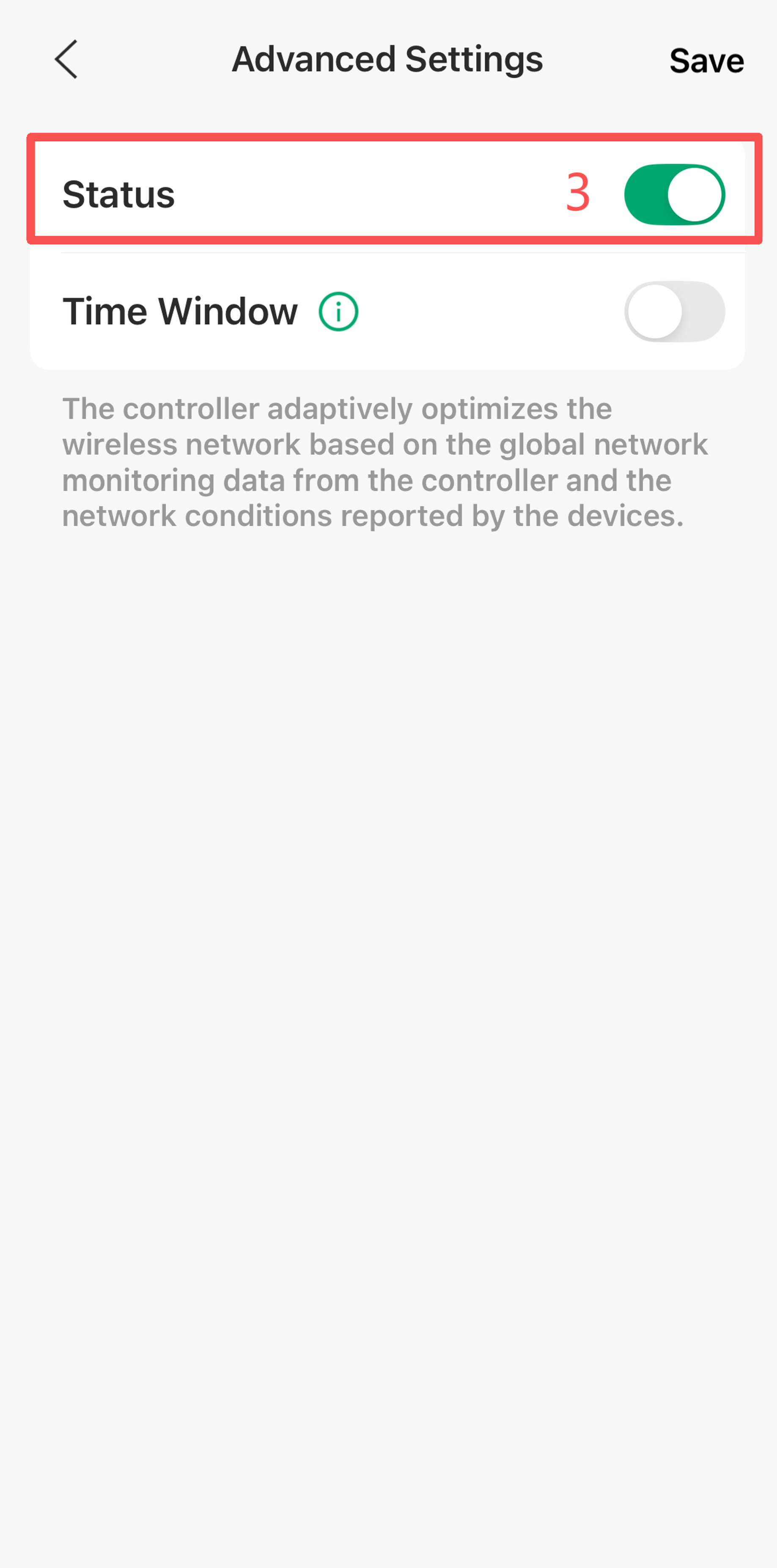
Примечание: Для поддержки RRM на Omada EAP необходимо обновить прошивку до версии с поддержкой RRM. Подробности см. в примечаниях к выпуску на сайте Omada.
Обновление прошивки Omada EAP описано в Как обновить прошивку EAP в различных режимах управления.
Шаг 2. Включите Временное окно и настройте Временной интервал для выполнения адаптивной оптимизации WLAN.
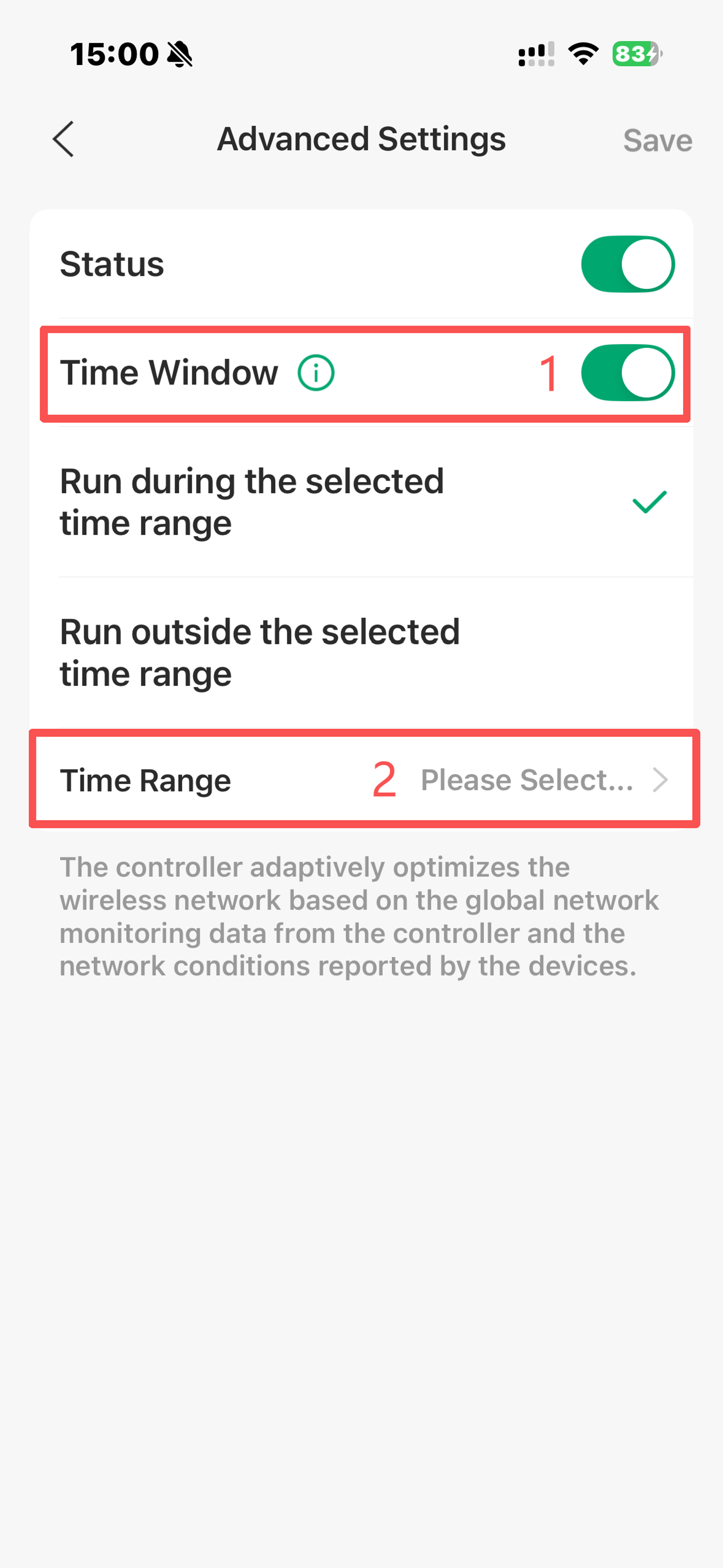
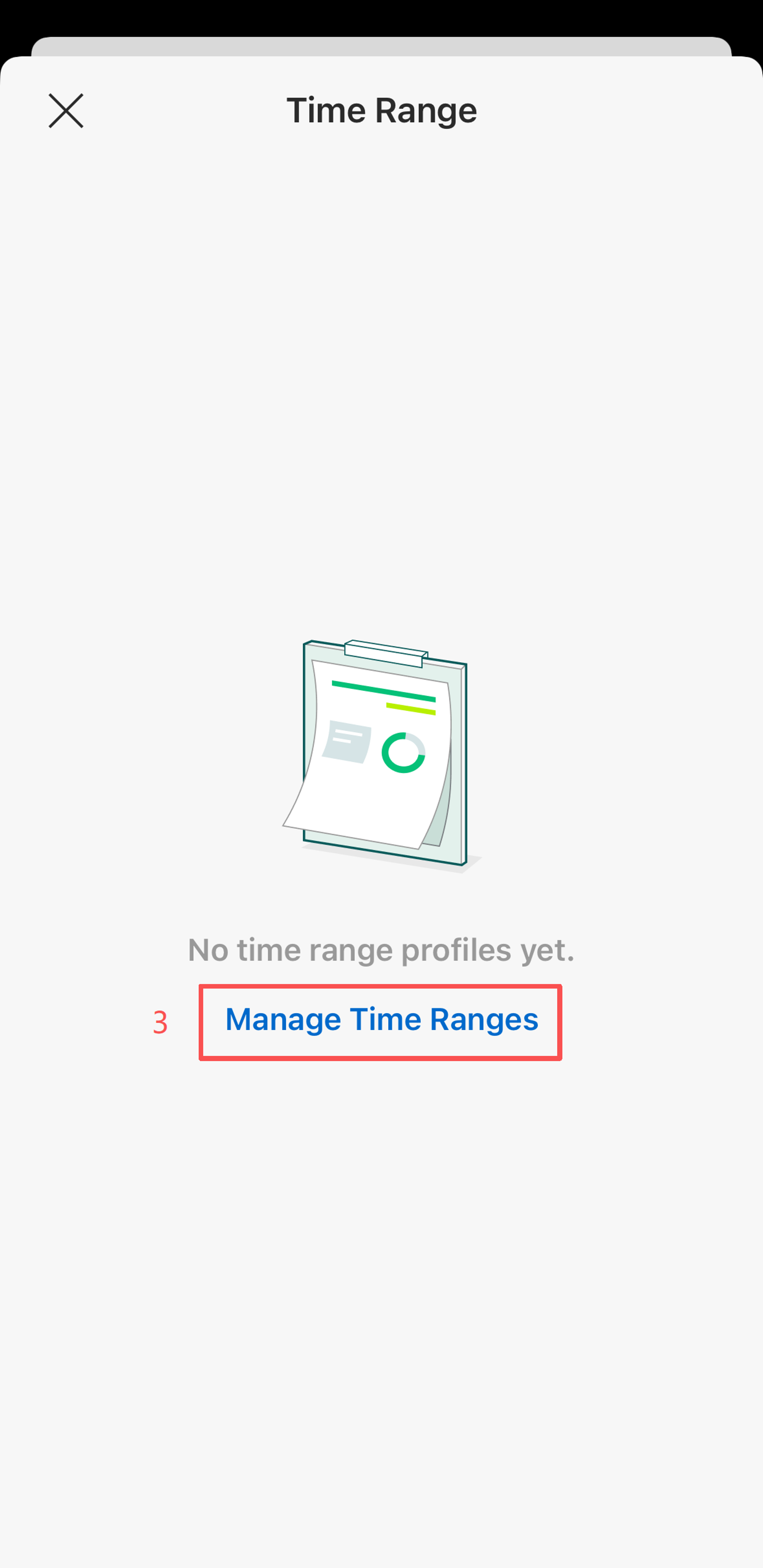
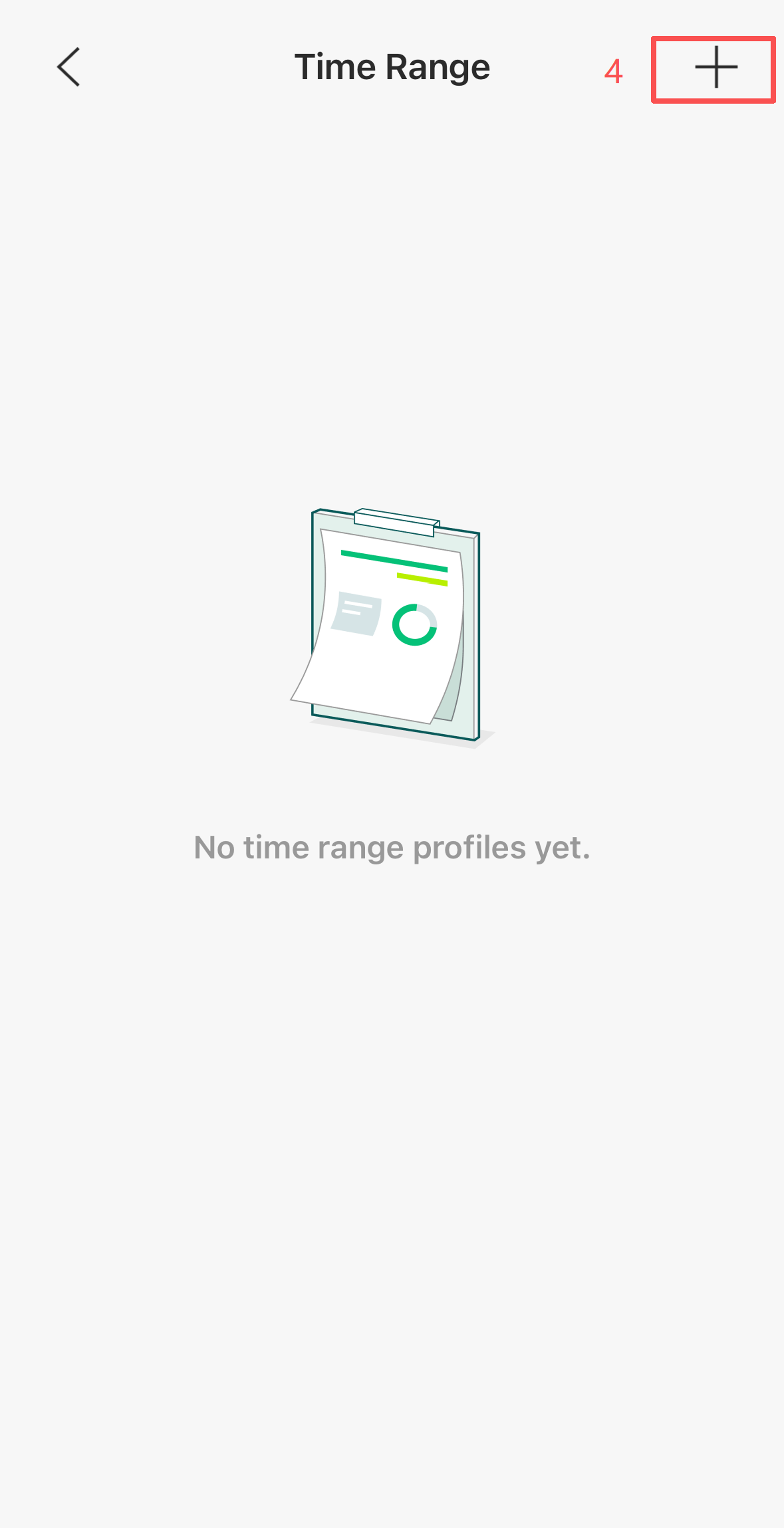
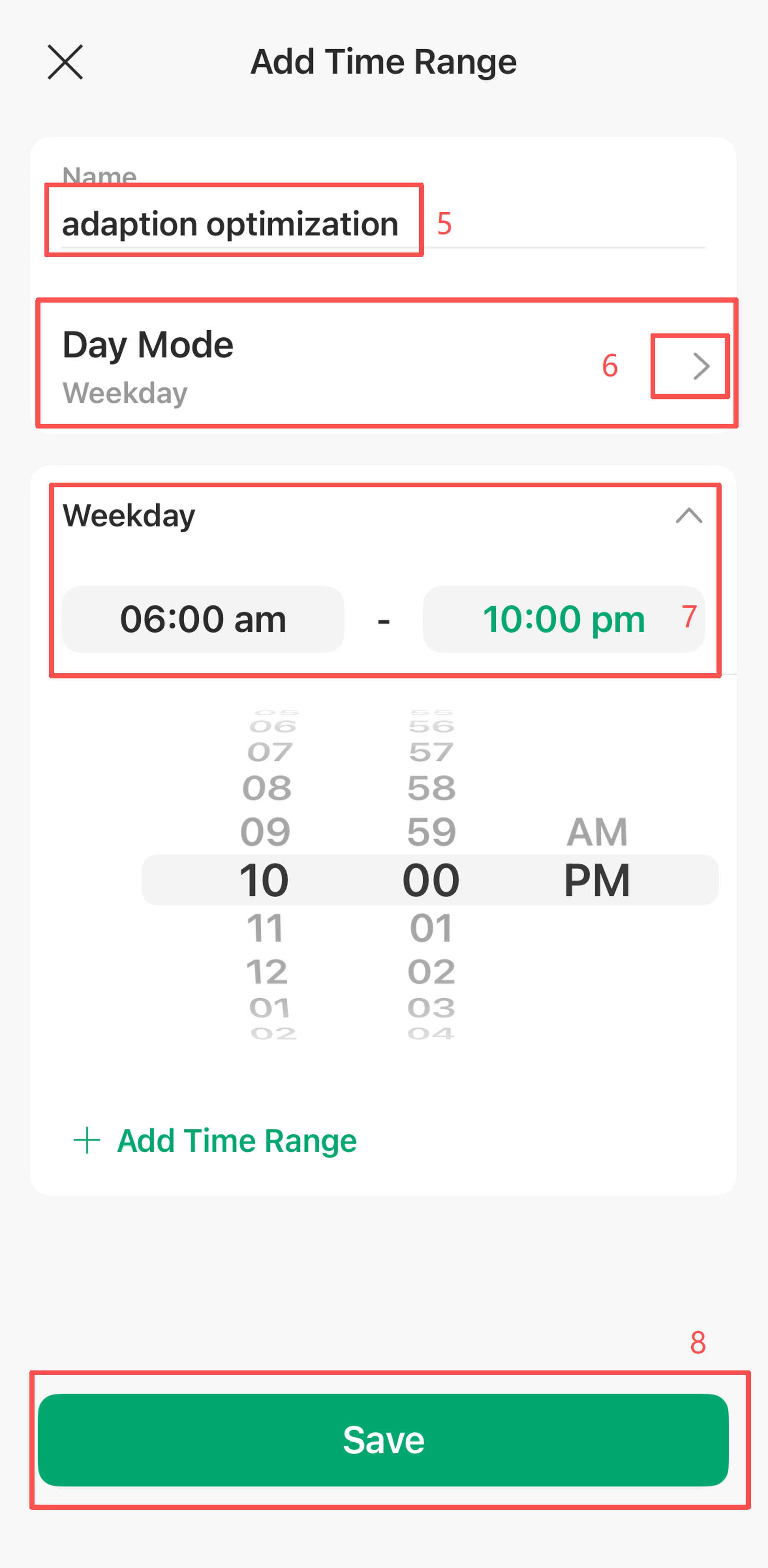
Выберите созданный интервал и сохраните настройки адаптивной оптимизации.
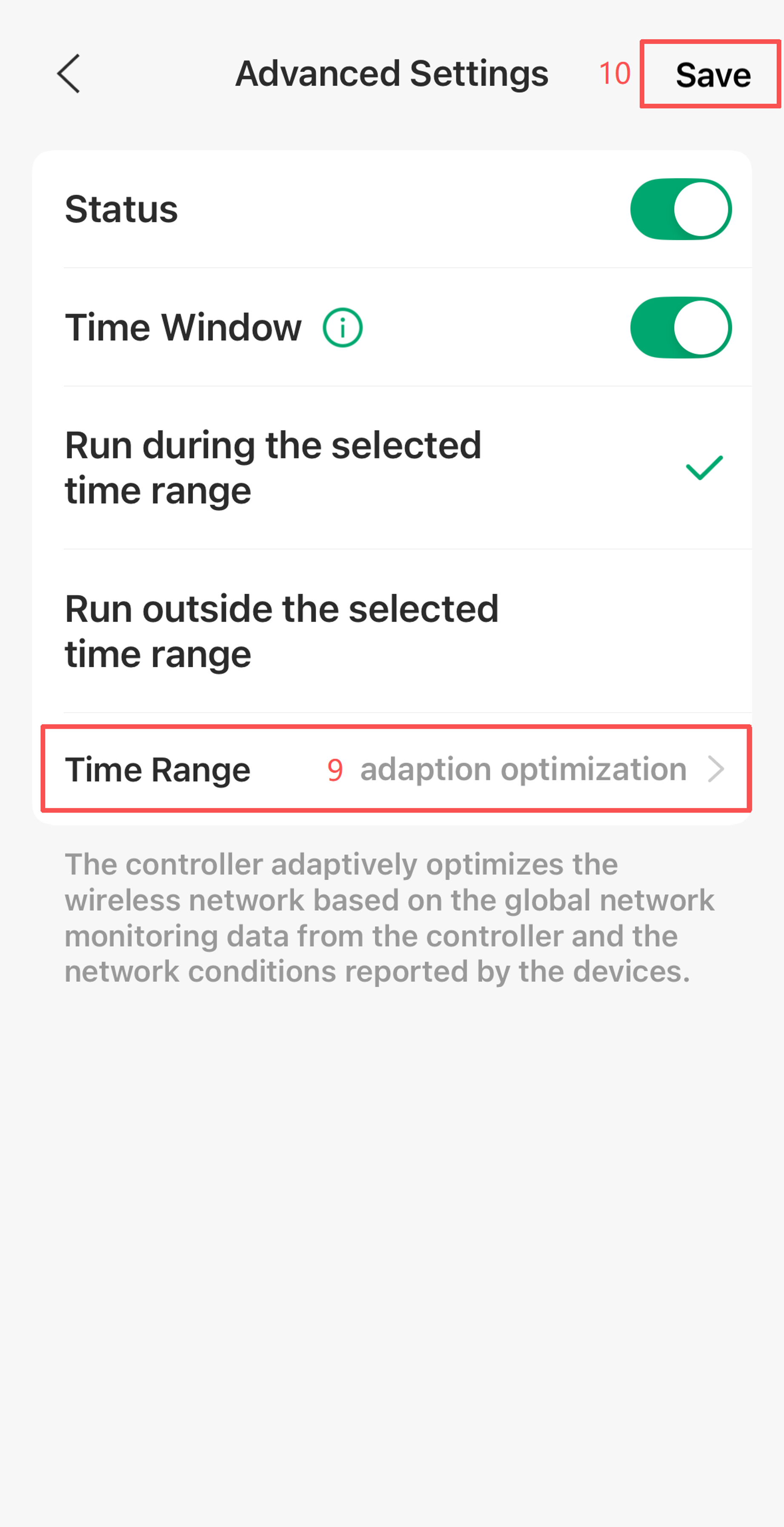
Расширенные настройки оптимизации
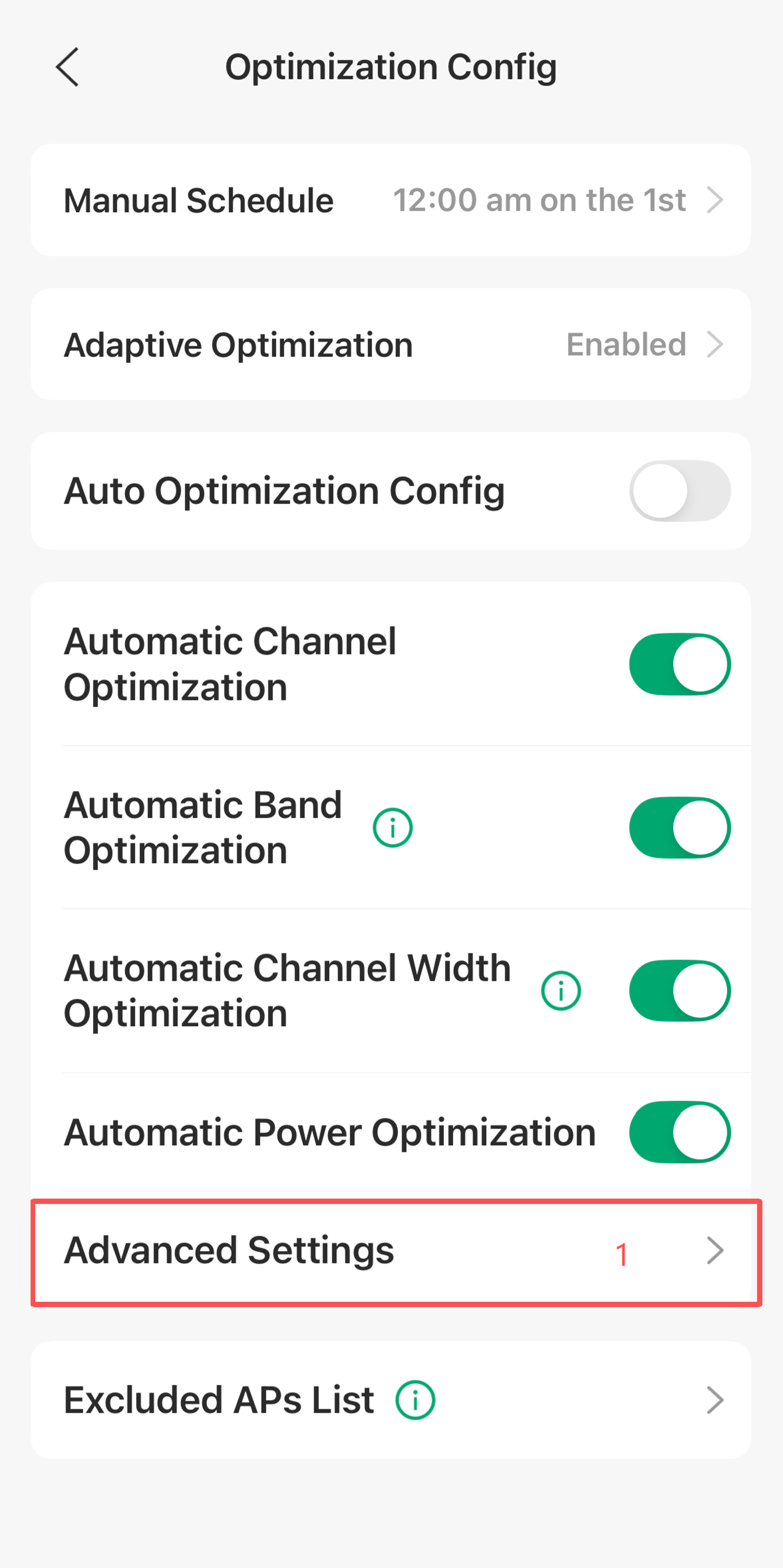
Шаг 1. При отключении Автоматической конфигурации оптимизации можно настроить параметры в Расширенных настройках.
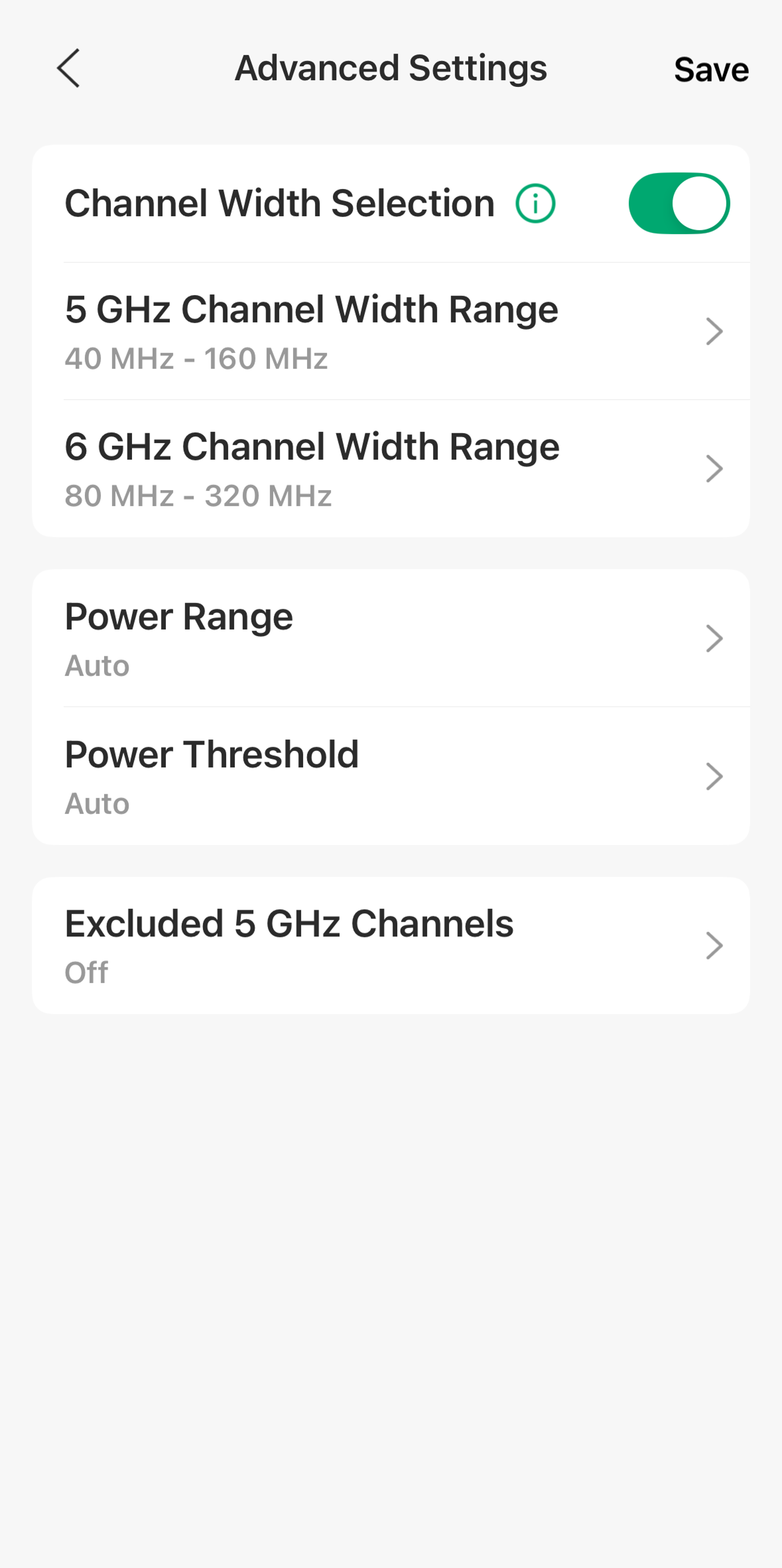
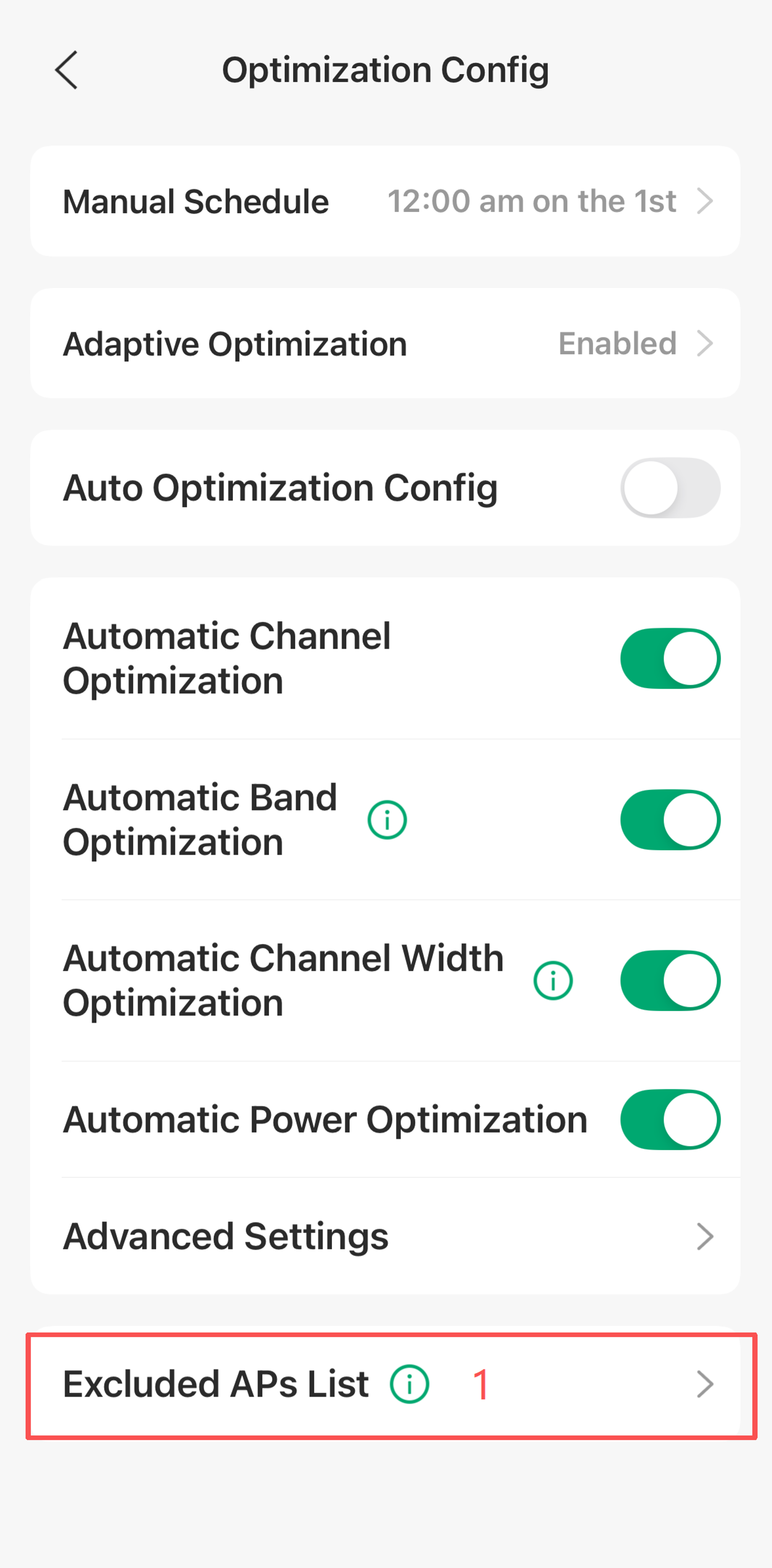
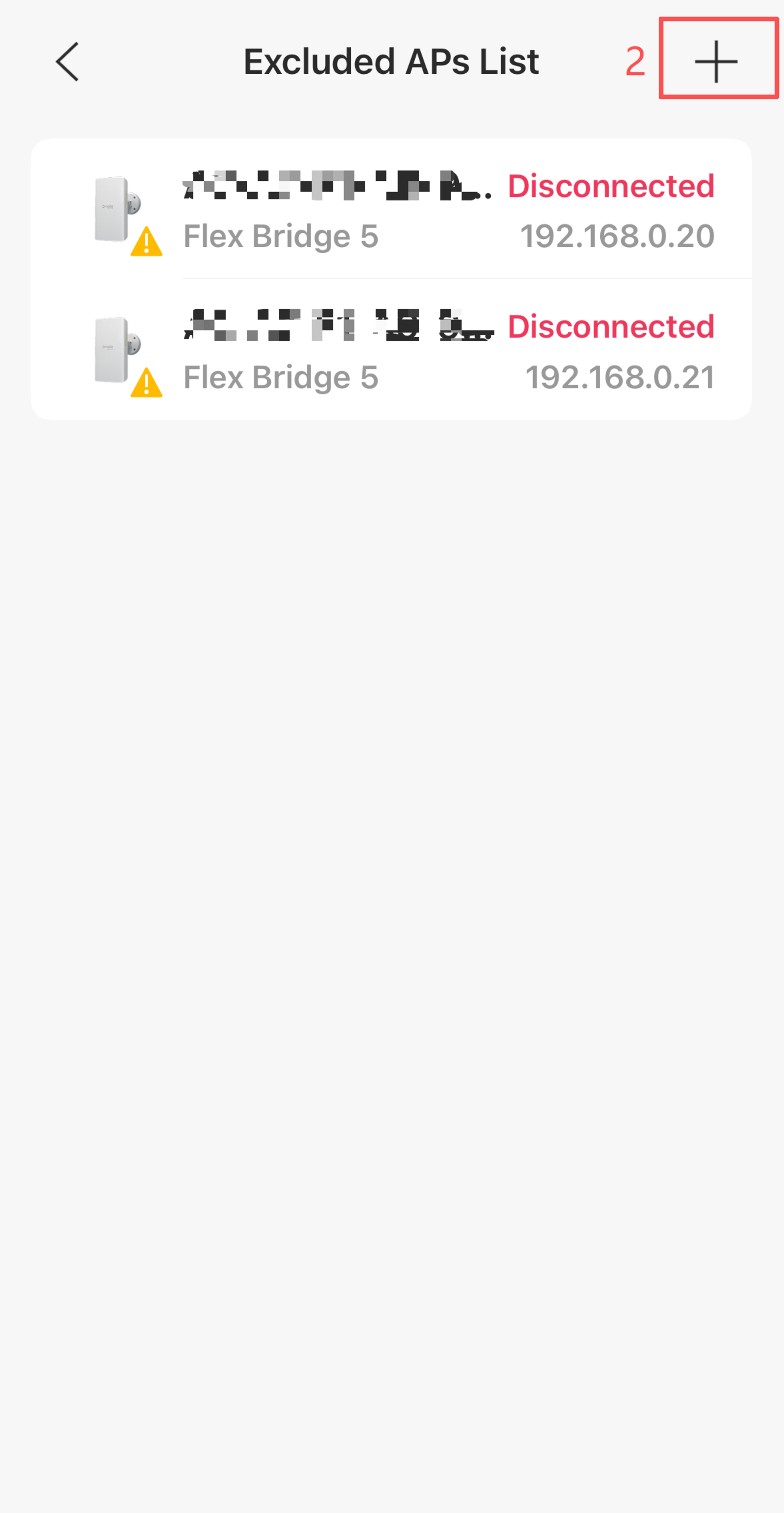
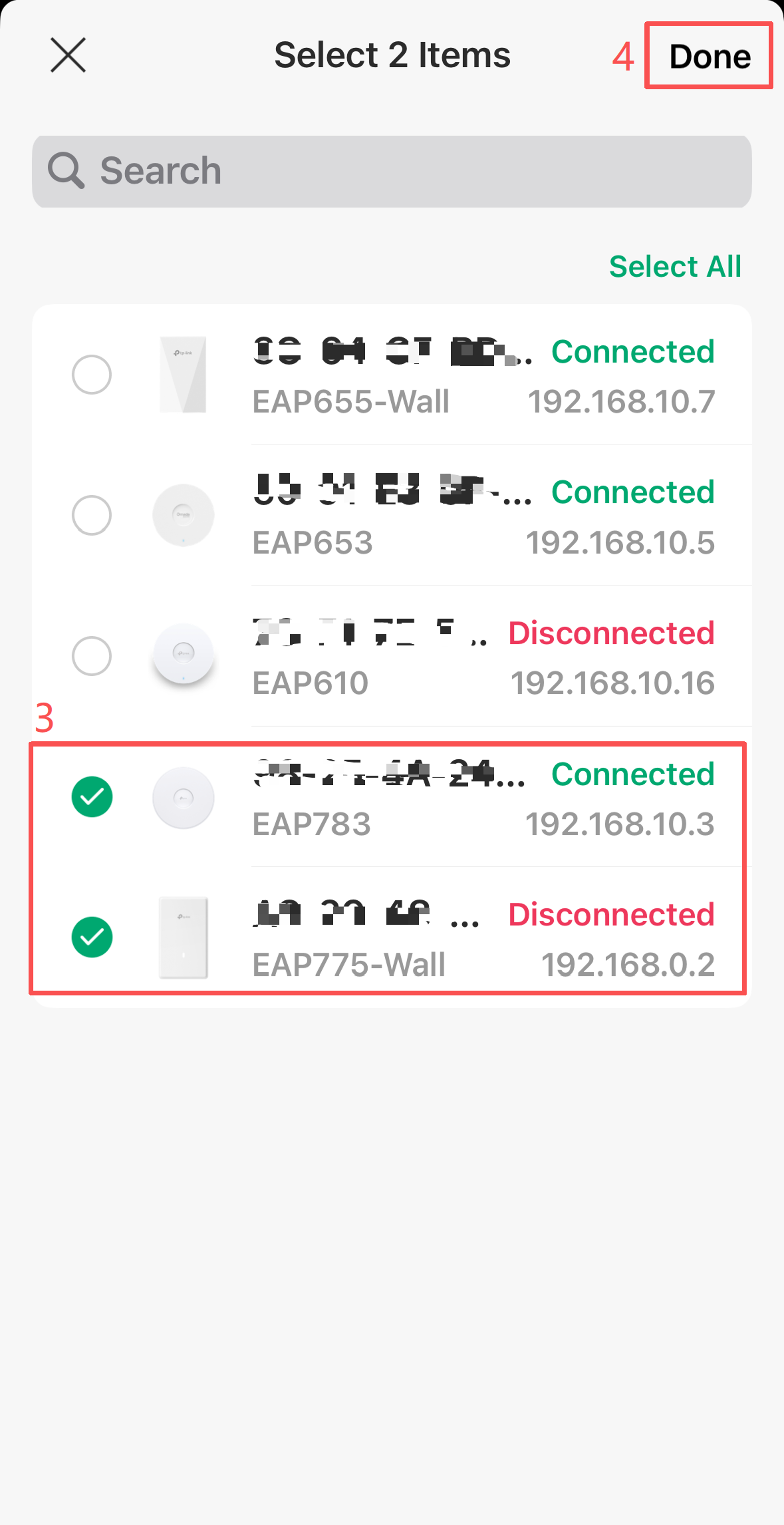
Шаг 2. Можно исключить определённые точки доступа из оптимизации в разделе Расширенные настройки > Список исключённых AP. Эти настройки применяются как к ручной, так и к адаптивной оптимизации.
Примечание: Точки доступа (мостовые AP) в Mesh-сети не могут участвовать в оптимизации и автоматически отображаются в списке исключённых.
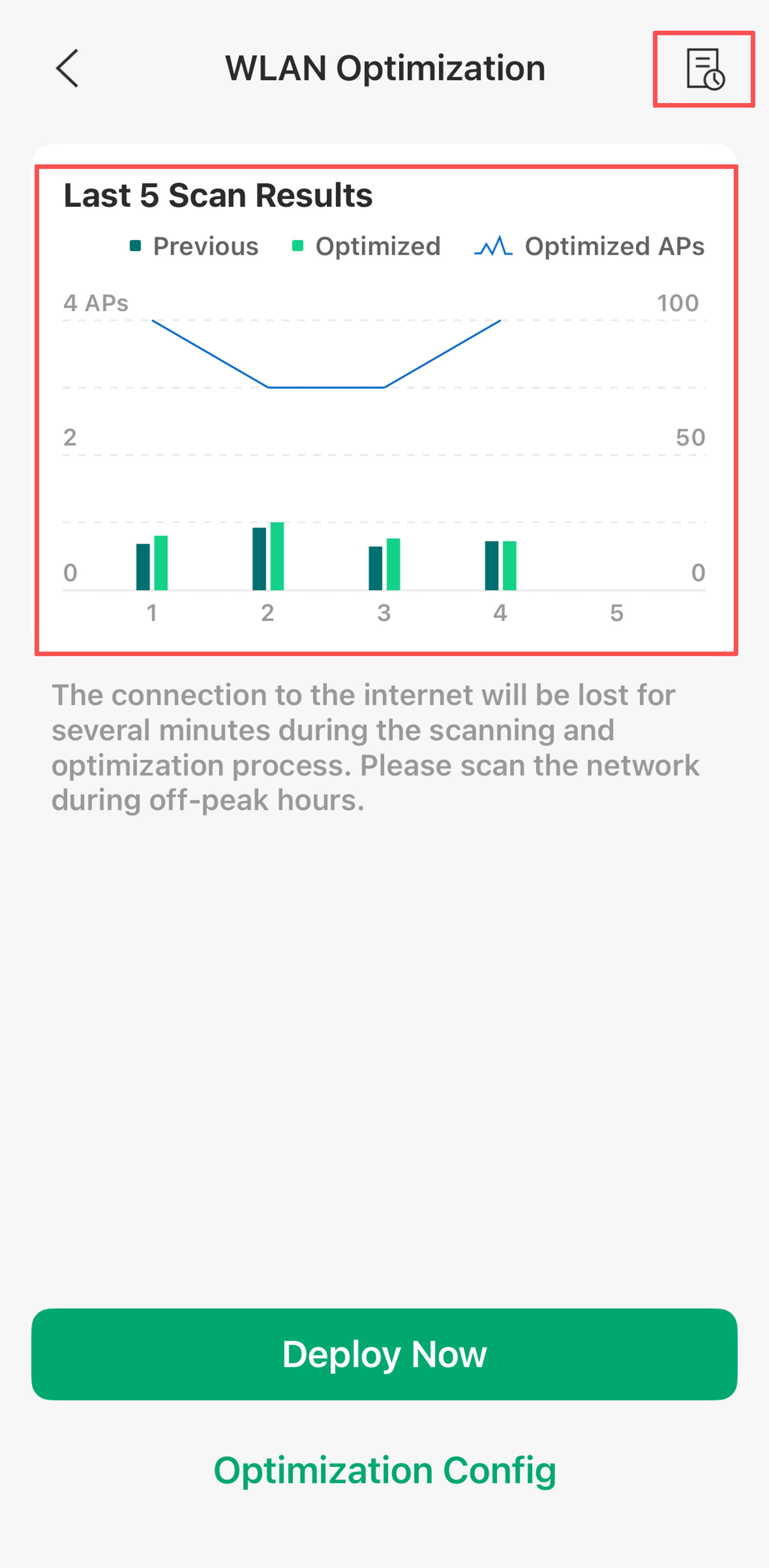
Шаг 3. На странице Оптимизация WLAN можно просмотреть последние 5 результатов сканирования. Нажмите значок в правом верхнем углу, чтобы увидеть полную историю оптимизации.
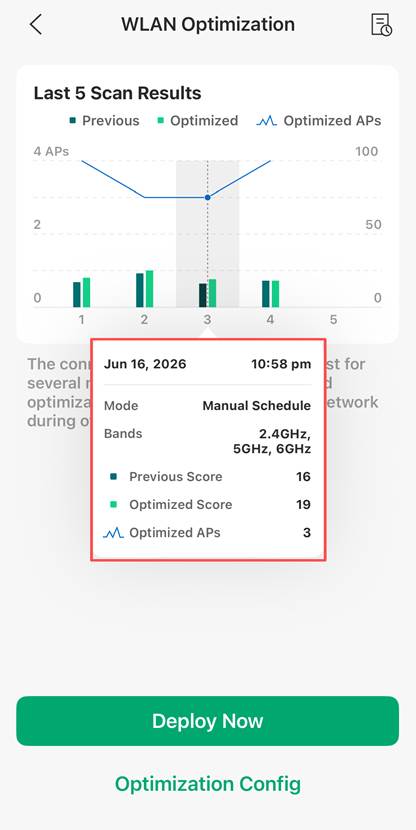
Когда устройство обнаруживает сильные помехи или радарные волны и запускает автоматическую оптимизацию, а также при ручной оптимизации — все действия записываются и отображаются на графиках.
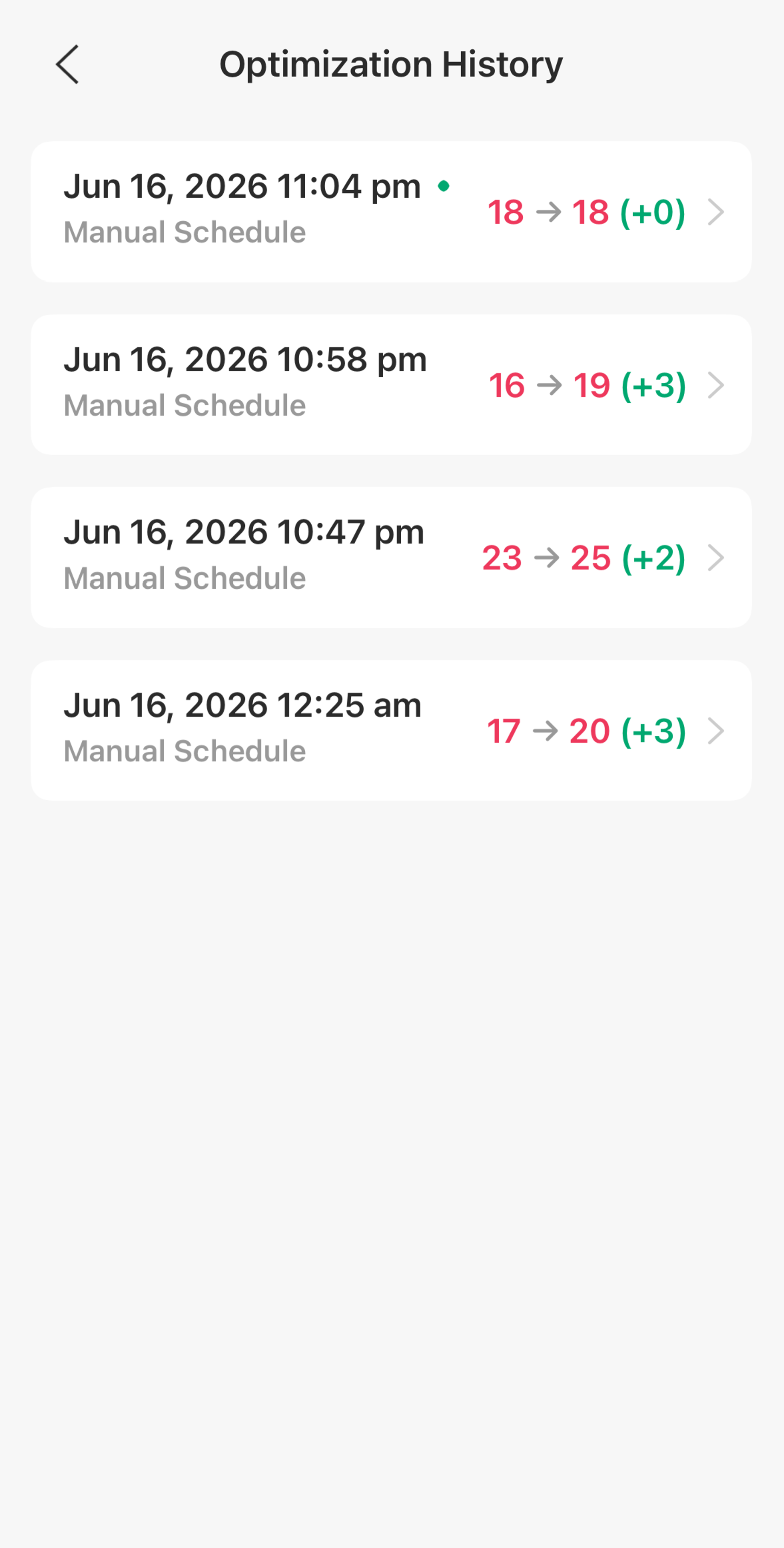
Длительное нажатие открывает всплывающую подсказку с дополнительными деталями.
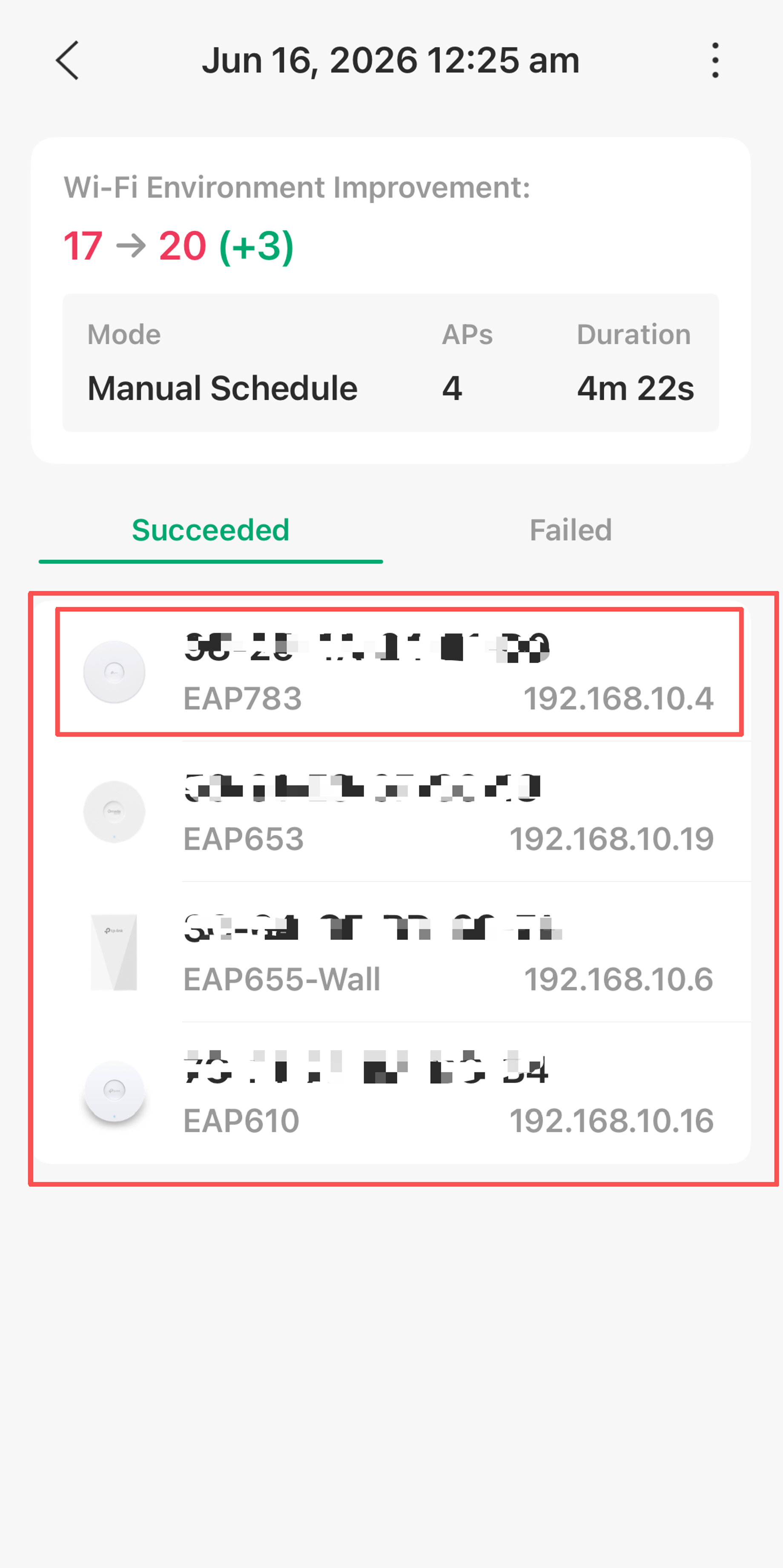
Нажмите кнопку Подробнее справа, затем выберите конкретную точку доступа, чтобы увидеть выполненные действия по оптимизации.
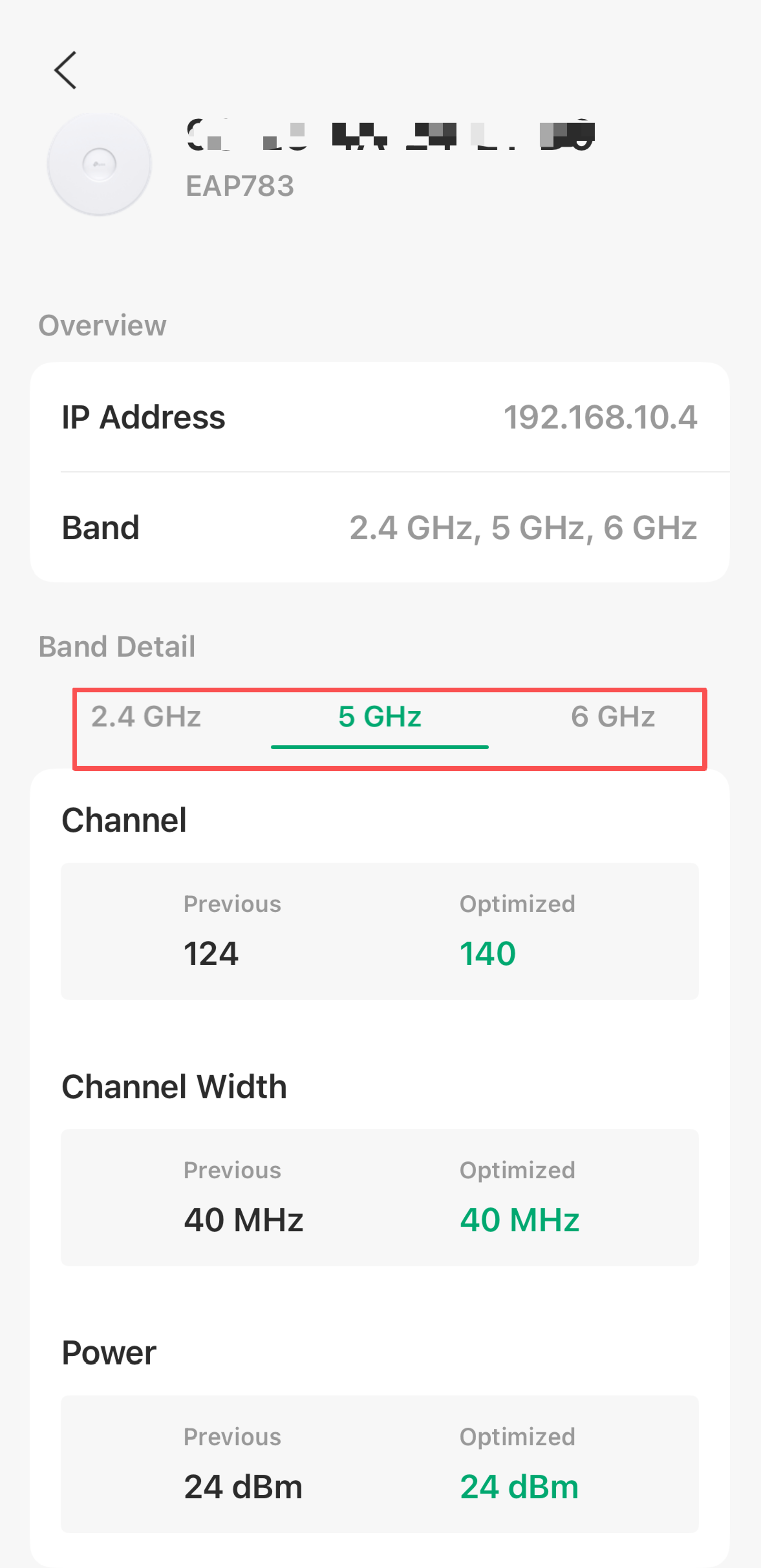
Мониторинг сети
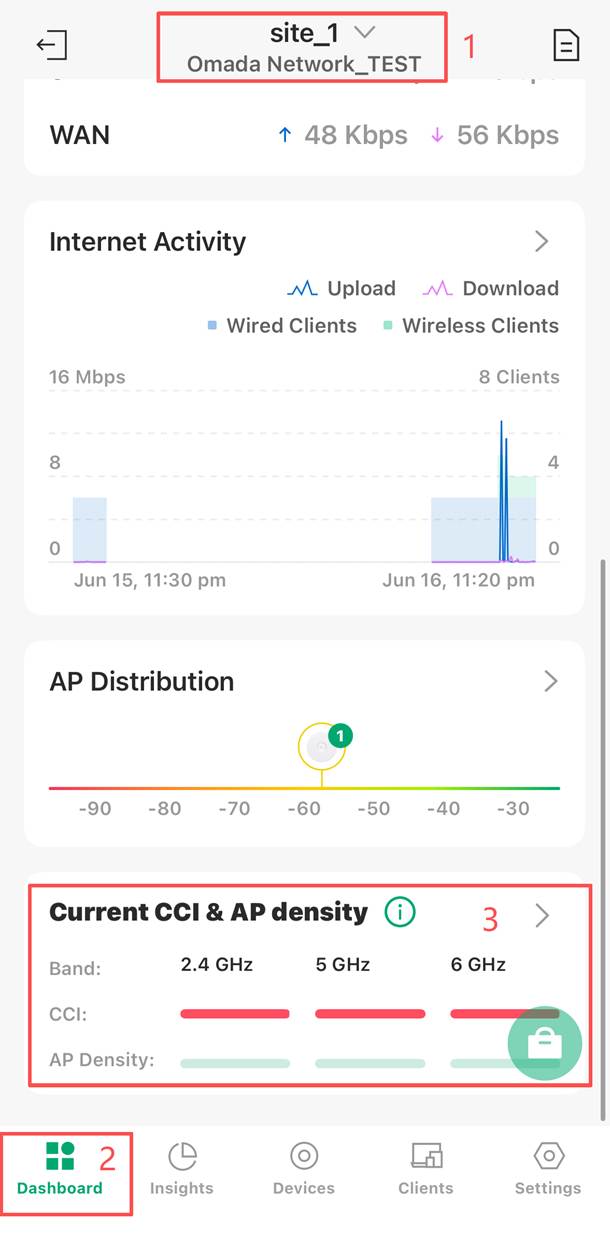
Статистические данные по оптимизации можно просматривать на странице Панель управления > Текущий CCI и плотность AP.
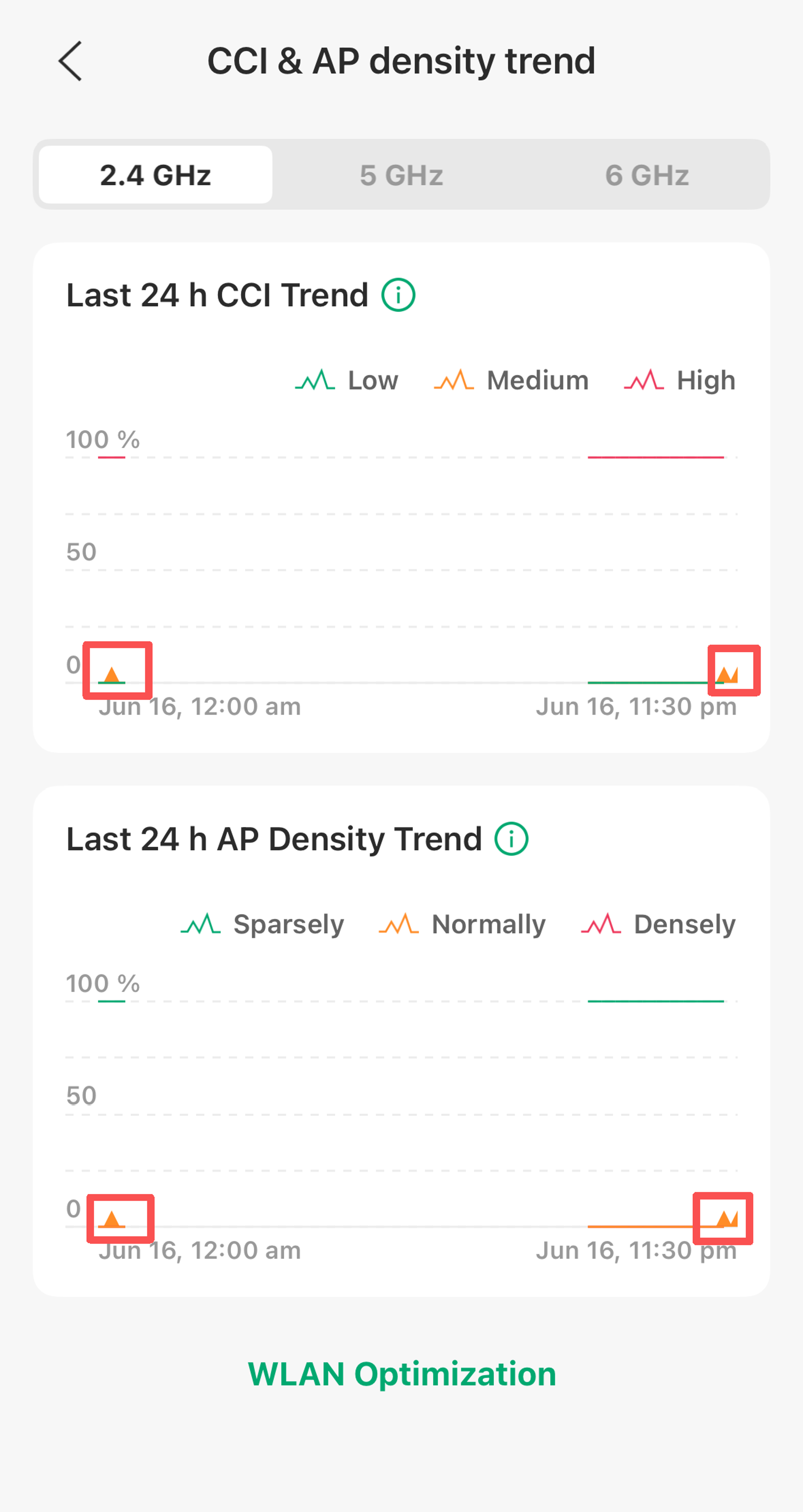
Длительное нажатие открывает подсказку. Треугольники на графике указывают на моменты выполнения оптимизации WLAN.
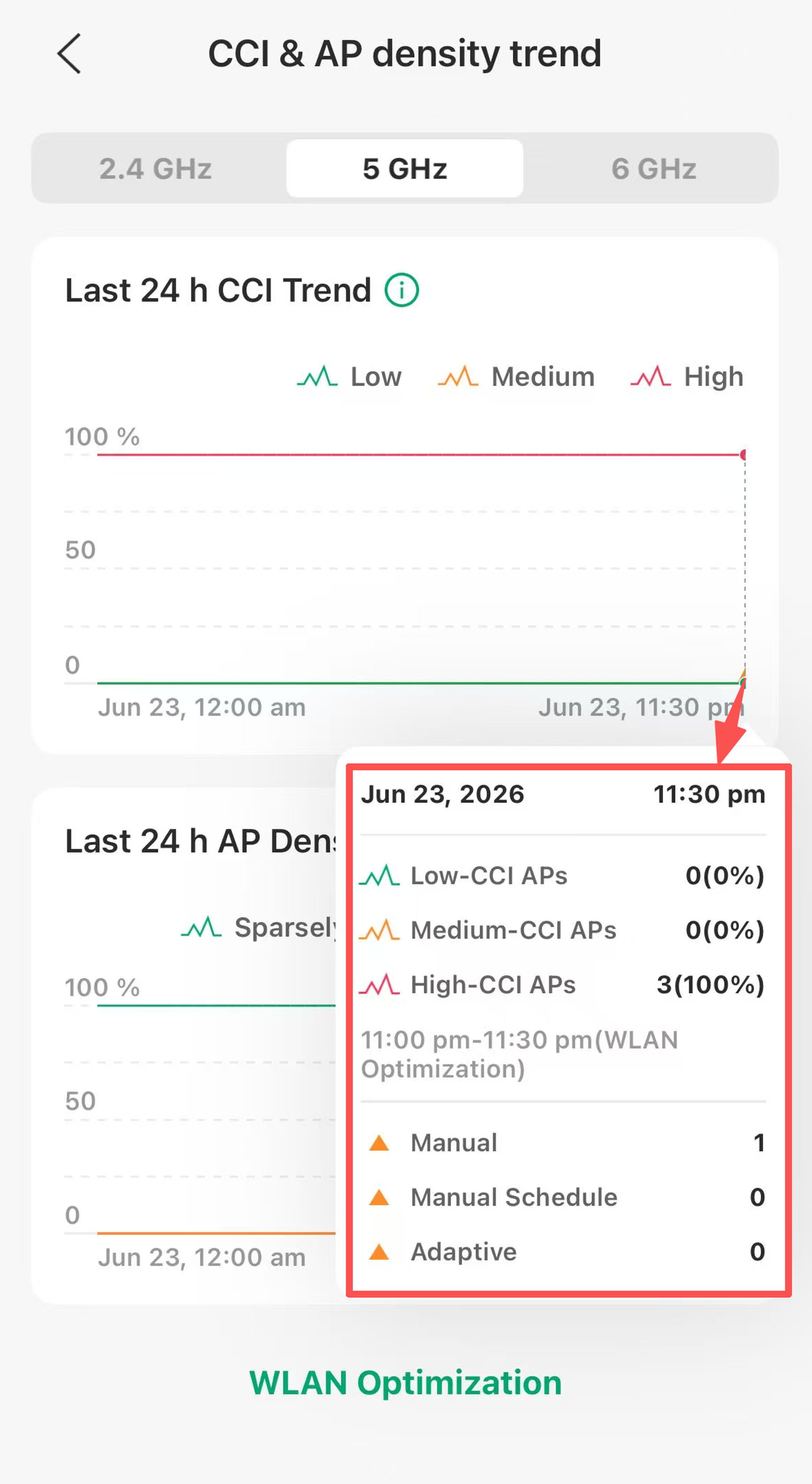
- Совмещённая помеха (CCI) показывает уровень помех, испытываемых точками доступа на одном канале.
- CCI ≥ 70: Сильные помехи.
- 40 ≤ CCI < 70: Умеренные помехи.
- CCI < 40: Слабые помехи.
Линейный график показывает тренд CCI для AP с разным уровнем помех, данные записываются каждые 30 минут. Можно переключиться на диапазон 2,4 / 5 / 6 ГГц.
- Плотность AP определяется количеством соседних AP, которые может обнаружить одна точка доступа, и отражает плотность развёртывания.
- Соседних AP ≥ 10: Плотное развёртывание
- 5 ≤ Соседних AP < 10: Нормальное развёртывание
- Соседних AP < 5: Разреженное развёртывание
Проверка
После завершения настройки RRM сразу выполняется оптимизация. Дождитесь её завершения, проверьте историю оптимизации — там должна появиться новая запись. Это означает, что RRM успешно настроена.
Заключение
Настройка ручной или адаптивной оптимизации WLAN позволяет улучшить производительность сети на основе обнаружения помех.
Чтобы узнать больше о каждой функции и настройке, посетите Центр поддержки, чтобы загрузить или просмотреть руководство для вашего продукта.
Вопрос 1: Как выбрать между двумя режимами оптимизации?
Ответ:
Ручной режим: подходит для немедленной оптимизации сразу после развёртывания устройств или после значительных изменений в среде.
Адаптивный режим / RRM: подходит для повседневного обслуживания, выполняется по расписанию («временное окно»).
Вопрос 2: Каковы типичные сценарии с высоким CCI и высокой плотностью AP?
Ответ:
Высокий CCI и высокая плотность AP обычно связаны с особенностями развёртывания и окружающей среды, а не с неисправностями сети.
Типичные сценарии:
Высокая плотность AP без должного планирования.
Слишком много AP в ограниченной зоне с высокой мощностью передачи, перекрывающимися зонами покрытия и неоптимальным распределением каналов.
Интенсивное использование частотных каналов.
Ограниченное число неперекрывающихся каналов приводит к сильной конкуренции в условиях средней и высокой плотности.
Высокий уровень внешних помех (от соседних сетей).
Плотные соседние Wi‑Fi сети в офисах, жилых или коммерческих зданиях.
Чрезмерная мощность передачи.
AP покрывают области больше необходимого, увеличивая число устройств, конкурирующих на одном канале.
Слишком широкая полоса канала.
Использование каналов шириной 80 МГц и более сокращает количество доступных каналов и увеличивает помехи.
Среды с высокой плотностью пользователей.
Офисы, учебные классы, конференц-залы и общественные места с большим числом пользователей и близко расположенными AP.

