


Содержание
Цель
В этой статье рассказывается, как улучшить производительность беспроводной сети с помощью ограничения скорости многоадресных/широковещательных пакетов (Multicast/Broadcast Rate Limit), чтобы сэкономить ресурсы радиоканала и снизить уровень помех.
Требования
- Программный контроллер Omada / аппаратный контроллер / облачный контроллер версии 5.14 или выше
- Точки доступа Omada, например EAP 660, EAP 655-wall
Введение
В крупных или средних сетях с большим количеством устройств, а также в средах, где пользователи часто используют многоадресные сервисы, такие как IPTV, видеоконференции, прямые трансляции или протоколы обнаружения сервисов (например, Apple Bonjour), число многоадресных пакетов в беспроводной сети значительно возрастает.
Если многоадресных сообщений слишком много, в сети увеличивается объём избыточной информации, и действительно важные данные (одноадресный трафик, например веб-страницы или видео) могут испытывать нехватку пропускной способности. Ограничение скорости многоадресного трафика предотвращает захламление эфира бесполезными широковещательными пакетами и снижает перегрузку сети.
В беспроводных средах большое количество многоадресных пакетов может привести к перегруженности или «загрязнению» эфира, что снижает производительность и увеличивает уровень помех.
В сетях Wi-Fi многоадресный трафик передаётся на низких скоростях, занимая избыточное эфирное время и влияя на всех клиентов, даже на тех, кто не должен получать эти пакеты. К частым типам многоадресных пакетов относятся mDNS, SSDP, IGMP, ARP. Для поддержания производительности Wi-Fi снижение скорости многоадресных/широковещательных пакетов повышает эффективность использования радиоканала и улучшает интернет-опыт конечных устройств.
Настройка
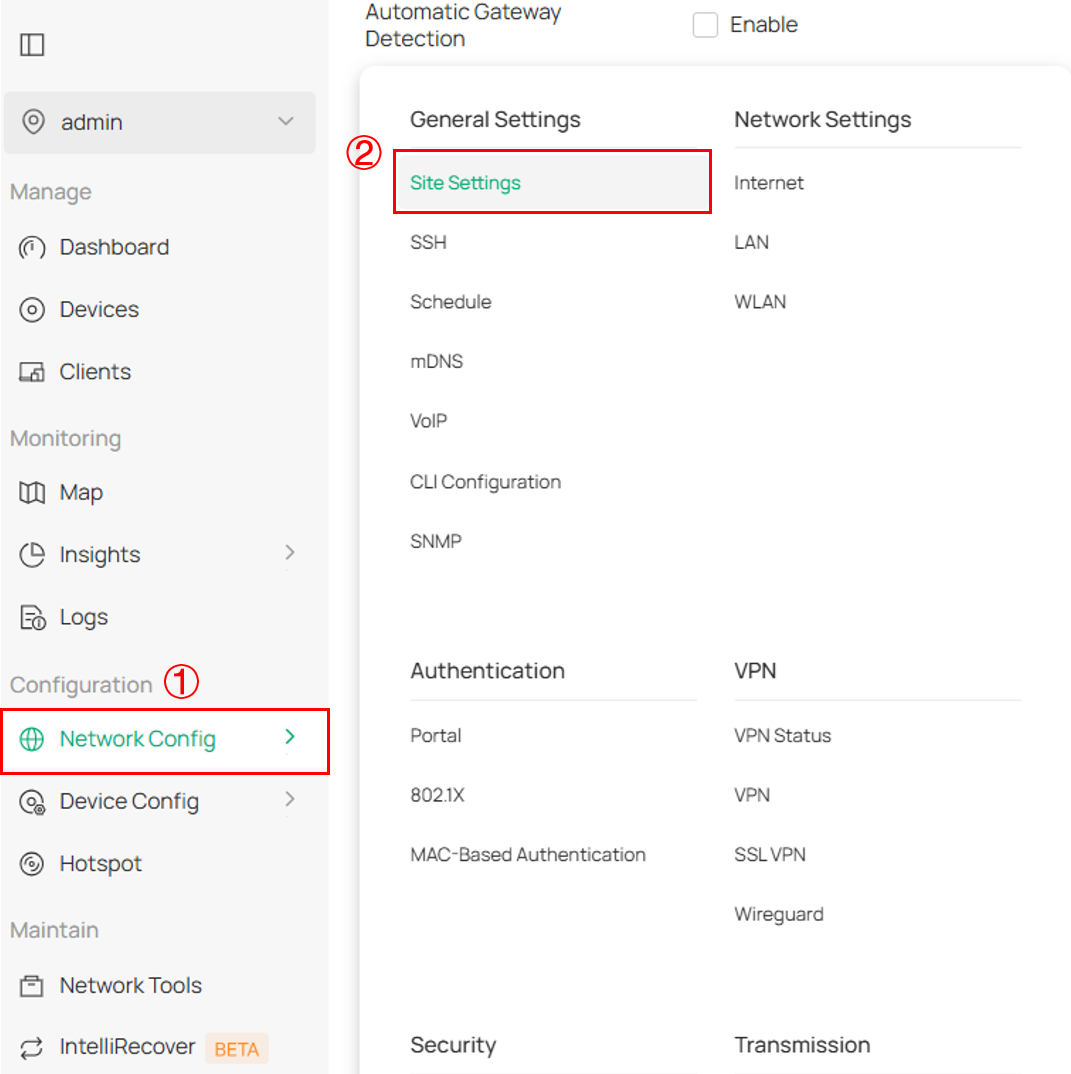
Шаг 1. Войдите в веб-интерфейс контроллера, переключитесь в представление сайта и перейдите в раздел Сетевые настройки > Настройки сайта.
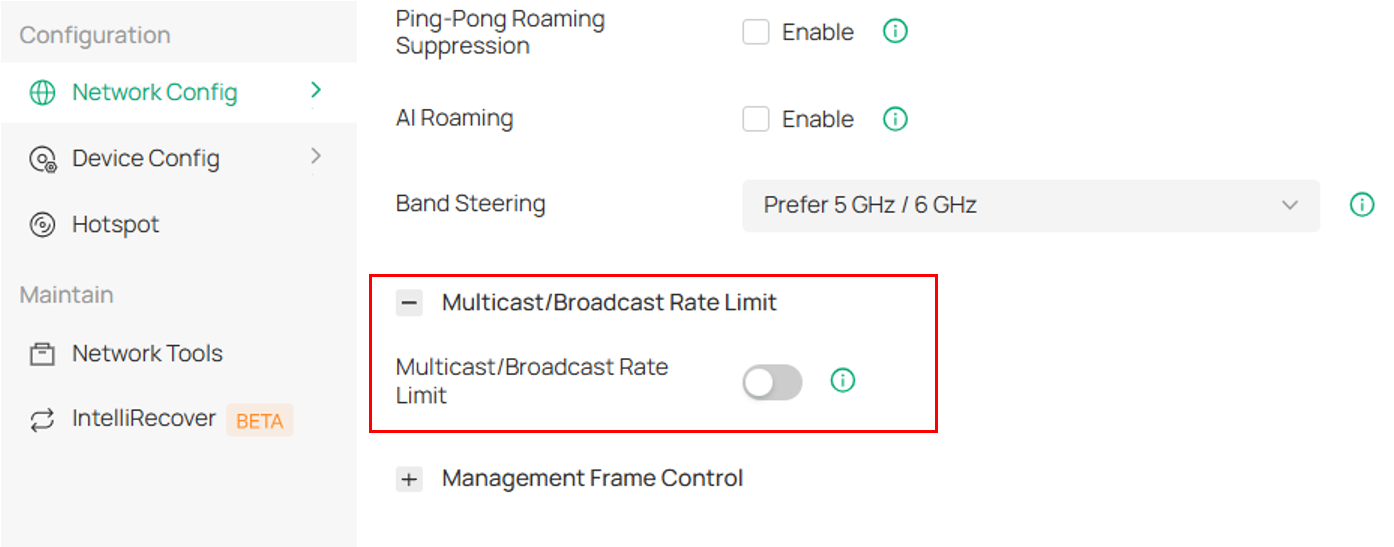
Шаг 2. Включите Ограничение скорости многоадресных/широковещательных пакетов в разделе Настройки сайта
Шаг 3. Настройте ограничение скорости для многоадресных/широковещательных сообщений.
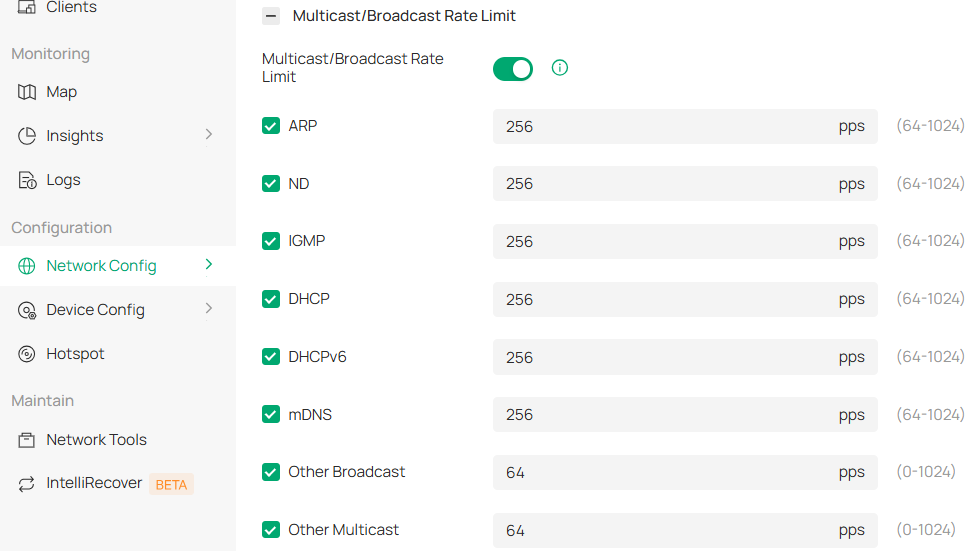
Примечание: Ограничение скорости для каждого типа многоадресных/широковещательных сообщений обычно можно оставить на значении по умолчанию. Для пакетов ARP, ND, IGMP, DHCP, DHCPv6 и mDNS диапазон ограничения скорости составляет от 64 до 1024 пакетов/с, значение по умолчанию — 256 пакетов/с. «pps» означает «пакетов в секунду» (Packets Per Second). Для других широковещательных и многоадресных пакетов диапазон ограничения скорости — от 0 до 1024 пакетов/с, значение по умолчанию — 64 пакетов/с.
Если вы хотите глубже понять роль каждого типа многоадресных/широковещательных сообщений и узнать, как настроить значения pps, обратитесь к разделу FAQ ниже. Если пользователь не является экспертом в области сетевых технологий, рекомендуется оставить настройки по умолчанию.
Проверка
Поможет вам убедиться, что функция работает корректно.
Шаг 1: Загрузите бесплатную версию Colasoft Packet Builder с сайта Packet Builder for Network Engineer - Colasoft и Wireshark с сайта Wireshark • Go Deep
Шаг 2: Откройте Colasoft Packet Builder, нажмите «Add» (Добавить), чтобы создать многоадресный пакет, например ARP.
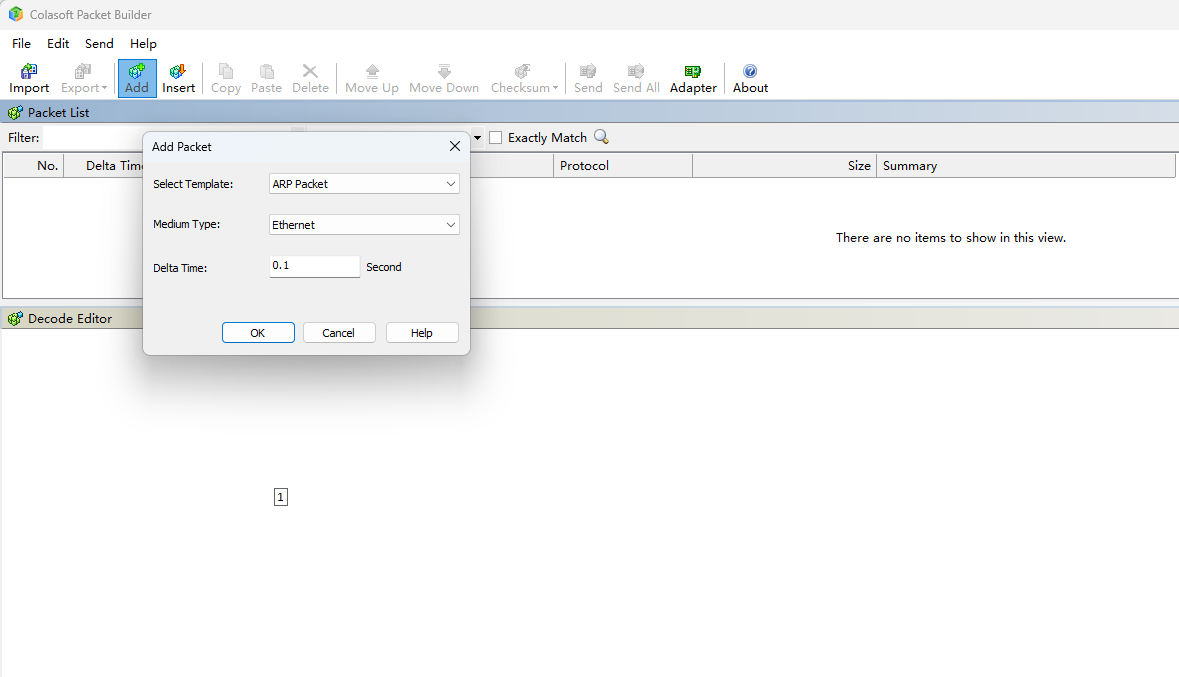
Измените исходный MAC-адрес многоадресного пакета на MAC-адрес сетевого адаптера, который будет фактически отправлять пакеты.
Примечание: Сетевой адаптер должен находиться на стороне LAN устройства, а ограничение скорости многоадресных/широковещательных пакетов применяется к пакетам, отправляемым с LAN на WLAN.
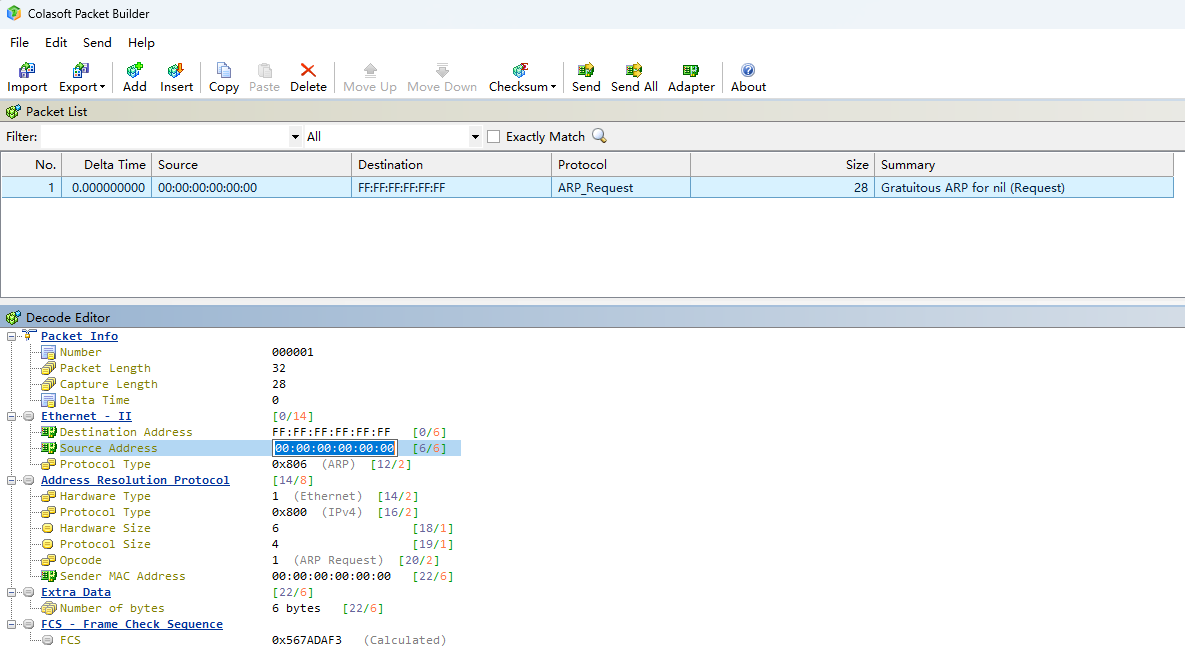
Шаг 3: После внесения изменений щёлкните правой кнопкой мыши и выберите Send selected packets (Отправить выбранные пакеты).

Шаг 4: Выберите сетевой адаптер для отправки.
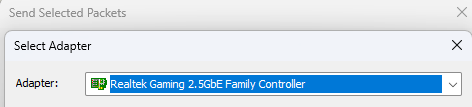
Примечание: Если соответствующий сетевой адаптер не определяется, попробуйте перезапустить программу с правами администратора.
Шаг 5: Выберите режим отправки.
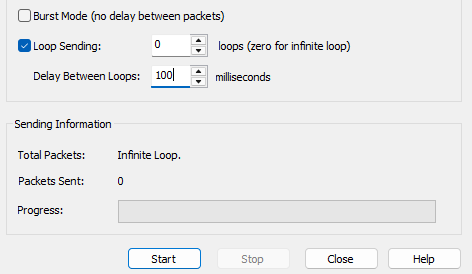
Шаг 6: Нажмите «Start» (Старт). Многоадресные пакеты будут отправлены.
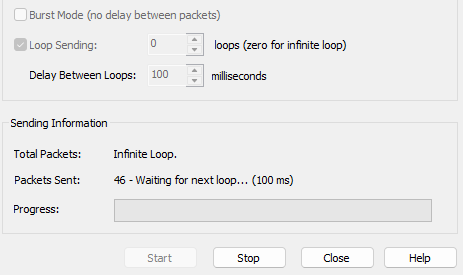
Шаг 7: Перейдите в Сайт > Устройства в контроллере Omada. Выберите точку доступа, нажмите Управление устройством > Инструменты > Захват пакетов и захватите пакеты с беспроводных интерфейсов или bkhap.
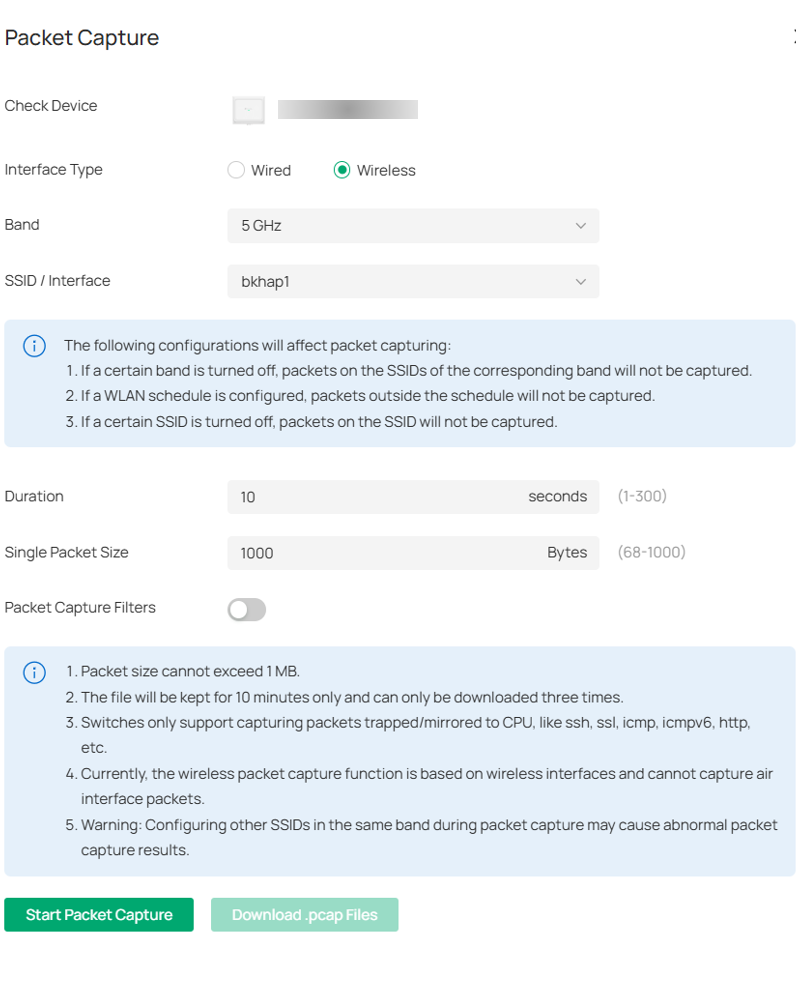
Шаг 8: Загрузите .pcap-файл и откройте его с помощью Wireshark. Проверьте количество захваченных пакетов за указанный промежуток времени — оно должно быть меньше или равно теоретическому максимальному ограничению скорости многоадресных пакетов.
Заключение
Следуя приведённым выше шагам, вы можете настроить и проверить функцию ограничения скорости многоадресных/широковещательных пакетов.
FAQ
1. Как проверить, поддерживает ли точка доступа эту функцию?
Ответ:
Перейдите в Устройства > Результат настройки > Несовместимые, чтобы проверить, поддерживает ли ваша точка доступа ограничение скорости многоадресных/широковещательных пакетов.

2. Когда следует включать функцию «Ограничение скорости многоадресных/широковещательных пакетов»?
Ответ:
Рекомендуется выбирать подходящее значение PPS в зависимости от количества многоадресных/широковещательных пакетов в сети и текущей загрузки канала. Некоторые сценарии перечислены ниже.
·Среды с высокой плотностью пользователей: конференц-залы, учебные классы, выставочные залы, аэропорты и т.п., где одновременно подключается много пользователей.
·Сценарии мультимедийного вещания или видеомногоадресной передачи: IPTV, онлайн-образование, удалённые конференции и т.п., где многоадресная рассылка используется часто.
·Оптимизация производительности беспроводной сети: широковещательные/многоадресные пакеты в Wi-Fi обычно передаются на низких скоростях, что снижает общую пропускную способность.
Кроме того, вы можете обратиться к графику статистики многоадресного трафика. Перейдите в Устройства > Управление устройством > Статистика.

3. Какова функция каждого типа сообщений в разделе «Ограничение скорости многоадресных/широковещательных пакетов»? Как настраивать их значения?
Ответ:
ARP (Address Resolution Protocol): помогает устройствам определить MAC-адрес, соответствующий определённому IP-адресу, что позволяет отправлять данные по правильному адресу в сети. Не рекомендуется устанавливать слишком низкое значение pps, так как это может повлиять на способность устройства получать MAC-адрес.
ND (Neighbor Discovery Protocol): используется в сетях IPv6 для обнаружения адресов и состояния соседних устройств. По функции аналогичен ARP, но разработан специально для IPv6. Если в сети нет IPv6-адресов, можно установить минимальное значение.
IGMP (Internet Group Management Protocol): позволяет устройствам сообщать маршрутизатору о желании присоединиться к определённой многоадресной группе; часто используется в сервисах IPTV и видеотрансляциях. При низком значении pps передача IPTV/видеопотоков будет нарушена.
DHCP (Dynamic Host Configuration Protocol): автоматически назначает IP-адреса устройствам при подключении к сети IPv4. Не рекомендуется устанавливать слишком низкое значение pps, так как это может вызвать трудности с получением IP-адресов, если только все устройства в сети не используют статические адреса.
DHCPv6 (Dynamic Host Configuration Protocol для IPv6): выполняет ту же функцию, что и DHCP, но в сетях IPv6, назначая адреса устройствам с поддержкой IPv6. Если в сети нет IPv6-адресов, можно установить минимальное значение.
mDNS (multicast Domain Name System): позволяет устройствам в локальной сети обнаруживать друг друга и взаимодействовать без использования традиционного DNS-сервера. Часто используется при беспроводной трансляции экрана и передаче данных между устройствами Apple. Если в сети нет подобных сценариев, можно установить минимальное значение.
Другие широковещательные: сообщения обнаружения петель (Loop Detection) и т.п.
Другие многоадресные: SSDP (Simple Service Discovery Protocol), LLMNR (Link-Local Multicast Name Resolution) и т.п.
Чтобы узнать более подробную информацию о каждой функции и настройке, перейдите в Центр загрузок, чтобы загрузить руководство для вашего продукта.
