


Содержание
Введение
На коммутаторах Omada Campus (за исключением серии SG5), помимо консольного порта, имеется порт управления RJ45.
Этот порт управления предназначен исключительно для управления коммутатором. У него другой MAC-адрес по сравнению с рабочими портами. Также с этим физическим портом управления связан выделенный интерфейс уровня 3 (Layer 3), отделенный от других интерфейсов, включая SVL (интерфейсы виртуальных локальных сетей) на коммутаторе.
По умолчанию трафик на порту управления изолирован от трафика рабочих портов. Причина в том, чтобы защитить сеть управления от влияния рабочей сети. При возникновении инцидентов, таких как шторм широковещательного трафика (broadcast storm) или атаки в рабочей сети, сеть управления изолирована, чтобы пользователь по-прежнему мог нормально управлять устройствами.
В настоящее время порт управления нельзя использовать для добавления (adoption) коммутатора в контроллер Omada. Таким образом, эта статья будет рассматривать использование и настройку порта управления только в автономном (standalone) режиме.
Настройка порта управления может быть выполнена только через интерфейс командной строки (CLI). Вы можете получить доступ через SSH/Telnet или консольный порт. По умолчанию интерфейс управления будет получать IP-адрес через DHCP. Это означает, что если вы не подключите порт управления к действующему DHCP-серверу, у него не будет действительного IP-адреса для доступа. Вы также можете настроить статический IP-адрес для интерфейса управления.
Требования
- Коммутатор Omada Campus (за исключением серии SG5)
Настройка
В следующем разделе описаны шаги по настройке IP-адреса на порту управления.
Настройка для DHCP
По умолчанию интерфейс управления настроен на получение адреса через DHCP. Если вы изменили его на статический IP, вы можете вернуть настройку DHCP следующим образом:
Шаг 1. Войдите в CLI коммутатора и перейдите в режим глобальной конфигурации (global config view).
Шаг 2. Используйте команду ниже, чтобы изменить режим получения IP-адреса на DHCP. Это работает как для IPv4, так и для IPv6:
management-port protocol dhcp
Примечание: Как упоминалось выше, интерфейс управления отделен от других интерфейсов. Поэтому подсети между этими интерфейсами не должны конфликтовать. Если возникает конфликт IP-адресов, назначенных DHCP-сервером, коммутатор отклонит этот адрес и продолжит поиск нового IP-адреса.
Настройка статического IP
Шаг 1. Войдите в CLI коммутатора и перейдите в режим глобальной конфигурации (global config view).
Шаг 2. Отключите конфигурацию DHCP на интерфейсе управления с помощью команды:
management-port protocol none
Шаг 3. Настройте IP-адрес и маску подсети для интерфейса управления с помощью команды:
management-port ip <ip address> <subnet mask>
Чтобы удалить IP-адрес, используйте:
no management-port ip
Шаг 4. Включите управление IPv6-адресами на интерфейсе управления с помощью команды:
management-port ipv6 enable
management-port ipv6 address <ip address+mask>
Чтобы отключить управление IPv6 на интерфейсе управления, используйте:
no management-port ipv6 enable
Шаг 5. Настройте статический IPv6-адрес на интерфейсе управления. Если вы указываете полный адрес, используйте команду:
management-port ipv6 address <ip address+mask>
например:
management-port ipv6 address fd12:3456:789a:0001::1/64
Если вы хотите указать только префикс и использовать eui64 для формирования полного адреса, используйте команду:
management-port ipv6 address <ip address+mask> eui64
например:
management-port ipv6 address fd12::/16 eui64
Чтобы удалить IPv6-адрес, используйте:
no management-port ipv6 address <ip address+mask>
или
no management-port ipv6 address <ip address+mask> eui64
Проверка
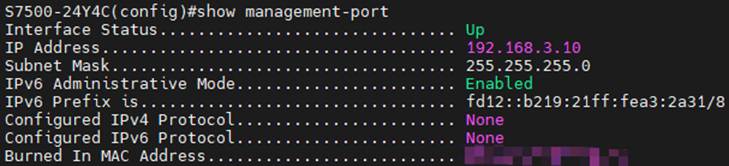
Чтобы проверить текущее состояние порта управления и интерфейса, используйте команду:
show management-port
Вы можете проверить текущий статус соединения, IP-адрес, протокол и MAC-адрес порта управления.
Заключение
В этой статье мы представили, что такое порт управления на коммутаторах Omada Campus и как его настроить.
Чтобы узнать больше подробностей о каждой функции и настройке, перейдите в Центр загрузок и скачайте руководство для вашего продукта.
Эта статья относится к: Все коммутаторы Omada Campus (за исключением серии SG5)
