


Содержание
Настройка зеркалирования портов в автономном режиме
Настройка зеркалирования портов в Omada Controller
Введение
Зеркалирование портов копирует сетевой трафик с одного или нескольких исходных портов на целевой (мониторинговый) порт, позволяя сетевым администраторам анализировать трафик для обеспечения безопасности, мониторинга производительности и устранения неполадок без нарушения работы рабочей сети.
Требования
- Omada Access, Access Plus, Access Pro, Access Max, Aggregation, Campus Switch
- Omada Controller (программный контроллер / аппаратный контроллер / облачный контроллер, версии V6.0 и выше)
Настройка
Настройка зеркалирования портов в автономном режиме
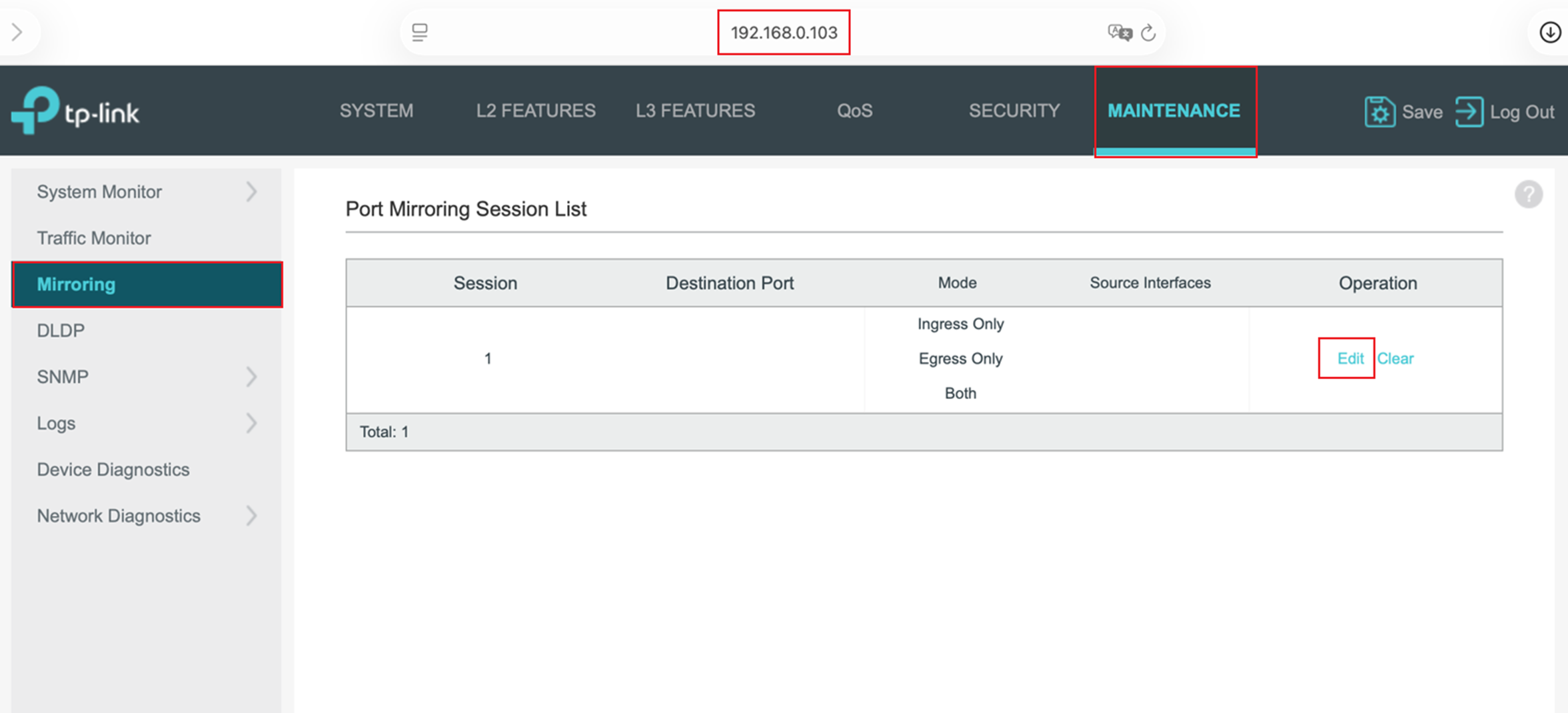
Шаг 1. Откройте веб-браузер и введите IP-адрес устройства для доступа к веб-интерфейсу управления коммутатором. После входа в систему нажмите ОБСЛУЖИВАНИЕ (MAINTENANCE) > Зеркалирование (Mirroring) > Редактировать (Edit), чтобы перейти на страницу настройки исходного и целевого портов.
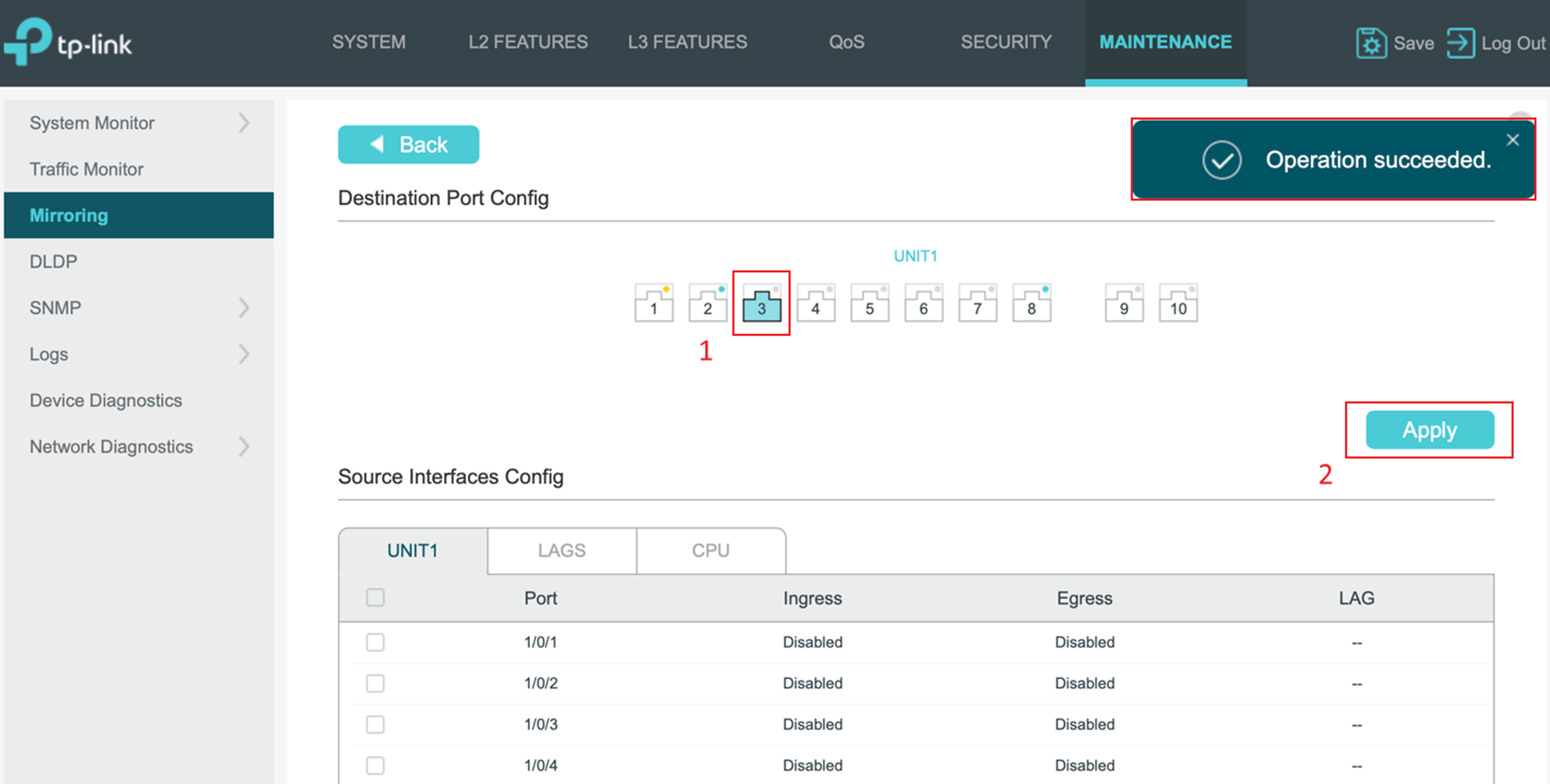
Шаг 2. Выберите целевой порт (Destination Port), затем нажмите Применить (Apply), чтобы подтвердить настройку.
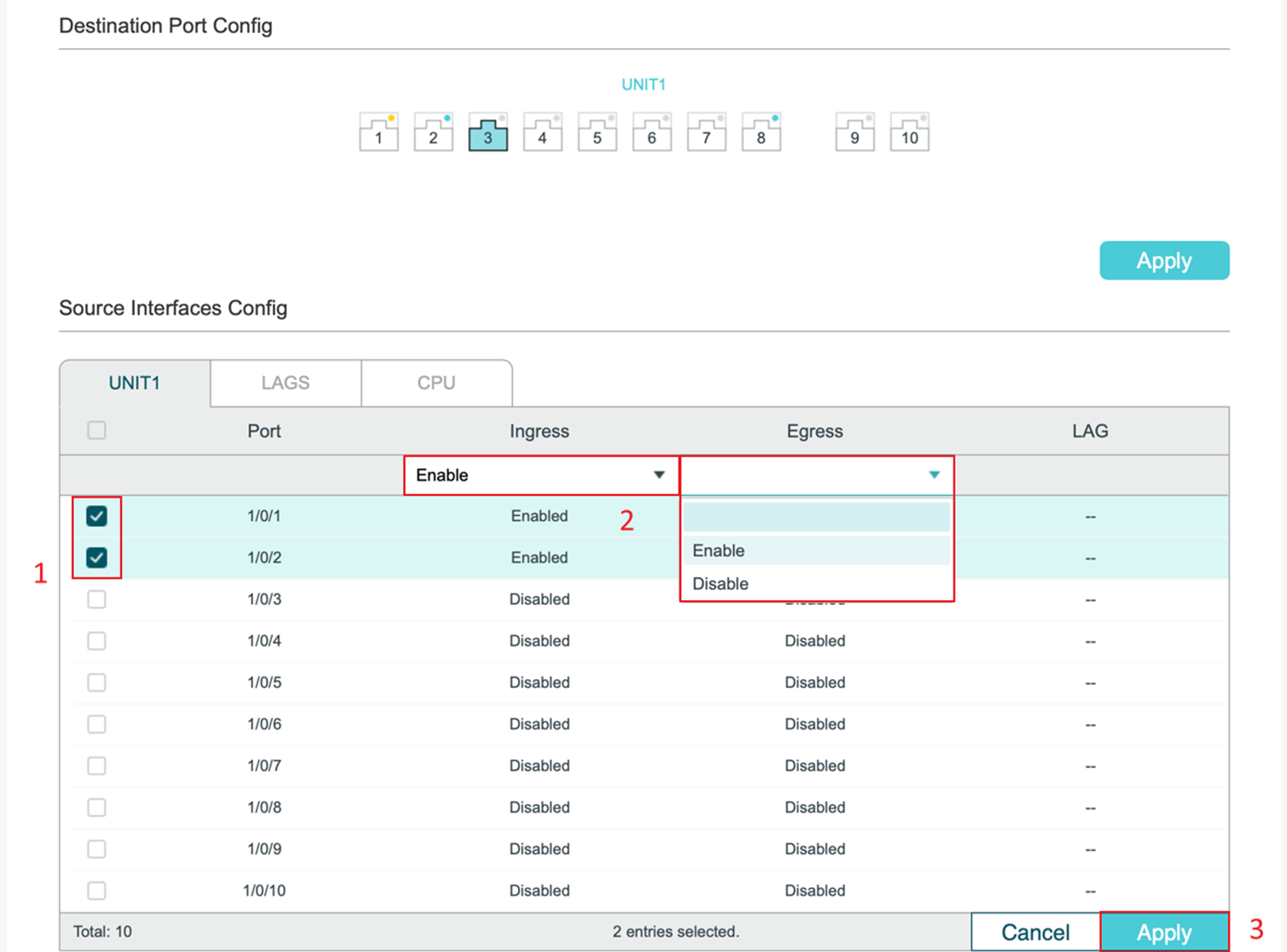
Шаг 3. Выберите исходный интерфейс(ы), установив соответствующие флажки. Не забудьте настроить входящий (Ingress) и исходящий (Egress) трафик для этих портов.
Ingress обозначает трафик, поступающий на порт, а Egress — трафик, покидающий порт.
Затем нажмите Применить (Apply), чтобы сохранить настройки.
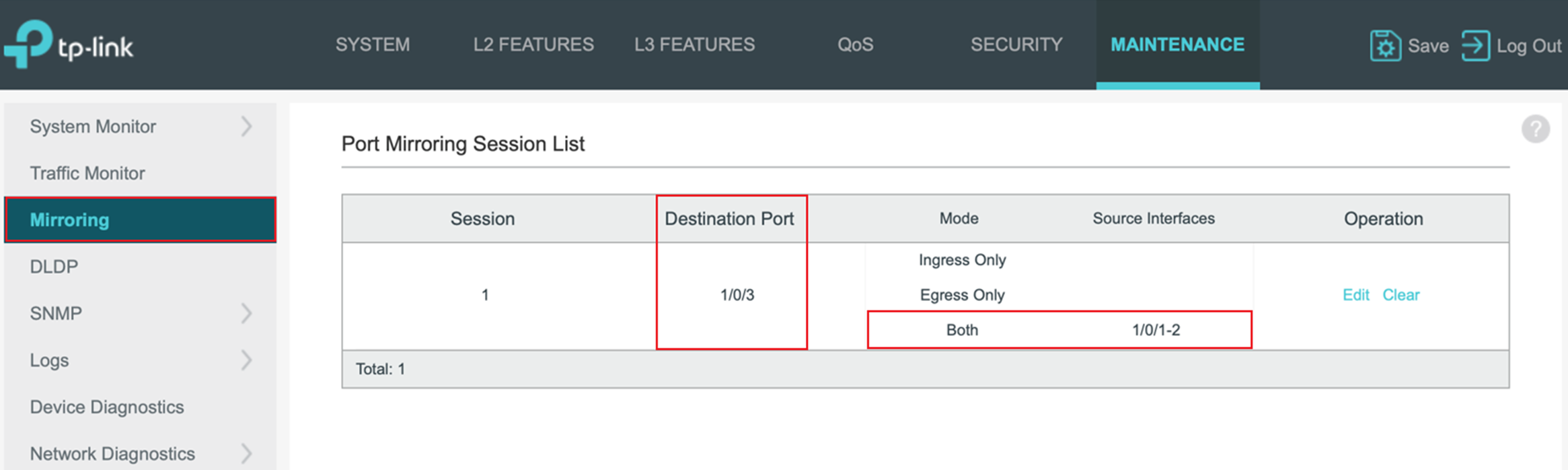
Шаг 4. Нажмите вкладку Зеркалирование (Mirroring), чтобы вернуться на страницу списка сеансов зеркалирования портов. Здесь вы можете проверить статус зеркалирования.
Настройка зеркалирования портов в Omada Controller
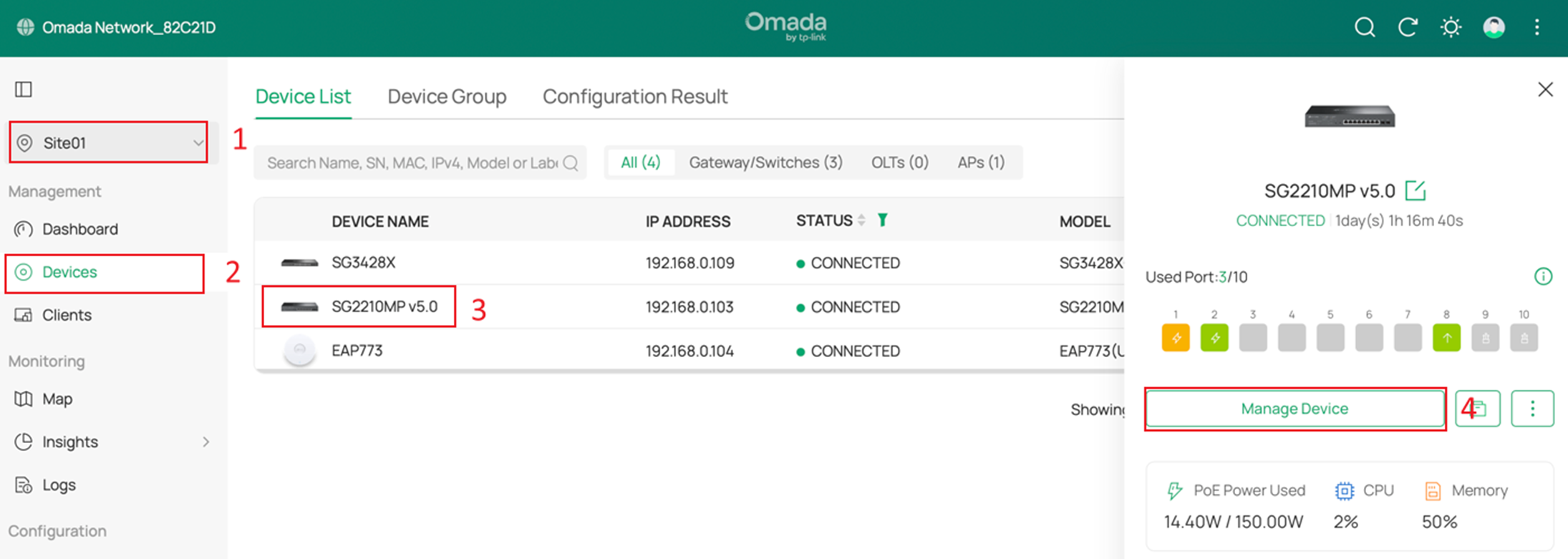
Шаг 1. На странице сайта (Site) найдите коммутатор, который хотите настроить. Нажмите на коммутатор и во всплывающем меню выберите Управлять устройством (Manage Device).
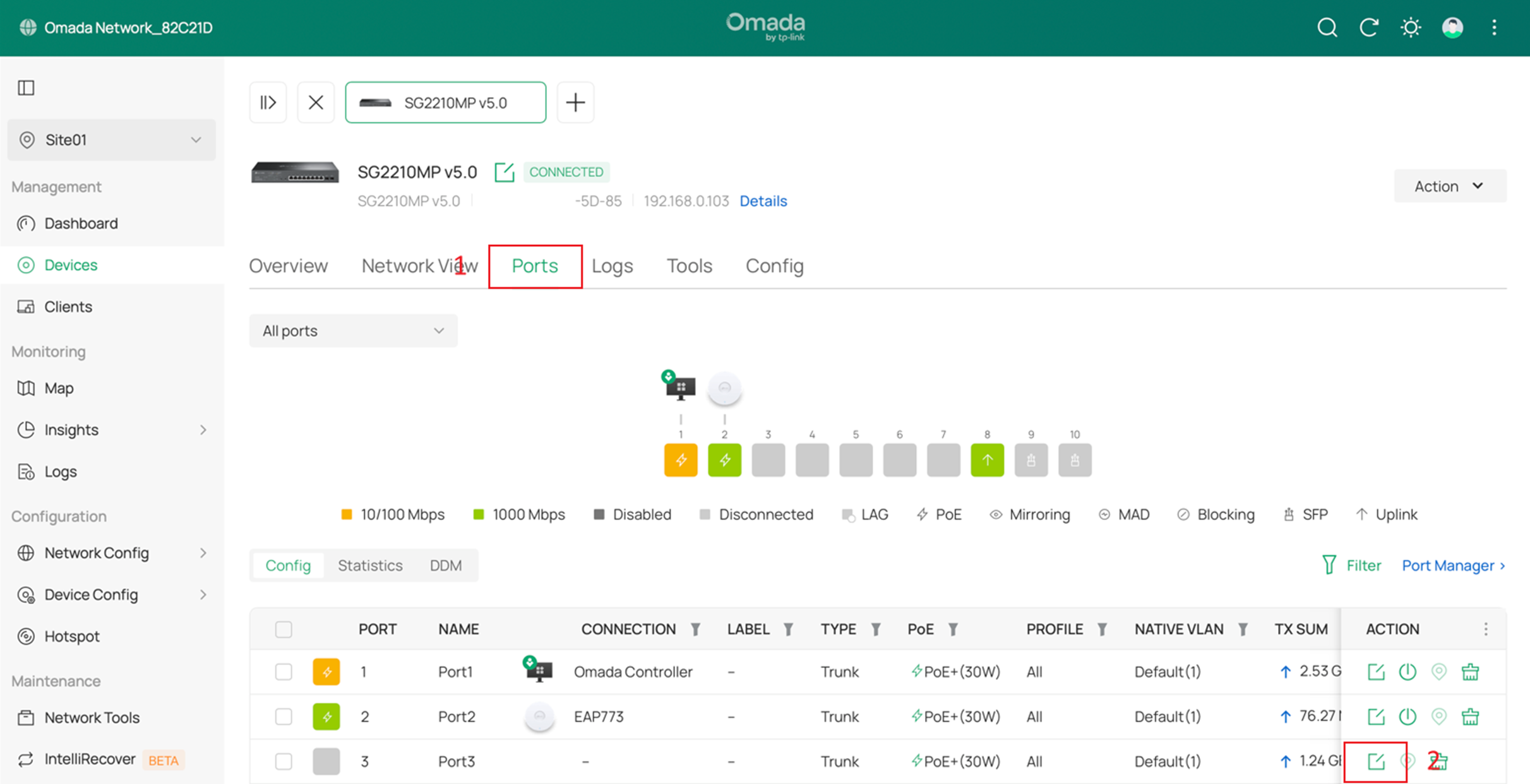
Шаг 2. Перейдите на вкладку Порты (Ports) и нажмите кнопку Редактировать (Edit) для порта, который вы планируете использовать в качестве целевого порта.
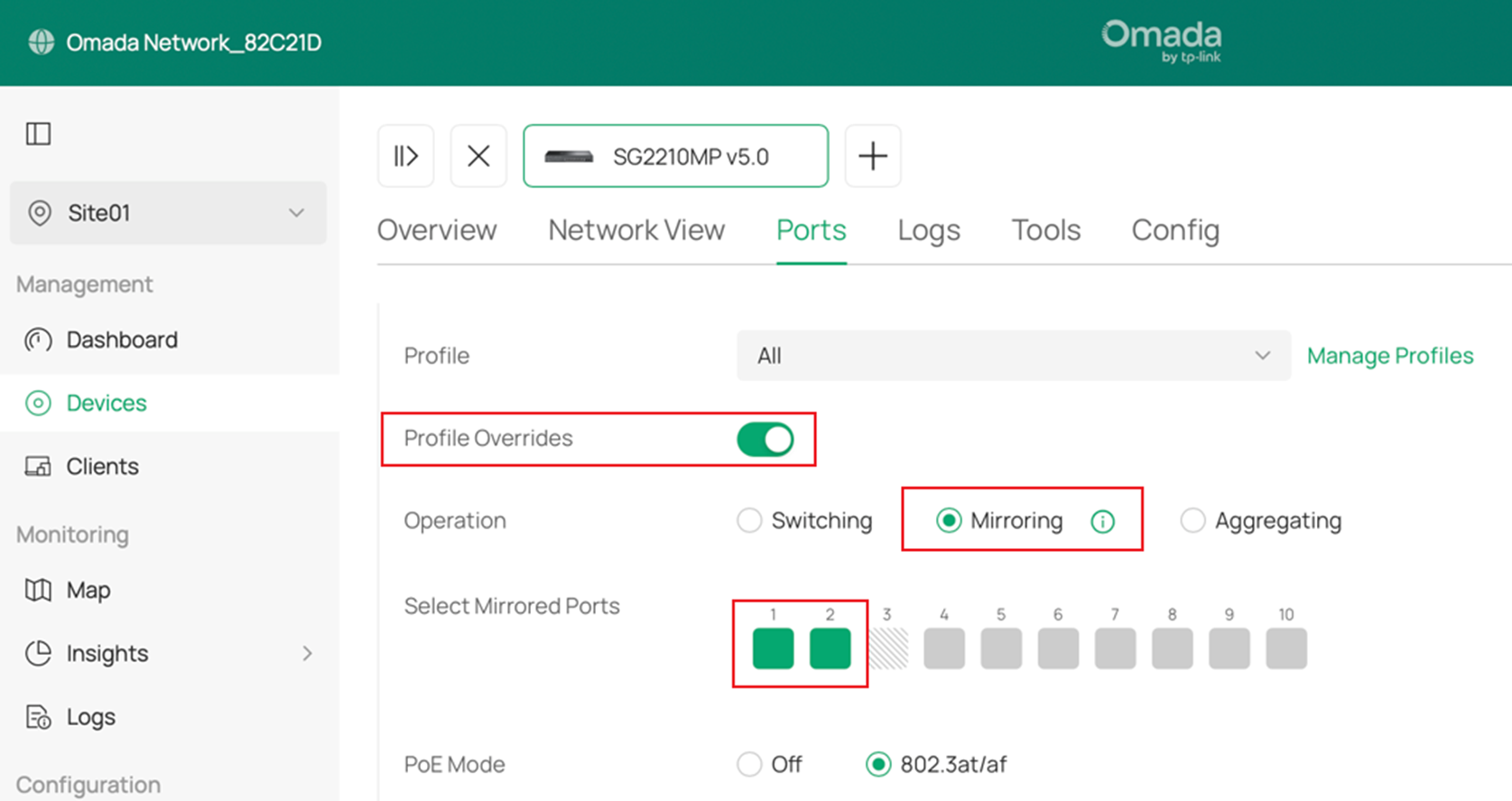
Шаг 3. На странице настройки порта разверните раздел Переопределение профиля (Profile Overrides). Измените параметр Операция (Operation) с Коммутация (Switching) на Зеркалирование (Mirroring). Затем в разделе Выберите зеркалируемые порты (Select Mirrored Ports) выберите исходный(е) порт(ы), которые вы хотите зеркалировать.
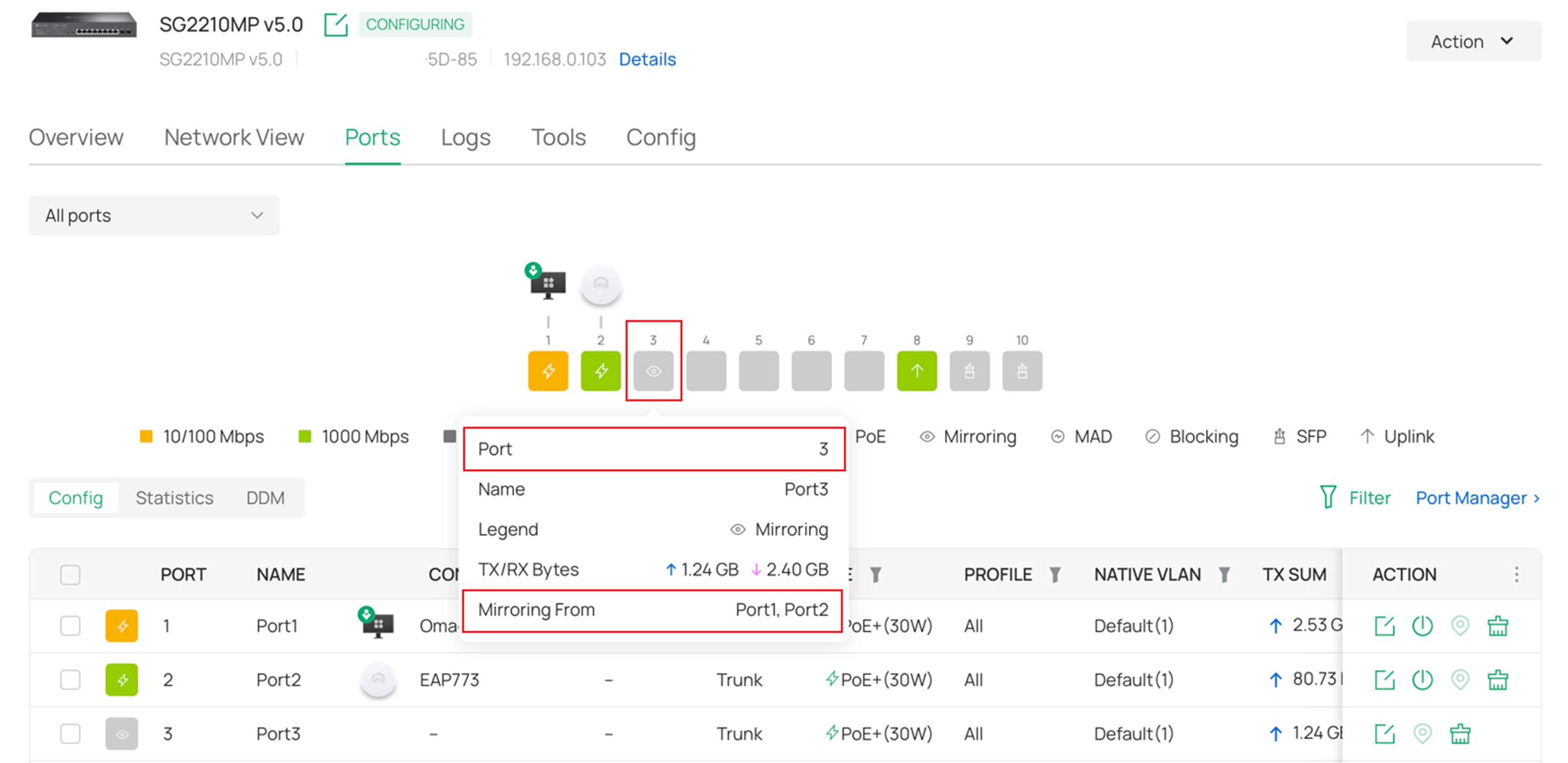
Шаг 4. Вернитесь на вкладку Порты (Ports) коммутатора. Здесь вы можете проверить статус портов. На целевом порту теперь отображается значок глаза, указывающий на то, что он настроен как порт зеркалирования. При наведении курсора на значок отображается информация о том, какие исходные порты зеркалируются.
Заключение
Целевой порт успешно настроен как порт зеркалирования, и выбранные исходные порты активно зеркалируются на него.
Чтобы узнать более подробную информацию о каждой функции и настройке, пожалуйста, перейдите в Центр загрузок, чтобы загрузить руководство пользователя для вашего продукта.
