


Содержание
Настройка в разделе «Сетевые инструменты»
Введение
При использовании контроллера Omada сегодня устранение неполадок, таких как отключения устройств, может быть довольно утомительным — вам часто приходится экспортировать журналы, файлы конфигурации и другие данные, что занимает время и замедляет работу.
Чтобы упростить эту задачу, мы добавили функцию удаленного доступа. С ее помощью вы можете настроить обратный туннель, который позволит вам удаленно подключаться к локальным службам внутри вашей сети — например, к веб-интерфейсу устройства или SSH. Это дает вам более быстрый и прямой способ проверять, устранять неполадки и настраивать ваши устройства в случае возникновения проблем.
Требования
- Контроллер Omada (программный контроллер / аппаратный контроллер / облачный контроллер (CBC), версия 6.2 и выше)
Настройка
Для различных типов устройств Omada каждая модель поддерживает разные протоколы и предоставляет разные возможности в веб-интерфейсе.
| Тип устройства | Поддерживаемые протоколы | Возможности веб-страницы после внедрения | Примечания |
| Шлюз |
HTTPS, HTTP, SSH |
Просмотр информации об устройстве, перезагрузка/сброс, экспорт журналов, включение SSH, запуск сетевой диагностики |
— |
| Управляемый коммутатор SDN |
SSH, Telnet |
Контроллер Omada версии 6.4 обеспечивает разъединение устройств |
- Поддерживаемые в настоящее время протоколы (SSH и Telnet) работают только в облачном контроллере - Версия 6.3: доступ по SSH и Telnet включен для локальных сценариев - Версия 6.4: доступ по HTTP и HTTPS включен |
| Точка доступа (AP) |
HTTPS, HTTP, SSH |
Просмотр информации об устройстве, перезагрузка/сброс, включение/отключение SSH |
— |
|
IPC / NVR |
HTTPS |
Веб-страница не может воспроизводить видеопотоки, но позволяет вносить большинство изменений в конфигурацию | Доступ через выбор онлайн-клиентов на вкладке «Пользовательские» или через запись на странице сведений о клиенте |
| ES Коммутатор | — (В настоящее время не поддерживается) | Недоступно через вкладку «Устройство» или вкладку «Пользовательские настройки» |
— |
| Устройство OLT | — (В настоящее время не поддерживается) | Недоступно через вкладку «Устройство» или вкладку «Пользовательские настройки» |
— |
Настройка в разделе «Сетевые инструменты»
Шаг 1. В качестве примера будем использовать локальный контроллер. Чтобы использовать функцию удаленного доступа, вы должны сначала подключиться к облаку в Cloud Access. Перейдите на страницу Settings (Настройки) > Cloud Access (Облачный доступ), привяжите свою учетную запись TP-Link, а затем дождитесь, пока статус изменится на Подключено (Connected).

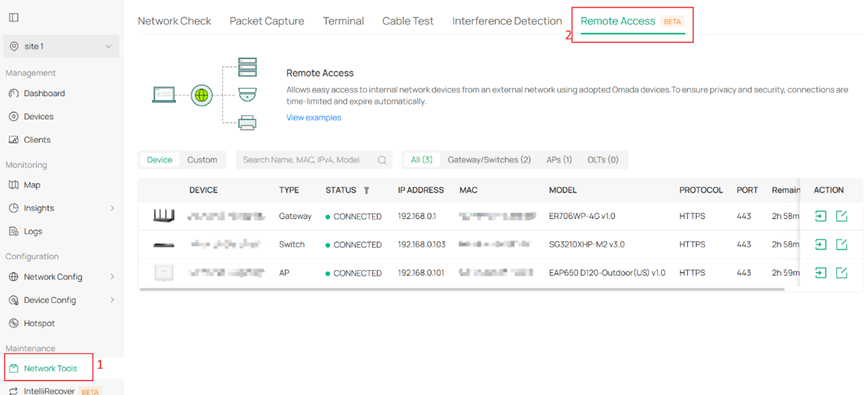
Шаг 2. Перейдите на страницу Network Tools (Сетевые инструменты) > Remote Access (Удаленный доступ). Удаленный доступ разделен на две вкладки: Device (Устройства) и Custom (Пользовательские).
На вкладке Device устройства автоматически отображаются в списке. Строка поиска позволяет искать по имени, модели, IP, MAC и типу. Столбец «Имя устройства» (Device Name) позволяет сортировать, а столбцы «Тип» (Type) и «Статус» (Status) предоставляют возможности фильтрации.
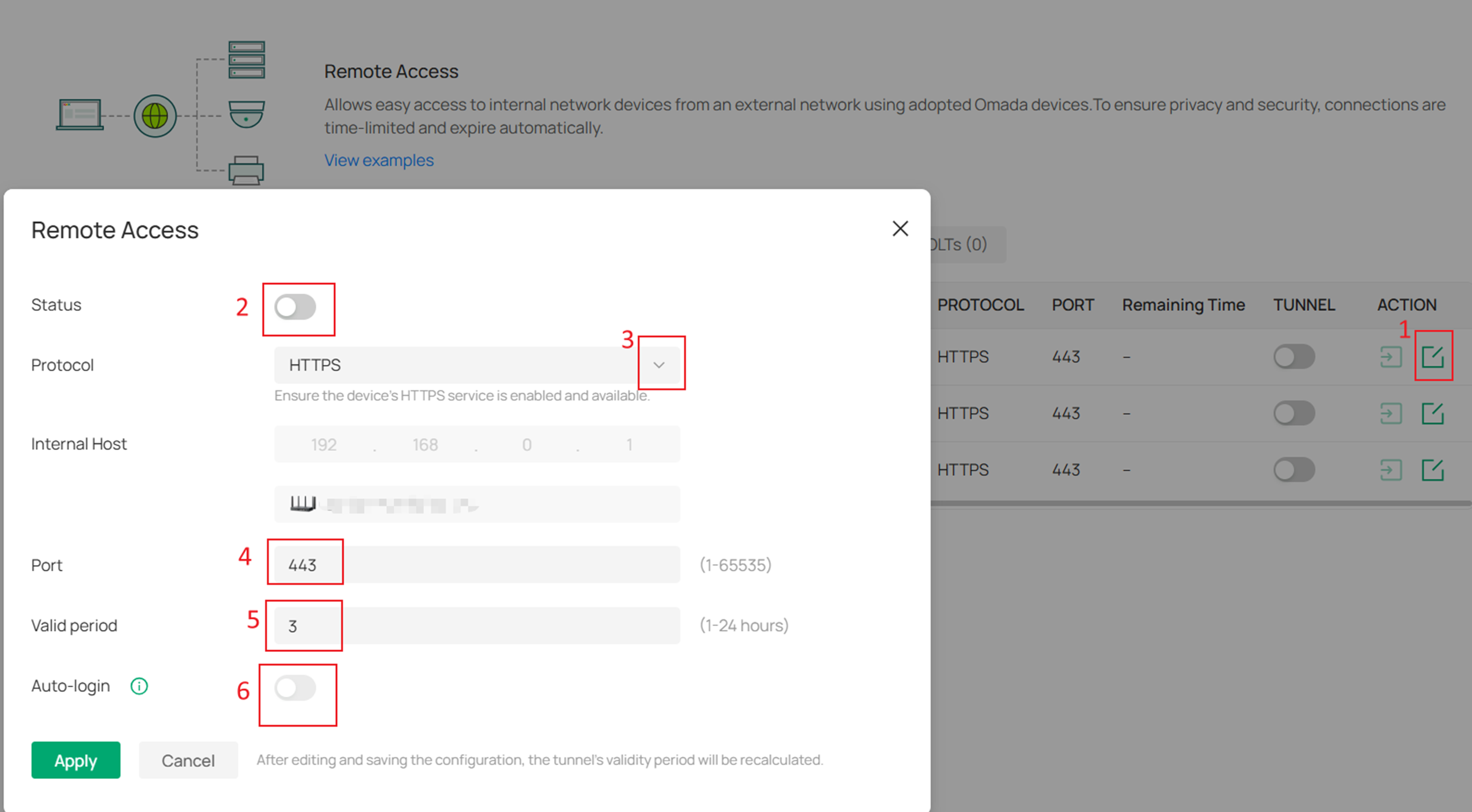
Шаг 3. Нажатие кнопки Редактировать (Edit) справа позволяет настроить параметры туннеля. Тип протокола (Protocol Type) включает HTTP, HTTPS, SSH и TELNET, каждый со своим портом по умолчанию, который будет заполнен автоматически при выборе. Если устройство использует нестандартный порт для своего протокола, вы можете вручную изменить значение порта.
По умолчанию туннель остается активным в течение 3 часов, но вы можете установить время действия от 1 до 24 часов. URL-адрес, перенаправляемый через туннель HTTP/HTTPS, можно скопировать и поделиться с другими для использования, пока туннель действителен. Когда время действия туннеля истекает или система обнаруживает, что соединение туннеля разорвано, переключатель туннеля автоматически выключается.
Также доступна опция Auto‑Login (Автоматический вход). При включении она автоматически выполняет вход в интерфейс устройства для удаленного доступа.
После создания туннеля вы можете напрямую перейти на страницу устройства.
Примечания:
1. Только устройства в статусе «Подключено» (Connected) поддерживают функцию «Auto‑Login», и устройство должно быть добавленным устройством Omada (шлюз, коммутатор или точка доступа).
2. В настоящее время не все модели Omada поддерживают включение «Auto‑Login», поскольку прошивка контроллера 6.2 все еще постепенно адаптируется для различных устройств.
В контроллере v6.2 сценарии локального и облачного доступа в настоящее время поддерживают только туннели HTTP и HTTPS, в то время как сценарий облачного контроллера полностью поддерживает все четыре протокола — HTTP, HTTPS, SSH и Telnet. Поддержка SSH и Telnet в сценариях локального и облачного доступа будет добавлена в будущих версиях.
|
Сценарий |
Сценарий облачного контроллера |
Локальный сценарий (с облачным доступом) |
|
Поддерживаемые протоколы |
HTTP / HTTPS / SSH / Telnet |
HTTP / HTTPS |
|
Предварительные условия для локального доступа |
N/A |
Доступ к облаку должен быть включен |
Шаг 4. На вкладке Custom доступна строка поиска, которая поддерживает поиск по имени туннеля.
Нажмите Add Tunnel (Добавить туннель), чтобы создать туннель вручную. Вам нужно будет ввести имя туннеля (Tunnel Name), переключить Статус (Status), выбрать тип протокола (Protocol Type) и указать Внутренний хост (Internal Host) и Порт (Port).
По умолчанию туннель включен и имеет период действия 3 часа.
Внутренний хост (Internal Host) относится к IP-адресу устройства, к которому вы хотите получить доступ через туннель. Вы также можете нажать Select Online Clients (Выбрать онлайн-клиентов), чтобы выбрать из текущих онлайн-устройств. 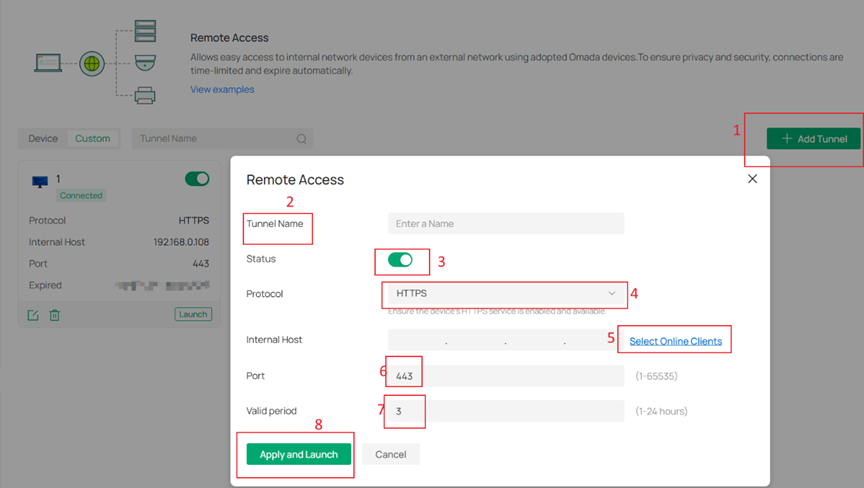
Примечания:
Функция туннеля как на вкладке Device, так и на вкладке Custom в настоящее время не поддерживает следующие сценарии:
1. Загрузка или скачивание больших файлов, например, во время обновления прошивки.
2. Доступ к веб-серверам, использующим WWW-Authenticate для аутентификации, когда браузер вызывает всплывающее окно для ввода учетных данных (например, SIP-серверы).
Настройка в разделе «Клиенты»
Помимо настройки удаленного доступа в разделе «Сетевые инструменты», его также можно настроить на странице сведений о клиенте.
Однако этот метод поддерживает только клиенты, идентифицированные в результатах распознавания как IPC/NVR. Для устройств, не являющихся Omada IPC/NVR, если они успешно распознаны контроллером, удаленный доступ также становится доступным.
Шаг 1. Вы можете перейти в раздел Clients (Клиенты) > device (устройство) > Network Tools (Сетевые инструменты) > Remote Access (Удаленный доступ) для настройки.
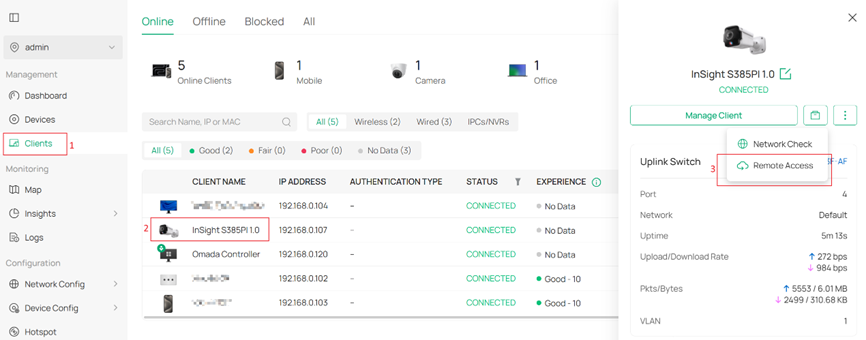
Шаг 2. Второй метод — через Manage Client (Управление клиентом) > Tools (Инструменты) > Remote Access (Удаленный доступ). Настройки по умолчанию соответствуют настройкам в разделе «Сетевые инструменты».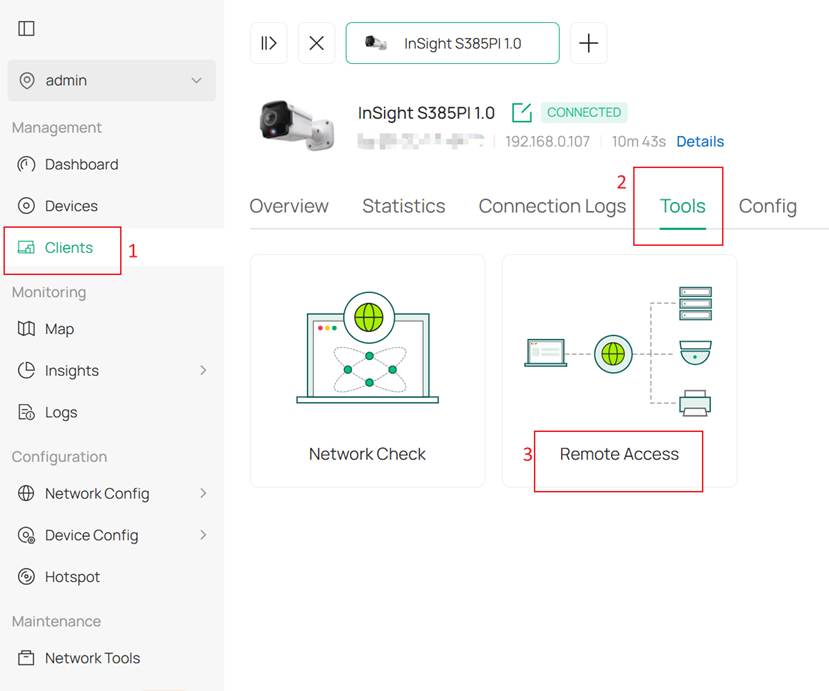
Вопросы и ответы
В1: Статус туннеля отображается как Включен, но страница не загружается после нажатия Launch. В чем может быть причина?
О1: Эта проблема может быть вызвана одним из следующих сценариев. В большинстве случаев ее можно решить, отключив туннель, а затем включив его снова.
1. Сценарий локального контроллера: Контроллер был перезагружен или произошел сбой сети, из-за чего соединение туннеля было разорвано. Поскольку облачный доступ также был отключен, статус туннеля не мог обновиться соответствующим образом.
2. Изменение IP-адреса целевого устройства: IP-адрес целевого устройства изменился, в результате чего маршрут стал недоступен.
Заключение
В этой статье в основном объясняется назначение функции удаленного доступа, а также способы ее настройки в режиме контроллера.
Чтобы узнать больше подробностей о каждой функции и настройке, перейдите в Центр загрузок и скачайте руководство для вашего продукта.
