


Содержание
Настройка периодического обновления для режима контроллера
Настройка расписания перезагрузки для режима контроллера
Настройка расписания перезагрузки для автономного режима
Настройка расписания WLAN для режима контроллера
Настройка расписания WLAN для автономного режима
Цель
В этой статье показано, как настроить автоматические обновления, циклы перезагрузки и расписания «Вкл/Выкл» радиомодуля Wi-Fi для ваших точек доступа Omada EAP.
Требования
Должно быть выполнено одно из следующих требований в зависимости от выбранного метода управления: режим контроллера или автономный режим.
- Любой тип контроллера Omada версии 6.0 или выше, со всеми точками доступа EAP, работающими под управлением совместимой прошивки и успешно добавленными (adopted).
- Точки доступа Omada EAP.
Введение
В этой статье рассматривается настройка расписаний обновлений, перезагрузок и Wi-Fi для точек доступа Omada EAP в режимах контроллера и автономном режиме. Эти функции позволяют администраторам автоматизировать периодические обновления системы и перезагрузки, а также управлять временем работы радиомодулей Wi-Fi, что помогает повысить стабильность сети, обновлять прошивку в нерабочее время и снижать энергопотребление.
Настройка
Ниже приведены шаги по настройке.
Настройка периодического обновления для режима контроллера
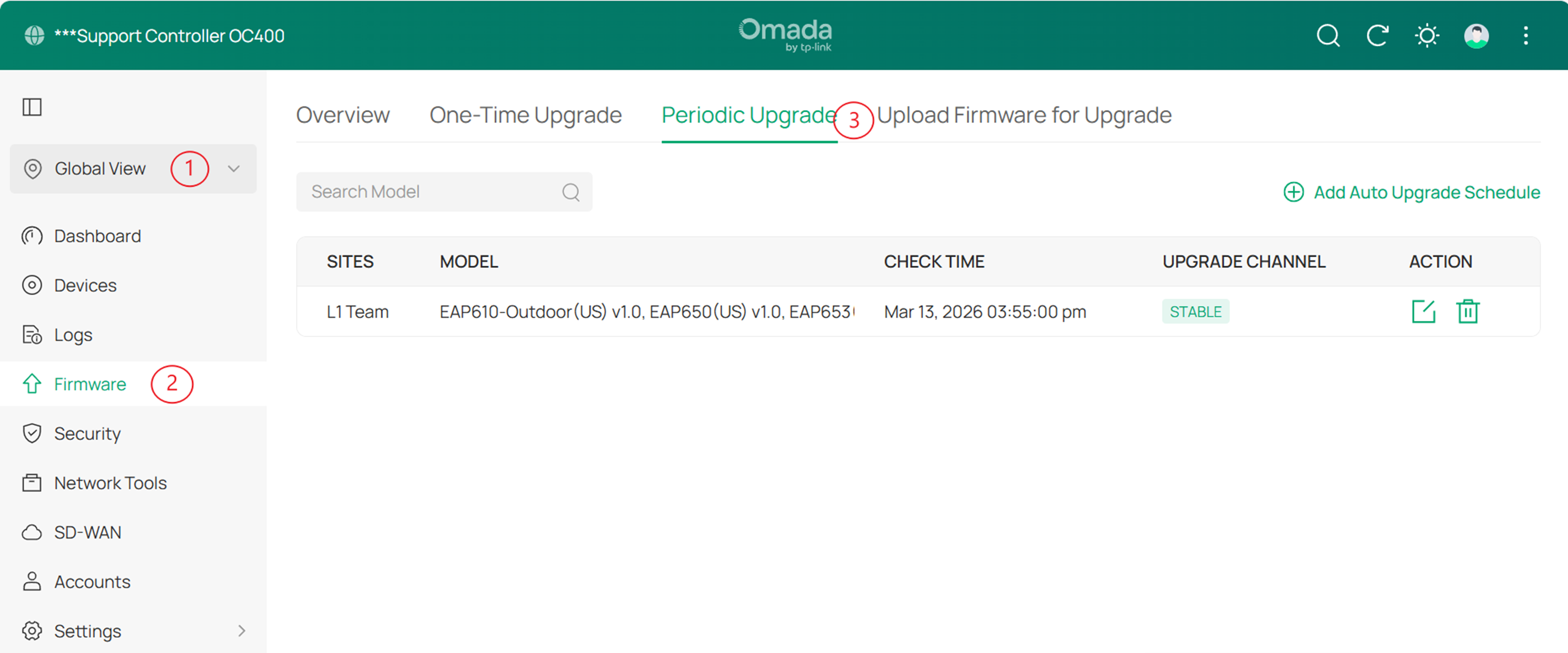
Шаг 1. Перейдите в раздел Global View (Глобальный вид) > Firmware (Прошивка) > Periodic Upgrade (Периодическое обновление).
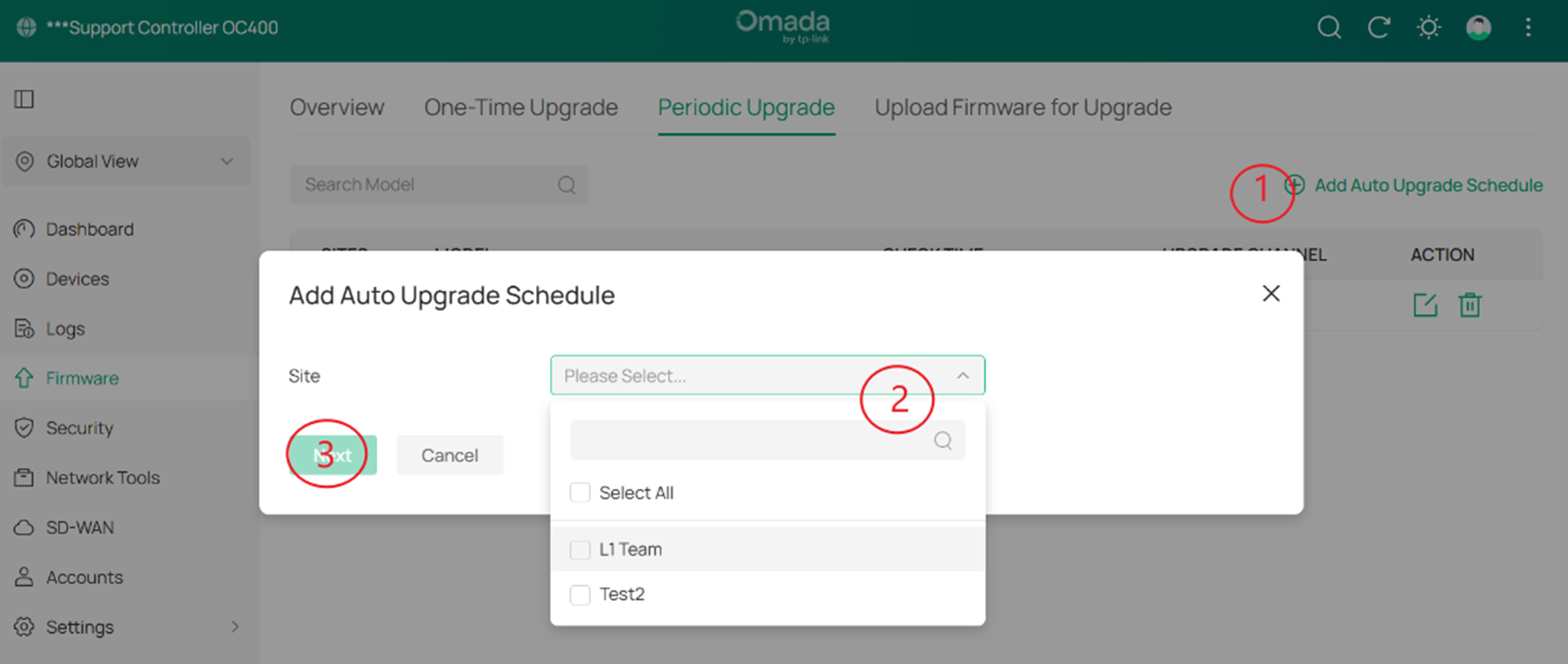
Шаг 2. Нажмите Add Auto Upgrade Schedule (Добавить расписание автоматического обновления) > выберите один, несколько или все сайты из раскрывающегося списка Site (Сайт), затем нажмите Next (Далее).
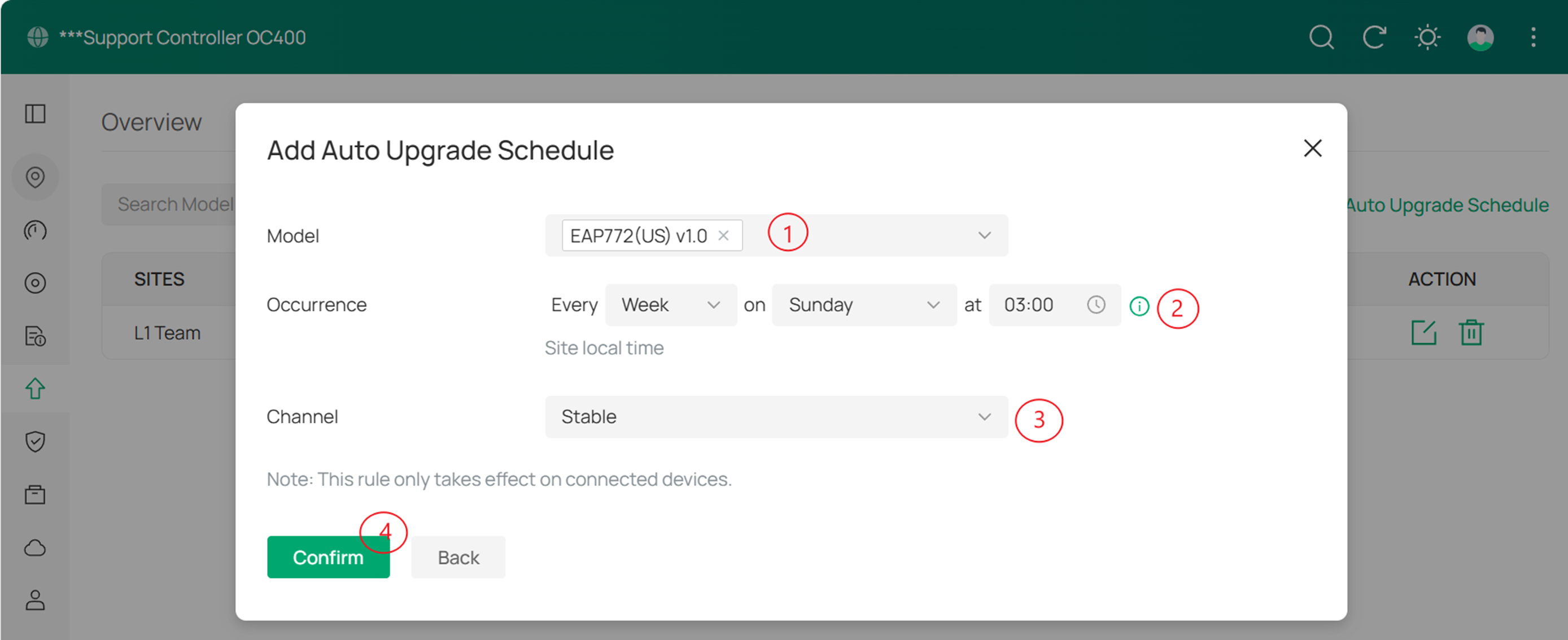
Шаг 3. Выберите модели EAP из раскрывающегося списка Model (Модель), затем выберите предпочтительную Occurrence (Периодичность), Channel (Канал) выпуска, из которого контроллер будет загружать прошивку (Stable — стабильный), и нажмите Confirm (Подтвердить).
Примечание:
1.Установленное здесь время основано на часовом поясе локального времени сайта. Вы можете изменить часовой пояс на странице настроек сайта.
2.Это правило действует только для подключенных устройств.
Настройка расписания перезагрузки для режима контроллера
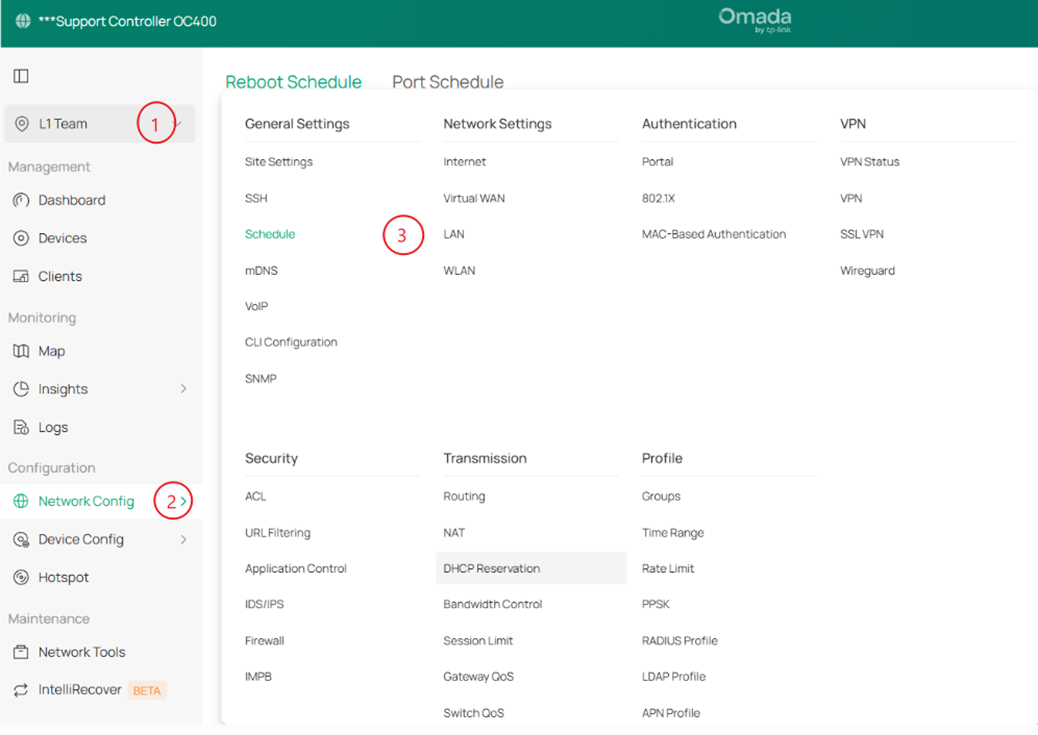
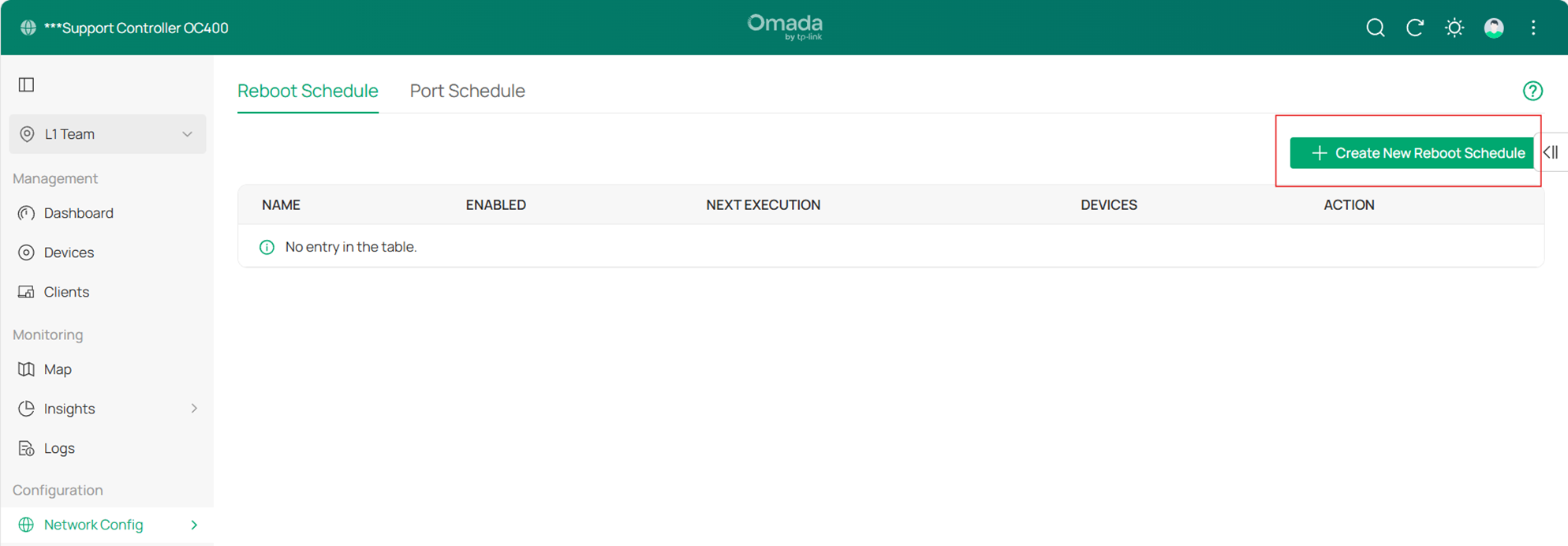
Шаг 1. Перейдите в раздел Site (Сайт) > Network Config (Конфигурация сети) > Schedule (Расписание).
Шаг 2. Нажмите Create New Reboot Schedule (Создать новое расписание перезагрузки).
 .
.
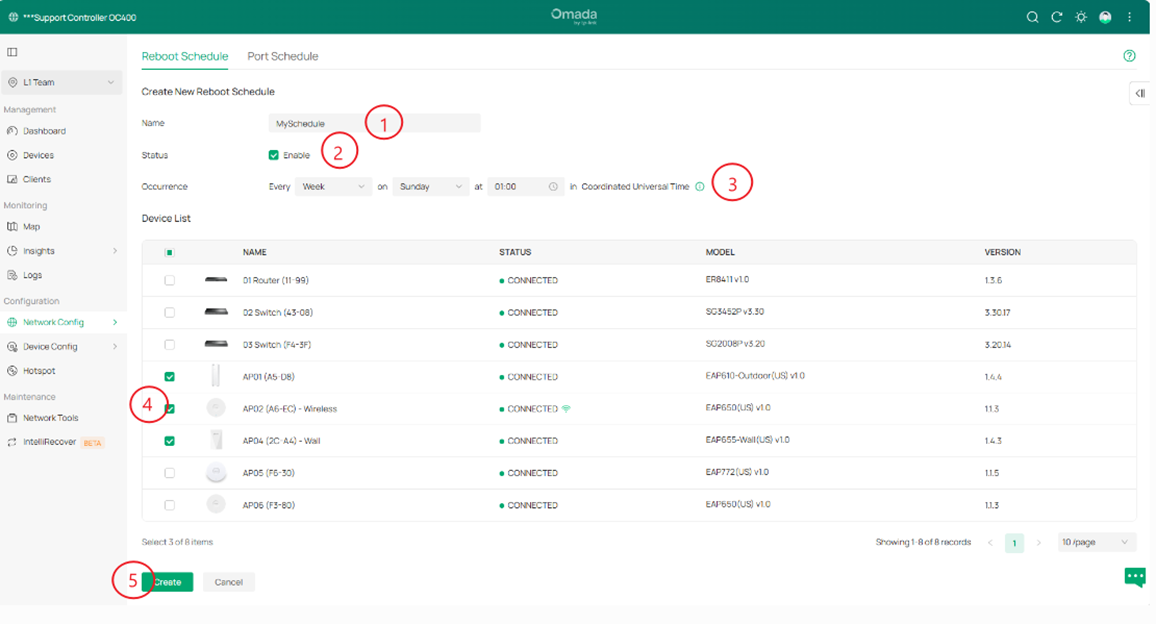
Шаг 3. Присвойте Имя (Name) вашему расписанию перезагрузки и убедитесь, что Статус (Status) установлен в Enabled (Включено). Определите интервал Периодичности (Occurrence), выберите конкретные точки доступа Omada EAP, которые будут включены в расписание, и нажмите Create (Создать), чтобы сохранить настройки.
Настройка расписания перезагрузки для автономного режима
В более новых версиях прошивок точек доступа Omada EAP эта функция не поддерживается в автономном режиме (Standalone Mode).
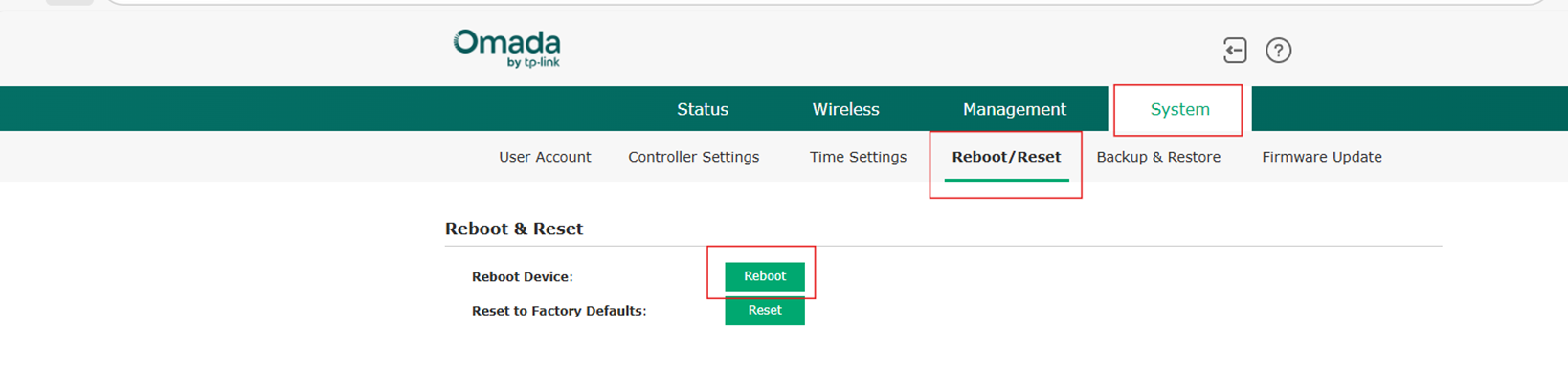
Чтобы перезагрузить EAP вручную, войдите в веб-интерфейс EAP и перейдите в раздел System (Система) > Reboot/Reset (Перезагрузка/Сброс) > Reboot (Перезагрузить).
Примечание: При локальном доступе к вашей EAP через ее IP-адрес ваш браузер может отображать предупреждение «Не защищено» (Not Secure) или «Ваше соединение не защищено» (Your connection is not private).
Это уведомление появляется потому, что EAP использует самоподписанный SSL-сертификат, а не сертификат, проверенный публичным удостоверяющим центром. Поскольку вы обращаетесь к устройству напрямую в своей частной сети, абсолютно безопасно игнорировать предупреждение и перейти на страницу входа.
Настройка расписания WLAN для режима контроллера
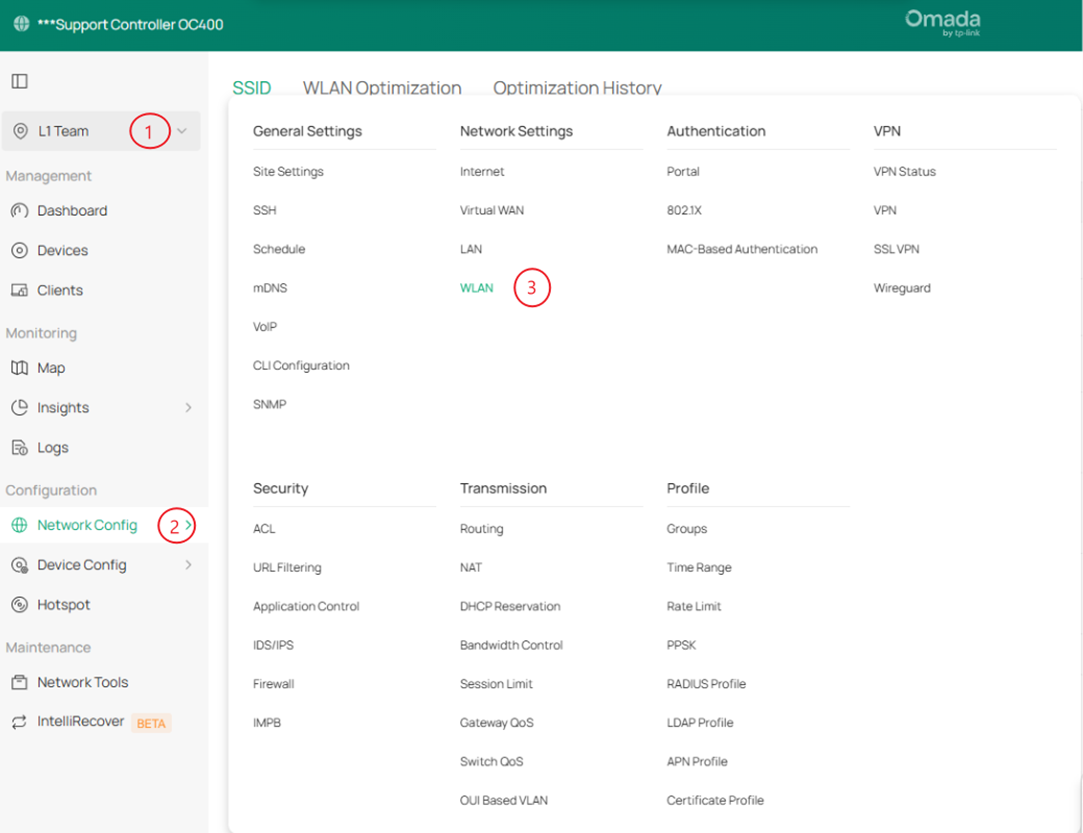
Шаг 1. Перейдите в раздел Site (Сайт) > Network Config (Конфигурация сети) > WLAN.
Шаг 2. Нажмите значок Редактировать (Edit) в столбце Действие (Action) для вашего предпочтительного SSID.

Шаг 3. Разверните раздел WLAN Schedule (Расписание WLAN) и переключите Статус (Status) в положение Enabled (Включено). Выберите предпочтительное Действие (Action) (Radio On (Вкл. радио) или Radio Off (Выкл. радио)), определите желаемый Диапазон времени (Time Range), а затем нажмите Save (Сохранить).
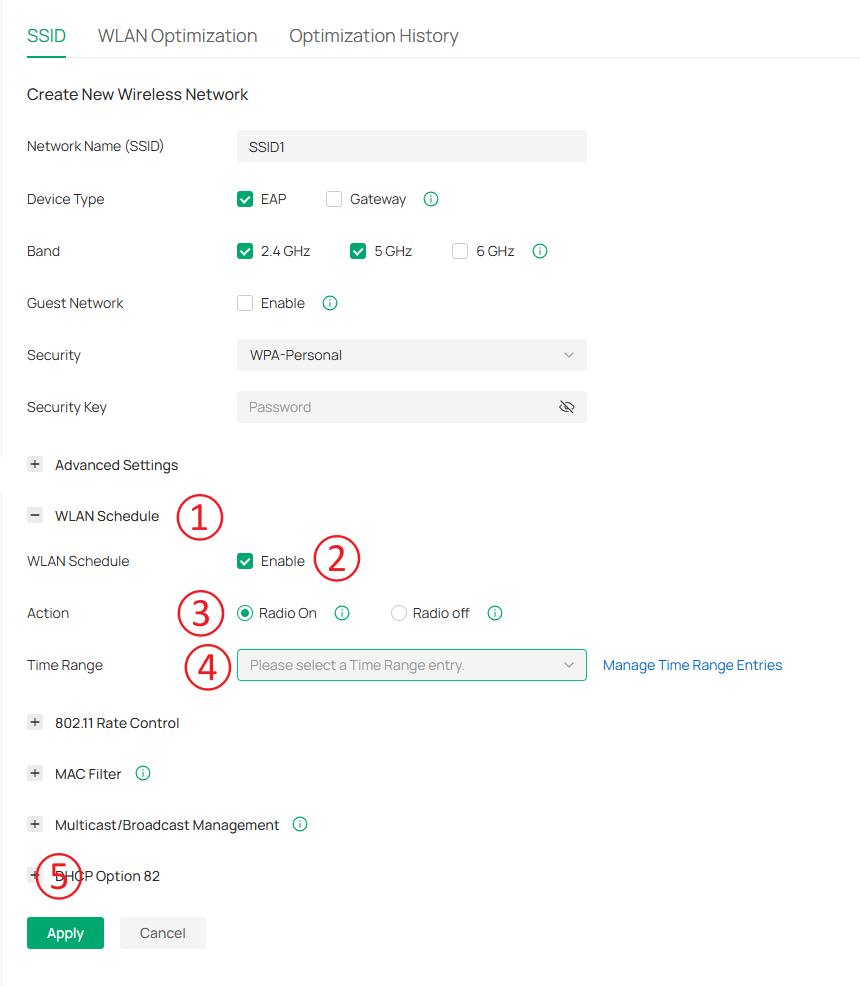
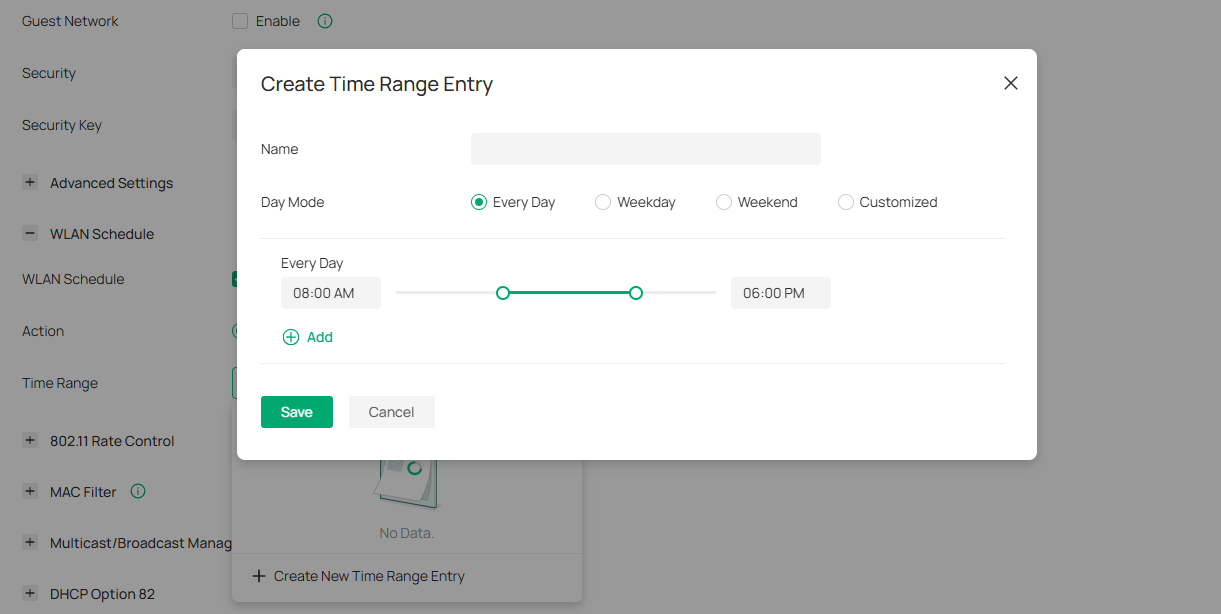
Примечание: Если диапазон времени еще не создан, нажмите + Create New Time Range (Создать новый диапазон времени) в раскрывающемся списке Time Range (Диапазон времени) и настройте новую запись.
Настройка расписания WLAN для автономного режима
Шаг 1. Получите доступ к веб-интерфейсу вашей EAP.
Примечание: При локальном доступе к вашей EAP через ее IP-адрес ваш браузер может отображать предупреждение «Не защищено» (Not Secure) или «Ваше соединение не защищено» (Your connection is not private).
Это уведомление появляется потому, что EAP использует самоподписанный SSL-сертификат, а не сертификат, проверенный публичным удостоверяющим центром. Поскольку вы обращаетесь к устройству напрямую в своей частной сети, абсолютно безопасно игнорировать предупреждение и перейти на страницу входа.
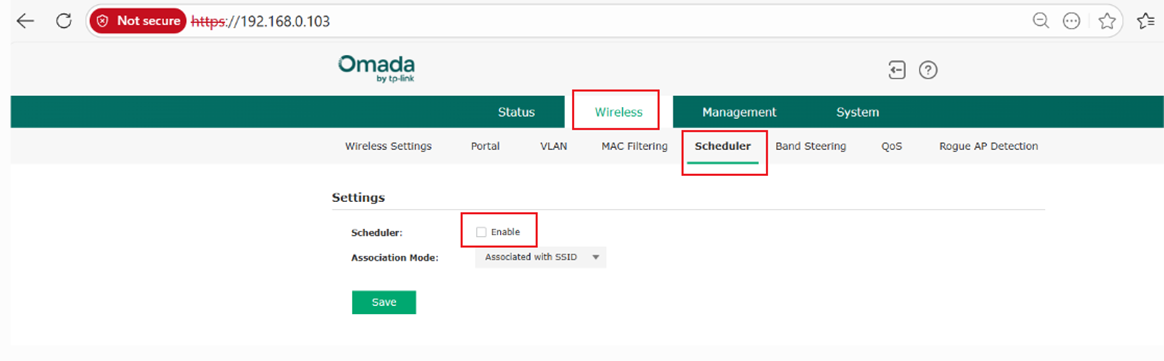
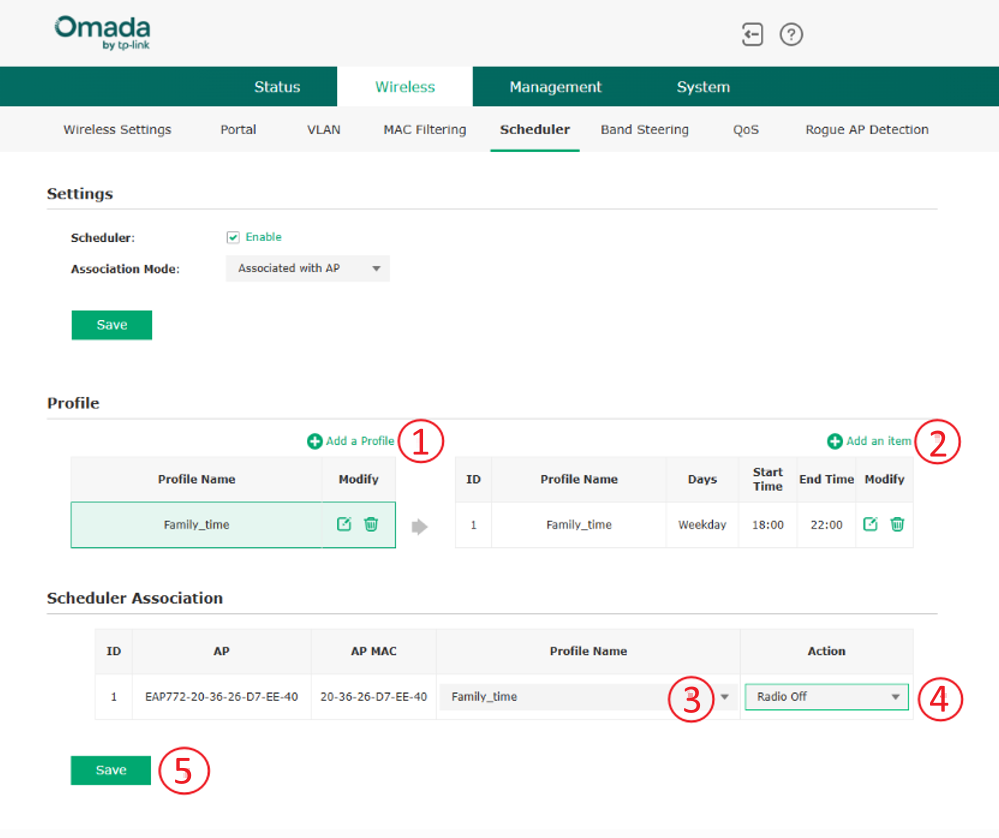
Шаг 2. Перейдите в раздел Wireless (Беспроводной режим) > Scheduler (Планировщик) и установите флажок Enable (Включить) для планировщика. Это действие откроет меню конфигурации Profile (Профиль) и Scheduler Association (Связь планировщика).
Шаг 3. Выберите предпочтительный Режим ассоциации (Association Mode), затем нажмите Create Profile (Создать профиль) в разделе Profile (Профиль).
Примечание: Выберите Associate with SSID (Связать с SSID) для управления отдельными беспроводными сетями или Associate with AP (Связать с AP), чтобы включать или выключать весь радиомодуль точки доступа в соответствии с вашим расписанием.
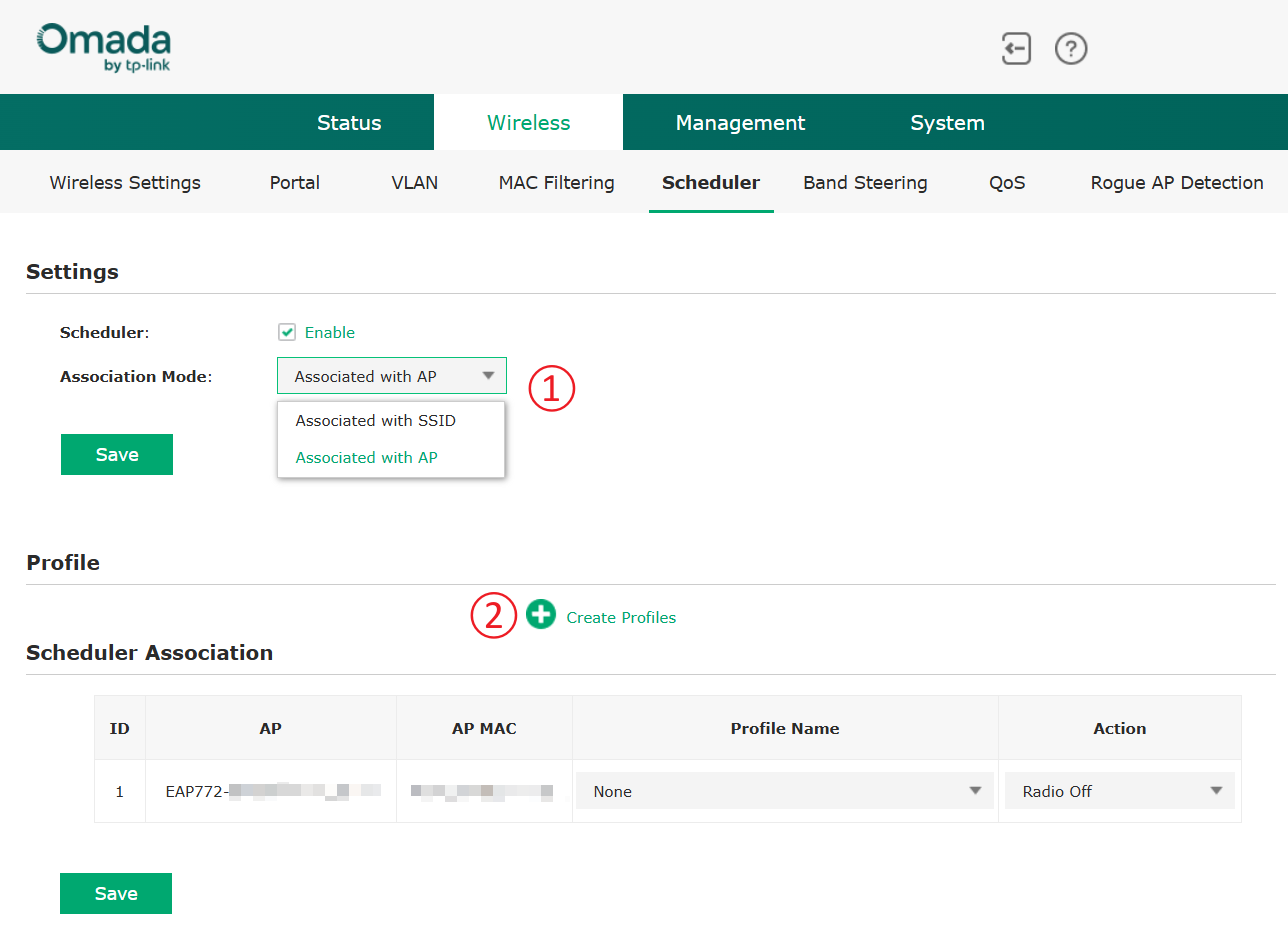
Шаг 4. Нажмите Add Profile (Добавить профиль), чтобы создать новую запись, затем Add an item (Добавить элемент) для настройки конкретных временных интервалов. Наконец, завершите настройку связи планировщика (Scheduler Association), связав профиль с AP или SSID (в зависимости от выбранного режима ассоциации), выберите желаемое действие (Radio On (Вкл. радио) или Radio Off (Выкл. радио)) и нажмите Save (Сохранить).
Проверка
Режим контроллера
- Периодическое обновление: Перейдите в раздел Global View (Глобальный вид) > Firmware (Прошивка) > Periodic Upgrade (Периодическое обновление) и убедитесь, что ваше расписание отображается в списке. После запланированного времени обновления проверьте версию прошивки целевых EAP. Если на выбранном канале выпуска (Stable — стабильный) была опубликована более новая версия прошивки, EAP будут соответствующим образом обновлены. Если с момента последнего обновления не было выпущено более новой версии, EAP сохранят текущую версию прошивки.
- Расписание перезагрузки: Перейдите в раздел Logs (Журналы) > Alerts (Оповещения). Найдите записи, указывающие на то, что "Точка доступа [Имя] была перезагружена по расписанию перезагрузки" в указанное время, чтобы подтвердить, что автоматический цикл активен.
- Расписание WLAN: Проверьте время работы Wi-Fi: Проверьте список клиентов или статус AP во время интервала «Radio Off». Конкретный SSID или радиомодуль AP больше не должны быть видны или транслироваться.
Автономный режим
- Расписание WLAN: Проверьте список клиентов или статус AP во время интервала «Radio Off». Конкретный SSID или радиомодуль AP больше не должны быть видны или транслироваться.
Заключение
Правильная настройка как Планировщика беспроводной сети (Wireless Scheduler), так и Планировщика перезагрузок (Reboot Scheduler) предоставляет администраторам расширенный контроль над производительностью и обслуживанием сети. Определяя временные интервалы включения/выключения радио, связывая профили планировщика с соответствующими AP или SSID и планируя автоматические перезагрузки, администраторы могут оптимизировать доступность, повысить долгосрочную стабильность и свести к минимуму ручное вмешательство.
Чтобы узнать больше подробностей о каждой функции и настройке, перейдите в Центр загрузок и скачайте руководство для вашего продукта.
Часто задаваемые вопросы
В1. В чем разница между Планировщиком беспроводной сети (Wireless Scheduler) и Планировщиком перезагрузок (Reboot Scheduler)?
О1. Планировщик беспроводной сети управляет состоянием радио (включено/выключено) в заданное время, в то время как Планировщик перезагрузок автоматически перезапускает устройство через запланированные интервалы для поддержания производительности и стабильности системы.
В2. Отключает ли Планировщик перезагрузок (Reboot Scheduler) в режиме контроллера пользователей?
О2. Да. При запланированной перезагрузке точка доступа временно отключается, и все подключенные клиенты будут отключены до полного перезапуска устройства.
В3. Работает ли функция планировщика перезагрузок в автономном режиме (standalone mode) на точках доступа EAP?
О3. Нет, в более новых версиях прошивок эта опция недоступна в автономном режиме.
