


Содержание
Обновление MongoDB с версии 7 до версии 8
Требования
- Ubuntu 20.04, Ubuntu 22.04, Ubuntu 24.04
- Программный контроллер Omada версии 5.15.20 и выше
- MongoDB
Введение
В системах Linux MongoDB является обязательной зависимостью для программного контроллера Omada и должна быть установлена вручную пользователем. Перед обновлением MongoDB проверьте, поддерживает ли ваша версия программного контроллера Omada целевую версию MongoDB.
|
Версия программного контроллера Omada |
Поддерживаемая версия MongoDB |
|
Ранее v5.14.20 |
MongoDB v3.4 — v4.4 |
|
v5.14.20 или новее, но ранее v5.15.20 |
MongoDB v4.4 — v7.x |
|
v5.15.20 или новее |
MongoDB v4.4 — v8.x |
В этой статье в качестве примера используется Ubuntu 22.04, и описывается процесс обновления MongoDB с версии 7 до версии 8. Если ваша текущая версия MongoDB ниже версии 7, сначала обновите MongoDB до версии 7 в соответствии со следующими официальными руководствами по обновлению MongoDB.
Как обновить MongoDB с версии 3.6 до версии 4.4 | TP-Link
Как обновить MongoDB с версии 4.4 до версии 7 в системе Linux | TP-Link
Не пропускайте основные версии при обновлении. MongoDB предъявляет строгие требования к совместимости данных между версиями, поэтому обновление должно выполняться последовательно, по одной основной версии за раз.
Обновление MongoDB с версии 7 до версии 8
Шаг 1. Создайте резервную копию базы данных и удалите контроллер
Используйте следующие команды для удаления контроллера:
sudo dpkg -r omadac
Откроется окно. Выберите Да.
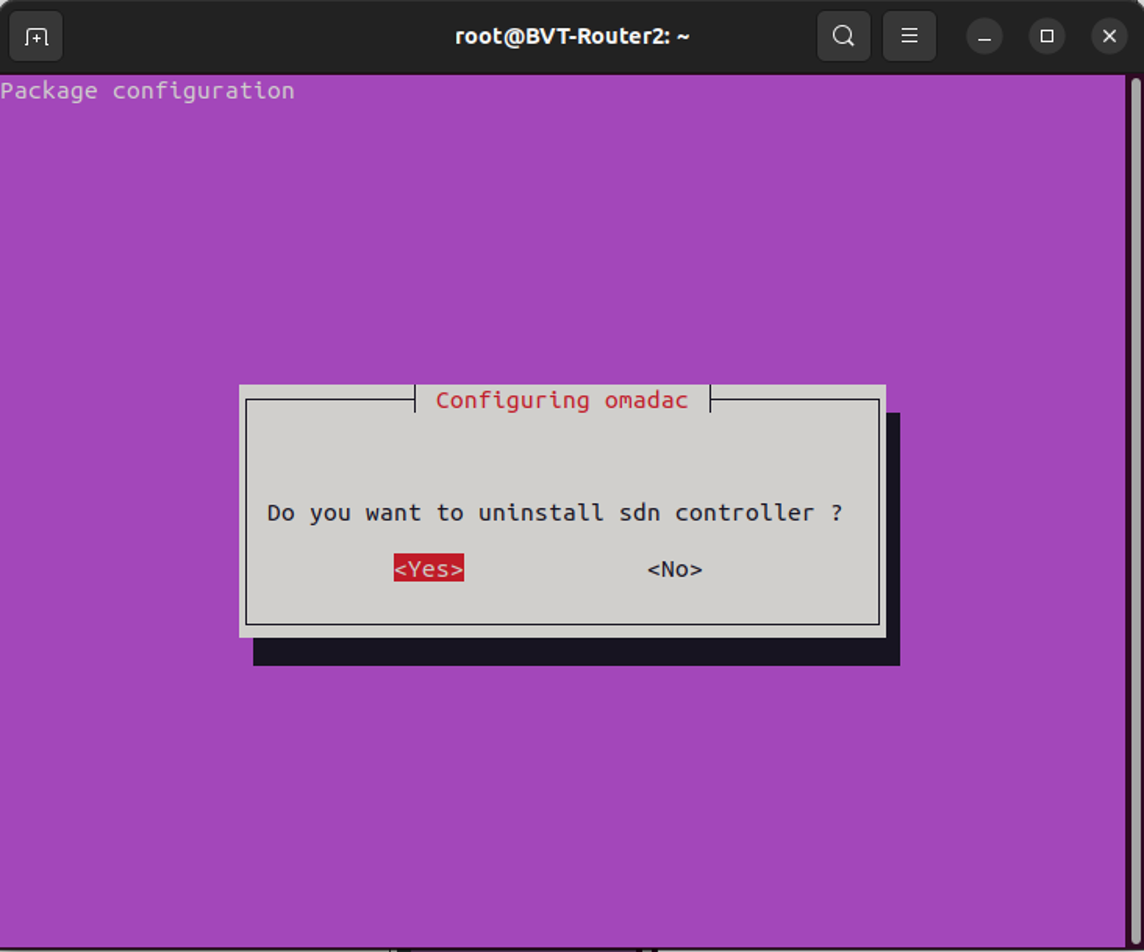
Выберите да
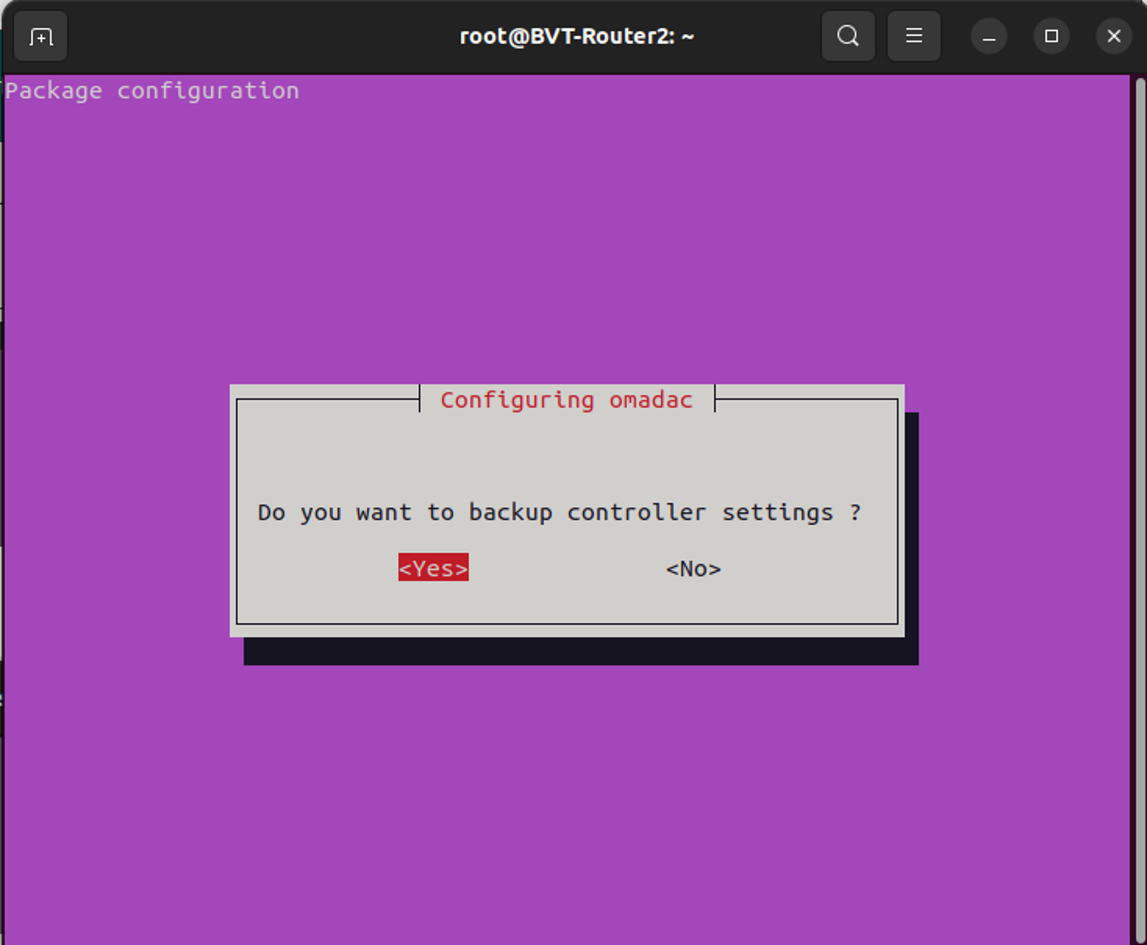
Примечание: Файл резервной копии базы данных будет сохранен в /opt/tplink/omada_db_backup.

Скопируйте файл db.tar.gz в другую папку для восстановления в случае сбоя. В данном примере мы копируем его в папку /Document/dbbackupv6.

Шаг 2. Удалите MongoDB версии 7
Используйте следующие команды для удаления MongoDB версии 7:
sudo apt remove mongodb-*
Введите y
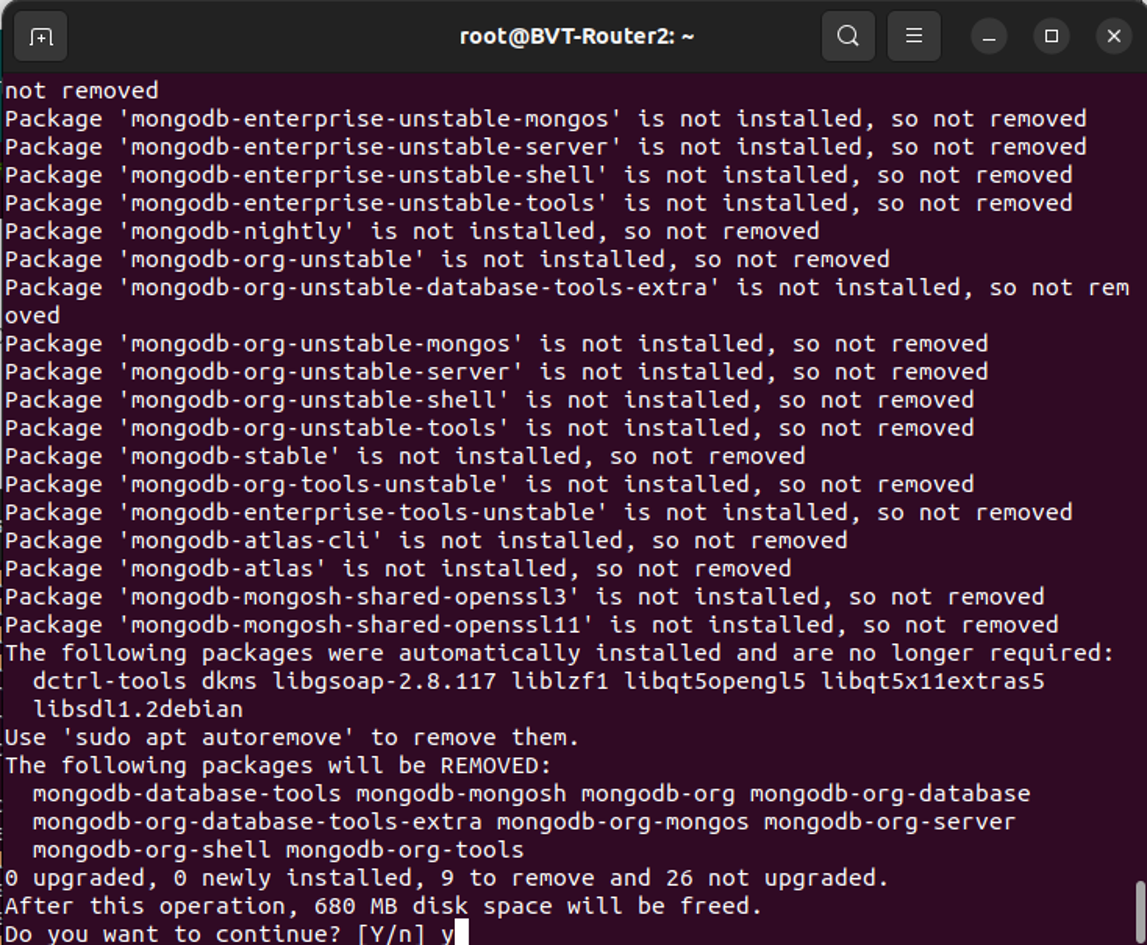
sudo rm /etc/apt/sources.list.d/mongodb-org-7.0.list

Шаг 3. Установите MongoDB версии 8
Используйте следующие команды для установки MongoDB версии 8:
Из терминала установите gnupg и curl, если они еще не установлены:
sudo apt-get install gnupg curl
Чтобы импортировать открытый GPG-ключ MongoDB, выполните следующую команду:
curl -fsSL https://pgp.mongodb.com/server-8.0.asc | \
sudo gpg -o /usr/share/keyrings/mongodb-server-8.0.gpg \
--dearmor

Создайте файл списка для Ubuntu 22.04 (Jammy):
echo "deb [ arch=amd64,arm64 signed-by=/usr/share/keyrings/mongodb-server-8.0.gpg ] https://repo.mongodb.org/apt/ubuntu jammy/mongodb-org/8.0 multiverse" | sudo tee /etc/apt/sources.list.d/mongodb-org-8.0.list
Выполните следующую команду для перезагрузки локальной базы данных пакетов:
sudo apt-get update

Установка MongoDB Community Server
- Чтобы установить последнюю стабильную версию, выполните следующую команду:
sudo apt-get install -y mongodb-org
- Чтобы установить конкретную версию 8.0.12, необходимо указать каждый компонент пакета отдельно вместе с номером версии.
sudo apt-get install -y \
mongodb-org=8.0.12 \
mongodb-org-database=8.0.12 \
mongodb-org-server=8.0.12 \
mongodb-mongosh \
mongodb-org-shell=8.0.12 \
mongodb-org-mongos=8.0.12 \
mongodb-org-tools=8.0.12 \
mongodb-org-database-tools-extra=8.0.12
Шаг 4. Переустановите программный контроллер Omada
Перейдите в папку, где хранится файл deb программного контроллера Omada. В данном примере используется Omada_Network_Application_v6.2.10.17_linux_x64_20260428102045.deb.
sudo dpkg -i Omada_Network_Application_v6.2.10.17_linux_x64_20260428102045.deb
Выберите да, контроллер импортирует файл резервной копии базы данных из /opt/tplink/omada_db_backup.
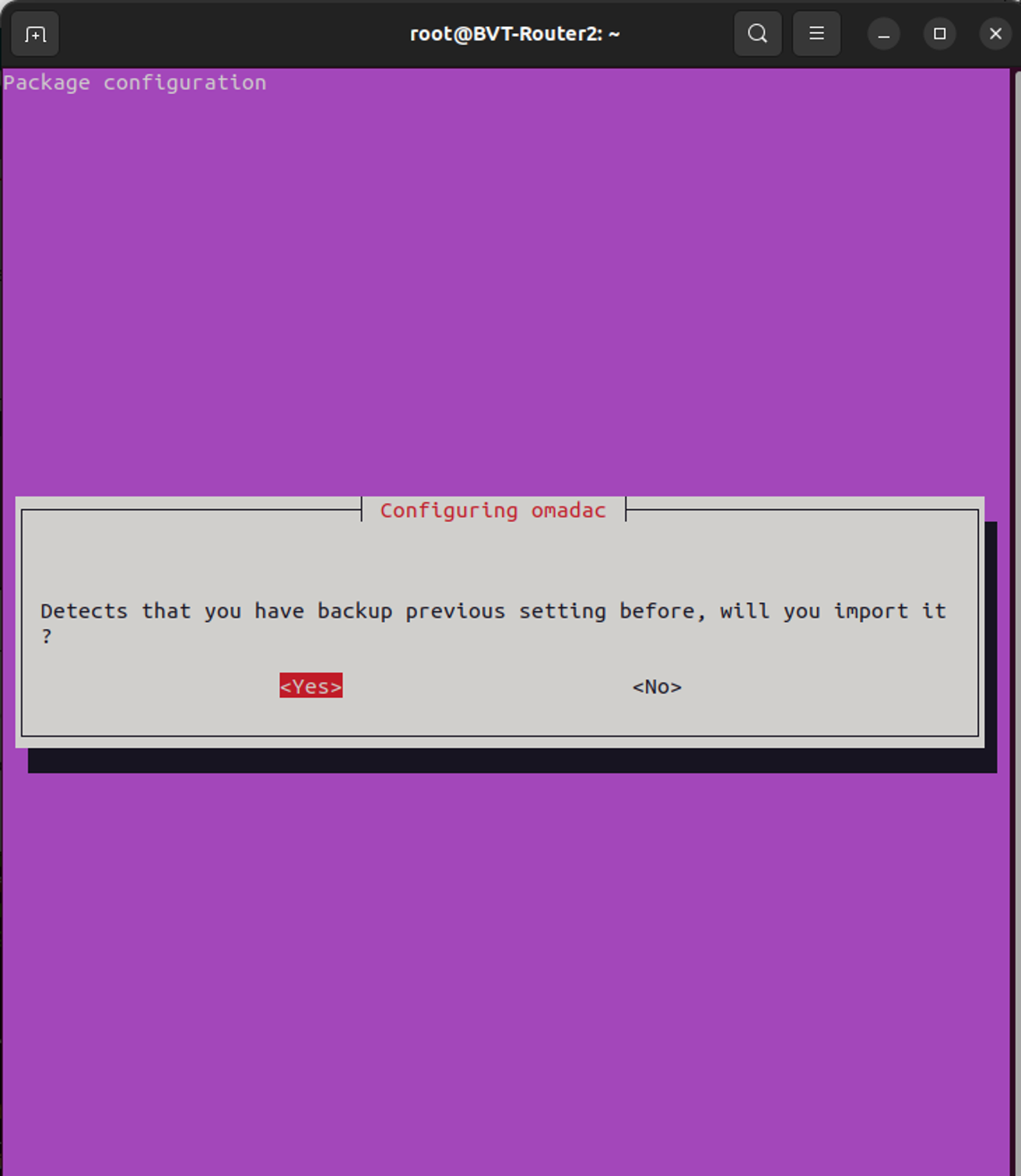
После установки контроллер запустится автоматически.
Шаг 5. Измените FeatureCompatibilityVersion
Когда контроллер успешно запустится, выполните следующие команды для запуска оболочки Mongo:
mongosh -port 27217
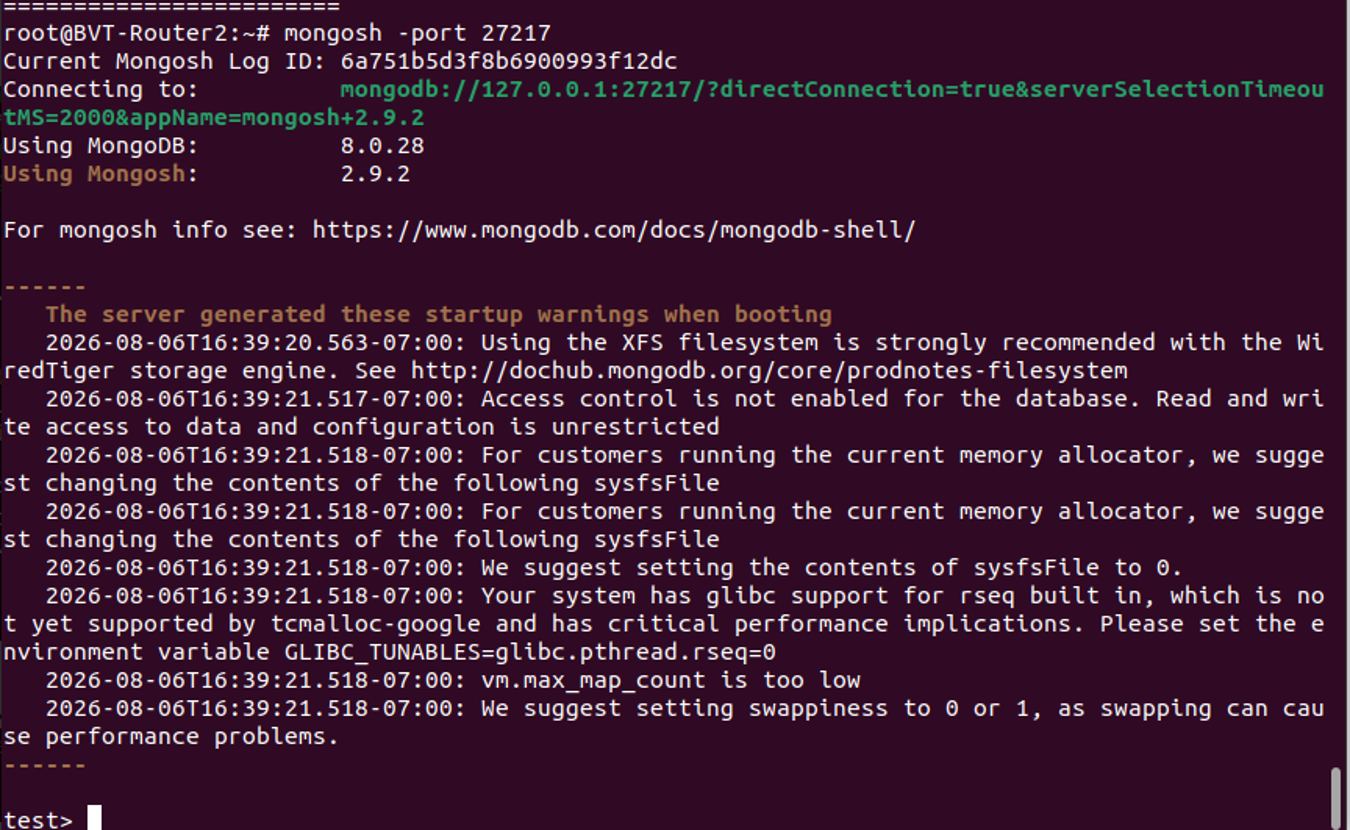
db.adminCommand( { setFeatureCompatibilityVersion: "8.0", confirm: true } )
Проверка
После изменения FeatureCompatibilityVersion вы можете использовать следующую команду для проверки результата:
db.adminCommand( { getParameter: 1, featureCompatibilityVersion: 1 } )
Если вы изменили FeatureCompatibilityVersion на 8.0, результат должен быть следующим:
Заключение
Теперь вы успешно обновили MongoDB с версии 7 до версии 8 в системе Linux.
