


Рекомендации по выбору тарифного плана SIM-карты
Введение
Использование SIM-карты в качестве WAN-подключения на шлюзе Omada обеспечивает гибкое и надежное сетевое решение, особенно в сценариях, где традиционные проводные подключения недоступны или нестабильны. Широко применяется в удаленных офисах, временных развертываниях, резервировании WAN-канала, а также в мобильных и наружных средах.
Используя сотовые сети (4G/5G), пользователи могут быстро развернуть доступ в Интернет, не полагаясь на фиксированную инфраструктуру, что обеспечивает непрерывное подключение и повышает устойчивость сети. Это делает WAN на основе SIM-карты идеальным выбором для компаний, которым требуется быстрое развертывание, высокая доступность и гибкость.
Требования
- Контроллер Omada (программный контроллер / аппаратный контроллер / облачный контроллер)
- 4G/5G Wi-Fi шлюзы
Рекомендации по выбору тарифного плана SIM-карты
Для шлюзов Omada мы рекомендуем следующее при выборе тарифного плана SIM-карты:
1. Для приложений, использующих только передачу данных, выберите тарифный план "Только данные" (Data Only) у одного из основных операторов.
2. Поддерживаются SMS-сообщения. Если требуется функциональность SMS, выберите тарифный план "Текст и данные" (Text & Data) у одного из основных операторов. Обратите внимание, что тарифные планы AT&T "Текст и данные" могут быть несовместимы со шлюзами Omada.
Примечание: "Тарифный план Text & Data" означает план, который поддерживает как SMS-сообщения, так и услуги передачи данных. Такие планы AT&T могут быть несовместимы с нашей продукцией. План "Text & Data" — это план, поддерживающий как SMS-сообщения, так и сотовые услуги передачи данных.
3. Подтвердите, имеет ли ваш тарифный план SIM-карты обычный доступ в Интернет. Если нет, это означает, что это IP-план локальной сети, и вам потребуется выполнить некоторую настройку обнаружения онлайн-соединения для оптимального использования резервирования канала и автоматического переключения SIM-карты (если поддерживается). Это подробно описано в разделе Настройка ниже.
4. Если вы не уверены, какой план выбрать, обратитесь к вашему оператору за подробными рекомендациями и информацией о совместимости.
Настройка
В следующем разделе описано, как настроить функции, связанные с SIM-картой. В качестве примера используется ER706W-4G V1.0.
В контроллере Omada
Шаг 1. Вставьте SIM-карту в устройство и примите устройство в контроллер.
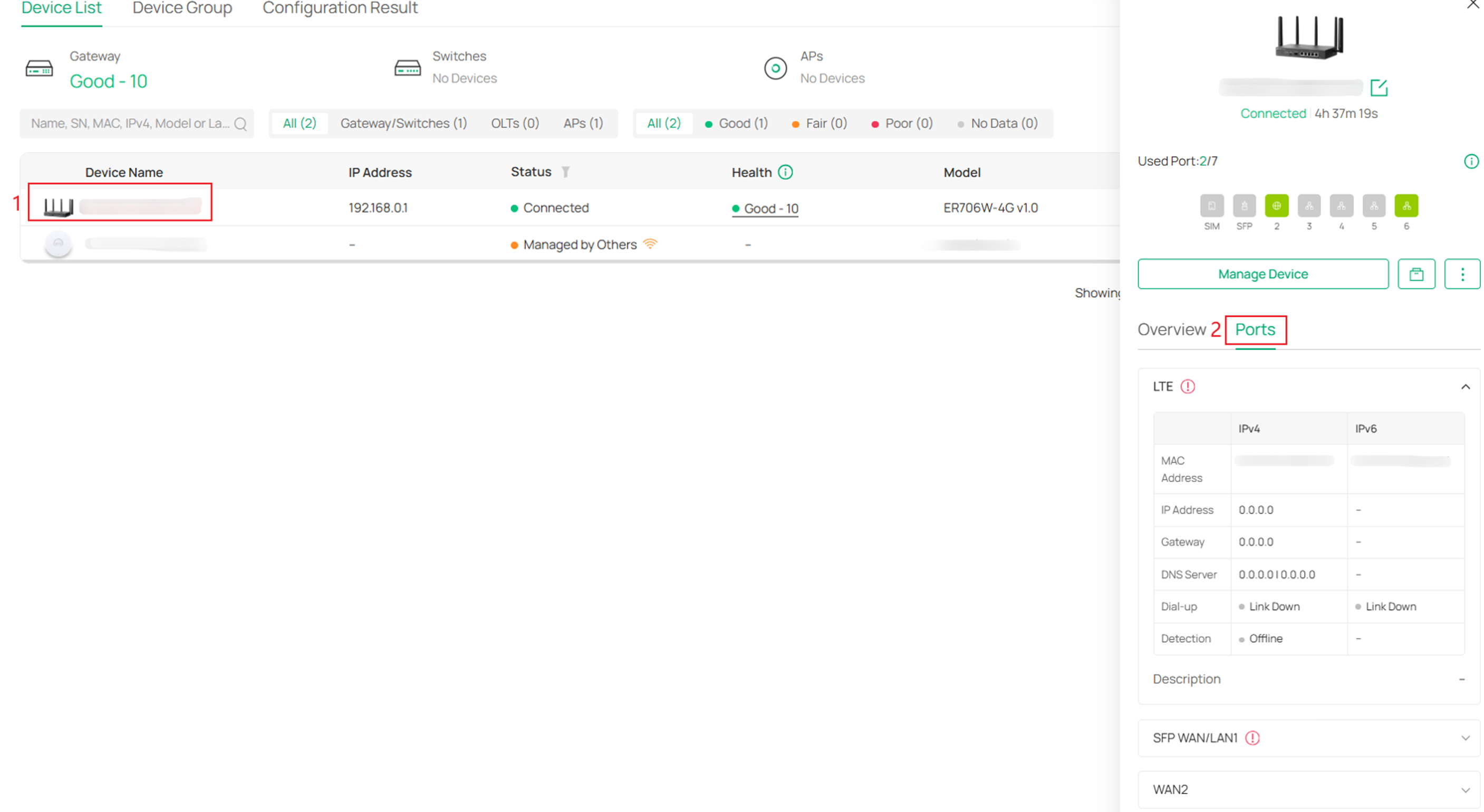
Шаг 2. Нажмите на ваше устройство и во всплывающем окне выберите Ports (Порты), чтобы просмотреть статус порта LTE WAN.
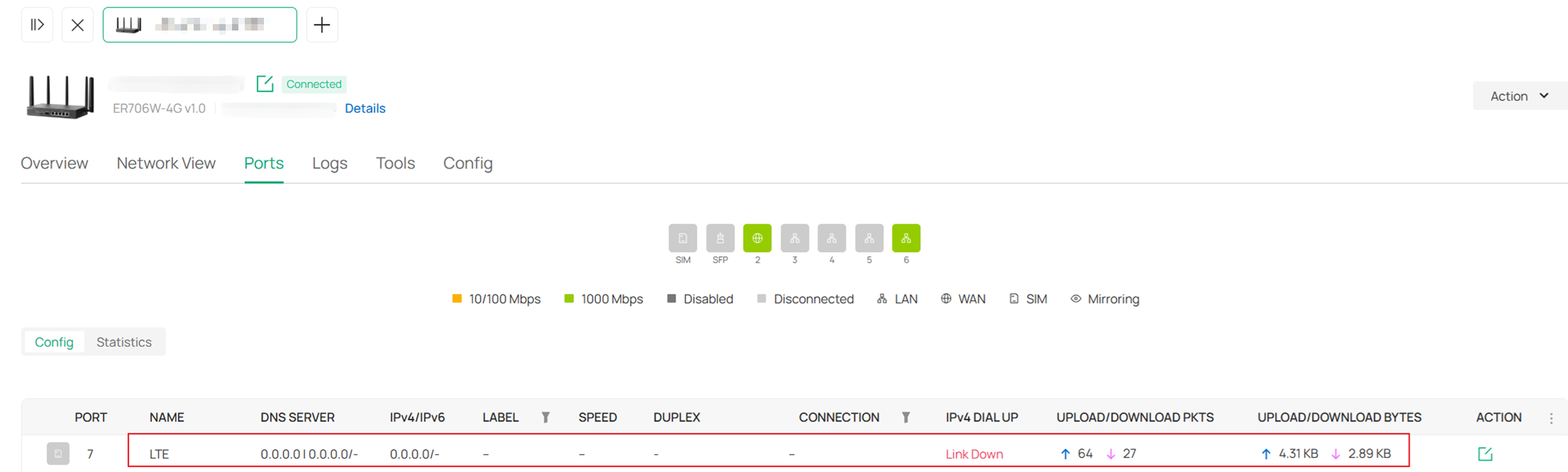
Кроме того, вы можете перейти в раздел Manage Device > Ports (Управление устройством > Порты), чтобы проверить статус порта LTE WAN.
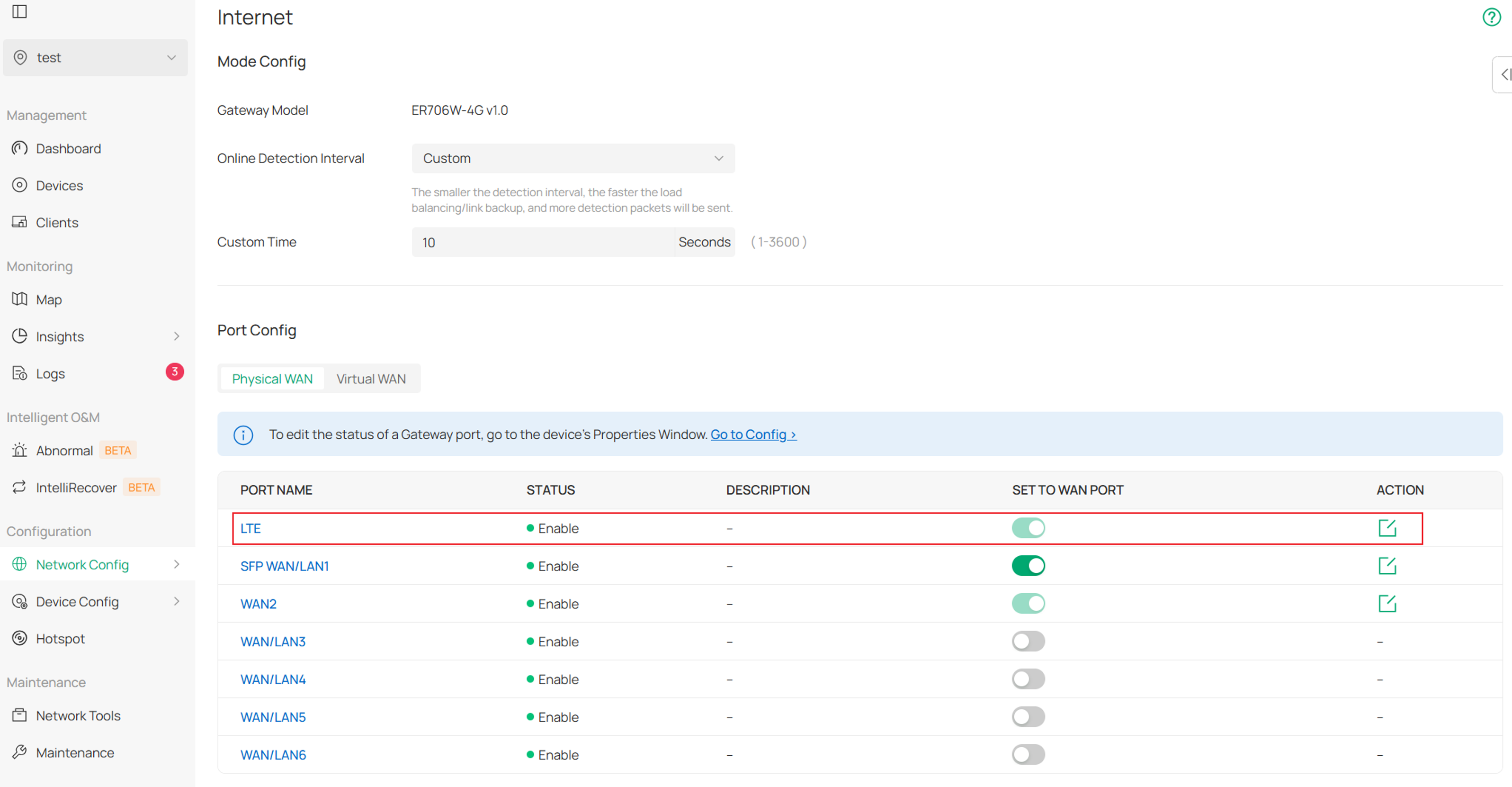
Шаг 3. Конфигурация LTE может быть изменена в разделе Network Config > Internet (Сетевые настройки > Интернет).
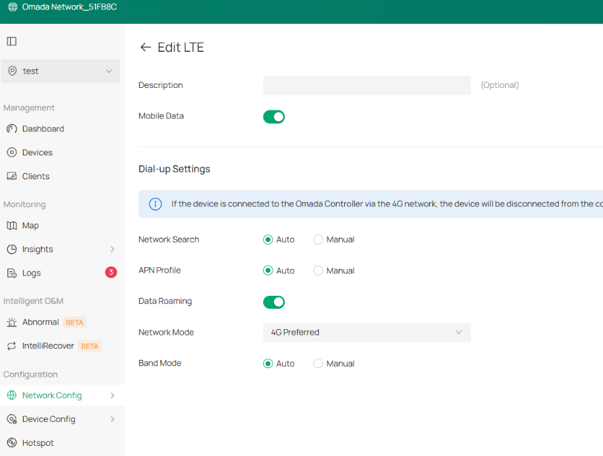
|
Поиск сети |
Авто: Устройство автоматически выбирает доступную сеть оператора SIM-карты. Вручную: Вы можете вручную выбрать конкретную мобильную сеть. |
|
Профиль APN |
Авто: Устройство автоматически использует настройки APN по умолчанию. Вручную: При необходимости вы можете вручную выбрать или настроить профиль APN. |
|
Роуминг данных |
Включайте эту опцию, только если ваша SIM-карта поддерживает роуминг и вам необходимо подключиться за пределами домашней сети. |
|
Режим сети |
Доступны различные политики выбора сети. Для ER706W-4G V1.0 поддерживаются режимы: 4G Preferred (Предпочтительно 4G), 4G Only (Только 4G), 3G Only (Только 3G). |
|
Режим диапазона |
Авто: Устройство автоматически выбирает подходящие частотные диапазоны. Вручную: Вы можете вручную выбрать конкретные диапазоны, используемые вашим оператором. |
Примечание: Вы можете добавлять или редактировать профили APN в разделе Network Config > Profile > APN Profile (Сетевые настройки > Профили > Профиль APN).
Шаг 5. Управление статусом SIM-карты и SMS-сообщениями доступно в разделе Manage Device > Config > SIM Config (Управление устройством > Конфигурация > Конфигурация SIM).
Управление PIN-кодом:
В разделе PIN Management (Управление PIN-кодом) вы можете проверить текущий статус вашей SIM-карты.
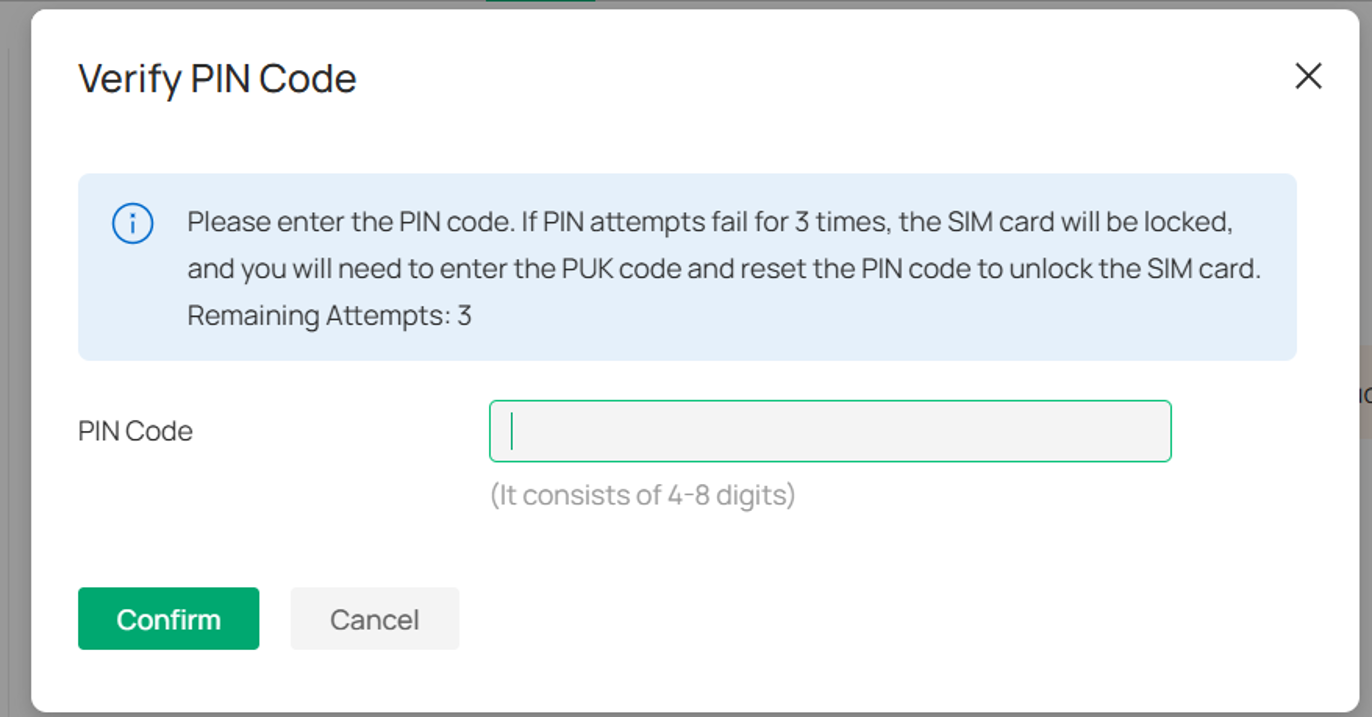
Вы также можете включить блокировку PIN-кодом. Если вы выберете "Включить", вам потребуется вводить PIN-код при каждом перезапуске устройства или при повторной вставке SIM-карты. В противном случае SIM-карта будет заблокирована, и устройство не сможет установить соединение или получить доступ к сети LTE.
Если PIN-код введен неверно 3 раза, SIM-карта будет заблокирована. В этом случае вам потребуется ввести PUK-код для разблокировки.
PUK-код — это 8-значный номер, который не может быть изменен пользователем. У вас есть до 10 попыток ввода правильного PUK-кода. Если все 10 попыток будут неудачными, SIM-карта будет навсегда заблокирована и не сможет быть использована снова.
Если вы включите Auto-unlock PIN (Автоматическая разблокировка PIN-кодом), сохраненный вами PIN-код будет автоматически вводиться для разблокировки SIM-карты при запуске устройства или повторной вставке SIM-карты.
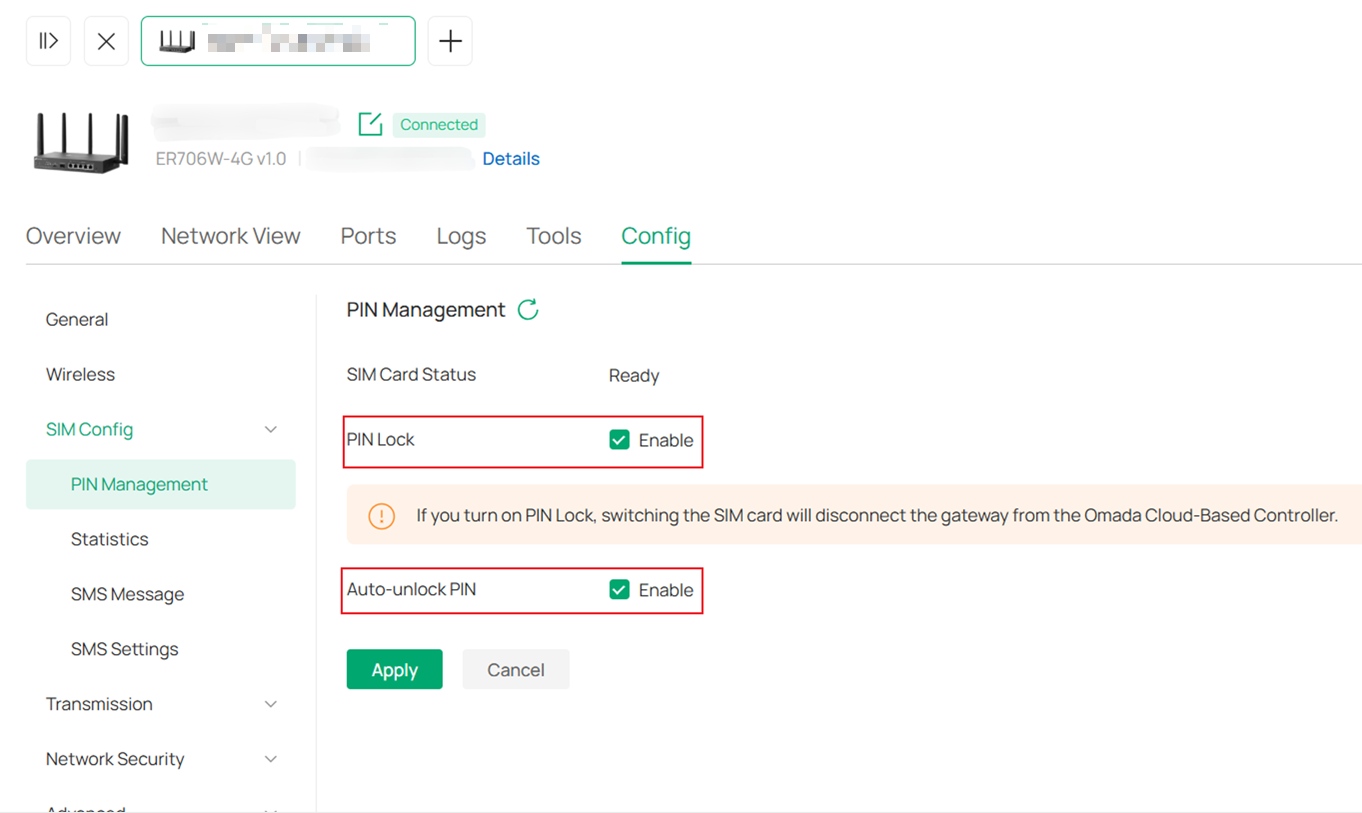
Примечание: Рекомендуется включать функцию Auto-unlock PIN при принятии устройства через CBC (облачный контроллер). Это позволит избежать потери связи между устройством и CBC при перезапуске устройства, горячей замене SIM-карты и автоматическом переключении SIM-карты (если поддерживается).
Статистика:
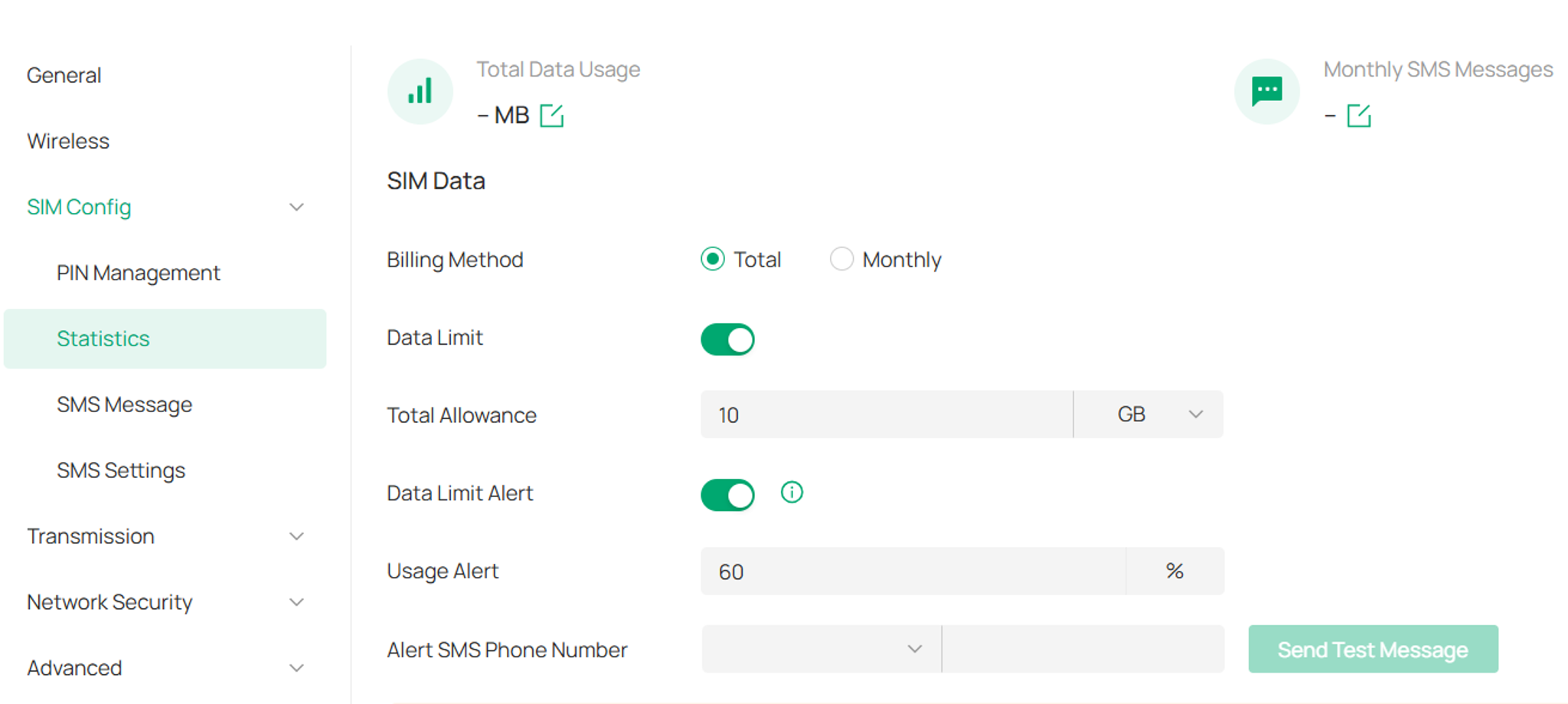
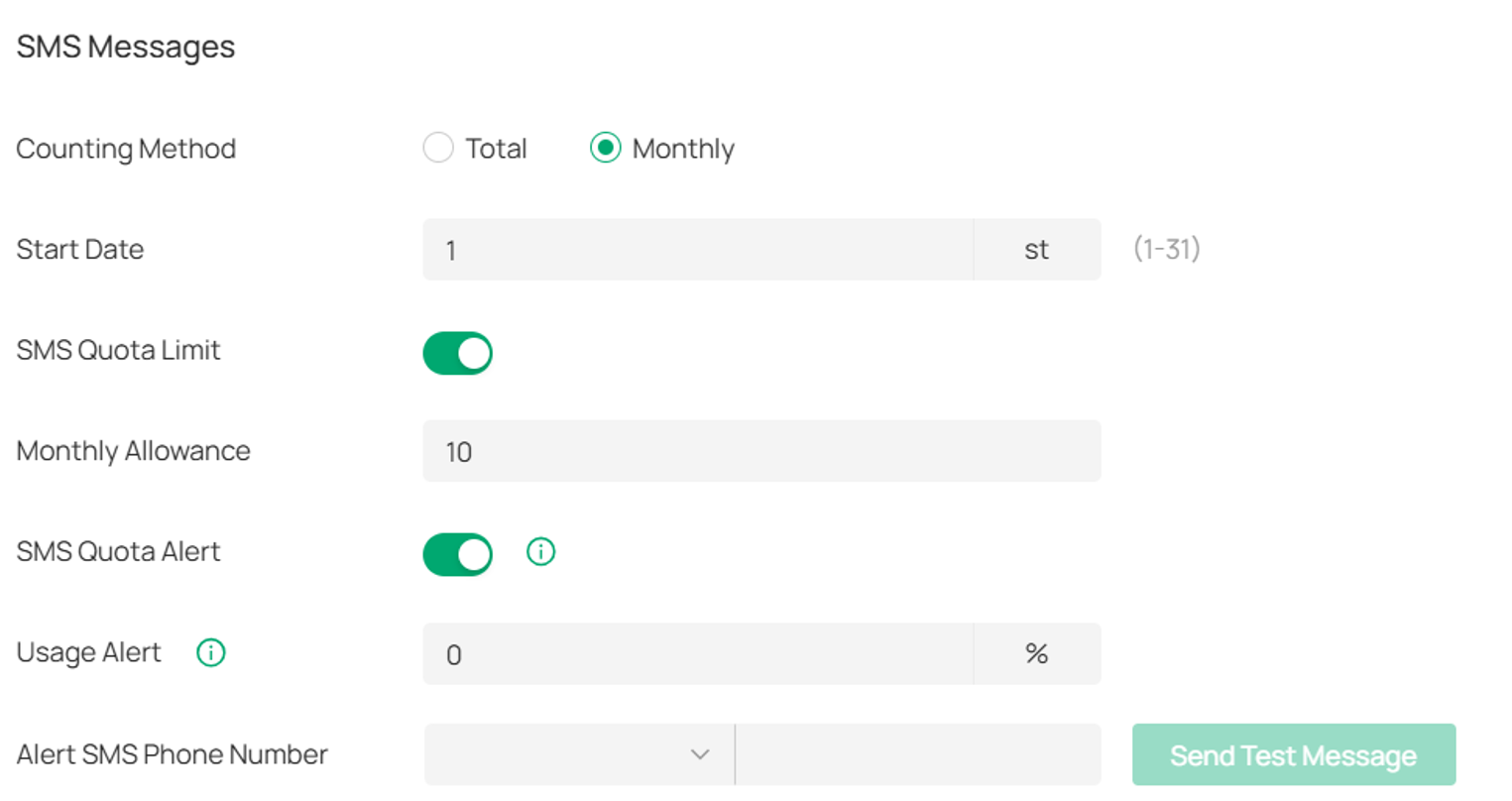
В разделе Statistics (Статистика) вы можете просматривать статистику по данным SIM-карты и SMS-сообщениям. Вы также можете устанавливать лимиты на объем данных и количество SMS, а также настраивать отправку SMS-уведомлений при достижении указанного порога использования.
SMS-сообщения:
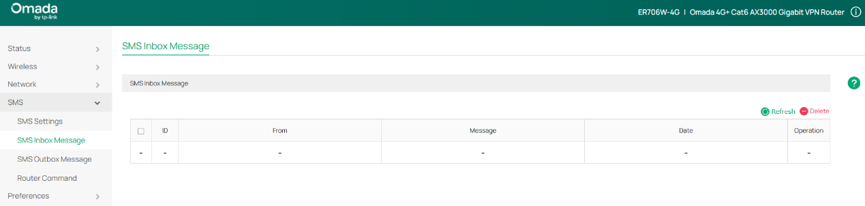
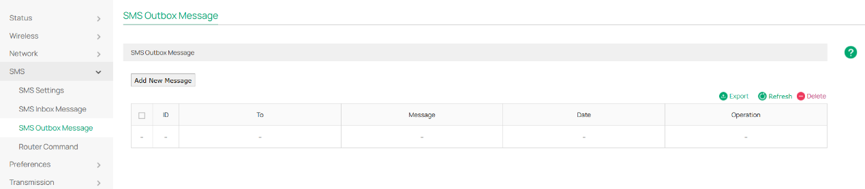
В разделе SMS Message (SMS-сообщения) вы можете видеть статус отправки и получения, а также детали сообщений.
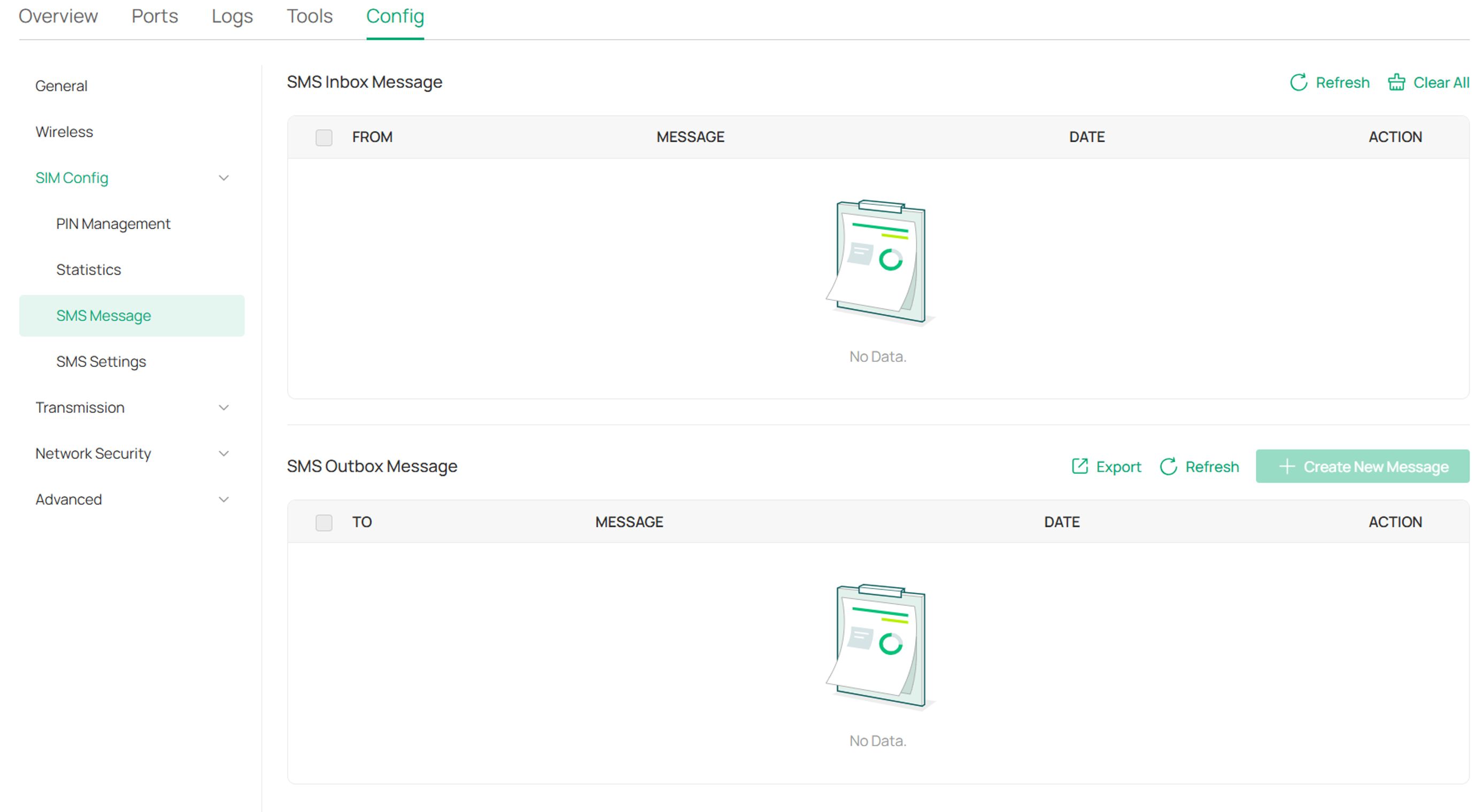
Примечание: Некоторые IoT SIM-карты не поддерживают SMS-услуги. Убедитесь, что ваш тарифный план SIM-карты поддерживает SMS-услуги.
Настройки SMS:
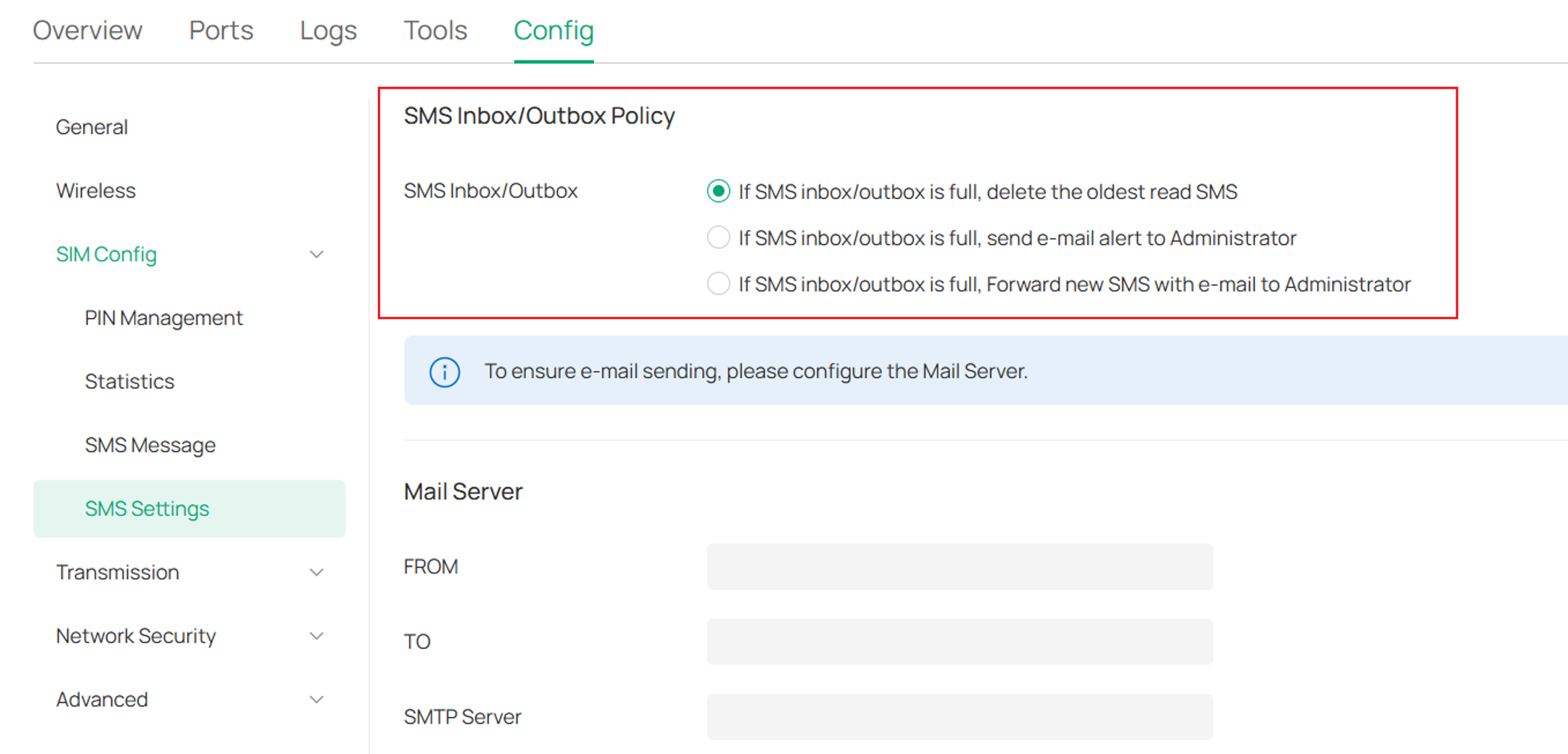
На этой странице вы можете настроить обработку SMS-сообщений устройством, включая управление входящими/исходящими сообщениями, уведомления по электронной почте и удаленное управление через SMS.
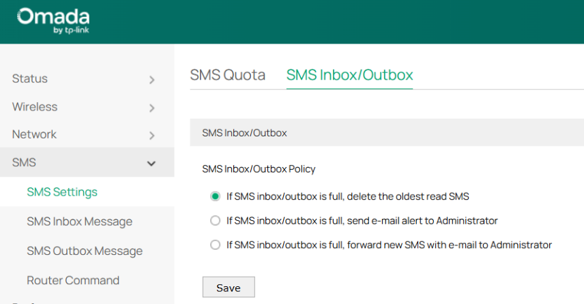
SMS Inbox/Outbox (Входящие/Исходящие SMS) определяет, что происходит при заполнении папки входящих или исходящих сообщений:
--Удалять самые старые прочитанные SMS
Автоматически удаляет самое старое прочитанное сообщение для освобождения места (рекомендуется для непрерывной работы).
--Отправлять оповещение по электронной почте администратору
Отправляет уведомление по электронной почте, когда папка входящих или исходящих сообщений заполнена.
--Пересылать новые SMS по электронной почте администратору
Автоматически пересылает входящие SMS-сообщения на электронную почту администратора.
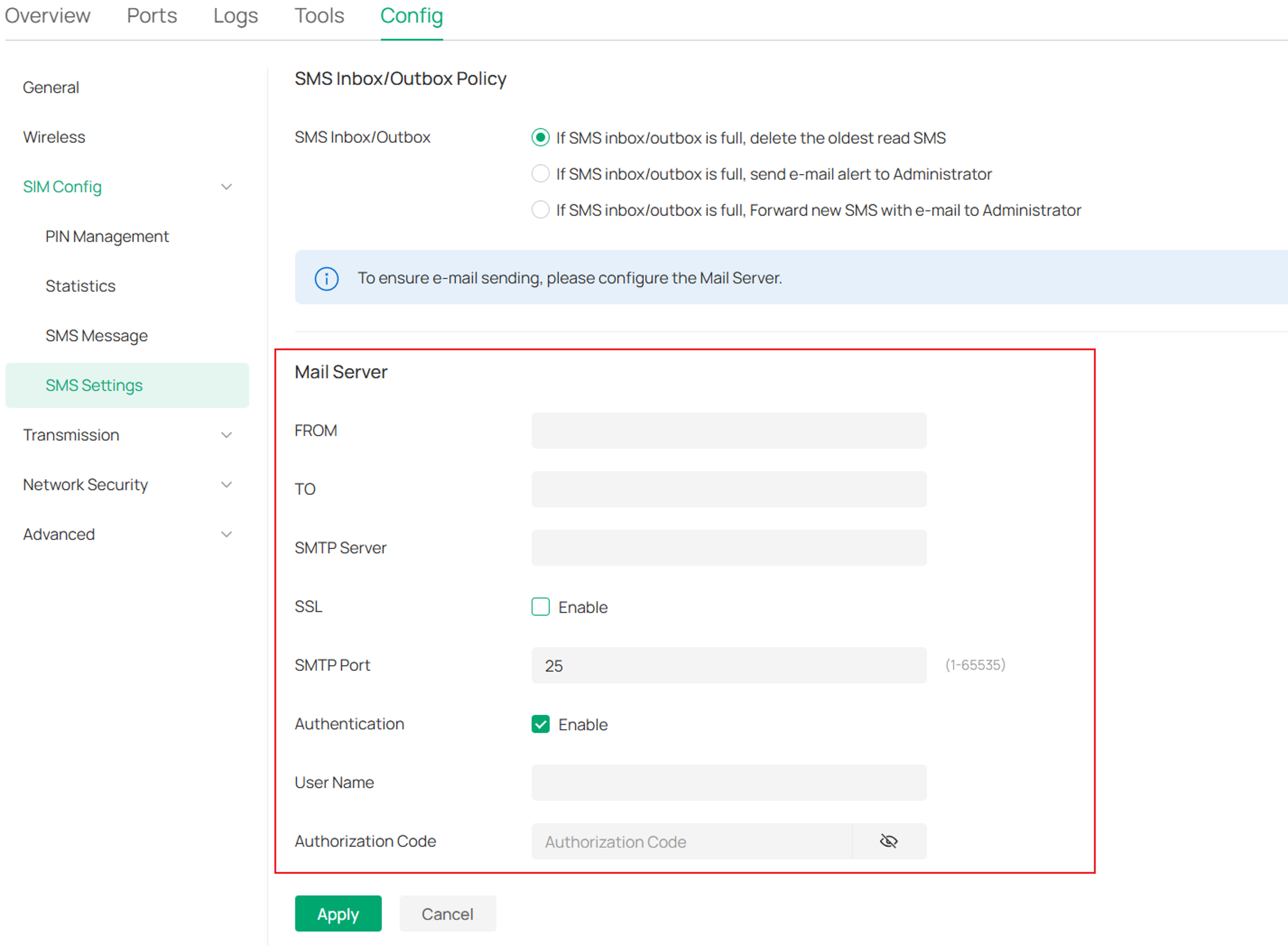
Настройки почтового сервера используются для настройки уведомлений и пересылки по электронной почте:
• ОТ
Адрес электронной почты отправителя, используемый устройством.
• КОМУ
Адрес электронной почты получателя (обычно администратора).
• SMTP-сервер
Адрес SMTP-сервера вашего почтового провайдера.
• SSL
Включите эту опцию, если ваш почтовый сервер требует зашифрованных соединений (SSL/TLS).
• Порт SMTP
Порт, используемый SMTP-сервером (обычно 25, 465 или 587).
• Аутентификация
Включите эту опцию, если ваш почтовый сервер требует учетных данных для входа (имя пользователя и пароль вашего почтового ящика).
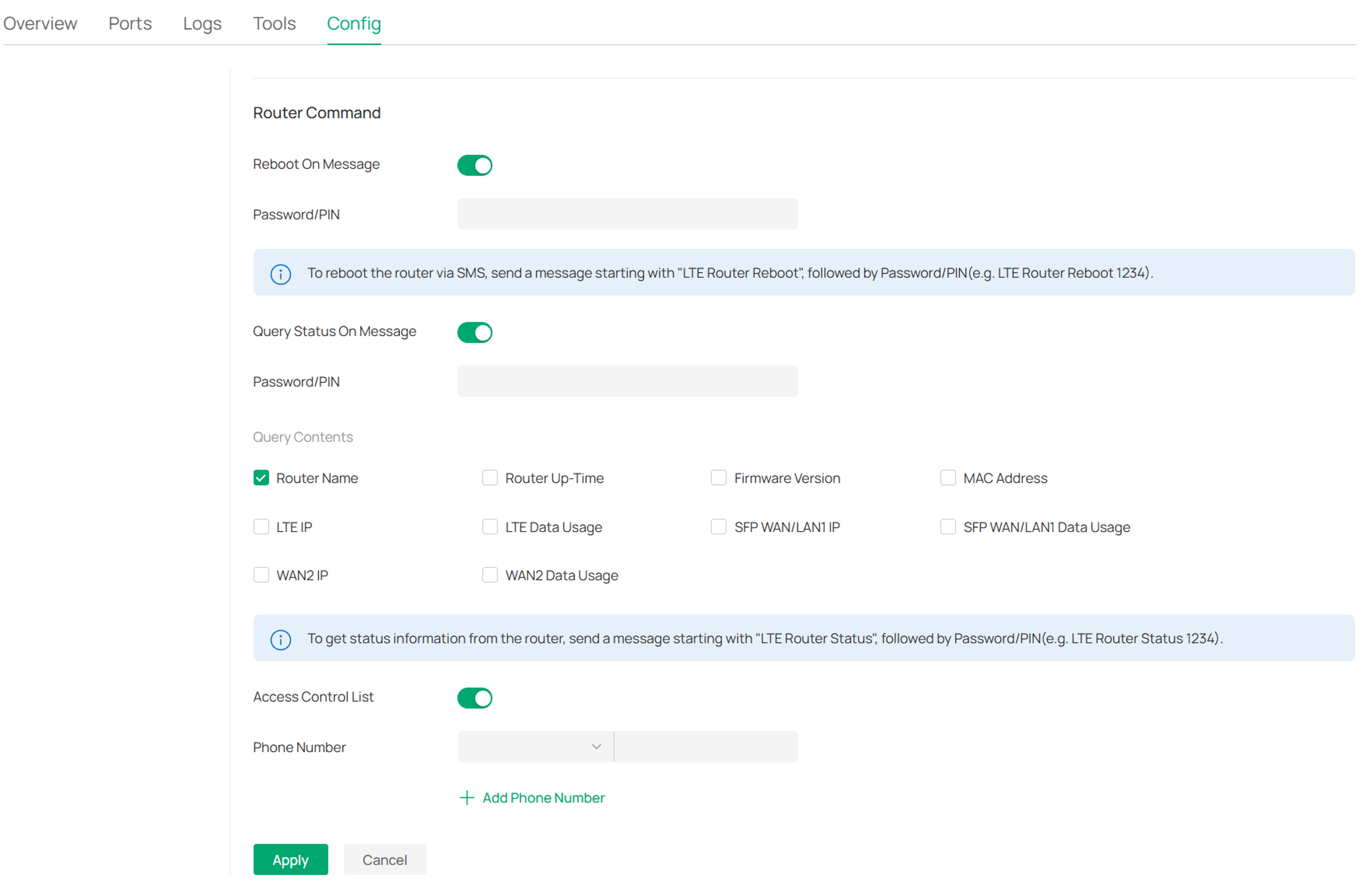
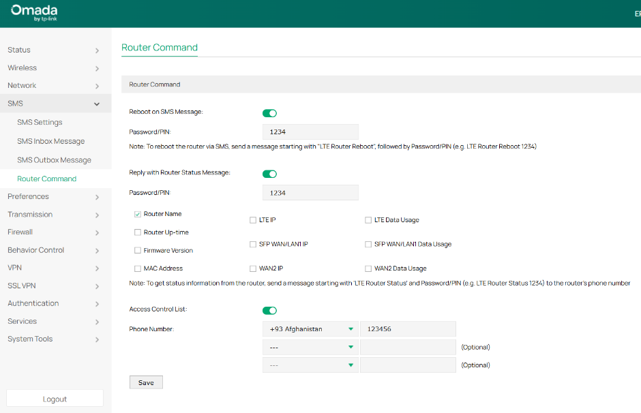
Функция Router Command (Команды маршрутизатора) позволяет удаленно управлять маршрутизатором и контролировать его с помощью SMS-сообщений. Она включает три следующие функции:
Reboot On Message (Перезагрузка по сообщению) позволяет удаленно перезагрузить маршрутизатор, отправив определенную SMS-команду. После включения этой опции необходимо настроить пароль/PIN-код. Чтобы перезагрузить маршрутизатор, отправьте SMS в следующем формате:
LTE Router Reboot <Password/PIN>
Пример: LTE Router Reboot 1234
Query Status on Message (Запрос статуса по сообщению) позволяет запросить статус маршрутизатора через SMS. После включения этой опции установите пароль/PIN-код. Отправьте SMS-команду в следующем формате:
LTE Router Status <Password/PIN>
Пример: LTE Router Status 1234
Маршрутизатор ответит, отправив запрошенную информацию о статусе.
Access Control List (Список контроля доступа) ограничивает номера телефонов, которым разрешено отправлять SMS-команды маршрутизатору. Включите эту опцию для повышения безопасности. Добавьте один или несколько доверенных номеров телефонов в список.
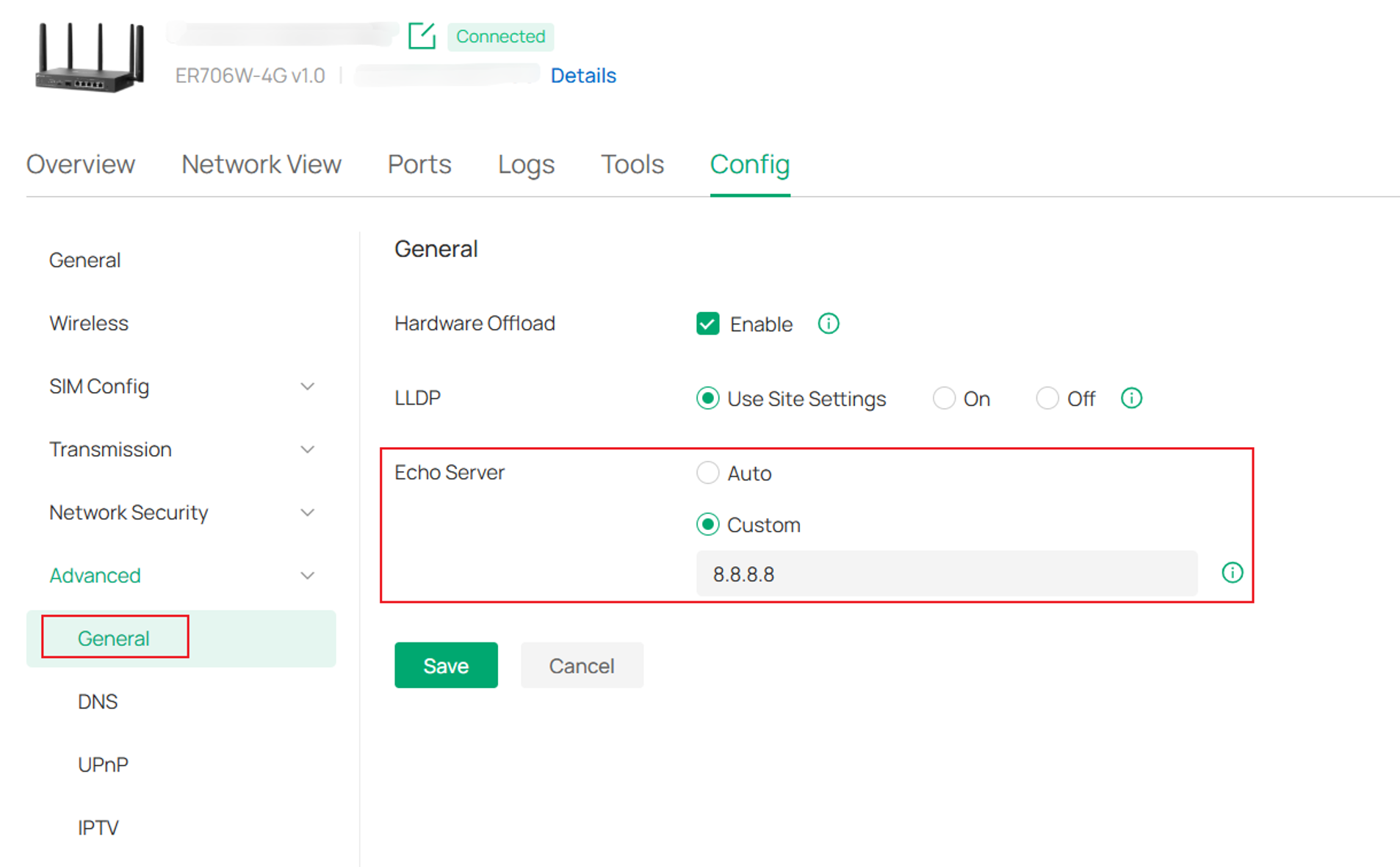
Echo Server (Эхо-сервер) позволяет проверить, имеет ли LTE WAN доступ в Интернет.
Как упоминалось в разделе Рекомендации по выбору тарифного плана SIM-карты, если ваш тарифный план SIM-карты не имеет обычного доступа в Интернет, лучше изменить режим Echo Server на Custom (Пользовательский) и указать IP-адрес для ping-запросов, чтобы устройство могло точно проверять состояние соединения.
В автономном режиме
Шаг 1. Вставьте SIM-карту в устройство.
Шаг 2. В процессе быстрой настройки вставленная SIM-карта будет обнаружена автоматически. Вам необходимо ввести требуемую информацию о конфигурации SIM-карты, которую можно получить у вашего оператора.
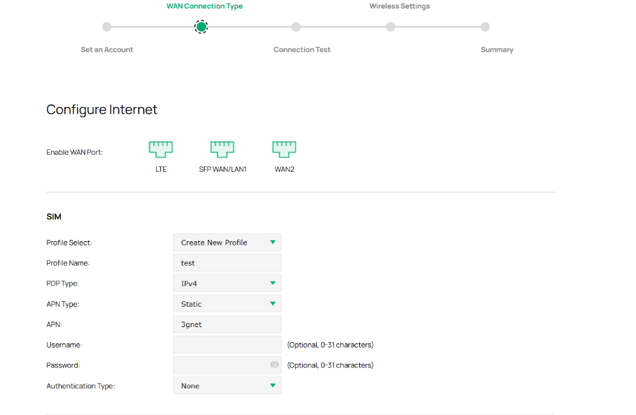
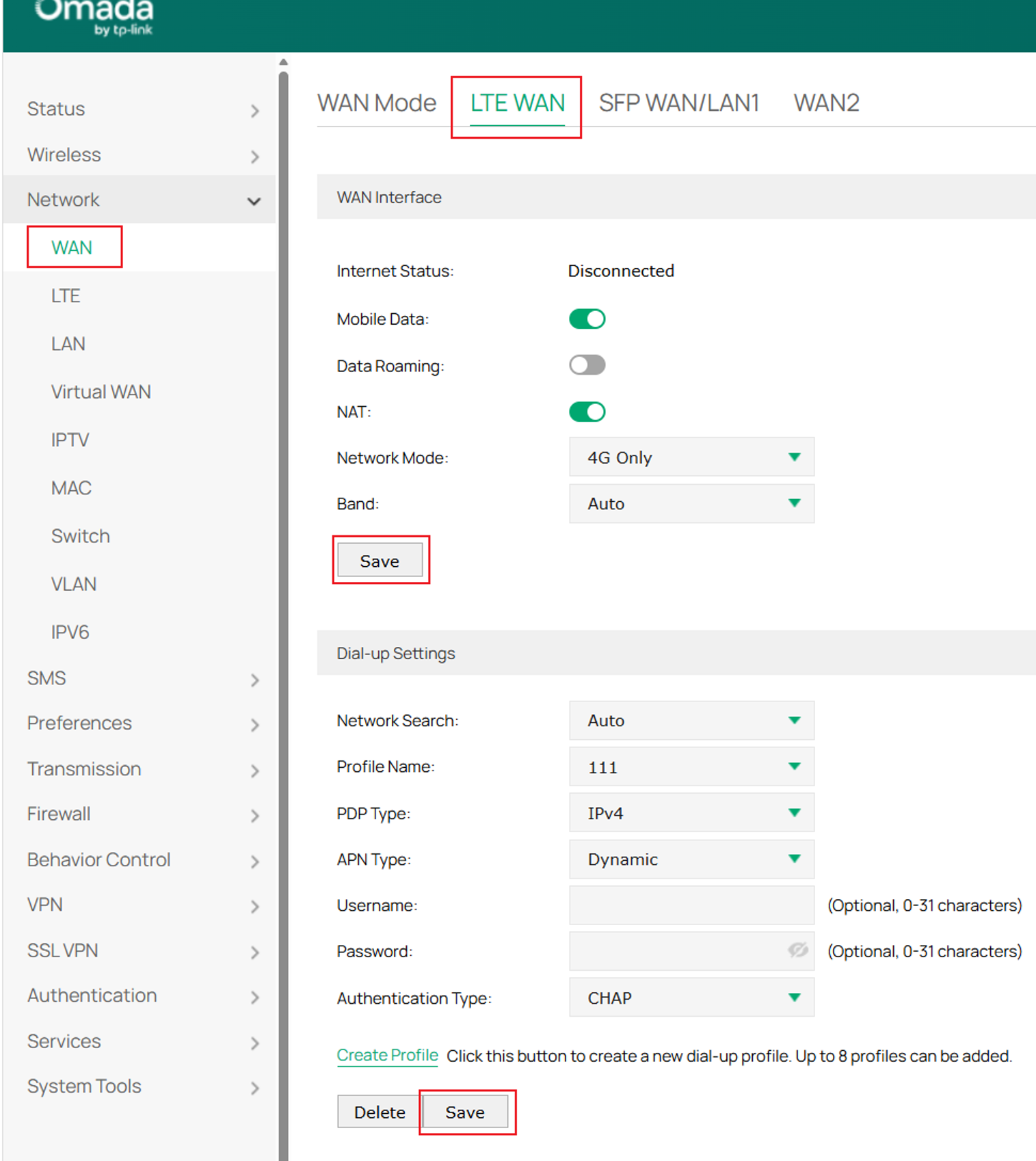
После завершения быстрой настройки вы также можете настроить параметры LTE WAN в разделе Network > WAN > LTE WAN (Сеть > WAN > LTE WAN).
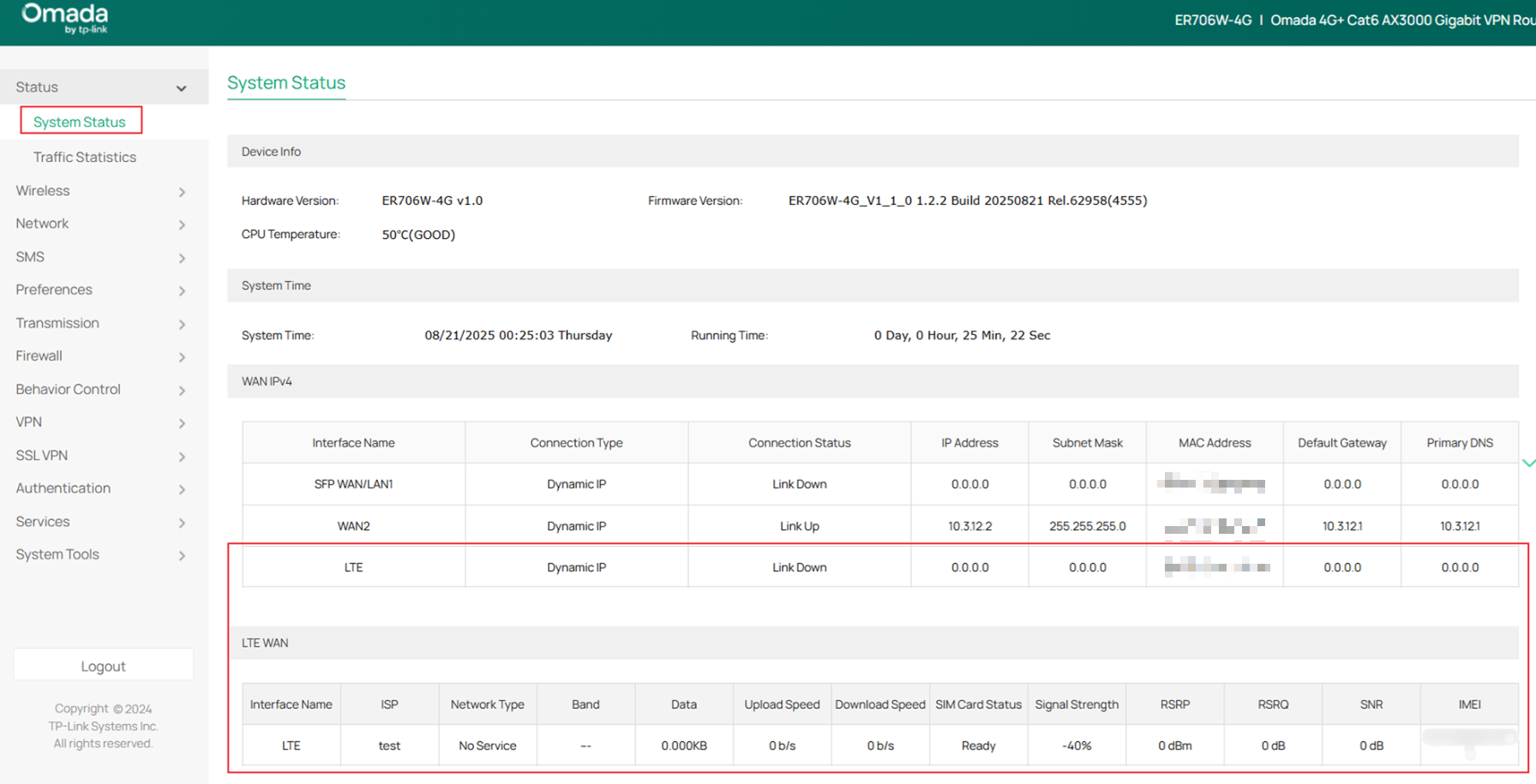
Статус порта LTE WAN можно проверить в разделе Status > System Status (Статус > Системный статус).
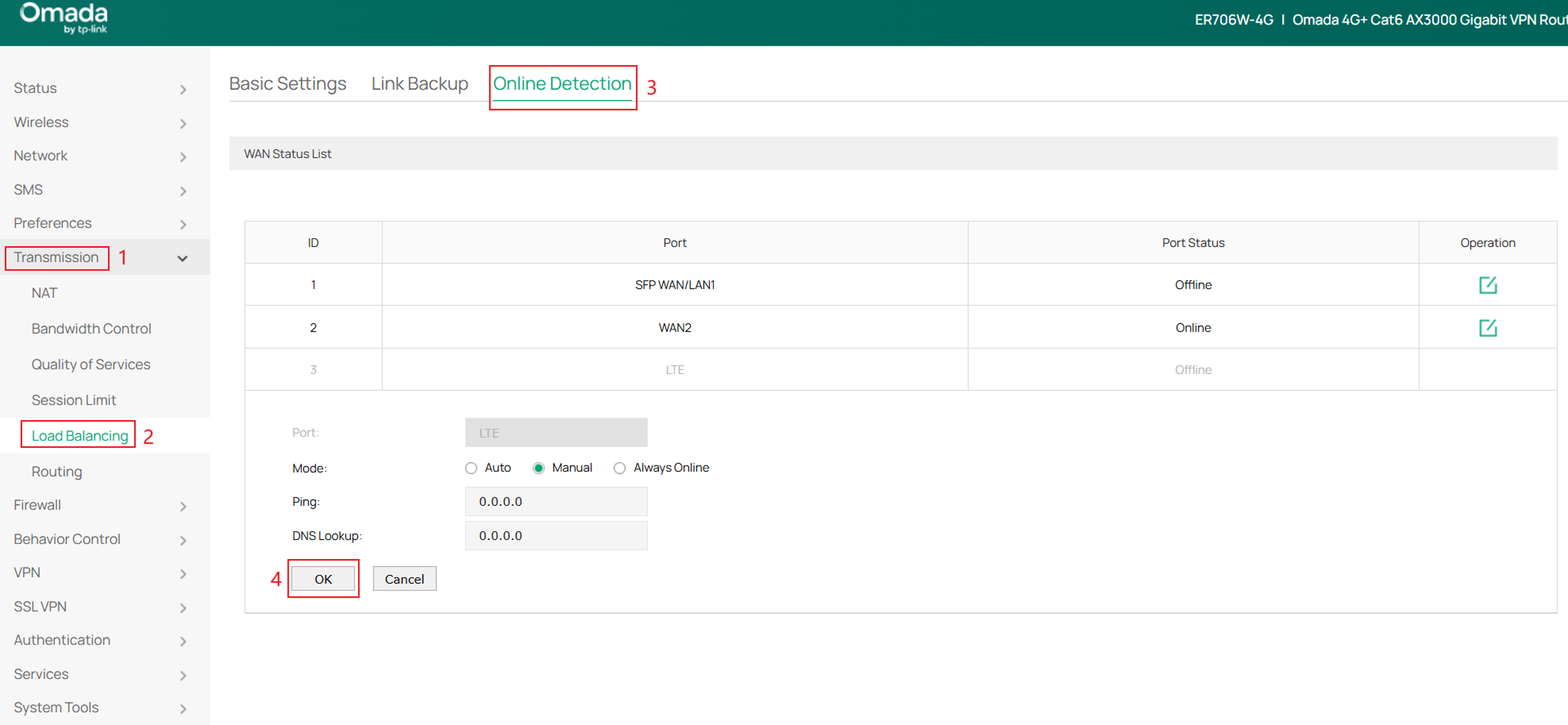
Online Detection (Обнаружение онлайн-соединения) позволяет проверить, имеет ли LTE WAN доступ в Интернет.
Как упоминалось в разделе Рекомендации по выбору тарифного плана SIM-карты, если ваш тарифный план SIM-карты не имеет обычного доступа в Интернет, следует изменить режим Online Detection на Manual (Вручную) и указать IP-адрес для ping-запросов, чтобы устройство могло точно проверять состояние соединения.
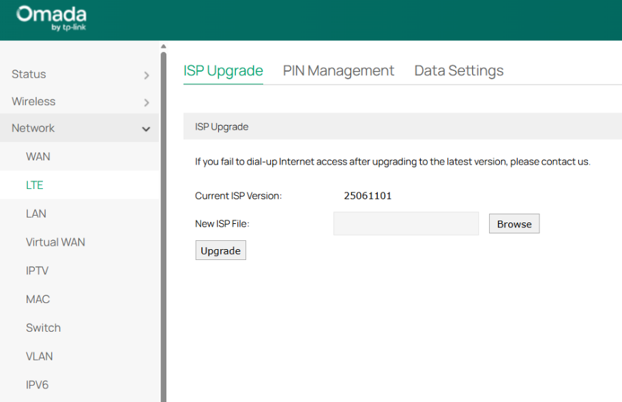
Шаг 3. Настройка функций, связанных с SIM-картой, выполняется следующим образом:
ISP Upgrade (Обновление ISP): информация о поставщике услуг может быть обновлена путем импорта файла.
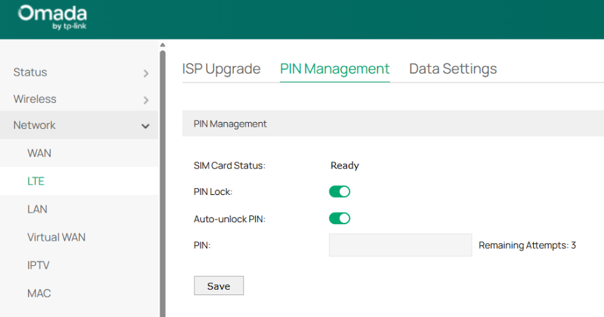
PIN Management: (Управление PIN-кодом)
PIN Lock: Включает защиту SIM-карты, требуя ввода PIN-кода для разблокировки SIM-карты перед подключением к сети.
Auto-unlock PIN: Автоматически вводит сохраненный PIN-код для разблокировки SIM-карты при запуске устройства или повторной вставке SIM-карты.
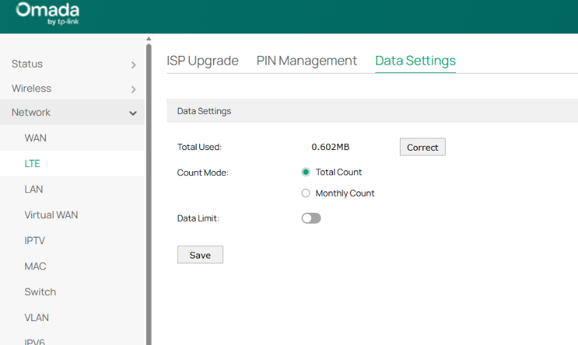
Data Settings: (Настройки данных) Отслеживайте использование данных и устанавливайте лимиты на потребление данных SIM-картой.
SMS функции:
Функции SMS-настроек, описанные ниже, аналогичны описанным в разделе "В контроллере Omada". Для получения подробной информации обратитесь к предыдущему разделу.
SMS Settings: (Настройки SMS)
SMS Quota: Отслеживайте SMS-сообщения и устанавливайте лимиты на количество SMS для SIM-карты.
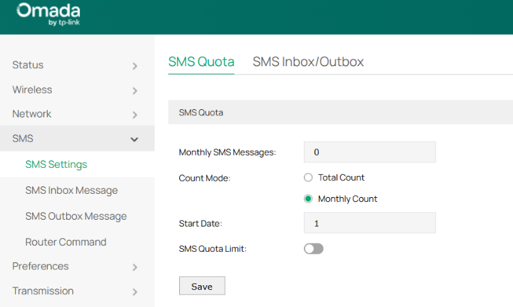
SMS Inbox/Outbox: политика для обработки заполненной папки входящих/исходящих SMS.
SMS Inbox/Outbox Message: история и детали сообщений в папках входящих/исходящих.
Router Command: позволяет перезагружать устройство или проверять его статус, отправляя SMS-команды.
Заключение
Из этой статьи вы получите базовое представление о том, как выбрать SIM-карту и как настроить функции, связанные с SIM-картой, на шлюзе Omada.
Чтобы узнать больше о каждой функции и настройке, посетите Центр поддержки, чтобы скачать или ознакомиться с руководством для вашего продукта.
