


Содержание
Руководство по настройке виртуального WAN в сценарии IPTV
Руководство по настройке виртуального WAN в сценариях с несколькими WAN
Введение
В этой статье представлено пошаговое руководство по настройке функции виртуального WAN на шлюзах Omada, чтобы упростить пользователям настройку подключений виртуального WAN.
Требования
- Шлюз Omada (модели, поддерживающие эту функцию)
- Программный/аппаратный/облачный контроллер Omada версии V6.2 и выше
Примечание: Более ранние версии контроллера также поддерживают эту функцию, но пользовательский интерфейс и расположение элементов могут отличаться от того, что показано на скриншотах.
Настройка
Руководство по настройке виртуального WAN в сценарии IPTV
В этом разделе объясняется, как настроить виртуальный WAN в сценариях с выделенными линиями связи.
Шаг 1. Перейдите в раздел Вид сайта (Site View) > Конфигурация сети (Network Config) > Интернет (Internet) и настройте физический WAN-порт, который вы собираетесь использовать. Укажите метод подключения к интернету в соответствии с требованиями вашего интернет-провайдера.
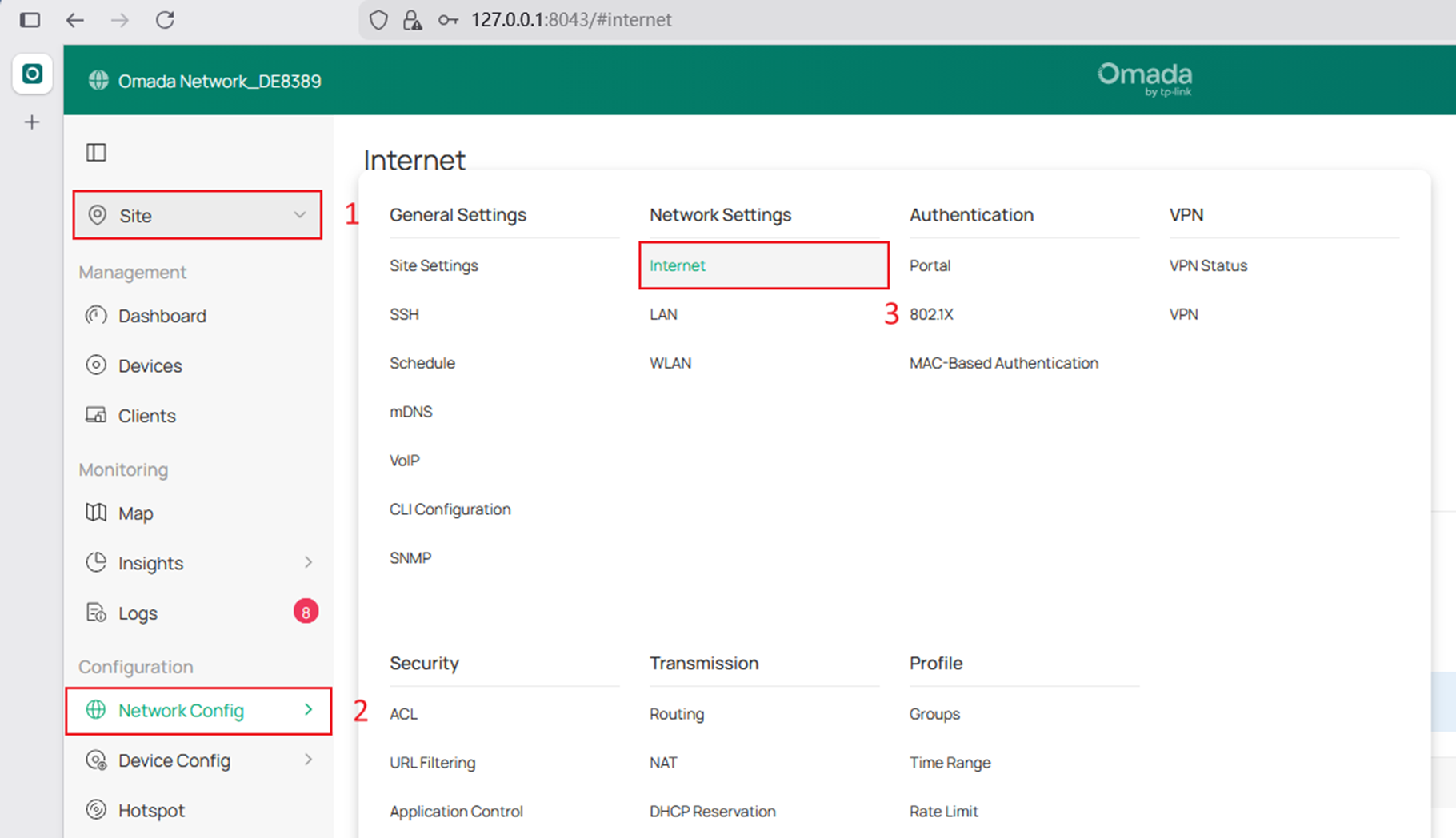
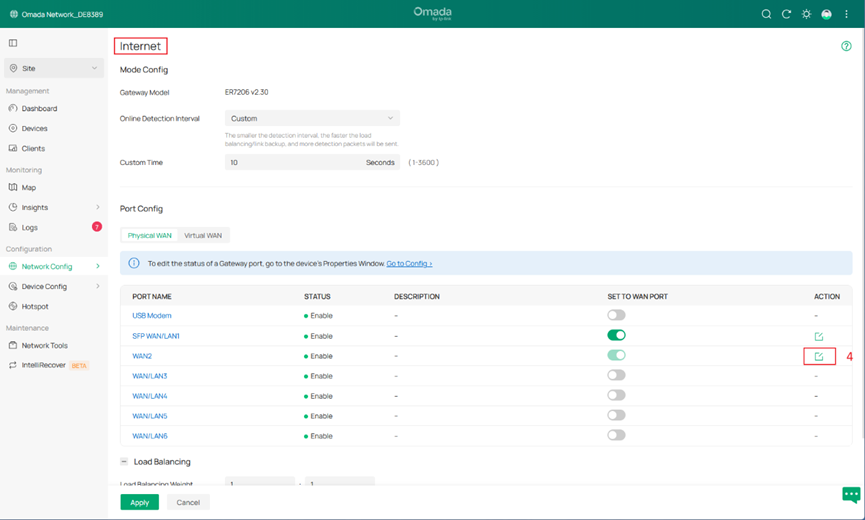
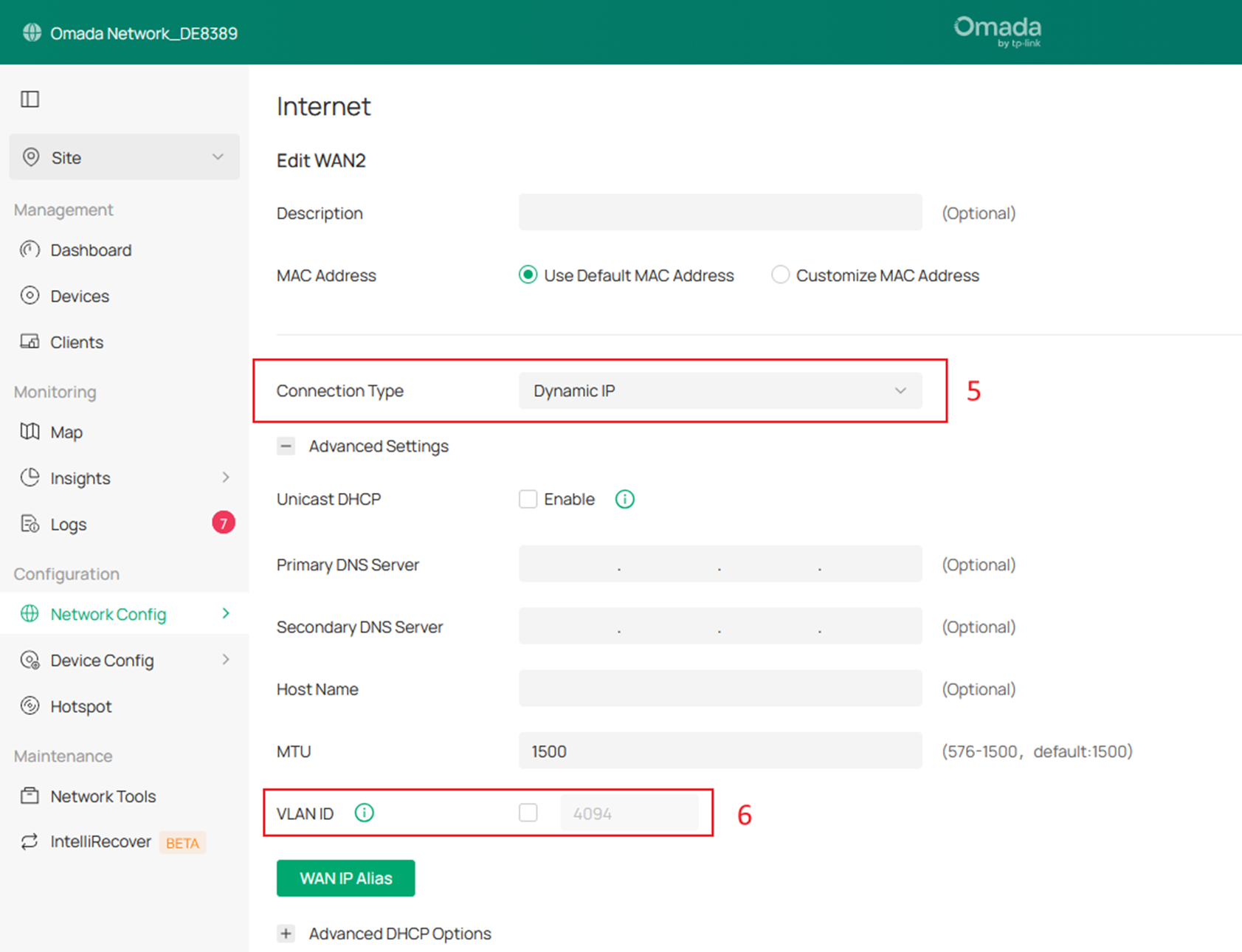
Примечание:
- Как для физических, так и для виртуальных WAN-подключений, если не включен VLAN ID, одновременно может быть установлено только одно подключение.
- Когда на физическом WAN-порту включен VLAN ID, может быть установлено только одно виртуальное WAN-подключение (до трех виртуальных WAN-подключений на одном физическом WAN-порту) без включения VLAN.
- Если на физическом WAN-порту не включен VLAN ID, виртуальное WAN-подключение должно быть настроено с VLAN ID.
Шаг 2. Перейдите в раздел Вид сайта (Site View) > Конфигурация сети (Network Config) > Интернет (Internet) > Виртуальный WAN (Virtual WAN) и нажмите Создать новый виртуальный WAN (Create New Virtual WAN), чтобы добавить виртуальное WAN-подключение. Настройте метод подключения и VLAN ID в соответствии с требованиями вашего интернет-провайдера.
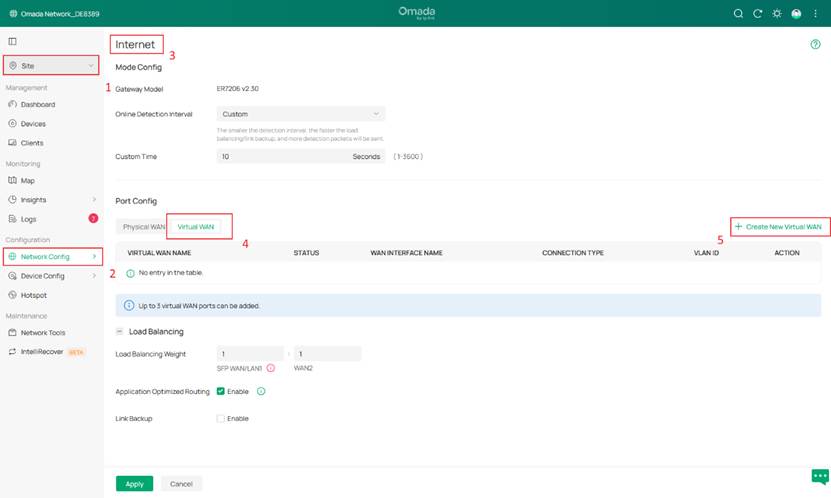
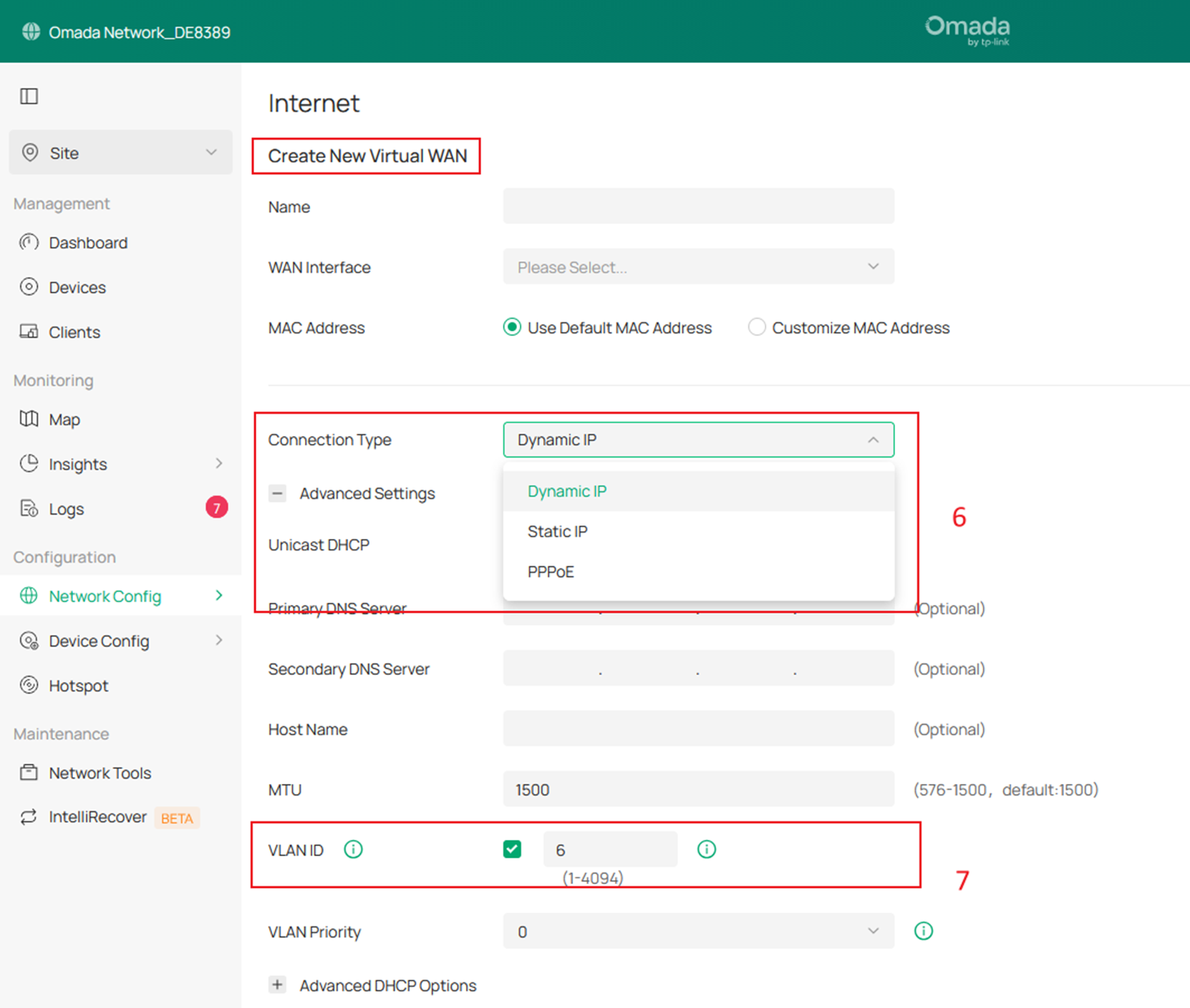
Примечание: Максимальное количество виртуальных WAN-подключений — три. К одному физическому WAN-порту можно привязать до трех виртуальных WAN-подключений, а разные виртуальные WAN-подключения можно привязать к разным физическим WAN-портам.
Шаг 3. Укажите коэффициент распределения трафика для виртуального WAN.
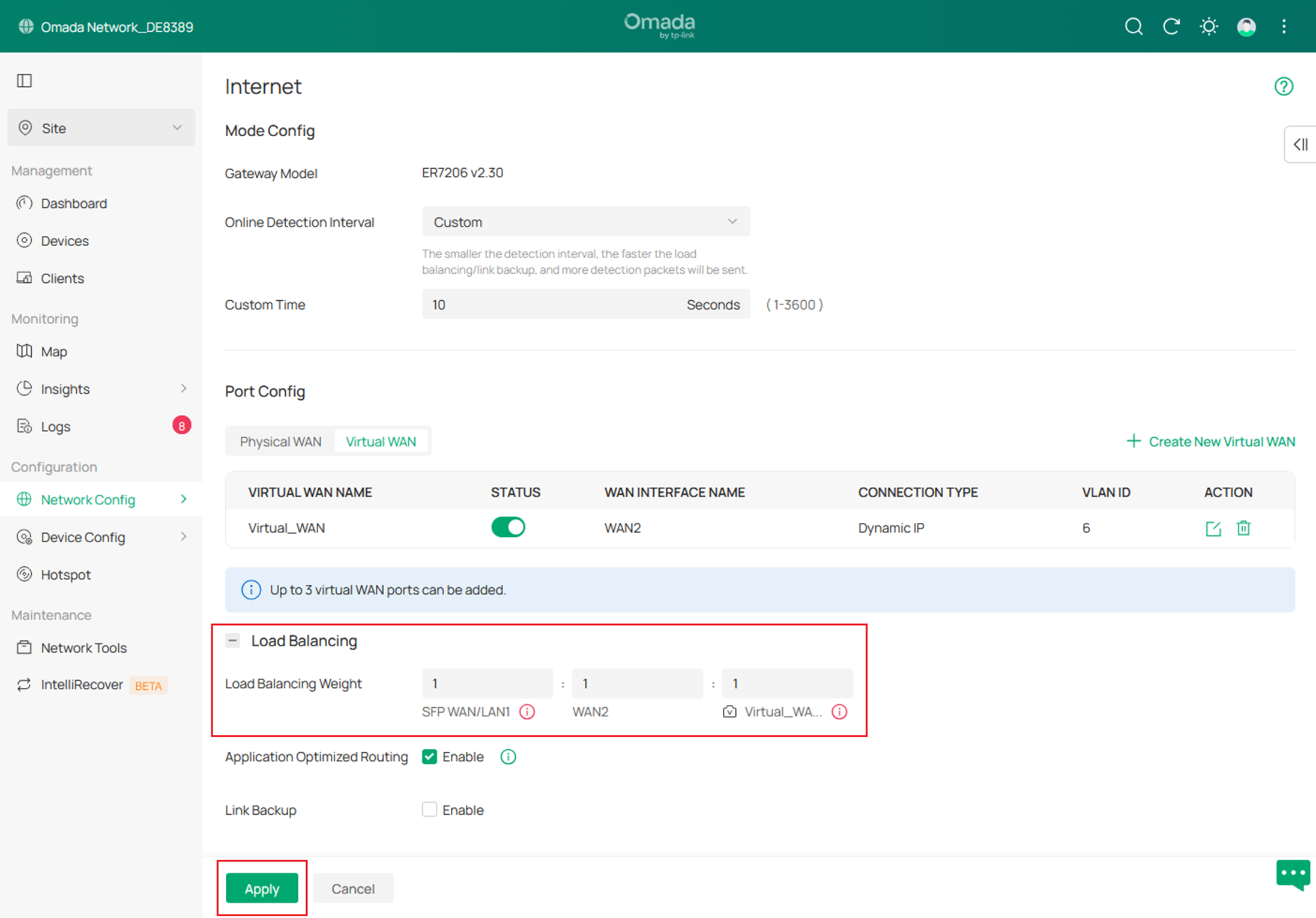
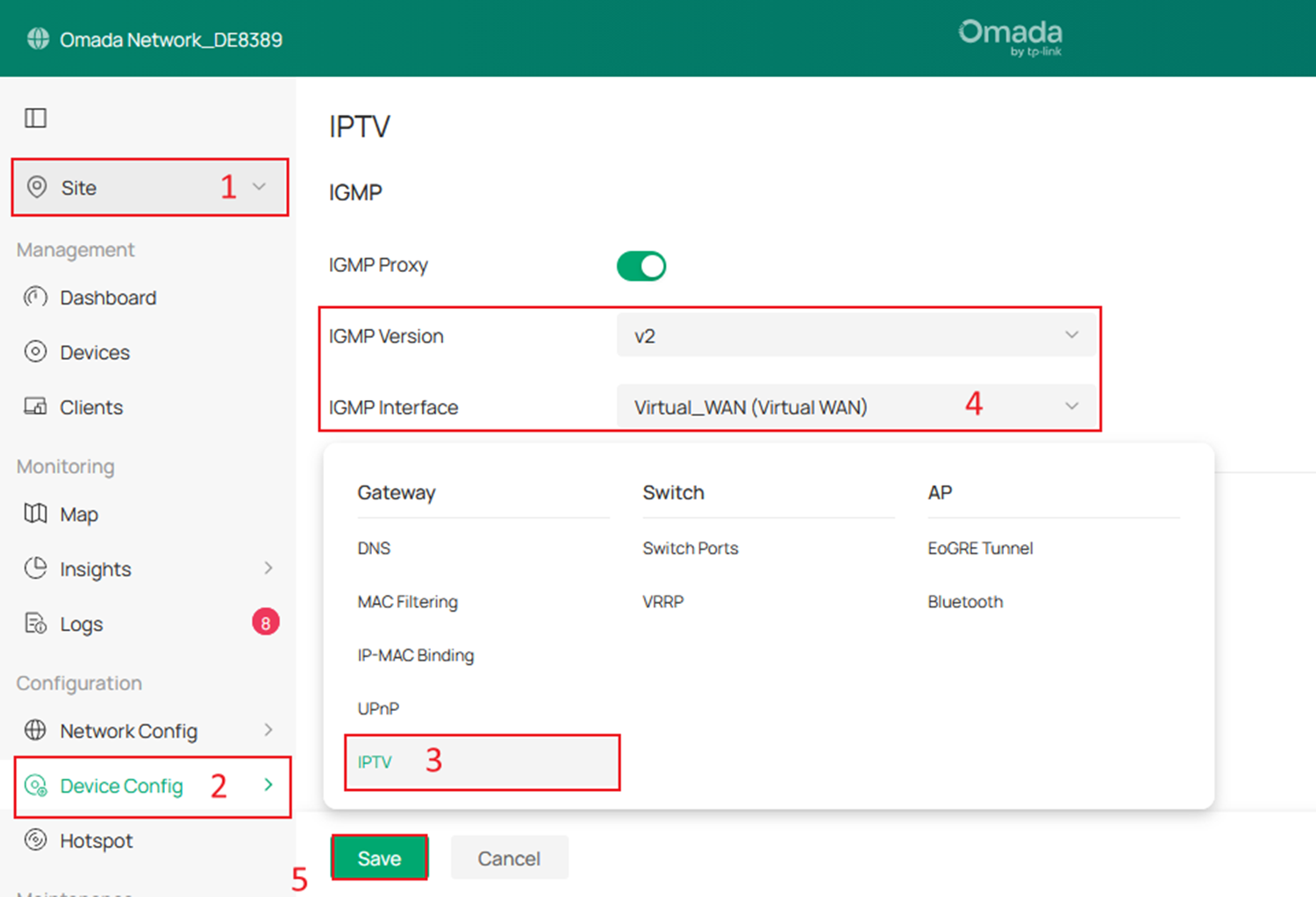
Шаг 4. Перейдите в раздел Вид сайта (Site View) > Конфигурация устройства (Device Config) > IPTV, включите IGMP Proxy, настройте версию IGMP и выберите виртуальное WAN-подключение, созданное на Шаге 2, в параметрах IGMP Interface.
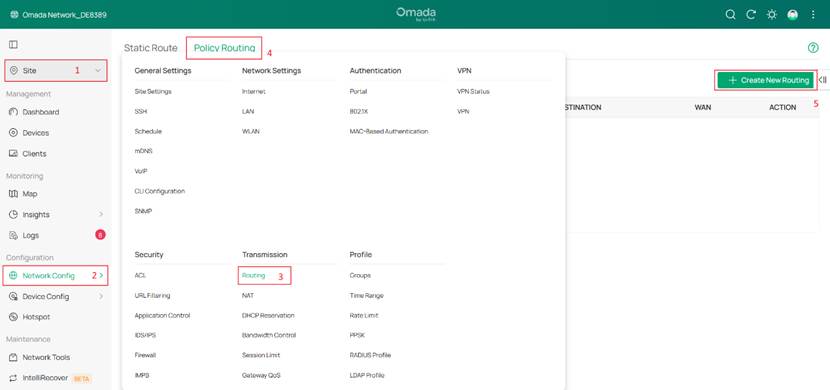
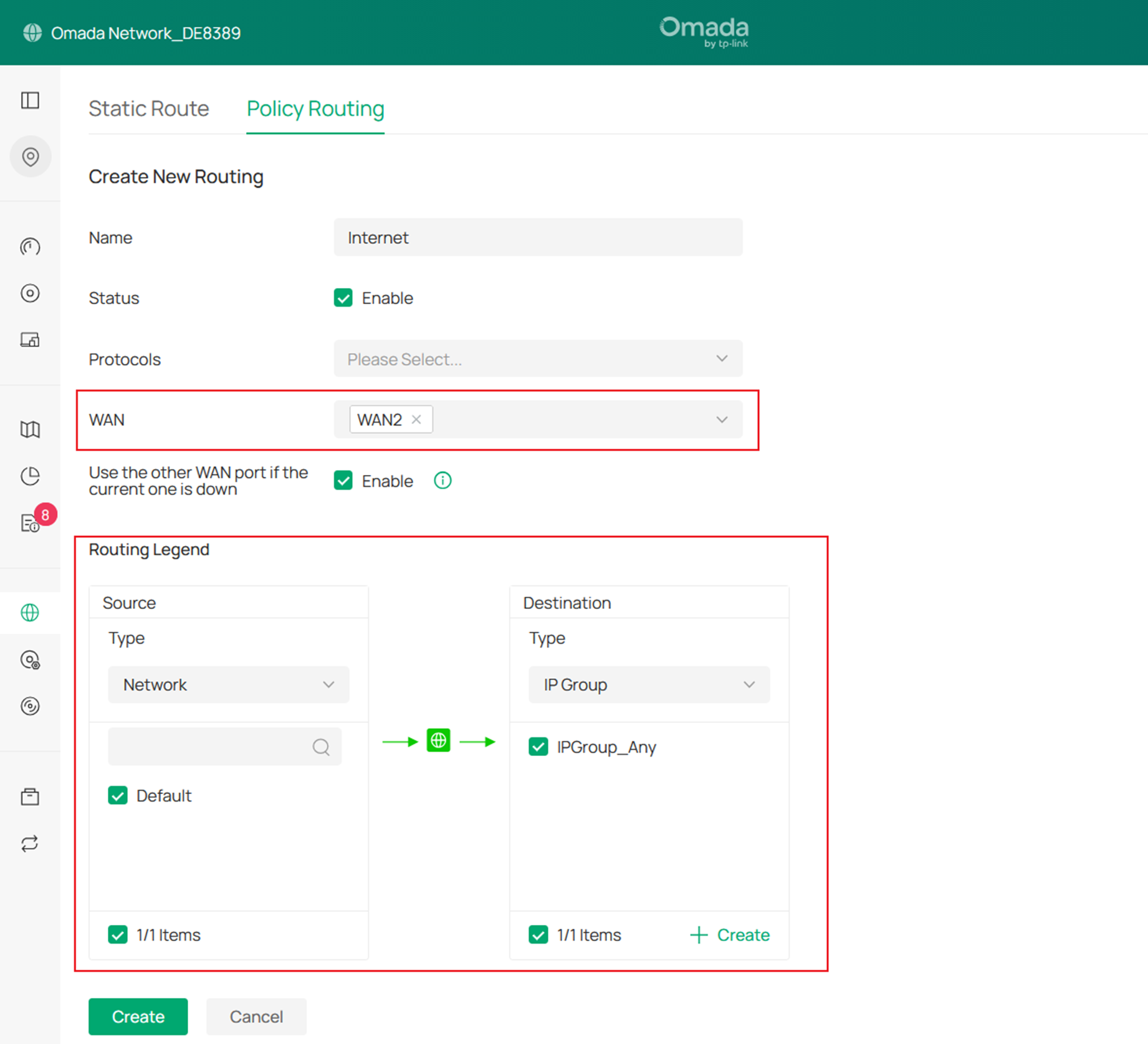
Шаг 5. Перейдите в раздел Вид сайта (Site View) > Конфигурация сети (Network Config) > Маршрутизация (Routing) > Политика маршрутизации (Policy Routing) и нажмите Создать новый маршрут (Create New Routing), чтобы создать запись политики маршрутизации, направляющей трафик в интернет через порт WAN2. В правиле политики маршрутизации выберите порт WAN2 (настроенный на Шаге 1) в качестве WAN-интерфейса и настройте источник/назначение по мере необходимости.
Руководство по настройке виртуального WAN в сценариях с несколькими WAN
В этом разделе описывается, как настроить виртуальный WAN для определенных сценариев интернет-услуг.
Примечание: В настоящее время только такие модули, как IGMP, маршрутизация, балансировка нагрузки и перенаправление портов, поддерживают выбор виртуальных WAN-интерфейсов. Такие функции, как VPN и ACL, не поддерживаются.
Шаг 1. Создайте запись виртуального WAN. Процесс такой же, как в предыдущем сценарии. Не забудьте настроить вес балансировки нагрузки (Load Balancing Weight) для вашего виртуального WAN, как указано в Шаге 3 выше.
Шаг 2. Настройте политику маршрутизации или перенаправление портов в соответствии с вашими требованиями.
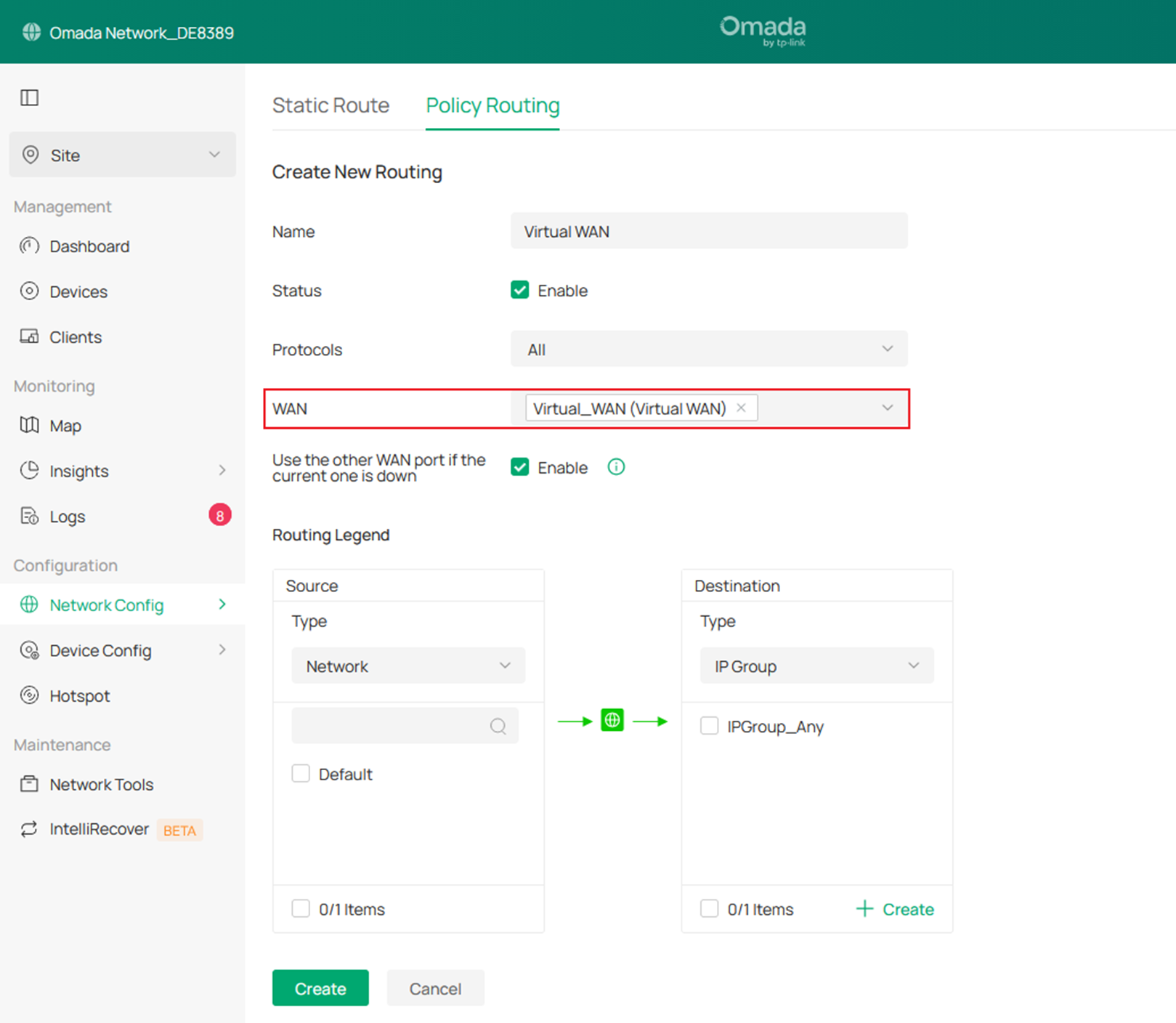
- Чтобы настроить политику маршрутизации или статические маршруты, перейдите в раздел Вид сайта (Site View) > Конфигурация сети (Network Config) > Маршрутизация (Routing) и нажмите Создать новый маршрут (Create New Routing), чтобы создать правило, направляющее трафик в интернет через порт виртуального WAN.
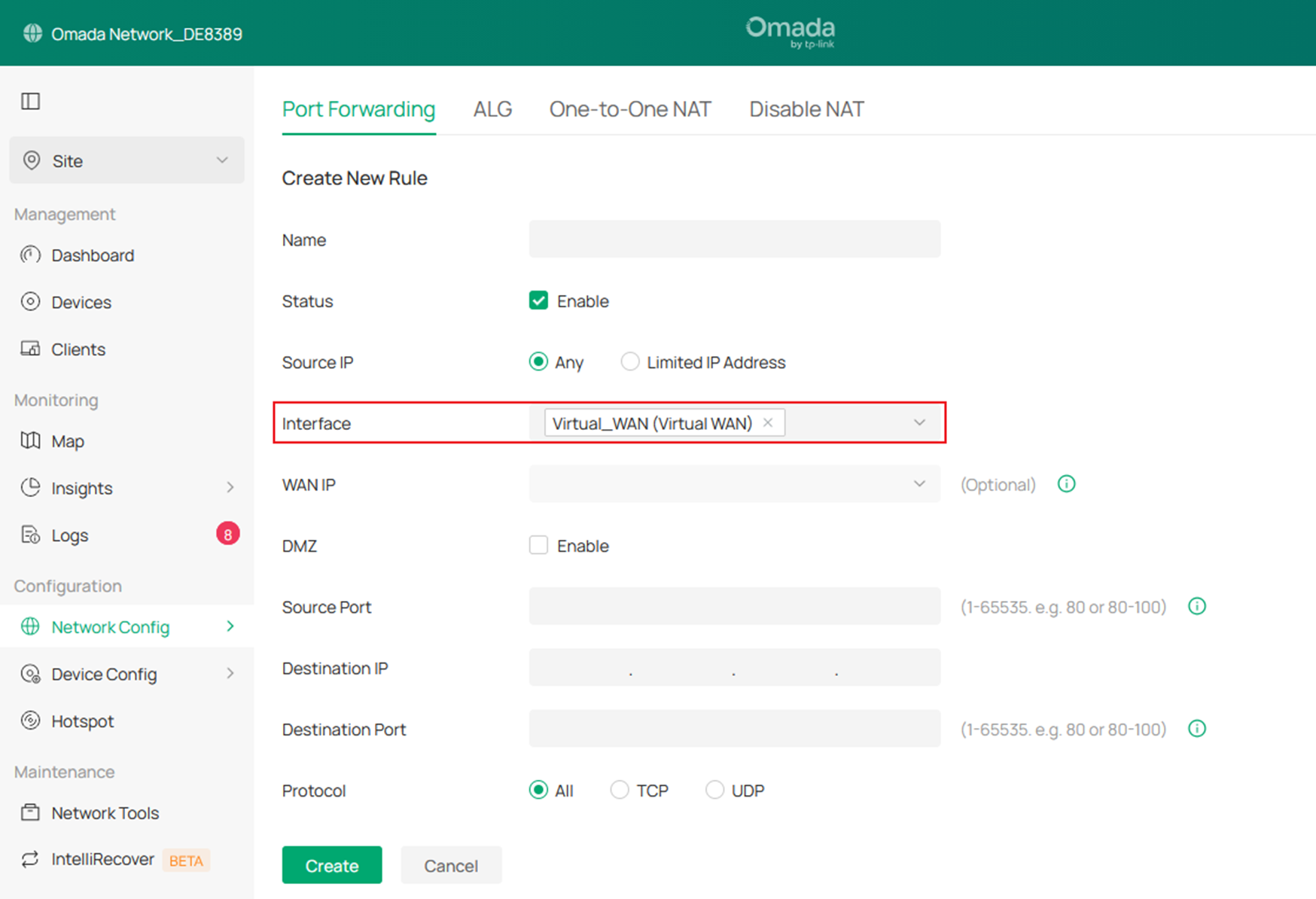
- Чтобы настроить перенаправление портов, перейдите в раздел Конфигурация сети (Network Config) > NAT > Перенаправление портов (Port Forwarding) и нажмите Создать новое правило (Create New Rule), чтобы создать запись, направляющую интернет-трафик для перенаправления через порт виртуального WAN. В правиле перенаправления портов выберите порт виртуального WAN в качестве интерфейса и настройте остальные параметры в соответствии с вашими фактическими требованиями к использованию.
Заключение
Вышеописанный текст знакомит с шагами по настройке виртуального WAN на устройствах серии Omada Gateway, совместимых с контроллером Omada версии V6.2.
Чтобы узнать более подробную информацию о каждой функции и настройке, пожалуйста, перейдите в Центр загрузок, чтобы загрузить руководство пользователя для вашего продукта.

