


Содержание
Введение
GRE (Generic Routing Encapsulation) VPN — это протокол туннелирования третьего уровня, предназначенный для создания виртуального соединения «точка-точка» между двумя географически разделёнными сетями через публичную сеть. Он обладает мощными возможностями инкапсуляции, поддерживает несколько протоколов сетевого уровня, а также многоадресный и широковещательный трафик, что делает его популярным для запуска динамических протоколов маршрутизации или соединения разнородных сетей. Однако, поскольку сам GRE не имеет встроенных механизмов шифрования и аутентификации, данные передаются в открытом виде, что создаёт угрозы безопасности. Поэтому в реальных развертываниях его часто комбинируют с IPsec (GRE over IPsec), сохраняя низкие накладные расходы и высокую гибкость GRE и используя IPsec для обеспечения конфиденциальности и целостности передачи данных.
Требования
-
2 шлюза Omada
Настройка
В следующих разделах мы покажем, как настроить GRE VPN-соединение между двумя площадками, как показано на схеме ниже.
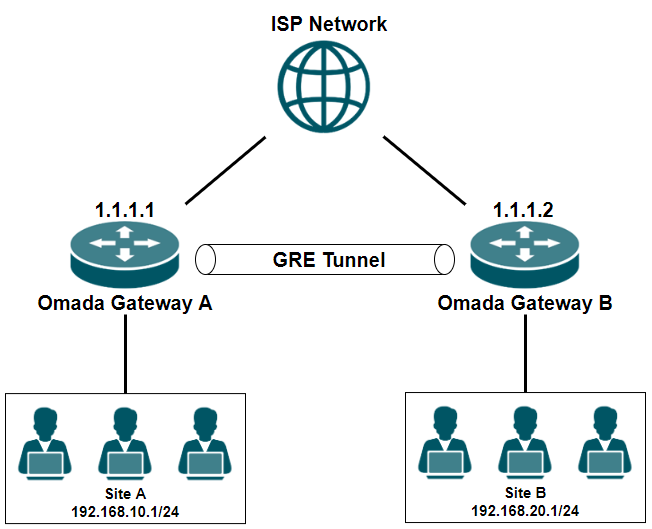
Шаг 1. Настройте GRE VPN на шлюзе Omada A площадки A.
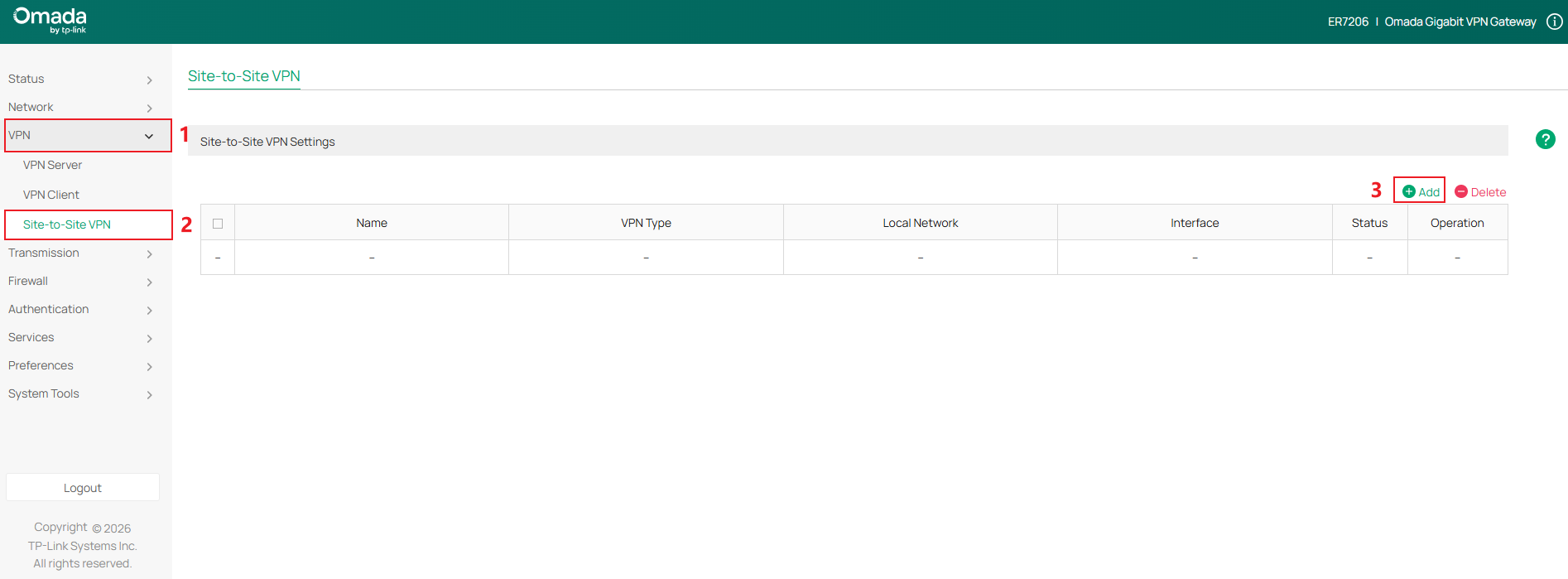
Перейдите в VPN > VPN «площадка-площадка», нажмите Добавить, чтобы начать настройку новой политики VPN «площадка-площадка».
Выберите Тип VPN как GRE. Следуйте инструкциям на рисунке ниже для настройки.
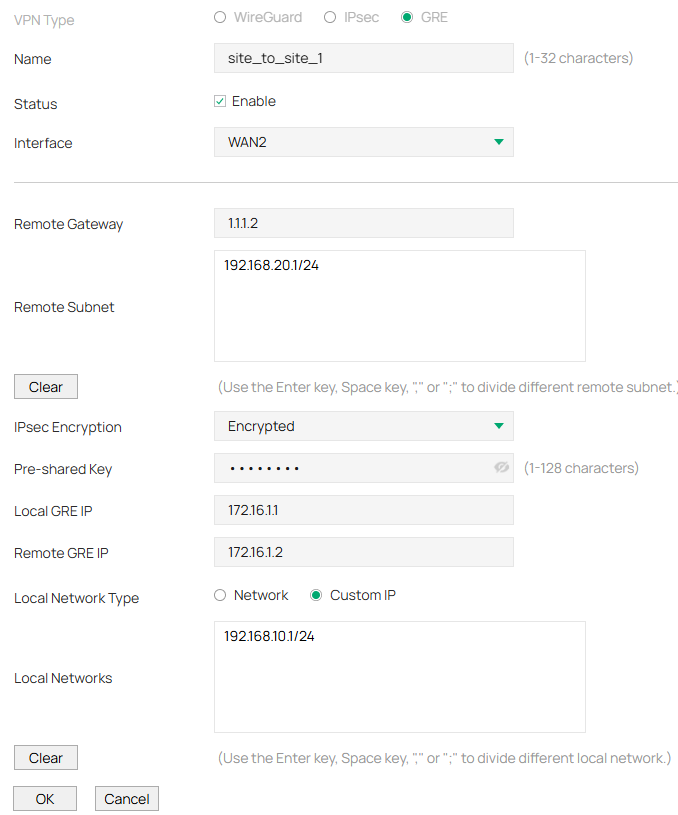
- Имя: Введите имя для идентификации VPN-политики.
- Статус: Установите флажок, чтобы включить VPN-политику.
- Интерфейс: Выберите WAN-интерфейс, на котором вы хотите создать VPN-политику.
- Удаленный шлюз: Введите IP-адрес удаленного шлюза.
- Удаленная подсеть: Укажите удаленную сеть. Это всегда диапазон IP-адресов локальной сети на удаленной стороне VPN-туннеля. Указывается в виде IP-адреса и маски подсети. Только трафик, направленный в удаленную подсеть, будет передаваться через VPN-туннель.
- Шифрование IPsec: Укажите, следует ли включить шифрование для туннеля. При включении туннель GRE будет зашифрован с помощью IPsec (GRE over IPsec).
- Предварительный ключ: Когда для шифрования IPsec выбрано значение Зашифровано, укажите предварительный ключ для аутентификации IKE.
- Интерфейс: Укажите WAN-порт, на котором устанавливается туннель GRE.
- Локальный GRE IP: Укажите локальный виртуальный IP-адрес для GRE VPN. IP-адрес не должен совпадать с IP-адресом удаленного шлюза, а также не должен находиться в локальной или удаленной подсети.
- Удаленный GRE IP: Укажите удаленный виртуальный IP-адрес для GRE VPN. IP-адрес не должен совпадать с IP-адресом удаленного шлюза, а также не должен находиться в локальной или удаленной подсети.
- Тип локальной сети: Выберите тип локальной сети для применения VPN-политики. Доступны два типа: «Сеть» и «Пользовательский IP».
- Локальные сети: Выберите локальные сети для применения VPN-политики. VPN-политика будет применяться только к выбранной или указанной локальной сети.
Нажмите ОК, чтобы применить политику.

Шаг 2. Настройте GRE VPN на шлюзе Omada B площадки B.
Перейдите в VPN > VPN «площадка-площадка», нажмите Добавить, чтобы начать настройку новой политики VPN «площадка-площадка».
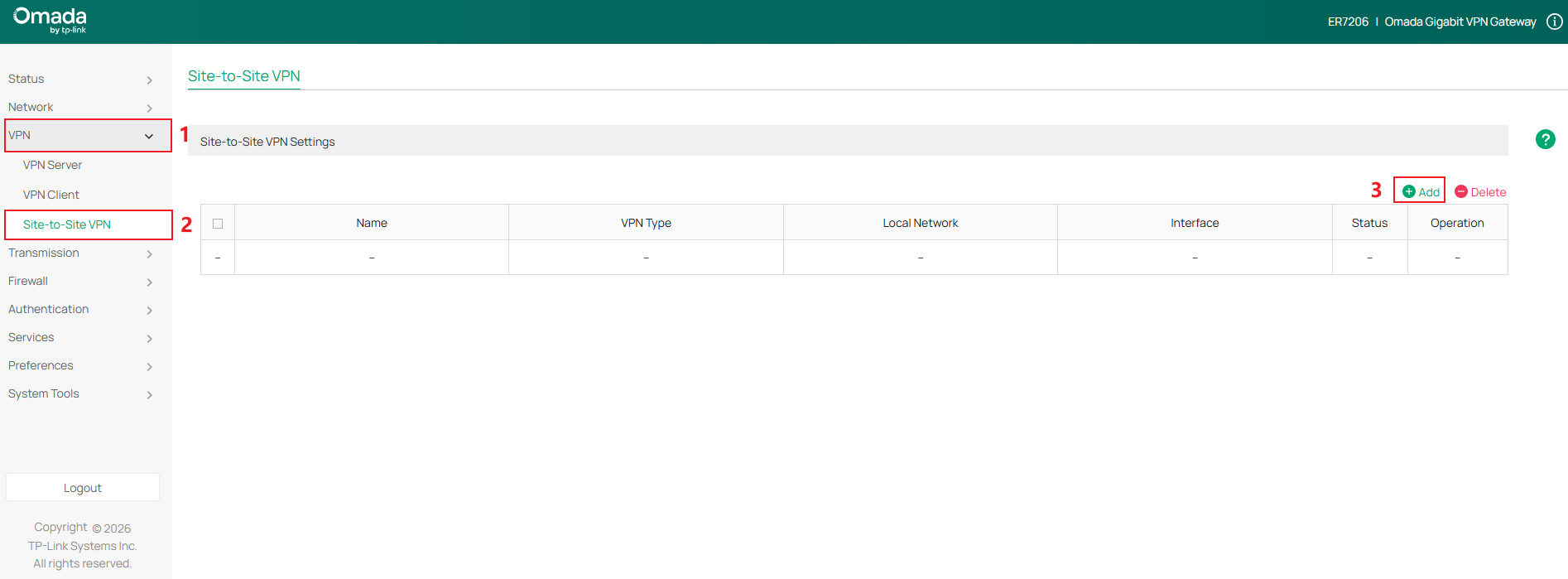
Выберите Тип VPN как GRE. Следуйте инструкциям на рисунке ниже для настройки.
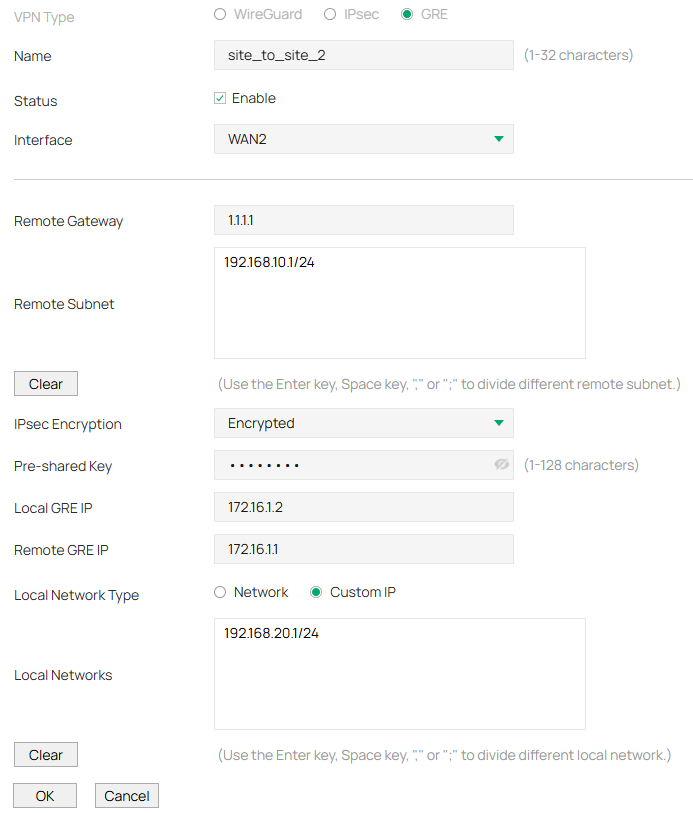
Нажмите ОК, чтобы применить политику.

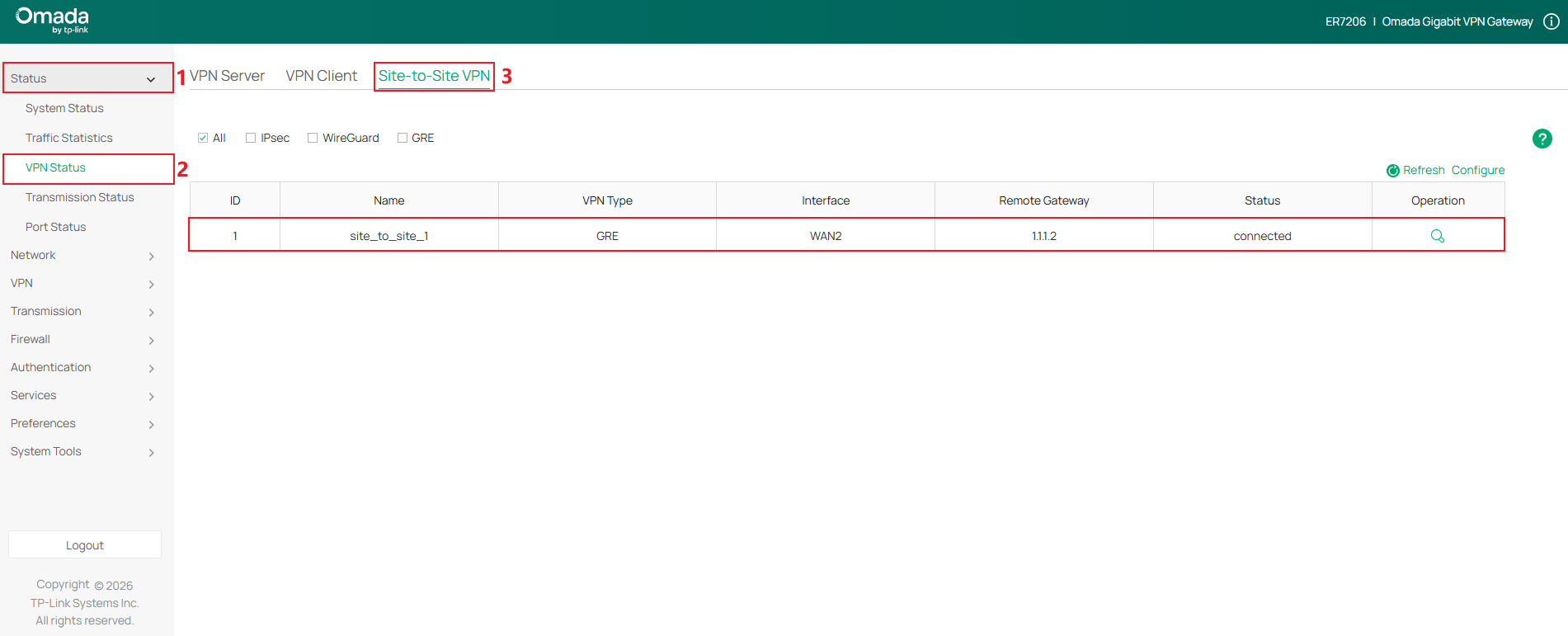
Шаг 3. Перейдите в Статус > Статус VPN > VPN «площадка-площадка», чтобы проверить, успешно ли установлен VPN-туннель.
Заключение
Теперь мы рассмотрели, как установить GRE VPN-туннель между двумя площадками.
Чтобы узнать больше о каждой функции и настройке, посетите Домашнюю страницу поддержки и скачайте или ознакомьтесь с руководством для вашего продукта.
Вопросы и ответы
В1: Что делать, если мне не удаётся установить VPN-туннель?
О1:
Шаг 1. Проверьте, активны ли WAN-порты на обеих площадках.
Шаг 2. Проверьте, работает ли сетевое подключение между двумя площадками.
Шаг 3. Проверьте наличие ошибок конфигурации в VPN-политике.
