


Содержание
Введение
DHCP Options используются для передачи дополнительной информации и параметров в DHCP-сообщениях. Каждая опция имеет общий базовый формат, как показано на следующем рисунке. Все значения в опциях представлены в сетевом порядке байтов. Использование DHCP Options помогает упростить управление сетью с меньшим объёмом ручной настройки и повышает гибкость и расширяемость сети.

Значение поля DHCP Options находится в диапазоне от 1 до 255. В следующей таблице перечислены некоторые распространённые DHCP Options и их особенности.
|
Номер опции |
Пояснение |
|
2 |
Опция 2 используется клиентами для настройки смещения времени. Поле смещения времени указывает смещение подмножества клиента в секундах от всемирного координированного времени (UTC). |
|
42 |
Опция 42 используется клиентами для настройки адреса NTP-сервера. |
|
43 |
Опция 43 используется клиентами и серверами для обмена информацией, специфичной для производителя. |
|
44 |
Опция 44 используется клиентами для настройки сервера имён NetBIOS over TCP/IP. |
|
60 |
Опция 60 используется клиентами для опциональной идентификации типа и конфигурации производителя DHCP-клиента. В основном применяется в сценарии, когда точки доступа запрашивают разные IP-адреса у разных серверов в соответствии с потребностями. |
|
66 |
Опция 66 задаёт информацию о TFTP-сервере и поддерживает один IP-адрес TFTP-сервера. |
|
67 |
Опция 67 сообщает клиенту путь к файлу на TFTP-сервере (Опция 66), который будет получен и использован для загрузки. Этот файл должен быть базовым загрузчиком, выполняющим любую другую необходимую работу. |
|
138 |
Опция 138 используется для обнаружения устройств контроллером Omada. |
|
252 |
Опция 252 предоставляет DHCP-клиенту URL-адрес для настройки параметров прокси. Она определена в draft-ietf-wrec-wpad-01. Если это было выражение вроде 'wpad-proxy-url', то только системы, которые его понимали, могли его использовать (им нужно было распознать эту строку и знать, как с ней обращаться). |
Для определения и использования других DHCP Options обратитесь к RFC 2132: DHCP Options and BOOTP Vendor Extensions (rfc-editor.org).
В таких сценариях, как школьная кампусная сеть или корпоративная сеть, коммутатор ядра может выступать в качестве DHCP-сервера, который будет автоматически назначать IP-адреса и другую сетевую информацию устройствам, подключённым к коммутатору.
Следующая топология будет использоваться в качестве примера, чтобы показать, как использовать и настраивать DHCP Options в контроллере Omada для коммутатора. В сетевой топологии порт 1/0/28 — это восходящий порт, подключённый к интернету; порт 1/0/24 подключён к контроллеру Omada, IP-адрес которого можно задать в Management VLAN. Здесь IP-адрес контроллера назначен сегменту сети 192.168.0.0/24. Для получения дополнительной информации о настройках Management VLAN обратитесь к статье Как настроить Management VLAN в контроллере Omada SDN (4.4.4 или выше) | TP-Link. Порт 1/0/1 подключён к ПК-клиенту с IP-адресом 192.168.100.0/24. Этот IP-адрес назначен DHCP-сервером, настроенным на коммутаторе.

В этой статье представлены распространённые DHCP Options, включая их особенности, функции и способы настройки пользовательских DHCP Options для коммутаторов в контроллере Omada.
Требования
- Управляемые коммутаторы Omada Smart/ L2+/L3
- Контроллер Omada (программный контроллер / аппаратный контроллер / облачный контроллер, версии V6.0 и выше)
Настройка
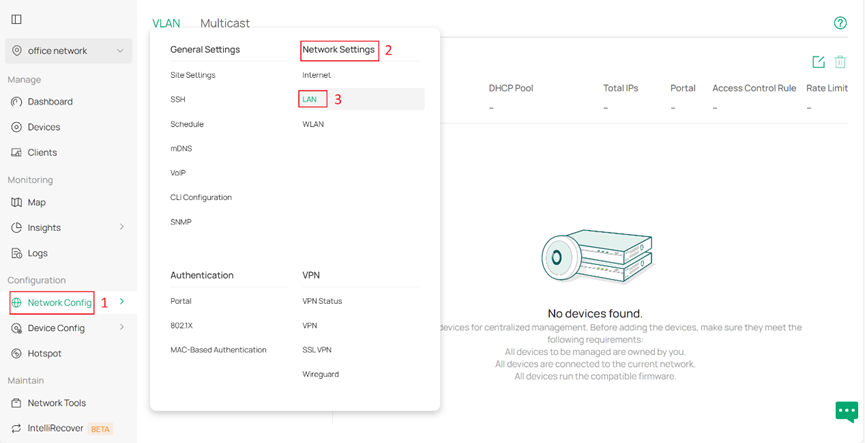
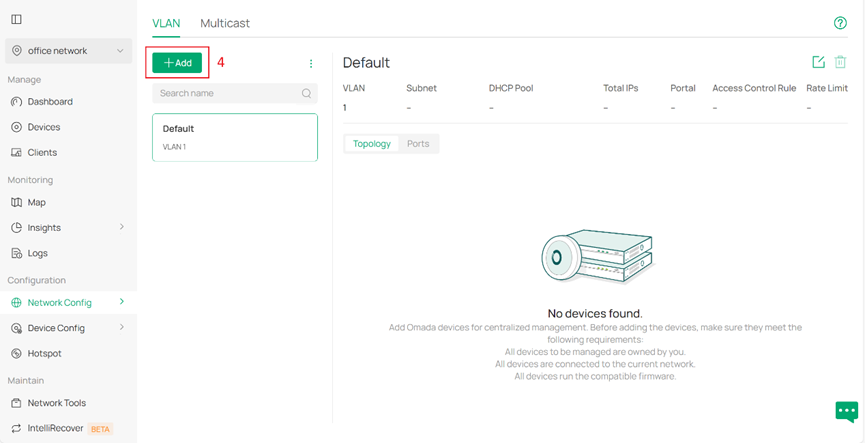
Шаг 1. Создайте новый VLAN в контроллере. Перейдите в Network Config > Network Settings > LAN и нажмите Add в столбце VLAN.
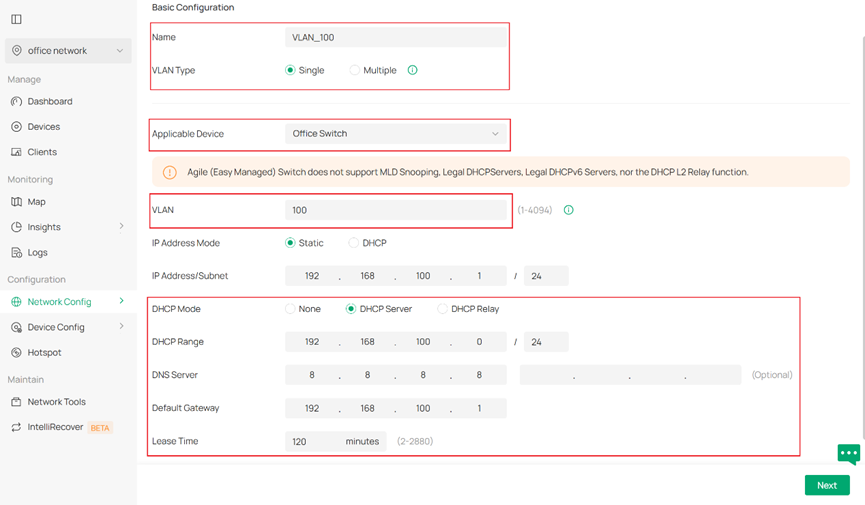
Выберите коммутатор Omada, на котором вы хотите включить DHCP-сервер, как Application Device
Укажите Name, VLAN Type для создаваемого VLAN. Выберите Static для IP Address Mode и укажите IP Address и Subnet Mask. Выберите DHCP Server для DHCP Mode и введите необходимые параметры, такие как DHCP Range и DNS Server.
Примечание: Интерфейсу VLAN требуется IP-адрес для использования DHCP Server. Установка IP Address Mode для VLAN_100 как Static позволяет VLAN_100 использовать DHCP Server для назначения IP-адресов.
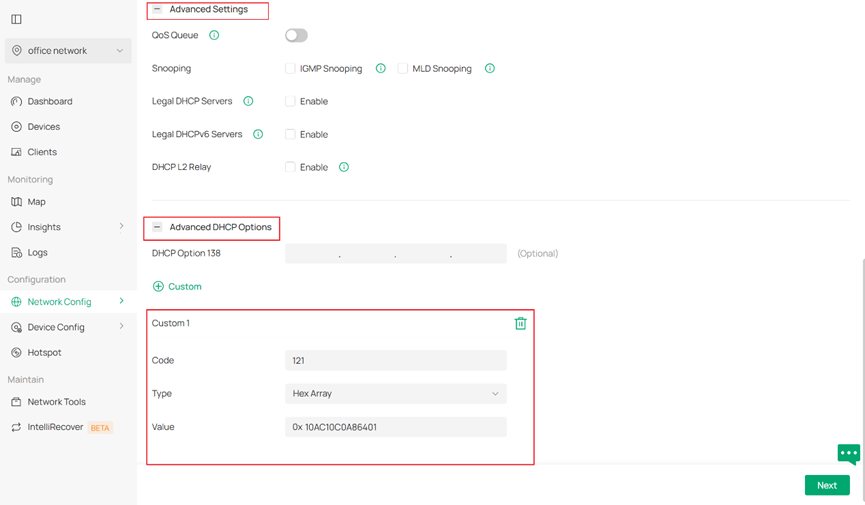
Вы также можете настроить расширенные сетевые параметры, включая Snooping, Legal DHCP Servers и DHCP L2 Relay в Advanced Settings, а также настроить DHCP option 138 и пользовательские DHCP options в соответствии с вашими потребностями в Advanced DHCP Options.
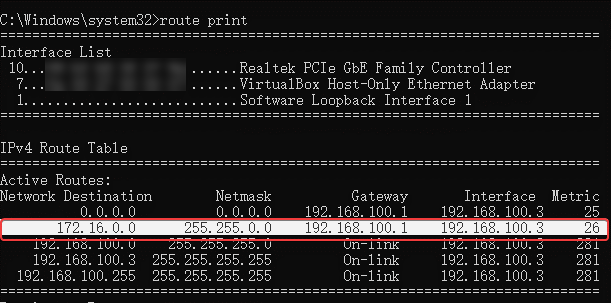
Здесь мы рассмотрим DHCP Option 121 в качестве примера. Опция 121 — это опция бесклассовой статической маршрутизации (Classless Static Route), которая определяет серию статических маршрутов, которые могут быть назначены клиенту и добавлены в его таблицу маршрутизации. Адрес назначения — 172.16.0.0/16 (в шестнадцатеричном виде: 10AC10), а следующий переход (Next Hop) — 192.168.100.1 (в шестнадцатеричном виде: C0A86401).
После завершения настройки всего необходимого нажмите Next, чтобы продолжить.
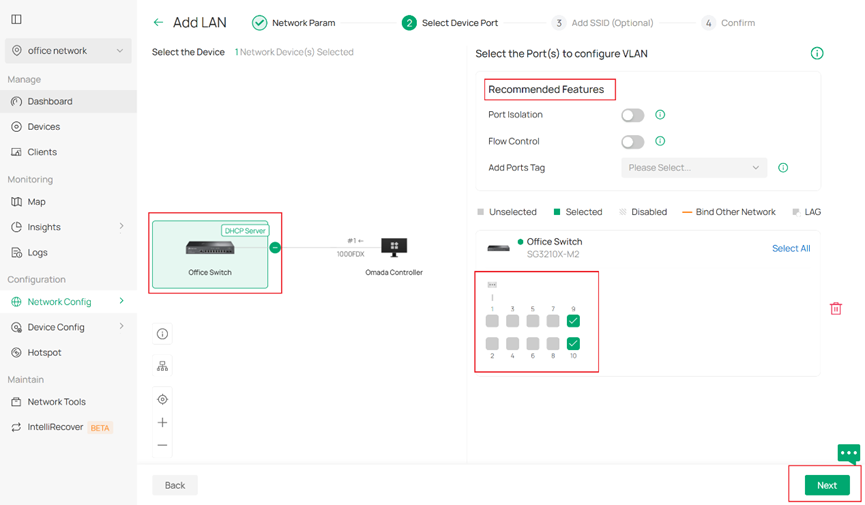
Шаг 2. Выберите порты устройства (Select Device Port). На следующей странице вы можете выбрать порты, которые будут портами доступа вашей сети (порты, подключённые к хостам или клиентам, т. е. к ПК). Вы также можете включить рекомендуемые нами функции, такие как изоляция портов и управление потоком, на этих портах доступа. Затем нажмите Next, чтобы продолжить.
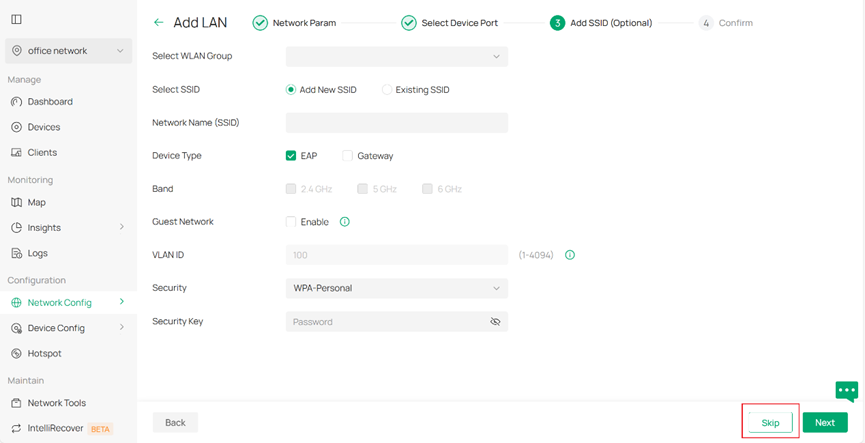
Шаг 3. (Необязательно) Настройте соответствующий SSID для вашего созданного VLAN. Вы можете обратиться к нашей статье Как настроить SSID и ограничение скорости клиентов в контроллере Omada | TP-Link для получения дополнительной информации, если вам нужно настроить SSID. В этой статье мы это пропустим.
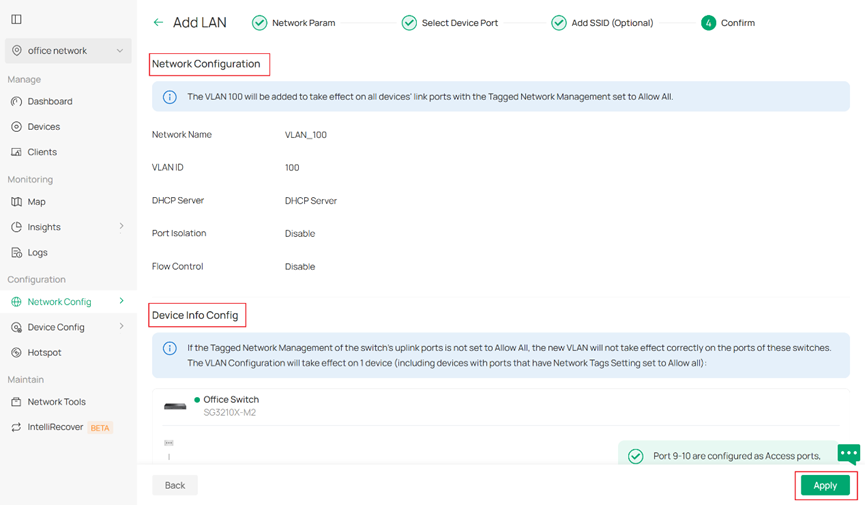
Шаг 4. Подтвердите то, что вы только что настроили. Затем нажмите Apply, чтобы завершить.
Проверка
Запустите командную строку (cmd) на ПК и введите команды ipconfig и route print соответственно. Это покажет, что клиент получил IP-адрес и другую информацию, а также что был настроен статический маршрут.

Заключение
Вы успешно настроили DHCP Option в контроллере Omada.
Чтобы узнать больше о каждой функции и настройке, посетите Страницу поддержки, чтобы загрузить или просмотреть руководство для вашего продукта.
