


Содержание
Цель
В этой статье мы расскажем, как настроить резервирование DHCP (назначение статических IP-адресов) для принтеров, файловых серверов, IP-камер и других клиентов в автономном режиме (Standalone).
Требования
- Шлюз Omada Gateway
Введение
Резервирование DHCP — это назначение постоянного IP-адреса. Конкретный IP-адрес в пределах области DHCP постоянно резервируется для аренды конкретному DHCP-клиенту.
Пользователи могут настроить резервирование DHCP на своем DHCP-сервере, когда им необходимо зарезервировать постоянный IP-адрес. Резервирование используется для устройств с поддержкой DHCP, таких как принтеры и файловые серверы, или других серверов приложений, которым всегда нужен фиксированный IP-адрес в сети.
Конфигурация
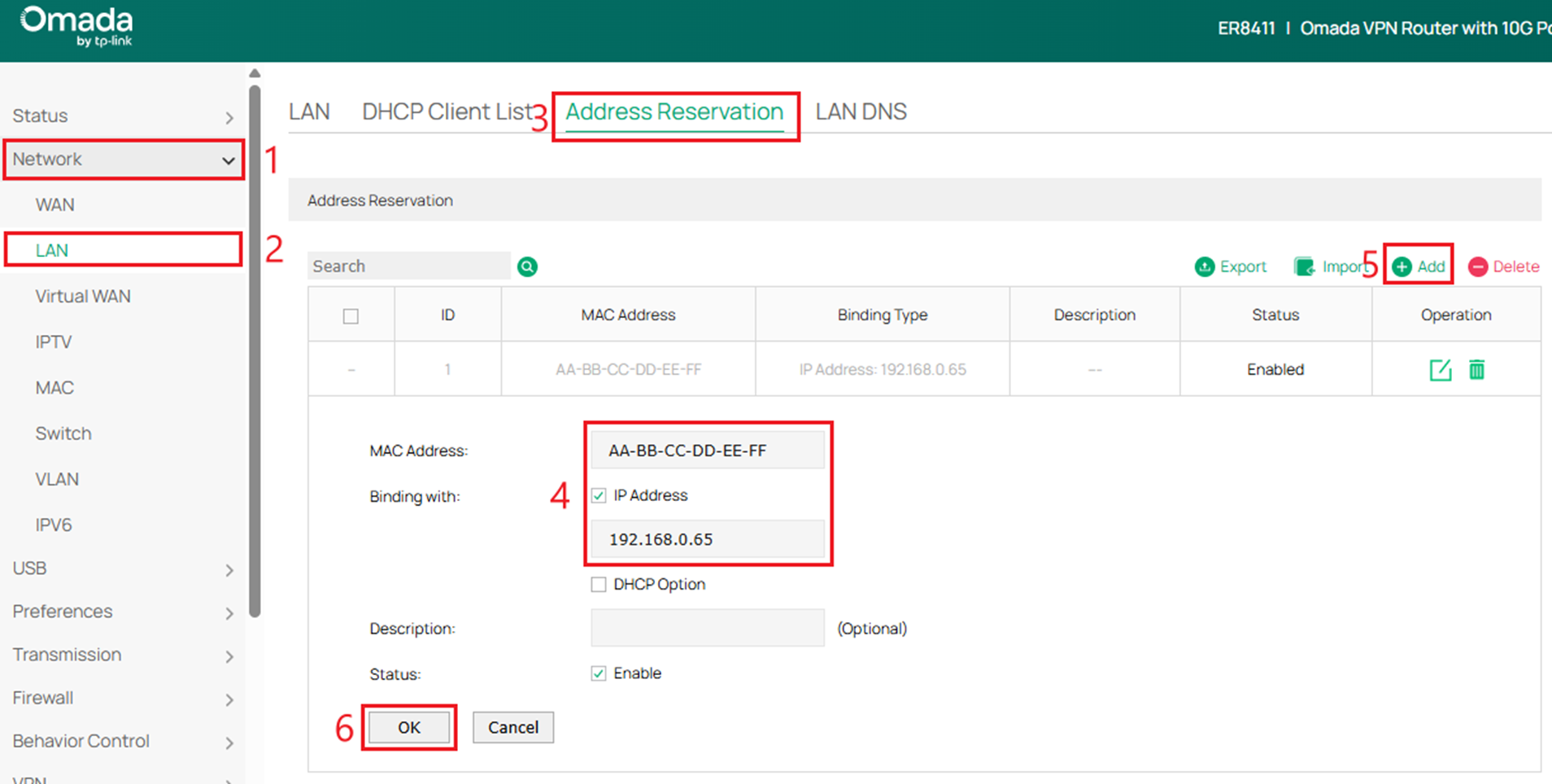
Шаг 1. Войдите в контроллер, перейдите в Сеть>ЛВС>Резервирование адресов. Нажмите кнопку Добавить. Введите правильный MAC-адрес клиента и IP-адрес, который вы хотите использовать. Затем нажмите OK, чтобы сохранить настройки.
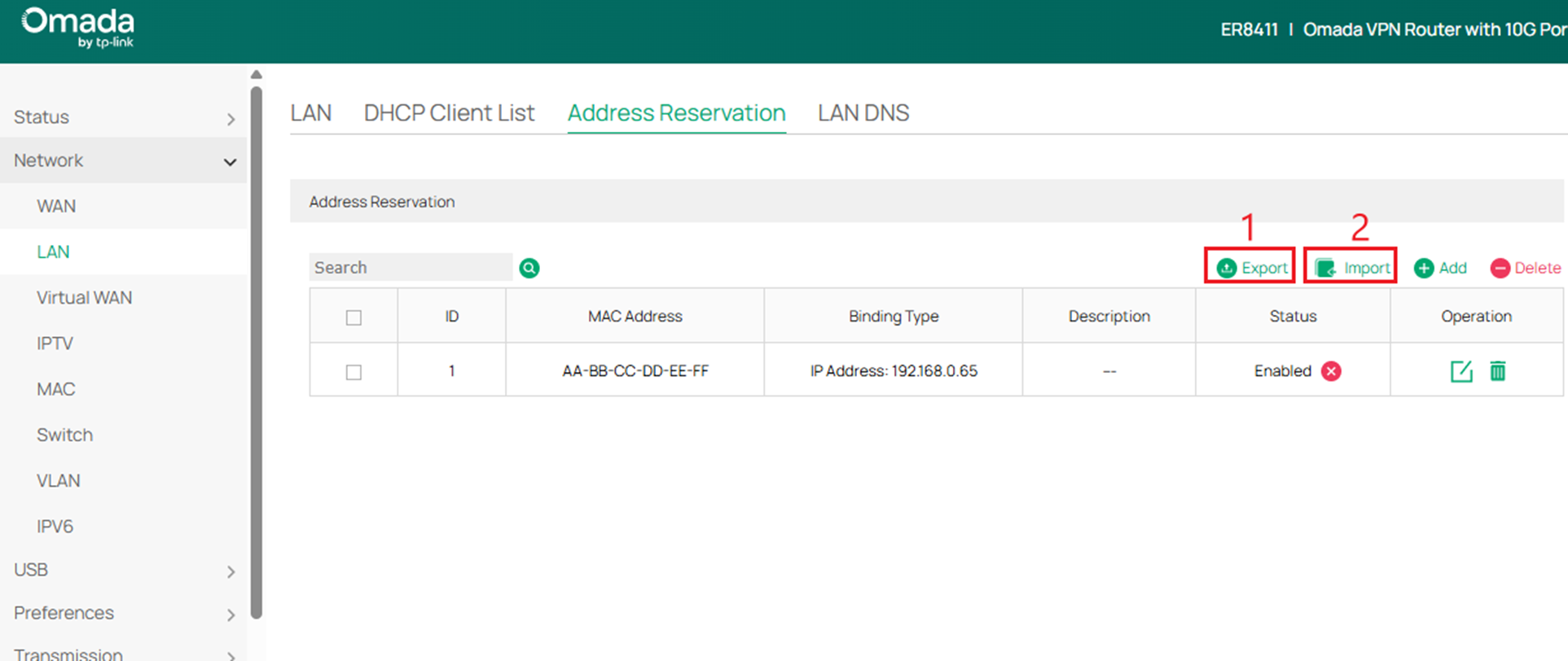
Шаг 2. Вы также можете добавить записи резервирования адресов массово, импортировав таблицы Excel в указанном формате. Нажмите Экспорт, чтобы получить шаблон, заполните информацию о резервировании адресов в шаблоне и нажмите Импорт, чтобы импортировать Excel-файл и завершить добавление записей резервирования.
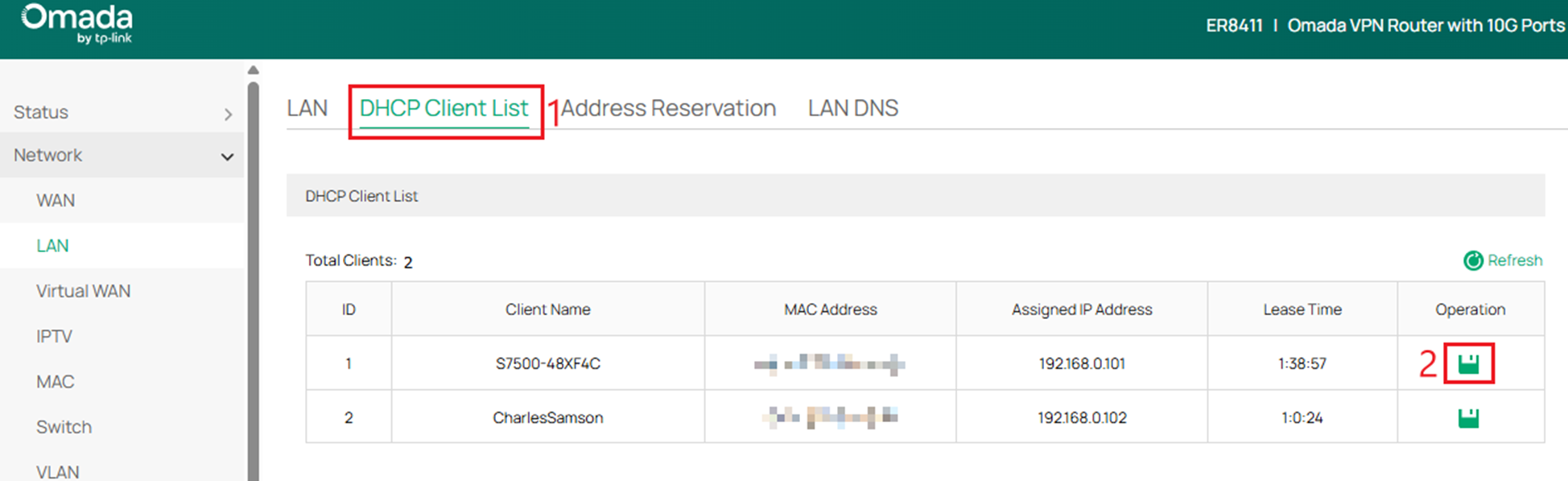
Шаг 3. Вы также можете просмотреть клиентов, которые получили IP-адреса, в списке DHCP-клиентов и зарезервировать их напрямую. Перейдите в Список DHCP-клиентов, найдите клиента и нажмите Зарезервировать. Выбранный клиент будет немедленно добавлен в Список резервирования адресов.
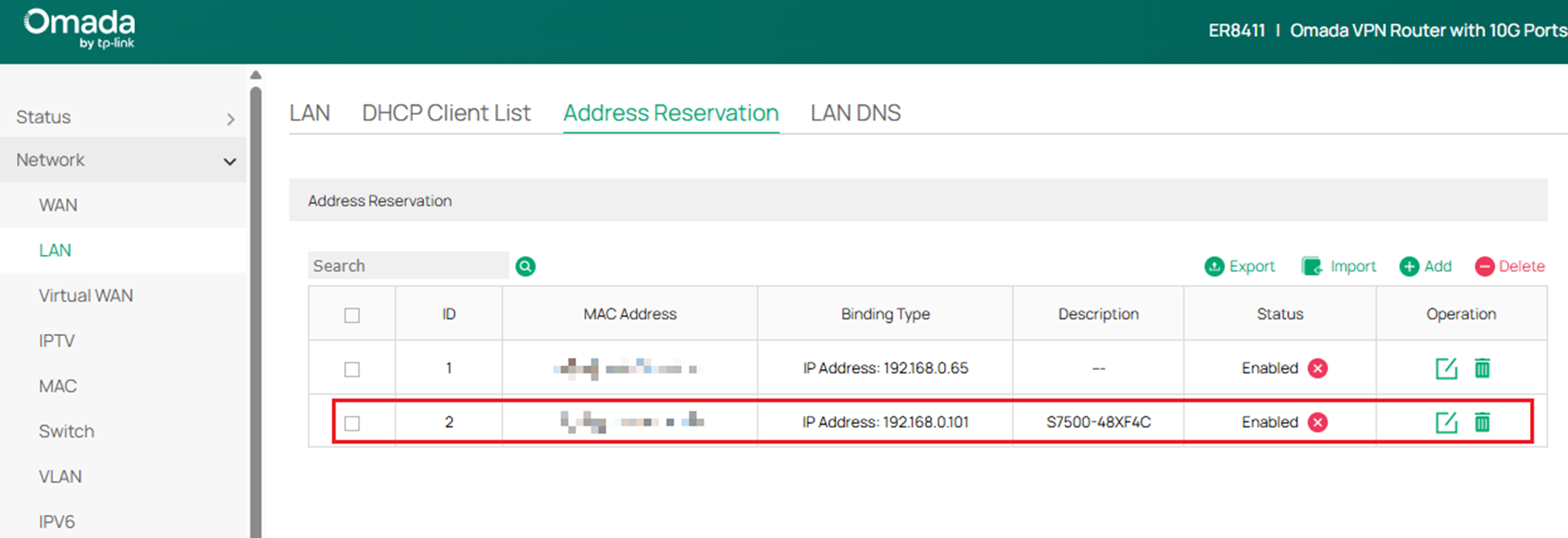
После добавления записи вы можете изменить или удалить MAC-адрес, IP-адрес и описание записи в разделе резервирования адресов.
Примечание:
1. Шлюз Omada должен выступать в роли DHCP-сервера.
2. Зарезервированные IP-адреса можно устанавливать вне диапазона DHCP, но они должны находиться в той же подсети, что и интерфейс.
3. Если вы назначаете IP-адрес, отличный от текущего, переподключите Ethernet-кабель для проводных клиентов, повторно включите Wi-Fi для беспроводных клиентов или перезагрузите устройства IoT для обновления настроек.
4. Для предотвращения ARP-спуфинга (атак подмены ARP) рекомендуется установить флажок «Экспорт в IP-MAC Binding» (Связка IP-MAC).
Заключение
Теперь вы успешно настроили резервирование адресов на шлюзе Omada.
Чтобы узнать больше деталей о каждой функции и настройке, перейдите в Центр загрузок, чтобы скачать руководство для вашего продукта.
Вопросы и ответы
В1: В чем разница между резервированием DHCP и статическим IP-адресом?
О1: Резервирование DHCP назначает фиксированный IP-адрес с DHCP-сервера шлюза на основе MAC-адреса клиента. Статический IP настраивается вручную непосредственно на клиентском устройстве и не управляется DHCP-сервером.
В2: Следует ли мне использовать резервирование DHCP или настраивать статический IP на устройстве?
О2: Рекомендуется использовать резервирование DHCP. Это позволяет централизованно управлять IP-адресами на шлюзе Omada и избегать конфликтов IP-адресов, которые могут возникнуть при ручной настройке статических IP.
В3: Должен ли шлюз Omada выступать в роли DHCP-сервера для работы резервирования адресов?
О3: Да. Резервирование адресов работает только тогда, когда на шлюзе Omada включен DHCP-сервер для данной LAN-сети.
В4: Почему клиент все еще использует старый IP-адрес после того, как я создал резервирование?
О4: Клиент должен обновить аренду DHCP (DHCP lease renewal).
Для проводных клиентов: отключите и снова подключите Ethernet-кабель.
Для беспроводных клиентов: переподключитесь к Wi-Fi.
Для устройств IoT: при необходимости перезагрузите устройство.
В5: Что произойдет, если я зарезервирую IP-адрес, который уже используется?
О5: Это может вызвать конфликт IP-адресов. Перед сохранением конфигурации убедитесь, что зарезервированный IP-адрес в данный момент не назначен другому устройству.
В6: Что такое IP-MAC Binding (Связка IP-MAC) и следует ли мне включить её?
О6: IP-MAC Binding связывает конкретный MAC-адрес с фиксированным IP-адресом для предотвращения ARP-спуфинга или подмены IP.
Рекомендуется в средах, где важна безопасность.
