


Содержание
Настройка автоматических обновлений прошивки
Настройка программы раннего доступа (EAP)
Управление версиями прошивки в пуле прошивок
Просмотр уведомлений о рисках прошивки
Создание задач обновления прошивки
Сохранить и запустить один раз
Создание задач обновления для нескольких моделей
Просмотр и фильтрация задач обновления
Выполнение операций с задачами
Настройка триггеров обновления
Триггер подключения устройства
Просмотр записей о выполнении задач
Просмотр результатов обновления
Откат и повтор обновлений прошивки
Введение
Обновления прошивки играют важную роль в поддержании стабильности, безопасности, совместимости устройств и доступе к новым функциям. По мере роста размера и сложности сетей администраторы часто нуждаются в централизованном способе управления версиями прошивки, планирования обновлений и мониторинга результатов обновления на нескольких сайтах.
Начиная с Omada Controller v6.4, управление прошивкой было переработано в централизованный рабочий процесс, который объединяет управление версиями прошивки, настройку задач обновления и историю обновлений в едином интерфейсе. Эти улучшения упрощают крупномасштабное обслуживание прошивок и обеспечивают большую прозрачность операций обновления по всей сети.
В этом руководстве объясняется, как настроить управление прошивкой, создать задачи обновления, отслеживать ход обновления и выполнять операции отката или повтора.
Требования
|
Модель |
Версия |
|
Omada Software Controller |
v6.4 или выше |
|
Omada Hardware Controller |
Версия контроллера v6.4 или выше |
|
Cloud Based Controller |
v6.4 или выше |
|
ER7212PC |
Версия контроллера v6.4 или выше |
|
Шлюзы Omada Fusion/Fusion Pro |
Не поддерживается* |
* Не поддерживают централизованный модуль управления прошивкой, описанный в этом документе.
Прошивка
Модуль Прошивка находится в разделе Global > Firmware.
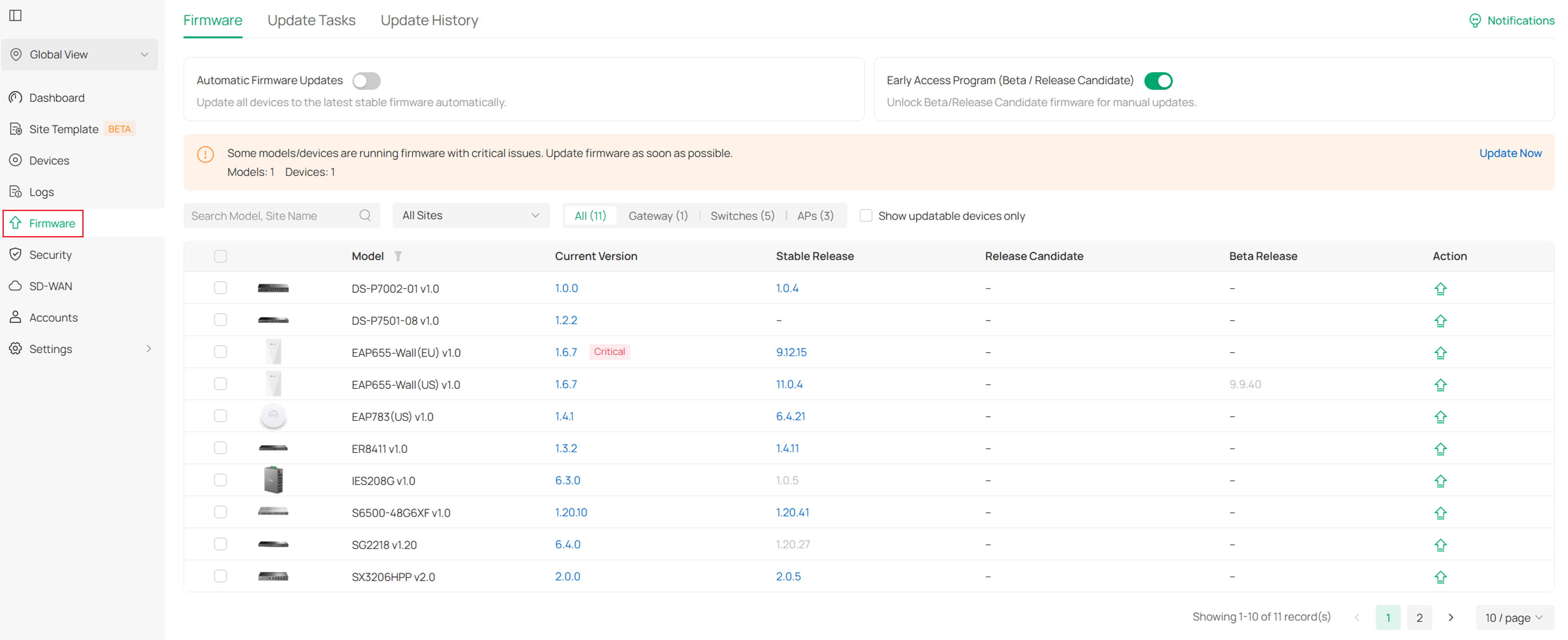
Функция прошивки состоит из трёх основных вкладок:
- Прошивка: управление версиями прошивки и настройка параметров обновления прошивки.
- Задачи обновления: создание задач обновления прошивки и управление ими.
- История обновлений: просмотр записей о выполнении задач и выполнение операций отката или повтора.
Настройка автоматических обновлений прошивки
Автоматические обновления прошивки поддерживают все подходящие устройства на всех сайтах на последней стабильной прошивке.
Когда функция включена:
- Контроллер автоматически проверяет подходящие устройства и обновляет их до более новых стабильных версий в течение настроенных периодов обновления.
- Настройте как минимум один и не более трёх непересекающихся периодов обновления.
- Расписания обновления соответствуют местному времени каждого сайта.
- Существующие пользовательские задачи обновления сохраняются, но приостанавливаются.
- Приостановленные задачи можно снова использовать после отключения автоматических обновлений прошивки.
- Пока автоматические обновления прошивки включены, дополнительные задачи обновления создавать нельзя.
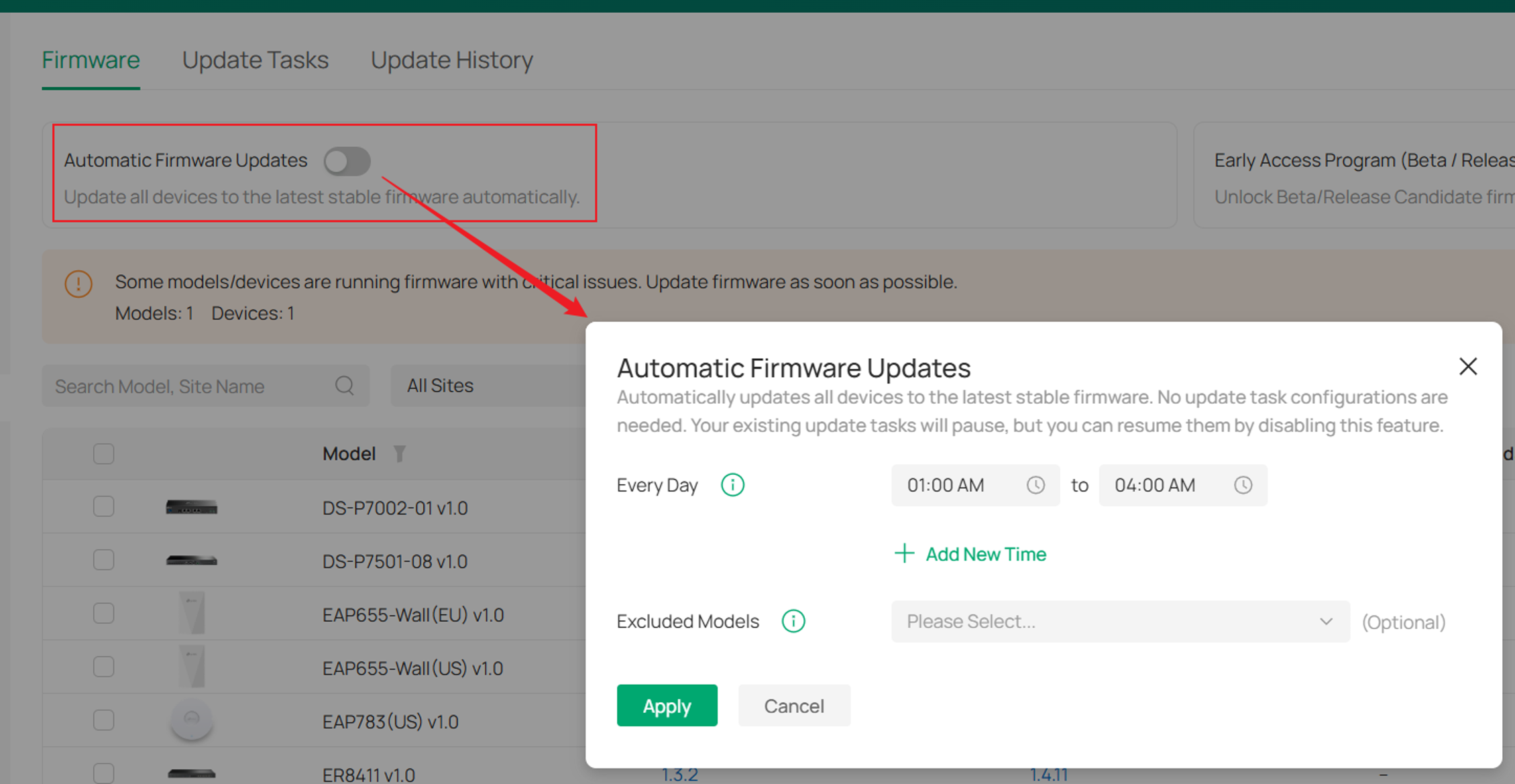
Окно конфигурации позволяет задать до трёх непересекающихся периодов обновления.
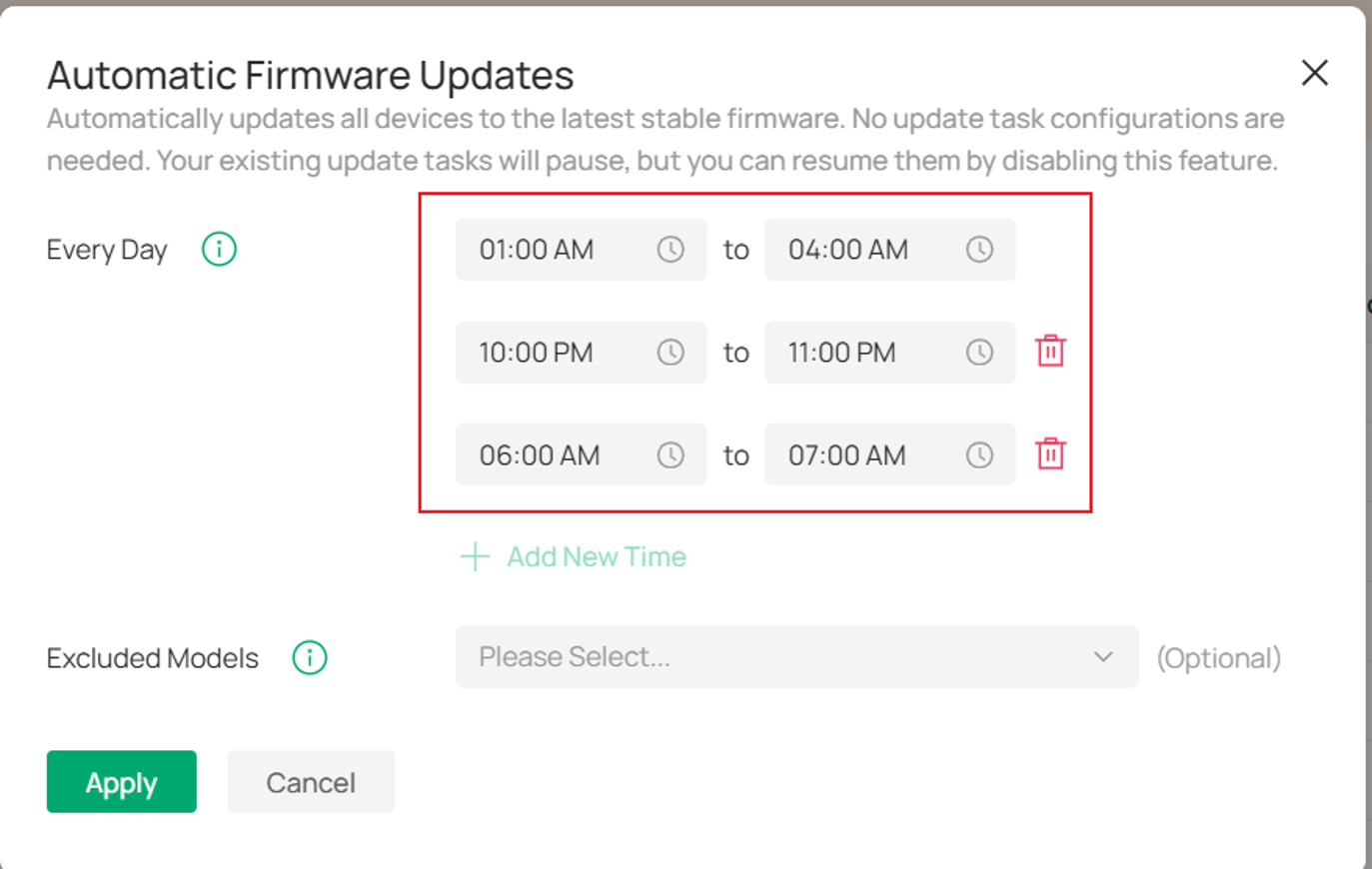
Определённые модели устройств можно исключить из автоматических обновлений. Исключённые модели должны обновляться вручную. Этот параметр рекомендуется для критически важных устройств, которые не должны перезагружаться автоматически.
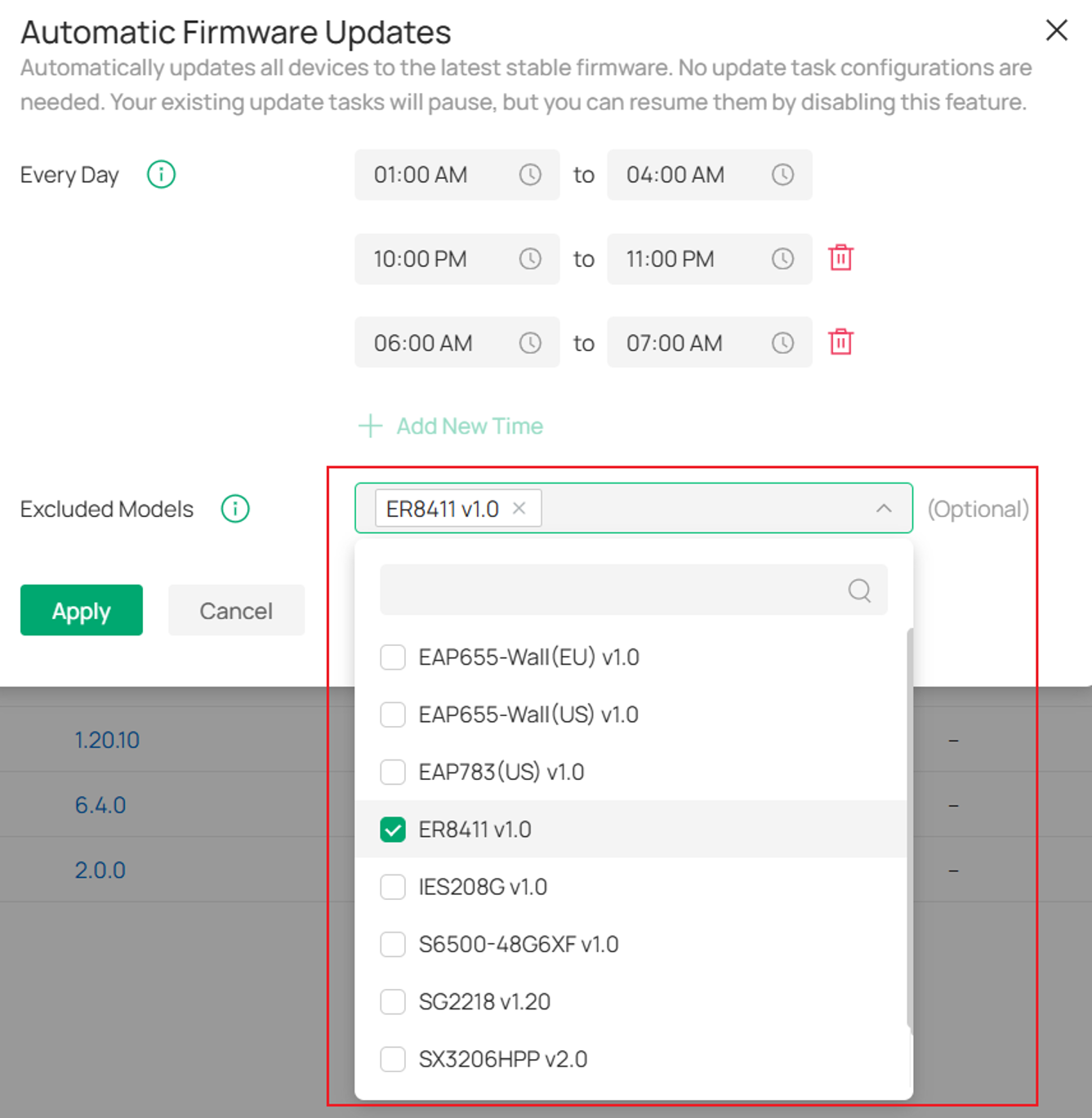
После включения автоматических обновлений прошивки вкладка Задачи обновления скрывается.
Когда автоматические обновления прошивки включены, существующие пользовательские задачи обновления сохраняются, но приостанавливаются. Их можно снова использовать после отключения автоматических обновлений прошивки.

Настройка программы раннего доступа (EAP)
Программа раннего доступа (EAP) определяет, можно ли выбирать прошивки Release Candidate (RC) и Beta в пользовательских задачах обновления.
Когда EAP включена:
- При создании задач обновления становятся доступны стабильные прошивки, прошивки RC и Beta.
- Требуются права Owner или Super Admin.
Включение EAP не влияет на автоматические обновления прошивки. Автоматические обновления прошивки всегда обновляют подходящие устройства до последней стабильной прошивки.

Настройка уведомлений
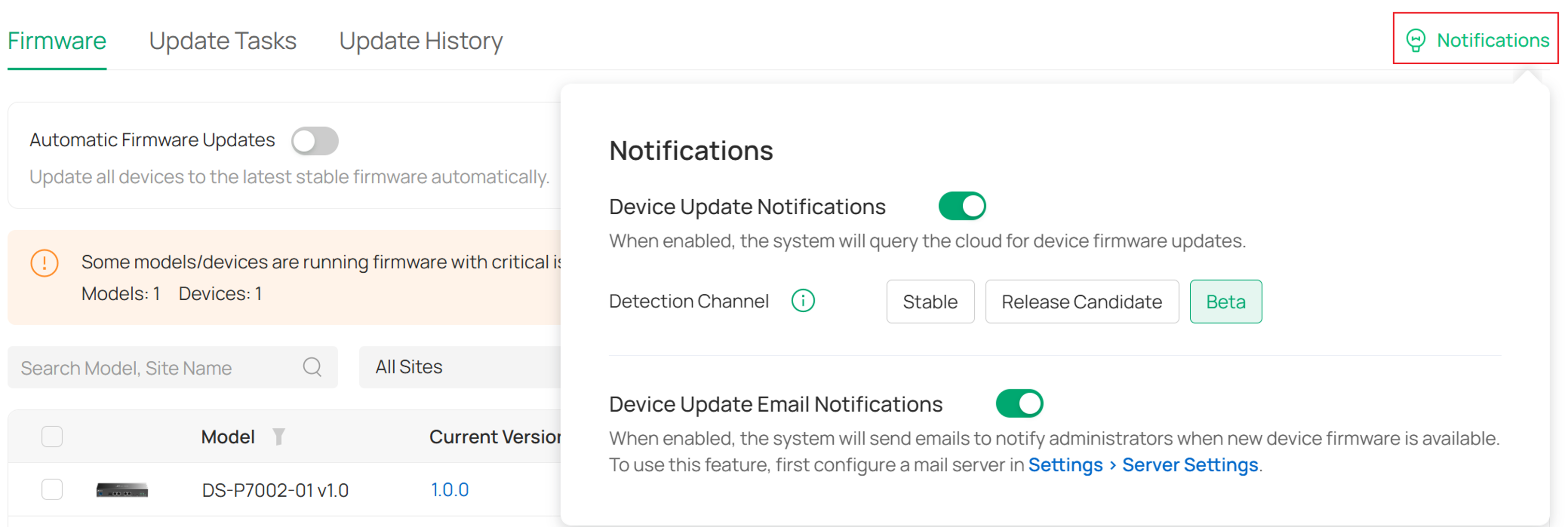
Нажмите Notification Settings (Настройки уведомлений), чтобы настроить уведомления о доступности прошивки.
Уведомления об обновлении устройств
Обеспечивает уведомления в приложении при обнаружении новой прошивки для управляемых устройств. Помимо уведомлений об обновлении, отображаемых на странице Devices (Устройства), этот параметр также влияет на уведомления в приложении и по электронной почте, инициируемые результатами обнаружения прошивки.
Параметры Detection Channel (Канал обнаружения) доступны только при включённых Device Update Notifications (Уведомлениях об обновлении устройств).
Эти параметры влияют на обнаружение прошивки на странице Devices, а также на соответствующие уведомления в приложении и по электронной почте. Они не влияют на версии прошивки, доступные на вкладке «Прошивка» или в «Задачах обновления».
Примечание:
Канал обнаружения определяет, какие каналы прошивки проверяются на странице Devices. Если установлено значение RC (Release Candidate), оцениваются как прошивки RC, так и стабильные; если установлено значение Beta, оцениваются прошивки Beta, RC и стабильные. Для сравнения будет использоваться самая высокая доступная версия прошивки среди выбранных каналов, и уведомление об обновлении создаётся только в том случае, если обнаруженная версия новее текущей прошивки устройства.
Уведомления об обновлении устройств по электронной почте
Обеспечивает уведомления по электронной почте при обнаружении новой прошивки для управляемых устройств.
Перед включением этой функции настройте почтовый сервер. Для получения дополнительной информации см.:
How to Use an Encrypted SMTP Server on Omada SDN Controller.
Оба параметра уведомлений можно включать или отключать независимо.
Управление версиями прошивки в пуле прошивок
Пул прошивок отображается в нижней части страницы «Прошивка».
Просмотр уведомлений о рисках прошивки
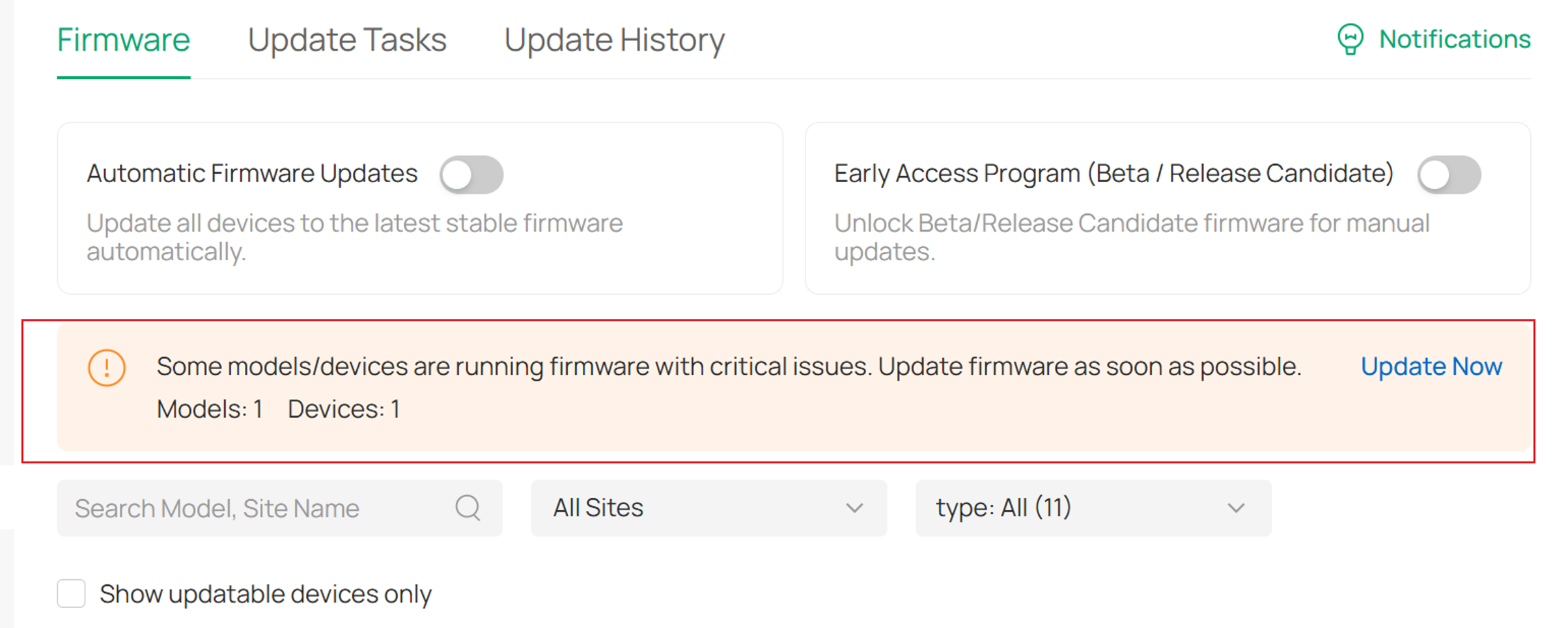
Панель уведомлений о рисках отображает уведомления о рисках, связанных с прошивкой, когда устройства работают на критических или отозванных версиях прошивки.
Эта панель отображается только при обнаружении затронутых моделей устройств и включает:
- Затронутые модели устройств
- Количество затронутых устройств
Просмотр версий прошивки
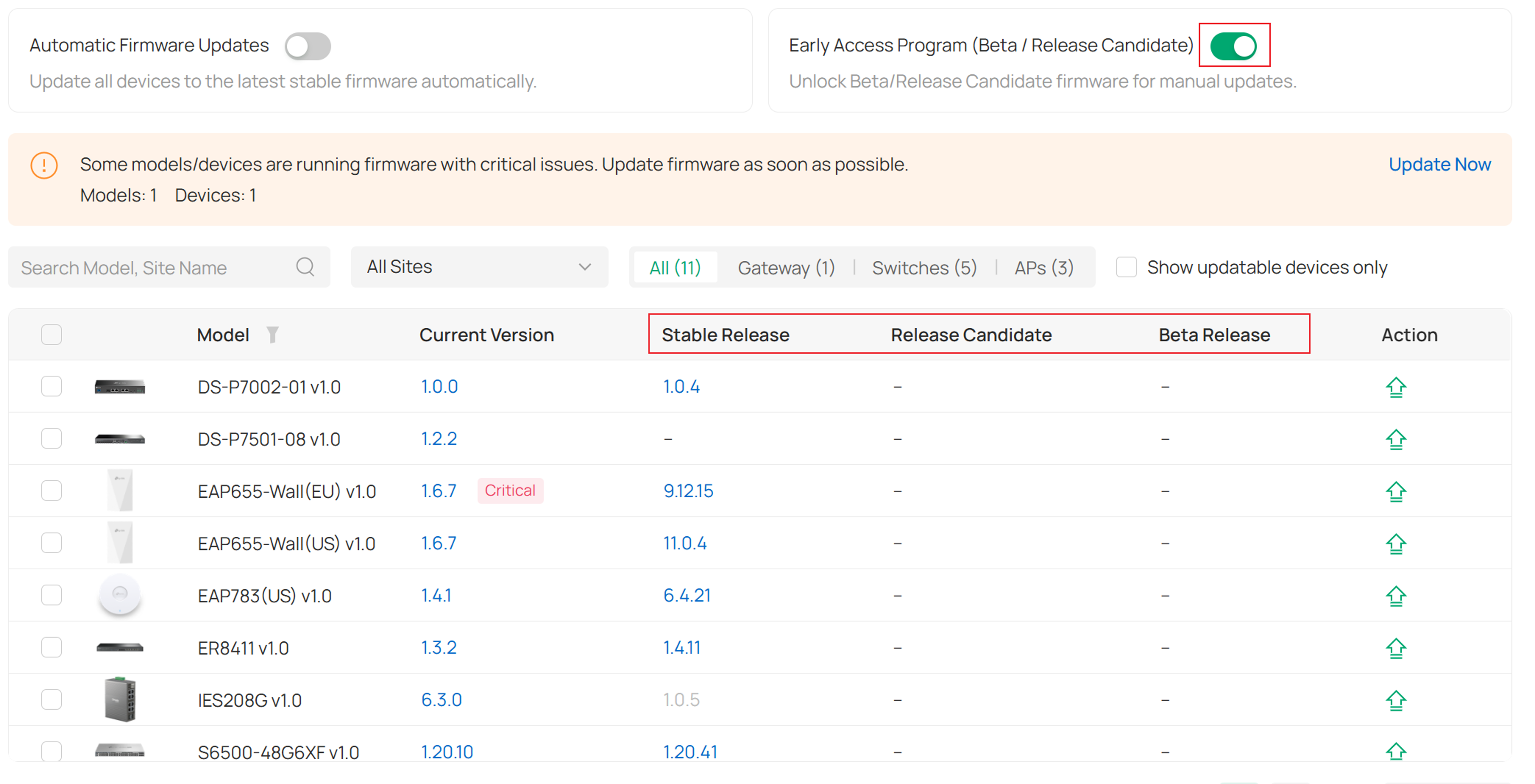
Пул прошивок отображает информацию о прошивке для каждой модели, при этом устройства одной модели объединяются в одну строку по всем управляемым сайтам.
Когда программа раннего доступа включена, отображаются версии прошивки следующих каналов:
- Stable Release (стабильный выпуск)
- Release Candidate (RC)
- Beta Release (бета-выпуск)
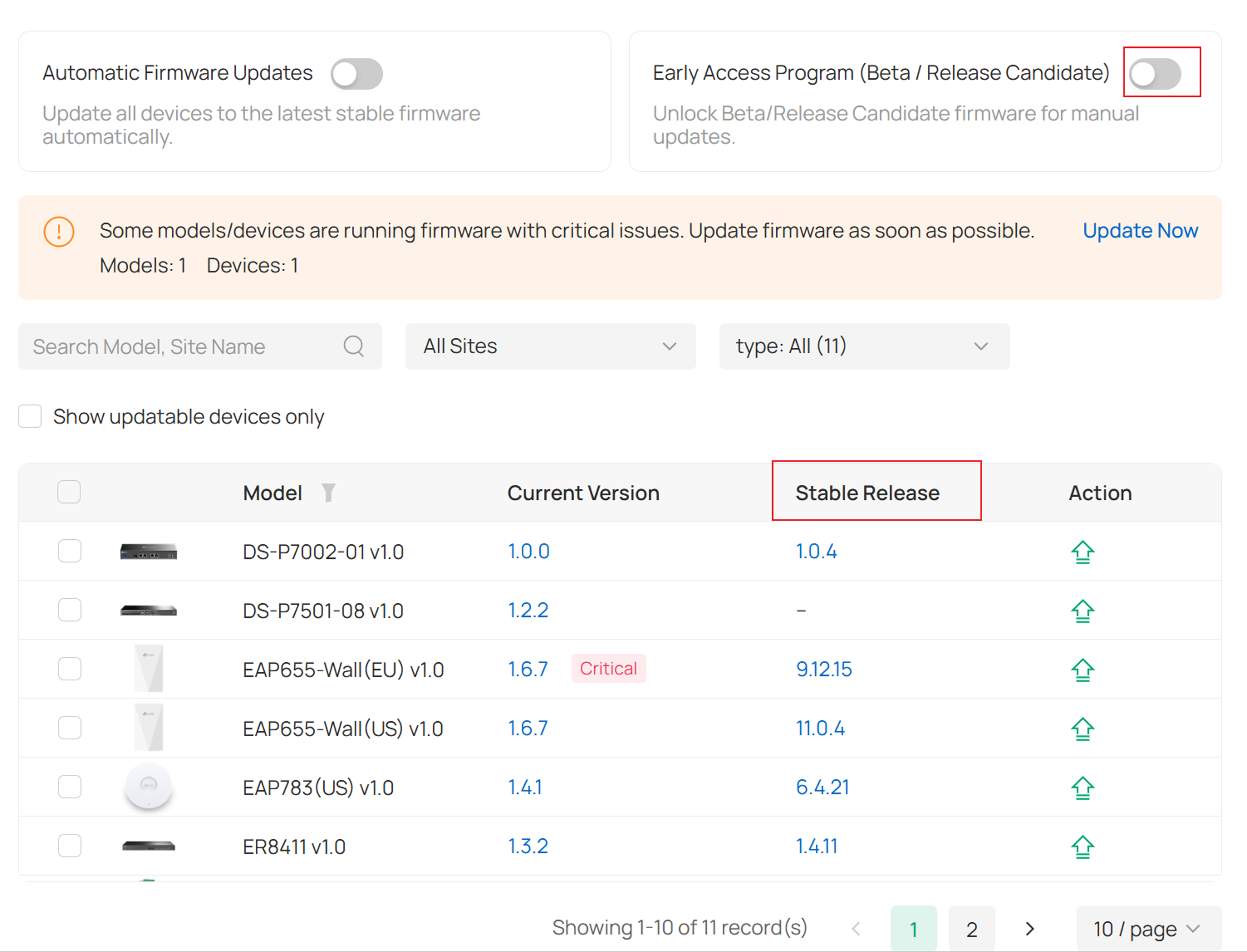
Когда EAP отключена, отображаются только версии прошивки канала Stable Release. Администраторы могут нажать Update (Обновить) для модели, чтобы создать задачу обновления прошивки.
Примечание. Когда EAP отключена, существующие задачи обновления RC/Beta будут отключены, а их конфигурации сохранены. После повторного включения EAP эти задачи необходимо повторно активировать вручную. Если для Detection Channel в разделе уведомлений ранее было установлено значение RC или Beta, при отключении EAP оно вернётся к Stable, и исходный выбор канала не будет автоматически восстановлен после повторного включения EAP.
Понимание статуса «Mixed»
Когда устройства одной модели работают на разных версиях прошивки, в столбце Current Version (Текущая версия) отображается «Mixed» (Смешанный).
Это означает, что для одной и той же модели устройства на управляемых сайтах в настоящее время существует несколько версий прошивки.

Задачи обновления
Создание задач обновления прошивки
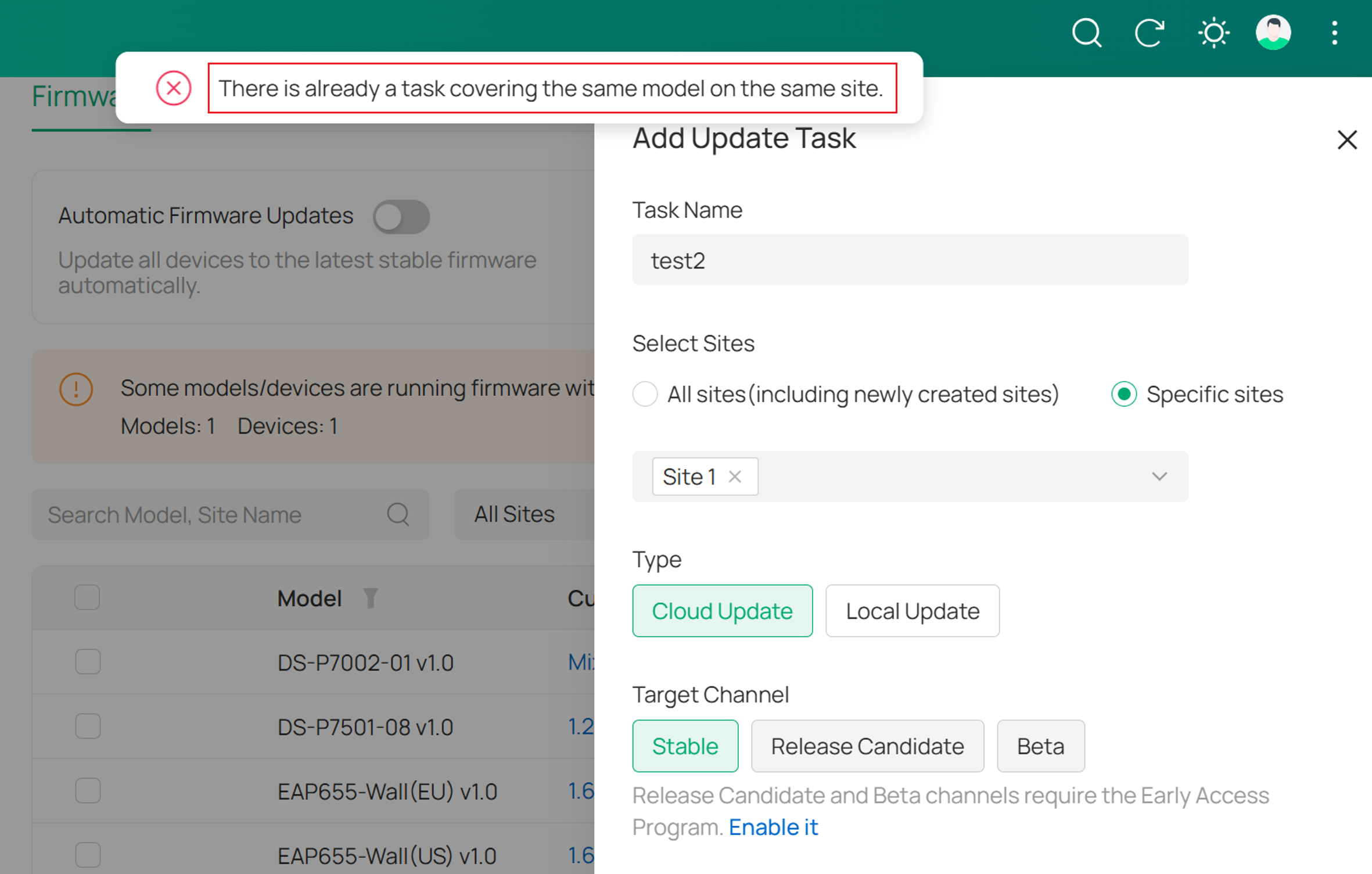
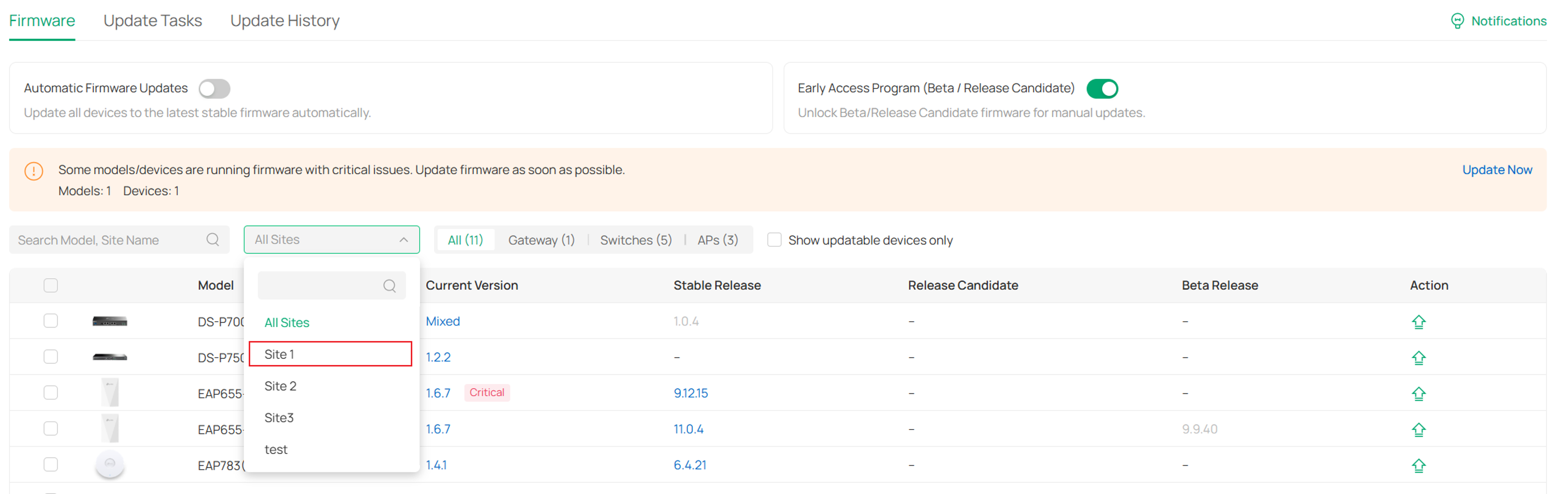
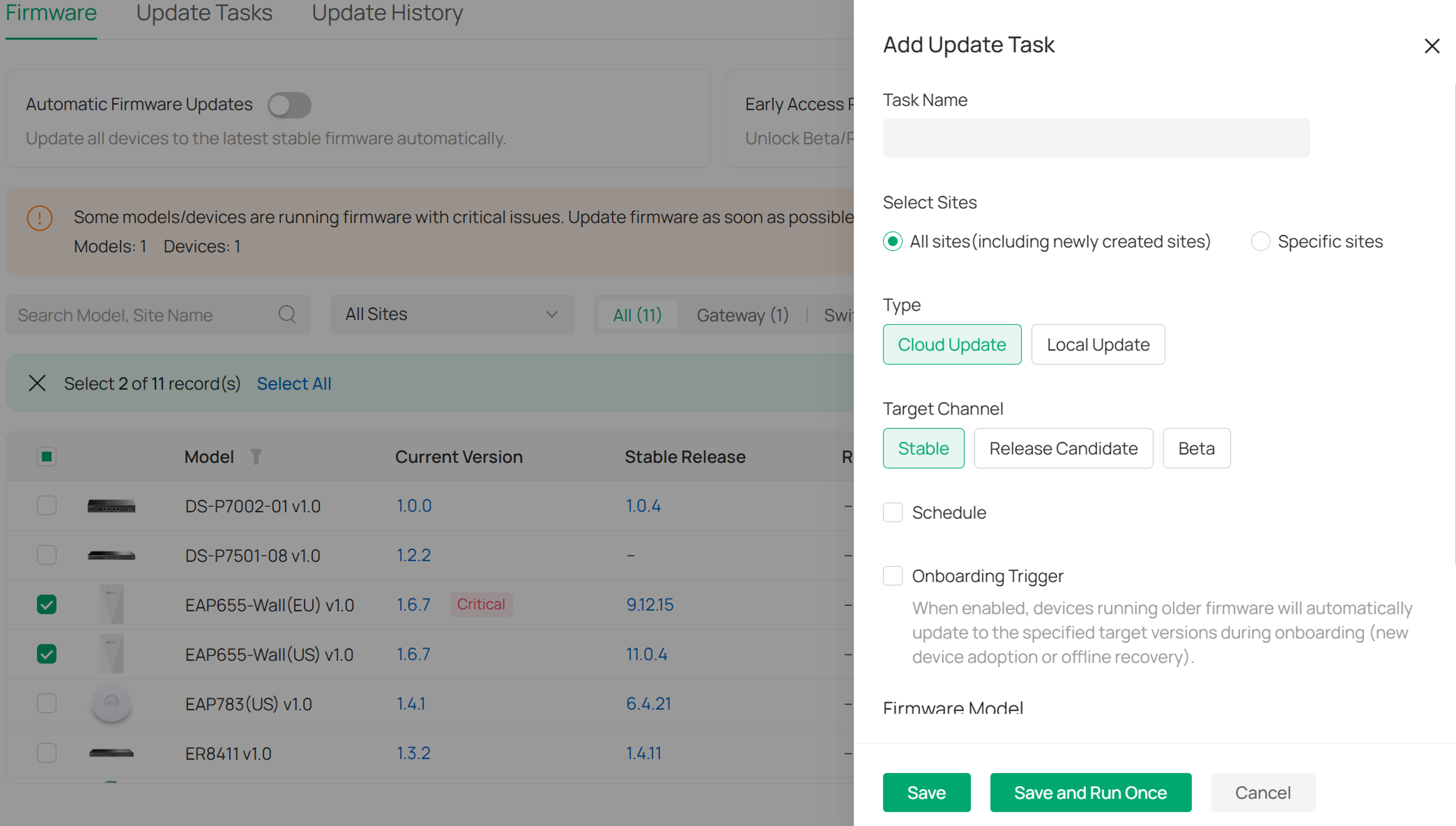
Администраторы могут создавать задачи обновления прошивки непосредственно на странице «Прошивка», выбрав модель и нажав Update (Обновить). В пределах одного сайта для одной модели можно создать только одну задачу.
Облачное обновление
Если выбрано Cloud Update (Облачное обновление), выберите нужный канал прошивки и целевую версию прошивки.
Устройства можно обновить до:
- Последней доступной версии прошивки
- Указанной версии прошивки
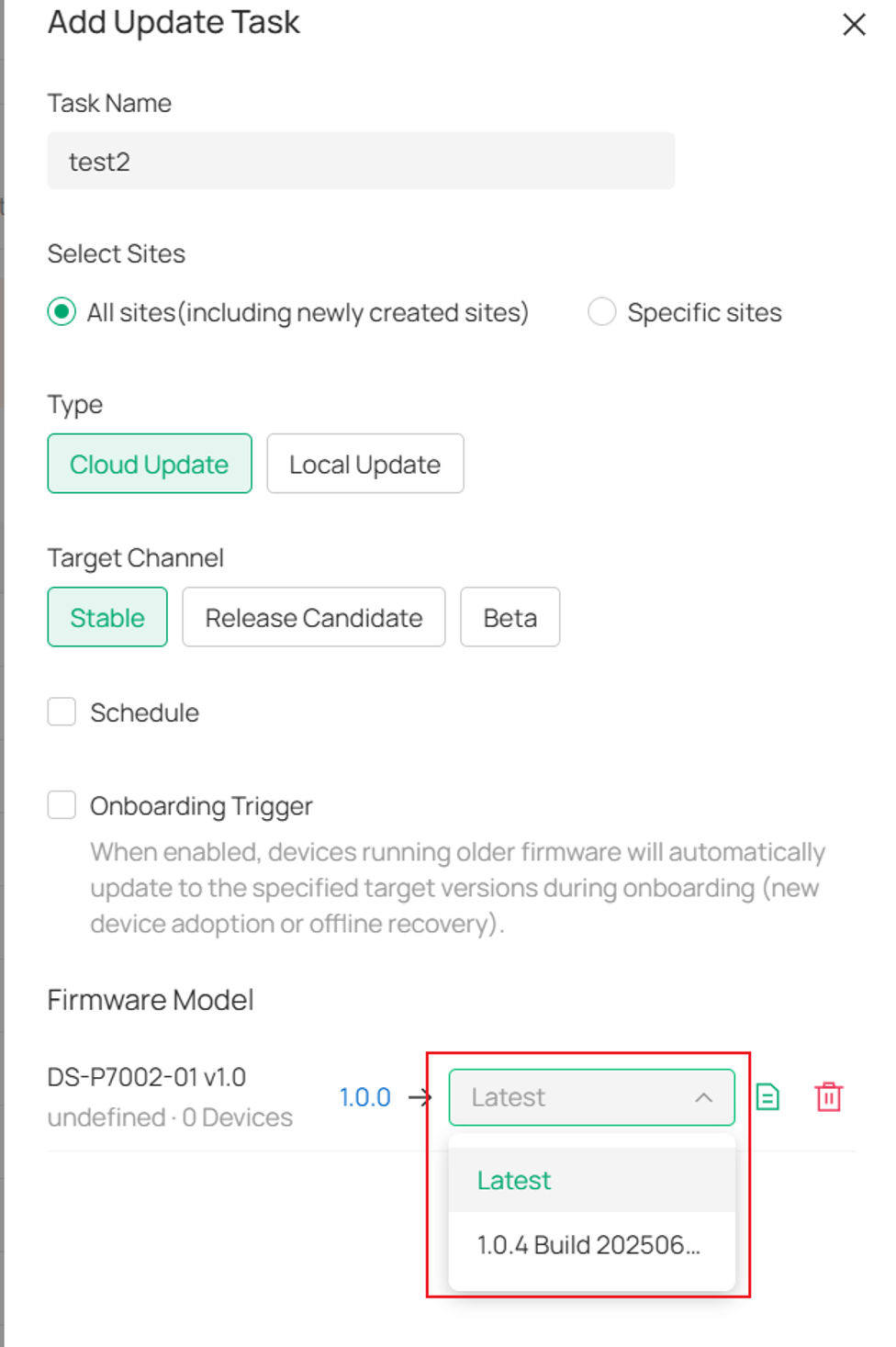
Примечание. Выберите «Latest», чтобы получить последнюю доступную версию прошивки из выбранного канала прошивки при выполнении задачи, или выберите конкретную версию прошивки, чтобы использовать её в качестве фиксированной цели обновления. Устройства, уже работающие на версии прошивки новее указанной целевой версии, не будут понижены.
Локальное обновление
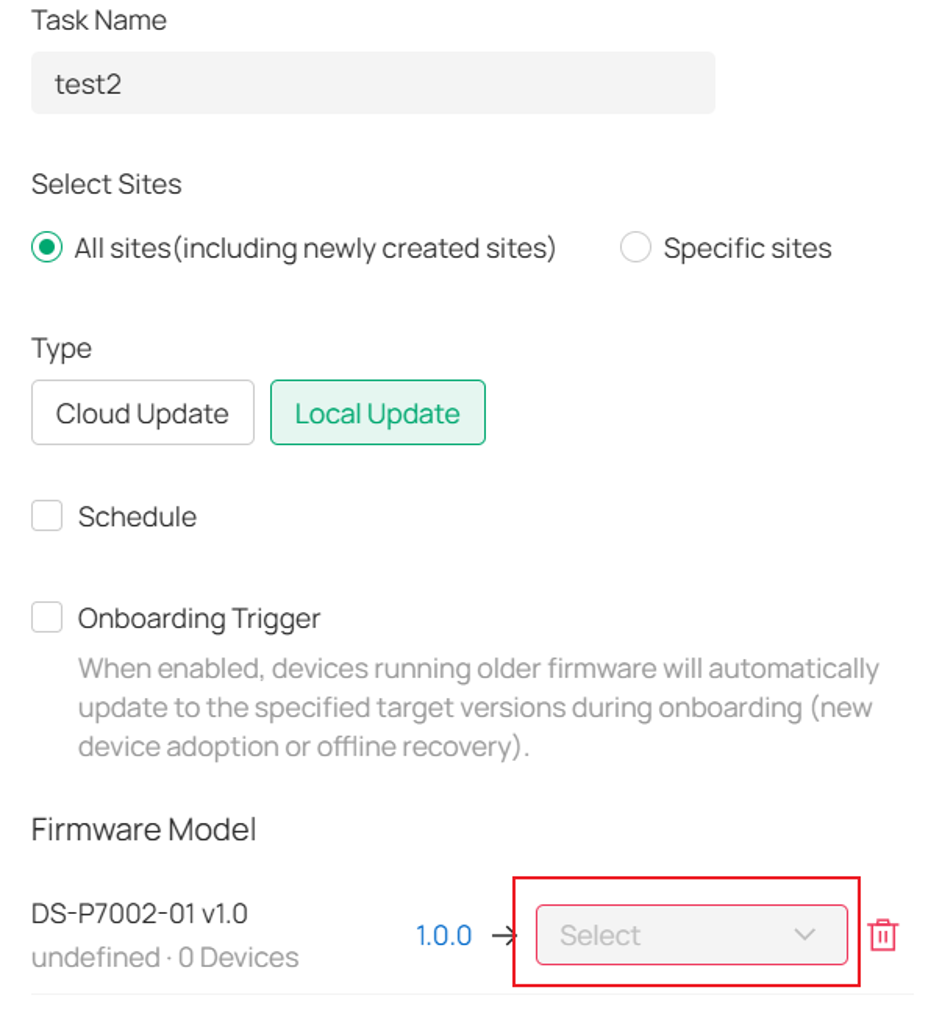
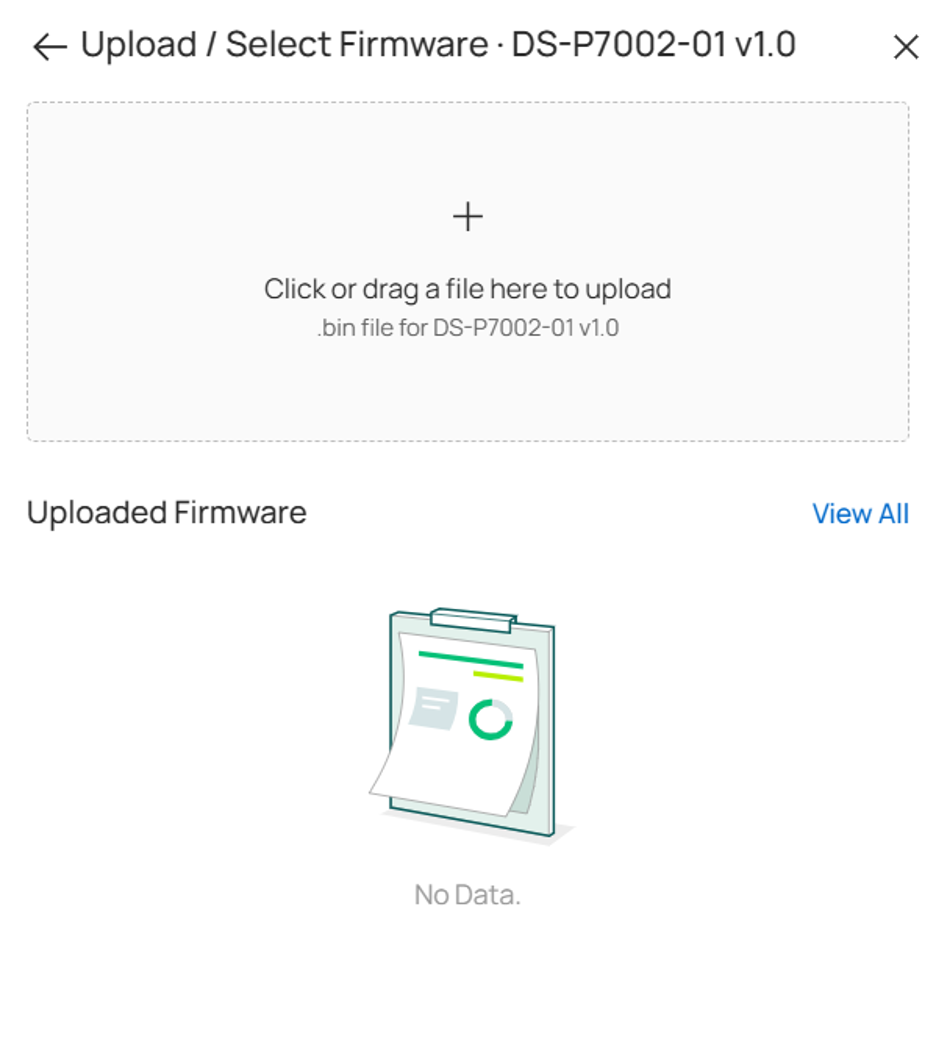
Если выбрано Local Update (Локальное обновление), выберите целевую версию прошивки и загрузите файл прошивки вручную.
Примечание. При локальном обновлении не требуется загружать файл прошивки каждый раз. Ранее загруженный файл прошивки, соответствующий выбранной модели устройства, можно использовать повторно, либо загрузить новый файл прошивки.
Настройка области сайтов
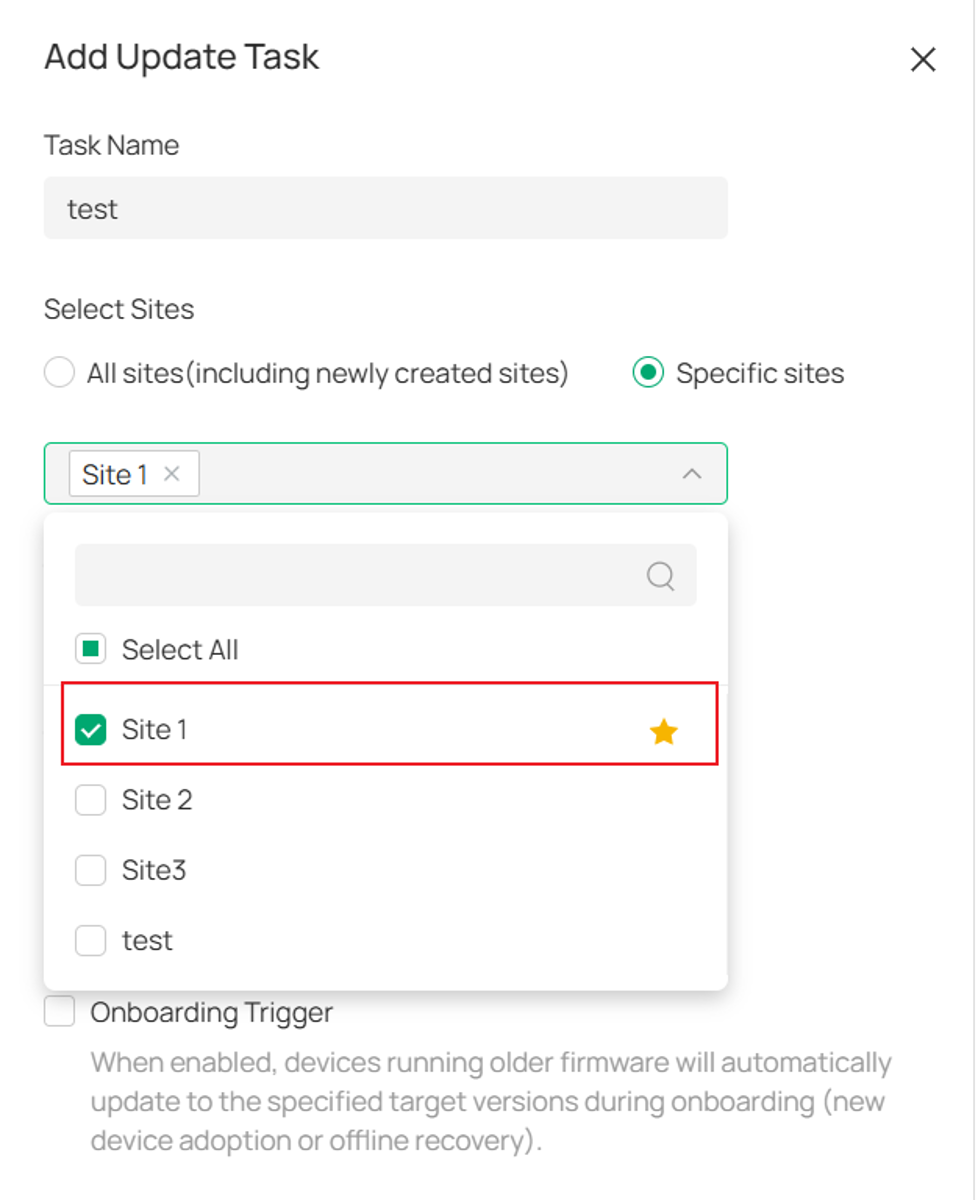
При создании задачи обновления выберите, применяется ли обновление прошивки к:
- Всем сайтам
- Определённым сайтам
Недавно созданные сайты автоматически включаются в план обновления только в том случае, если выбрано «Все сайты».
Сохранить и запустить один раз
После завершения настройки нажмите Save (Сохранить) или Save and Run Once (Сохранить и запустить один раз).
- Save только сохраняет конфигурацию и ожидает её запуска в соответствии с заданным расписанием или условиями.
- Save and Run Once сохраняет конфигурацию и немедленно выполняет задачу один раз. Этот параметр запускает дополнительное немедленное выполнение после сохранения задачи и не заменяет какие-либо настроенные триггеры. После завершения выполнения задача продолжит работу в соответствии с настроенными условиями триггера. Если ни один тип триггера не настроен, задачу всё равно можно выполнить вручную с помощью этого параметра или действия «Запустить сейчас» в списке задач.
Создание задач обновления для нескольких моделей
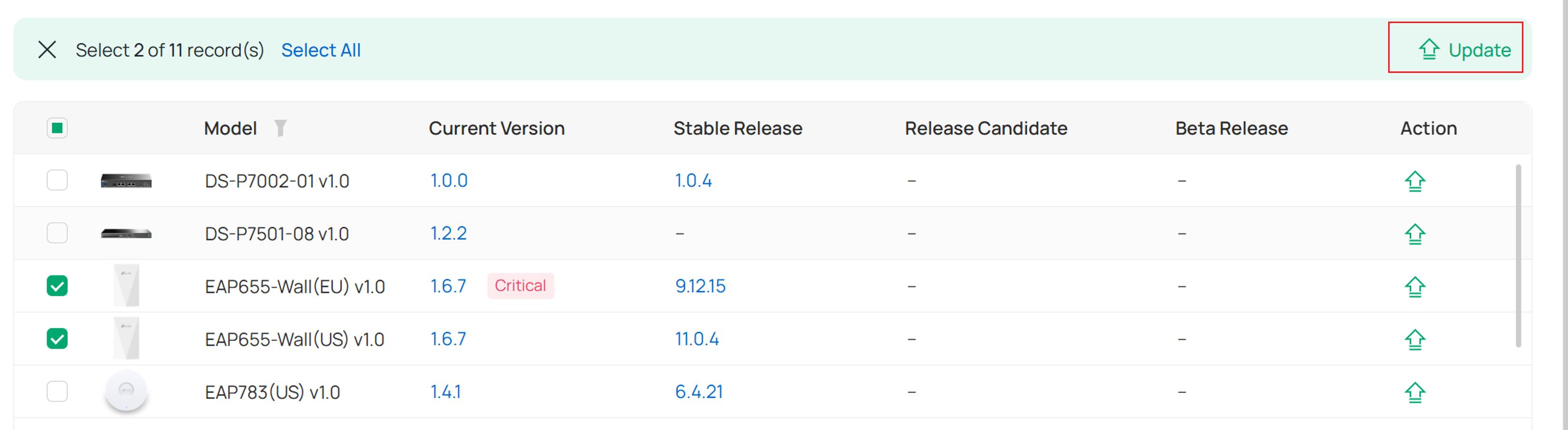
Когда автоматические обновления прошивки отключены, в пуле прошивок можно выбрать несколько моделей устройств и включить их в одну задачу обновления.
Этот подход повышает эффективность обслуживания прошивки для крупномасштабных развёртываний.
Просмотр и фильтрация задач обновления
Страница «Задачи обновления» обеспечивает централизованное управление всеми задачами обновления прошивки.
Одноразовые задачи обновления больше не удаляются автоматически после истечения срока действия.
Создавать новые задачи на этой странице нельзя. Все задачи должны создаваться на странице «Прошивка».
Администраторы могут:
- Просматривать все задачи обновления
- Фильтровать задачи по Scheduled (Запланированные), Repeat (Повторяющиеся) или Manual (Ручные)
- Сортировать задачи по Task Name (Имя задачи) или Timing (Время)

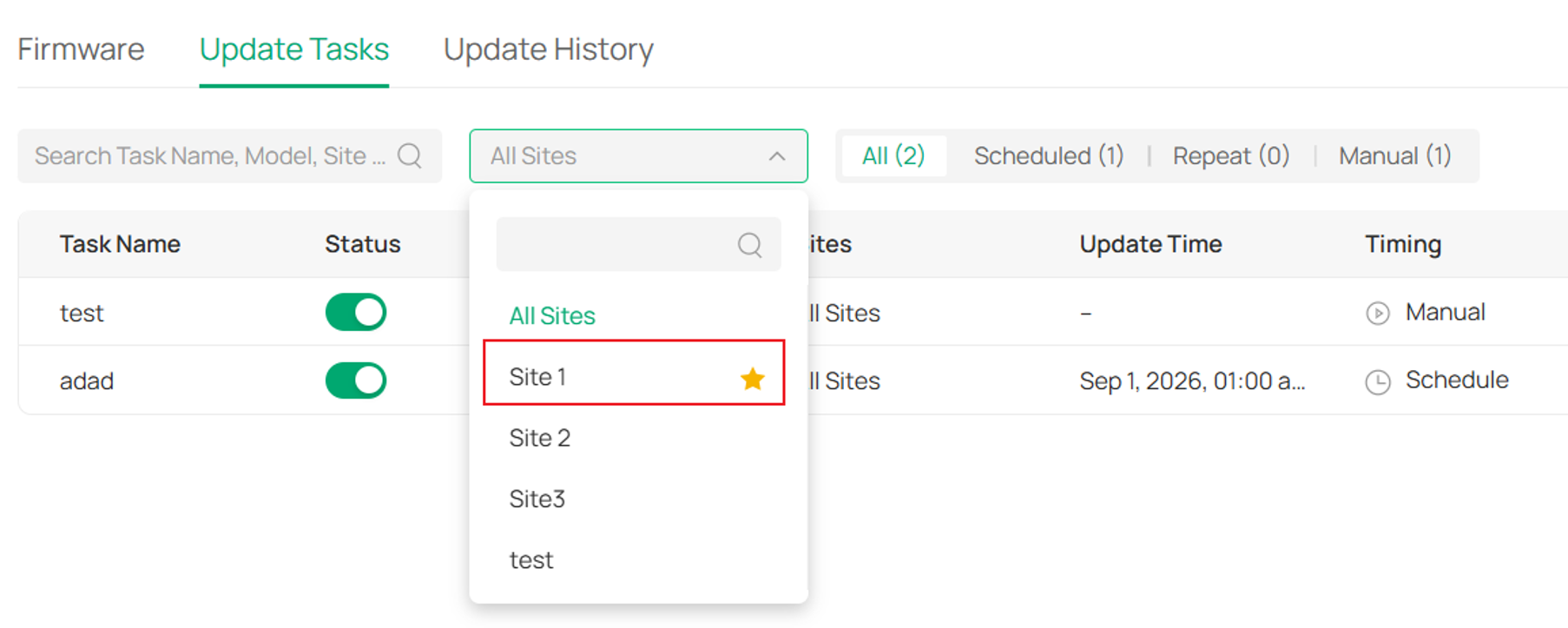
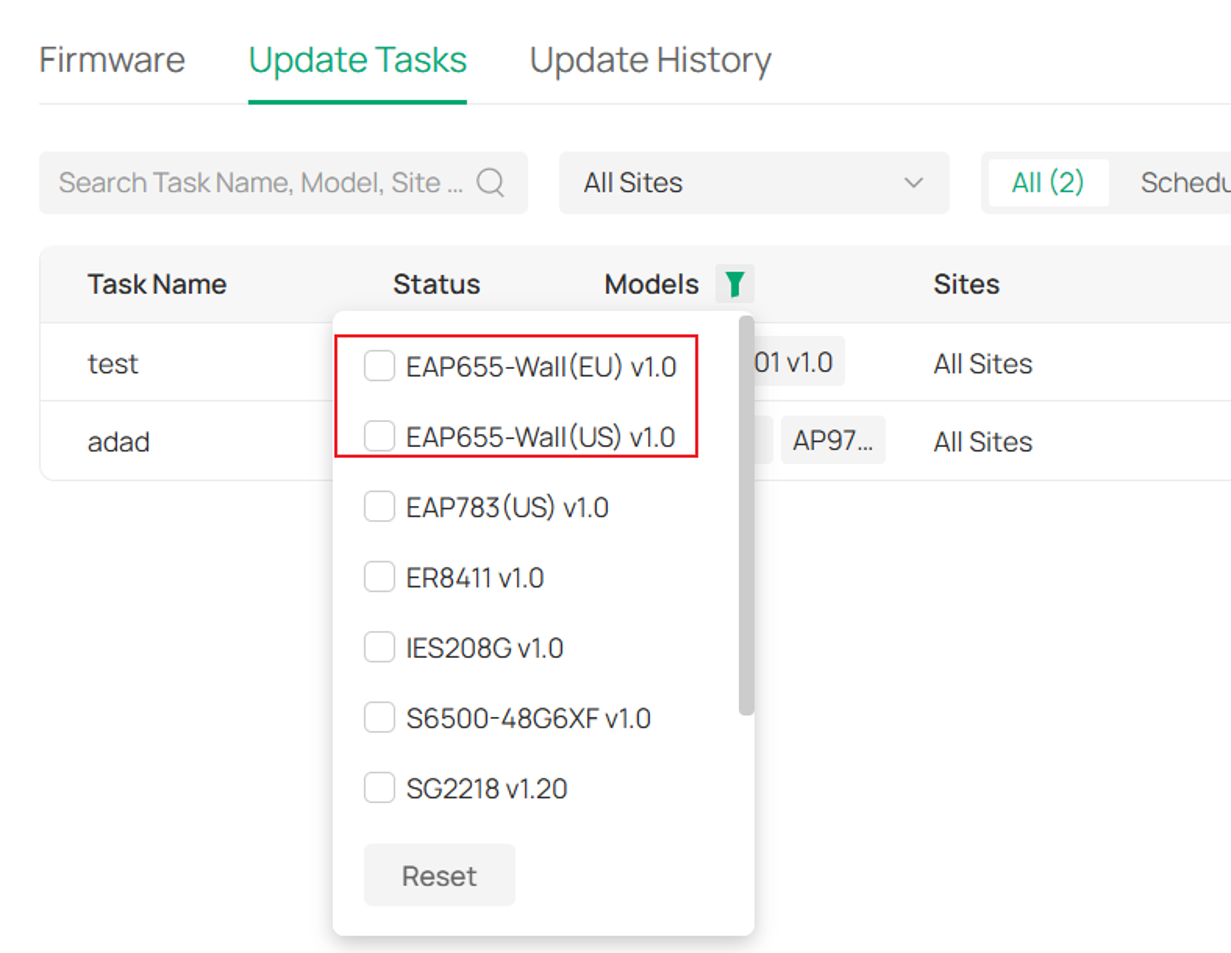
Задачи также можно фильтровать по:
- Сайту
- Модели устройства
Выполнение операций с задачами
Следующие действия поддерживаются непосредственно из списка задач:
Запустить сейчас
Немедленно выполняет выбранную задачу один раз.
Включить или отключить
Временно включает или отключает задачу без её удаления.
Редактировать
Изменяет конфигурацию существующей задачи.
Удалить
Безвозвратно удаляет задачу обновления.

Настройка триггеров обновления
Каждая задача обновления поддерживает два независимо настраиваемых типа триггеров.
Примечание. Если ни один триггер не настроен, задача не будет выполняться автоматически, и её необходимо запускать вручную с помощью Run Now (Запустить сейчас).
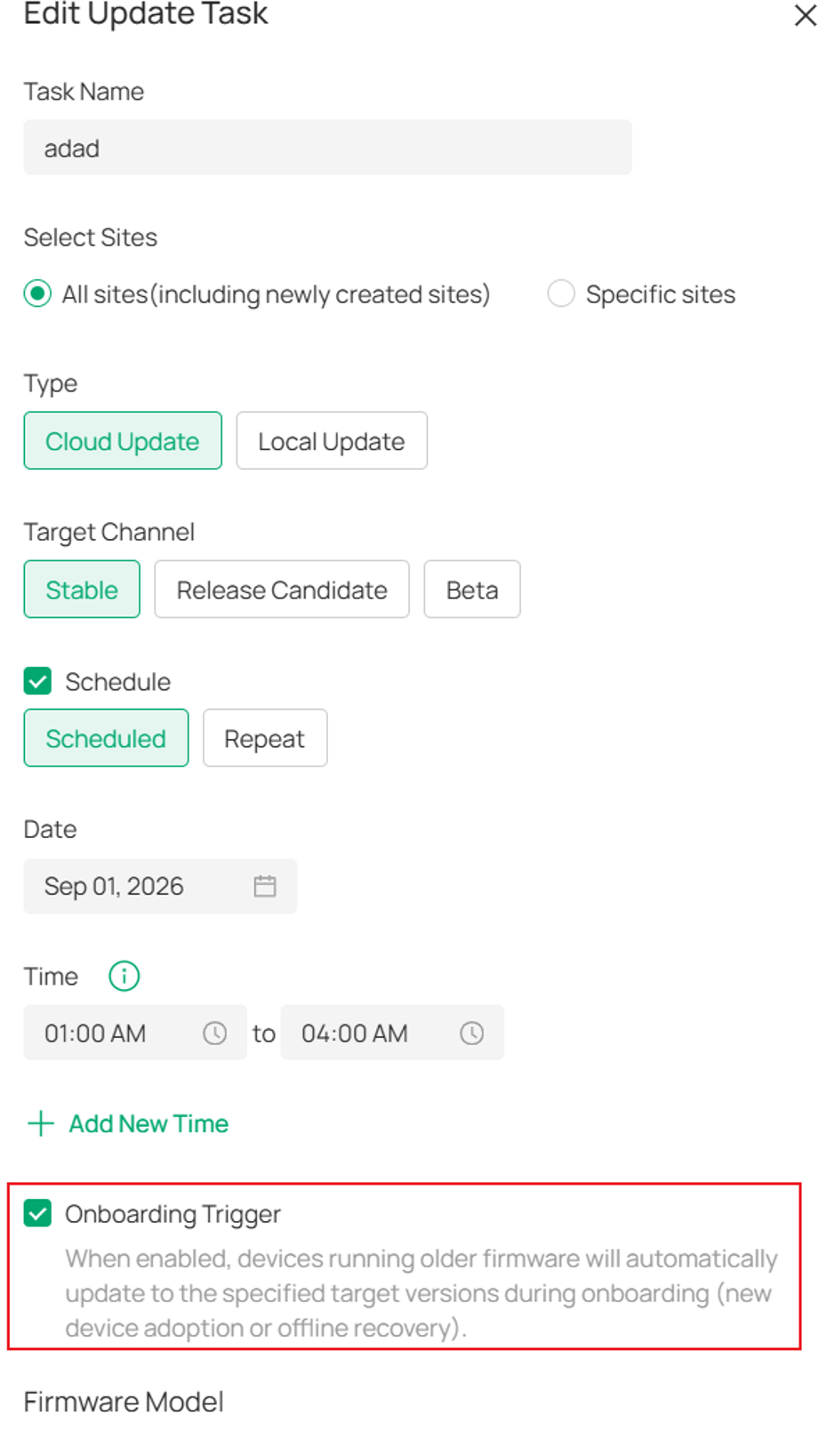
Триггер подключения устройства
Когда эта функция включена, устройства, работающие на более старых версиях прошивки, автоматически обновляются до указанной целевой версии во время подключения. Обновление прошивки запускается сразу после добавления устройства. Кроме того, если настроена политика запланированного обновления, устройство всё равно выполнит обновление в течение запланированного временного окна, когда оно находится в сети. Два механизма обновления работают независимо, и ни один из них не подавляет и не отменяет другой.
Триггер по времени
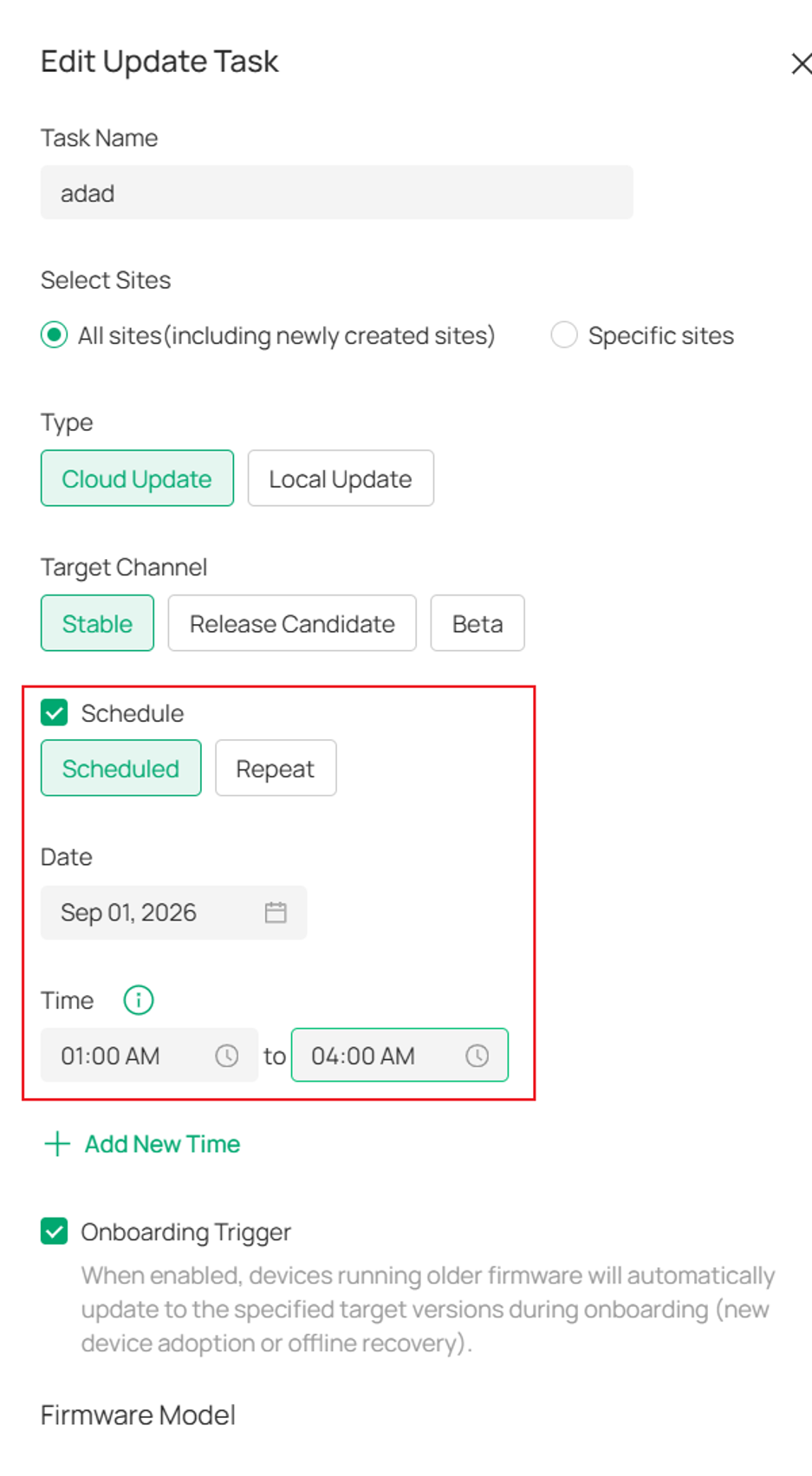
Триггер по времени планирует обновления прошивки на определённое время или на регулярной основе.
Если выбран режим Schedule (Расписание), можно настроить конкретные дату и время в течение следующих двух лет.
Если выбран режим Repeat (Повтор), обновления могут повторяться:
- Ежедневно (каждые 1–31 день)
- Еженедельно (каждые 1–2 недели)
- Ежемесячно (каждые 1–12 месяцев)
- Ежегодно (в указанную дату)
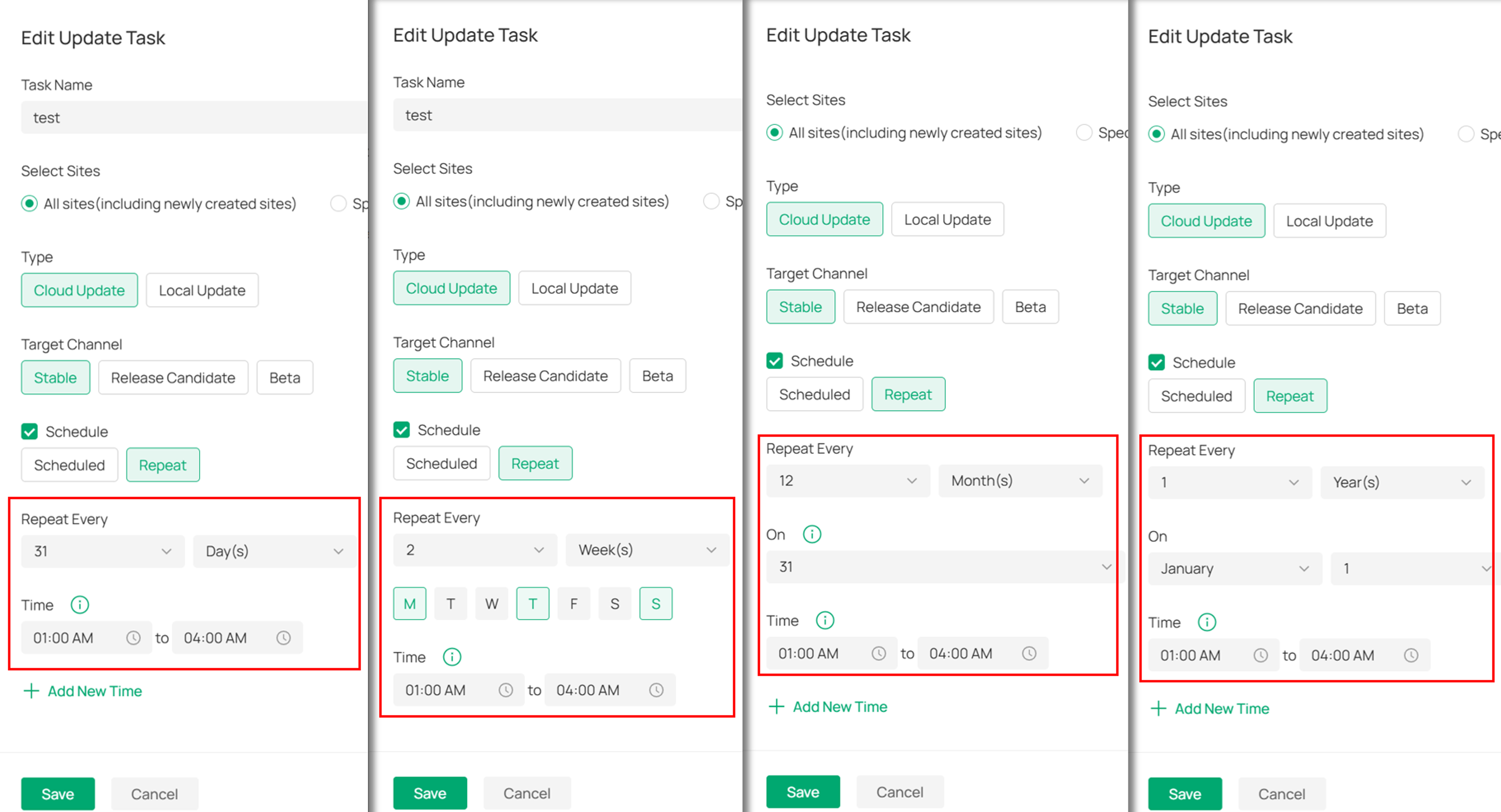
Ни один из триггеров не является обязательным. Когда триггер по времени включён, становятся доступны дополнительные параметры Schedule и Repeat.
Обновления выполняются пакетами в течение настроенных временных окон. Для повторяющихся задач устройства, которые не начали обновление в текущем окне, переносятся на более позднее окно или следующий цикл повторения. Для одноразовых задач устройства, которые не начали обновление после закрытия всех окон за день, помечаются как «Pending» (В ожидании) и могут быть немедленно повторены.
История обновлений
Просмотр записей о выполнении задач
Примечание. История обновлений не содержит всех операций обновления прошивки, выполненных в контроллере.
Например, обновления, инициированные вручную со страницы Devices в пределах сайта, записываются в журналы, но не отображаются в разделе Firmware > Update History (Прошивка > История обновлений).
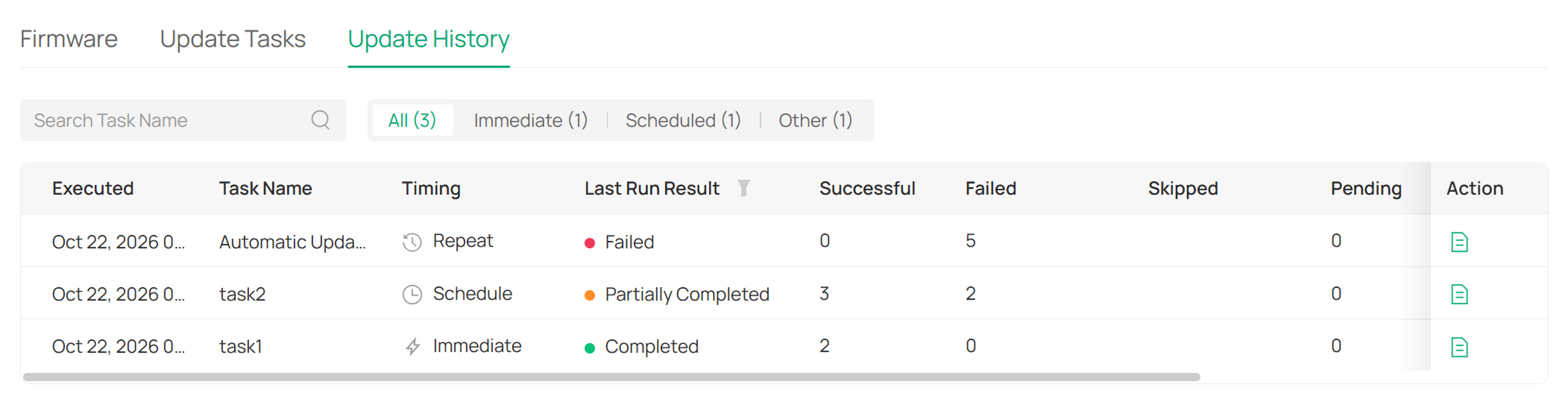
Каждое выполнение задачи обновления создаёт соответствующую запись о выполнении.
Администраторы могут:
- Просматривать записи о выполнении
- Фильтровать записи по Immediate (Немедленные), Scheduled (Запланированные) или Other (Другие)
- Сортировать записи по Execution Time (Время выполнения), Task Name (Имя задачи) или Timing (Время)
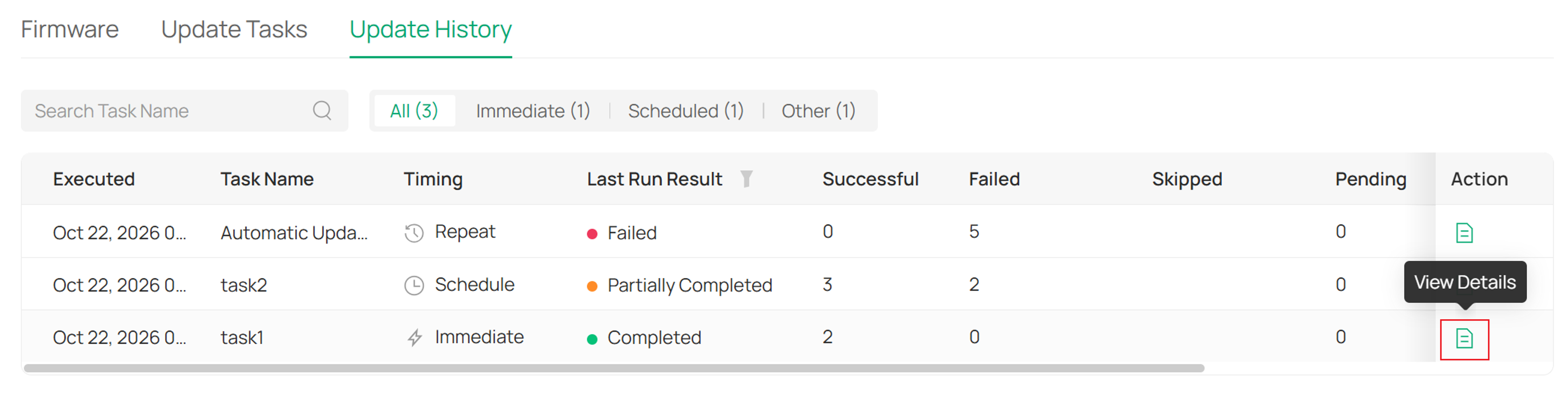
Нажмите View Details (Просмотреть подробности), чтобы просмотреть статус обновления устройств, включённых в задачу.
Просмотр результатов обновления
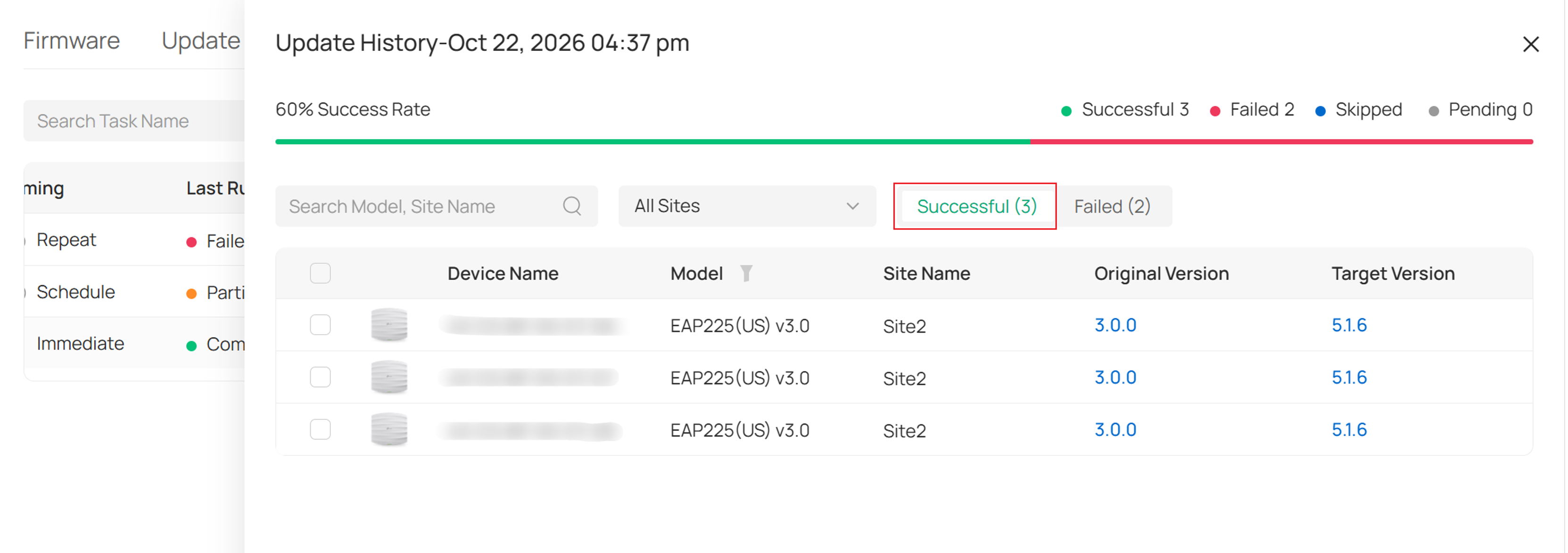
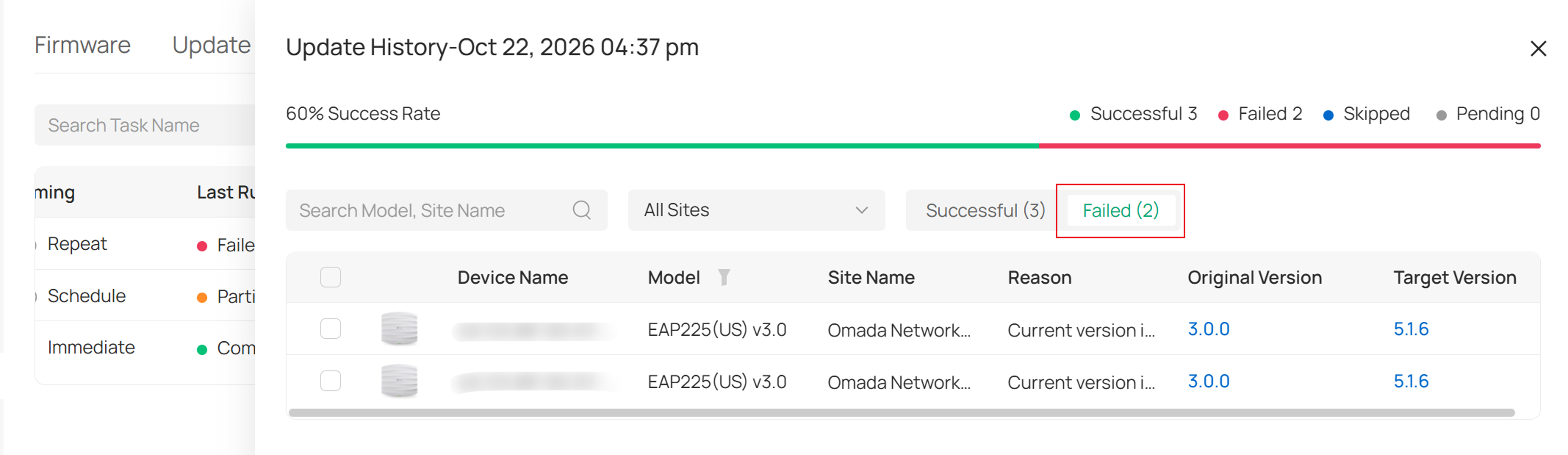
Чтобы просмотреть подробности обновления на уровне устройств, нажмите View Details (Просмотреть подробности) в столбце Actions (Действия).
Successful (Успешно): Отображает устройства, которые успешно завершили обновление прошивки.
Failed (Неудачно): Отображает устройства, обновление прошивки которых завершилось неудачно.
Откат и повтор обновлений прошивки
Операции отката и повтора поддерживают только немедленное выполнение.
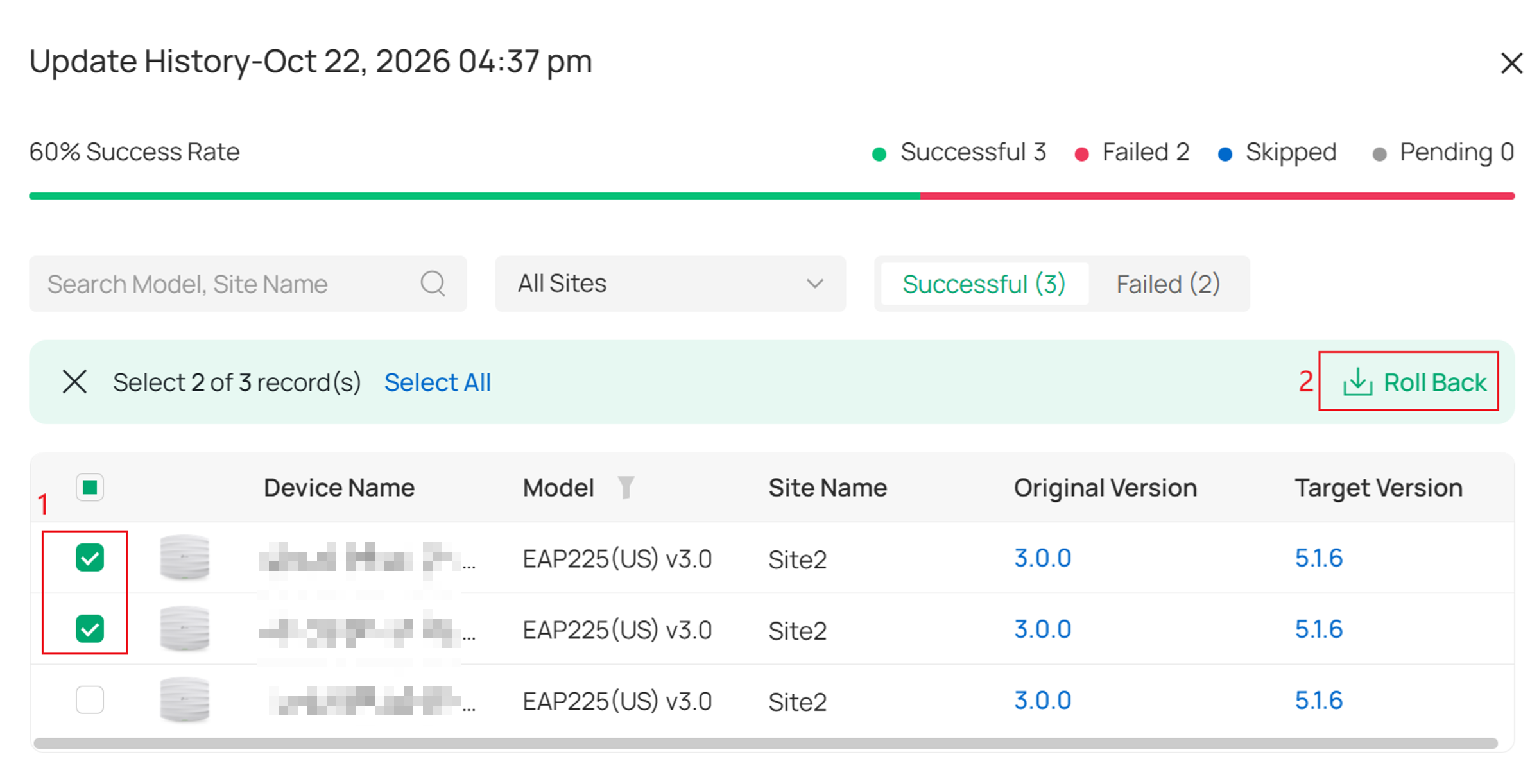
- Устройства, успешно обновлённые за последние 14 дней, могут поддерживать откат.
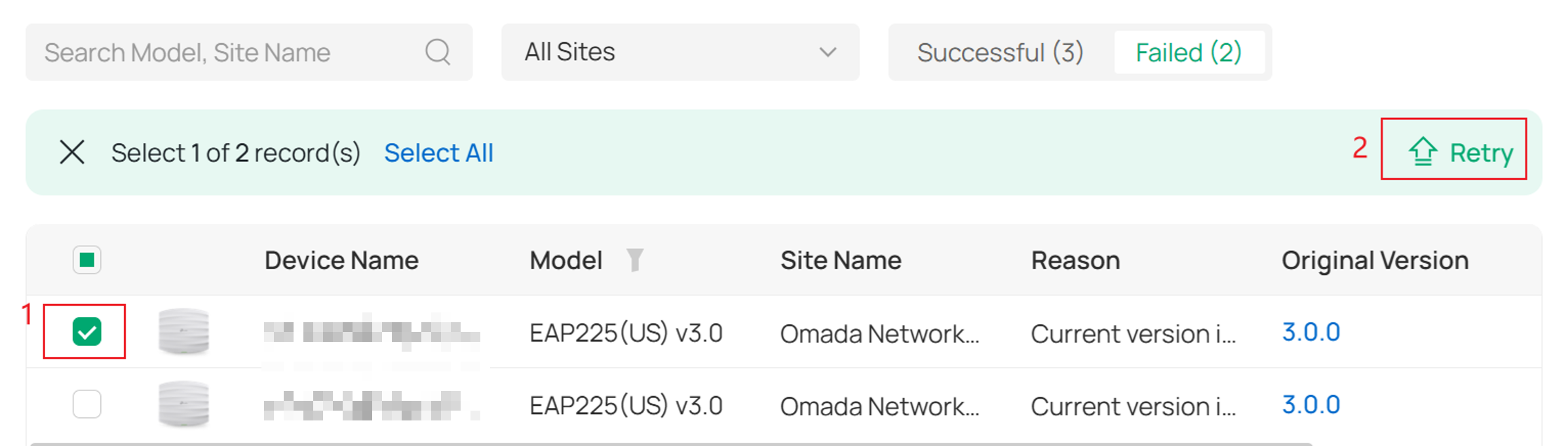
- Устройства со статусом Failed (Неудачно) или Pending (В ожидании) поддерживают повтор.
- Откат и повтор не создают новых задач обновления.
- Откат и повтор создают новые журналы выполнения.
- Журналы выполнения, созданные операцией отката, не могут быть отменены повторно.
Дополнительные ограничения отката включают:
- Откат доступен только в течение 14 дней после успешного обновления.
- Целью отката является исходная версия устройства.
- При многоэтапных обновлениях устройство откатывается к версии, которая работала до запуска задачи обновления.
- Если исходная версия прошивки больше недоступна, параметр «Откат» отключается.
Заключение
Модуль управления прошивкой в Omada Controller v6.4 обеспечивает централизованный подход к обслуживанию прошивки на нескольких сайтах и моделях устройств. Используя вкладки «Прошивка», «Задачи обновления» и «История обновлений», администраторы могут эффективно управлять версиями прошивки, создавать и планировать задачи обновления, отслеживать результаты обновления и при необходимости выполнять операции отката или повтора.
Эти улучшения помогают поддерживать единообразие прошивки, повышать эффективность работы и упрощать крупномасштабное обслуживание устройств по всей сети.
Чтобы узнать больше о каждой функции и конфигурации, посетите Support Home, чтобы загрузить или проверить руководство для вашего продукта.
