


Как устранить неполадки, связанные с «зависанием» видео или появлением черного либо белого экрана в Omada Fusion Pro


Содержание
Симптом 1: Видео зависает или становится чёрным либо белым
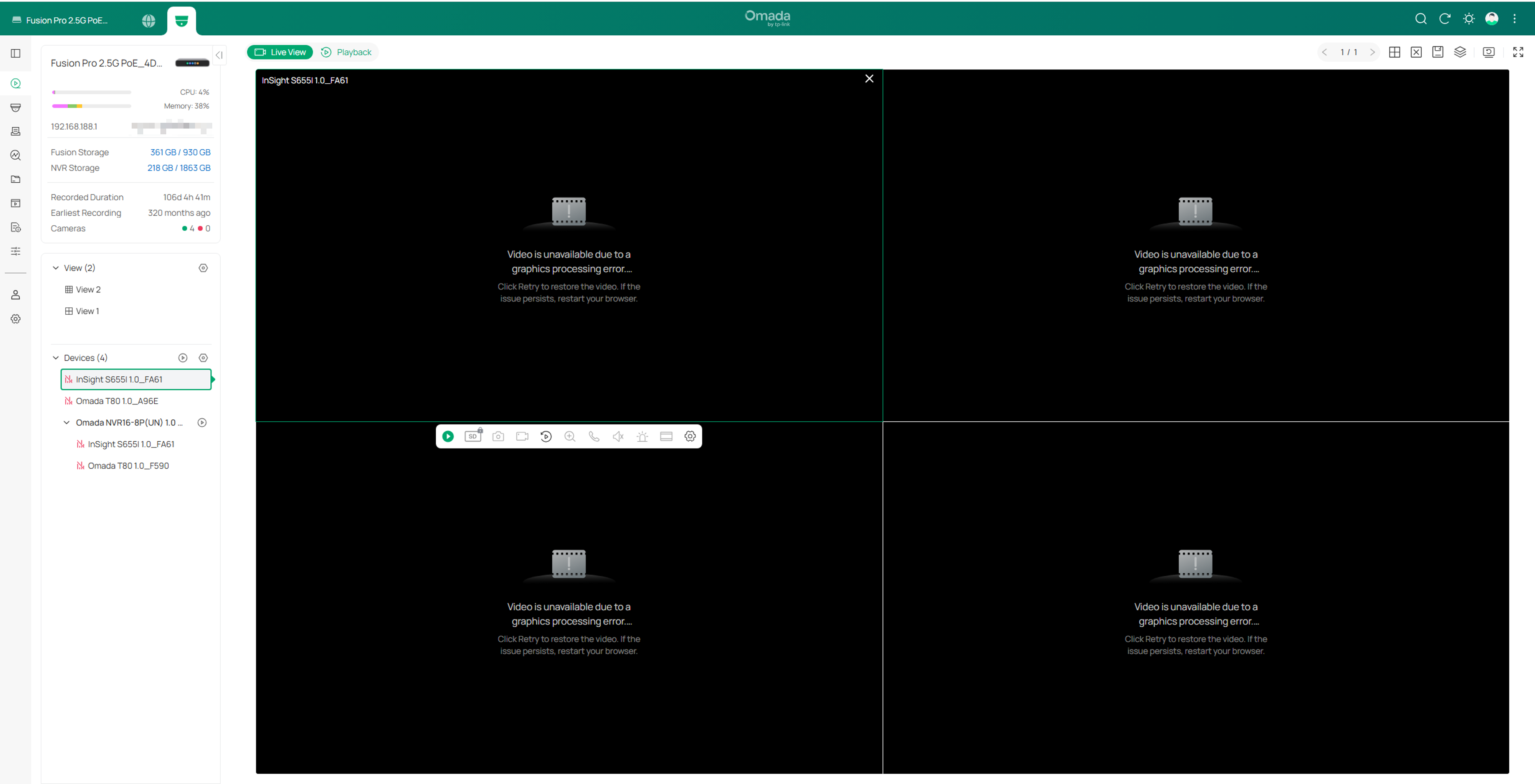
Симптом 2: Появляется ошибка обработки графики
Шаг 1. Перезапустите Google Chrome через адресную строку (рекомендуется)
Шаг 2. Закройте и откройте браузер вручную
Шаг 3. Проверьте и обновите драйвер видеокарты
Шаг 4. Обратитесь в техническую поддержку Omada
Введение
Во время просмотра в реальном времени и воспроизведения на Omada Fusion Pro видео может внезапно зависнуть или всё окно видео может стать чёрным либо белым после нормальной работы. В некоторых случаях в центре окна видео появляется сообщение об ошибке обработки графики, указывающее на недоступность видео.
Эти симптомы могут возникать, когда браузер временно отключает аппаратное ускорение графики из-за резкого увеличения графической нагрузки или механизма защиты системы. Перезапуск браузера может восстановить видео. Если проблема повторно возникает через несколько часов мониторинга, возможно, речь идёт о проблеме совместимости драйвера видеокарты. В этой статье объясняются симптомы и способы восстановления видео путём перезапуска браузера или обновления драйвера видеокарты.
Требования
- Серия Fusion Pro
- Камеры Omada
Симптомы
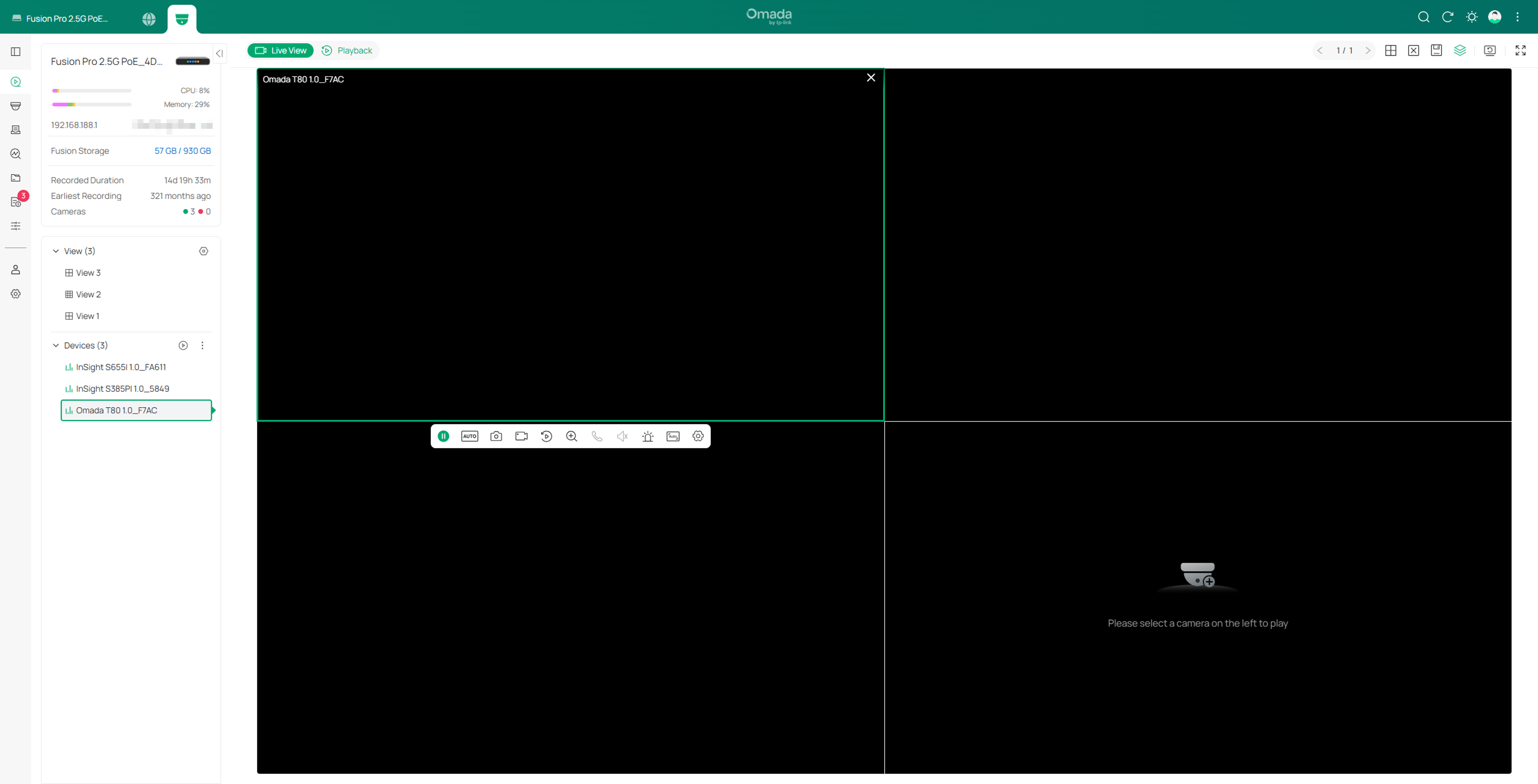
Симптом 1: Видео зависает или становится чёрным либо белым
Видео перестаёт обновляться во время просмотра в реальном времени или воспроизведения, либо окно видео становится полностью чёрным или белым.
Симптом 2: Появляется ошибка обработки графики
В окне видео появляется следующее сообщение:
«Видео недоступно из-за ошибки обработки графики. Нажмите Retry (Повторить), чтобы восстановить видео. Если проблема сохраняется, перезапустите браузер».
Устранение неполадок
Браузер может временно отключить компоненты аппаратного ускорения графики компьютера из-за резкого увеличения графической нагрузки или механизма защиты системы. В этом случае выполните следующие шаги, чтобы восстановить видео.
Шаг 1. Перезапустите Google Chrome через адресную строку (рекомендуется)
- В адресной строке в верхней части Google Chrome введите chrome://restart и нажмите Enter.
- Chrome автоматически закроется и откроется снова, обычно восстанавливая ранее открытые вкладки мониторинга.
- Вернитесь на страницу мониторинга и проверьте, возобновилось ли видео.
Примечание. Перед перезапуском сохраните незавершённую работу. Предыдущий макет мониторинга и состояние входа, возможно, потребуется восстановить вручную.
Шаг 2. Закройте и откройте браузер вручную
Если после шага 1 видео остаётся недоступным, закройте и откройте браузер вручную.
- Нажмите кнопку × в правом верхнем углу каждого окна браузера, чтобы закрыть все окна браузера.
- Нажмите значок браузера на рабочем столе, чтобы открыть его снова.
- Войдите в систему мониторинга и проверьте, возобновилось ли видео.
Шаг 3. Проверьте и обновите драйвер видеокарты
Если перезапуск браузера восстанавливает видео, но после нескольких часов мониторинга видео снова становится чёрным или зависает, возможно, имеется проблема совместимости драйвера видеокарты.
- Проверьте, какой графический адаптер используется на вашем компьютере, особенно используется ли встроенная графика Intel.
- Загрузите и установите последний совместимый драйвер видеокарты с официального сайта производителя компьютера или производителя графики.
- Перезагрузите компьютер после обновления.
- Проверьте, остаётся ли видео стабильным во время просмотра в реальном времени и воспроизведения.
Примечание. Проблемы совместимости графики могут приводить к зависанию видео или к тому, что окно видео становится чёрным или белым во время просмотра в реальном времени и воспроизведения. Однако эти симптомы не обязательно указывают на проблему совместимости графики, так как у них могут быть и другие причины.
Шаг 4. Обратитесь в техническую поддержку Omada
Если проблема сохраняется после выполнения описанных выше шагов, обратитесь в техническую поддержку Omada для дальнейшей помощи.
Заключение
Если видео зависает или становится чёрным либо белым во время просмотра в реальном времени и воспроизведения, перезапустите браузер. Если проблема повторно возникает после длительного мониторинга, обновите совместимый драйвер видеокарты и перезагрузите компьютер.
Чтобы узнать больше о каждой функции и конфигурации, посетите Support Home, чтобы загрузить или проверить руководство для вашего продукта.
