Эта страница поможет вам зарегистрировать продукт TP-Link в системе регистрации продуктов TP-Link по адресу myproducts.tp-link.com. Регистрация продукта позволяет вам управлять своими устройствами, получать доступ к поддержке и отслеживать информацию о гарантии. Прежде чем начать, убедитесь, что у вас есть TP-Link ID. Вам также потребуется либо серийный номер, либо документ, подтверждающий покупку, с датой покупки для завершения регистрации продукта TP-Link.
Основные выводы
- Вам нужен TP-Link ID, прежде чем вы сможете зарегистрировать продукт в системе регистрации продуктов TP-Link.
- Для регистрации требуется серийный номер вашего продукта и место покупки.
- Если серийный номер недоступен, вы можете зарегистрироваться, используя документ, подтверждающий покупку, и дату покупки.
- После регистрации вы можете просматривать свои устройства и информацию о гарантии на странице «Мои продукты».
Почему стоит зарегистрировать продукт TP-Link
Регистрация вашего продукта TP-Link связывает его с вашей учетной записью TP-Link ID, чтобы вы могли управлять всем в одном месте. Вот что дает вам регистрация гарантии TP-Link:
- Отслеживание гарантии: Просматривайте дату истечения гарантии и дату регистрации непосредственно на странице «Мои продукты».
- Доступ к поддержке: Регистрация продукта упрощает получение помощи от технической поддержки TP-Link, когда она вам нужна.
- Управление устройствами: Просматривайте все зарегистрированные продукты, их характеристики и статус регистрации с одной панели управления.
Шаг 1: Войдите в систему регистрации продуктов TP-Link
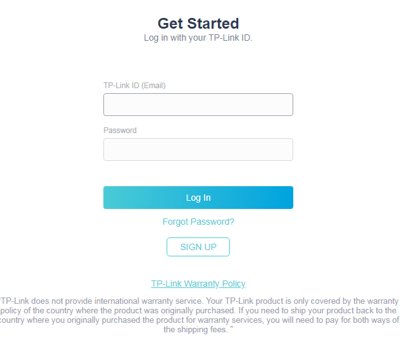
Перейдите по адресу https://myproducts.tp-link.com/us/login и войдите в систему, используя ваш TP-Link ID.
Если вы еще не создали TP-Link ID, узнайте, как создать TP-Link ID, прежде чем продолжить.
Шаг 2: Начните новую регистрацию продукта
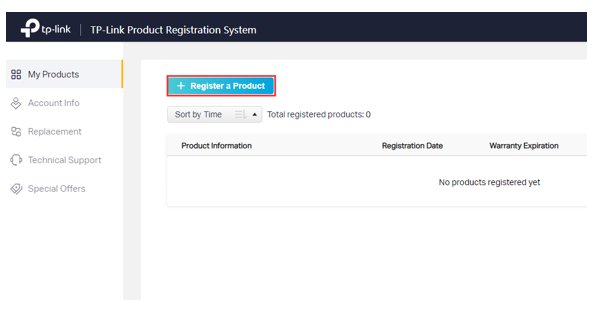
После входа в систему нажмите Register a Product (Зарегистрировать продукт), чтобы начать. Откроется форма регистрации, в которую вы введете данные о продукте.
Для получения помощи по заполнению полей формы регистрации см. как найти серийный номер продукта TP-Link.
Путь A: Регистрация с помощью серийного номера
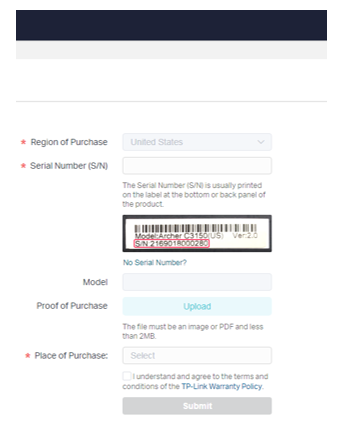
Используйте этот путь, если серийный номер (S/N) напечатан на этикетке вашего продукта или на упаковке. Серийный номер обычно находится на этикетке на нижней или задней панели продукта.
Шаг 1. Введите серийный номер и место покупки в форму регистрации. Модель продукта заполнится автоматически.
Шаг 2. Если у вас есть документ, подтверждающий покупку, загрузите его на этом шаге. Это также позволит вам указать дату покупки.
Шаг 3. Установите флажок, подтверждающий, что вы понимаете и соглашаетесь с условиями гарантийной политики TP-Link, затем нажмите Submit (Отправить).
Путь B: Регистрация без серийного номера
Используйте этот путь, если вы не можете найти серийный номер на вашем продукте или упаковке.
Шаг 1. В форме регистрации нажмите No Serial Number? (Нет серийного номера?)
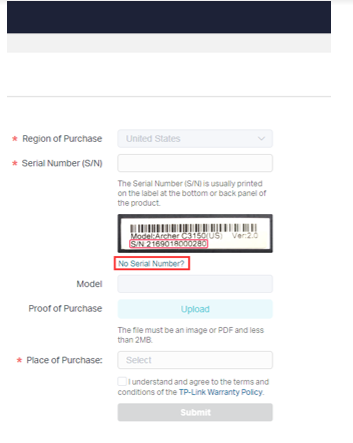
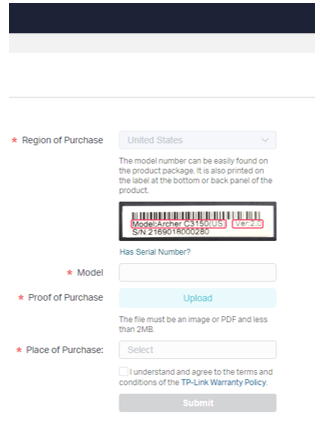
Шаг 2. Введите модель вашего продукта, загрузите документ, подтверждающий покупку, выберите место покупки и укажите дату покупки. Установите флажок, подтверждающий согласие с условиями гарантийной политики TP-Link, затем нажмите Submit (Отправить).
Примечание: Документ, подтверждающий покупку, должен быть в виде изображения или PDF-файла размером менее 2 МБ.
Просмотр зарегистрированных продуктов
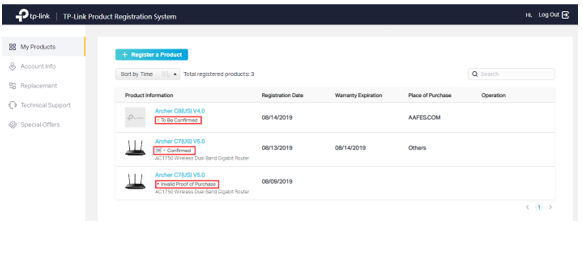
После завершения регистрации вы можете просмотреть все зарегистрированные устройства на странице «Мои продукты» (My Products). Панель управления отображает дату регистрации, дату истечения гарантии, место покупки и статус регистрации каждого продукта.
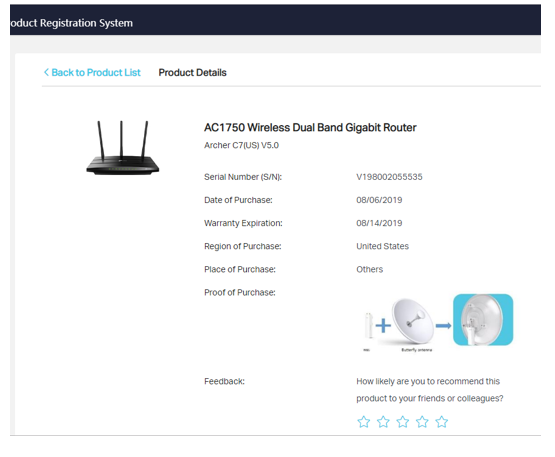
Чтобы просмотреть подробную информацию о конкретном продукте, нажмите на номер модели, отображаемый синим цветом в разделе «Мои продукты». Страница сведений о продукте (Product Details) содержит серийный номер, дату покупки, дату истечения гарантии, регион и место покупки, а также документ, подтверждающий покупку.