


Содержание
Настройка добавления организации
Настройка добавления учётной записи пользователя
Цель
Цель этой статьи — предоставить полное руководство по настройке организации (Org), узла (Site) и учётных записей пользователей в Omada Central.
Требования
- Omada Central
Введение
Организация, узел и учётная запись пользователя необходимы для управления устройствами VIGI и разделения прав пользователей, обеспечивая упорядоченную и безопасную среду мониторинга. Следуя этим инструкциям, пользователи могут эффективно организовать свою систему наблюдения, назначать конкретные роли пользователям и управлять правами доступа для различных узлов.
Настройка
В следующем разделе будут представлены шаги настройки организации, узла и пользователя соответственно.
Настройка добавления организации
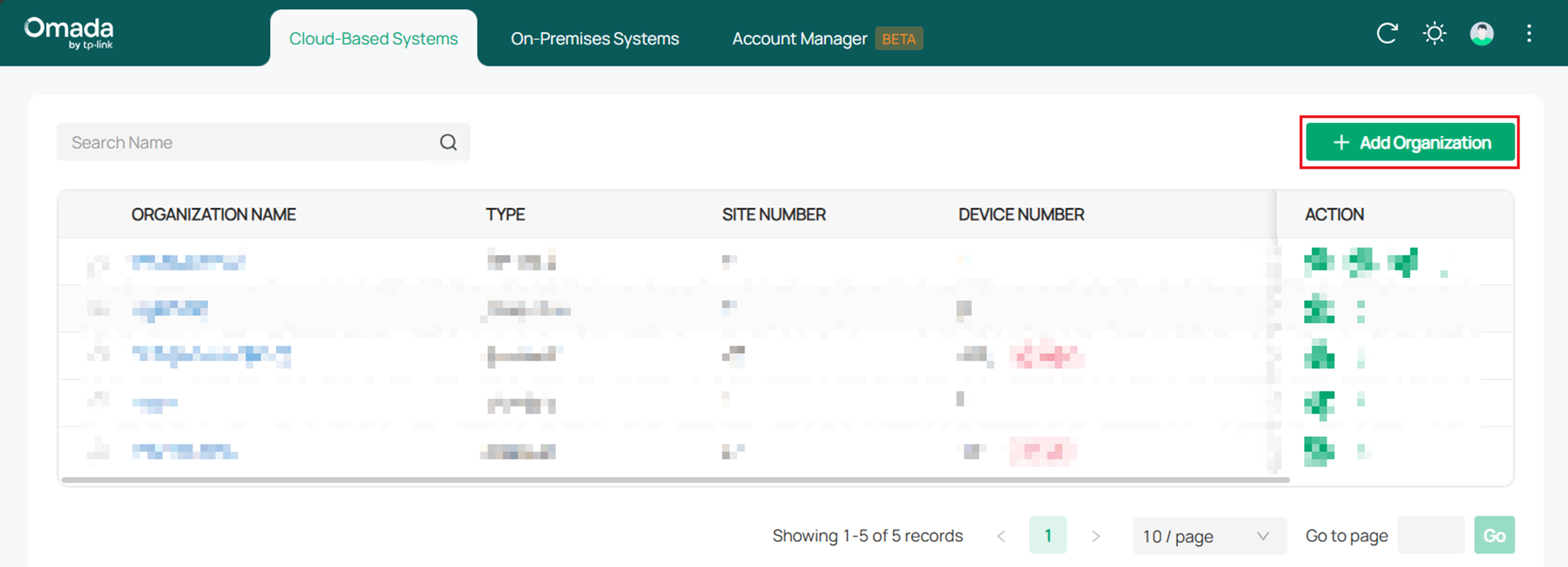
Шаг 1. Войдите в облачную платформу Omada и нажмите + Добавить организацию.
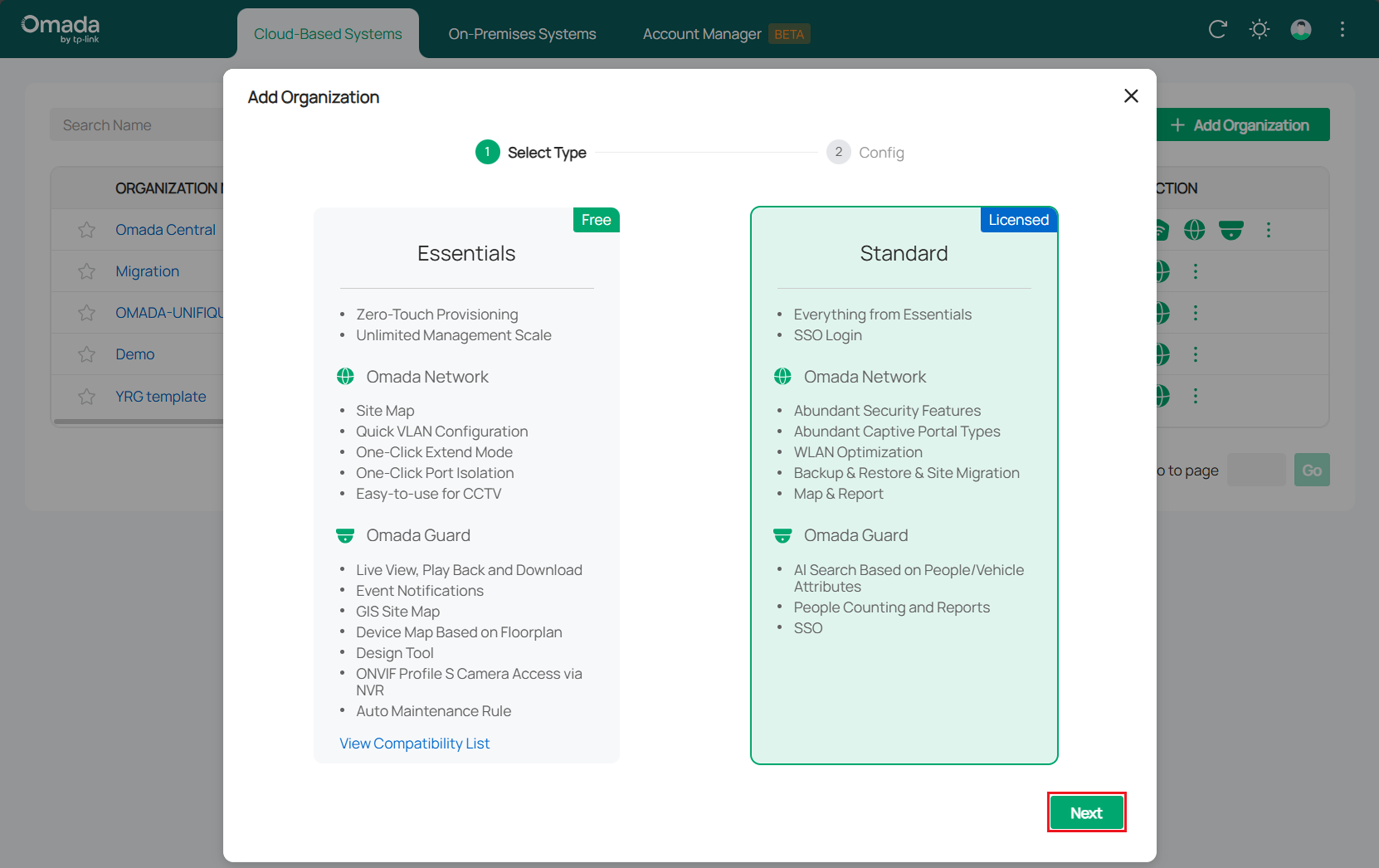
Шаг 2. Выберите версию Essentials или Standard в соответствии с вашими требованиями и нажмите Далее.
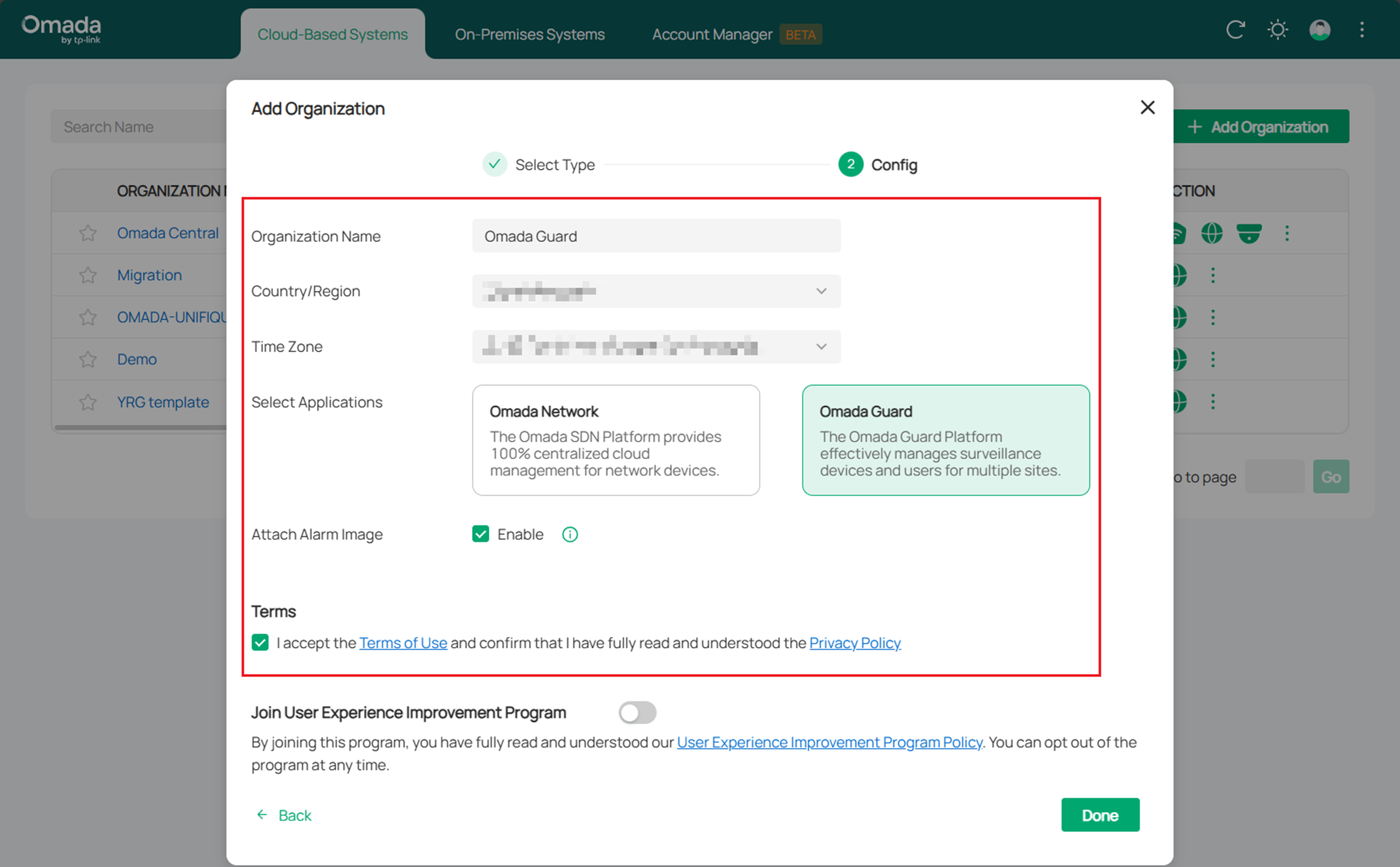
Шаг 3. Укажите Название организации, Страну/Регион, Часовой пояс и Выберите приложения. В статье для демонстрации выбрано только Omada Guard.
Примечание:
Если включена опция «Прикреплять изображение тревоги», устройство будет прикреплять миниатюру тревоги при отправке информации о тревоге в Omada Guard. Включите её в соответствии с вашими требованиями.
Шаг 4. Нажмите Готово после завершения всей настройки, и страница перенаправит вас на панель мониторинга созданной организации.
Настройка добавления узла
Шаг 1. Войдите в облачную платформу Omada и запустите организацию с созданным Omada Guard.
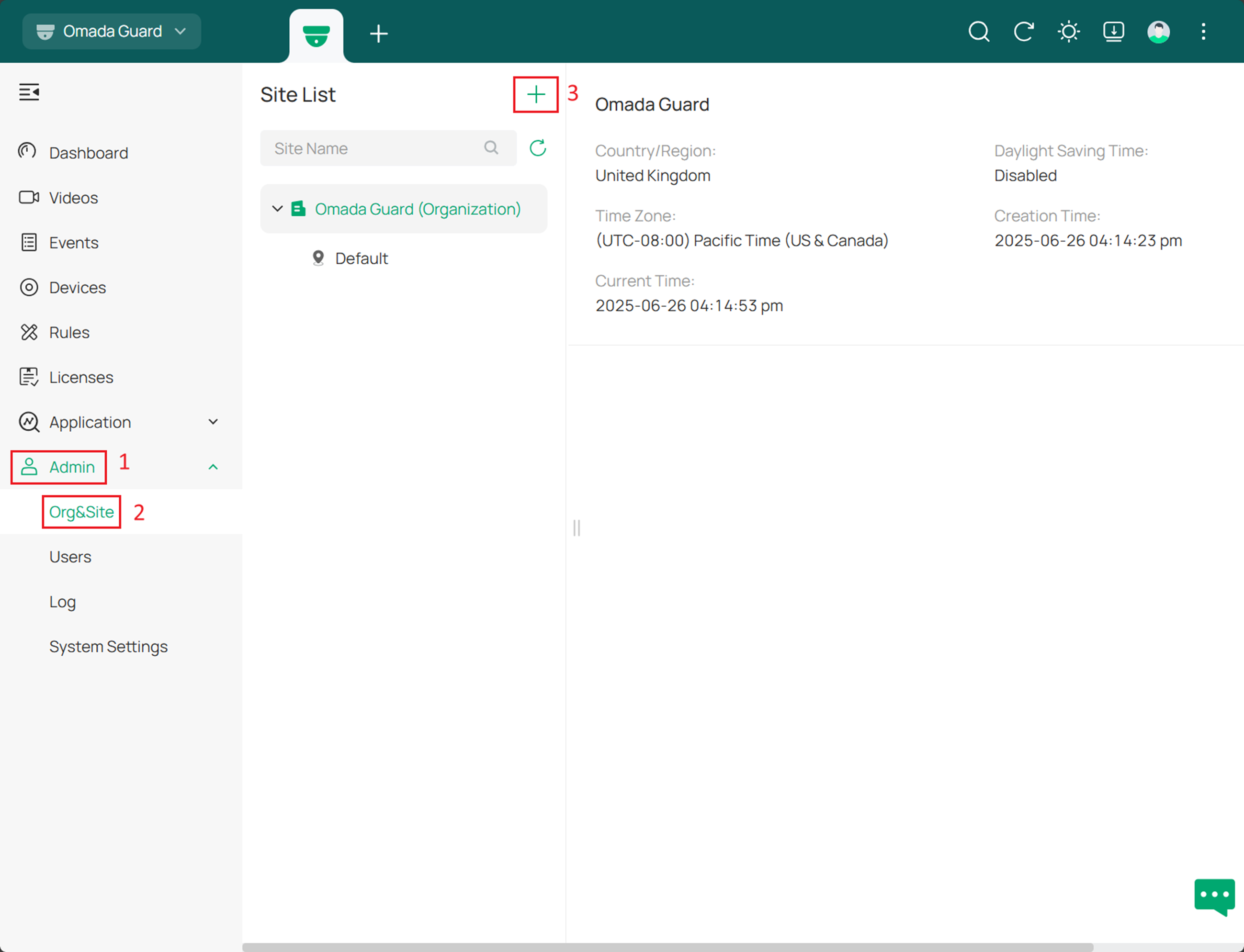
Шаг 2. Перейдите в раздел Администрирование > Организация и узлы и нажмите кнопку «+», чтобы войти в интерфейс редактирования информации.
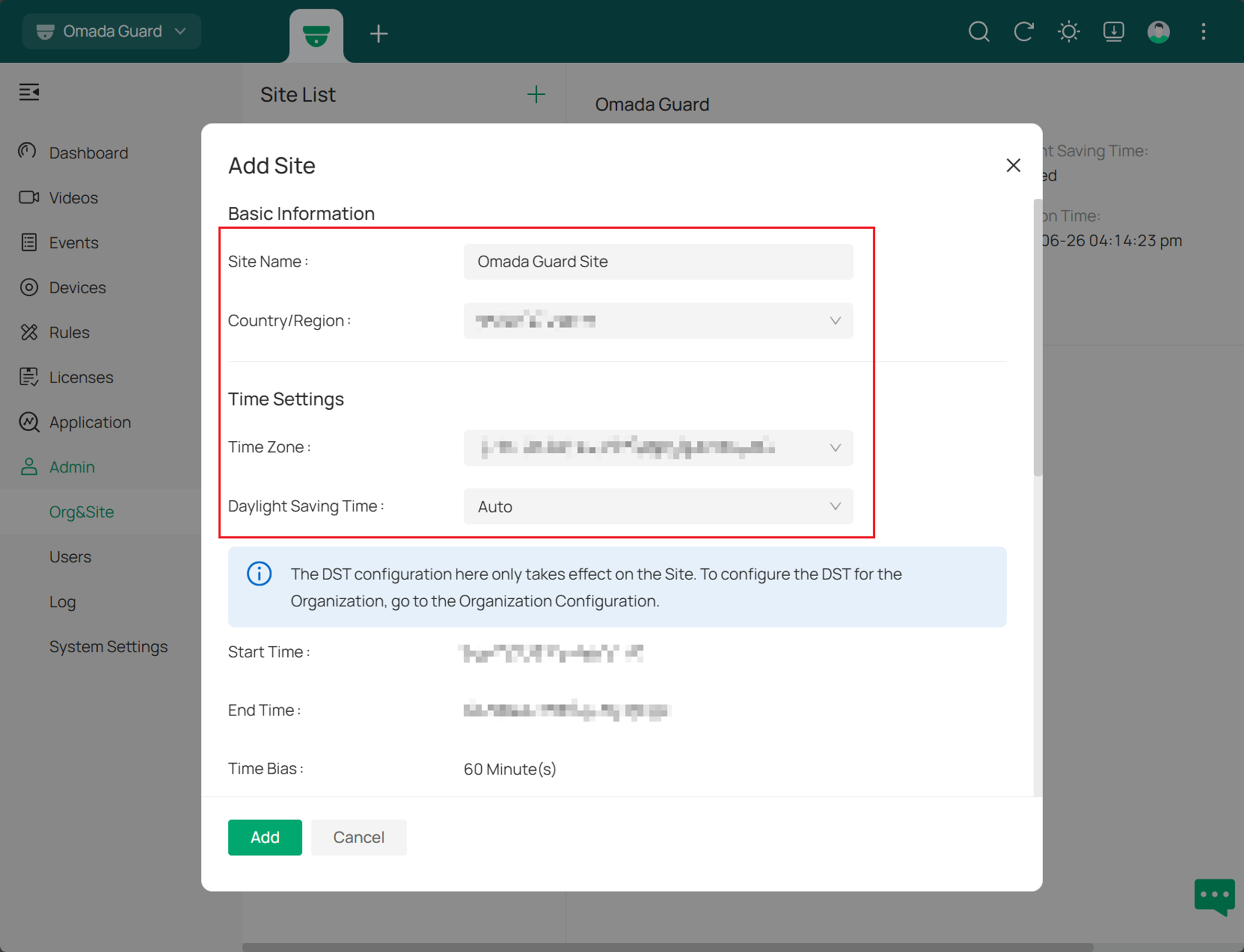
Шаг 3. Настройте Название, Страну/Регион, Часовой пояс и переход на летнее время организации.
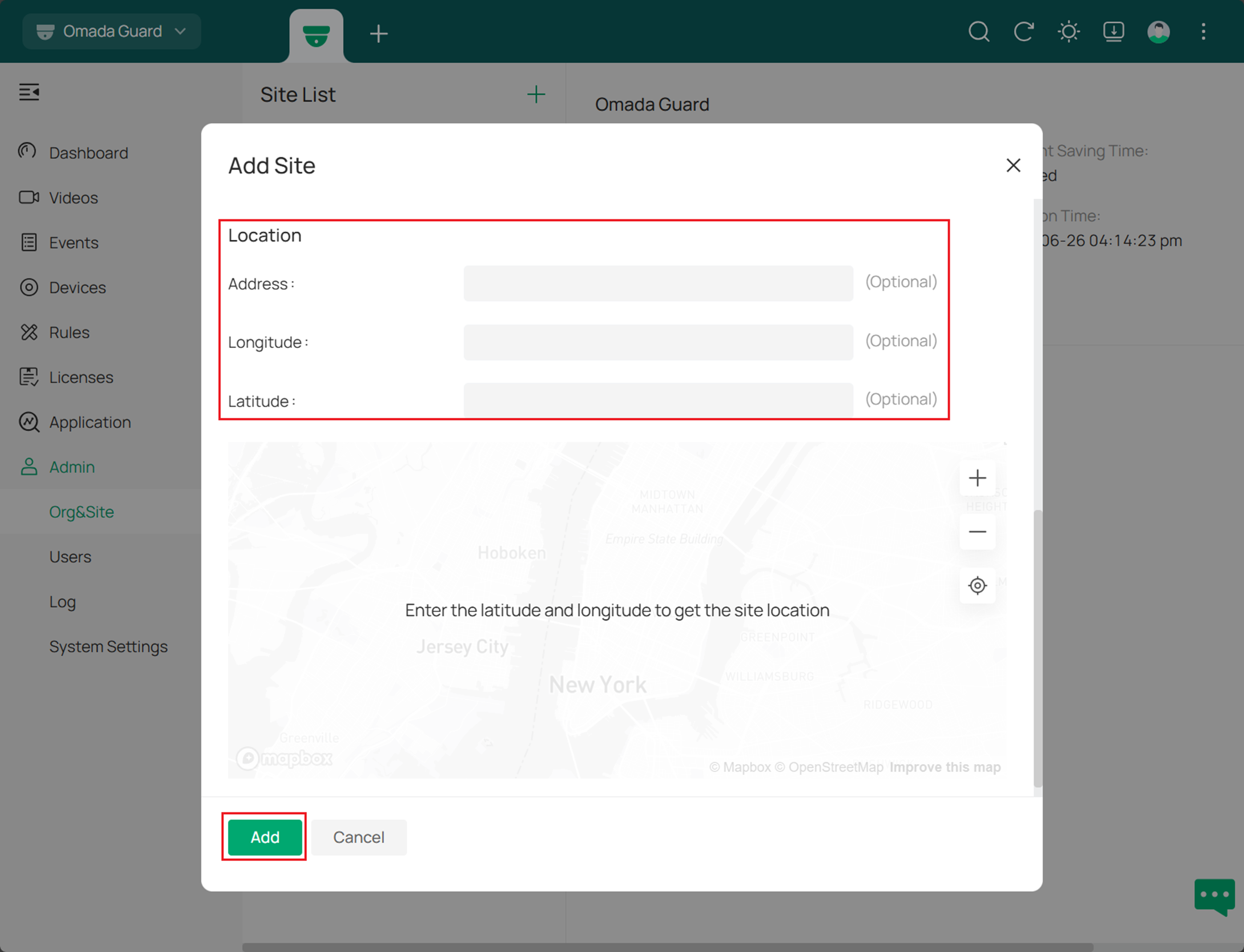
Шаг 4. При необходимости вы можете указать его местоположение с помощью долготы и широты. Нажмите «Добавить», когда всё настроено правильно.
Настройка добавления учётной записи пользователя
Для различных узлов можно настроить разные учётные записи, предоставляя пользователям конкретные разрешения для каждого использования. Разрешения для каждого пользователя и узла перечислены в таблице ниже.
Шаг 1. Определите тип учётной записи, которую вы хотите добавить. Обратитесь к таблице ниже для ознакомления с соответствующими разрешениями.
|
Название роли |
Описание |
|
Владелец |
Тот, кто создаёт организацию и по умолчанию обладает наивысшими правами. |
|
Суперадминистратор |
Эта роль имеет все разрешения и может получить доступ ко всем ресурсам. |
|
Администратор |
Эта роль имеет все разрешения, но может просматривать только определённых пользователей и узлы. |
|
Оператор |
Эта роль может выполнять все операции с устройствами, но не имеет разрешений на управление пользователями и системой. |
|
Наблюдатель |
Эта роль может только просматривать видеоресурсы и не имеет прав на операции или управление системой. |
|
Только просмотр в реальном времени |
Эта роль может только просматривать видео в реальном времени. |
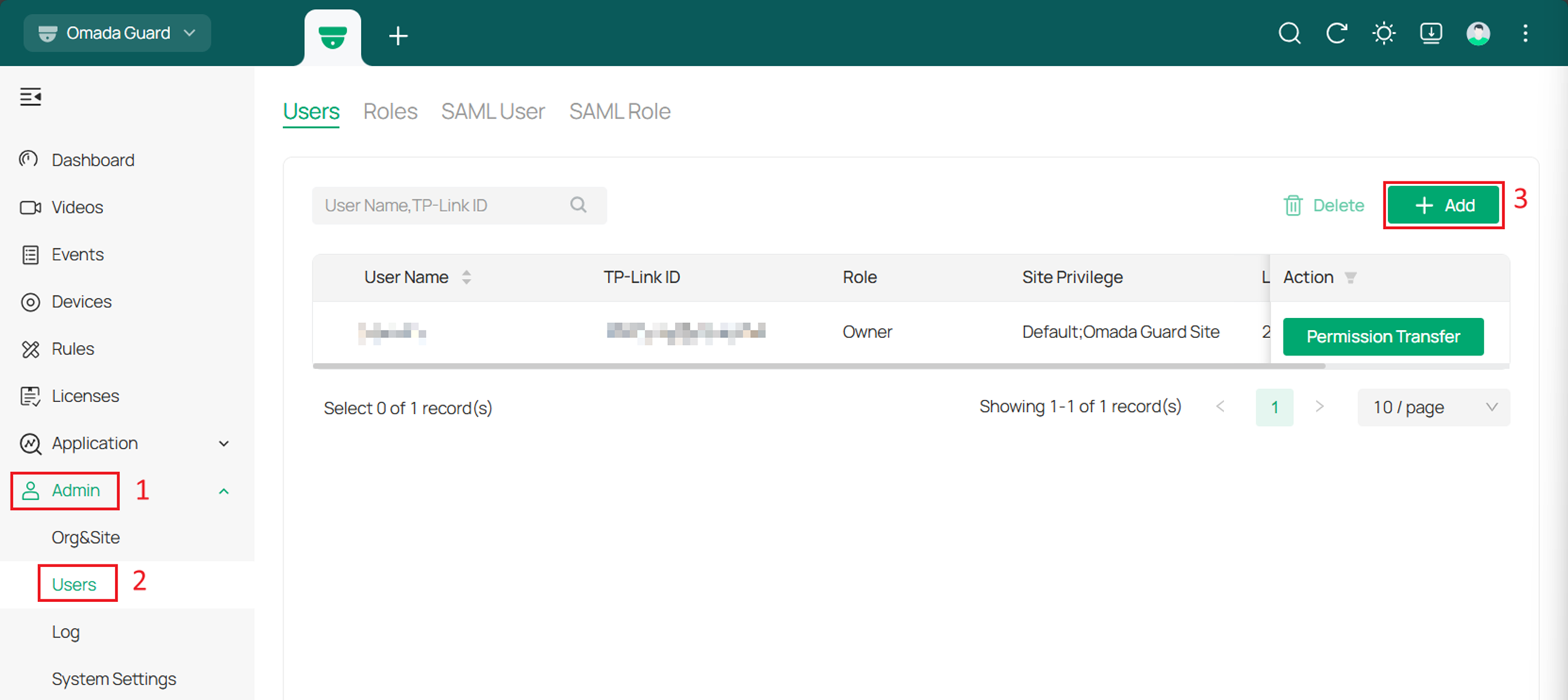
Шаг 2. Перейдите в раздел Администрирование > Пользователи и нажмите кнопку + Добавить.
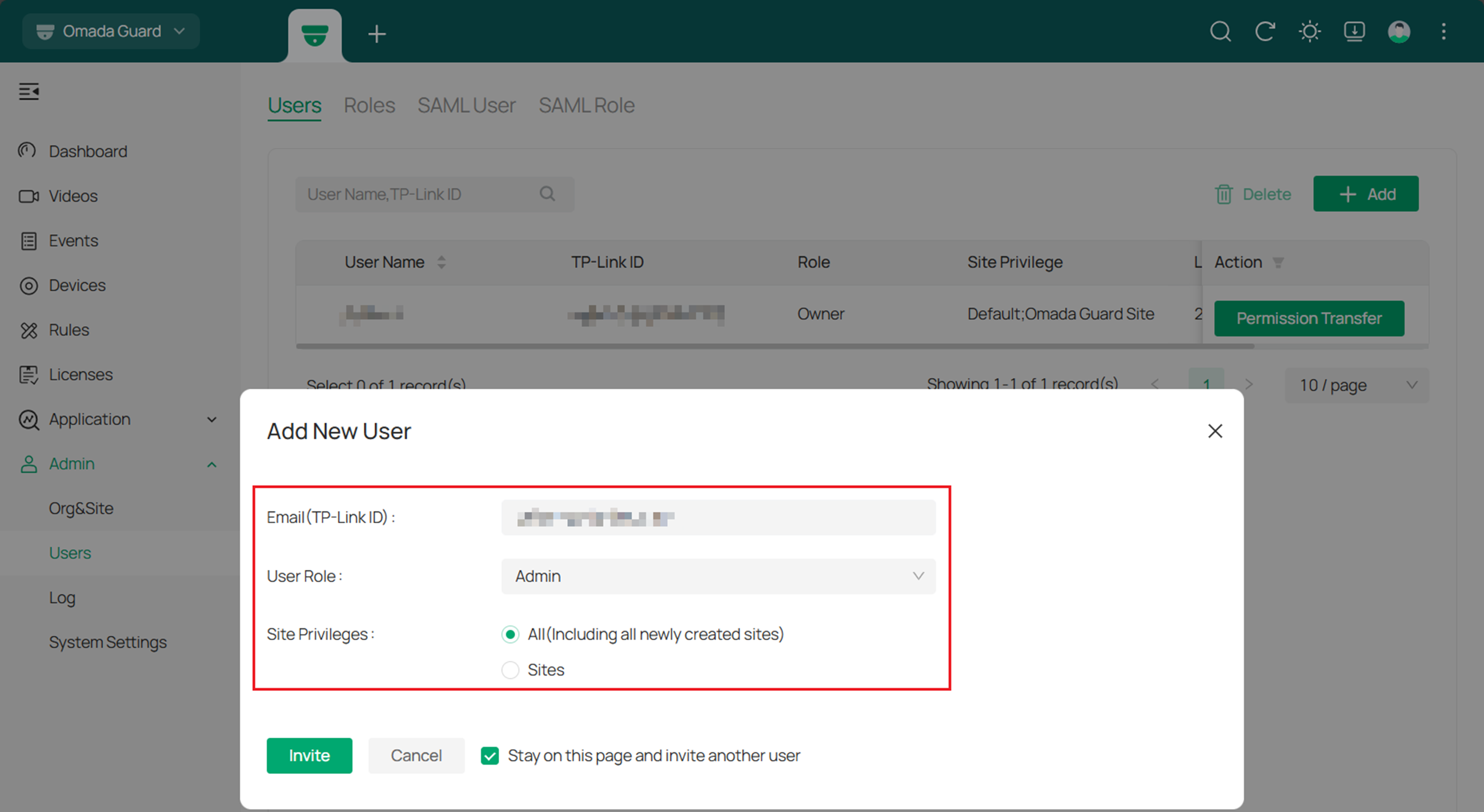
Шаг 3. Введите TP-Link ID новой учётной записи, укажите её роль и привилегии для узлов, затем нажмите Пригласить.
Шаг 4. Проверьте почтовый ящик адреса TP-Link ID и примите приглашение, перейдя по внутренней ссылке. Новый пользователь сможет управлять организацией или просматривать её, войдя в облачную платформу Omada.
Заключение
В заключение, настройка организации, узла и учётных записей пользователей в Omada Central необходима для эффективного управления вашей системой наблюдения и назначения соответствующих разрешений. Следуя шагам, описанным в этом руководстве, пользователи могут создать структурированную и безопасную среду мониторинга с чётким определением ролей и эффективным контролем доступа.
Чтобы узнать больше о каждой функции и настройке, перейдите в Центр загрузок и скачайте руководство для вашего продукта.
