


Содержание
Для учетных записей локальных пользователей программного и аппаратного контроллера
Для облачных учетных записей пользователей и облачного контроллера
Введение
Для обеспечения гибкого управления контроллер Omada поддерживает различные типы учетных записей (например, Локальный пользователь (Local User) и Облачный пользователь (Cloud User)) и уровни разрешений (Владелец (Owner), Супер администратор (Super Admin), Администратор (Admin) и Наблюдатель (Viewer)). Если вы потеряли доступ к своей учетной записи или забыли пароль, выполните следующие действия по устранению неполадок.
Требования
- Контроллер Omada (версии v6.2.0 и выше)
- ПК с доступом в интернет и электронной почтой
Настройка
Для учетных записей локальных пользователей программного и аппаратного контроллера
- Обычные учетные записи локальных пользователей
Если ваша учетная запись не является учетной записью локального владельца, проблема решается просто. Вы можете обратиться к владельцу (Owner), супер администратору или любому пользователю с правами управления учетными записями, чтобы они создали для вас новую учетную запись.
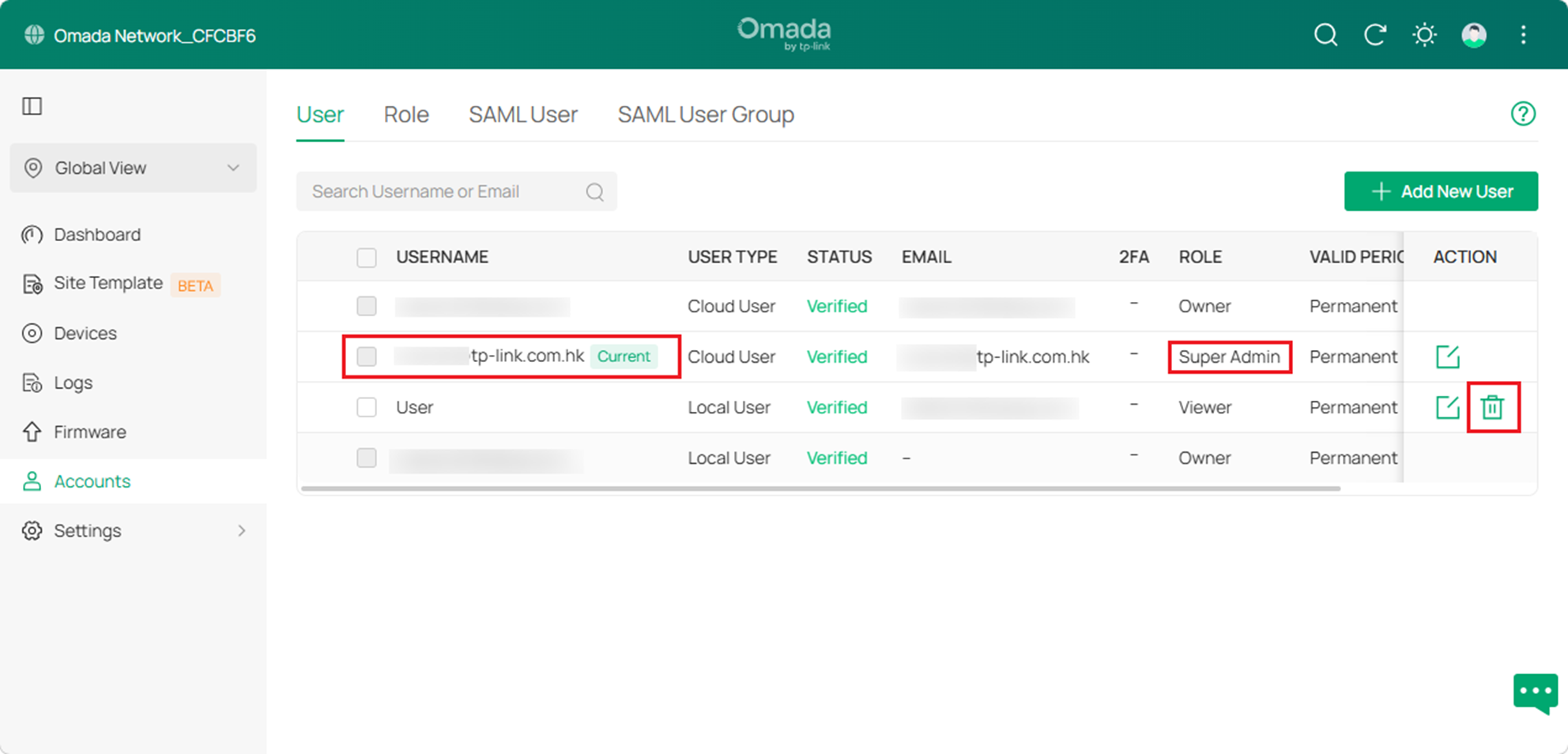
Шаг 1. Перейдите в раздел Глобальный вид (Global View) > Учетные записи (Accounts).
Шаг 2. Как показано на изображении, обратитесь к администратору за помощью в регистрации новой локальной учетной записи и удалении старой.
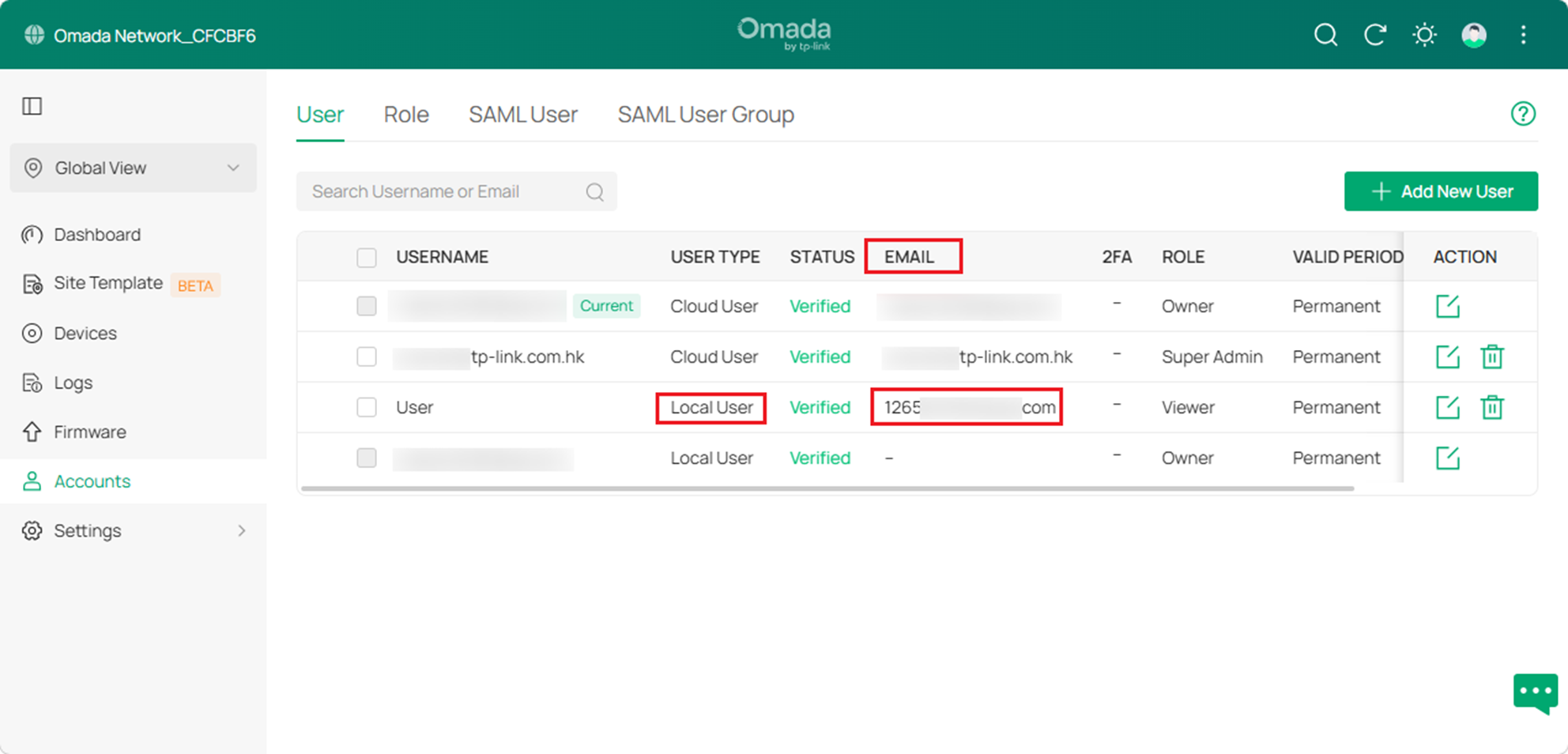
- Локальные учетные записи пользователей, привязанные к электронной почте
Если ваша локальная учетная запись привязана к адресу электронной почты, вы можете сбросить пароль, используя этот адрес. Например, учетная запись с именем «User» на изображении привязана к адресу электронной почты 1265***.com.
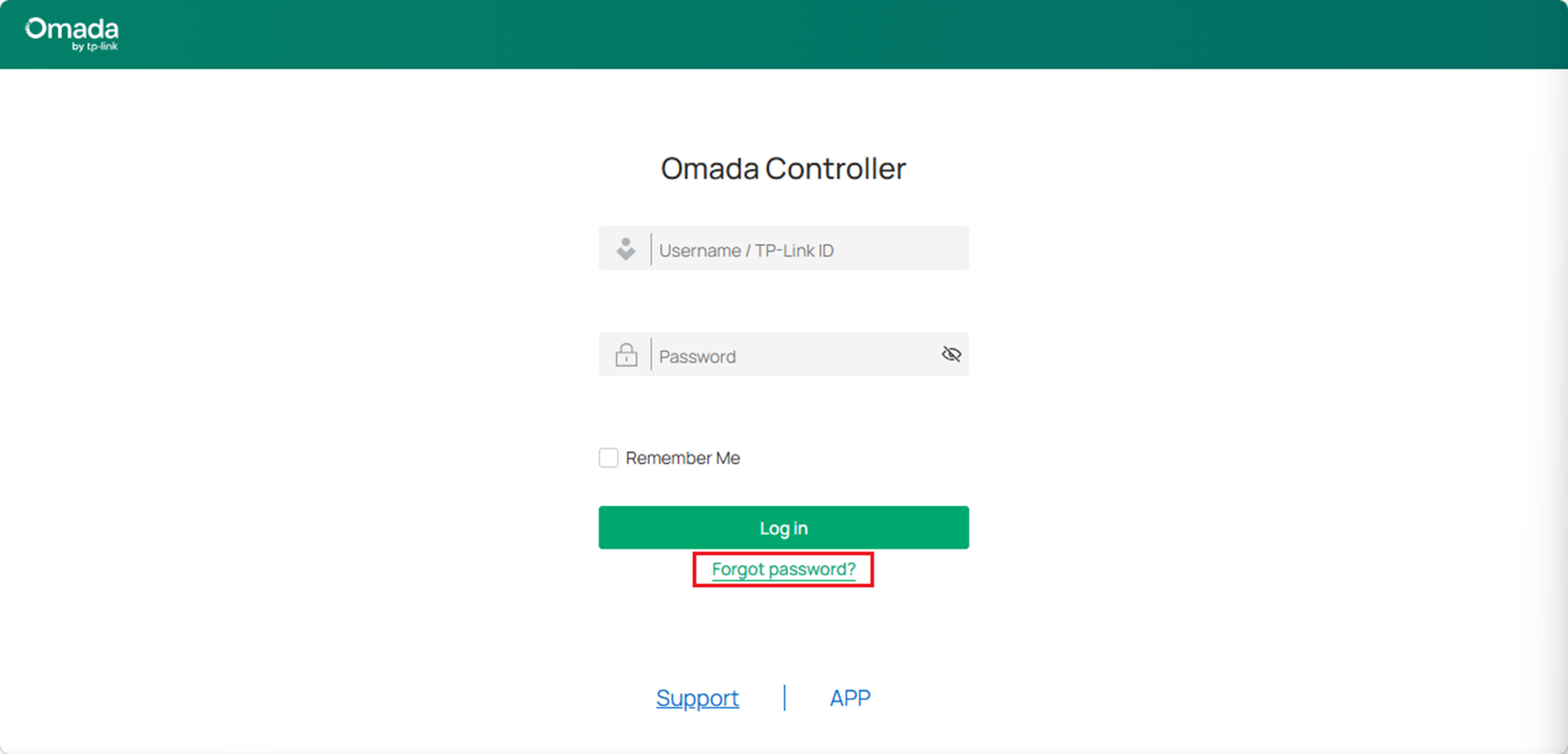
Шаг 1. Перейдите на страницу входа в ваш контроллер и нажмите кнопку «Забыли пароль? (Forgot password)».
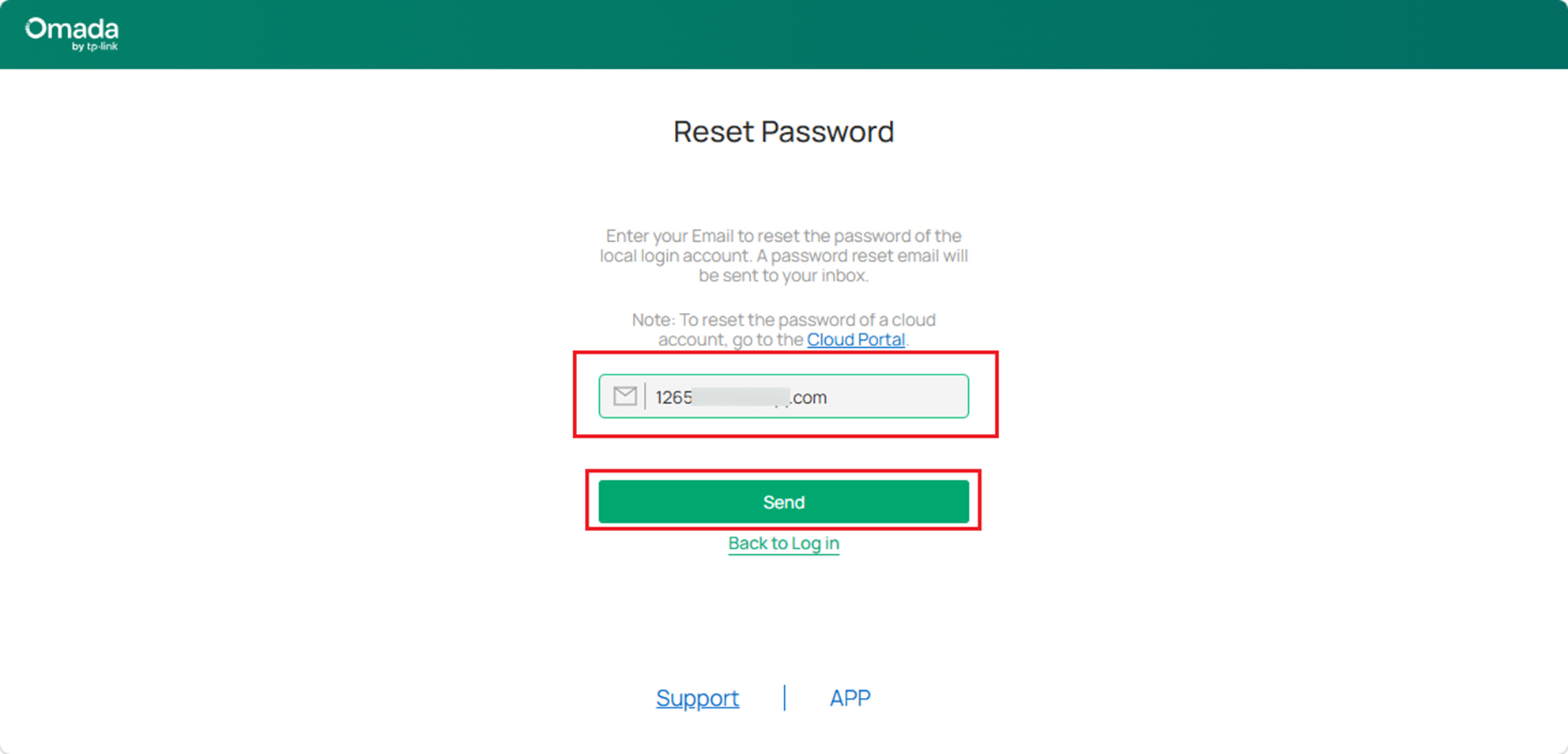
Шаг 2. Введите адрес электронной почты, привязанный к вашей локальной учетной записи. Здесь я хочу восстановить пароль для учетной записи «User», поэтому я ввожу 1265***.com.
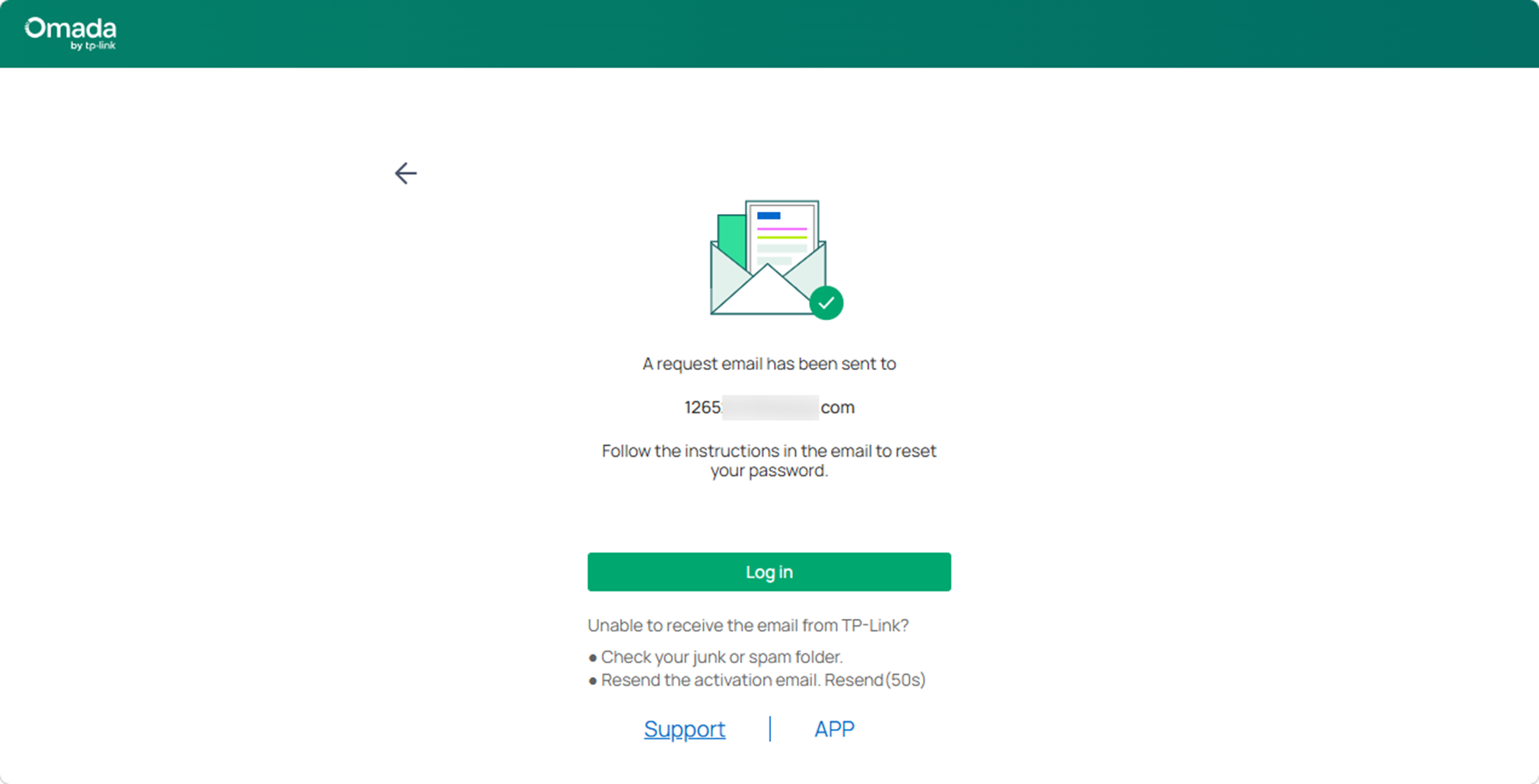
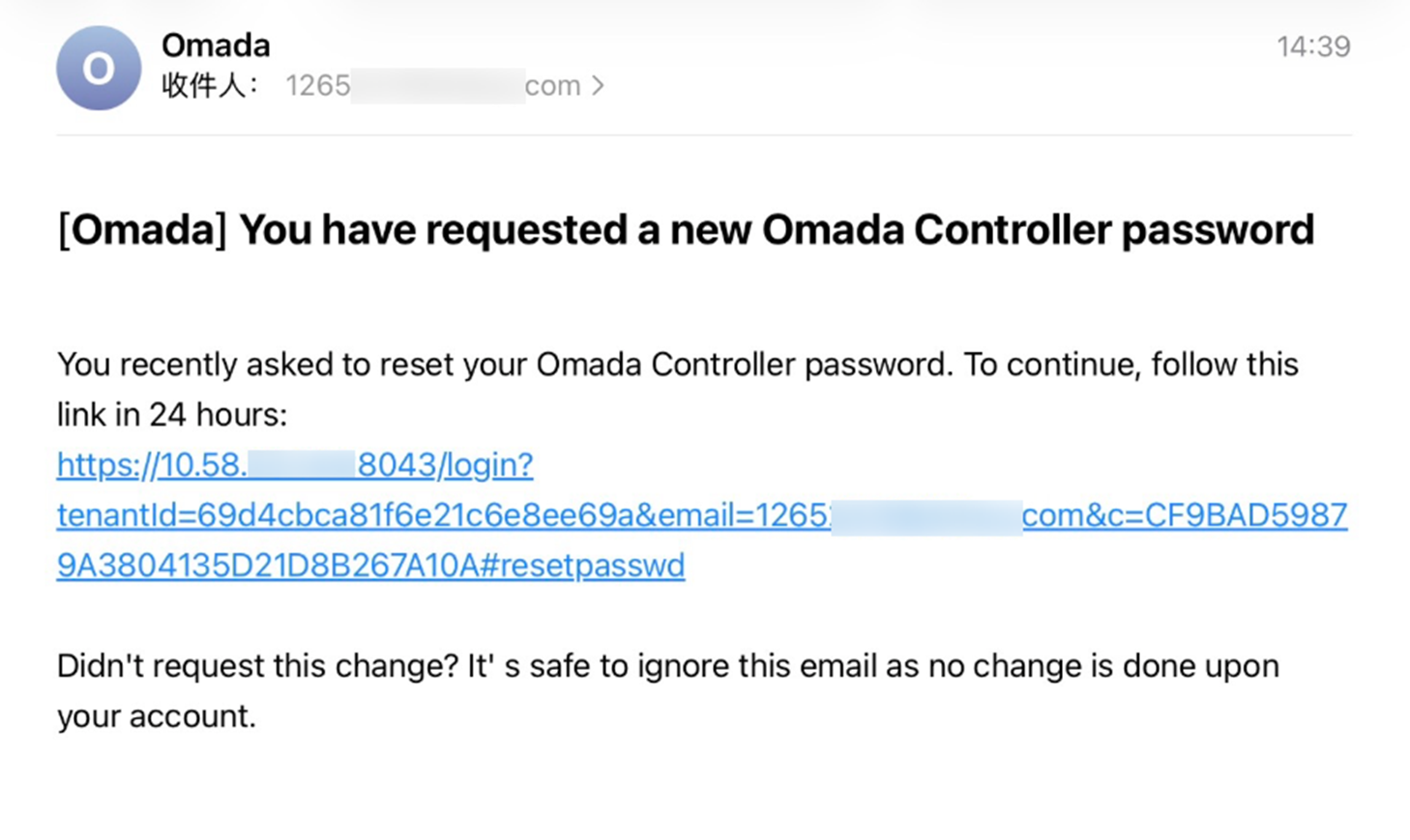
Шаг 3. Вы получите письмо со ссылкой для сброса пароля.
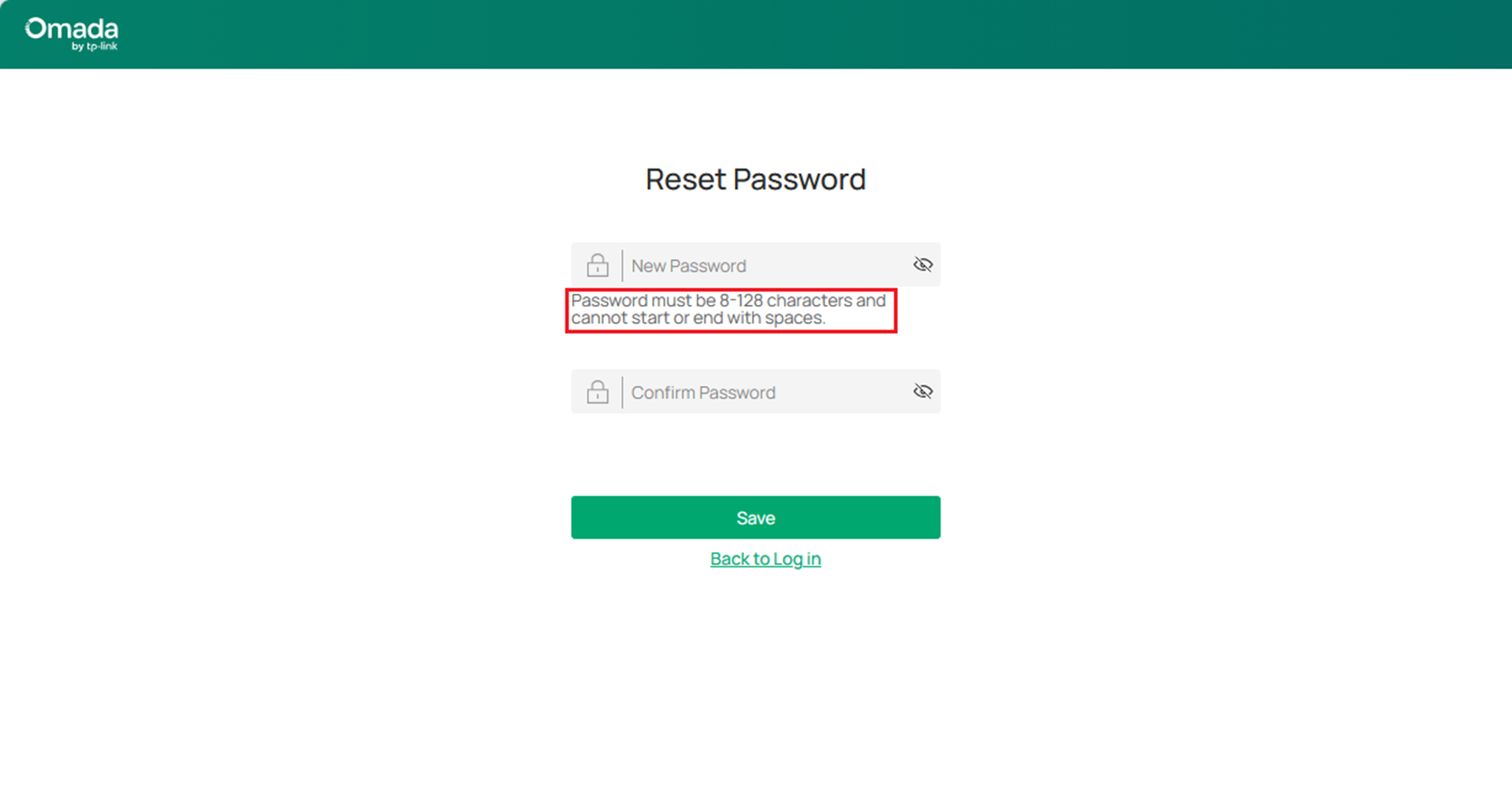
Перейдите по этой ссылке в браузере, чтобы сбросить пароль. Вы заметите, что IP-адрес в этой ссылке — это IP-адрес контроллера. Поэтому вам нужно перейти по этой ссылке с компьютера, который имеет доступ к контроллеру.
Примечание: На изображении ниже IP-адрес в этой ссылке — 10.58.*.*. Иногда IP-адрес компьютера, на котором установлен программный контроллер, часто меняется, и этот IP-адрес может не обновляться вовремя. Возможно, вам потребуется изменить этот IP-адрес на фактический, как упоминалось выше, чтобы убедиться, что этот IP-адрес доступен.
- Локальная учетная запись владельца (Owner).
Учетная запись владельца обычно настраивается при первом открытии контроллера во время быстрой настройки. До версии 6.2.10 учетная запись локального владельца требовала от пользователя ручного ввода имени пользователя, пароля и возможности привязки адреса электронной почты. В версиях 6.2.10 и выше быстрая настройка была оптимизирована; если вы используете TP-Link ID для быстрой настройки, облачный доступ будет включен по умолчанию, и учетная запись локального владельца будет создана автоматически. Статус учетной записи примерно соответствует изображению ниже.
Контроллер автоматически регистрирует локальную учетную запись с теми же именем пользователя и паролем, что и ваш TP-Link ID, для аутентификации при входе в систему при отсутствии сетевого подключения.
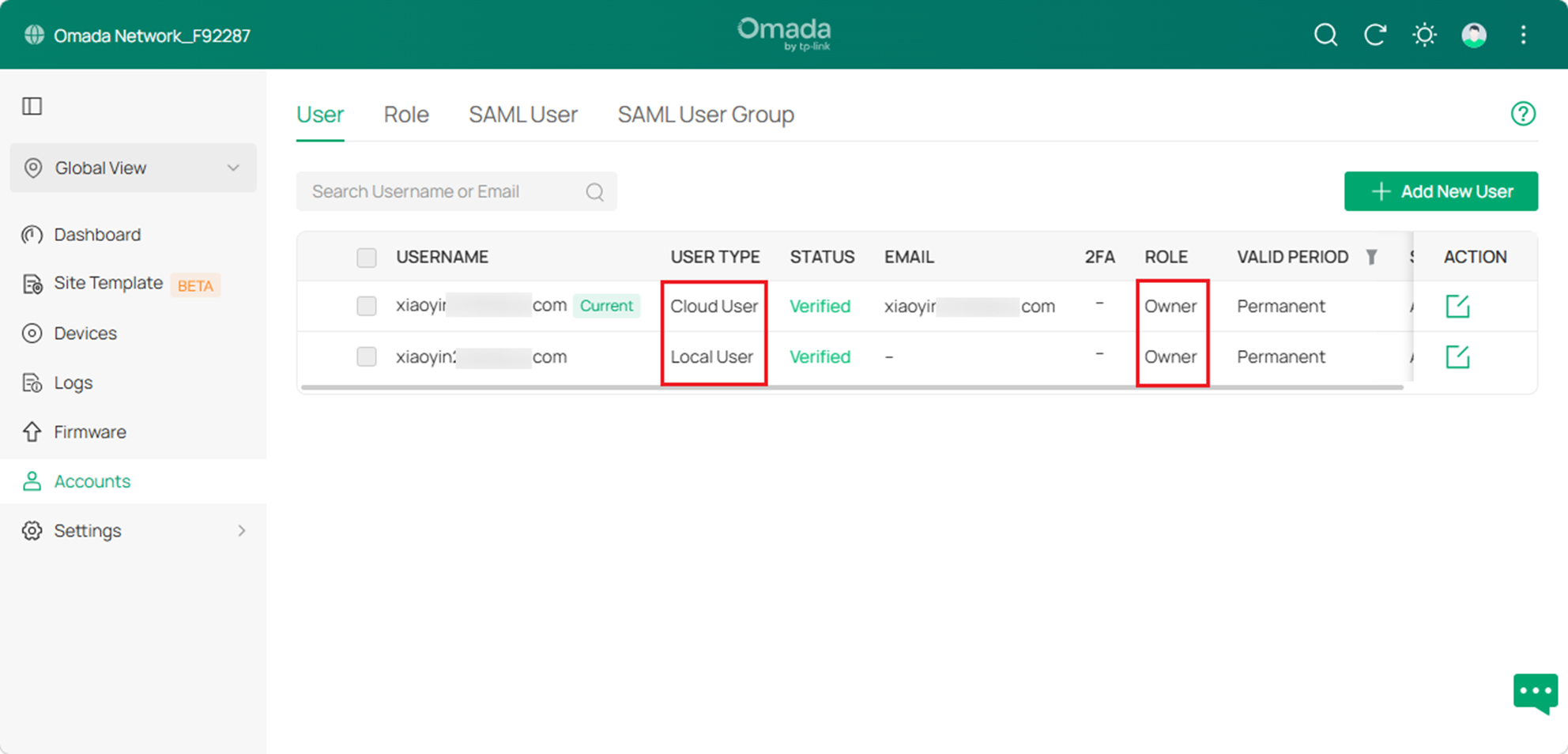
Если вы забыли свою локальную учетную запись владельца, и эта учетная запись не привязана к адресу электронной почты, как показано на изображении, вы не сможете восстановить пароль. Если у вас все еще есть учетная запись с доступом к контроллеру, вы можете экспортировать файл резервной копии, переустановить/сбросить контроллер, а затем восстановить конфигурацию, используя файл резервной копии.
Для облачных учетных записей пользователей и облачного контроллера
Облачные пользователи и облачный контроллер получают доступ к контроллеру через Облачную платформу управления Omada (Omada Cloud Management Platform), используя TP-Link ID. Если вы забыли пароль от TP-Link ID, вы можете восстановить его по электронной почте.
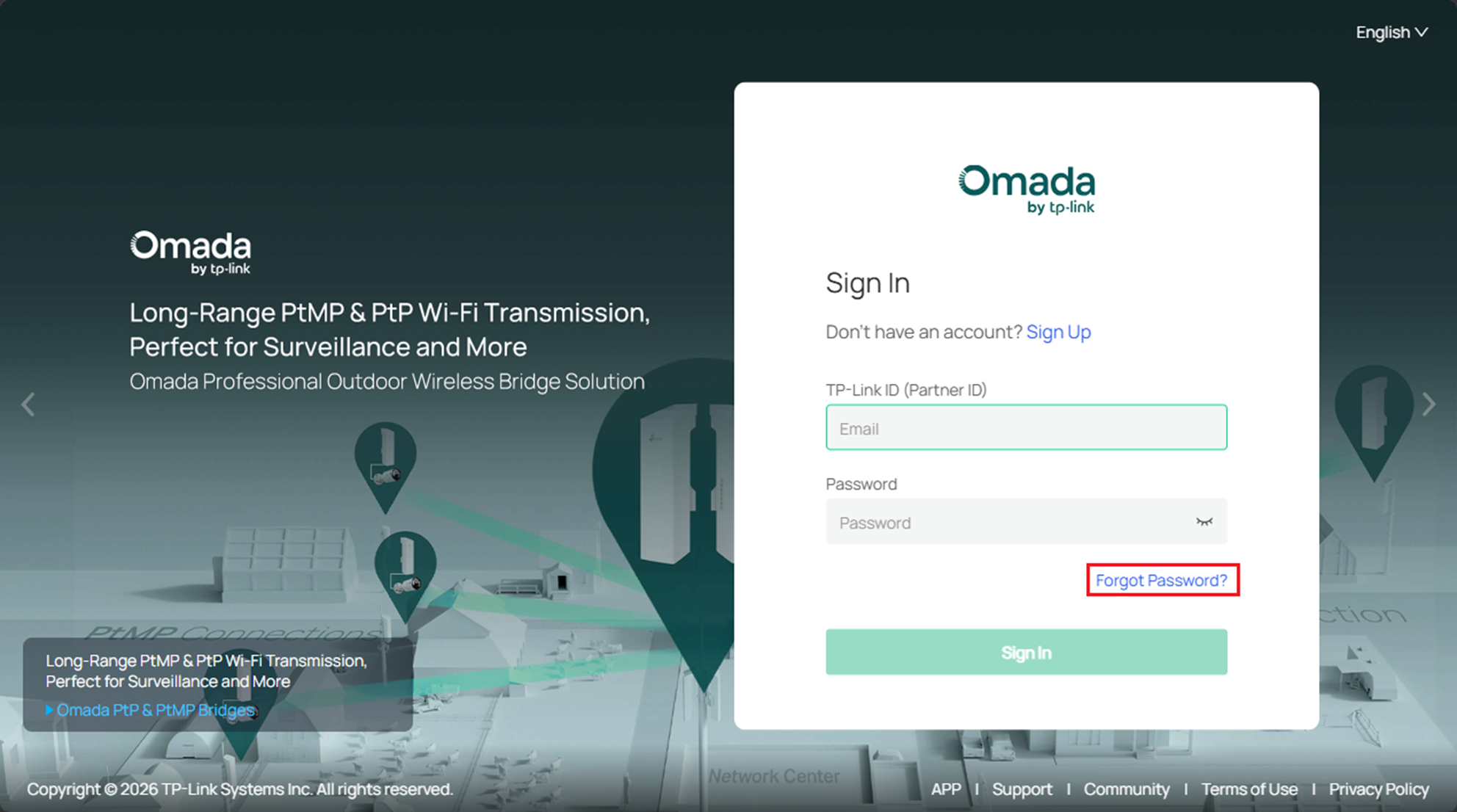
Шаг 1. Перейдите в Облачную платформу управления Omada и нажмите кнопку «Забыли пароль?» (Forgot Password).
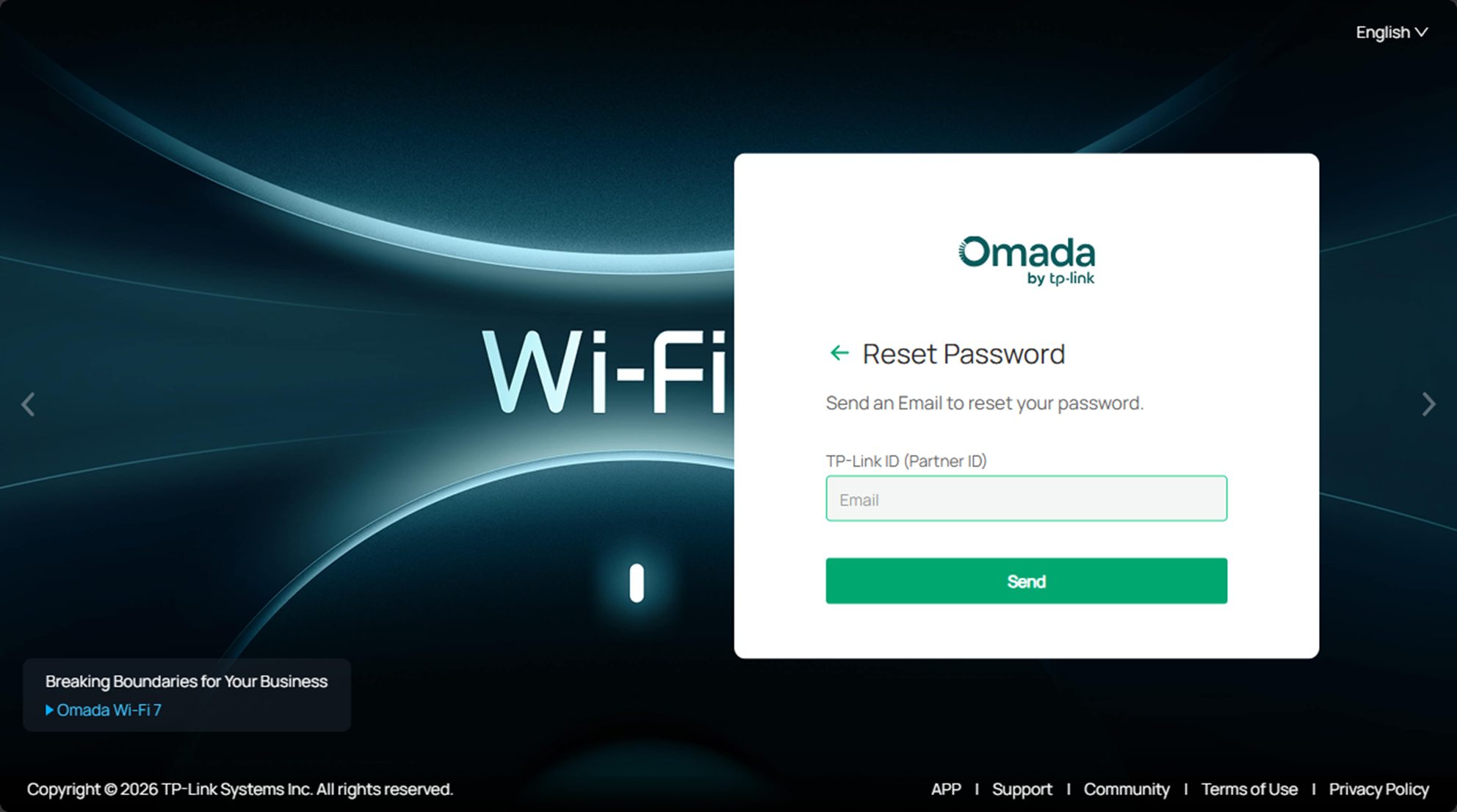
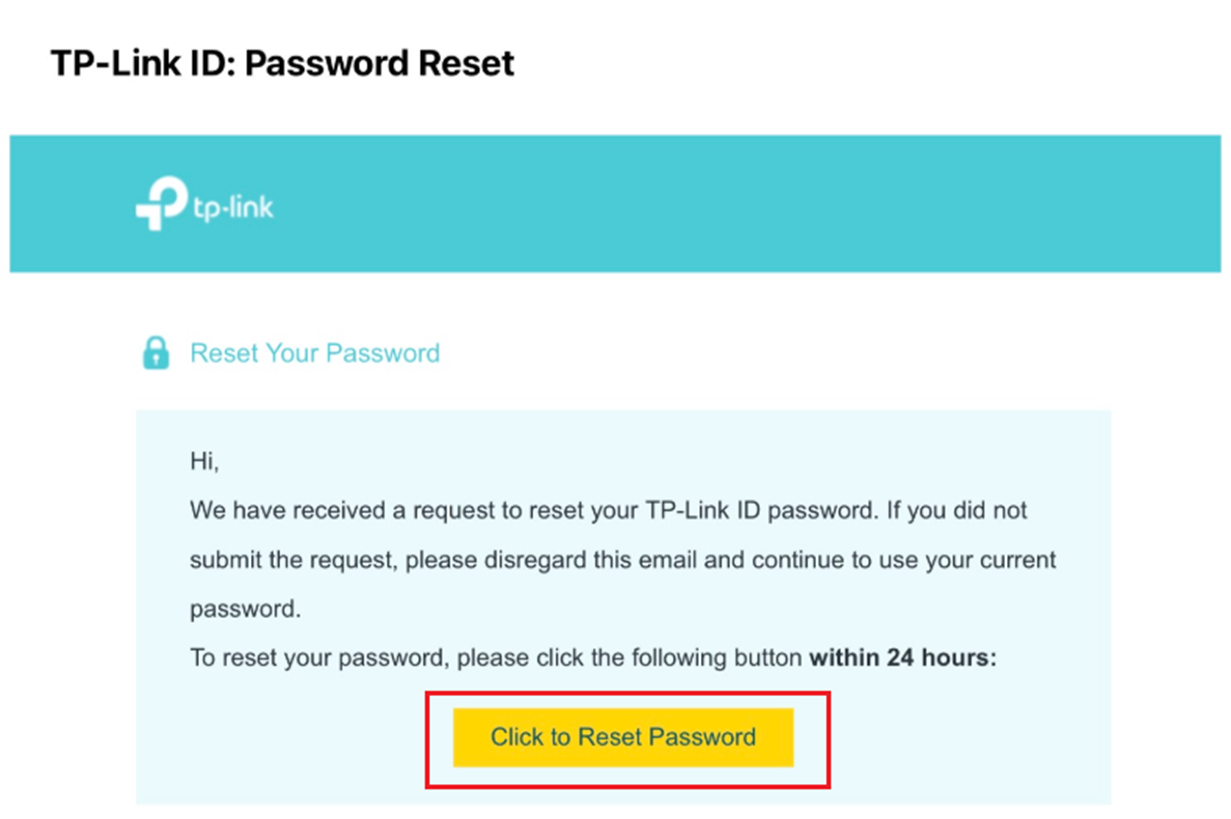
Шаг 2. Введите ваш TP-Link ID (обычно адрес электронной почты) и нажмите «Отправить». Вы получите письмо с сообщением о сбросе пароля, примерно как показано на изображении ниже.
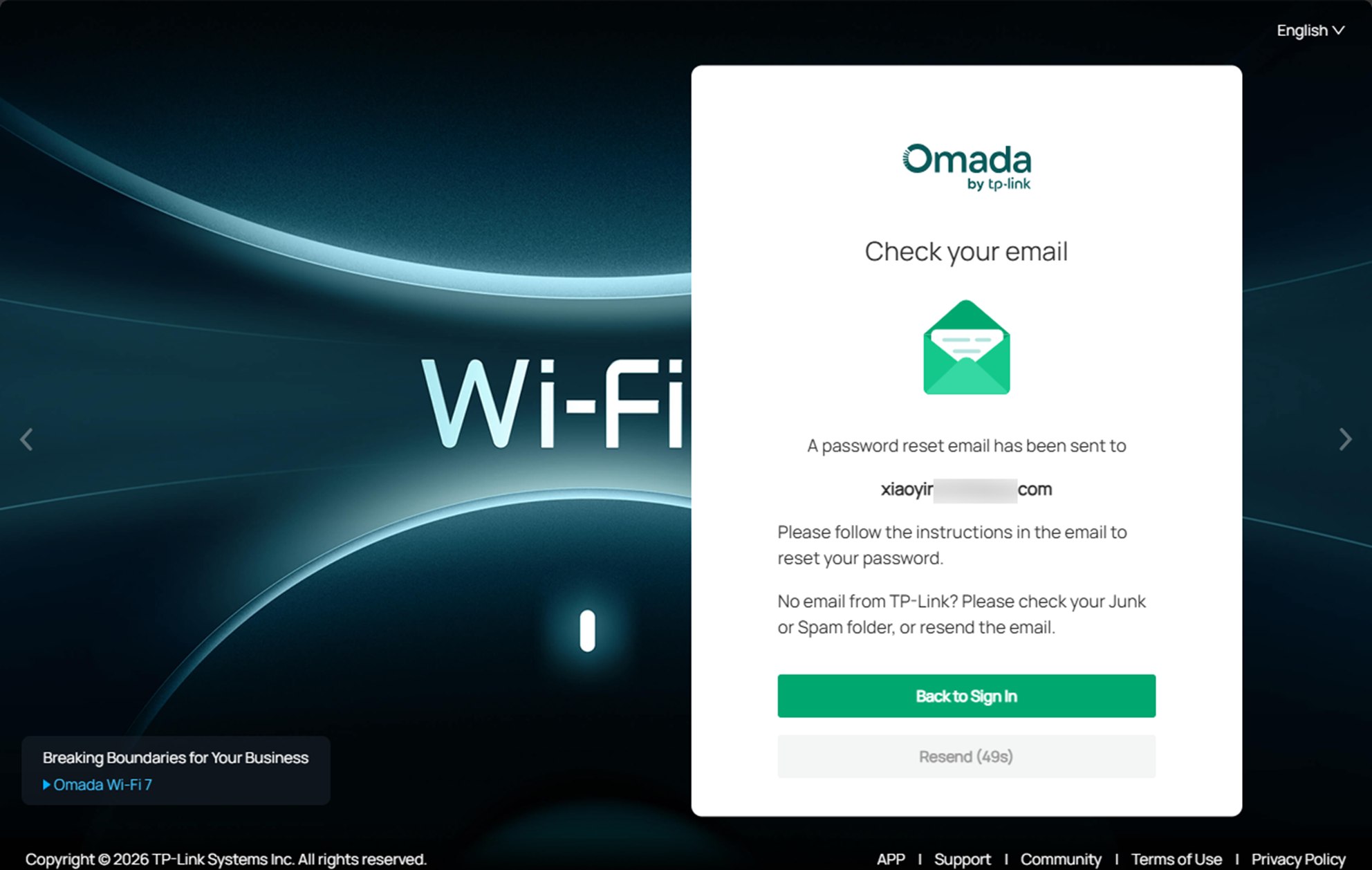
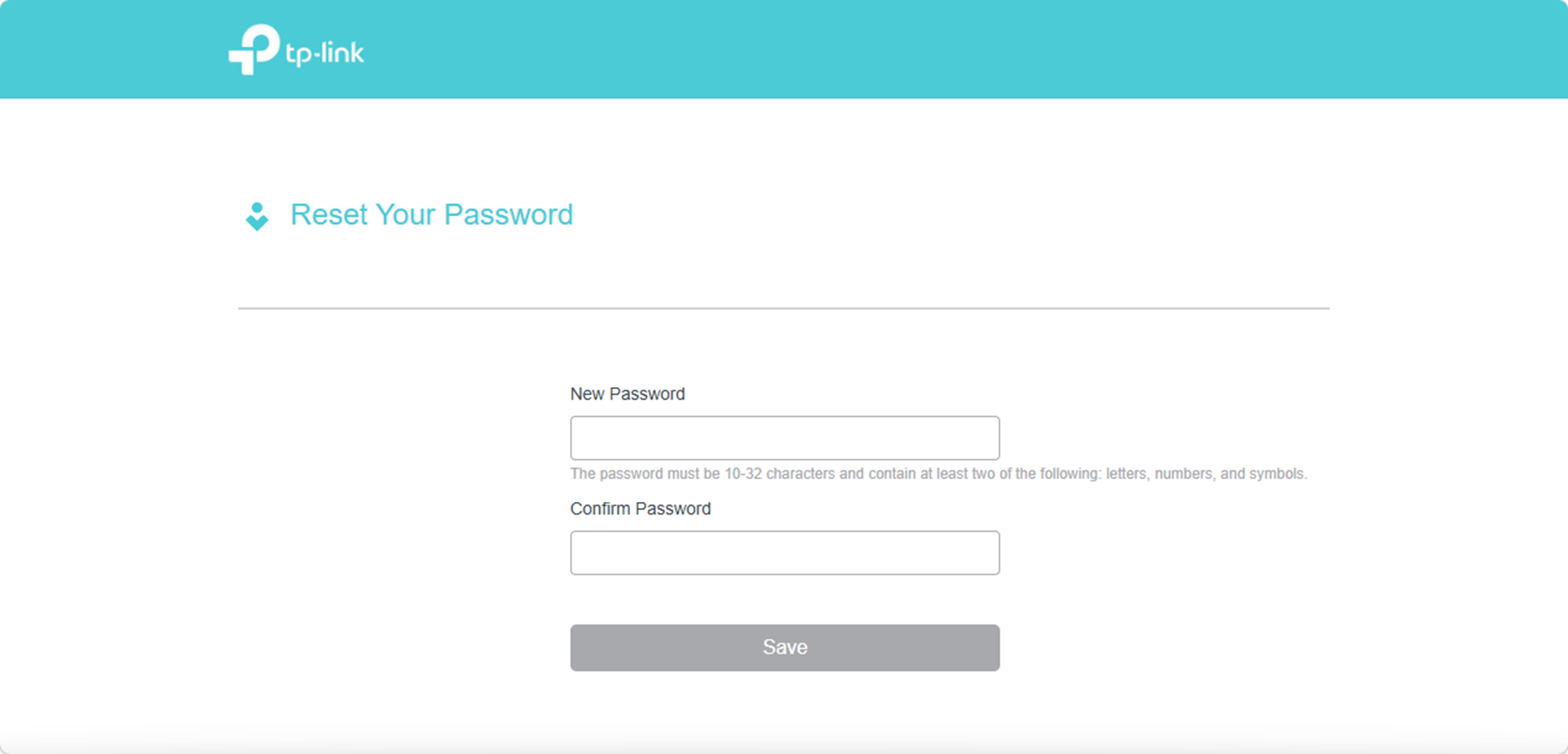
Шаг 3. Сбросьте ваш TP-Link ID, следуя инструкциям в письме.
Заключение
Выше приведены некоторые способы решения проблемы забытого пароля учетной записи контроллера.
Чтобы узнать более подробную информацию о каждой функции и настройке, пожалуйста, перейдите в Центр загрузок, чтобы загрузить руководство пользователя для вашего продукта.
