


Содержание
Способы обновления прошивки Omada NVR
Онлайн/локальное обновление через веб-интерфейс Omada NVR
Онлайн/локальное обновление через графический интерфейс Omada NVR
Введение
В этой статье приведено пошаговое руководство по обновлению прошивки ваших Omada NVR для получения доступа к новейшим функциям.
Способы обновления прошивки Omada NVR
Онлайн/локальное обновление через веб-интерфейс Omada NVR
В этом разделе объясняется, как обновить прошивку Omada NVR либо загрузкой локального файла прошивки, либо с помощью функции онлайн-обновления, доступной через веб-интерфейс NVR.
Шаг 1. Откройте браузер и перейдите по IP-адресу NVR.
Шаг 2. Перейдите в раздел Настройки > Общие настройки > Обновление прошивки для обновления прошивки.
Онлайн-обновление: Обновите прошивку онлайн напрямую. Нажмите Обновление прошивки, чтобы проверить наличие доступных обновлений или начать процесс обновления.
Локальное обновление: Обновите прошивку локально с помощью загруженного файла прошивки .bin.
Примечание: Загрузите соответствующую прошивку с официального сайта TP-Link: Центр загрузок. Нажмите Обзор, чтобы выбрать файл прошивки для загрузки, затем нажмите Обновить, чтобы начать процесс обновления.
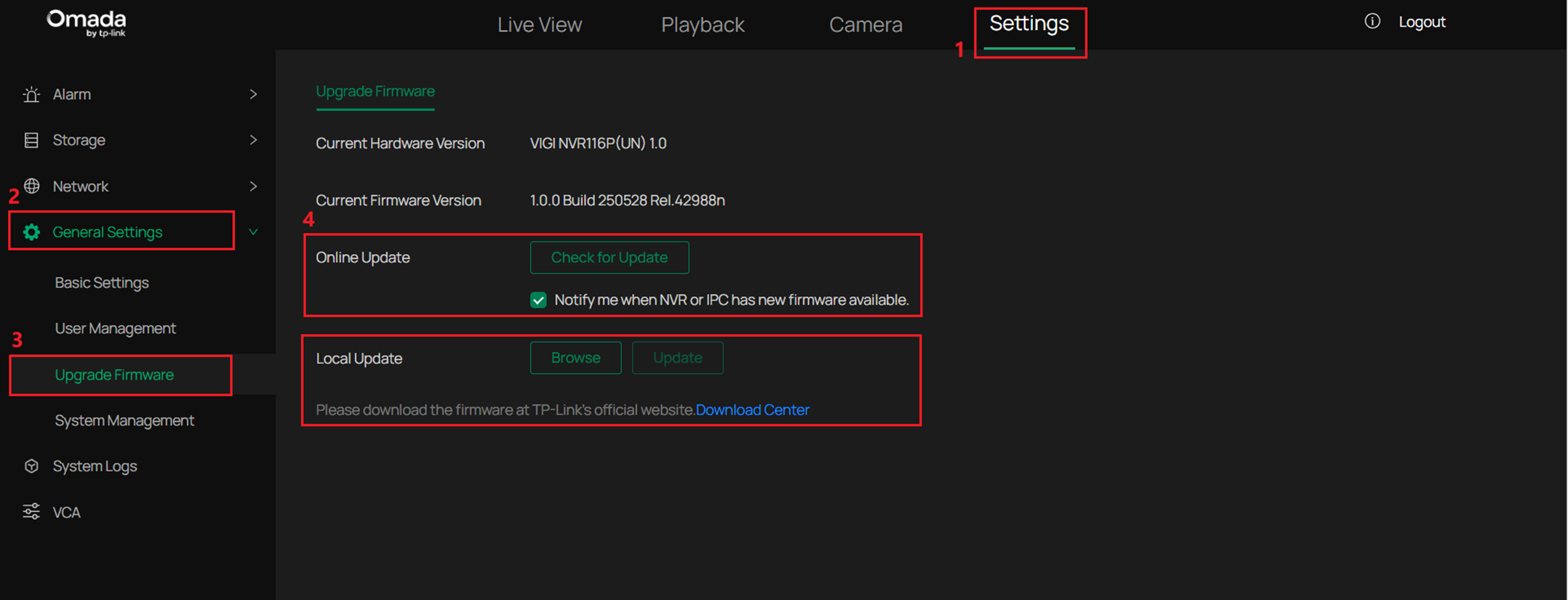
Шаг 3. Дождитесь завершения обновления. После обновления устройство автоматически перезагрузится.
Шаг 4. После перезагрузки вернитесь на страницу «Обновление прошивки» и проверьте текущую версию прошивки, чтобы убедиться, что устройство успешно обновлено до новой версии.
Онлайн/локальное обновление через графический интерфейс Omada NVR
В этом разделе объясняется, как обновить прошивку через графический интерфейс Omada NVR, используя функцию онлайн-обновления или загрузку файла прошивки.
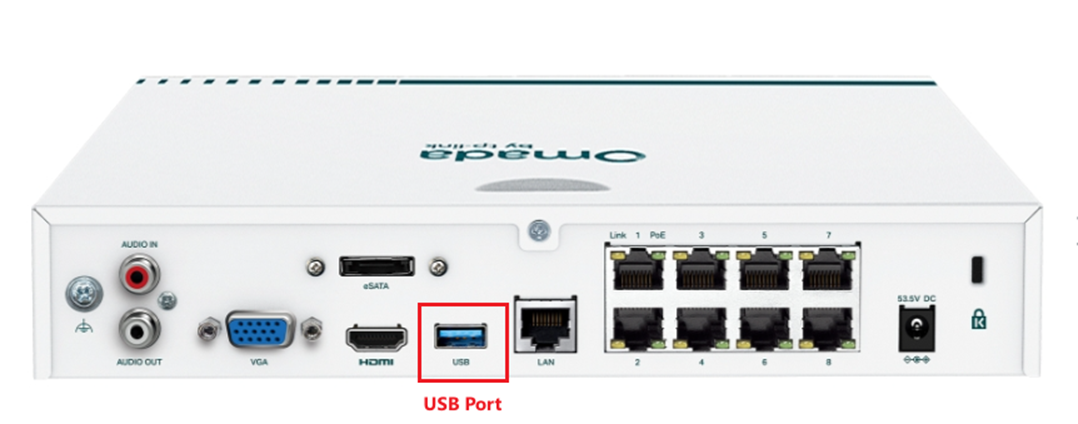
Примечание: Перед локальным обновлением прошивки через графический интерфейс NVR загрузите соответствующую прошивку с официального сайта TP-Link на основе модели и аппаратной версии вашего Omada NVR из Центра загрузок. После загрузки распакуйте пакет прошивки, чтобы получить файл .bin, необходимый для обновления. Скопируйте файл .bin на USB-накопитель, затем подключите USB-накопитель к USB-порту Omada NVR для выполнения обновления.
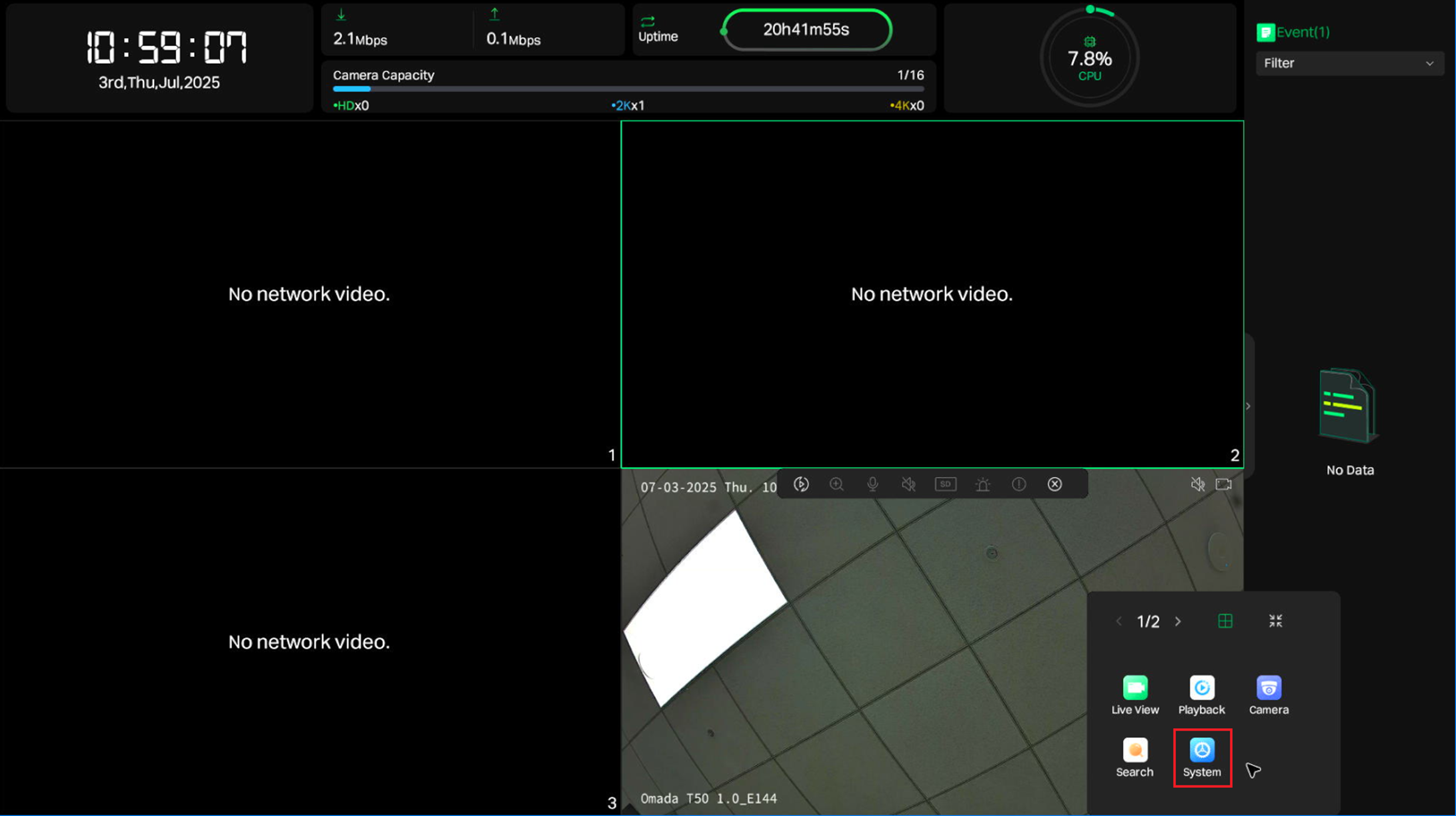
Шаг 1. Щёлкните правой кнопкой мыши на экране просмотра в реальном времени и выберите «Система» во всплывающем главном меню.
Шаг 2. Перейдите в раздел Система > Общие настройки > Обновление прошивки, затем выберите обновление прошивки локально или онлайн.
- Онлайн-обновление: Обновите прошивку онлайн напрямую. Нажмите Нажмите, чтобы проверить последнюю информацию о прошивке, чтобы узнать о наличии обновлений или начать процесс обновления.
- Локальное обновление: Обновите прошивку локально с помощью загруженной прошивки, сохранённой на USB-накопителе. Перейдите к файлу .bin для обновления.
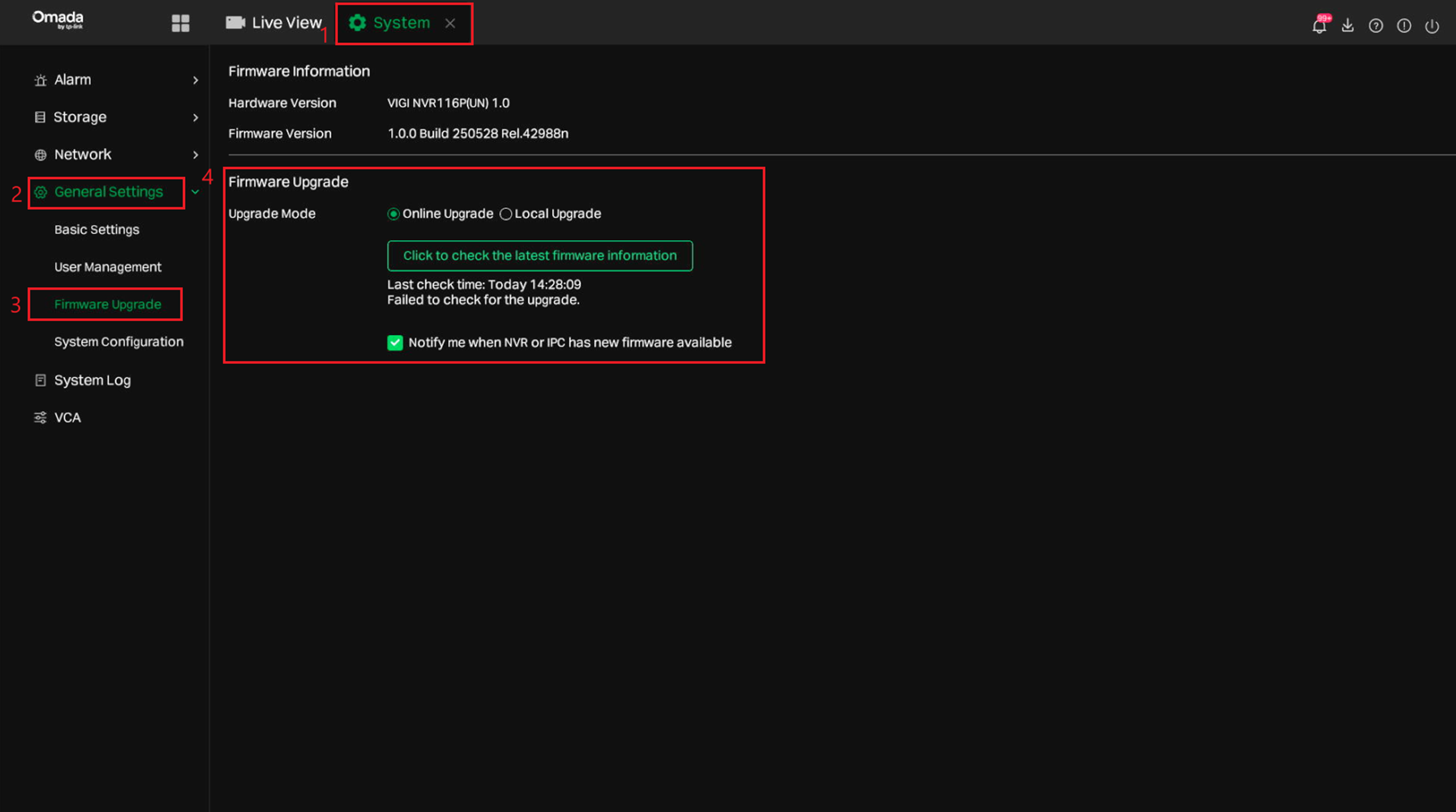
Шаг 3. Дождитесь завершения обновления. После обновления устройство автоматически перезагрузится.
Шаг 4. После перезагрузки вернитесь на страницу «Обновление прошивки» и проверьте версию прошивки, чтобы убедиться, что NVR успешно обновлён до новой версии.
Заключение
Обновления прошивки помогают поддерживать ваши Omada NVR в актуальном состоянии. Используйте веб-интерфейс или графический интерфейс для быстрого и эффективного завершения процесса.
Чтобы узнать больше о каждой функции и настройке, перейдите в Центр загрузок и скачайте руководство для вашего продукта.
