


Содержание
Обновление прошивки для режима Standalone
Обновление прошивки для режима Controller
Цель
Цель этой статьи — предоставить инструкции по обновлению прошивки Omada Gateway.
Требования
- Устройство: Omada Gateway (Standalone или управляемый Omada Controller версии v6.0 или выше).
- Формат файла: файл bin. Файл прошивки, загруженный с официального сайта https://omadanetworks.com.
Введение
Поддержание прошивки Omada Gateway в актуальном состоянии важно для безопасности, стабильности и производительности. В этой статье объясняется, как обновить прошивку Omada Gateway с помощью либо Standalone Web UI, либо Omada Controller.
Прежде чем приступить к шагам настройки, обратите внимание на следующее:
- Не выключайте питание и не отсоединяйте Ethernet-кабель во время процесса обновления.
- Рекомендуется создать резервную копию текущих настроек, чтобы вы могли вручную восстановить настройки после обновления.
- Рекомендуется обновлять прошивку с помощью Chrome или Firefox.
Конфигурация
Загрузка прошивки
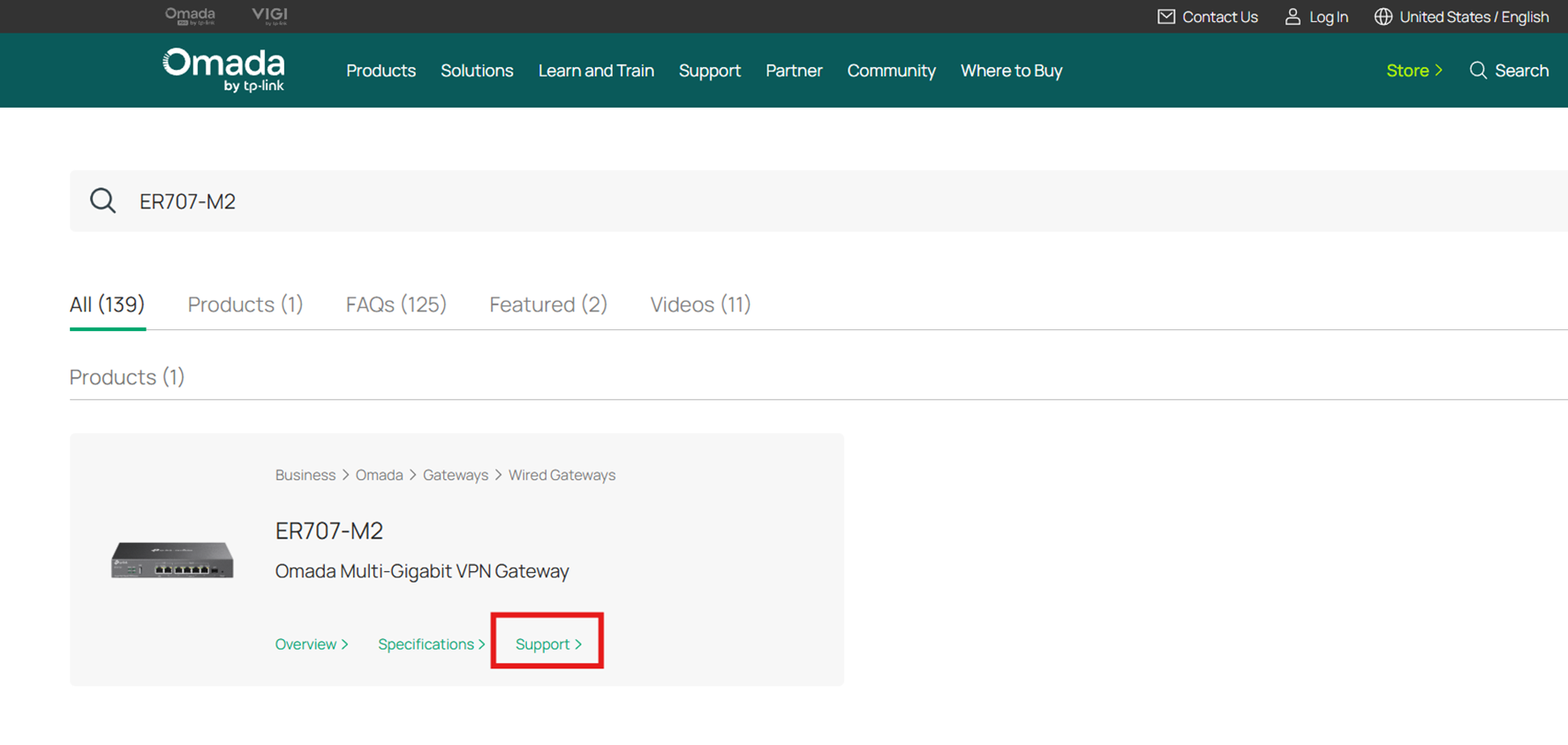
Step 1. Перейдите на https://omadanetworks.com и найдите модель вашего Omada Gateway. Затем перейдите на страницу Support .
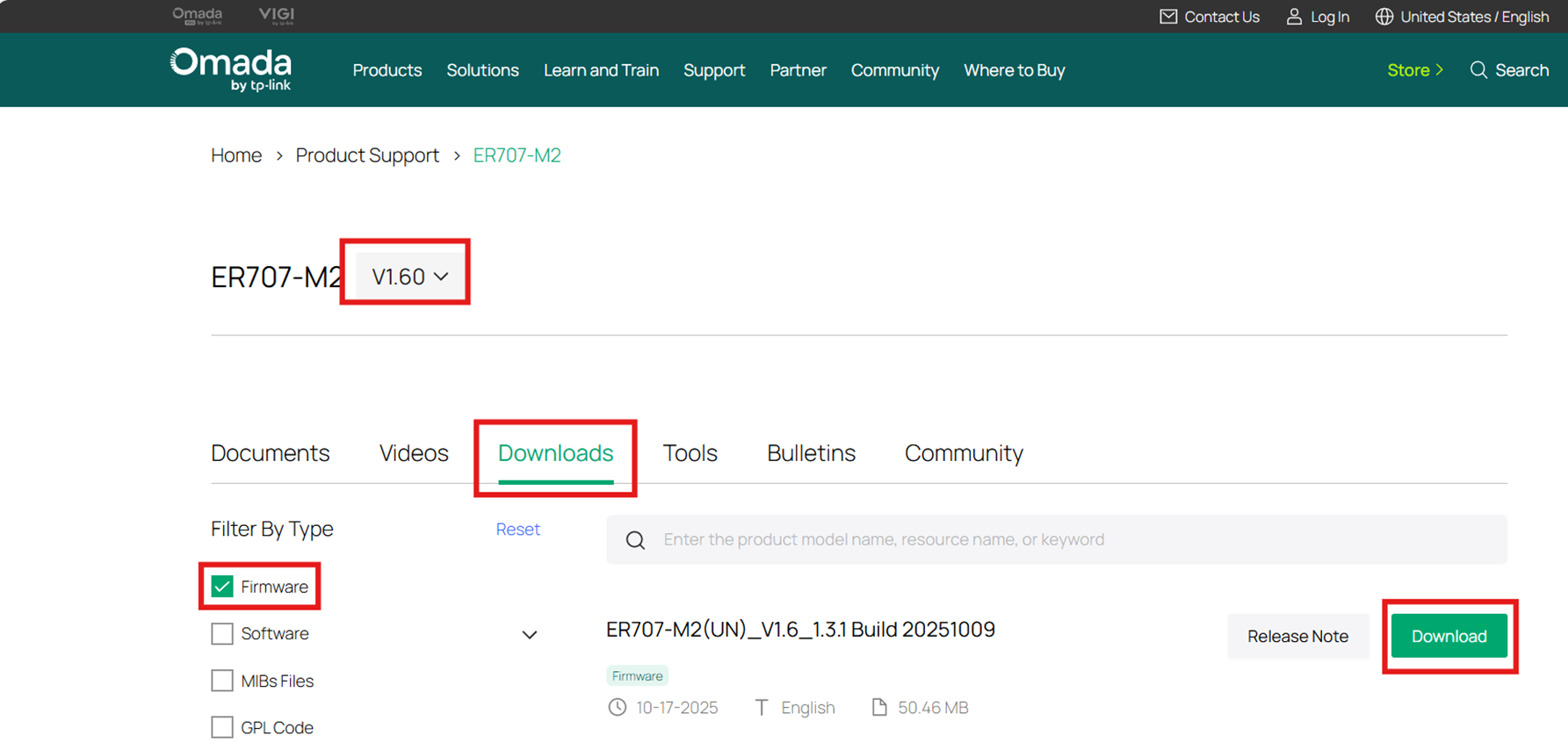
Step 2. Проверьте аппаратную версию вашего шлюза и выберите соответствующую версию на странице поддержки. Перейдите в раздел Downloads, установите для Filter Type значение 'Firmware' и загрузите соответствующий файл.
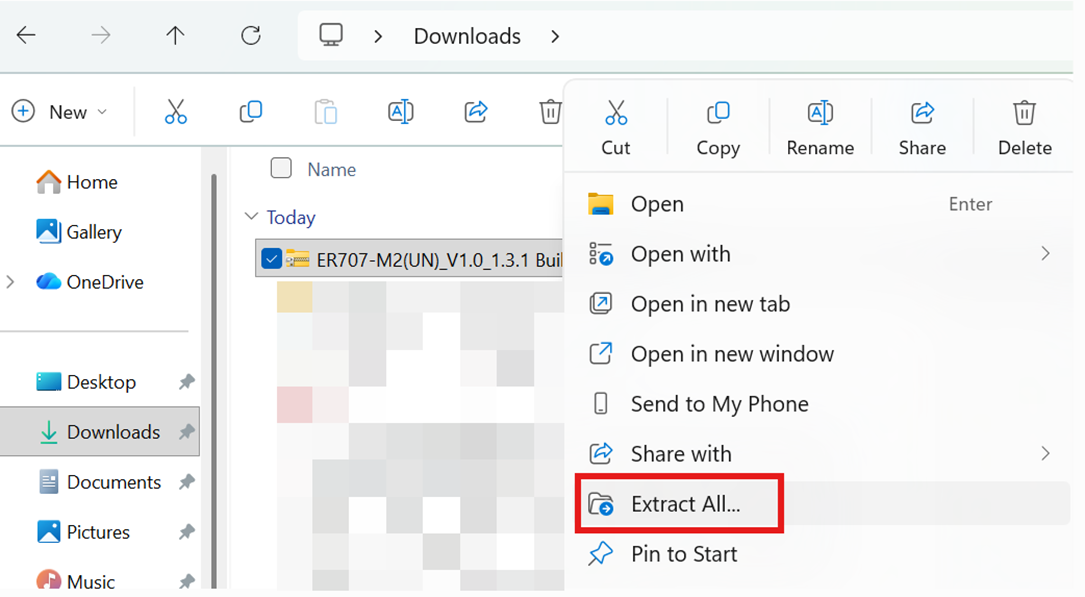
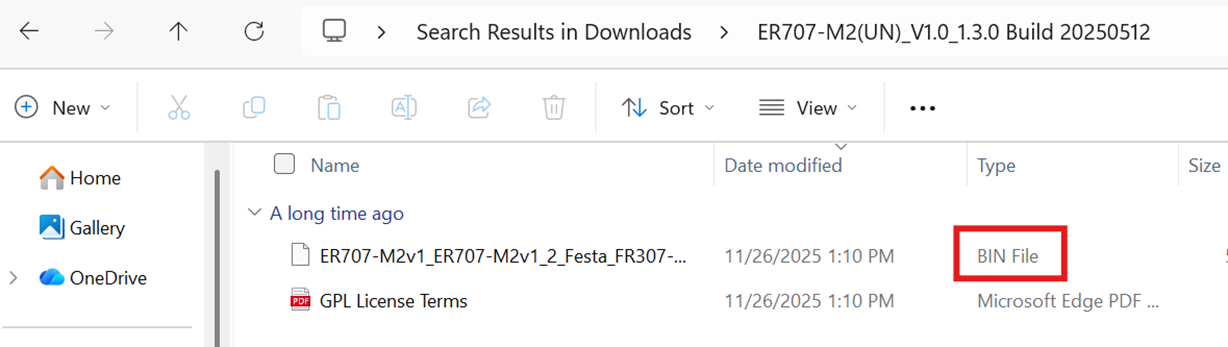
Примечание: После загрузки файла используйте программу для распаковки, чтобы извлечь файл прошивки в папку. Файл, который мы используем для обновления, должен быть файлом .bin .
Обновление прошивки для режима Standalone
Step 1. Убедитесь, что вы успешно загрузили прошивку и извлекли файл .bin .
Step 2. Введите IP-адрес устройства (192.168.0.1 по умолчанию) в адресную строку вашего веб-браузера. Войдите в Omada Gateway, используя свои учётные данные; имя пользователя и пароль по умолчанию — оба admin. Если вы ранее их изменили, используйте свои настраиваемые данные для входа.
Примечание: Если вы изменили IP-адрес вручную или IP-адрес был назначен автоматически через внешний DHCP-сервер, используйте изменённый IP-адрес.
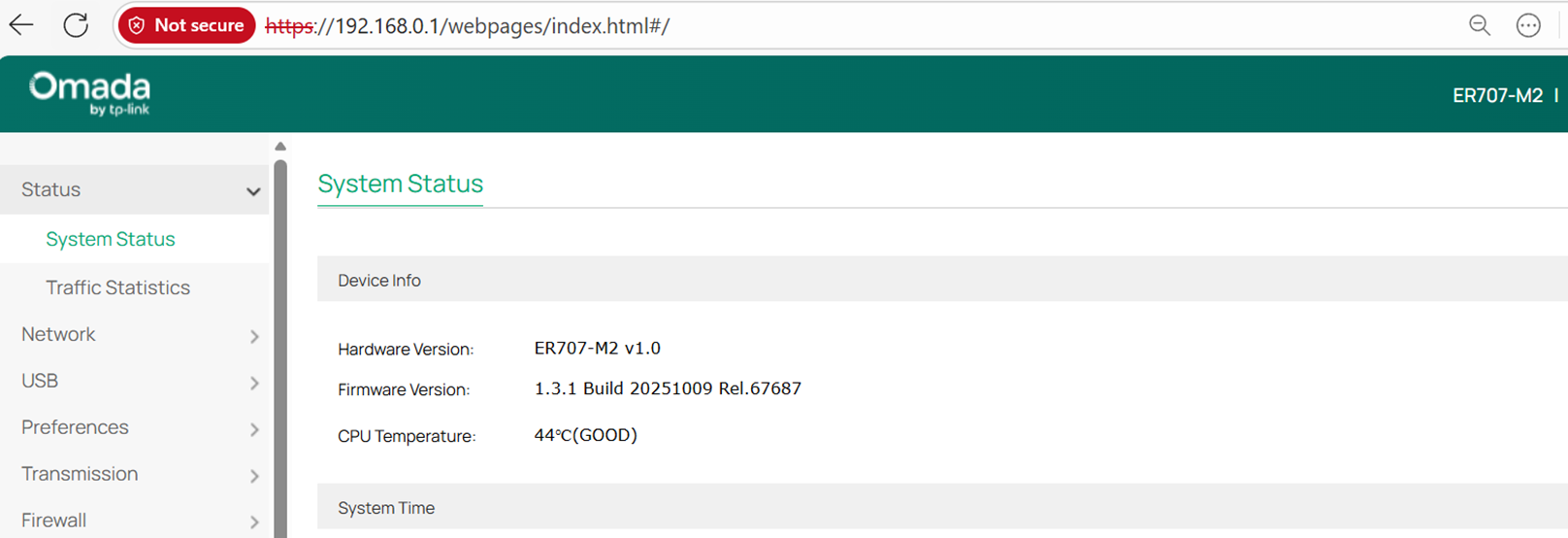
Примечание: Ваш браузер может отобразить предупреждение «Not Secure» или «Connection is not private». Это ожидаемое поведение для устройств локальной сети. Нажмите «Advanced», а затем «Proceed», чтобы получить доступ к странице входа. Ваши данные остаются защищёнными в пределах вашей локальной сети. (Более подробную информацию можно найти здесь: Почему HTTPS-веб-интерфейс TP-Link определяется некоторыми веб-браузерами как небезопасный?).
Step 3. Перейдите в System Tools->Management->Firmware Upgrade, затем нажмите Browse и выберите файл прошивки, который вы извлекли на шаге 2. Затем нажмите Upgrade.
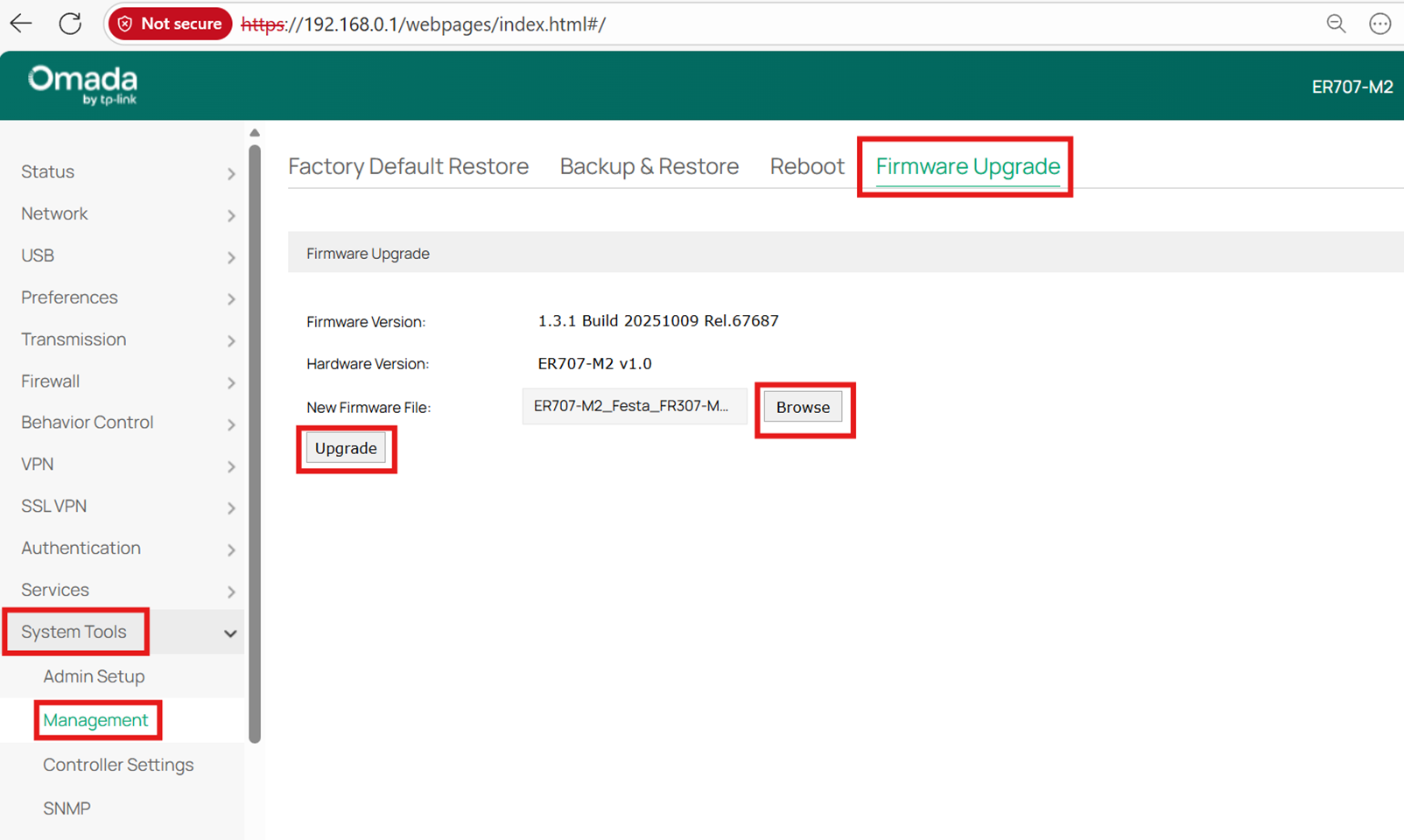
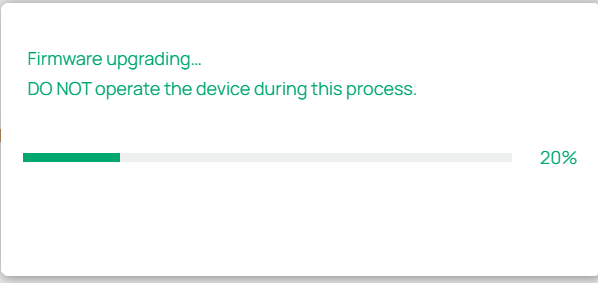
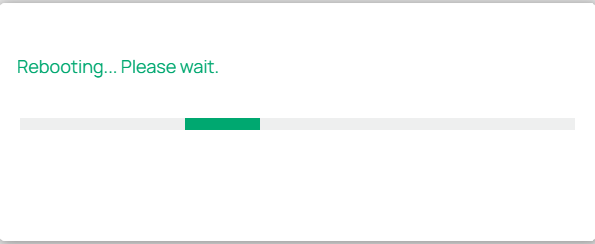
Step 4. Дождитесь завершения обновления. После процесса обновления устройство автоматически перезагрузится.
Обновление прошивки для режима Controller
Step 1. Убедитесь, что вы успешно загрузили прошивку и извлекли файл .bin .
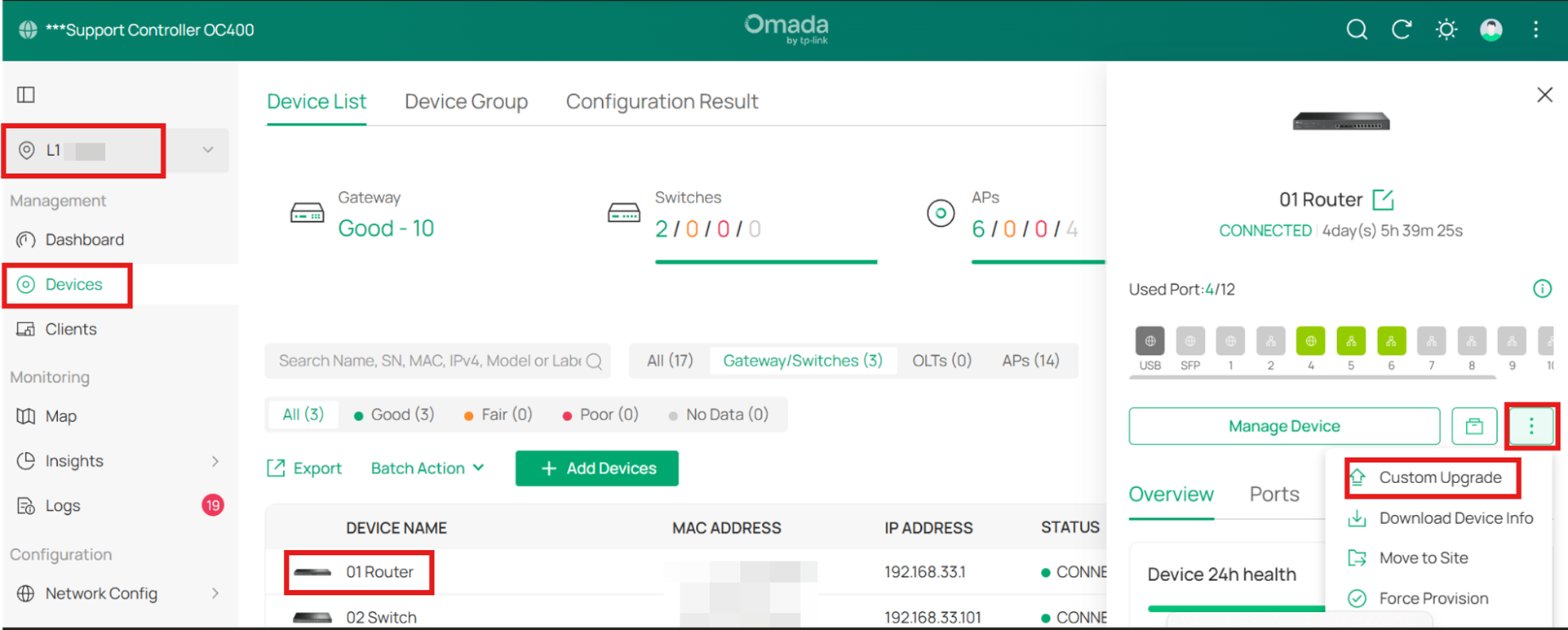
Step 2. Войдите в ваш controller, перейдите в Site View > Devices, и нажмите на принятый Gateway. В представлении боковой панели справа выберите Custom Upgrade из меню «more options».
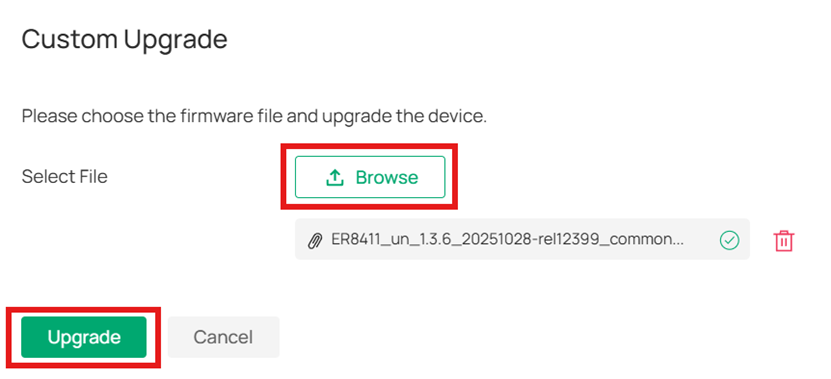
Step 3. В всплывающем окне Custom Upgrade нажмите Browse, чтобы выбрать файл прошивки .bin, который вы ранее загрузили на шаге «Загрузка прошивки». После выбора файла нажмите Upgrade, чтобы запустить процесс обновления прошивки.
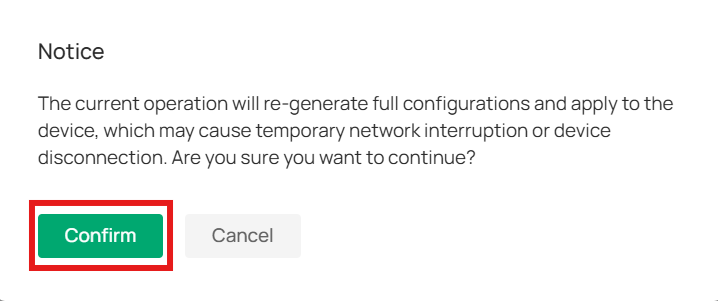
Step 4. Confirm , чтобы подтвердить, что во время процесса обновления произойдёт временное прерывание сети.
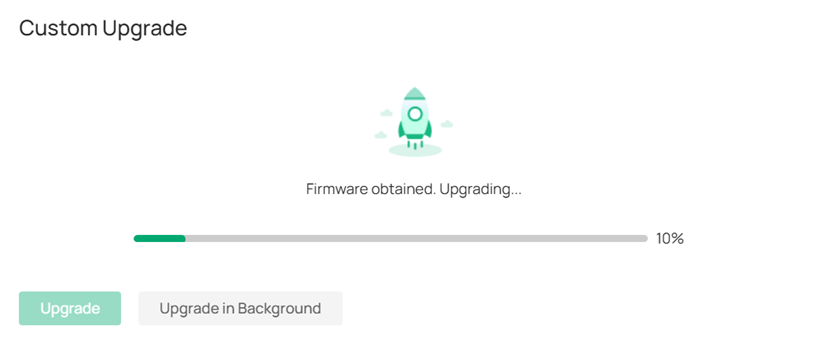
Step 5. Дождитесь завершения обновления. После процесса обновления устройство автоматически перезагрузится.
Проверка
Режим Standalone
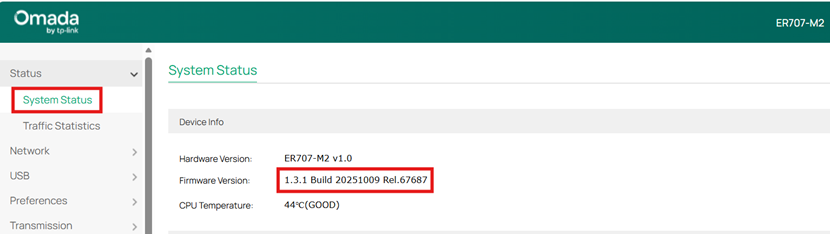
После перезагрузки устройства войдите снова и проверьте Status > System Status, чтобы убедиться, что новая версия прошивки активна.
Режим Controller
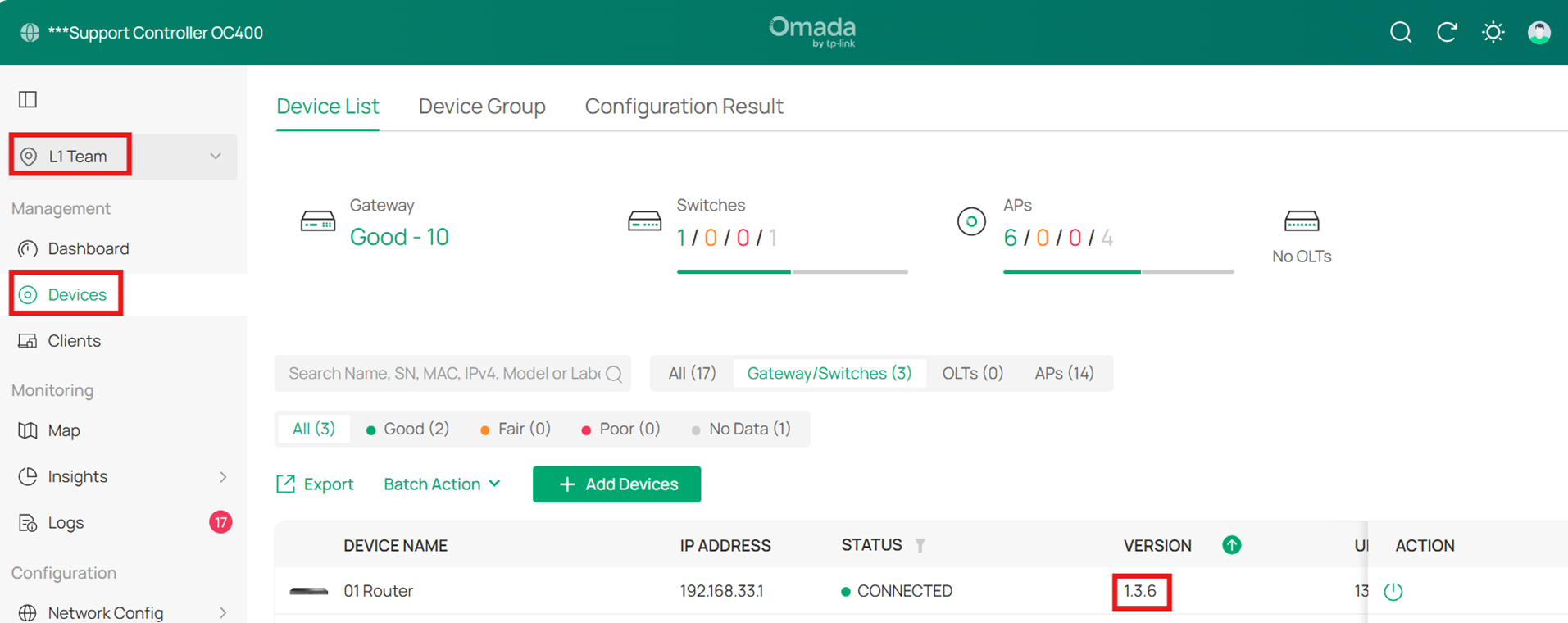
После перезагрузки устройства войдите в ваш controller и перейдите в Site View > Devices. Проверьте столбец Version, чтобы увидеть, отображается ли новая прошивка для вашего Gateway.
Заключение
Поддержание прошивки вашего Omada Gateway в актуальном состоянии необходимо для безопасности, производительности и доступа к новейшим функциям. Всегда используйте прошивку с нашего официального сайта https://omadanetworks.com , и если вы столкнётесь с какими-либо проблемами во время или после обновления, обратитесь в службу технической поддержки или посетите форумы сообщества Omada за помощью.
Чтобы узнать больше о каждой функции и конфигурации, посетите Support Home, чтобы скачать или ознакомиться с руководством для вашего продукта.
Q1: Могу ли я обновить прошивку Omada Gateway без прерывания сетевого трафика?
A1: Нет. Во время процесса обновления произойдёт временное прерывание сети. Рекомендуется выполнять обновление в часы низкой нагрузки, чтобы минимизировать влияние на пользователей.
Q2: Могу ли я использовать неофициальную или модифицированную прошивку для обновления?
A2: Нет. Изменённая или неофициальная прошивка будет отклонена шлюзом. Всегда загружайте прошивку с официального сайта Omada, чтобы обеспечить безопасность и стабильность устройства.
Q3: Сколько времени обычно занимает обновление прошивки?
A3: Процесс обычно занимает несколько минут. В течение этого времени Gateway перезагрузится, и подключение к Интернету будет временно прервано.
Q4: Удалит ли обновление прошивки мои настройки конфигурации?
A4: Нет. Конфигурация сохраняется после обновления прошивки. Однако всегда рекомендуется создавать резервную копию конфигурации перед выполнением обновления.
