


Содержание
Настройка обновления прошивки шлюза Omada (онлайн)
Настройка обновления прошивки шлюза Omada (вручную)
Введение
Цель этой статьи — предоставить подробное руководство по обновлению прошивки шлюза Omada в режиме контроллера.
Требования
- Omada Central / программный/аппаратный контроллер Omada
- Шлюз Omada
Настройка
В следующем разделе приведены шаги по обновлению прошивки шлюза Omada в режиме контроллера.
Шаг 1. Войдите в контроллер
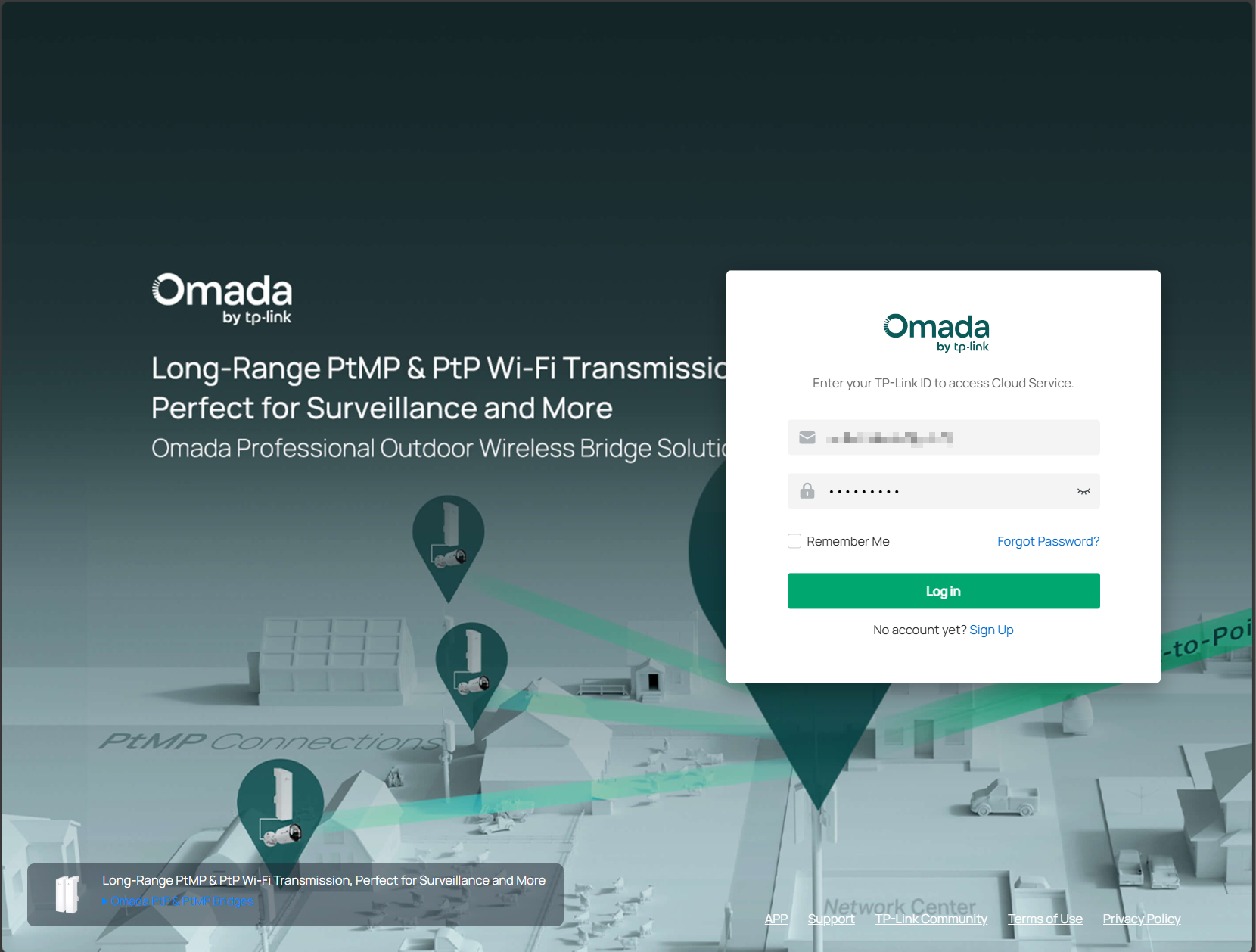
При использовании облачного контроллера войдите в облачный портал Omada с помощью TP-Link ID и пароля.
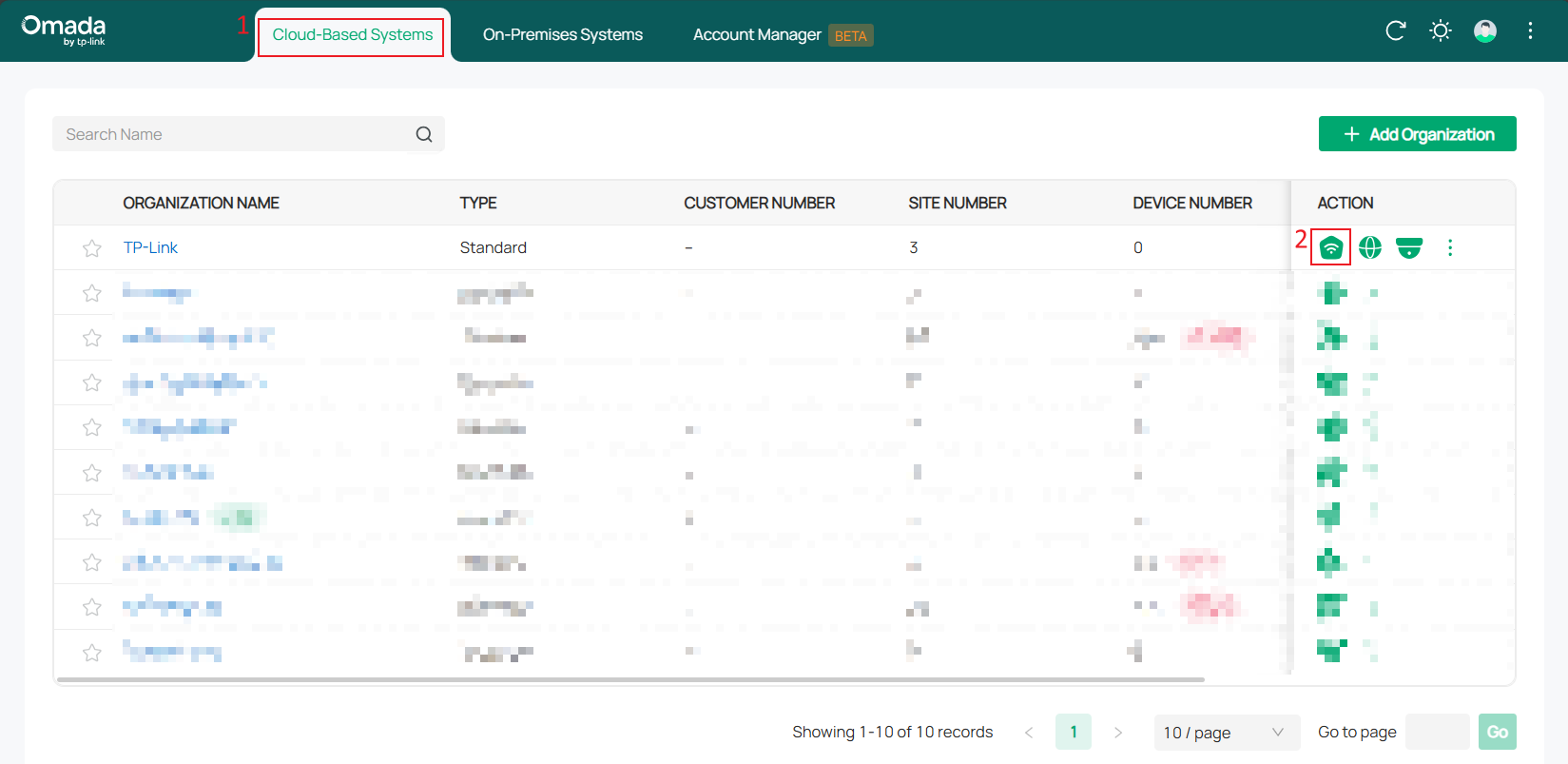
При использовании программного или аппаратного контроллера войдите в контроллер Omada с помощью локальной учётной записи или TP-Link ID (требуется облачный доступ), перейдя по IP-адресу программного или аппаратного контроллера.
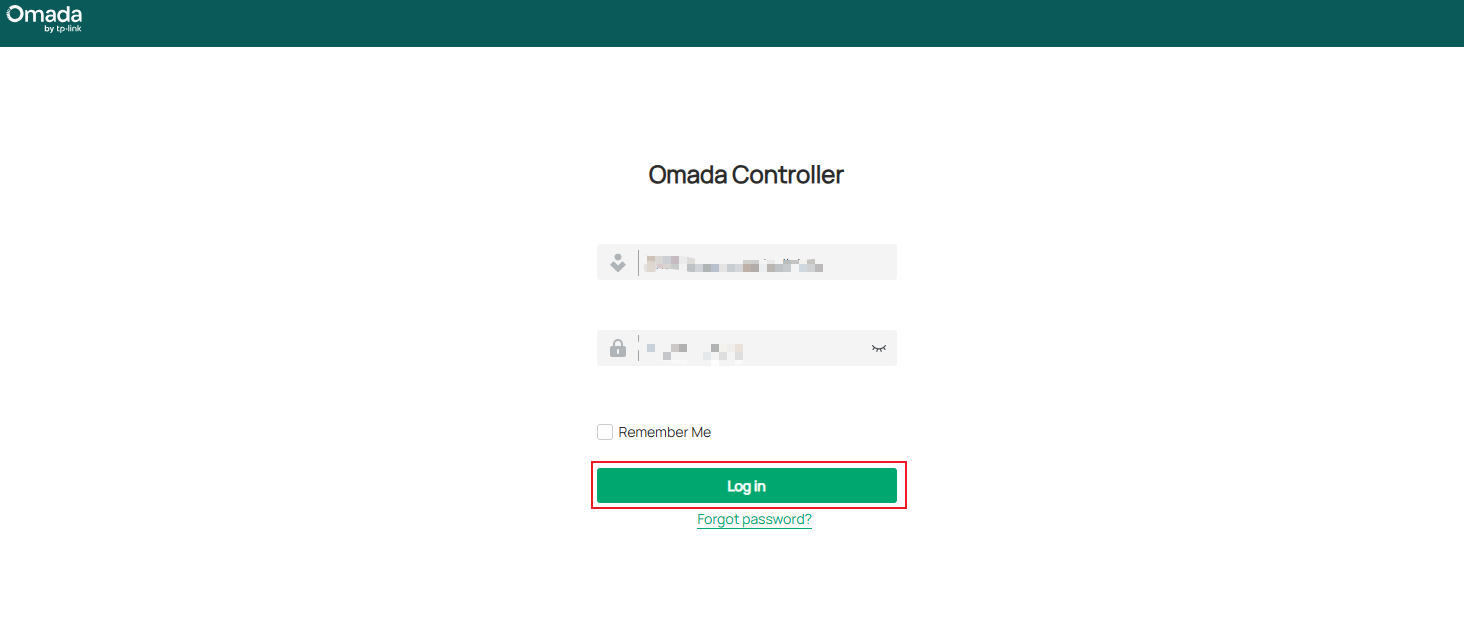
Контроллер может проверять наличие доступных обновлений онлайн, а также вы можете обновить прошивку через интерфейс контроллера.
Настройка обновления прошивки шлюза Omada (онлайн)
Шаг 2. Перейдите в Представление узла, Устройства, нажмите Проверить обновления.
Шаг 3. Нажмите «Обновить», выбрав версию или кнопку «Обновить».
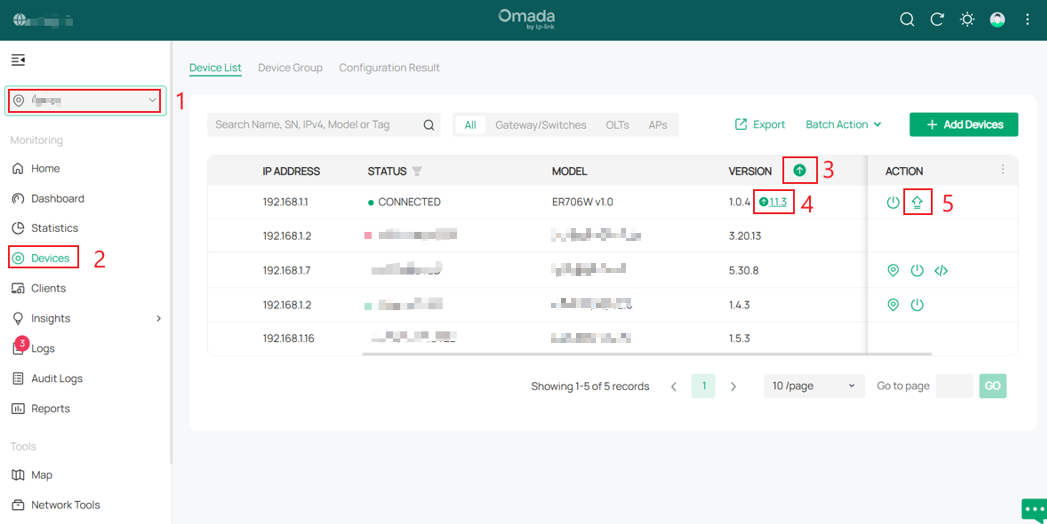
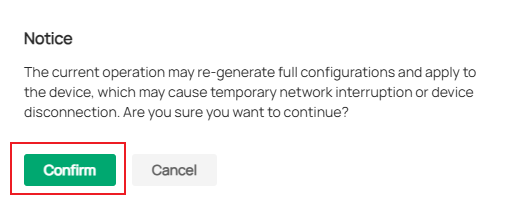
Шаг 4. Нажмите Подтвердить для продолжения.
Примечание: Подключение к Интернету будет временно прервано, пока шлюз применяет обновление и перезагружается. Это может занять несколько минут.
Настройка обновления прошивки шлюза Omada (вручную)
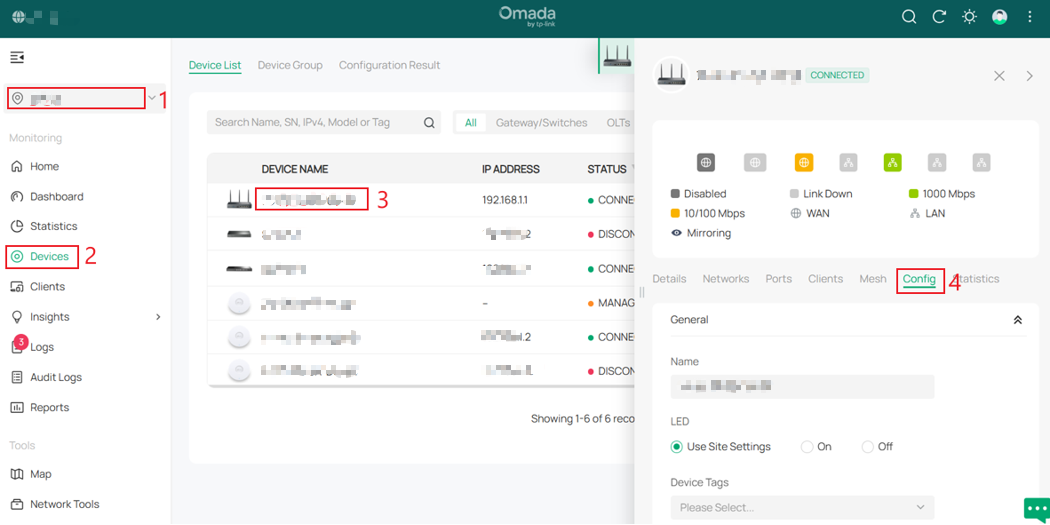
Шаг 2. После входа в контроллер перейдите в Представление узла, Устройства, нажмите на шлюз и Конфигурация.
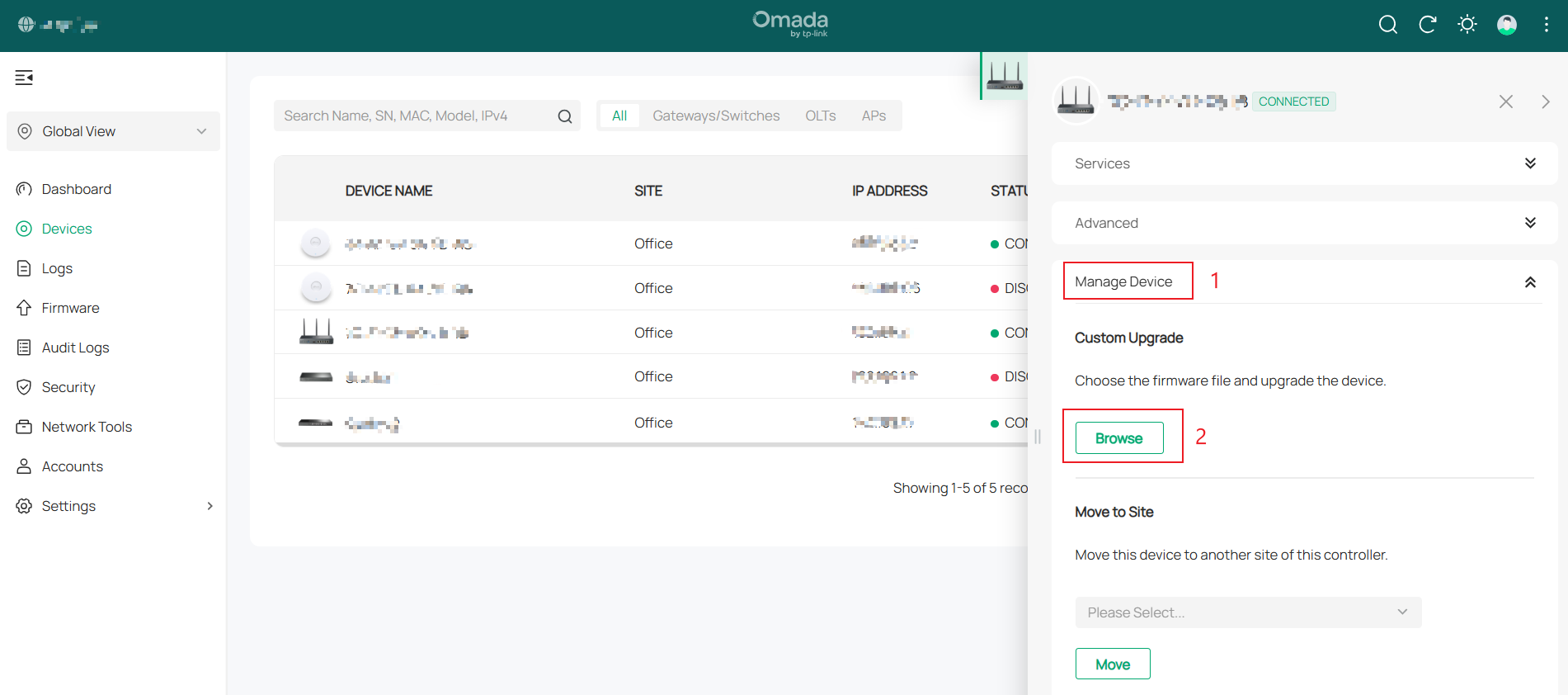
Шаг 3. Прокрутите вниз до раздела Управление устройством, в разделе Пользовательское обновление нажмите Обзор.
Примечание: Прошивка должна быть предварительно загружена. Загрузите её с https://support.omadanetworks.com/download/firmware/ и распакуйте файл. Выберите файл .bin для начала обновления.
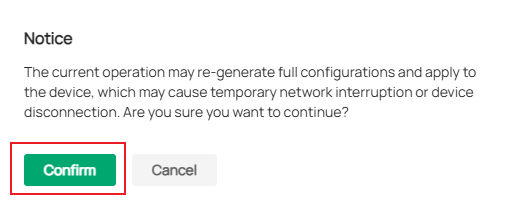
Шаг 4. Нажмите Подтвердить для продолжения.
Примечание: Подключение к Интернету будет временно прервано, пока шлюз применяет обновление и перезагружается. Это может занять несколько минут.
Проверка
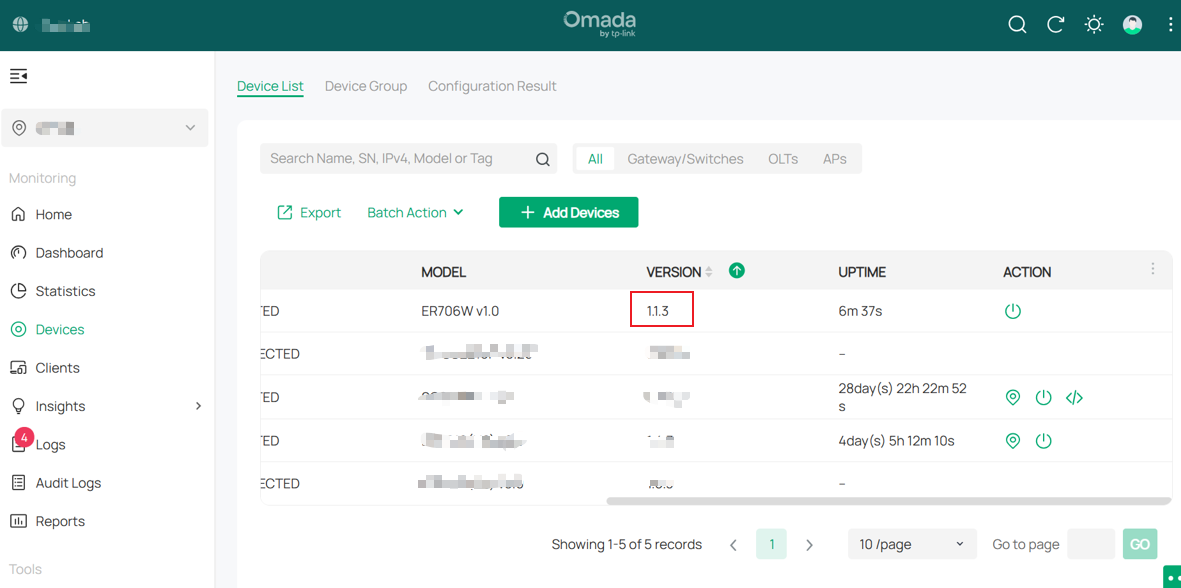
Новая версия шлюза будет отображаться в списке Устройства.
Заключение
После проверки шлюз Omada был успешно обновлён в режиме контроллера.
Чтобы узнать больше о каждой функции и настройке, перейдите в Центр загрузок и скачайте руководство для вашего продукта.
Вопросы и ответы
В1: Что делать, если в браузере отображается страница «Ваше соединение не является частным»?
О1: Это безопасно — предупреждение означает только то, что сайт не использует сертификат безопасности, а не то, что он вредоносный. Нажмите Дополнительно, затем Перейти на сайт.
В2: Сколько времени обычно занимает обновление прошивки?
О2: Процесс обычно занимает несколько минут. В это время шлюз перезагрузится, и подключение к Интернету будет временно прервано.
В3: Удалит ли обновление прошивки мои настройки конфигурации?
О3: Нет. Конфигурация сохраняется после обновления прошивки. Однако всегда рекомендуется создавать резервную копию конфигурации перед выполнением обновления.
В4: Что делать, если обновление прошивки не удалось?
О4: Если обновление не удалось, перезагрузите устройство и попробуйте снова. Если проблема не устранена, выполните ручное обновление, загрузив файл прошивки с сайта поддержки TP-Link и используя опцию Пользовательское обновление.
В5: Нужен ли доступ в Интернет для обновления прошивки?
О5: Да, доступ в Интернет требуется для автоматических обновлений через Omada Central, программный или аппаратный контроллер. Для ручных обновлений доступ в Интернет нужен только для предварительной загрузки файла прошивки.
В6: Как проверить текущую версию прошивки на моём шлюзе?
О6: Войдите в контроллер, перейдите в Представление узла > Устройства, выберите ваш шлюз и проверьте версию прошивки в сведениях об устройстве.
В7: Что происходит с подключёнными клиентами во время обновления прошивки?
О7: Весь интернет-трафик будет прерван во время перезагрузки шлюза. После завершения обновления и перезапуска шлюза клиенты автоматически переподключатся.
В8: Где можно загрузить последнюю прошивку для моего устройства?
О8: Вы всегда можете загрузить последнюю прошивку с официального сайта поддержки TP-Link Omada: https://support.omadanetworks.com/download/firmware/
