


Содержание
Цель
Omada NVR — это устройство управления хранением данных в экосистеме Omada, предназначенное для интеграции с камерами Omada или сторонними камерами и хранения соответствующих видеозаписей на жёстком диске. В этой статье представлено пошаговое руководство по инициализации и настройке Omada NVR.
Требования
- Omada NVR
- Приложение Omada Guard App
- ПК
Введение
Вы можете инициализировать Omada NVR через его графический интерфейс пользователя (GUI), приложение Omada Guard App и веб-интерфейс управления. В этой статье подробно описан процесс инициализации с использованием GUI Omada NVR, приложения Omada Guard App и веб-интерфейса Omada NVR.
Настройка
Графический интерфейс (GUI)
Для настройки Omada NVR через GUI подключите внешний дисплей к NVR. Поддерживаются как VGA, так и HDMI-подключения.
Шаг 1. Подключите Omada NVR и камеры и постройте сеть в соответствии с рекомендуемой топологией.
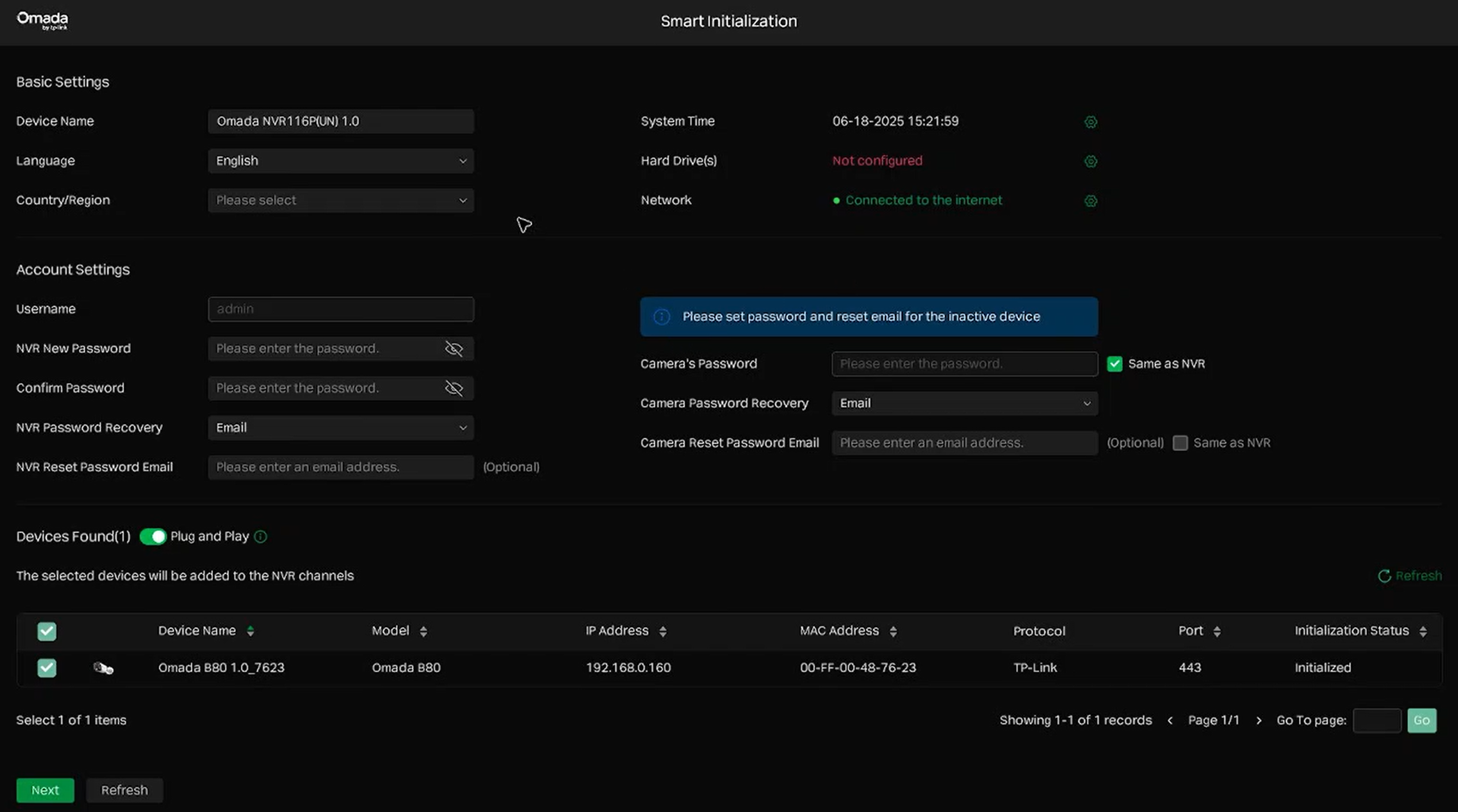
Шаг 2. Включите Omada NVR. В зависимости от ваших конкретных требований установите имя устройства, язык, информацию об учётной записи и выберите камеры для добавления в NVR. Если вам не нужен email для восстановления пароля, этот шаг можно пропустить. Нажмите Далее.
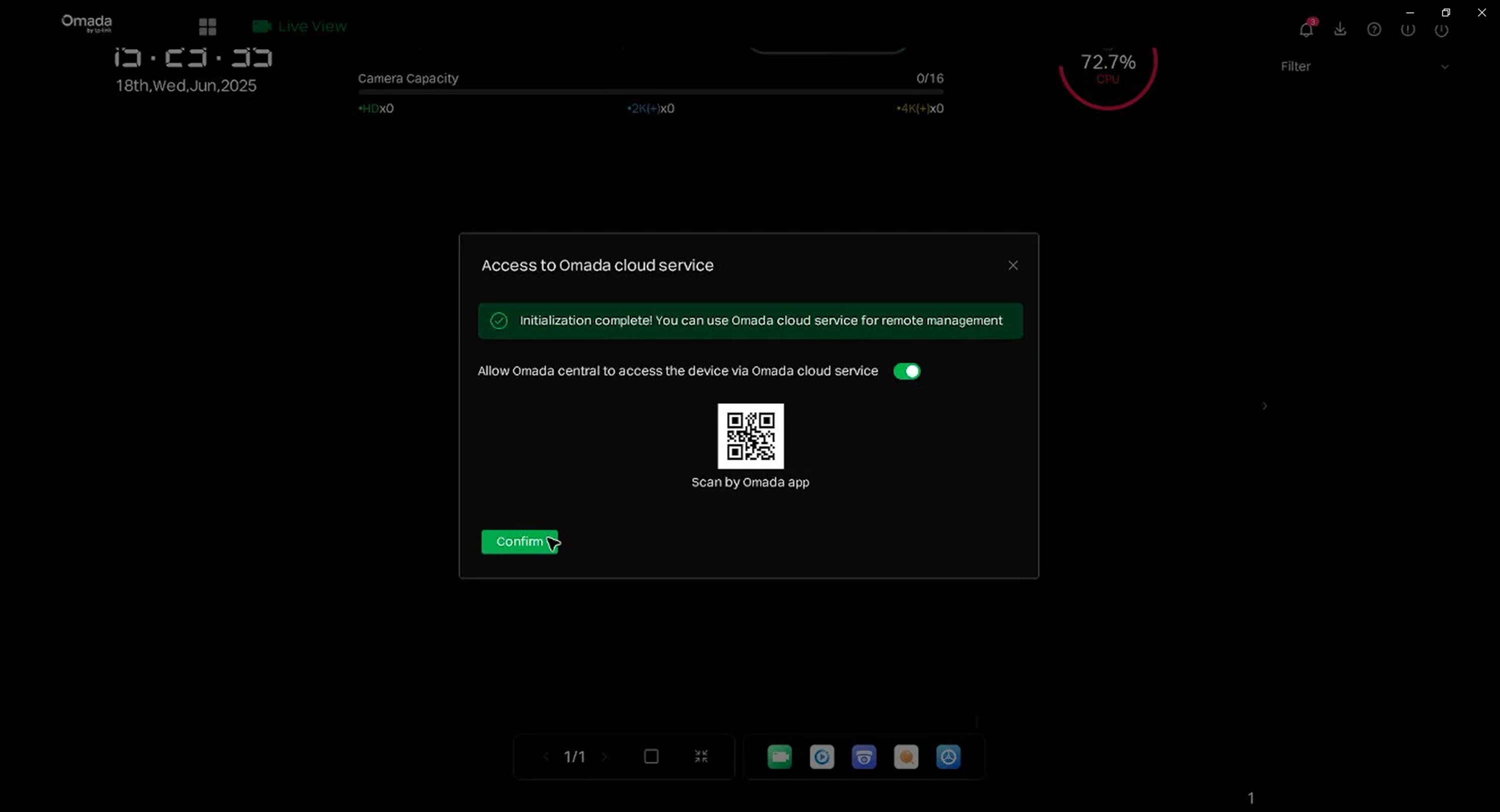
Шаг 3. Включите облачный сервис Omada по вашему усмотрению.
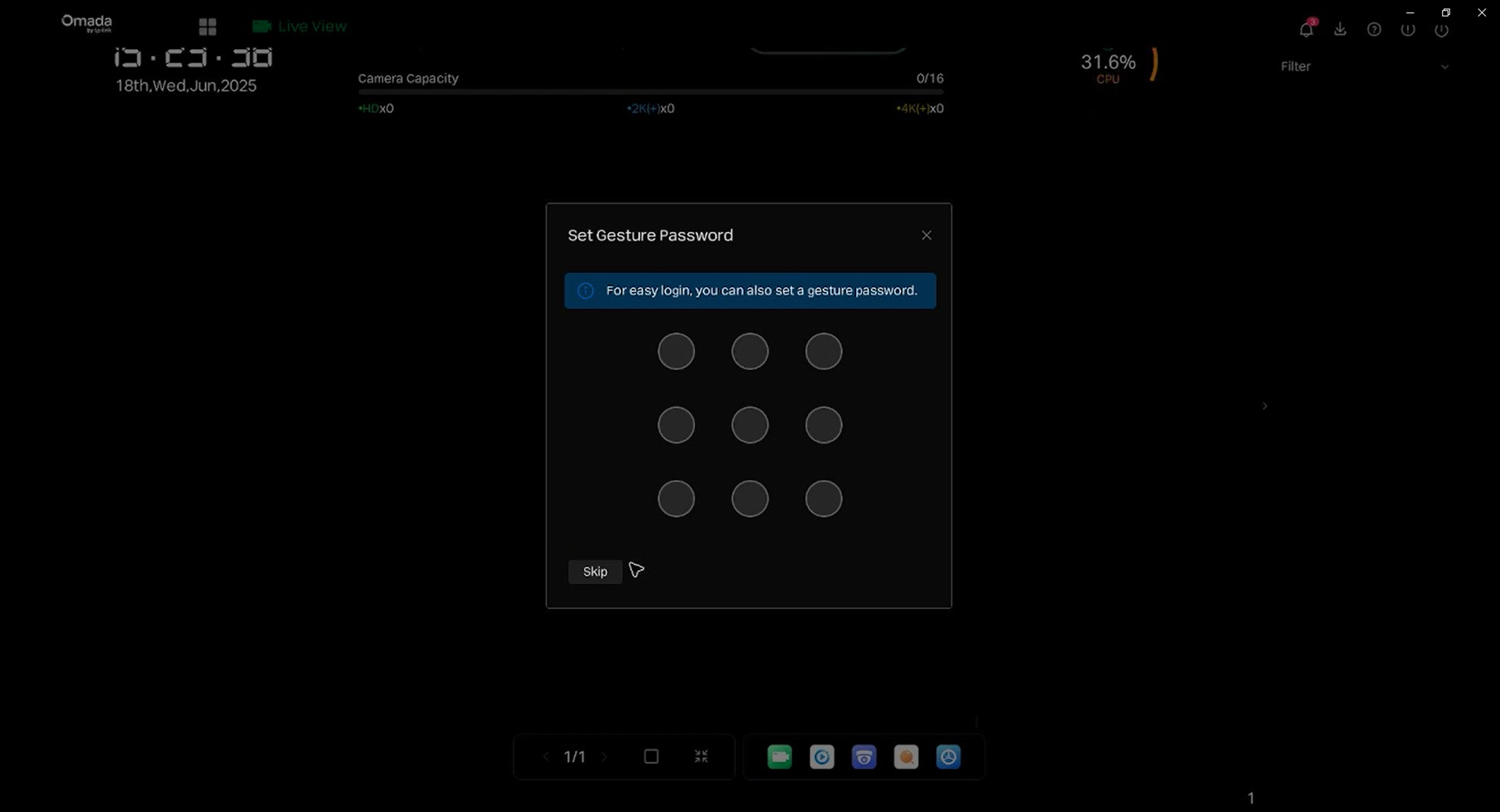
Шаг 4. Установите графический пароль. Если он не нужен, нажмите Пропустить.
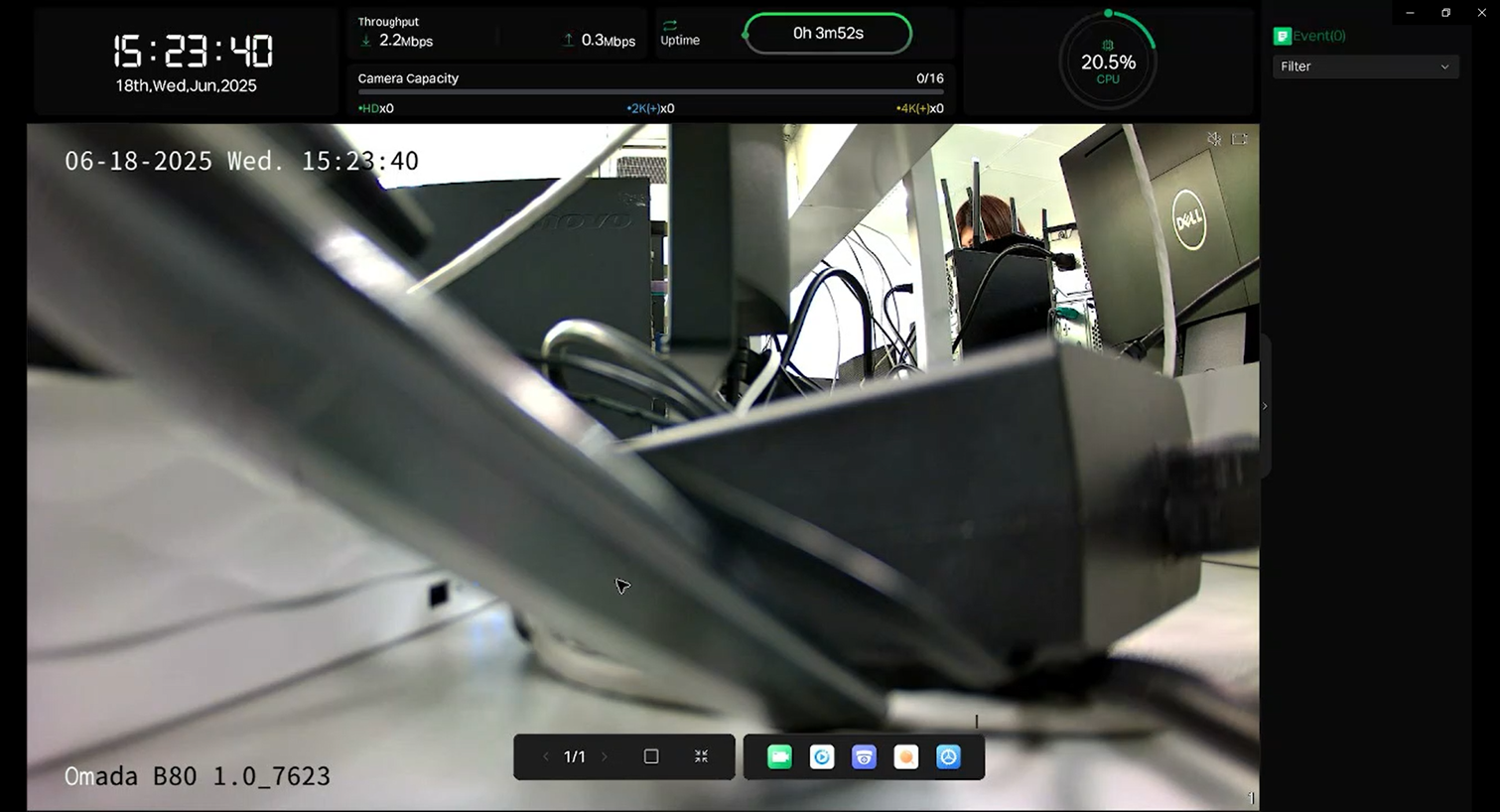
Шаг 5. Инициализация завершена.
Веб-интерфейс управления
Шаг 1. Включите NVR и подключите его к сети. Убедитесь, что ПК подключён к той же сети, затем перейдите в веб-интерфейс управления NVR, используя его IP-адрес.
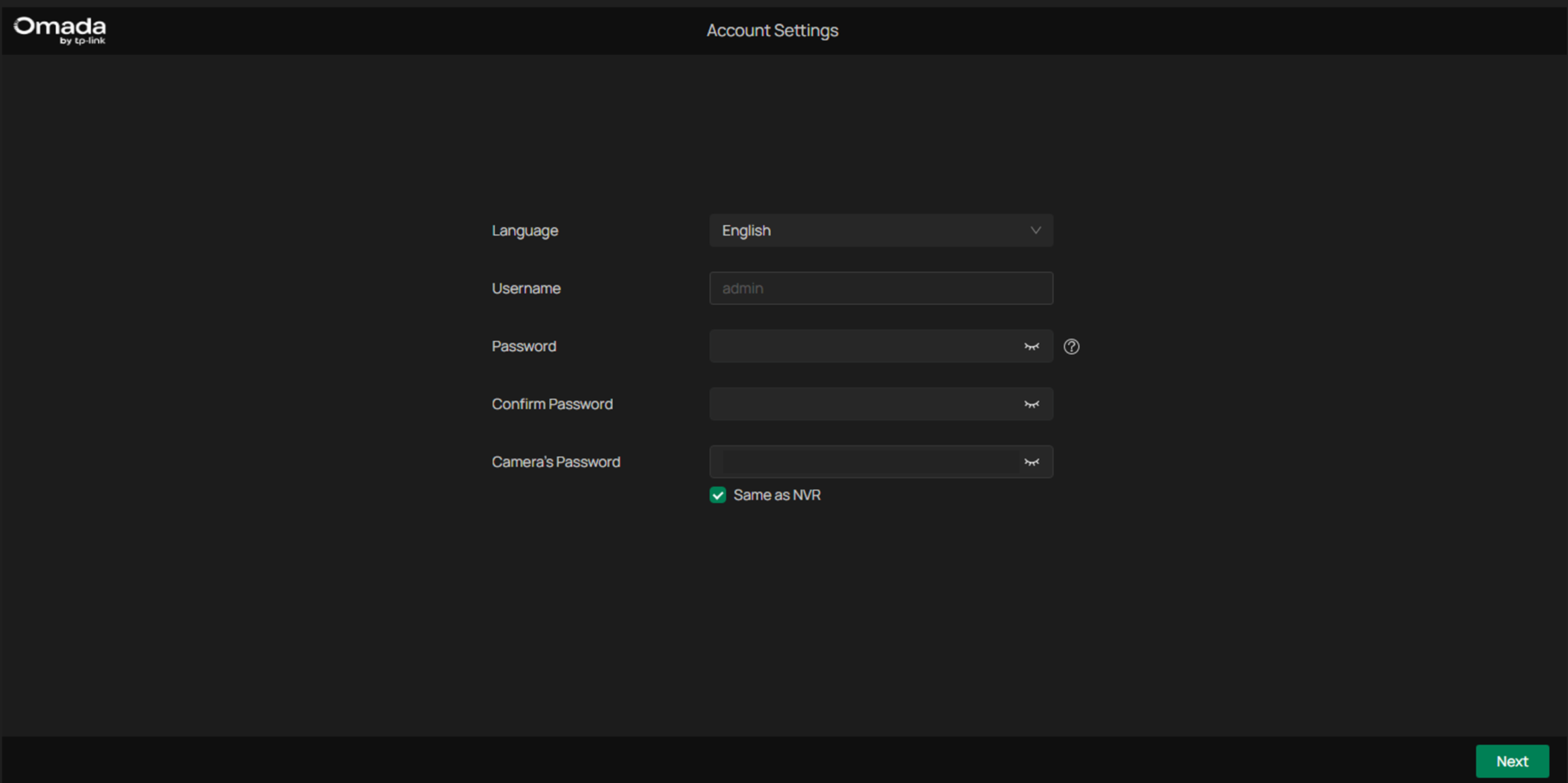
Шаг 2. Установите язык и пароль управления для NVR и камер. Язык по умолчанию — английский. Имя пользователя по умолчанию — «admin» и не может быть изменено.
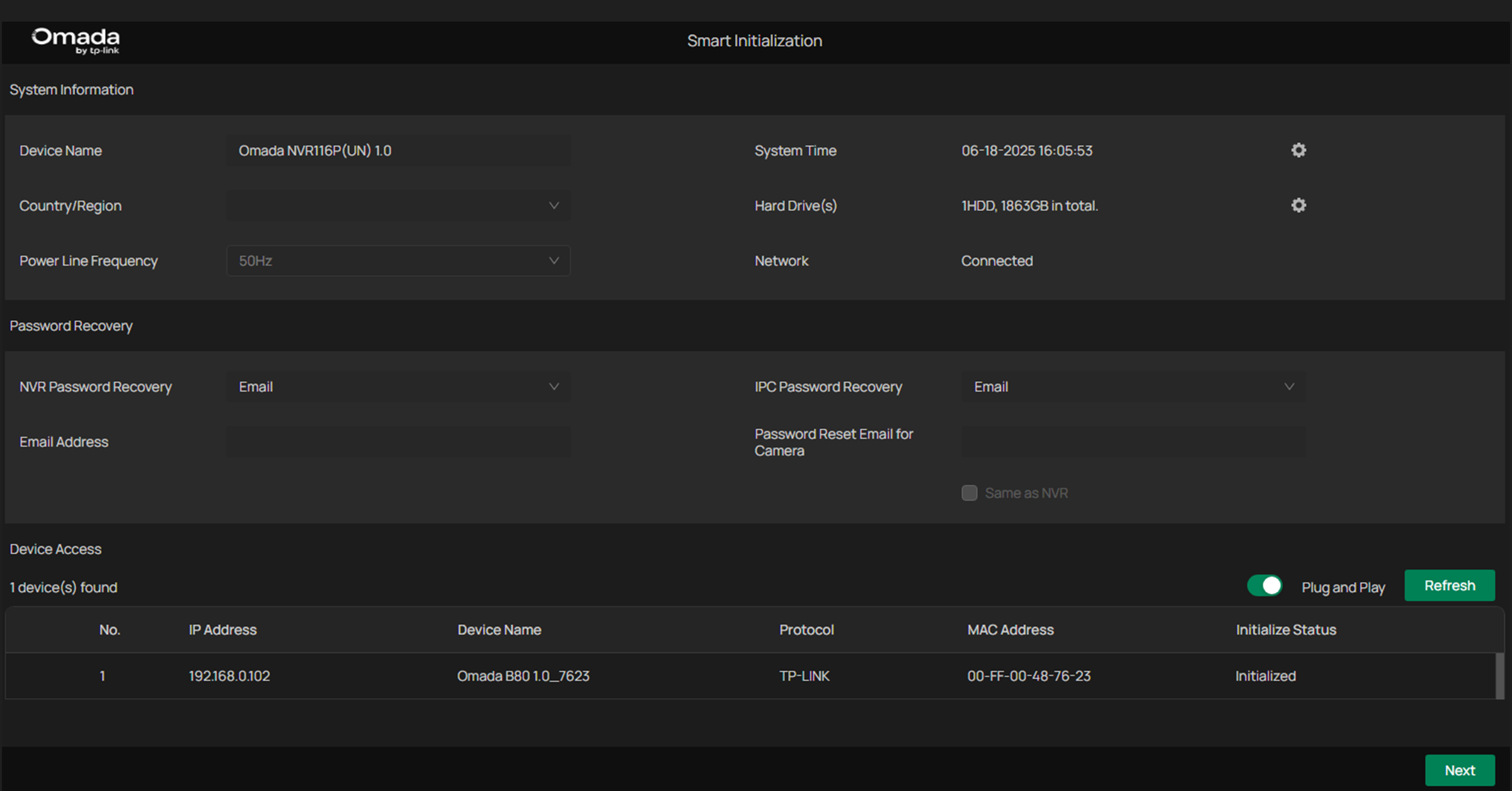
Шаг 3. В зависимости от ваших конкретных требований установите информацию о системе, email для сброса пароля и выберите камеры для добавления в NVR. Если вам не нужен email для восстановления пароля, этот шаг можно пропустить. Нажмите Далее.
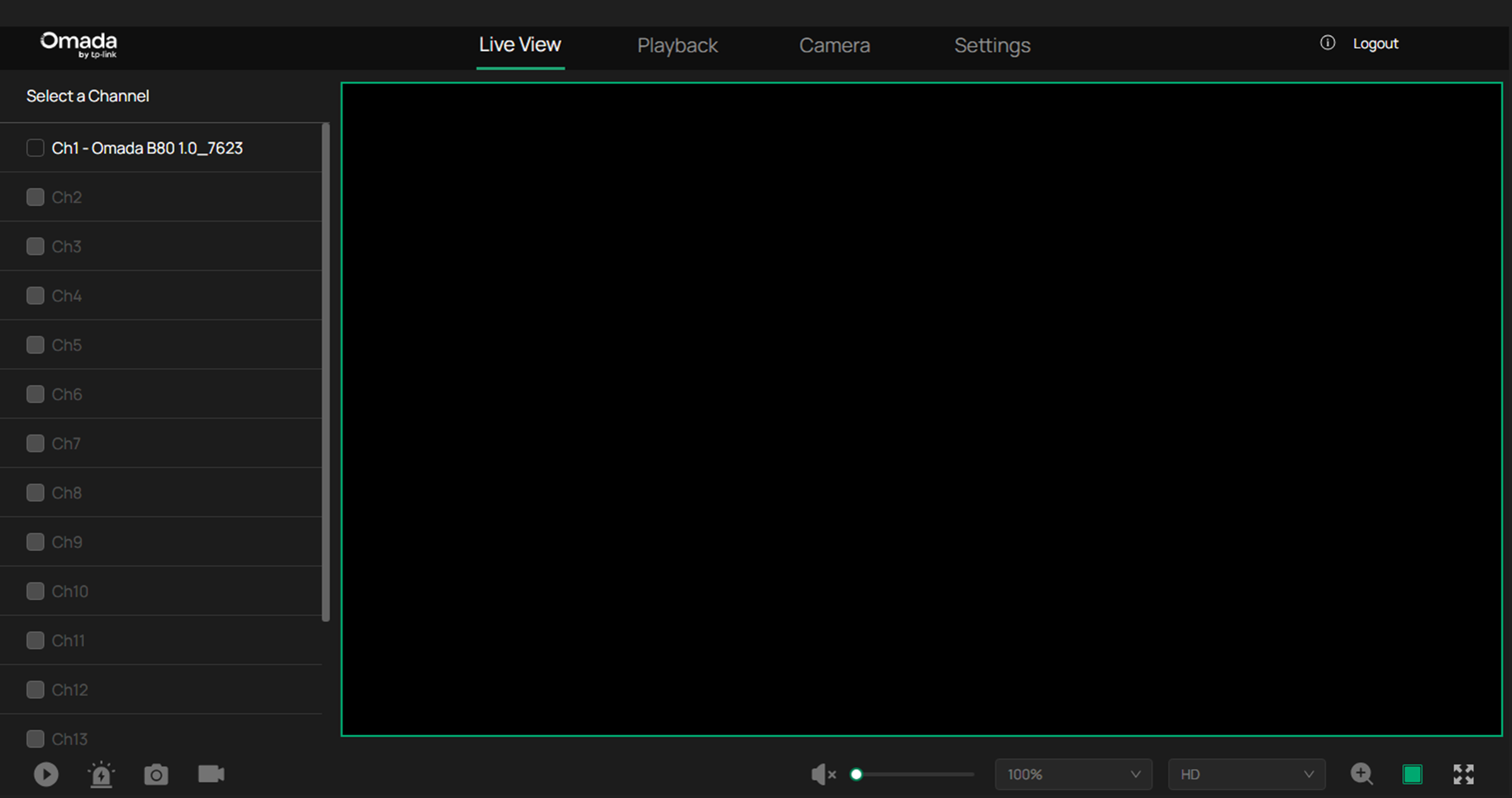
Шаг 4. Инициализация завершена.
Приложение Omada Guard App
Если ПК недоступен, вы можете быстро настроить NVR через приложение Omada Guard App. После входа в приложение Omada Guard App с TP-Link ID и подключения мобильного устройства к сети вы можете привязать NVR к TP-Link ID.
Шаг 1. Войдите в приложение Omada Guard App. Для оптимального подключения рекомендуется подключить телефон и камеру Omada к одной сети.
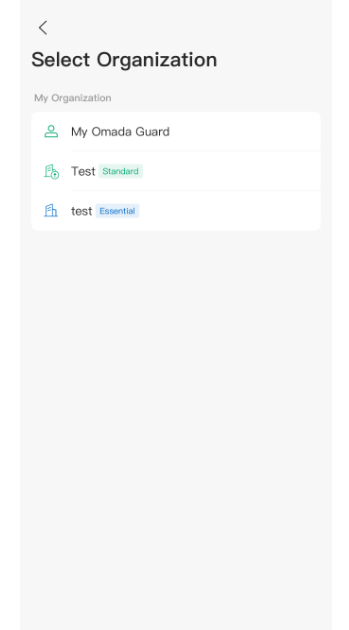
Выберите организацию, в которую вы хотите добавить NVR. Для оптимального подключения рекомендуется подключить телефон и Omada NVR к одной сети.
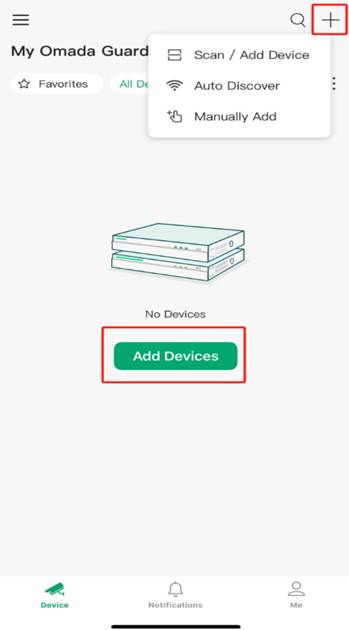
Шаг 2. Нажмите + в правом верхнем углу или нажмите Добавить устройства. Сканировать/Добавить устройство предназначено для добавления конкретного устройства. Отсканируйте QR-код на этикетке устройства. Автоматическое обнаружение может не только добавлять конкретное устройство, но и сканировать все устройства.
В качестве примера используется Автоматическое обнаружение.
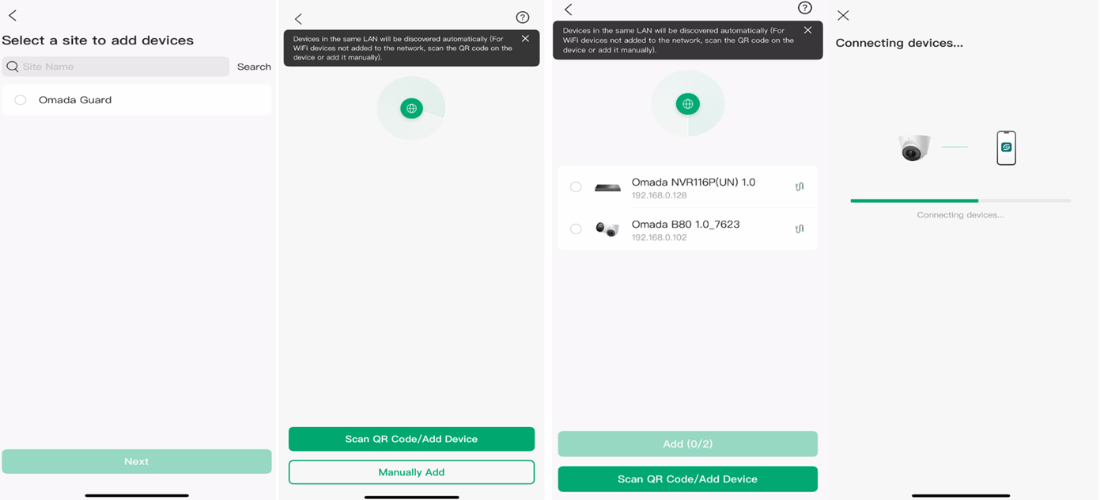
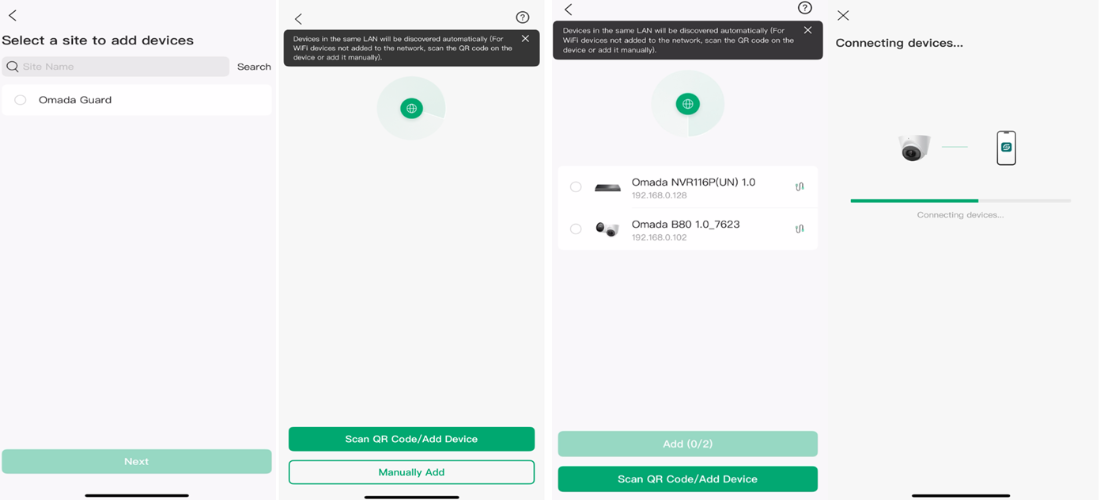
Шаг 3. Выберите узел и нажмите Далее. После того как приложение найдёт устройства, выберите устройство, которое хотите добавить. Затем нажмите Добавить.
Шаг 4. Установите пароль NVR, предустановленный пароль для камер, страну, часовой пояс и имя.
Примечание: Если вы используете Personal Edition App, предустановленный пароль нельзя пропустить. Но если вы используете Enterprise Edition App, вы можете оставить предустановленный пароль пустым и пропустить этот шаг.
Шаг 5. Нажмите Подтвердить, чтобы добавить устройства.
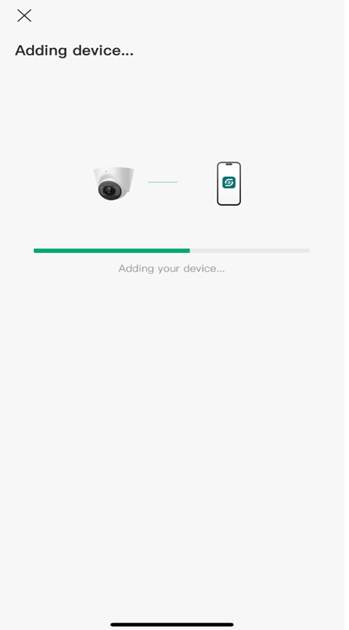
Шаг 6. Устройство успешно добавлено.
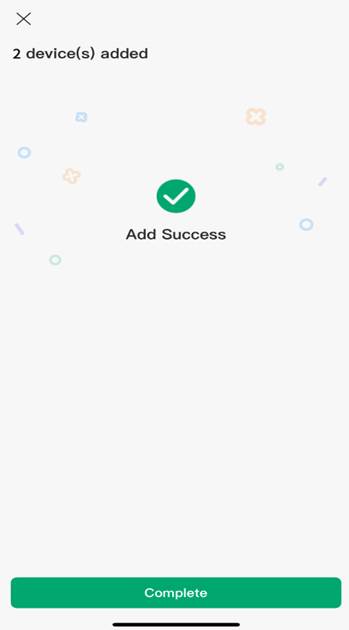
Шаг 7. Теперь процесс инициализации завершён.
Заключение
Теперь вы завершили настройку Omada NVR.
Чтобы узнать больше о каждой функции и настройке, перейдите в Центр загрузок и скачайте руководство для вашего продукта.
