


Содержание
Введение
В этом документе описана установка Omada Discovery Utility V5.2.4 на ПК с Windows и macOS соответственно. Для других версий контроллера Omada обратитесь к другому FAQ: Как установить TP-Link Omada Discovery Utility на ПК с Windows и macOS (V5.2.1 и ниже).
Требования
- Omada Discovery Utility
- ОС Windows или macOS
- Java 17 (Windows) или Zulu 17 JRE FX (macOS)
Настройка
Установка для ОС Windows
Шаг 1. Проверьте, установлен ли Java SE Development Kit 17.
Omada Discovery Utility версии 5.2.4 и выше требует Java 17. Чтобы проверить, установлена ли у вас Java 17, выполните следующие шаги:
- Нажмите клавишу с логотипом Windows + R, чтобы открыть диалоговое окно «Выполнить».
- Введите cmd и нажмите Enter, чтобы открыть командную строку.
- Выполните команду java –version. Если JRE установлена, в выводе будет отображаться текущая версия Java.
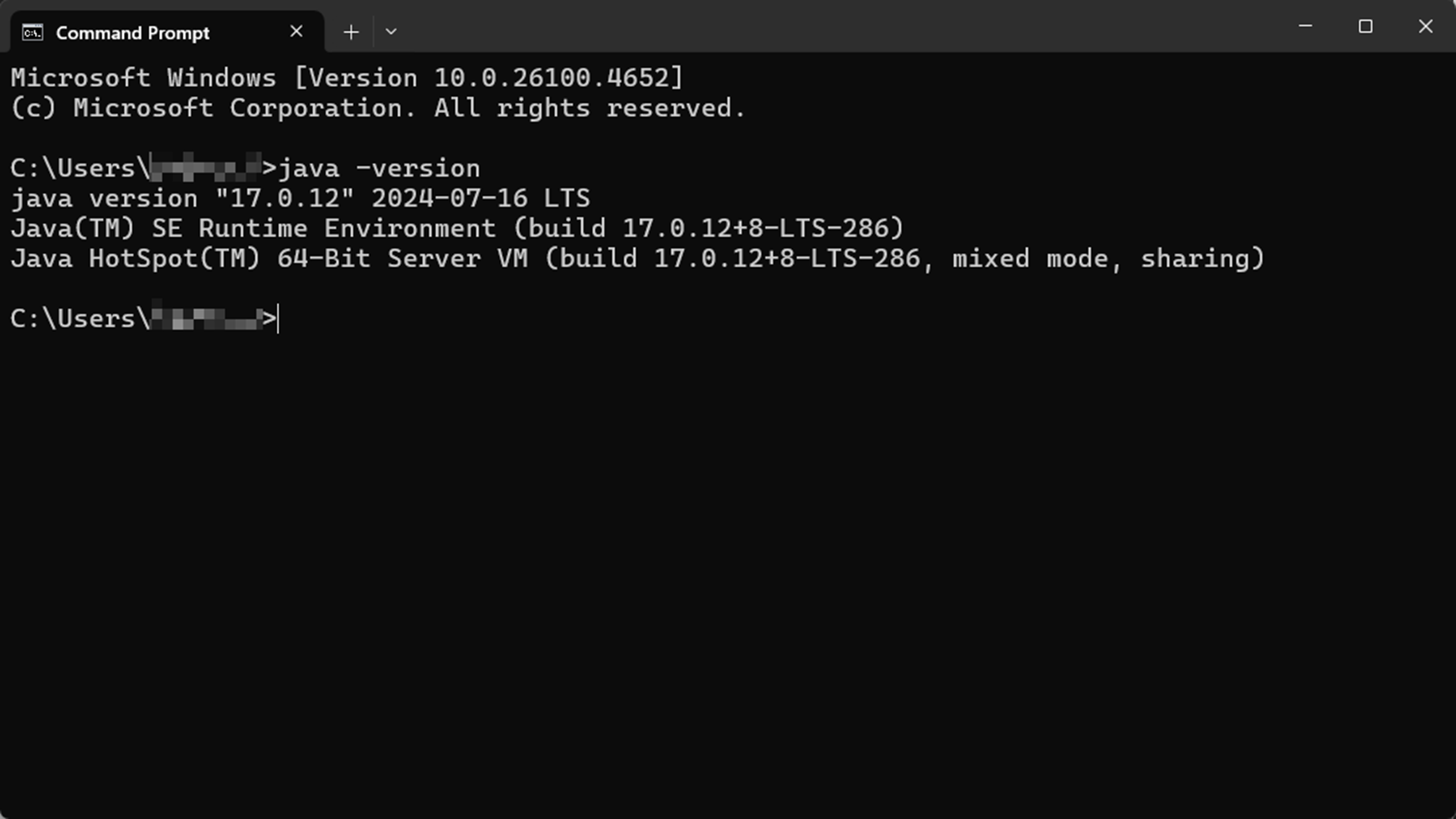
Шаг 2. Установите Java 17.
Примечание: Если на вашем компьютере уже установлена Java 17, перейдите к шагу 3. В противном случае следуйте инструкциям ниже для её установки.
- Перейдите на страницу загрузки Java SE Development Kit 17 (Java 17): Java Archive Downloads - Java SE 17.0.12 and earlier
- Выберите правильный установщик для вашей системы (например, Windows x64 Installer для Windows x64).
- Запустите загруженный .exe-файл и следуйте инструкциям на экране для завершения установки.
Шаг 3. Запустите Omada Discovery Utility.
- Загрузите последнюю версию Omada Discovery Utility с сайта Software Download | Omada Network Support.
- Распакуйте загруженный файл.
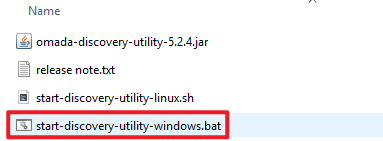
3. Дважды щёлкните start-discovery-utility-windows.bat, чтобы запустить утилиту.
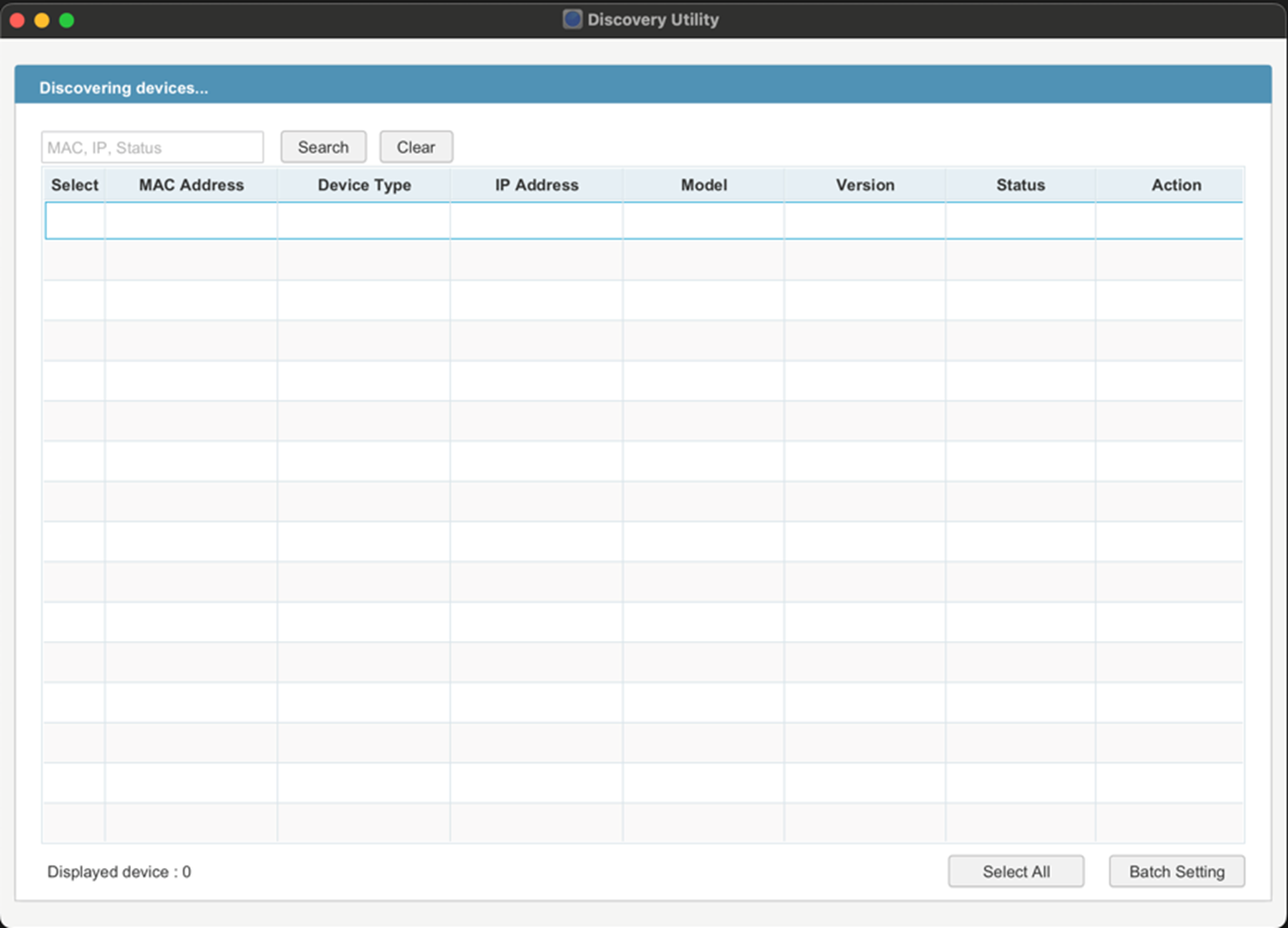
После появления главной страницы Omada Discovery Utility установка считается успешно завершённой.
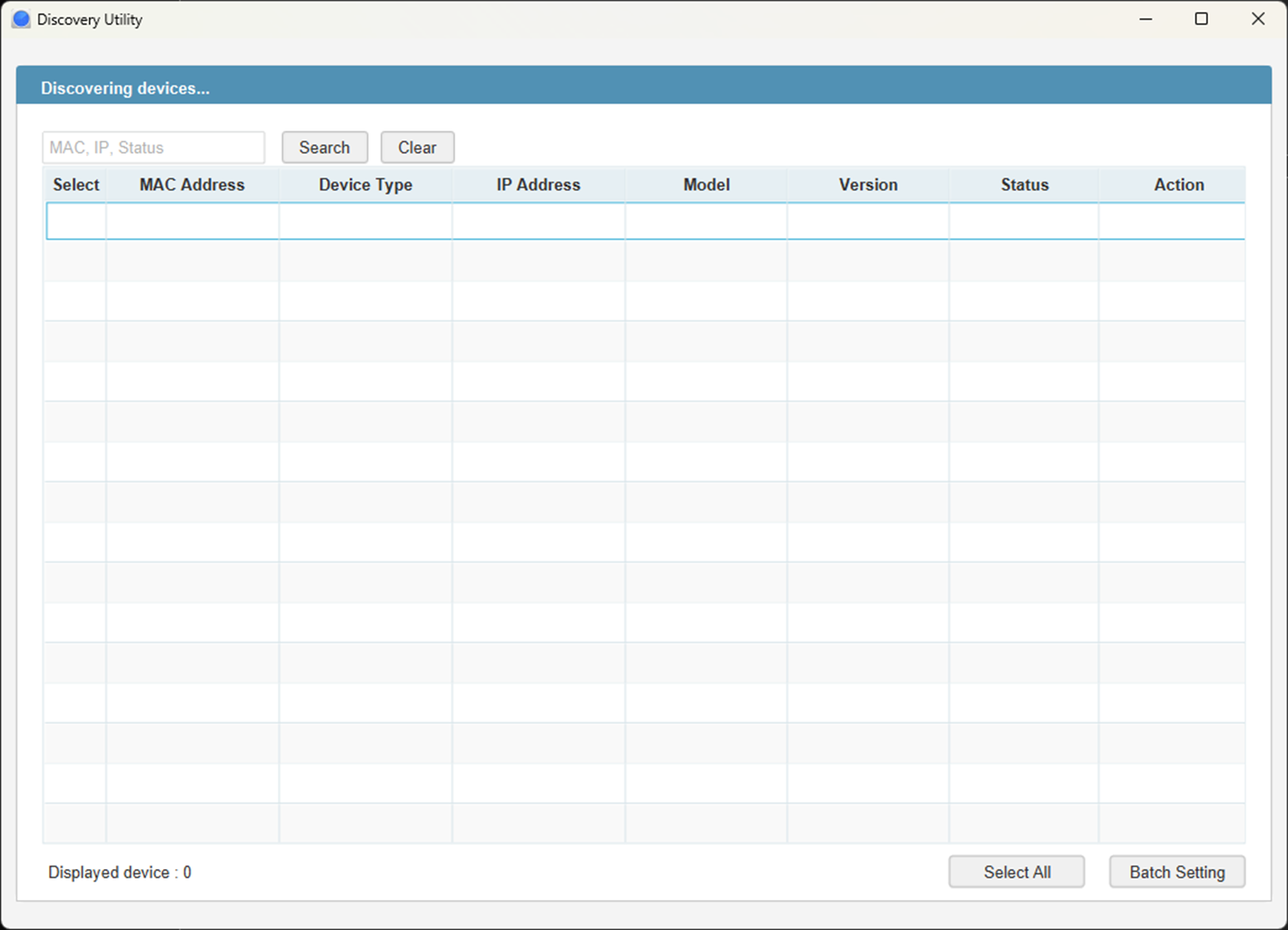
Установка для ОС Mac
Примечание: Эта версия Omada Discovery Utility не поддерживает стандартную JRE. Необходимо установить JRE со встроенным JavaFX.
Если ваш компьютер Mac, вы можете обратиться к следующим рекомендациям:
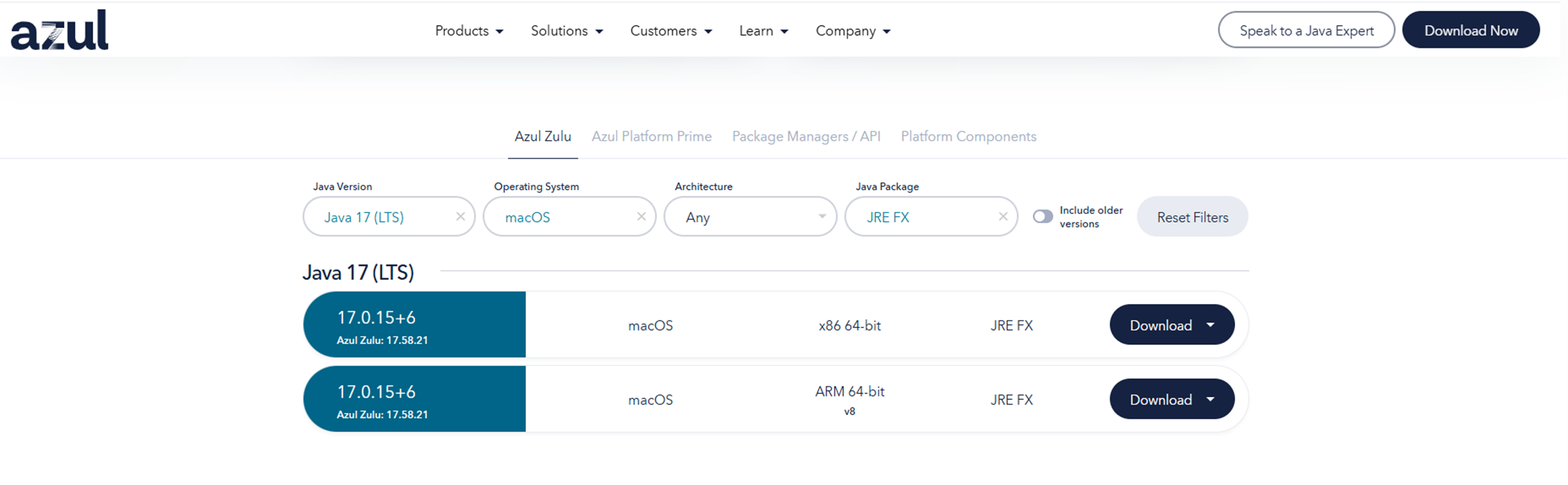
Шаг 1. Посетите страницу загрузки Zulu JDK и установите Zulu 17 JRE FX.
Выберите Zulu 17 JRE FX для вашей системы:
- ARM-версию для процессоров Apple M-серии
- x86-версию для Mac на базе Intel
Шаг 2. После установки откройте Терминал и выполните следующую команду:
java --enable-native-access=ALL-UNNAMED -jar omada-discovery-utility-5.2.4.jar

Шаг 3. Затем вы можете открыть Discovery Utility. Появится главная страница Omada Discovery Utility, что будет означать успешную установку.
Заключение
Для успешной установки Omada Discovery Utility убедитесь, что ваша система соответствует требованиям Java — Java 17 для Windows или Zulu 17 JRE FX для macOS. Следуйте соответствующим шагам установки для вашей операционной системы, и утилита должна запуститься без проблем.
Чтобы узнать больше о каждой функции и настройке, перейдите в Центр загрузок и скачайте руководство для вашего продукта.
