


วิธีตั้งค่า EAP บนแอพ Omada แบบ Controller Mode และวิธีเปลี่ยนชื่อ Site Omada บนแอพ Omada

วิธีตั้งค่า EAP บนแอพ Omada แบบ Controller Mode และวิธีเปลี่ยนชื่อSite Omada บนแอพ Omada
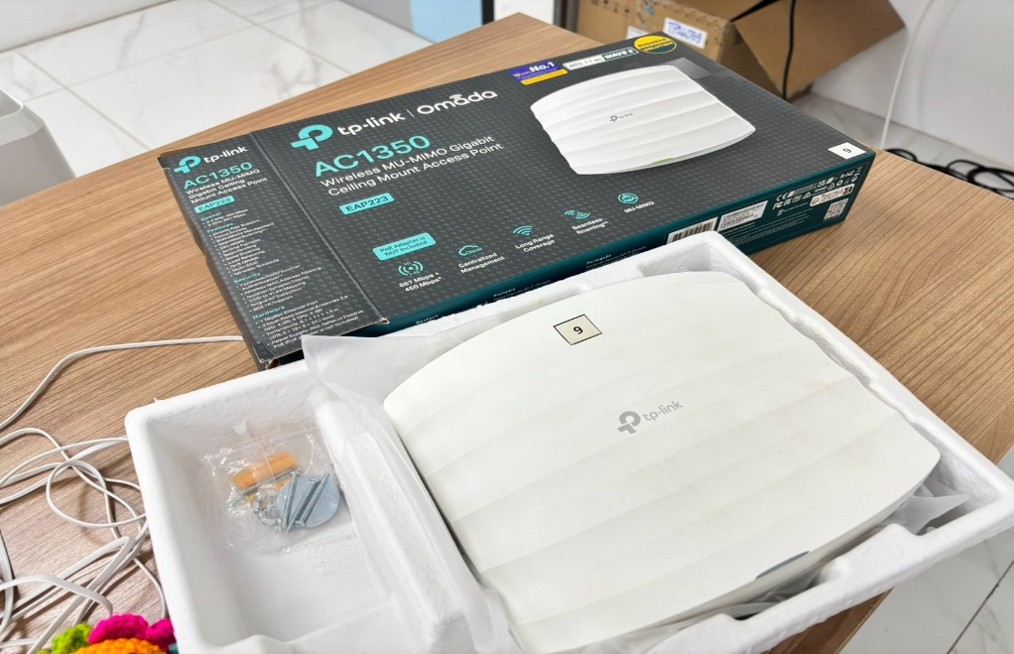
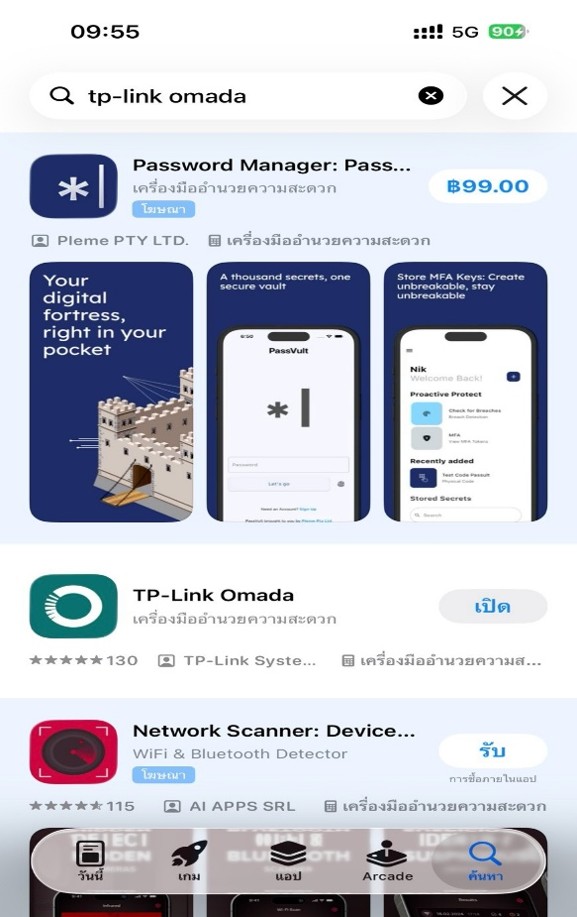
1.ดาวน์โหลดแอพ TP-Link Omada ผ่าน App Store หรือ Play Store
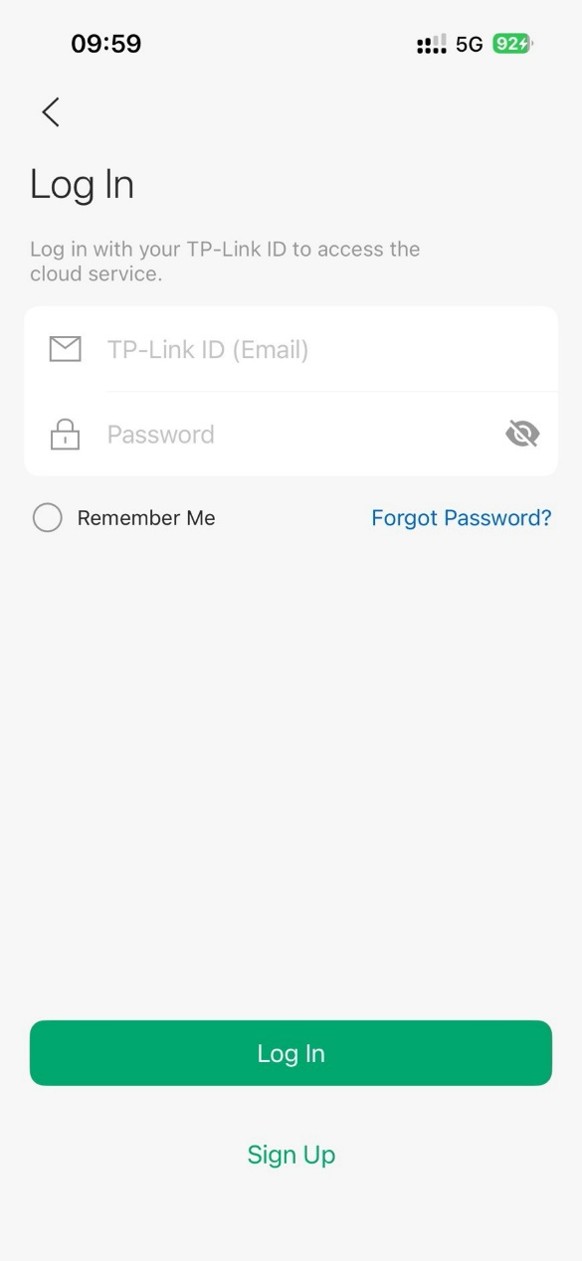
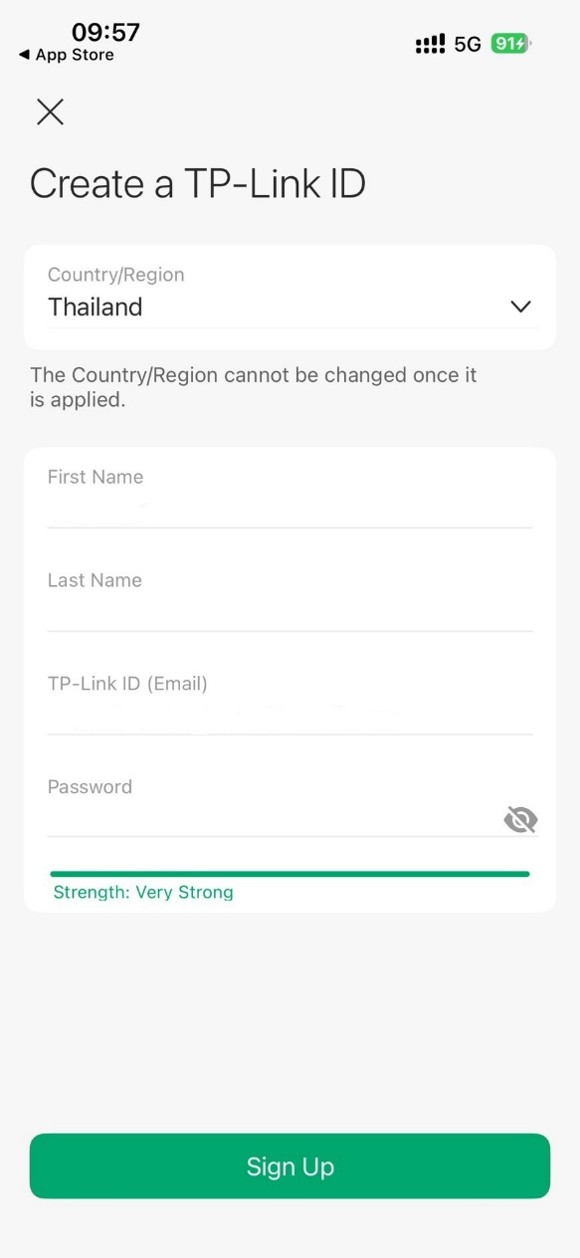
2.หลังจากนั้นกดเข้าไปที่แอพ Omada จะเจอหน้า Log In สำหรับใช้เข้าถึงระบบคลาวด์และจัดการอุปกรณ์ โดยคุณสามารถเลือกดำเนินการได้ตามกรณีต่อไปนี้ หากคุณมี TP-Link ID อยู่แล้ว สามารถกรอกอีเมลในช่อง TP-Link ID (Email) และกรอกรหัสผ่านในช่อง Password จากนั้นกดปุ่มสีเขียว Log In เพื่อเข้าใช้งาน
- แต่ถ้าหากคุณยังไม่มีบัญชี ให้กดปุ่ม Sign Up ด้านล่างสุด เพื่อสมัครบัญชีใหม่ด้วยอีเมลของคุณ
**หากลืมรหัสผ่าน ให้กดที่ตัวหนังสือสีฟ้า Forgot Password เพื่อรีเซ็ตรหัสผ่านผ่านอีเมล**
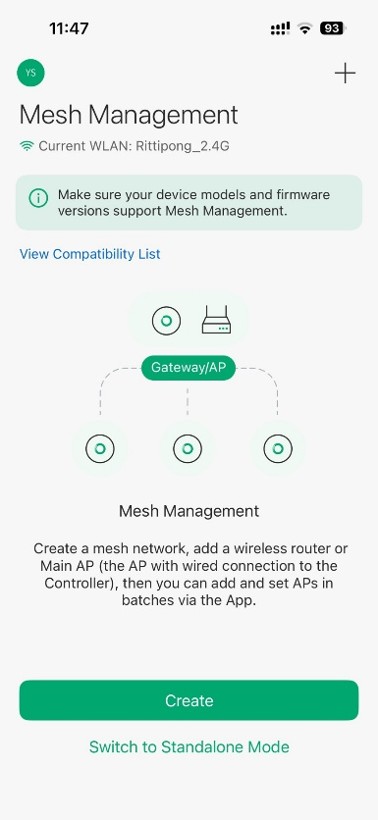
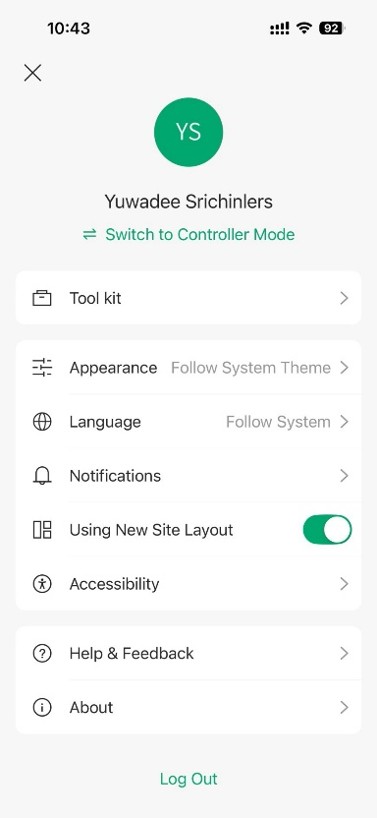
3.จากนั้นให้กดไปที่รูปโปรไฟล์ด้านบนมุมซ้ายมือ แล้วให้คุณแตะที่เมนู ⇄ Switch to Controller Mode (ตัวอักษรสีเขียวด้านบน) เพื่อสลับเข้าสู่โหมดควบคุมหลัก
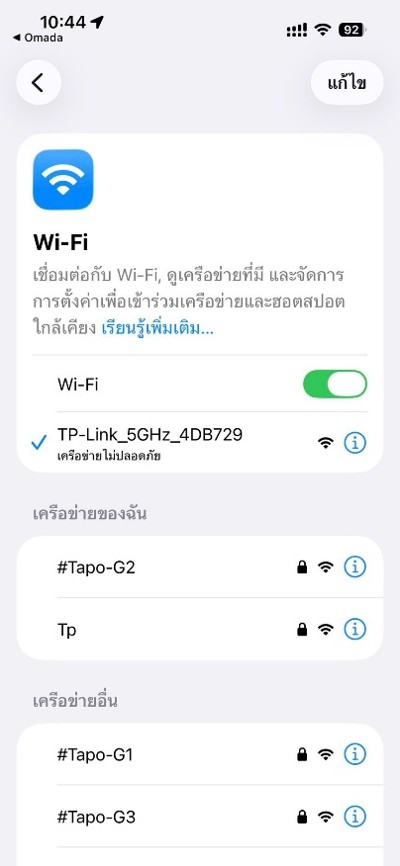
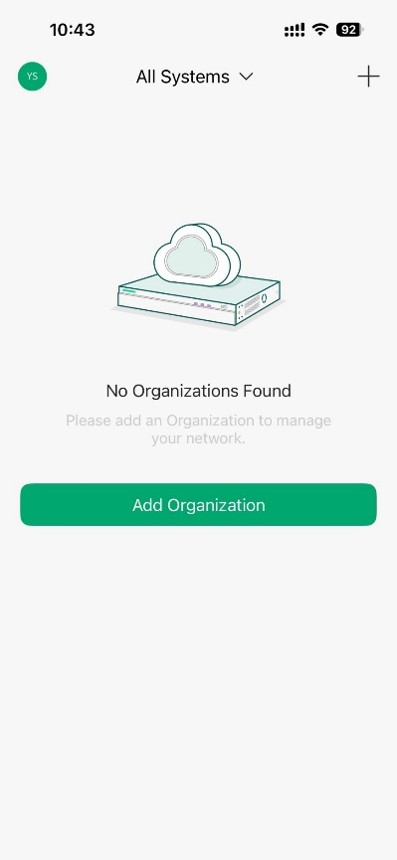
4.จากนั้นไปที่การตั้งค่า Wi-Fi บนโทรศัพท์มือถือของคุณ แล้วค้นหาเป็นชื่อ Wi-Fi ของอุปกรณ์ EAP ของคุณ ขั้นตอนต่อไป กดออกจากหน้านี้ แล้วเปิดแอป Omada ขึ้นมาอีกครั้ง แล้วกดไปที่ Add Organization
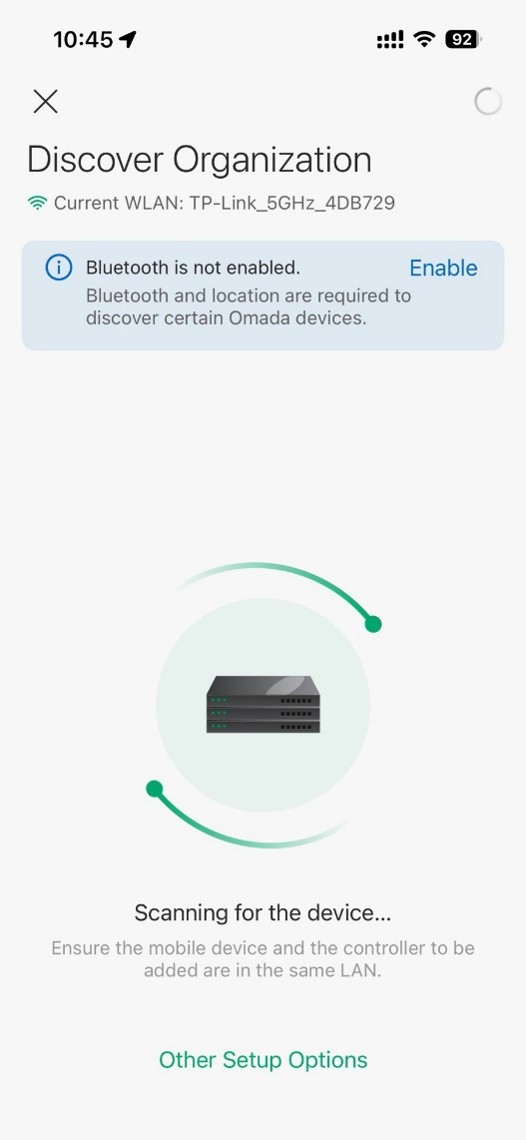
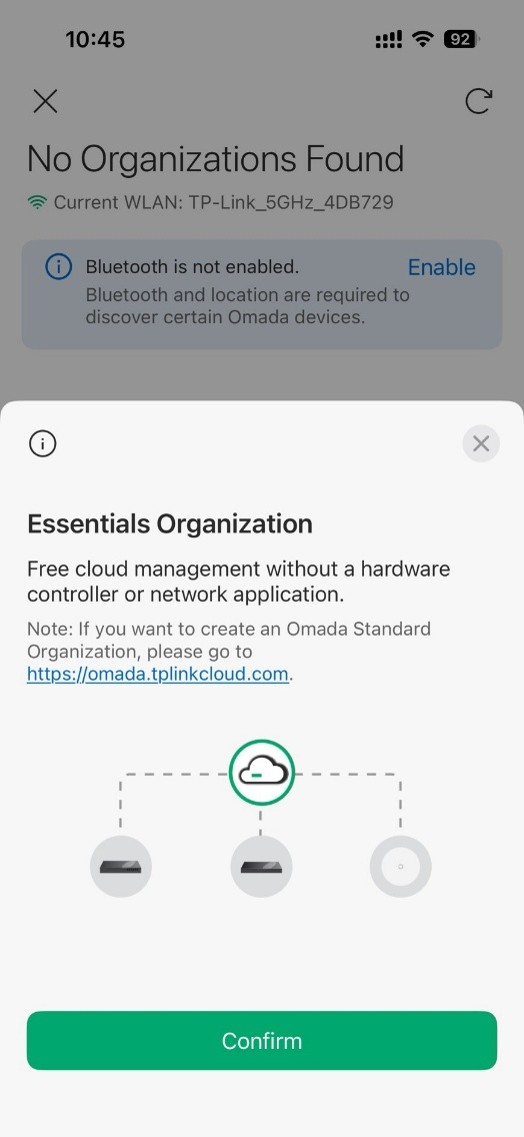
5.หลังจากนั้นแอปก็จะพยายามสแกนหาอุปกรณ์ Omada ในเครือข่าย Wi-Fi ที่คุณเชื่อมต่ออยู่ หากแอปแจ้งเตือนว่า "Bluetooth is not enabled" ให้คุณกดปุ่ม Enable สีฟ้า เพื่อเปิดบลูทูธและอนุญาตสิทธิ์ตำแหน่งที่ตั้ง ซึ่งจะช่วยให้แอปค้นพบอุปกรณ์ EAP ตัวใหม่ได้เร็วขึ้น หลังจากนั้นหน้าจอนี้แสดงระบบจะให้คุณสร้างหรือใช้งานแบบ Essentials Organization ซึ่งเป็นการบริหารจัดการระบบบนคลาวด์ฟรี โดยไม่ต้องใช้กล่อง Controller แยกต่างหาก ให้กดปุ่มสีเขียว Confirm ด้านล่างสุด เพื่อยอมรับการสร้างระบบแบบ Essentials
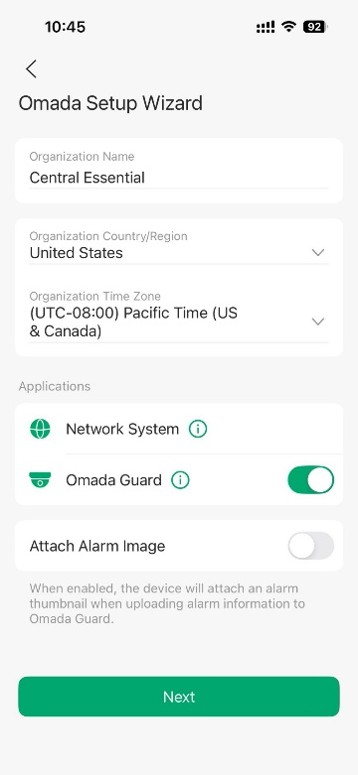
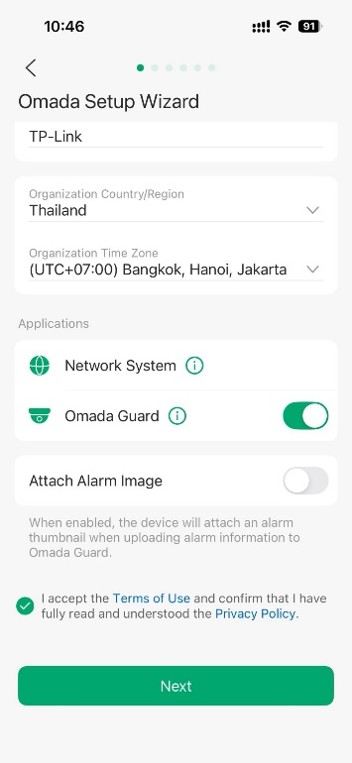
6.หลังจากกดแล้ว ระบบจะพาคุณไปขั้นตอนสร้าง Organization และ Site ใหม่ทันที หน้าจอนี้คือ Omada Setup Wizard หรือขั้นตอนเริ่มต้นสำหรับการสร้างระบบและพื้นที่จัดการเครือข่ายของคุณ โดยคุณสามารถเปลี่ยนชื่อไซท์หรือองค์กร และตั้งค่าโซนเวลาให้ถูกต้องได้จากหน้านี้เลย หลังจากเลือกเรียบร้อยแล้วอย่าลืมกดเลือก ยอมรับเงื่อนไข (Terms of Use / Privacy Policy) หลังจากนั้นให้กดปุ่ม Next สีเขียวด้านล่างสุดเพื่อไปยังขั้นตอนการเพิ่มอุปกรณ์ EAP ต่อไป
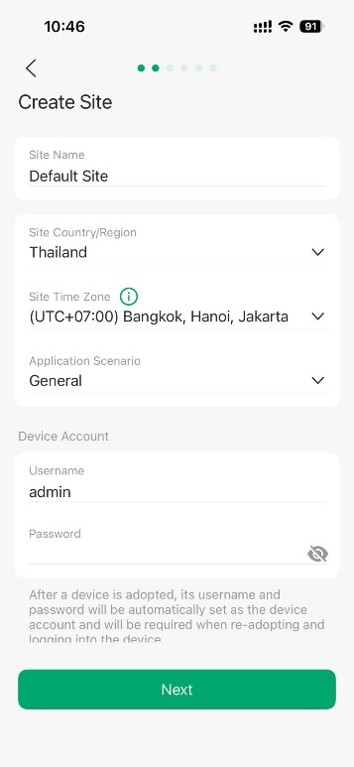
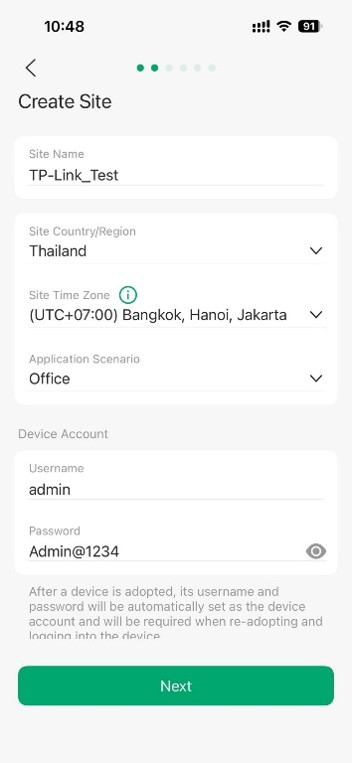
7.หน้านี้คือขั้นตอนการ สร้างไซท์ (Create Site) และกำหนดรหัสผ่านความปลอดภัยให้อุปกรณ์ EAP ของคุณ ตั้งชื่อไซท์ตามที่ต้องการ (ตรง Site Name) และตั้งรหัสผ่านสำหรับตัวอุปกรณ์ (ตรง Device Account) ให้คุณกำหนด Username / Password ใหม่ลงในทั้ง 2 ช่องนี้ (แนะนำให้รหัสผ่าน Password ใช้ภาษาอังกฤษผสมตัวเลข มีอักขระพิเศษ และมีความยาว 8 ตัวอักษรขึ้นไป)
*** และเมื่อเปลี่ยนชื่อไซท์และกรอกรหัสผ่านในช่อง Password เสร็จแล้ว ให้กดปุ่ม Next สีเขียวด้านล่างสุดเพื่อไปขั้นตอนต่อไปได้เลย
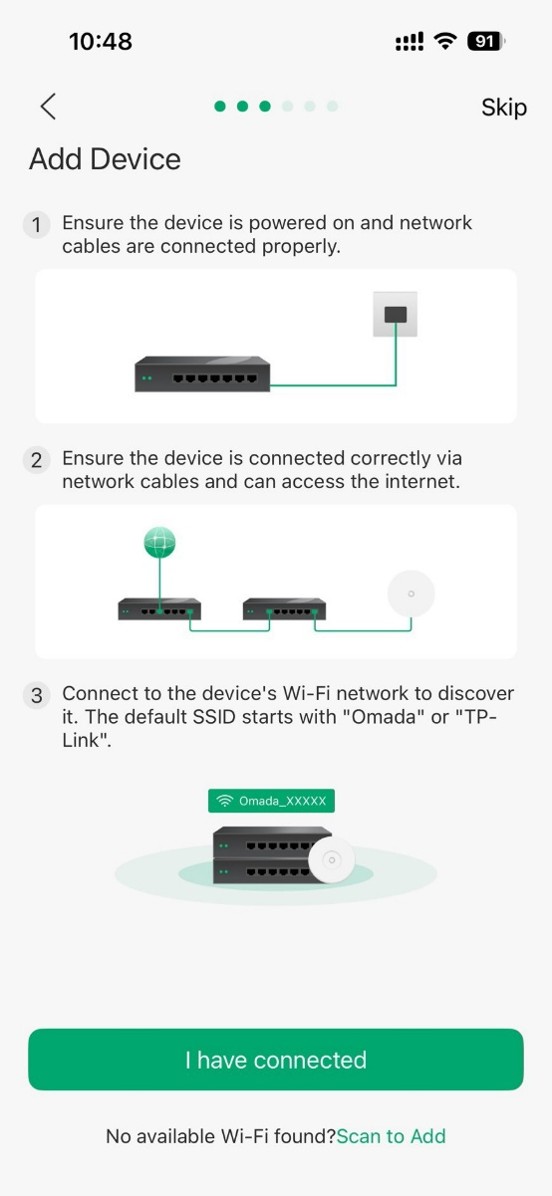
8.หน้านี้คือขั้นตอน Add Device (เพิ่มอุปกรณ์) ซึ่งระบบกำลังให้คุณยืนยันความพร้อมในการเชื่อมต่อกับตัว EAP เพื่อดึงมันเข้ามาในไซท์ที่คุณเพิ่งสร้าง เนื่องจากคุณเชื่อมต่อ Wi-Fi ของ EAP เรียบร้อยแล้ว ให้กดปุ่มสีเขียว I have connected ด้านล่างสุดได้เลยครับ ระบบจะทำการสแกนหาตัว EAP และพาไปหน้าตั้งค่าชื่อ Wi-Fi ใหม่ทัน
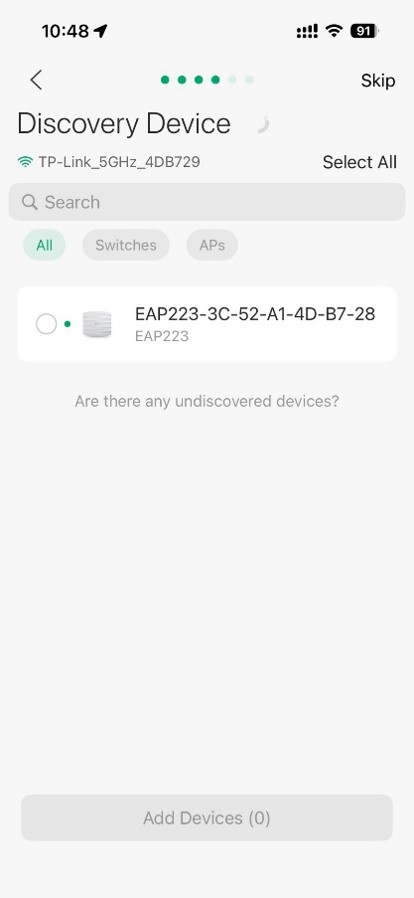
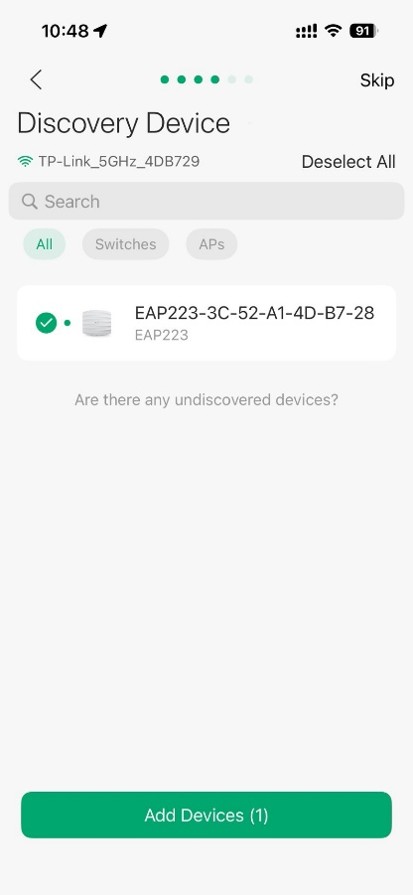
9.หน้านี้คือหน้า Discovery Device (ค้นพบอุปกรณ์) ซึ่งระบบสแกนเจอตัว EAP ของคุณเรียบร้อยแล้ว จากนั้นแตะที่ วงกลมว่างๆ หน้าชื่อ EAP (หรือกดคำว่า Select All ที่มุมขวาบน) เพื่อติ๊กเครื่องหมายถูกเลือกตัวอุปกรณ์ เมื่อติ๊กเลือกแล้ว ปุ่มสีเทาด้านล่างจะเปลี่ยนเป็นปุ่มสีเขียวและแสดงคำว่า Add Devices (1) ให้กดปุ่ม Add Devices (1) สีเขียวด้านล่างสุด
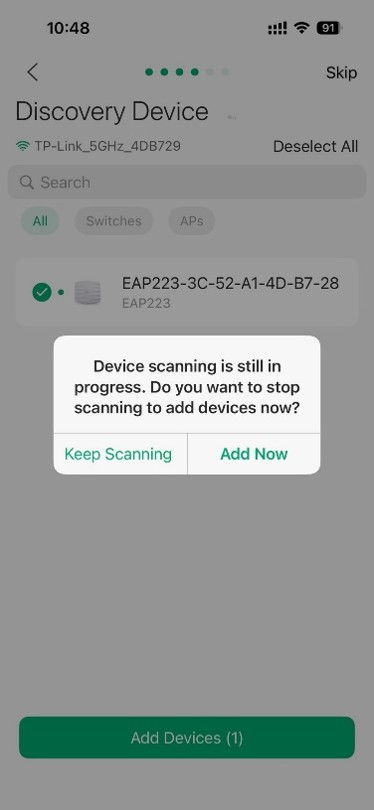
10.จากนั้นจะมีกล่องข้อความแจ้งเตือนเด้งขึ้นมา เพื่อถามความแน่ใจก่อนที่จะบันทึกอุปกรณ์เข้าสู่ระบบ ให้คุณกดปุ่ม Add Now ได้เลย เพื่อหยุดการสแกนและสั่งให้ระบบนำเอาอุปกรณ์ EAP ตัวนี้เข้าสู่ไซท์ของคุณทันที
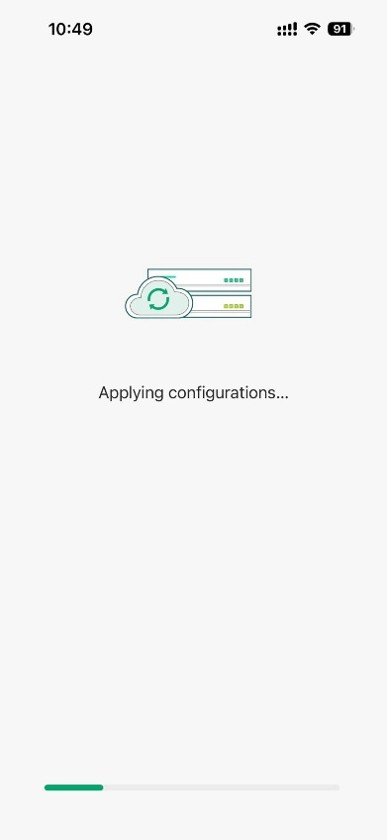
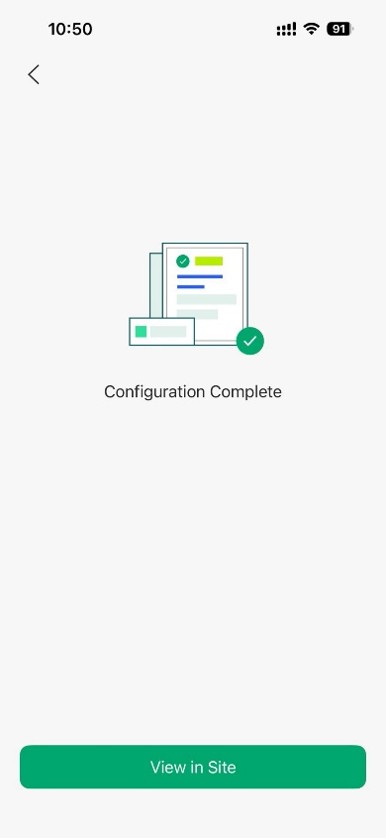
11.หน้านี้คือหน้าจอ Applying configurations... (กำลังใช้การตั้งค่า) แนะนำรอสักครู่ ปล่อยให้แถบสีเขียวด้านล่างวิ่งจนเต็ม 100% ในขั้นตอนนี้ห้ามปิดแอปพลิเคชันหรือดึงสายไฟของอุปกรณ์ออกเด็ดขาด เพื่อป้องกันไม่ให้ระบบทำงานผิดพลาด หลังจากวิ่งจนเต็ม 100% หน้าจอแสดงคำว่า Configuration Complete (การตั้งค่าเสร็จสมบูรณ์) หมายความว่าคุณได้เปิดใช้งานไซท์ใหม่และดึงอุปกรณ์ EAP เข้ามาอยู่ในการดูแลเรียบร้อยแล้ว
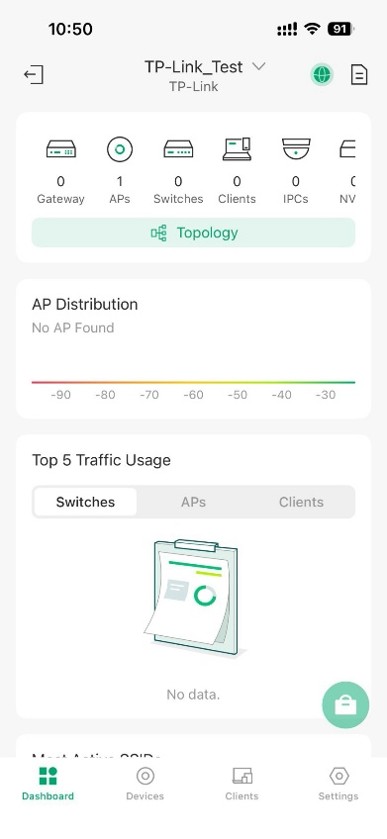
12.หน้านี้คือหน้าจอ Dashboard (แผงควบคุมหลัก) ของไซท์ที่คุณเพิ่งสร้างขึ้นมาครับ โดยแสดงสถานะภาพรวมของระบบเครือข่ายทั้งหมดในตอนนี้ หลังจากนั้นกดไปที่ Devices เพื่อตรวจสอบว่าอุปกรณ์ได้ทำการ Adopt เรียบร้อยหรือไม่
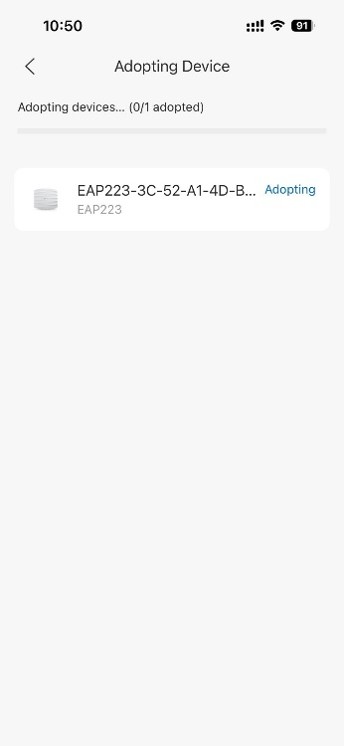
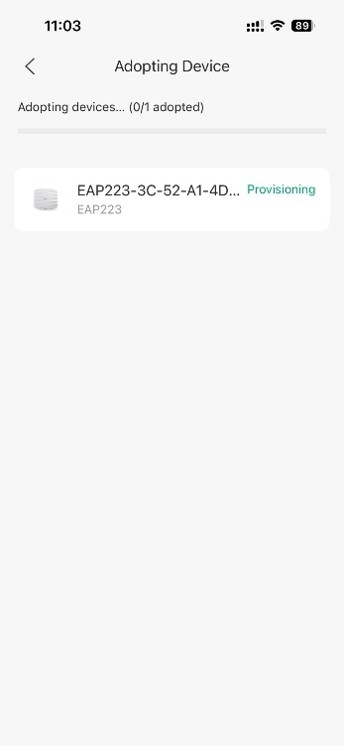
13.รอระบบทำงาน ตอนนี้สถานะขึ้นว่า Adopting และแถบจำนวนแสดงเป็น (0/1 adopted) ให้คุณรอประมาณ 1-2 นาที หลังจากนั้นสถานะได้เปลี่ยนจาก Adopting มาเป็นคำว่า Provisioning ให้คุณรอประมาณ 1-2 นาที
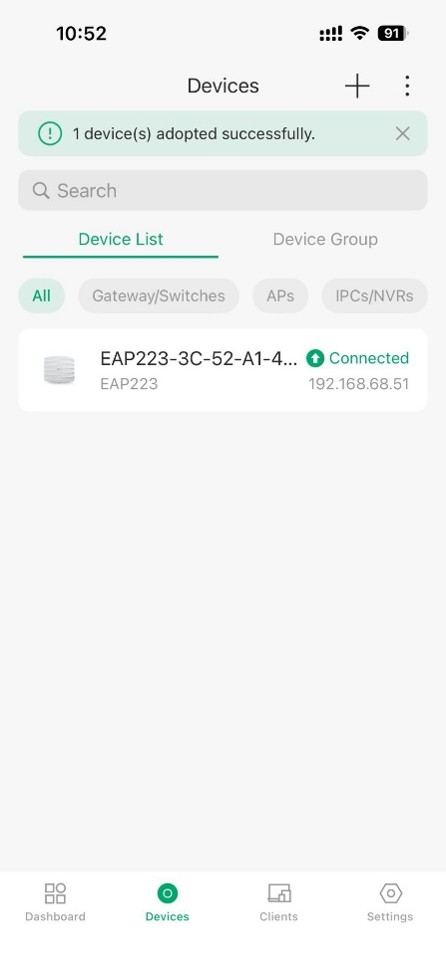
14.หน้าจอนี้คือหน้า Devices (รายการอุปกรณ์) ซึ่งยืนยันว่าอุปกรณ์ EAP223 ของคุณได้เชื่อมต่อเข้ากับระบบอย่างสมบูรณ์แบบแล้ว ตัว EAP แสดงสถานะ Connected สีเขียว พร้อมบอกหมายเลข IP (192.168.68.51) เรียบร้อยแล้ว แปลว่าตัวเครื่องทำงานปกติและออนไลน์อยู่
**ขั้นตอนสุดท้าย: ไปตั้งชื่อ Wi-Fi และรหัสผ่านใหม่**
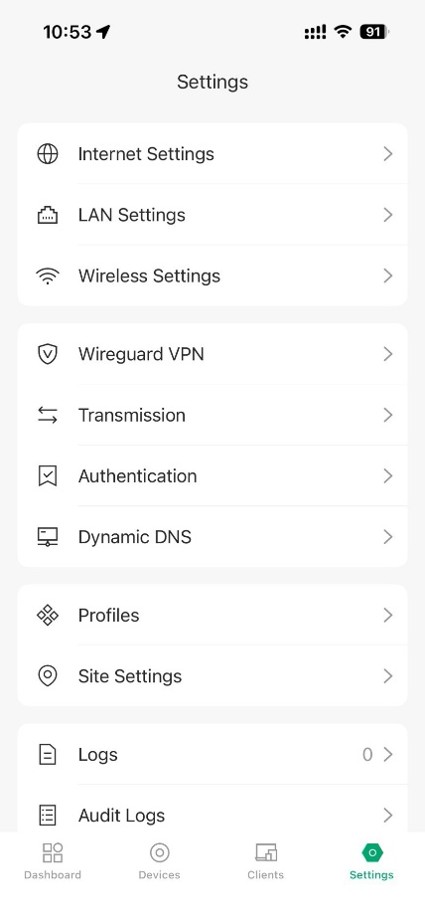
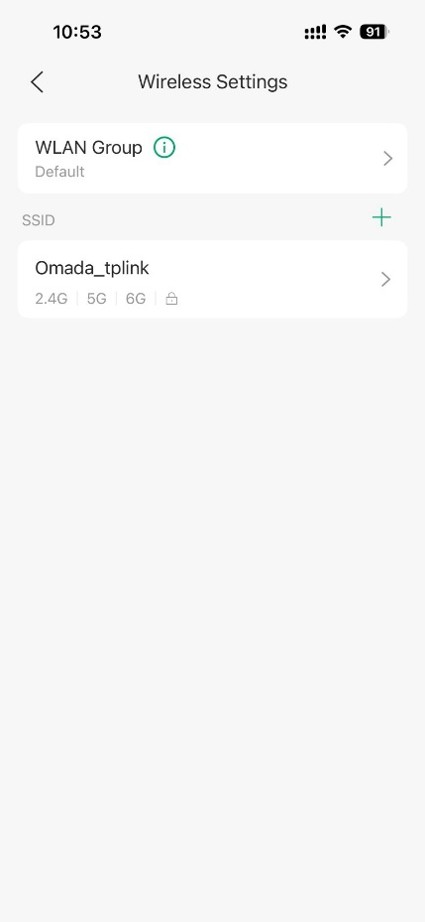
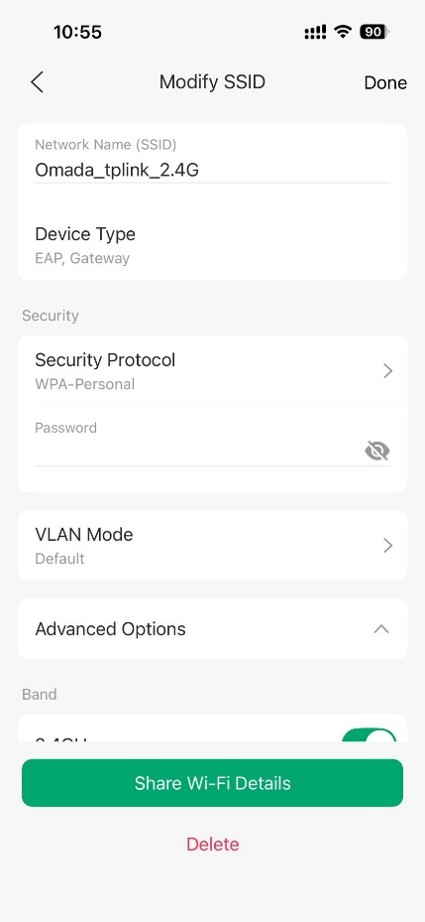
-แตะที่เมนู Settings (รูปฟันเฟือง) ที่มุมขวาล่างสุดของหน้าจอ
-เลือกเมนู Wireless Settings
-กด Create Network (หรือเครื่องหมาย +) เพื่อสร้างสัญญาณ Wi-Fi ใหม่ หรือต้องการแก้ไขจากชื่อเดิมที่มีอยู่ แตะที่ชื่อ WiFi เดิมที่มีอยู่แล้วได้เลย
-กรอกชื่อ Wi-Fi ที่คุณต้องการในช่อง SSID และตั้งรหัสผ่านในช่อง Security Key จากนั้นกดบันทึก (Save)
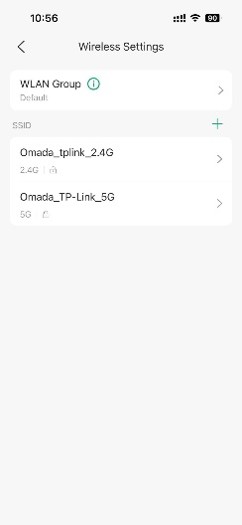
***การตั้งค่า EAP และการสร้างชื่อไซท์เบื้องต้นเสร็จสิ้นเรียบร้อยแล้ว***
คุณสามารถใช้มือถือ คอมพิวเตอร์ หรือสมาร์ททีวี ค้นหาชื่อ Wi-Fi ทั้ง 2 ชื่อนี้ แล้วกรอกรหัสผ่านที่คุณตั้งไว้เพื่อเชื่อมต่อใช้งานอินเทอร์เน็ตได้ทันทีเลย
การเปลี่ยนชื่อ Controller หรือชื่อไซท์หลัก
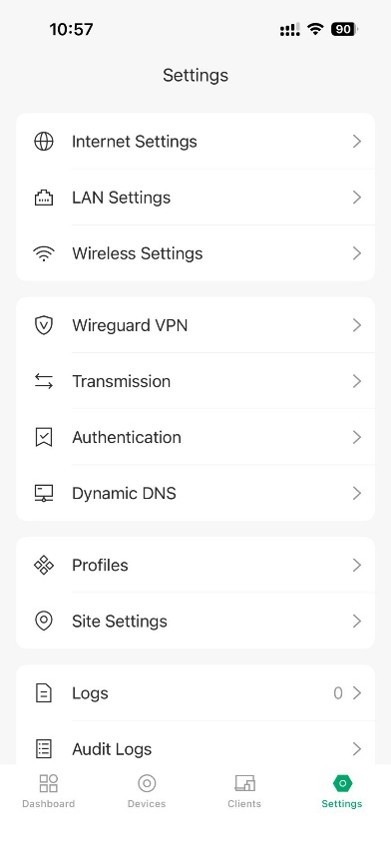
1.แตะที่เมนู Settings ที่อยู่ตรงด้านล่างของหน้าจอ หลังจากนั้นกดไปที่ Site Settings
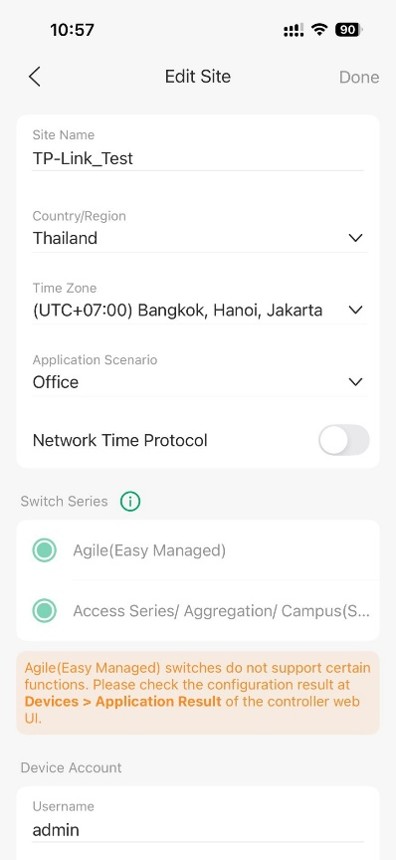
2. แตะที่ช่อง Site Name (ชื่อไซท์) จากนั้นลบชื่อเก่าออกแล้วพิมพ์ชื่อใหม่ที่คุณต้องการตั้งให้กับระบบควบคุมนี้ได้เลย
3.ตรวจสอบความถูกต้องแล้วกด Save (บันทึก) ที่มุมบนขวา ชื่อระบบควบคุมของคุณก็จะเปลี่ยนทันที
